Как посмотреть какой виндовс установлен на ноутбуке асус
1. Откройте меню «Пуск» (нажмите на кнопку «Старт» в левом нижнем углу экрана) или нажмите клавишу «Win» на клавиатуре.
2. В поисковой строке меню «Пуск» начните вводить «Сведения о системе».
3. Выберите приложение «Сведения о системе» из списка результатов поиска.
4. В открывшемся окне «Сведения о системе» найдите строку «Состояние».
5. Дважды щелкните по этой строке. Откроется окно с подробной информацией о системе, включая версию операционной системы.
6. В строке «Издание» будет указана конкретная версия Windows, которая установлена на вашем ноутбуке Asus.
— Используйте нажатие клавиши «Win» и одновременно клавиши «R» для открытия окна «Выполнить» и введите команду «winver» без кавычек, чтобы быстро увидеть информацию о версии Windows.
— Если вы не можете найти приложение «Сведения о системе», введите «about» в поисковой строке меню «Пуск» — обычно оно появляется в результатах поиска.
— Если вы хотите узнать больше о версии Windows на вашем ноутбуке Asus или проверить обновления, посетите официальный сайт Microsoft или загрузите официальную программу «Помощник по обновлению Windows».
Теперь вы сможете легко и быстро определить версию операционной системы Windows на вашем ноутбуке Asus!
Какая у меня версия операционной системы Windows?
Чтобы узнать, какая версия Windows используется на вашем устройстве, нажмите клавишу с логотипом Windows + R, введите winver в поле Открыть и затем нажмите ОК.
Как получить дополнительные сведения:
-
Выберите Пуск >Параметры >Система >О системе .
Ссылки по теме
- Способы решения проблем с активацией см. в разделе Активация в Windows.
- Если вы забыли пароль, используемый для входа на устройства с Windows или в электронную почту, см. разделСброс пароля учетной записи Майкрософт.
- Сведения об обновлении Windows см. в разделе Центр обновления Windows: вопросы и ответы.
- Узнайте, где найти ключ продукта Windows.
Поиск информации об операционной системе в Windows 10
Чтобы узнать, какая версия Windows используется на вашем устройстве, нажмите клавишу с логотипом Windows + R, введите winver в поле Открыть и затем нажмите ОК.
Как получить дополнительные сведения:
-
Нажмите кнопку Пуск , выберите Параметры >Система >Сведения о системе .
Ссылки по теме
- Способы решения проблем с активацией см. в разделе Активация Windows.
- Если вы забыли пароль, используемый для входа на устройства с Windows или в электронную почту, см. разделСброс пароля учетной записи Майкрософт.
- Сведения об обновлении Windows см. в разделе Центр обновления Windows: вопросы и ответы.
- Узнайте, где найти ключ продукта Windows.
Поддержка Windows 8.1 прекращена
Поддержка Windows 8.1 закончилась 10 января 2023 г. Чтобы продолжить получать обновления системы безопасности от Майкрософт, рекомендуется перейти на компьютер с Windows 11.
Поиск сведений об операционной системе в Windows 8.1 или Windows RT 8.1
Чтобы узнать, какая версия Windows используется на вашем устройстве, нажмите клавишу с логотипом Windows + R, введите winver в поле Открыть и затем нажмите ОК.
Если ваше устройство работает под управлением Windows 8.1 или Windows RT 8.1, вот как можно получить дополнительные сведения:
- Если вы используете устройство с сенсорным вводом, проведите пальцем от правого края экрана и коснитесь кнопки Параметры, а затем выберите пункт Изменение параметров компьютера. Перейдите к шагу 3.
- Если вы пользуетесь мышью, переместите указатель в правый нижний угол экрана, затем вверх и нажмите кнопку Параметры, а затем выберите Изменение параметров компьютера.
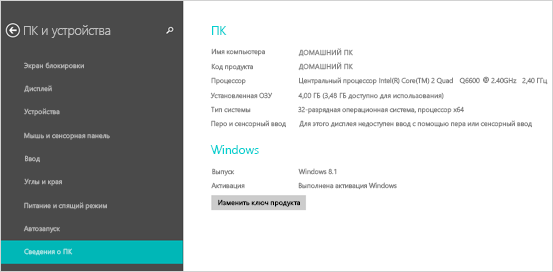
- Выберите пункт Компьютер и устройства >Сведения о компьютере.
- В разделе Windows можно увидеть версию и выпуск ОС Windows, установленной на устройстве.
- В разделе Компьютер в поле Тип системы указана версия Windows (32- или 64-разрядная).
Ссылки по теме
- Способы решения проблем с активацией см. в разделе Активация в Windows 7 или Windows 8.1
- Если вы забыли пароль, используемый для входа на устройства с Windows или в электронную почту, см. разделСброс пароля учетной записи Майкрософт.
- Сведения об обновлении Windows см. в разделе Центр обновления Windows: вопросы и ответы.
- Узнайте, где найти ключ продукта Windows.
Поиск информации об операционной системе в Windows 7
- Нажмите кнопку Пуск
 , введите запрос Компьютер в поле поиска, щелкните правой кнопкой мыши пункт Компьютер и выберите «Свойства».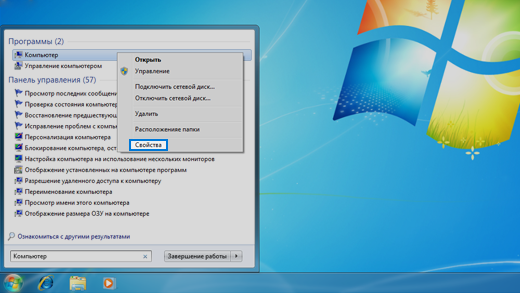
- В разделе Издание Windows проверьте версию и выпуск ОС Windows, установленной на устройстве.
Поддержка Windows 7 закончилась 14 января 2020 года.
Чтобы продолжить получать обновления системы безопасности от Майкрософт, мы рекомендуем перейти на Windows 11.
Ссылки по теме
- Способы решения проблем с активацией см. в разделе Активация в Windows 7 или Windows 8.1.
- Если вы забыли пароль, используемый для входа на устройства с Windows или в электронную почту, см. разделСброс пароля учетной записи Майкрософт.
- Сведения об обновлении Windows см. в разделе Центр обновления Windows: вопросы и ответы.
- Узнайте, где найти ключ продукта Windows.
Как переустановить Windows на ноутбуке Asus? Пошаговая инструкция
Любой компьютер, независимо от «начинки» и используемого ПО, рано или поздно нуждается в чистой установке операционной системы. Это связано с разными причинами – появилась новая версия, старая вышла из строя, возникло желание убрать ошибки и другие. Конечно же во всех этих вопросах поможет переустановка Windows на ноутбуке на Asus или любого другого производителя. Но сегодня я как раз расскажу о процессе, связанном именно с оборудованием от этого компьютерного гиганта.
Содержание статьи
- Подготовка
- Создание загрузочной переносной памяти
- Настройка BIOS
- Установка
- Использование резервной области
Подготовка ( к содержанию ↑ )
Если установленная операционная система еще позволяет вам работать, сперва необходимо выполнить три принципиально важных шага:
- Подготовить нужные драйвера (на видеокарту, сетевую). Именно имея их, можно будет в будущем найти и остальные элементы.
- Проверить компьютер на вирусы при помощи Comodo Internet Security или AVG AntiVirus Free
- Скопировать документы с системного диска.
Если же ваше устройство уже не позволяет выполнить вышеперечисленные пункты, постарайтесь найти другое, с помощью которого это все же можно будет сделать.
Важные драйвера на модель Eee PC или любые другие находятся на официальном сайте.

А вот скопировать документы с системного диска в случае неработоспособности ноутбука, будет не так просто. Если устройство позволяет это сделать – перемещаем в безопасное место. Если же нет – открываем ноутбук, достаем жесткий диск и стараемся подключить его к другому оборудованию. Вытягиваем нужные данные.
Создание загрузочной переносной памяти ( к содержанию ↑ )
Сразу стоит сказать, что переустанавливать ОС можно разными способами. Раннее пользовался популярностью с диска, так как памяти USB попросту не было. Сразу после появления многие материнские платы не поддерживали такие устройства. Но со временем стала доступной возможность нужную процедуру осуществлять с флешки. А уже сегодня этот вариант нередко становится единственным, так как на многих моделях попросту может не быть подходящего привода.
Мы рассмотрим вариант без диска, используя только компактную переносную память:
-
Находим образ нужной ОС. Обычно Windows 7 скачивается с разных торрент-трекеров.
Как узнать какой виндовс установлен на ноутбуке асус
Одним из первых шагов при настройке или решении проблем с ноутбуком Asus может быть определение версии Windows, которая установлена на нем. Это важно, так как разные версии Windows могут иметь различия в функциях, интерфейсе и совместимости с приложениями. В этой статье мы расскажем о нескольких методах определения версии Windows на ноутбуке Asus и приведем подробные инструкции по каждому из них.
Методы определения версии Windows:
1. Метод 1: Свойства системы
2. Метод 2: Программа «О системе»
3. Метод 3: Командная строка
Шаги для определения версии Windows на ноутбуке Asus:
Метод 1: Свойства системы
1. Нажмите правой кнопкой мыши на значок «Мой компьютер» или «Этот компьютер» на рабочем столе и выберите «Свойства».
2. В открывшемся окне «Система» вы увидите информацию о версии операционной системы под заголовком «Windows edition» или «Издание Windows».
Метод 2: Программа «О системе»
1. Нажмите клавишу Windows + R на клавиатуре, чтобы открыть окно «Выполнить».
2. Введите команду «msinfo32» и нажмите Enter.
3. В открывшейся программе «О системе» найдите информацию о версии операционной системы в поле «Издание ОС» или «OS Name».
Метод 3: Командная строка
1. Откройте командную строку, нажав клавиши Windows + R и введя команду «cmd», затем нажмите Enter.
2. В командной строке введите команду «wmic os get Caption» и нажмите Enter.
3. Вам будет показана информация о версии Windows.
Дополнительные советы по определению версии Windows:
1. Проверьте, что ваш ноутбук Asus подключен к интернету, чтобы получить актуальные сведения о версии Windows.
2. Если вы используете программное обеспечение отличное от стандартной версии Windows, то информация о версии может быть различной. Обратитесь к документации Asus или поставщику программного обеспечения для получения более точной информации.
3. Если вы ищете конкретную информацию о версии (например, точный номер сборки), обратитесь к дополнительным свойствам системы или специализированным программам, которые могут предоставить более подробные данные.
Определение версии операционной системы на ноутбуке Asus может быть полезным для обновления драйверов, установки программного обеспечения и решения других проблем, связанных с совместимостью. Следуйте нашим инструкциям и вы сможете легко определить версию Windows на вашем ноутбуке Asus.