Лучшие микрофоны для компьютера 2023
Теперь вовсе не обязательно присутствие человека на рабочем месте. Проще всего коммуникацию проводить через специальные приложения, но для общения в интернете нужны хорошие наушники и микрофон. «Комсомольская правда» представляет подборку лучших микрофонов для компьютера в 2023 году

Рейтинг топ-10 микрофонов для компьютера по версии КП
Alctron CU28

Лучший микрофон для компьютера 2023 по версии нашего эксперта. Здесь есть все, что может понадобиться для комфортной работы с голосом в домашних условиях. Подключается максимально просто – через шнур USB, поэтому проблем со сложными драйверами не будет. Микрофон работает в кардиоидной направленности, а это значит, что он сам уберет «лишний» звук из-за устройства.
Основные характеристики
| Микрофон | конденсаторный |
| Тип | кардиоидный |
| Диапазон частот | 20 Гц — 20 кГц |
| Подключение | USB |
Плюсы и минусы
Качественный звук, простое подключение
Высокая цена
Продолжить далее
Samson Go Mic Direct

Интересный микрофон, который привлечет покупателя своими небольшими размерами. Места он занимает чуть больше, чем обычная флешка. При желании с Go Mic Direct можно использовать USB OTG кабель, который позволит устанавливать его вдалеке от ПК или ноутбука. Для удобства коннектор USB в этом микрофоне сделали выдвижным. Записывает звуковые волны со всех сторон.
Основные характеристики
| Микрофон | конденсаторный |
| Тип | всенаправленный |
| Диапазон частот | 20 Гц — 20 кГц |
| Подключение | USB |
Плюсы и минусы
Качественный звук, компактные размеры
Для полноценной работы нужно устанавливать отдельное приложение
Продолжить далее
Maono AU-A04

Полноценный комплект для записи качественного звука в домашних условиях. В упаковке с устройством вы найдете сам микрофон, подставку на струбцине, USB кабель и поп-фильтр. Возможно, такой набор будет излишним для младшеклассника, но для работ, где важно качество записи речи (подкасты, онлайн- репетиторство) он станет оптимальным. К тому же, здесь подкупает соотношение цены и качества устройства.
Основные характеристики
| Микрофон | конденсаторный |
| Тип | кардиоидный |
| Диапазон частот | 30 Гц — 16 кГц |
| Подключение | USB |
Плюсы и минусы
Качественный звук, хороший комплект
Слабое крепление к столу
Продолжить далее
SVEN MK-490

Одна из самых доступных моделей в нашем списке. Качество записи здесь сносное, а размеры идеально подойдут для стола школьника. При работе с таким микрофоном нужно держать его в 25-30 сантиметров от источника звука, дабы избежать сильных помех. Удобства пользователю добавит кнопка на корпусе микрофона, которая за одно нажатие выключит его, если того потребовала обстановка в комнате.
Основные характеристики
| Микрофон | электретный |
| Тип | всенаправленный |
| Диапазон частот | 30 Гц — 16 кГц |
| Подключение | jack 3.5 |
Плюсы и минусы
Цена, есть кнопка выключения
Качественными бывают не все экземпляры
Продолжить далее
Ritmix RDM-125

Любопытная модель доступного по цене конденсаторного микрофона. Подключается он через jack 3.5, что весьма необычно для такого типа устройств. Звук в этом микрофоне записывается «по кругу», а это значит, что он может «поймать» лишний звуковой шум, например, от кулера ПК или механической клавиатуры. Тем не менее, благодаря удобной подставке в комплекте его можно расположить в месте, где лишних звуков меньше всего. Некоторые пользователи используют направленность диаграммы записи этого микрофона в интересных целях – при создании системы голосового управления «умным домом».
Основные характеристики
| Микрофон | конденсаторный |
| Тип | всенаправленный |
| Диапазон частот | 50 Гц — 16 кГц |
| Подключение | jack 3.5 |
Плюсы и минусы
Цена, есть удобная подставка
Не так хорошо записывает звук на минимальных частотах
Продолжить далее
Ritmix RCM-101

Добротный микрофон-петличка за скромную цену. Само устройство небольшого размера и весит всего 10 г – его даже не заметишь, прикрепив на одежду. Тем не менее, звук этот микрофон записывает хорошо, пускай и с небольшими шумами (за цену до тысячи рублей этот недостаток не становится критичным). Единственное, что может насторожить покупателя в этой модели – небольшие проблемы при записи низкочастотного звука. В комплекте есть простенький фильтр от внешних шумов.
Основные характеристики
| Микрофон | конденсаторный |
| Тип | всенаправленный |
| Диапазон частот | 100 Гц — 16 кГц |
| Подключение | jack 3.5 |
Плюсы и минусы
Цена, вес, длинный провод
Не так хорошо записывает звук на минимальных частотах
Продолжить далее
BEHRINGER C-1U
Такой микрофон подойдет не только для онлайн-встреч с коллегами, но и для записи видеороликов или игровых стримов. В небольшом устройстве есть полный набор функций лучших микрофонов для компьютера – конденсаторный вид записи, прочный корпус, соединение по USB и встроенная аудиокарта. Звук здесь записывается по кардиоидной направленности, а это значит, что устройство будет записывать только то, что говорит владелец. Также в этой модели прекрасный диапазон частот работы.
Основные характеристики
| Микрофон | конденсаторный |
| Тип | кардиоидный |
| Диапазон частот | 20 Гц — 20 кГц |
| Подключение | USB |
Плюсы и минусы
Цена, диапазон частот
Фонит, если ПК не заземлен
Продолжить далее
Audio-Technica AT2020USB+

Микрофон от производителя профессиональной аудиотехники. За весьма внушительную сумму покупатель получит отменное качество звука и возможность настройки микрофона под свои нужды. В первую очередь, этот микрофон ценят за «честный» диапазон работы – от 20Гц до 20кГц – такое сейчас встретишь не в каждой модели. Также в этом устройстве есть порт для подключения наушников, ведущий сможет слышать свой голос звучащий в эфире.
Основные характеристики
| Микрофон | конденсаторный |
| Тип | кардиоидный |
| Диапазон частот | 20 Гц — 20 кГц |
| Подключение | USB |
Плюсы и минусы
Знаменитый производитель, диапазон частот
Цена, ненадежная подставка в комплекте
Продолжить далее
Maono AU-410

Необычное сочетание из крохотной «петлички» и интерфейса подключения микрофона по USB. Несмотря на размеры, при правильной настройке это конденсаторное устройство записывает хороший звук, которого хватит для общения в сети или интервью. Провод микрофона в оплетке из плотного пластика и прослужит долго. На лацкан рубашки или пиджака микрофон крепится при помощи «крокодильчика».
Основные характеристики
| Микрофон | конденсаторный |
| Тип | всенаправленный |
| Диапазон частот | 30 Гц — 18 кГц |
| Подключение | USB |
Плюсы и минусы
Размеры, подключение по USB
Кто-то жалуется на слишком тугой элемент крепления («крокодильчик»)
Продолжить далее
Trust GXT 210 Scorp

В заключении нашей подборки – устройство с необычным внешним видом, который оценят геймеры. Такой девайс идеально подойдет для того, кому нужен агрессивный дизайн и хорошее качество записи голоса. Устройство подключается по USB, и ему не нужны дополнительные драйвера. Диаграмма направленности записи здесь всенаправленная, и это следует учитывать при выборе места, где будет стоять микрофон.
Основные характеристики
| Микрофон | конденсаторный |
| Тип | всенаправленный |
| Диапазон частот | 100 Гц — 10 кГц |
| Подключение | USB |
Плюсы и минусы
Дизайн, подключение по USB
Слабый диапазон частот работы
Продолжить далее
Как выбрать микрофон для компьютера
С самого начала нужно определиться, для чего вам нужен микрофон. Записать кристально чистую вокальную партию в микрофон за 200 рублей не получится, а покупать для общения и видеоконференций устройство за 15 тысяч вовсе не обязательно. Продавец-консультант магазина «Музэксперт» Алексей Андреев дает следующие советы по выбору.
Тип микрофона
Если говорить об использовании микрофона в бытовых целях, то здесь лучше всего выбрать конденсаторные или электретные модели.
Первые более чувствительны и дают качественный звук. Вместе с тем они дороже, таким моделям нужно отдельное питание (вопрос решается при подключении через USB), они более хрупкие и «ловят» все шумы в помещении (плата за чувствительность).
Электретные модели стоят в разы дешевле, менее чувствительны к посторонним шумам и не нуждаются в отдельном питании. Минусы этих микрофонов – не такой качественный звук – самые дешевые модели даже могут изменять тембр голоса. Тем не менее, их качества хватит для онлайн бесед.
Тип диаграммы направленности
От этого параметра зависит, откуда капсула микрофона записывает звук. В большинстве моделей микрофонов для компьютера предусмотрена круговая (всенаправленная) диаграмма. Это значит, что звуки «снимаются» со всех сторон устройства, на 360 градусов.
При работе с кардиоидной диаграммой микрофон записывает звук только перед самим устройством, при этом чувствительность по бокам снижена, а позади устройства никакие звуки не записываются вообще. Такую систему логично выбирать, когда за микрофоном есть какой-то ненужный шум.
Частотный диапазон
Этот показатель обозначает, какой спектр звуков может записать микрофон. Вообще, речь человека звучит в диапазоне от 100 до 300 Гц, но с изменением тембра может значительно меняться в плюс или минус. Для бытового использования подойдут модели микрофонов от 50Гц до 10кГц. Продвинутые модели работают в диапазоне от 20Гц до 20кГц.
Чувствительность
В спокойных домашних условиях не нужно использовать сверхчувствительный микрофон – вы не будете сидеть за несколько метров от устройства. Параметр чувствительности обратно пропорционален уровню звукового давления, который измеряется в децибелах. Для компьютера оптимальным будет микрофон с уровнем звукового давления до 70 дБ. Все, что выше – годится для записи громкого звука на концертах.
микрофон работает только на громкой связи
Было то же самое: не работал звук нажатия клавиш, динамик и микрофон. Включались микрофон и динамик только на громкой связи (ну, и мелодия вызова).
Дунул в разъём зарядки/гарнитуры. Телефон издал звук, будто я отключил гарнитуру, И ВСЁ ЗАРАБОТАЛО, как ни в чём не бывало! Видимо мусор замкнул какие-то контакты. 30 июня 2013
Помогло подул в разьем зарядки все заработало. гадон 15 июля 2016
Меня слышат по телефону а я нет, только на громкой связи человека слышу ащето 20 января 2018
Продув разъема зарядки в большинстве случаев помогает. Если нет, то уже необходима замена микрофона. Jurii 26 августа 2019
Проблема с микрофоном и у меня была. Сперва не могу понять в чем дело, потом друг посоветовал сервисный центр, отнес — сказали бракованный микрофон у меня. Пришлось менять. Только я решил не переплачивать и заказал хороший микрофон здесь vkgsm.ru/kategorija/mikrofony-dlja-telefonov . Сейчас все работает хорошо, вообще нет никаких проблем. Звук стал даже лучше. Так что мне повезло, ремонт оказался недорогим и самое главное — быстрым. GeorgiJ84 30 октября 2019
При звонке я слышу меня нет на громкой связи все нормально. Телефон не падал не тонул. ящеде 2 ноября 2019
373 620 просмотров
Люди с такой же проблемой (478)
Мучался также, на громкой меня слышат, на простой нет, ватсап и все месенджеры работают исправно, но на звонке именно при обычной связи меня не слышат, решил проблему так, уебал по телефону с нижней стороны он походу понял что со мной лучше не связываться и заработал) всем добра и исправных девайсов мущацо 19 июня 2022
Приобрели отцу Panasonic KX-TU110 для пожилых людей. Он на коляске — связь необходима, может упасть или еще что-либо. Через месяц проблема — мы его слышим, он нас нет. Слышит только по кнопке SOS, тогда, когда включается громкая связь. Времени на раздумий причин не было, купили опять такой же. Прошло месяца полтора — сегодня ему звоню, он опять не слышит. Приехала, проверила — то-же самое. Только через SOS можно кого-либо услышать по этому телефону. Помогите пожалуйста оперативным советом, может тоже нужно дунуть куда-то — просто модель для него удобная, кнопки большие, экран, все просто, а ему уже 80, тяжело что-то в своей жизни менять и привыкать к чему-то новому. похиф 11 ноября 2020
Телефон Nokia 8. Появилось гудение в микрофоне при разговоре. Причём гул был только во время обычного разговора, собеседник говорил, что как ветер в дует в микрофон. Это было во всех приложениях телефон, ватсап, контакт и т. д. А в режиме громкой связи — всё отлично.. случилось сие неожиданно.. думал, всё ппц микрофон нагнулся.. так от безисходности рыскал в интернете в поисках решений.. наткнулся здесь на пост женщины о том, что google поиск всему виной (приложение называется просто «google»).. откатил версию на самую первую.. и всё.. микрофон стал работать, гул у собеседника изчез! Спасибо огромное этой женщине, а то уже хотел хард ресет делать.. а гугл долбаный ваще охренел! .. и да обновлял приложения перед этой проблемой. сайехыщ 4 апреля 2020
сидела в ванне маленькая капелька упала на верхнюю часть телефона там где разъем для наушников, после этого не работал звук и говорила по телефону только ан громкой связи, дула в динамик, но какой то звук произошел и ничего не изменилось, сушила, вставляла шпикер в разъем, все равно не работает, что делать? оледахяй 6 мая 2019
3 дня нервов, перерыла инет в поисках ответов! Ничего не помогало! Все дело было в приложении ок гугл, вернее, его настройке. Сначала сбросила отформатировала телефон, он стал обновляться. Микрофон заработал, и работал он до тех пор, пока я не стала устанавливать голосовые настройки гугл (сказать три раза «ок гугл»). И все, финиш, звук снова попал. Зашла в через настройки в приложение гугл, очистила там все данные, кеш, выключила потом снова включила, и в синтез речи тоже самое. ЗАРАБОТАЛ! УРРАААА! Вот вам и ок гугл. Байира 30 августа 2018
Недели три назад приобрела в DNS телефон модели <<5.5" Смартфон Highscreen Fest XL Pro 32 ГБ черный>> Изначально все было хорошо, но в последнее время перестал работать динамик во время разговора. Такое случалось через раз и я просто перезагружала телефон, это помогало. Сейчас же работает только громкая связь, перезагрузка не помогает. Продувала разъем наушников, зарядки, вообще все, что угодно. Реакция отсутствует. Есть возможность исправить неполадки дома или же везти телефон по гарантии обратно в DNS? фывра 19 августа 2018
Был просто поражен результатом. Действительно, через коктейльную трубочку подул в гнездо зарядки и я начал слышать абонента. От души, благодарю за совет. А сервисный центр — мененджер покрутил в руках и вынес вердикт, это проблема и просто мы не решим, сдавайте телефон, мы в течении 3-ех дней сделаем диагностику, бесплатно. А потом скажем результат — что и за сколько. ухаще 10 июля 2018
Айфон 5s. Проблемы с отключением динамика начались зимой. В мороз. Та же песня. На громкой звук есть, а в обычном режиме меня не слышно. (диктофон работает и пишет. на камеру звук есть) . В диагностике сказали, что телефон у меня рефабришед (так и есть) и собран из говна и палок. И у него крякнул «кодек». Короче чинить смысла нет. Что характерно. При постукивании телефона о ладошку — звук появлялся. Как то появился и стал работать. Пол года спустя., летом- отрубился. Постукивания не помогали. Нашел этот тред, и по совету подул в разхем наушников. Подул компрессором. При этом телефон аж раздувало)) Экран норовил приподняться. В общем — заработал)) ирама 18 мая 2018
Также случилось. Входящие слышно, говорить могу только по громкой связи, музыку включаю и тишина. Замкнуло что то в разъёме наушников. Раз пять с силой и быстро вставлял штекер наушников и прочистился разъём. Все стало нормально. ижида 7 апреля 2018
Я нашел еще одно решение, если не помогает когда дунуть в динамик, подключите к компьютеру телефон, скачайте программку ReiBoot? войдите в востоновительный режим и выйдите с него. Мне помогло (Программка бесплатная, но если хотите чтобы можно было перепрошивать телефон при любой не поладке можно скачать платно ожирабэм 23 октября 2017
Спасибо огромное автору. Пропал звук на айфоне 5. Думал глюк, перегрузил пару раз. Не помогло. Подул как дали совет, но понял, что в моем случае надо еще и скрепкой поковырять в разъеме для наушника. Оказалось он полностью забит прессованной пылью. Такая же картина была с зарядкой телефона, думал у разъема контакт не работает, как ковырнул скрепкой, короче кусок грязи вытащил и все стал заряжаться нормально без скачков. Спасибо еще раз и всем удачи! Ip-7 27 июля 2017
Обалдеть, телефон на гарантии MEIZU , пошёл в магазин сказали месяц где то будут рассматривать и не факт, пришёл, почитал статьи в инете, дунул, во все разъёмы не помогло, вставил гарнитуру, работает, вытащил фурнитуру, ещё раз посильнее продул и о чудо всё работает, правда немного дребезжание есть, но оно и было, может быть из-за защитного стекла, спасибо за совет автору ышехю 24 апреля 2017
Этож какие танцы с бубном нужно было плясать что-бы дотумкать дунуть в микрофон. Небось монитор лизнул перед этим, постучал им по дереву, протирал симку. НО, после прочитанного я тупо вставил и вытащил гарнитуру и заработало. Пытливость, сделала из обезьяны человека. лишев 25 августа 2016
Вы просто гений! В сумке пролился чай, телефон залило не сильно, отключила , вытерла, стала звонить- тишина! звук только на громкоговорители! Всех знакомых обошла никто не помог, все думаю , сейчас опять в ремонте бабло отваливать придется! Дунула и еще на всякий случай почистила вход для наушников! ЧТО-ТО БУЛЬКНУЛО И ПОШЕЛ ЗВУК! СПАСИБО ВАМ юлагыфиж 3 августа 2016
Помогите разобраться что делать . Проблема такая айфон 4 не работает микрофон собеседник меня не слышит а я слышу пробывал громкую связь наушники и обычный вид общения ни как , музыка все работает пробывал диктофон запись идет норм при воспроизведения только шипение в динамике Fox 2530 8 июня 2015
такая же проблема. при звонке: микрофон идинамик отключены. автомтом через пару секунд ставит на удержание, а через наушники можно разговаривать — но дает фон, а на громкой связи вроде нормально, но не прикольно так ходить и разговаривать, подскажите в чем проблема? в прошиве или в самих динамиках и микрофонах? ну не так скрин, бо если бы он, то он бы не срабатывал полностью, так как есть у более лучших моделях, когда не срабатывают датчики движения и приближения, то тогда ухом все нажимаешь на сенсоре)) Димас25 20 января 2014
когда я использую телефон в качестве модема , при входящих звонках в телефоне GT-I8160 начинает глючить связь. перестают постепенно работать микрафон и динамик + я не могу потом не куда дозвониться. тоесть и меня неслышат и я не слышу. стобы осущиствить звонок надо включать громкую связь. но через какоето время все востанавливаеться не стого не с чего, а время это пожет подолжать и неделю. в чем проблема ? сергей45 17 июня 2013
Какой микрофон работает на громкой связи
Не работает микрофон на телефоне Xiaomi: причины и что делать?


Также нельзя исключать влияния оператора связи. Иногда некачественная слышимость во время разговора связана с удалённостью пользователя от радиовышек или неправильно выбранной сетью, которую требуется заменить.


Как проверить микрофон на Xiaomi?
Чтобы проверить качество работы микрофона на смартфоне, потребуется:
- набрать специальную команду *#*#64663#*#*;
- дождаться открытия специального сервисного меню;
- воспользоваться интерфейсом программы и посмотреть раздел, посвящённый нужному элементу (здесь присутствуют практически все датчики и детали, включая динамики и экран);
- убедиться в наличии неполадок или удостовериться в качественной работе устройства.
Выяснить, почему возникли сложности, мобильный сервис не позволяет.
Как обновить Xiaomi и Redmi до MIUI 12: список обновляемых моделей
Отключение аудиоустройств
Если к вашему смартфону подключены проводные/беспроводные наушники или другие устройства для воспроизведения звука, системные динамики будут автоматически отключены.
Беспроводные устройства
Если вы использовали беспроводные наушники, проверьте не подключены ли они. Пропасть звук мог, к примеру, если кейс для зарядки наушников разрядился и они автоматически подключились к телефону. Чтобы это проверить, сделайте следующее:
Шаг 1. Откройте шторку уведомлений и удерживайте палец на пиктограмме «Bluetooth».

Шаг 2. Проверьте, нет ли активных подключений. Если сомневаетесь, просто отключите Bluetooth-модуль. Переведите переключатель в положение «Неактивно».

Шаг 3. Индикатор Bluetooth в области уведомлений не будет подсвечен.

Шаг 4. Проверьте, появился ли звук.
Проводные наушники или колонки
Если вы использовали проводные наушники или колонки, но отключили их, есть вероятность, что смартфон не перешел в нормальный режим. Чтобы это проверить, сделайте следующее:
Шаг 1. Проверьте, нет ли на панели уведомлений изображения гарнитуры или наушников.

Шаг 2. Если есть, попробуйте снова подключить проводные наушники на несколько секунд. Затем вновь отключите их. При необходимости, повторите это снова.
Шаг 3. Проверьте, исчезла ли пиктограмма. Если исчезла, проверьте, появился ли звук.
Шаг 4. Если проблему удалось решить таким образом, возможно, засорился аудиоразъем. Это особенно характерно для смартфонов, которые были в эксплуатации от нескольких месяцев до нескольких лет. Попробуйте осторожно почистить разъем с помощью зубочистки. Будьте внимательны и не повредите контакты – тонкие усики, которые находятся внутри. Возможно, вы удивитесь, сколько пыли находится в вашем разъеме!
Шаг 5. Если проблема повторяется снова и снова, скорее всего, разъем придется заменить. Для этого, лучше всего обратиться в сервисный центр.
Настройка
Если проведённая проверка не выявила неисправностей, но собеседник всё равно плохо слышит звук во время разговора. Стоит:
- зайти в настройки;
- переключиться на раздел сеть;
- открыть подраздел, предлагающий выбирать оператора;
- установить автоматический выбор сети;
- сохранить внесённые изменения.
Дополнительно можно попробовать снять чехол, чтобы ничто не закрывало доступ к микрофону. В каждом случае после внесения изменений рекомендуется проверить результат, позвонив находящемуся поблизости другу.
Микрофон Xiaomi работает только на громкой связи
Если микрофон на смартфоне Xiaomi работает только на громкой связи, причина неполадок кроется в попавшей в телефон грязь. Обычно подобное происходит из-за неаккуратного обращения с устройством. В подобных ситуациях рекомендуется сделать следующее:
- разобрать телефон и аккуратно снять плату с микрофоном;
- продуть её, удалив влияющие на звук загрязнения;
- вернуть плату на место и убедиться в достижении положительного результата (удастся поговорить без громкой связи).
Пытаться почистить плату другими способами не рекомендуется. Также не следует разбирать устройства на гарантии, поскольку в таких случаях она становится недействительной.
Включение громкой связи на смартфоне пошагово
Использование функции воспроизведения громкой речи на телефоне удобно в тех случаях, когда в разговоре принимает участие несколько человек, абоненту неудобно держать трубку, прижав к уху, или он осознанно не хочет этого делать.
Через стандартное меню
Порядок включения динамика:
- Из списка контактов в телефонной книге выберите абонента, которому собираетесь позвонить.
- Кликните на кнопку вызова. После соединения на экране появится меню опций, которыми можно воспользоваться в процессе аудиовызова.

- В правом нижнем углу тапните на изображение динамика. Если иконка поменяла цвет, функция громкого воспроизведения речи включена.

На входящем звонке перевод динамика в громкий режим работы происходит аналогичным способом. После того, как свайпните трубку вправо, на экране появится сетка доступных опций. Нажмите на изображение динамика и продолжите общение в комфортных условиях.
Настройка автоматического включения громкой связи
Можно сделать так, чтобы входящие телефонные звонки автоматически переводились на громкую связь. Тогда не придется включать ее каждый раз в ручном режиме.

- Войдите в меню «Настройки».
- Откройте раздел «Общие».
- Выберите пункт «Универсальный доступ». Найдите графу «Источник аудиовызова». В большинстве случаев «птичка» стоит напротив режима «Авто». Перенесите галочку, установите ее в раздел «Динамик».
- Выйдите из режима настроек.
Чтобы удостовериться, что все прошло гладко, и включение функции будет происходить автоматически, попросите кого-то из родственников перезвонить.

При помощи сторонних программ
Если устройство не оснащено настройками громкоговорящей связи, либо по каким-то причинам она не работает, пользователь может воспользоваться сторонними ресурсами. Что необходимо сделать:
- Войдите в приложение Play Market.
- Задайте в поисковой строке «Контакты и телефонная книга».
- Из предложенных программ выберите ту, которая отмечена наибольшим количеством положительных отзывов пользователей. Инсталлируйте ее на телефон.

- Запустите программу на устройстве. Активируйте динамик, установив галочку напротив раздела «В начале каждого звонка».
При входящих вызовах программа будет запускаться автоматически.


Что делать, если не работает микрофон на Сяоми?
Если перечисленные советы не помогли, а источник неприятностей не связан с некачественной работой динамиков на телефоне собеседника, из-за чего тому плохо слышно звонящих при разговоре, следует переходить к более сложным методам восстановления. Они рекомендуются опытным пользователям, способным избежать серьёзных ошибок. Остальным людям лучше обратиться в сервисный центр и доверить ремонт сотрудникам мастерских.
Решаем проблему после включения камеры
Если у человека после включения видеокамеры не работает микрофон на телефоне Xiaomi, значит, дело в сбившихся настройках. В таких случаях предлагается:
- перезагрузить устройство;
- снять новое видео на 1-2 секунды;
- поменять настройки.
Чтобы изменить системные настройки, потребуется:
Если у Вас остались вопросы или есть жалобы — сообщите нам
- скачать и установить утилиту «ES проводник»;
- последовательно открыть папки system и etc;
- найти файл audio_device;
- поменять часть открывшегося текста (ADC1, ADC2), следуя образцу ниже (требующие изменения элементы на картинке выделены синим).
Почему не работает GPS на Xiaomi — что делать, если проблемы с геопозицией
Важно подчеркнуть, что подобные действия способны привести к некорректной работе камеры, поэтому перед внесением изменений стоит создать резервную копию.
Отключаем второй микрофон

Иногда отличным решением неполадок на Redmi Pro становится отключение второго микрофона. Для этого потребуется воспользоваться уже упомянутой программой и:
- найти в папке system файл build.prop;
- открыть файл и отыскать в открывшемся коде строку, заканчивающуюся на voicecall=true;
- заменить слово true на false;
- сохранить внесённые изменения и проверить полученный результат.
Настройки через инженерное меню

Последний способ сделать так, чтобы можно было одинаково качественно слышать как запись с диктофона, так и разговор с другом, заключается в использовании инженерного меню. Для его настройки пользователям потребуется:
- набрать специальную команду *#*#3646633#*#*;
- открыть в загрузившемся окне пункт audio;
- установить в следующем разделе level – 10 и value – 200.
Если подобные параметры улучшат слышимость, но не принесут желаемого результата, можно попробовать иные цифры.
Программные неполадки
Не работает звук в Skype. Собеседник Вас не слышит? Наберите кого-то другого или обратитесь в специальную службу Echo. Помощник Эхо предложит записать звук, а затем воспроизведет его. Для этого поищите в контактах «Служба проверки звука». Следуйте инструкциям помощника. Нет звука на записи? Убедитесь в том, что устройство подключено к интернету. Закройте все другие программы, кроме Скайпа. Обновите версию приложения. Не помогло? Попробуйте использовать гарнитуру.
Микрофон не работает в других приложениях.Что можно сделать? Во-первых, позвоните кому-то стандартными средствами Androidили запишите звук на диктофон, чтобы понять — не работает микрофон в телефоне Андроид или в отдельном приложении.. Во втором случае убедитесь, что он был достаточно громким. Проверьте настройки. Может, приложение отказывается работать со встроенным микрофоном и воспринимает звук только через гарнитуру? Просто отключен звук или не работает динамик собеседника? Как вариант можно очистить данные проблемныхприлосжений, но учтите, что сохраненные пароли и кэш удалятся. Откатите версию программы до предыдущей, скачав её apk-файл с официального сайта или наоборот установите новую посредством Play Market. Можно попытаться просто переустановить приложение. В крайнем случае, используйте другую программу.
Загрузитесь в безопасном режиме. Это поможет определить, есть ли приложения, которые мешают работе микрофона. Каждый производитель требует отдельного подхода. Как загрузиться в безопасном режиме (Safe Mod)? Перезагрузите телефон. Когда увидите заставку с приветствием, зажмите кнопку увеличения или уменьшения громкости (зависит от марки). Не отпускайте, пока смартфон не включится. В данном режиме микрофон работает как следует? Может, была установлена некачественная программа для модификации звука. Удалите подозрительные приложения или сбросьте настройки до заводских. Помните, что после сброса удалится вся информация, которая была в памяти телефона. Перенесите данные на карту памяти, компьютер или другой носитель. Синхронизируйте контакты или перенесите их на сим-карту.

Что делать, если проблема возникла после замены прошивки на кастомную? Используйте только официальные версии Андроид, чтобы избежать конфликтов между системой и аппаратным обеспечением. Верните стандартную прошивку через Recovery-меню.
- Зайдите в рекавери меню.
- Выберите «wipe data/facroty reset» — это сбросит все настройки.
- Выделите и подтвердите «wipe cache partition» — очистится кэш.
- Выберите «installzipfromsdcard».
- Укажите путь к архиву на карте памяти. Подтвердите свой выбор.
- Дождитесь завершения процесса.
Данный вариант подходит, если у Вас был бэкап (резервная копия) прошивки Вашего устройства. Если нет, поищите её в интернете или попросите поделиться других пользователей, что является рискованным.
Микрофон не работает в определенных случаях. Обновите версию Андроид. Для этого зайдите в «Настройки» – «О системе» – «Обновления системы» – «Проверить сейчас». При наличии новых версий прошивки подтвердите свой выбор. По окончанию операции устройство перезагрузится — это часть процесса. Существует вероятность, что после этого устранится проблема того, что андроид не работает микрофон при разговоре.
Микрофон в телефоне: расположение, виды, предназначение


Автор : Семён Романов

Время чтения: 2 минуты
Содержание
 |
Типы микрофонов |
|
Расположение в устройстве |
|
Возможности гарнитуры |
|
Как происходит подавление шумов |
|
Неисправности и возможные причины |
Микрофон – обязательный компонент любого мобильного гаджета и даже современного планшета. Его функция — улавливать звуковые колебания и преобразовывать их в электронный сигнал. Этот сигнал впоследствии передается по любому поддерживаемому каналу связи (мобильная сеть – для обычных звонков, интернет-протокол – для общения в мессенджерах ). В телефоне абонента он снова преобразуется в звуковые колебания, исходящие из динамика.

Как правило, в телефонах и смартфонах микрофон расположен в нижней части корпуса лицевой поверхности, чаще – на торце. Это сделано для удобства во время общения. В современные устройства устанавливают сразу несколько микрофонов, выполняющих различные функции:
Для общения через GSM -сети;
Для подавления посторонних шумов;
Для голосовых команд электронным помощникам и т. д.
Типы микрофонов
В старых мобильных телефонах использовали следующие микрофоны:
Угольный – самый популярный вариант, который на данный момент уже устарел.
Электронный – с улучшенным преобразователем сигнала, характеризующийся более высоким качеством воспринимаемого звука.
Усовершенствованный электронный микрофон , который чаще всего устанавливают в современные смартфоны . На качество звука влияет как мембрана, так и сам корпус устройства.
Также микрофоны можно условно разделить на два вида:
Аналоговый – мембрана, воспринимающая звуковые колебания. Дальнейшее преобразование выполняется звуковым модулем схемы устройства.
Цифровой – полноценный модуль, выполняющий не только прием звуковых сигналов, а и их оцифровку, обработку.
Расположение
Современные устройства в большинстве своем являются однотипными. Негласным стандартом индустрии стал микрофон, расположенный в нижней части корпуса. В эпоху кнопочных мобильных телефонов производители экспериментировали с расположением этого элемента (сзади , сбоку, в нижней части).

Место расположения элемента на корпусе можно определить по наличию отверстия, защищенного мелкозернистой сеткой. Она предотвращает попадание пыли и грязи, ухудшающих качество воспринимаемого звука.
Гарнитуры
Для удобства общения в тот момент, когда руки пользователя заняты, были придуманы различные устройства – гарнитуры. Они представляют собой один или несколько наушников с отдельно расположенным микрофоном или со встроенным элементом. В случае выхода из строя микрофона смартфона , гарнитура обеспечит возможность дальнейшего общения. Но лучше выполнить ремонт гаджета.
Шумоподавление
На качество передаваемого звука при общении в мессенджерах , а также при записи видео или при использовании приложения Диктофон, негативно влияют сторонние звуки. Для улучшения звучания в корпусы мобильных гаджетов устанавливают дополнительный микрофон – шумоподавляющий . Как правило, он находится в верхней части корпуса.
Распространенная ошибка многих пользователей – стараться расположить как можно ближе к себе нижний микрофон во время общения с включенным режимом «Громкая связь» во время обычных звонков или в мессенджерах . Это негативно влияет на качество звука, поскольку источник звука отдален от шумоподавляющего устройства, и последнее может воспринимать голос в качестве стороннего шума. Для наилучшего качества необходимо расположить смартфон так, чтобы основной источник звука был равноудален от обоих микрофонов.
Неисправности и возможные причины
Существуют различные признаки неисправности микрофона:
Собеседник не слышит голос вообще;
Колебания громкости передаваемого звука (слишком тихо, затем слишком громко или наоборот);
Наличие стороннего шума, фона.
Чаще всего это обуславливается следующим:
Некорректные настройки звука, громкости;
Плохой прием сигнала мобильного оператора;
Отверстие микрофона перекрывает какой-либо предмет (иногда пользователи закрывают его рукой, сами не замечая этого);
Попадание грязи, пыли или влаги;
Износ деталей модуля;
Сбой в работе операционной системы и прочие.
Все проблемы можно условно разделить на две категории: программные и аппаратные. Первые решаются переустановкой ОС ( перепрошивкой ). Для определения и решения вторых необходима тщательная диагностика. Неисправность может заключаться в износе некоторых деталей, неподключенном шлейфе модуля (выпал при падении гаджета), неполадках в микросхеме. Попытка самостоятельной замены чаще всего приводит к непредвиденным последствиям. Для качественного ремонта необходимы знания, опыт и специализированное оборудование.
Почему на Андроиде не работает громкая связь и как ее включить
При эксплуатации устройств – смартфонов, планшетов и других – пользователи часто сталкиваются с разного рода неисправностями. Если на механизме с платформой Андроид при разговоре не работает функционал громкой связи, необходимо установить причину неполадки и предпринять меры для устранения проблемы. Не обязательно сразу обращаться в специализированный сервис. Для начала стоит попробовать несложные методы самостоятельной диагностики.
Причины, почему на Андроиде не работает микрофон
Существует несколько типов неполадок, вызывающих неисправности с работой микрофона в телефоне или на наушниках. Разделяют две группы – программные и аппаратные.

К ним относят следующие:
- попадание жидкости внутрь корпуса;
- техническое повреждение (падение, удар, другое механическое воздействие, не всегда заметное снаружи);
- попадание мусора;
- сбой программного обеспечения;
- некорректная чистка внутренних элементов (например, при попытке очистить слоты зубочисткой или иголкой).
Некоторые проблемы можно решить самостоятельно. Программные часто решаются с помощью перезагрузки или перенастройки устройства.
Внимание! Технические поломки часто решаются только заменой детали. Выполнить такую операцию можно только с помощью профессионала (в сервисных центрах есть необходимое оборудование для ремонта и мастера с опытом).

Проверка работоспособности микрофона
Чтобы установить, есть ли проблема с работой микрофона на используемом гаджете, необходимо провести диагностику. Этапы действий пользователя:
- запустить программу диктофона на гаджете;
- кликнуть по клавише записи, произнести несколько фраз;
- остановить процесс записи, открыть список сохраненных ранее записей;
- выбрать последнюю, нажать на прослушивание.
Если на записи ничего не слышно, значит, проблема налицо. Необходимо выполнить несколько манипуляций, чтобы восстановить работоспособность устройства.

Устранение проблемы
Если внутрь гаджета попала влага или устройство перестало работать после падения, своими силами справиться не получится. За помощью стоит обратиться к мастеру. Варианты действий пользователя:
- частичная работа микрофона после засорения – нужно разобрать гаджет (снять крышку, вытащить съемные элементы), затем прочистить и проверить работу механизма. Внимание! Чистить разъемы нужно аккуратно. Звукоулавливатель чистят небольшой тонкой иголкой или палочкой. Если есть сомнения в возможности правильно обработать телефон, лучше обратиться к мастеру;
- сброс настроек поможет проработать программные проблемы с устройством – сначала нужно запустить синхронизацию контактов и сохранить необходимые данные, открыть настройки и запустить перепрошивку (автовосстановление операционной системы).
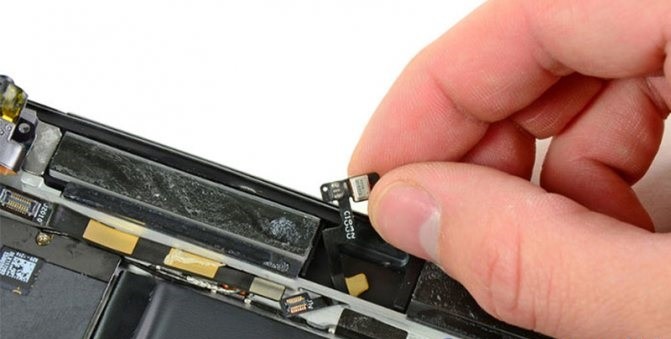
На телефонах разных производителей («Самсунг», «Сяоми» и других) нужно включить процесс галочкой – настройки, затем блок архивации, потом раздел «Сброс». Разделы могут иметь немного другие названия, но принцип автовосстановления операционки сохраняется. Процесс занимает некоторое время, после чего характеристики персонального гаджета будут возвращены до уровня заводских. Важно сохранить нужную информацию заблаговременно. Мастера рекомендуют создавать резервные копии данных периодически, чтобы операционка «не слетела».

Если на гаджете – телефоне или планшете – перестал работать микрофон, необходимо установить причину. Не всегда удается понять, почему произошел сбой. Пользователю нужно осмотреть устройство на предмет явных повреждений, выполнить перезагрузку.
А вы при включении громкой связи/FaceTime говорите в тот микрофон?
Возможно, вас удивит, но у iPhone есть два микрофона, и не исключено, что во время видеозвонка FaceTime или при включенной громкой связи вы говорите не в тот, в который нужно.
В действительности у iPhone два динамика и два микрофона. Один комплект находится вверху устройства, а второй – внизу. Нижний микрофон расположен слева от 30-пинового док-разъема, а верхний – возле гнезда для наушников.
Во время обычного звонка активен нижний микрофон, а тот, что расположен в верхней части устройства, используется для подавления шумов.
Очень часто во время громкой связи или видеозвонка, если вдруг звонящего не слышно, он наклоняется к iPhone и говорит прямо в нижний микрофон. Но, к своему удивлению, обнаруживает, что это не помогает. На самом деле при разговоре по громкой связи или через FaceTime для того, чтобы дистанцировать микрофон от динамика, iPhone отключает у верхнего микрофона функцию шумоподавления и использует его для приема звука.
Для нас это было в новинку, надеемся, что и вам пригодится во время следующего звонка.
Related posts:
- Hp probook scroll lock где находится
- Как обойти региональные ограничения
- Как перенести файлы на жесткий диск
- Как рассчитать объем монеты
Какой микрофон работает на громкой связи
А вы при включении громкой связи/FaceTime говорите в тот микрофон?
Возможно, вас удивит, но у iPhone есть два микрофона, и не исключено, что во время видеозвонка FaceTime или при включенной громкой связи вы говорите не в тот, в который нужно.
В действительности у iPhone два динамика и два микрофона. Один комплект находится вверху устройства, а второй – внизу. Нижний микрофон расположен слева от 30-пинового док-разъема, а верхний – возле гнезда для наушников.
Во время обычного звонка активен нижний микрофон, а тот, что расположен в верхней части устройства, используется для подавления шумов.
Очень часто во время громкой связи или видеозвонка, если вдруг звонящего не слышно, он наклоняется к iPhone и говорит прямо в нижний микрофон. Но, к своему удивлению, обнаруживает, что это не помогает. На самом деле при разговоре по громкой связи или через FaceTime для того, чтобы дистанцировать микрофон от динамика, iPhone отключает у верхнего микрофона функцию шумоподавления и использует его для приема звука.
Для нас это было в новинку, надеемся, что и вам пригодится во время следующего звонка.
Микрофон в телефоне: расположение, виды, предназначение
Автор : Семён Романов
Время чтения: 2 минуты
Содержание
|
Типы микрофонов |
|
Расположение в устройстве |
|
Возможности гарнитуры |
|
Как происходит подавление шумов |
|
Неисправности и возможные причины |
Микрофон – обязательный компонент любого мобильного гаджета и даже современного планшета. Его функция — улавливать звуковые колебания и преобразовывать их в электронный сигнал. Этот сигнал впоследствии передается по любому поддерживаемому каналу связи (мобильная сеть – для обычных звонков, интернет-протокол – для общения в мессенджерах ). В телефоне абонента он снова преобразуется в звуковые колебания, исходящие из динамика.
Как правило, в телефонах и смартфонах микрофон расположен в нижней части корпуса лицевой поверхности, чаще – на торце. Это сделано для удобства во время общения. В современные устройства устанавливают сразу несколько микрофонов, выполняющих различные функции:
Для общения через GSM -сети;
Для подавления посторонних шумов;
Для голосовых команд электронным помощникам и т. д.
Типы микрофонов
В старых мобильных телефонах использовали следующие микрофоны:
Угольный – самый популярный вариант, который на данный момент уже устарел.
Электронный – с улучшенным преобразователем сигнала, характеризующийся более высоким качеством воспринимаемого звука.
Усовершенствованный электронный микрофон , который чаще всего устанавливают в современные смартфоны . На качество звука влияет как мембрана, так и сам корпус устройства.
Также микрофоны можно условно разделить на два вида:
Аналоговый – мембрана, воспринимающая звуковые колебания. Дальнейшее преобразование выполняется звуковым модулем схемы устройства.
Цифровой – полноценный модуль, выполняющий не только прием звуковых сигналов, а и их оцифровку, обработку.
Расположение
Современные устройства в большинстве своем являются однотипными. Негласным стандартом индустрии стал микрофон, расположенный в нижней части корпуса. В эпоху кнопочных мобильных телефонов производители экспериментировали с расположением этого элемента (сзади , сбоку, в нижней части).
Место расположения элемента на корпусе можно определить по наличию отверстия, защищенного мелкозернистой сеткой. Она предотвращает попадание пыли и грязи, ухудшающих качество воспринимаемого звука.
Гарнитуры
Для удобства общения в тот момент, когда руки пользователя заняты, были придуманы различные устройства – гарнитуры. Они представляют собой один или несколько наушников с отдельно расположенным микрофоном или со встроенным элементом. В случае выхода из строя микрофона смартфона , гарнитура обеспечит возможность дальнейшего общения. Но лучше выполнить ремонт гаджета.
Шумоподавление
На качество передаваемого звука при общении в мессенджерах , а также при записи видео или при использовании приложения Диктофон, негативно влияют сторонние звуки. Для улучшения звучания в корпусы мобильных гаджетов устанавливают дополнительный микрофон – шумоподавляющий . Как правило, он находится в верхней части корпуса.
Распространенная ошибка многих пользователей – стараться расположить как можно ближе к себе нижний микрофон во время общения с включенным режимом «Громкая связь» во время обычных звонков или в мессенджерах . Это негативно влияет на качество звука, поскольку источник звука отдален от шумоподавляющего устройства, и последнее может воспринимать голос в качестве стороннего шума. Для наилучшего качества необходимо расположить смартфон так, чтобы основной источник звука был равноудален от обоих микрофонов.
Неисправности и возможные причины
Существуют различные признаки неисправности микрофона:
Собеседник не слышит голос вообще;
Колебания громкости передаваемого звука (слишком тихо, затем слишком громко или наоборот);
Наличие стороннего шума, фона.
Чаще всего это обуславливается следующим:
Некорректные настройки звука, громкости;
Плохой прием сигнала мобильного оператора;
Отверстие микрофона перекрывает какой-либо предмет (иногда пользователи закрывают его рукой, сами не замечая этого);
Попадание грязи, пыли или влаги;
Износ деталей модуля;
Сбой в работе операционной системы и прочие.
Все проблемы можно условно разделить на две категории: программные и аппаратные. Первые решаются переустановкой ОС ( перепрошивкой ). Для определения и решения вторых необходима тщательная диагностика. Неисправность может заключаться в износе некоторых деталей, неподключенном шлейфе модуля (выпал при падении гаджета), неполадках в микросхеме. Попытка самостоятельной замены чаще всего приводит к непредвиденным последствиям. Для качественного ремонта необходимы знания, опыт и специализированное оборудование.
Как включить микрофон на телефоне Андроид — почему не работает


В данной статье мы подробно остановимся на причинах почему на вашем телефоне Android не работает микрофон во время звонка, записи видео и прочих ситуациях. Такое может случиться и при разговоре по Skype, Viber, Telegram и прочих мессенджерах, поддерживающих голосовой вызов.
Данная статья подходит для телефонов и планшетов всех производителей устройств на Android: Samsung, LG, Sony, Huawei, Xiaomi, HTC, ZTE, Fly, Alcatel и других. Мы не несем ответственности за ваши действия.
- Почему не работает на смартфоне Андроид микрофон
- Восстанавливаем звука в Skype
- Устранение проблем
- Исправление программных сбоев
- Корректировка параметров микрофона
Что делать

Если на вашем устройстве внезапно перестал работать микрофон, то нужно постараться понять, в чем именно заключается поломка. Рассмотрим самые вероятные ситуации:
- Вас плохо слышат. Этого говорит о том, что все работает, но сам звук сильно искажается. Обычно причина заключается в препятствиях, мешающих, нормальному прохождению звуковых волн. Скорей всего, забился звукоуловитель (небольшая дырочка на корпусе). Чистим канал звуковода и пробуем пообщаться с собеседником. Возможно, это устранит неполадку.
- Звук пропадает периодически. Это означает что в системе плохой контакт. Такое происходит под воздействием влаги либо если какой-то из проводов слишком сильно окислился. Причина может быть в некачественной пайке, после предыдущего ремонта. В любом случае решить такую поломку можно будет только в мастерской.
- Возможно, деталь окончательно поломалась и менять придется модуль в сборе.
- Микрофон не работает в определённой программе. С этим можно столкнуться в таких приложениях, как Skype, Whatsapp, Tango, Viber. Скорее всего, проблема в работе определенной программы.
- Неполадки операционной системы. Гаджет ошибочно полагает, что подключена гарнитура и пытается записать звук с несуществующего микрофона. Можно попробовать почистить устройство от некоторых приложений или даже сбросьте все до заводских настроек.
Чтобы выяснить, в чем поломка: в ОС или в железе – подключите гарнитуру. Если запись звука на гарнитуре функционирует нормально, значит, проблема в смартфоне.


Как исправить проблему
Проще всего справиться с программными неполадками и засорами. Если при разговоре микрофон работает частично, придется открывать корпус и чистить внутренности гаджета. Звукоулавливатель представляет собой едва заметное отверстие в корпусе – этот канал надо продуть либо прочистить острым предметом (булавка, иголка). Не переусердствуйте – существует риск повреждения микрофона.

Случается и такое, что не работает микрофон в телефоне Андроид по программным причинам. Не паникуйте – положение может исправить сброс настроек. Откат удалит всю несохраненную информацию, поэтому делайте резервные копии значимых файлов. Запустите синхронизацию контактов, скопируйте видеоролики и фотоснимки на ноутбук. После этого займитесь перепрошивкой. Учтите: прошивка должна быть кастомной либо официальной. В противном случае вы столкнетесь с новыми конфликтами и усугубите свое положение.
Приложение Самсунг находится в спящем режиме — как убрать спящий режим

Ситуации со звуком в смартфоне бывают разными – порой весьма экзотическими. Планируйте свои действия, опираясь на имеющиеся симптомы. Вот несколько типичных примеров:
- Звук поступает с серьезными искажениями (этот вариант мы рассмотрели выше).
- Исчезновение звука носит эпизодический характер.
- Полное отсутствие слышимости.
- Неполадки затрагивают лишь конкретное приложение.
Если звучание микрофона периодически пропадает, вы столкнулись с нарушенным электрическим контактом. Вероятно, повышенная влажность привела к окислению. Распространены и заводские браки, связанные с ненадежностью разъемов и плохой пайкой. Если не работает микрофон при разговоре по этой причине, придется сдавать устройство в сервис-центр.
Полностью вышедший из строя микрофон – обычное явление. Удостовериться в неисправности механизма можно лишь одним способом – через прозвон контактов. Заодно можно проверить гаджет на наличие засоров и окисления. Что касается программных неполадок, то чаще всего применяются такие приемы:
- удаление лишних файлов;
- перезапуск;
- повторная установка или обновление приложений;
- откат системы.
Сторонние приложения могут влиять на функциональность микрофона, так что вам потребуется безопасный режим для полноценной проверки. Некоторые программы конфликтуют со встроенным микрофоном – что можно сделать в этом случае, вы узнаете из следующего раздела. Зачастую сложности возникают в мессенджерах (WhatsApp, Скайп, Вайбер либо Телеграм).

Если не работает микрофон в приложениях Android
Бывает, что при звонке, сделанном в мессенджере, собеседник не слышит звук вашего голоса. Как справиться с этой проблемой? Рассмотрим алгоритм на примере Скайпа. Вам предстоит совершить три операции:
- Прозвон по альтернативному номеру. Верный признак поломки – схожие проблемы на всех линиях. Еще один вариант диагностики, если на смартфоне “Андроид” не работает микрофон, – связаться с сервисной службой под названием Echo. Скажите в микрофон несколько слов и запаситесь терпением – сервис перенаправит звонок на ваш смартфон. Если собственный голос вы слышите нормально, гаджет неисправен у собеседника.
- Исследование настроек. Служба Echo и собеседники вас не воспринимают – что дальше делать? Отправляйтесь в настройки конфиденциальности и тапайте по значку с изображением микрофона. Изучите перечень приложений, имеющих доступ к вашему микрофону. Удостоверьтесь, что Скайп там присутствует, если нет – займитесь переустановкой программы.
- Проведите тест с гарнитурой. Применение bluetooth-гарнитуры зачастую улучшает качество звучания. А еще это верный признак того, что мессенджер отказывается взаимодействовать со встроенным микрофоном.
Не блокируется экран при разговоре Самсунг
Не работает микрофон при разговоре
Иногда с подобными вещами пользователи сталкиваются после кастомной перепрошивки. Старайтесь устанавливать официальные версии “операционок”, иначе аппаратное обеспечение будет конфликтовать с системой. Вам потребуется перемещение в Recovery-меню, чтобы инсталлировать стандартную прошивку. Если не работает микрофон на “Андроиде” при звонке, алгоритм будет таким:
- Переместиться в рекавери.
- Активировать опцию “wipe data/facroty reset” (предполагается сброс текущих настроек).
- Очистить кэш.
- Запустить “installzipfromsdcard”.
- Отметить маршрут к заархивированной папке, хранящейся на карте памяти.
- Согласиться с действием.
- Ждать результата.
Микрофон перестал работать при звонке

Параметры можно корректировать посредством сторонней утилиты Mobileuncle MTK Tools. Инсталлируйте программу и запустите инженерное меню. Здесь потребуется изменить заводские параметры. Старую информацию мы рекомендуем переписать в блокнот – на всякий случай. Перечислим параметры, с которыми придется экспериментировать:
- “Normal Mode”;
- “Audio”;
- “Mic”.
Первый параметр замените на “LoudSpeaker Mode”. На дисплее отобразится семь уровней чувствительности – их можно корректировать в широком диапазоне. Level 0 – это уровень, при котором вы ничего не слышите. Производится индивидуальная настройка для каждого уровня (верхняя граница значений – 255). Повышая этот параметр, вы сдвигаете вверх порог чувствительности. При выставлении level 6 вы не сможете регулировать указанный параметр телефонными клавишами – об этом следует помнить.
Значение поменяется лишь в том случае, если вы сотрете прежнюю информацию. Обратите внимание на строку под названием “Value is 0…255”. Если не работает микрофон на Андроиде, и вы решили исправить ситуацию через инженерное меню, пути к отступлению не будет. Жмите “Set” и наслаждайтесь изменениями. Опытные программисты не рекомендуют выставлять максимальные значения в настройках – это частенько приводит к нежелательным эффектам.


Воздействие влаги
Распространённая проблема попадание жидкости внутрь устройства. В этом случае, возможно, вместе с микрофоном влага попала и в разъем наушников. Тогда даже при отключенной гарнитуре смартфон может показывать, что наушники включены. Устранить проблему самостоятельно будет достаточно трудно. Стандартный народный метод просушки при помощи фена только ускорит повреждение плат, разогнав влагу по гаджету. Лучше всего в этом случае сразу обратиться в сервисный центр.


Включаем микрофон на планшете
Процесс включения микрофона на планшете не отличается от описанного. Пользователям придётся открыть инженерное меню и отрегулировать параметры громкости и уровня звука там. При этом следует подчеркнуть, что в различиях моделях телефонов и планшетов внешний вид меню способен различаться. Также в последних версиях Андроид разработчики ограничили функционал сервиса, поэтому не всем людям удастся воспользоваться им. В подобных случаях рекомендуется скачивать специальные приложения, помогающие управлять микрофонами.
Замена микрофона

Если неисправность так и не была устранена, то, возможно, нет контакта где-то внутри или испорчена сама деталь. Перед тем как приступить к процессу замены нужно найти исправный микрофон. Поискать его можно в сервисных центрах или на барахолке. Не рекомендуется приступать к замене детали, без соответствующего опыта.
Что потребуется
Очень распространенный случай – плохая пайка контактов смартфона и даже механические повреждения. В любом случае без того, чтобы разбирать аппарат обойтись не получится. Для разборки необходимо:
- Крестообразная отвертка.
- Плоская отвертка.
- Паяльник и все прочее для пайки (припой и канифоль).
- Нож канцелярский.
Можно приступать к процессу замены. Для этого необходимо:
- Снимаем заднюю крышку, демонтируем батарею, флеш и сим карты.
- При помощи отверток находим винты и откручиваем их.
- Очень аккуратно снимаем части корпуса, которые перекрывают нам доступ к плате. После этого нужно найти микрофон, он маленький и круглый, напоминает по виду небольшую таблетку и крепится при помощи тоненького шлейфа. Для него обычно есть в корпусе специальный паз.
- Достаем сломанную деталь. Как можно аккуратней отпаиваем ее и устанавливаем на ее место новую. Это должно устранить поломку.
- Теперь очень аккуратно собираем гаджет, стараясь не потерять ни одного винта.


Микрофон работает нормально, но хочется увеличить его чувствительность
Лучше принимать это решение предусмотрительно, а реализовывать осторожно. Можно скачать приложение Volume+, но для более серьезных изменений воспользуйтесь инженерным меню. Замечу, что увеличение чувствительности не поможет, когда микрофон неисправный.
- Откройте инженерное (сервисное) меню в разделе набора номера телефона. Комбинация набора цифр зависит от производителя смартфона. Если не найдете код производителя своей модели в статьях и на форумах, попробуйте комбинацию других популярных разработчиков.
- Выберите раздел «Audio» – «Normal mod» (обычный режим, а не громкоговоритель, к примеру) – «Type» (громкость) – «Mic» (микрофон) – «level» (уровень, на сколько увеличится громкость при увеличении звука в играх, при разговореи т. д.).
- Поставьте level 6.
- Value is 0
Как настроить звук в Zoom на iPhone
Допустим, у вас телефон или планшет на платформе iOS. Так же, как и в случае с Android, на айфоне при первом участии в Zoom конференции вас попросят дать разрешение на доступ к микрофону. При входе в режим конференции программа предложит включить микрофон на телефоне тем способом, который вы выберете. Это уже знакомые нам варианты «Подключение звука через интернет», «Набор номера», «Позвонить на мой телефон» и «Отменить». Если вы выберете «Отменить», то вызвать это окно еще раз можно нажатием на значок «Включить звук». Как только вы присоединитесь к сеансу видеосвязи, в нижнем левом углу экрана появится значок микрофона. Тапом по значку вы сможете включить звук микрофона или, наоборот, отключить его. Если потребуются дополнительные опции для аудио, вы можете деактивировать текущий режим передачи звука, тапнув три точки («Еще»), а затем нажав на функцию «Выключить звук».
Включение громкой связи через стандартное меню Самсунга
- Наберите номер требуемого абонента и дождитесь соединения с ним или подымите трубку при входящем звонке.
- В окне совершения вызовов найдите виртуальную кнопку, напоминающую динамик.
- Кликните по ней.
Если громкоговорящая связь включилась, вы будете слышать абонента через внешний динамик. Громкость звука можно будет отрегулировать с помощью механических клавиш Volume Up/Volume Down.
Если при совершении вызова кнопка «Динамик» отсутствует или с ее помощью громкая связь включаться не хочет, попробуйте открыть панель настроек на Samsung Galaxy, проведя по экрану пальцем сверху вниз. Затем в появившемся окне нажмите на картинку с соответствующим названием.
Если и это действие не помогло добиться желаемого результата, перезагрузите телефон. Вполне возможно, что требуемая функция просто зависла, что иногда случается с программным обеспечением.
4 самые частые проблемы с микрофоном на смартфонах Xiaomi
Если при разговоре по телефону Xiaomi собеседник перестал Вас слышать, то причин может быть две. Первая — у Вашего собеседника сломался динамик. Вторая причина — микрофон на Вашем телефоне поврежден.
Не торопитесь нести смартфон на ремонт. Технические характеристики и функции Xiaomi позволяют самостоятельно выявить причину, а в некоторых случаях даже устранить неполадки самостоятельно.
Проверка микрофона на физические повреждения
Прежде чем искать причину неисправности в системе устройства, необходимо визуально проверить сам микрофон. Возможно, причиной служит засор или попадание влаги. Не исключено, что устройство не работает по причине так называемого «лага», то есть телефон просто заглючил и его необходимо перезагрузить.
В каждом телефоне на базе Android имеются скрытые инженерные функции. Эти функции спрятаны от пользователя на случай нечаянного сбоя настроек. Скрытое меню служит скорее разработчикам, чем рядовым владельцам Android, так как необходимы для завершительного тестирования работы устройства. Они позволят протестировать работу всех систем Xiaomi и выявить неполадки.
Чтобы открыть скрытое инженерное меню на всех смартфонах Xiaomi, необходимо открыть раздел «Настройки», зайти в меню «Об устройстве» и пять раз нажать на раздел «Версия ядра».
В открывшемся меню будет отражено пять разделов:
- Automatic Test — позволит протестировать все параметры телефона автоматически.
- Single Item Test — проанализирует каждую систему отдельно.
- Test Report — покажет результат проверки.
- SW add HW version — отобразит версию Xiaomi.
- Device View — даст информацию об оборудовании Xiaomi.
Чтобы протестировать только микрофон, необходимо зайти в раздел «Single item test». Данное меню можно открыть напрямую, путем ввода комбинации в телефонном наборе *#*#6484#*#* или *#*#4636#*#*. Меню содержит в себе более 25 тестов различных систем и компонентов телефона:
- Key — кнопоки;
- Blacklight — яркость дисплея;
- TouchPanel — сенсор;
- TFlash — карта памяти;
- Bluetooth;
- SIM Card;
- Vibration — вибрация;
- кольцевая проверка – проверка микрофона;
- LCD — цвета дисплея;
- GPS;
- Gyro — работа гироскопа;
- G-sensor — датчик скорости;
- Proximity Sensor — затухание экрана при разговоре;
- Optical Sensor — оптический сенсор;
- Magnetic Sensor — магнитный сенсор;
- RTC — встроенные часы;
- Speaker — разговорный динамик;
- Receiver — стандартный динамик;
- Headset — разъем под гарнитуру;
- LED — индикатор уведомлений;
- FM — радио;
- Camera — камера и вспышка;
- Battery — аккумулятор;
- Wi-Fi;
- Torch — фонарик.
Для тестирования работы микрофона выберете кольцевую проверку или на других версиях Xiaomi раздел «Микрофон». Система потребует подключить гарнитуру к телефону и говорить в микрофон. Датчик системы покажет силу работы и воспроизведет звук в наушники. Если тест показывает, что запись не идет и датчик не показывает силу, то поломка не связана с настройками Xiaomi.
Как включить и настроить микрофон в MIUI
Иногда даже неправильно подобранный чехол является причиной нормальной работы микрофона. Некорректные настройки Xiaomi или неправильная работа приложений могут быть причиной неисправности. Неполадки можно устранить вручную.
Шумоподавление
Если во время разговора собеседник Вас не слышит или в динамике раздается эхо, шуршание, треск, то возможно в настройках Вашего телефона отключена функция шумоподавления. Для ее активации в настройках в разделе «Звук и вибрация» необходимо напротив слова «Шумоподавление» переместить бегунок в режим «Вкл».
Если же функция активирована, но собеседник при разговоре слышит помехи, стоит попробовать отключить ее.
ОК Google
Голосовой помощник Ok Google может способствовать неправильной работе микрофона на вашем Xiaomi. Чтобы отключить сервис в «Настройках» выберете раздел «Google», далее в разделе «Поиск» отключите функцию «Определитель голоса». После проделанной операции перезагрузите устройство.
Не работает микрофон при звонке
Проблемы порой связаны с глюками в самом устройстве Xiaomi. От перегруженности система может давать сбои. Если Вы недавно пользовались гарнитурой, а после заметили, что микрофон не работает, то обратите внимание на верхнюю панель дисплея — на наличие значка гарнитуры. Устройство может по ошибке распознавать гарнитуру даже при ее отсутствии. В этом случае необходимо повторно подключить и отключить гарнитуру или перезагрузить смартфон.
Микрофон работает только на громкой связи
На устройствах Xiaomi два микрофона, которые находятся сверху и снизу телефона. При выходе из строя основного можно протестировать работу второго микрофона путем включения громкой связи.
Микрофон расположенный снизу телефона обеспечивает функцию разговора при вызове, а верхний осуществляет шумоподавление и функцию разговора на громкой связи. Если разговаривать получается лишь посредствам громкой связи, значит неисправность кроется в основном микрофоне.
Многие неисправности в устройствах Xiaomi, в том числе неполадки с микрофоном, объясняются системными ошибками. Для их устранения необходимо провести тестирование систем и компонентов или перезагрузить телефон. Бывает, что системные требования телефона устаревают и требуют обновления, из-за этого происходят сбои систем. Попробуйте пройти обновление, после этого все системы телефона перезапустятся.
Похожие публикации:
- Как вернуть размер окна в нормальное состояние
- Btweb в автозагрузке что это
- Почему nuum перестает работать
- Debug assertion failed visual c как исправить