Служба аудио не запущена — что делать?

Проблемы с воспроизведением звука в Windows 10, 8.1 или Windows 7 — одни из самых распространенных среди пользователей. Одна из таких проблем — сообщение «Служба аудио не запущена» и, соответственно, отсутствие звука в системе.
Простой способ запустить службу аудио
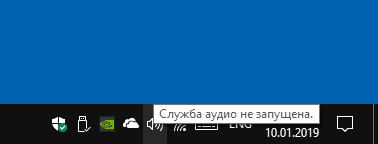
При возникновении проблемы «Служба аудио не запущена» для начала рекомендую использовать простые методы:
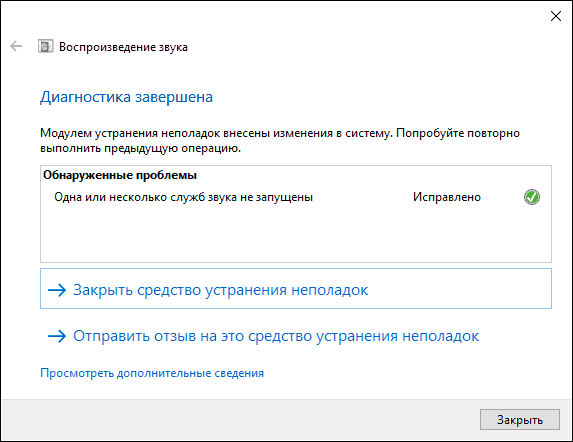
- Автоматическое устранение неполадок работы звука Windows (можно запустить двойным кликом по значку звука в области уведомлений после появления ошибки или через контекстное меню этого значка — пункт «Устранение неполадок со звуком»). Часто в этой ситуации (если только вы не отключили значительное число служб) автоматическое исправление исправно работает. Есть и другие способы запуска, см. Устранение неполадок Windows 10.
- Ручное включение службы аудио, о чем далее подробнее.
Под службой аудио понимается системная служба Windows Audio, присутствующая в Windows 10 и предыдущих версиях ОС. По умолчанию она включена и запускается автоматически при входе в Windows. Если же этого не происходит, можно попробовать выполнить следующие шаги
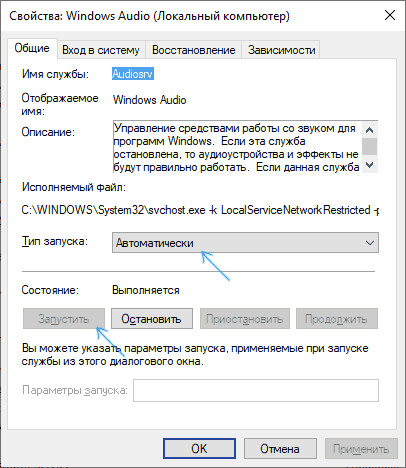
- Нажмите клавиши Win+R на клавиатуре, введите services.msc и нажмите Enter.
- В открывшемся списке служб найдите службу Windows Audio, дважды нажмите по ней.
- Установите тип запуска в «Автоматически», нажмите «Применить» (чтобы сохранить параметры на будущее), а затем — «Запустить».
Если после этих действий запуск все равно не происходит, возможно, у вас отключены какие-то дополнительные службы, от которых зависит запуск службы аудио.
Что делать, если служба аудио (Windows Audio) не запускается
Если простой запуск службы Windows Audio не срабатывает, там же, в services.msc проверьте параметры работы следующих служб (для всех служб тип запуска по умолчанию — Автоматически):
- Удаленный вызов процедур RPC
- Средство построения конечных точек Windows Audio
- Планировщик классов мультимедиа (при наличии такой службы в списке)
А вдруг и это будет интересно:
- Лучшие бесплатные программы для Windows
- Ноутбук тормозит на зарядке или без неё — причины и варианты решения
- 403 Forbidden — что это за ошибка и как исправить?
- Непредвиденная ошибка компонента службы теневого копирования томов — как исправить?
- Ошибка 0x00000005 в Microsoft Store — как исправить?
- Как добавить папку в панель навигации Проводника Windows
- Windows 11
- Windows 10
- Android
- Загрузочная флешка
- Лечение вирусов
- Восстановление данных
- Установка с флешки
- Настройка роутера
- Всё про Windows
- В контакте
- Одноклассники
-
Dshumov 10.01.2019 в 12:26
- Dmitry 12.01.2019 в 15:30
Запуск службы аудио на Windows 7
Основной службой, которая отвечает за звук на компьютерах с операционной системой Виндовс 7, является «Windows Audio». Но бывает, что данный элемент отключается из-за сбоев или попросту работает неправильно, что приводит к невозможности прослушивания звука на ПК. В этих случаях необходимо его запустить или перезагрузить. Давайте посмотрим, как это можно сделать.
Активация «Windows Audio»
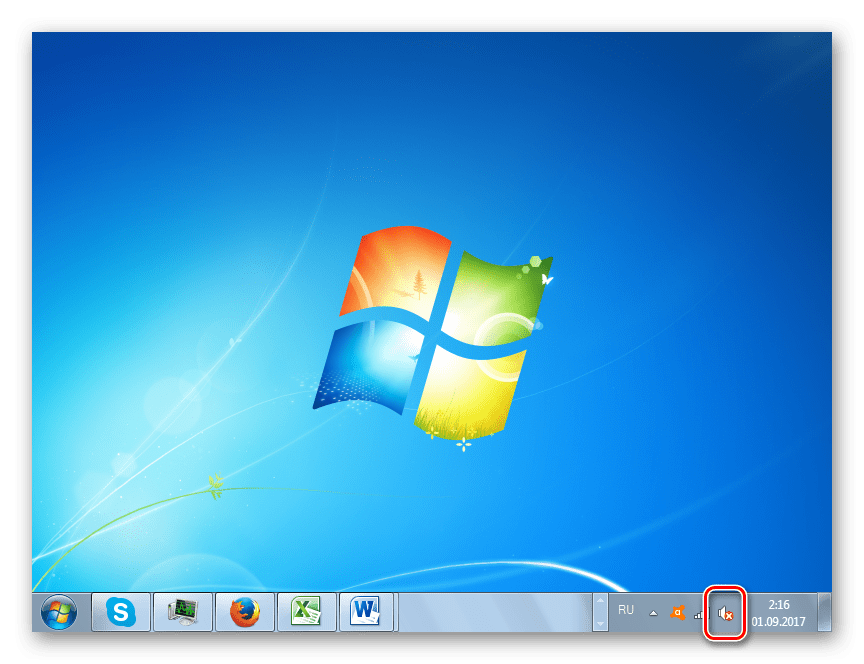
Если по каким-то причинам у вас была деактивирована «Windows Audio», то в «Панели уведомлений» около иконки в форме динамика появится вписанный в красный кружок белый крестик. При наведении курсора на эту иконку появится сообщение, в котором говорится: «Служба аудио не запущена». Если подобное происходит непосредственно после включения компьютера, то волноваться рано, так как элемент системы возможно попросту ещё не успел запуститься и будет активирован в ближайшее время. Но если крестик не пропадает и после нескольких минут работы ПК, а, соответственно, отсутствует и звук, то проблему необходимо решать.
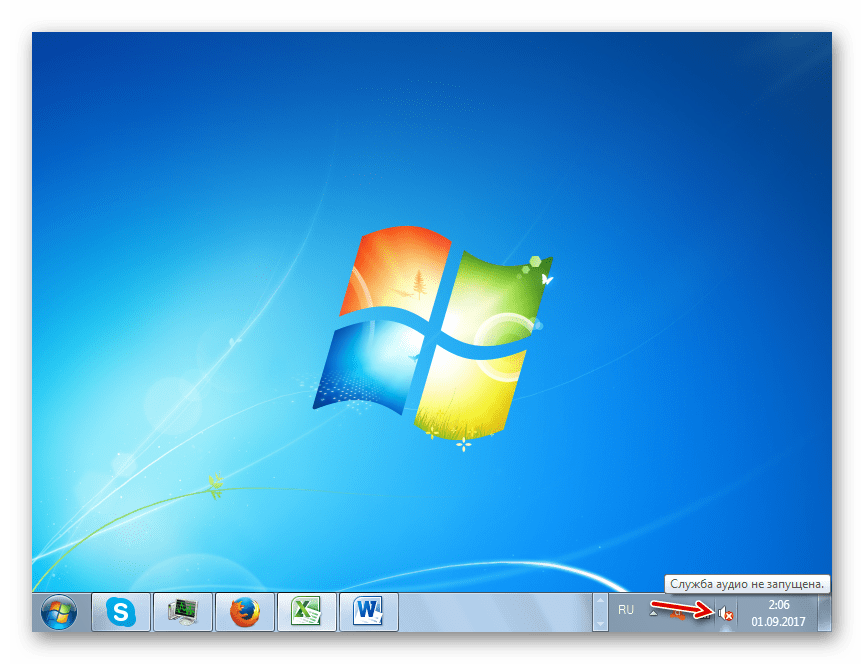
Имеется несколько методов активации «Windows Audio», и чаще всего помогают самые простые. Но бывают и такие ситуации, при которых службу можно запустить, только используя специальные варианты действий. Давайте рассмотрим все возможные способы решения поставленной в текущей статье задачи.
Способ 1: «Модуль исправления неполадок»
Самый очевидный метод решения проблемы, если вы заметили перечеркнутый значок динамика в трее – это использование «Модуля исправления неполадок».
- Кликните левой кнопкой мышки (ЛКМ) по указанному выше перечеркнутому значку в «Панели уведомлений».
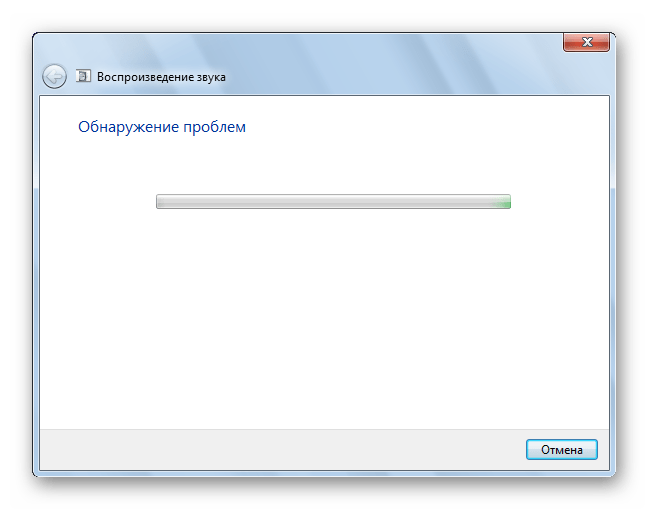
- После этого будет запущен «Модуль исправления неполадок». Он отыщет проблему, а именно выяснит, что её причиной является неработающая служба, и произведет её запуск.
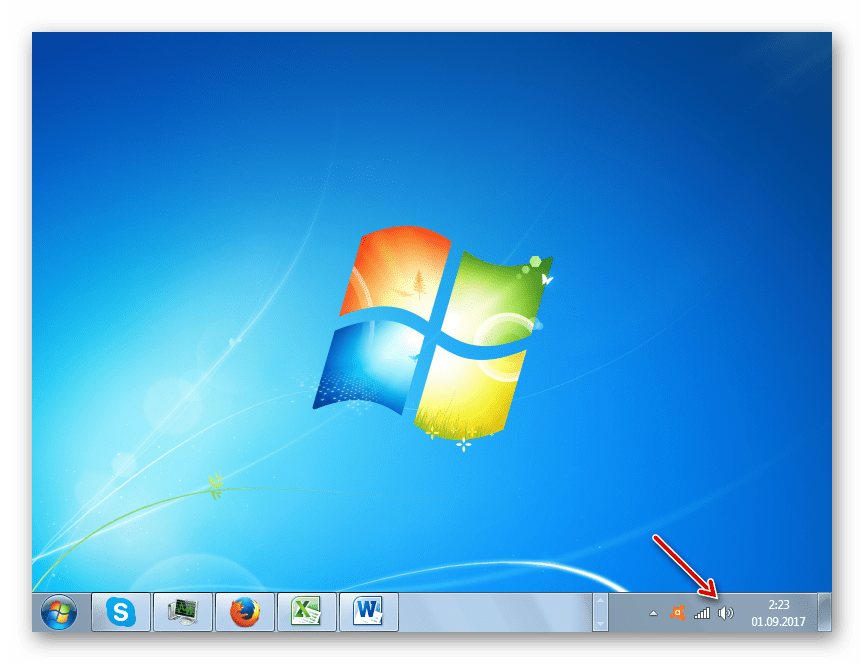
- Затем в окошке отобразится сообщение, говорящее о том, что «Модулем исправления неполадок» были внесены корректировки в систему. Также будет отображаться текущий статус решения проблемы – «Исправлено».

- Таким образом, «Windows Audio» будет запущена вновь, о чем говорит также отсутствие крестика на значке динамика в трее.
Способ 2: «Диспетчер служб»
Но, к сожалению, описанный выше способ действует далеко не всегда. Иногда даже сам динамик на «Панели уведомлений» может отсутствовать. В этом случае нужно использовать иные варианты решения проблемы. Среди прочих, наиболее часто применяемым методом включения службы аудио являются манипуляции через «Диспетчер служб».
- Прежде всего, нужно перейти в «Диспетчер». Кликните «Пуск» и переходите по «Панель управления».

- Кликайте «Система и безопасность».
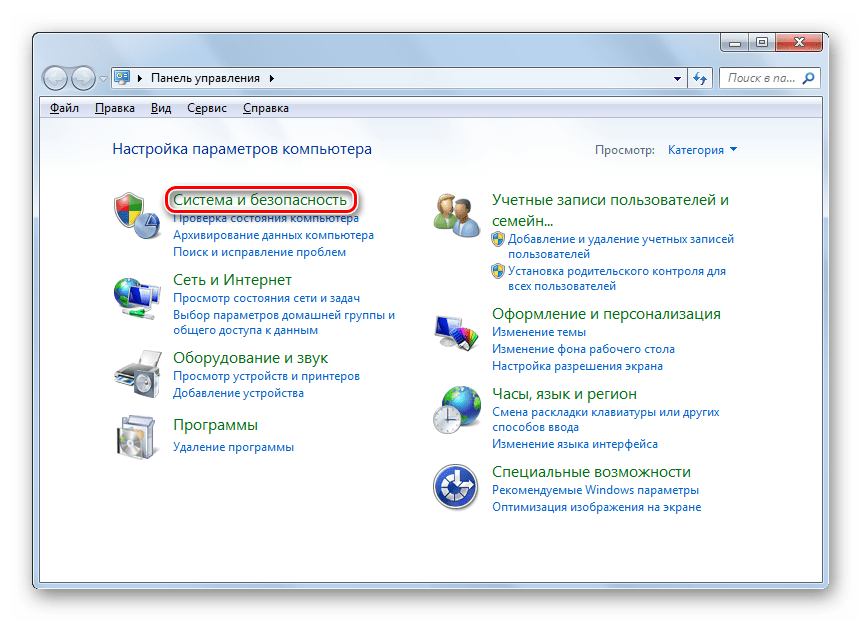
- В следующем окне кликните «Администрирование».
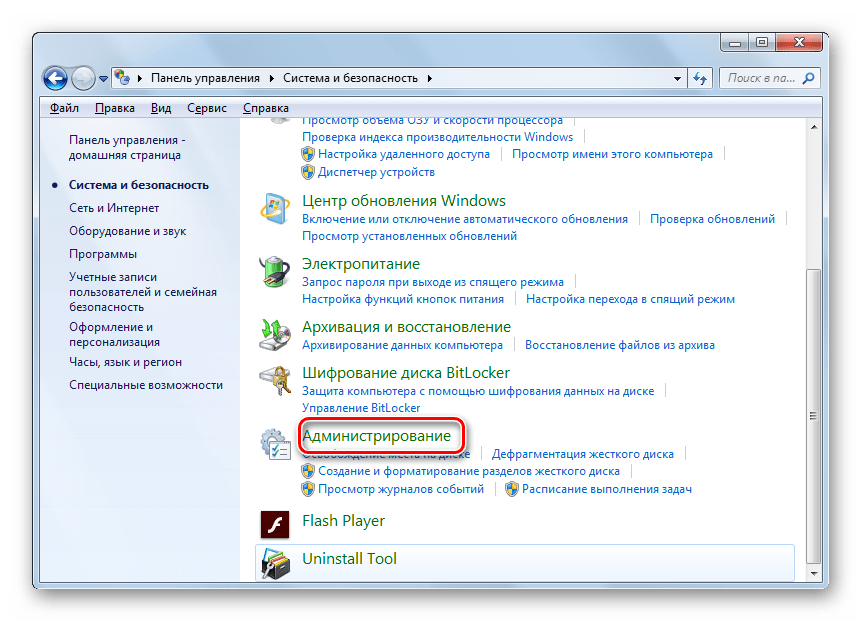
- Запускается окошко «Администрирование» с перечнем системных инструментов. Выбирайте «Службы» и кликните по этому наименованию.
 Существует и более быстрый вариант запуска нужного инструмента. Для этого вызывайте окошко «Выполнить», нажав Win+R. Введите: services.msc Щелкните «OK».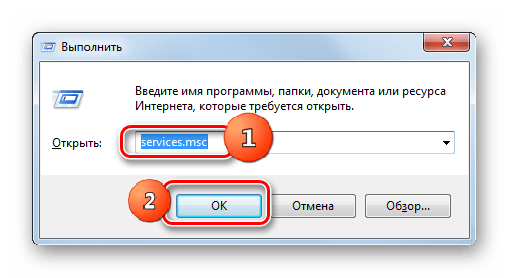
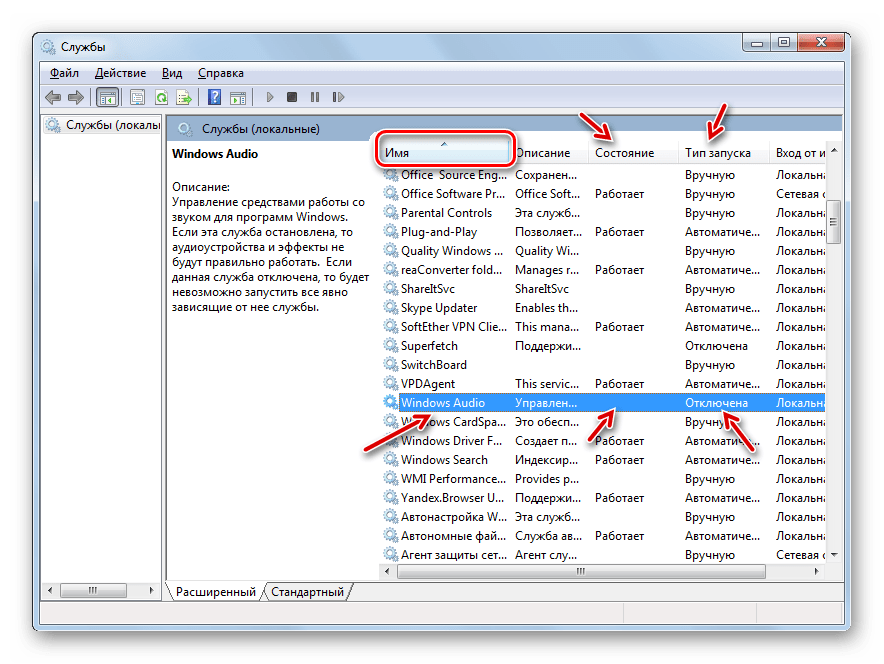
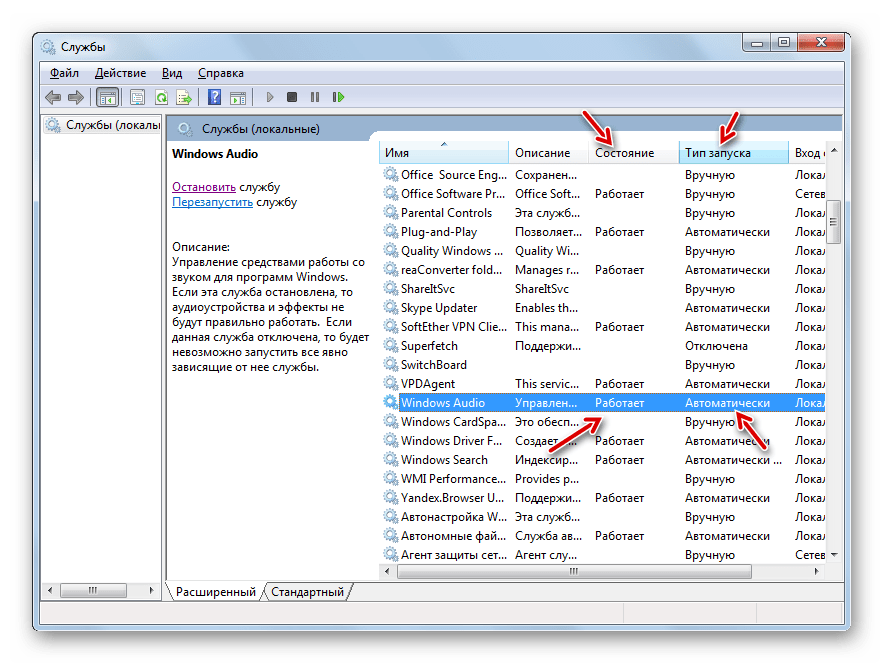
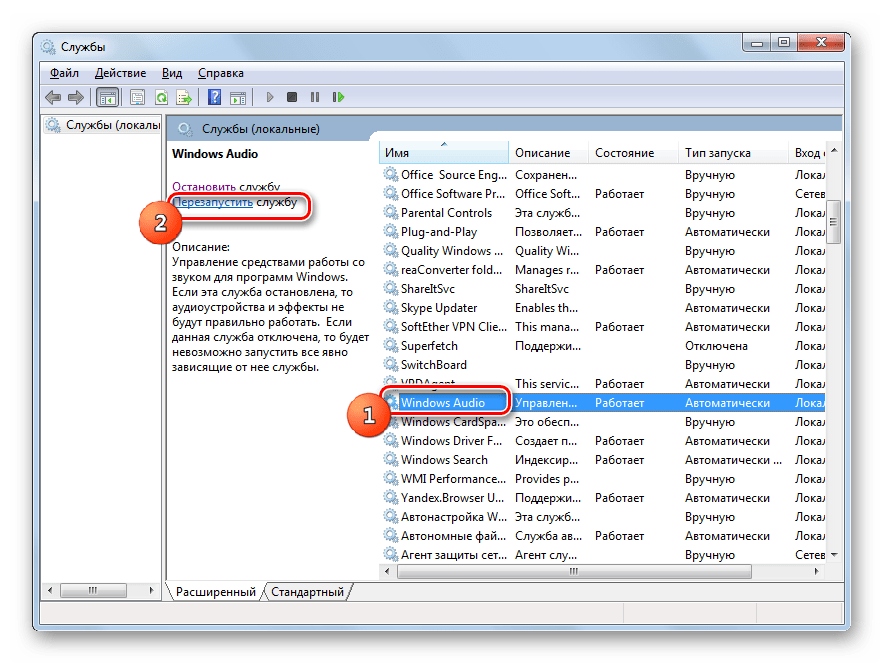
- Стартует «Диспетчер служб». В перечне, который представлен в данном окне, необходимо найти запись «Windows Audio». Чтобы упростить поиск, можно построить перечень в алфавитном порядке. Следует просто нажать на наименование колонки «Имя». После того, как вы нашли нужный элемент, взгляните на статус «Windows Audio» в столбике «Состояние». Там должен стоять статус «Работает». Если статуса нет, то это значит то, что объект отключен. В графе «Тип запуска» должен стоять статус «Автоматически». Если там установлен статус «Отключена», то это значит, что служба не запускается вместе с операционной системой и её нужно активировать вручную.
- Чтобы исправить положение, щелкните ЛКМ по «Windows Audio».
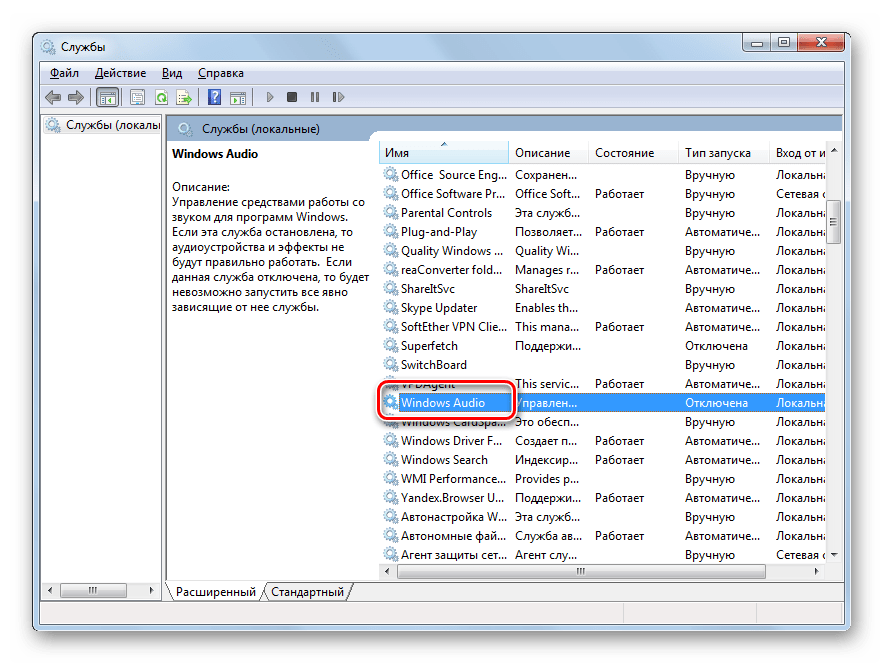
- Открывается окно свойств «Windows Audio». В графе «Тип запуска» выберите «Автоматически». Кликните «Применить» и «OK».
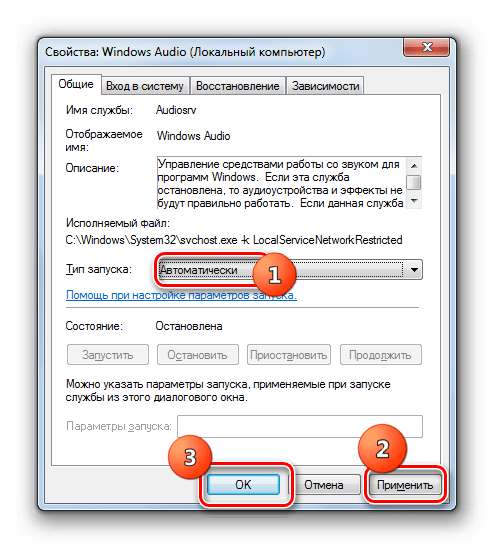
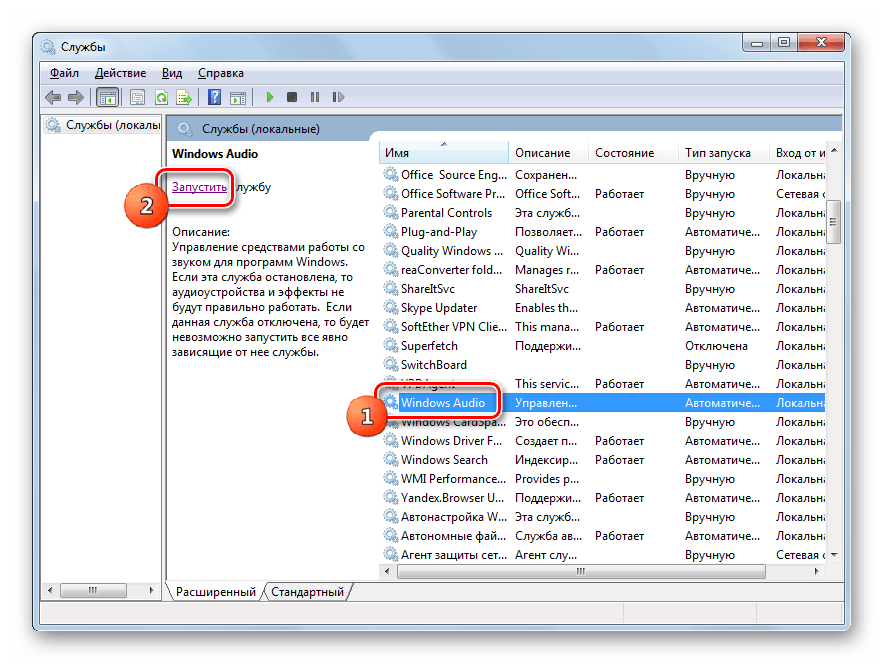
- Теперь служба будет автоматически запускаться при старте системы. То есть, для её активации требуется перезагрузить компьютер. Но это делать не обязательно. Можно выделить наименование «Windows Audio» и в левой области «Диспетчера служб» щелкнуть «Запустить».
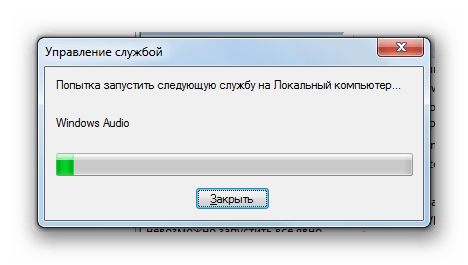
- Выполняется процедура запуска.
- После её активации мы увидим, что «Windows Audio» в столбике «Состояние» имеет статус «Работает», а в столбике «Тип запуска» — статус «Автоматически».
Но встречается и такая ситуация, когда все статусы в «Диспетчере служб» свидетельствуют о том, что «Windows Audio» функционирует, но при этом звук отсутствует, а в трее находится пиктограмма динамика с крестиком. Это свидетельствует о том, что служба функционирует неправильно. Тогда необходимо её перезапустить. Для этого выделите наименование «Windows Audio» и кликните «Перезапустить». После окончания процедуры перезагрузки проверьте состояние значка в трее и возможность компьютера воспроизводить звук.
Способ 3: «Конфигурация системы»
Ещё один вариант предполагает запуск аудио с помощью инструмента, который называется «Конфигурация системы».
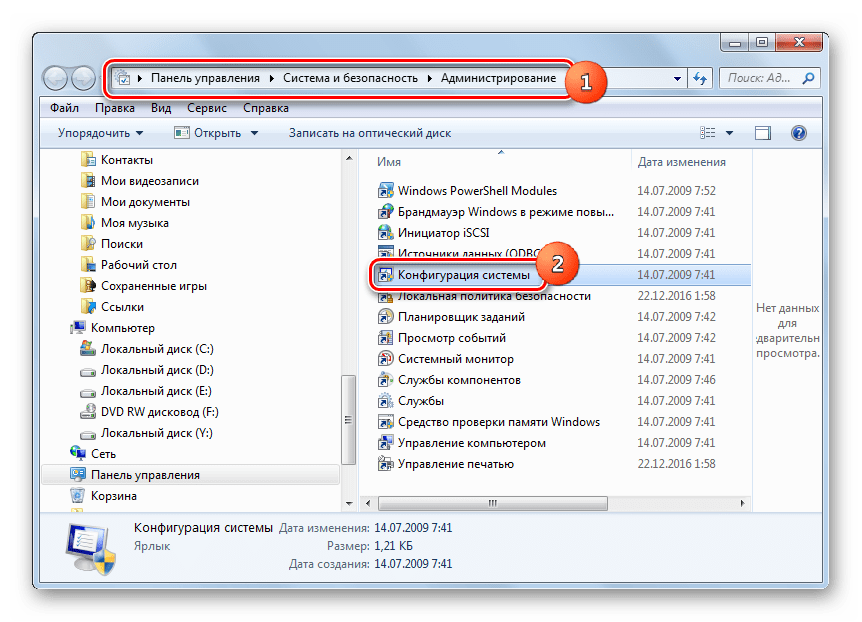
- Перейти к указанному инструменту можно через «Панель управления» в разделе «Администрирование». О том, как туда попасть, говорилось при обсуждении Способа 2. Итак, в окошке «Администрирование» кликайте по «Конфигурация системы».
 Также переместиться к нужному нам инструменту можно, применив утилиту «Выполнить». Вызовите её, нажав Win+R. Введите команду: msconfig Кликните «OK».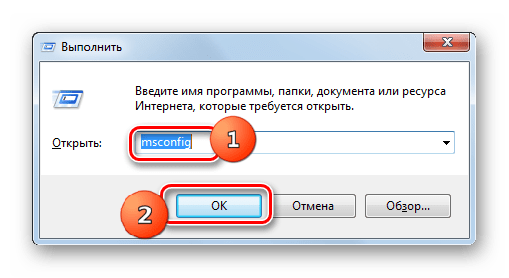
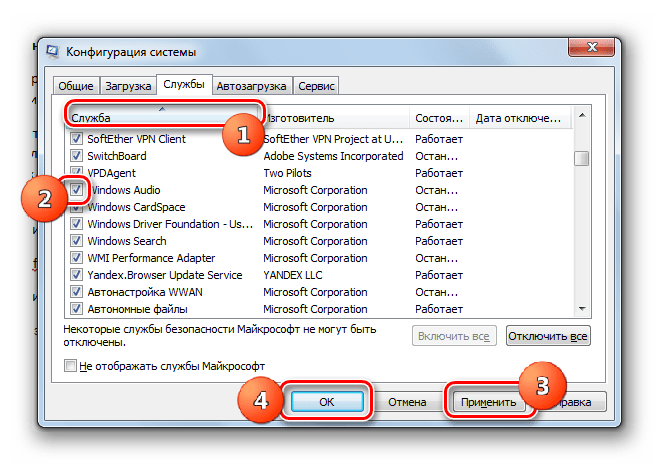
- После запуска окна «Конфигурации системы» переместитесь в раздел «Службы».

- Затем найдите в списке наименование «Windows Audio». Для более быстрого поиска постройте перечень по алфавиту. Для этого щелкайте по названию поля «Службы». После обнаружения необходимого элемента, установите напротив него галочку. Если галочка стоит, то сначала её снимите, а потом снова поставьте. Далее жмите «Применить» и «OK».
- Для включения службы таким способом требуется перезагрузка системы. Отобразится диалоговое окно, в котором спрашивается, хотите ли вы перезагрузить ПК сейчас или позже. В первом случае жмите по кнопке «Перезагрузка», а во втором – «Выход без перезагрузки». При первом варианте действий не забудьте перед нажатием сохранить все несохраненные документы и закрыть программы.
- После перезагрузки «Windows Audio» будет активна.
В то же время следует заметить, что наименование «Windows Audio» попросту может отсутствовать в окошке «Конфигурации системы». Такое может произойти, если в «Диспетчере служб» отключена загрузка данного объекта, то есть, в графе «Тип запуска» установлено значение «Отключена». Тогда запуск через «Конфигурацию системы» будет невозможен.
В целом, действия для решения указанной задачи через «Конфигурацию системы» являются менее предпочтительными, чем манипуляции через «Диспетчер служб», так как, во-первых, необходимый элемент может не отобразиться в списке, а во-вторых, завершение процедуры требует перезагрузку компьютера.
Способ 4: «Командная строка»
Решить изучаемую нами проблему можно также путем введения команды в «Командную строку».
- Инструмент для успешного выполнения поставленной задачи обязательно нужно запускать с правами администратора. Кликните «Пуск», а затем — «Все программы».
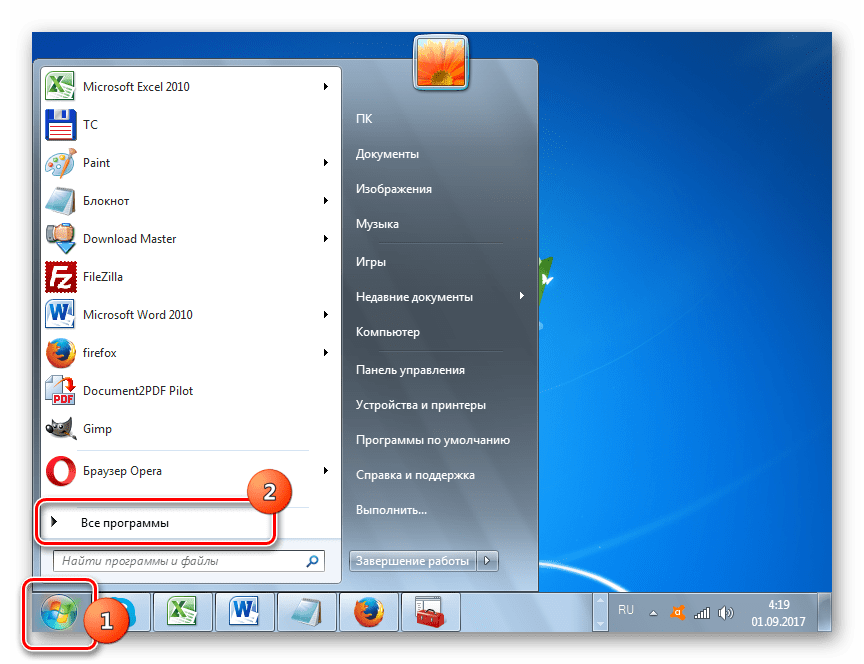
- Найдите директорию «Стандартные» и кликните по её имени.

- Кликните правой кнопкой мыши (ПКМ) по надписи «Командная строка». В меню жмите «Запуск от имени администратора».

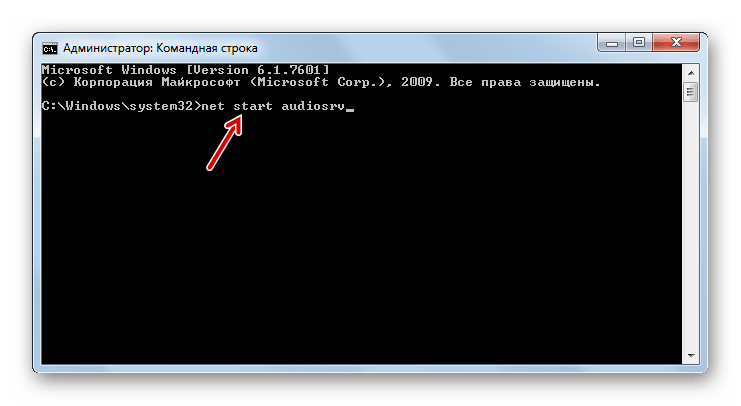
- Открывается «Командная строка». Внесите в неё: net start audiosrv Щелкайте Enter.
- Будет произведен запуск необходимой службы.
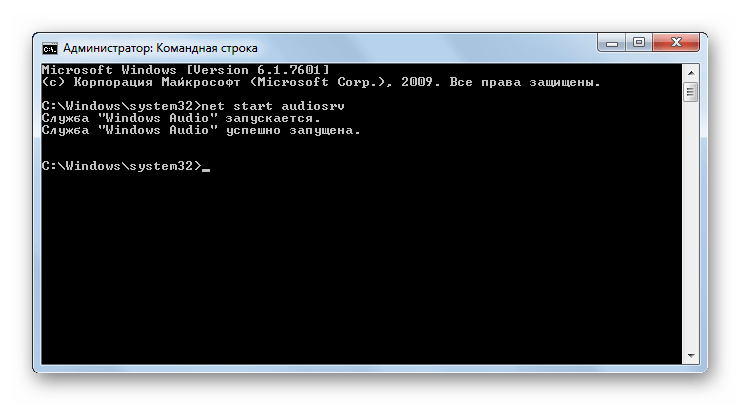
Данный способ также не будет работать, если в «Диспетчере служб» отключен запуск «Windows Audio», но для его осуществления, в отличие от предыдущего метода, перезагрузка не требуется.
Способ 5: «Диспетчер задач»
Ещё один метод активирования описываемого в текущей статье элемента системы производится посредством «Диспетчера задач». Данный метод также подойдет только тогда, если в свойствах объекта в поле «Тип запуска» не установлено значение «Отключена».
- Прежде всего, потребуется активировать «Диспетчер задач». Это можно сделать, набрав Ctrl+Shift+Esc. Еще один вариант запуска предполагает клик ПКМ по «Панели задач». В открывшемся меню следует выбрать «Запустить диспетчер задач».
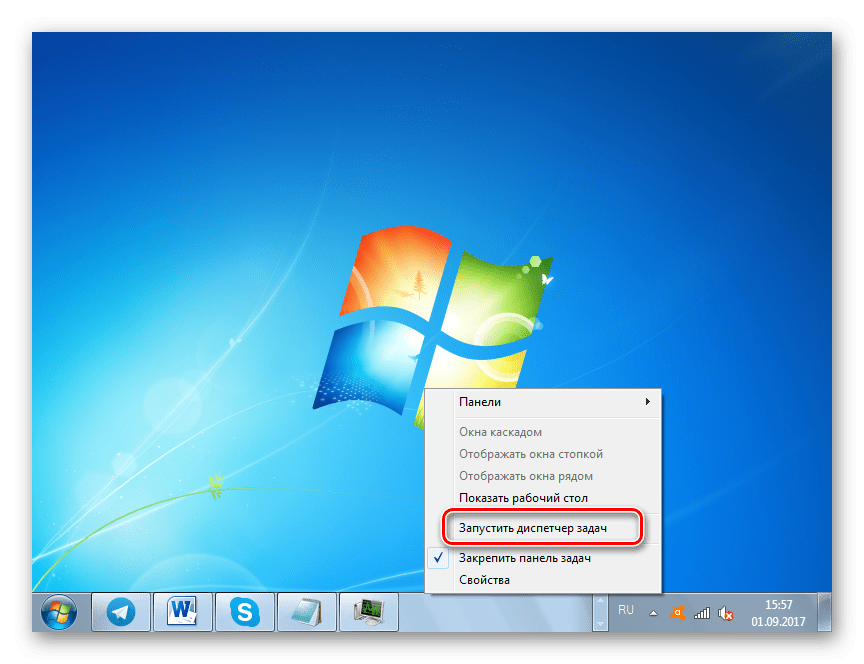
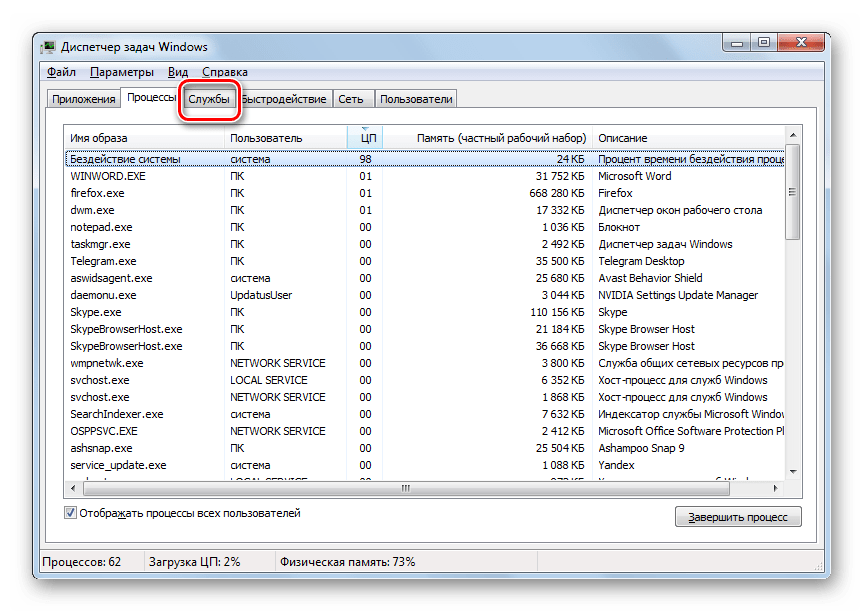
- «Диспетчер задач» запущен. В какой бы он вкладке не был открыт, а данный инструмент открывается в том разделе, где в последний раз была завершена работа в нем, следует перейти во вкладку «Службы».
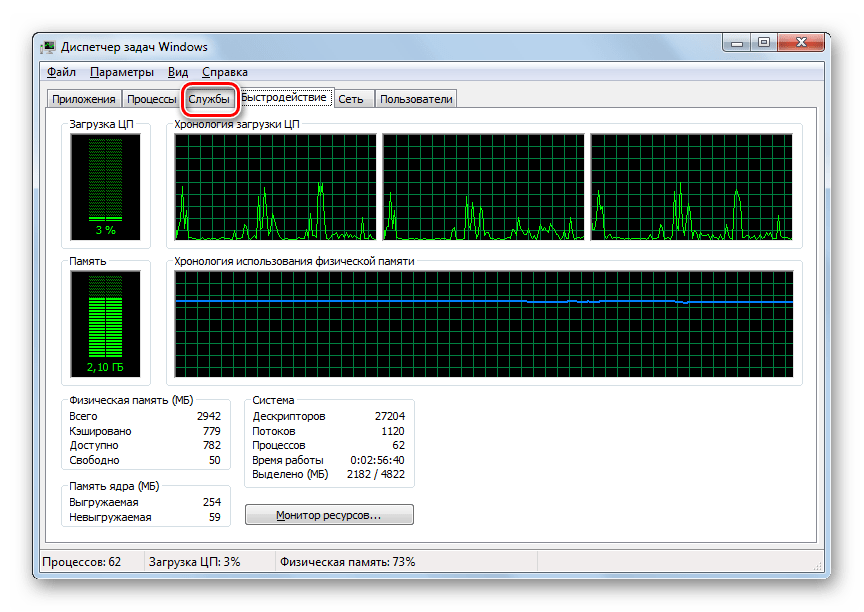
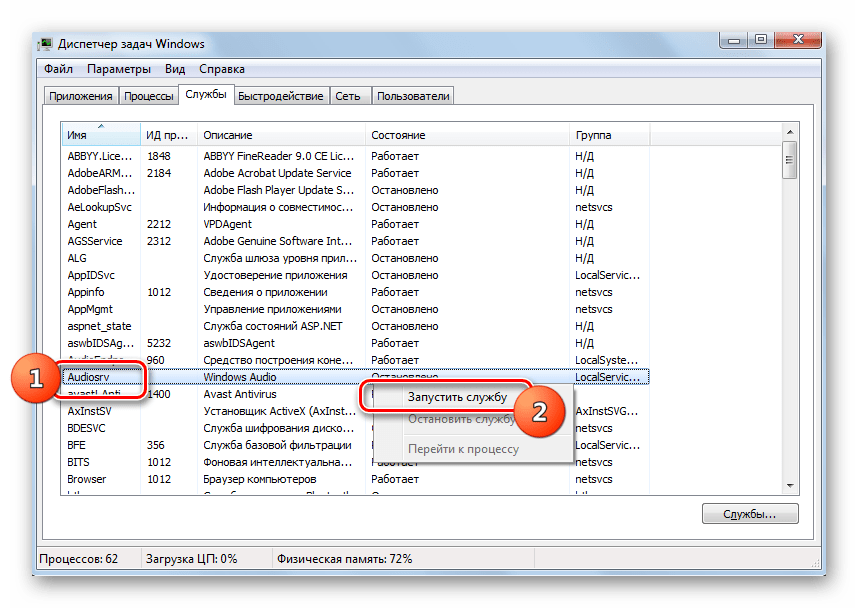
- Перейдя в названный раздел, требуется отыскать в списке наименование «Audiosrv». Это выполнить будет легче, если выстроить список по алфавиту. Для этого жмите по заголовку столика «Имя». После того, как объект отыскан, обратите внимание на статус в графе «Состояние». Если там поставлен статус «Остановлено», то это значит, что элемент отключен.
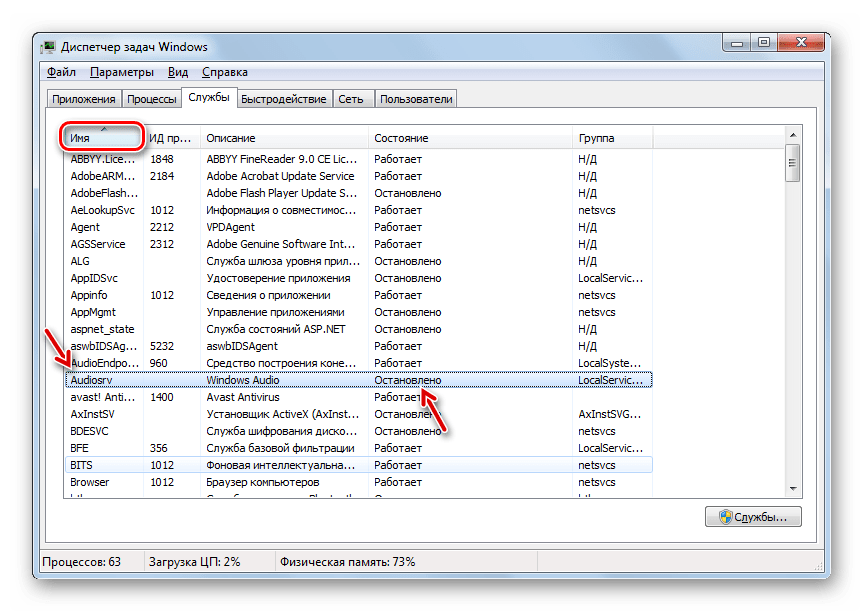
- Щелкайте ПКМ по «Audiosrv». Выберите «Запустить службу».
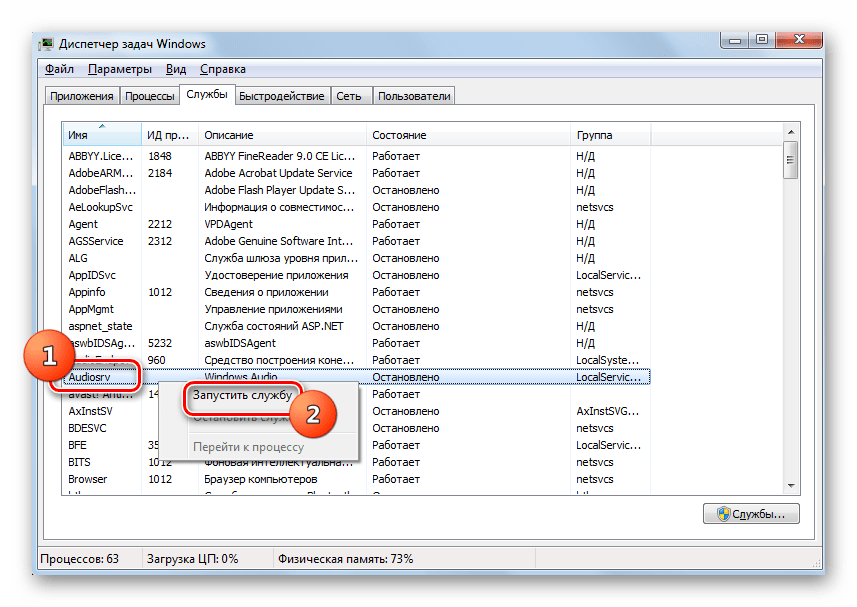
- Но возможно, что нужный объект не запустится, а вместо этого появится окно, в котором информируется, что операция не выполнена, так как было отказано в доступе. Щелкайте «OK» в данном окошке. Проблема может быть вызвана тем, что «Диспетчер задач» активирован не от имени администратора. Но решить её можно непосредственно через интерфейс «Диспетчера».

- Перейдите во вкладку «Процессы» и кликните по кнопке внизу «Отображать процессы всех пользователей». Таким образом, «Диспетчер задач» получит административные права.
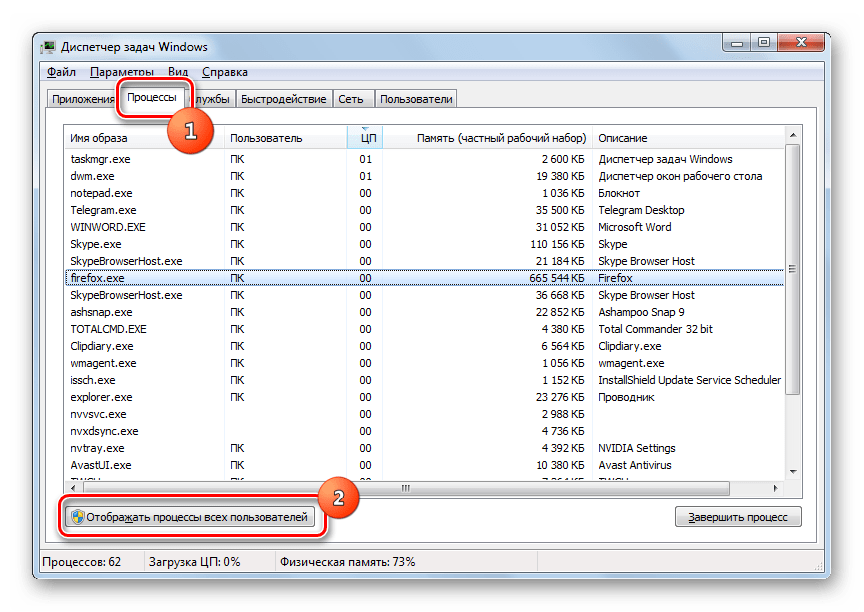
- Теперь снова возвращайтесь в раздел «Службы».
- Отыщите «Audiosrv» и кликните по нему ПКМ. Выбирайте «Запустить службу».
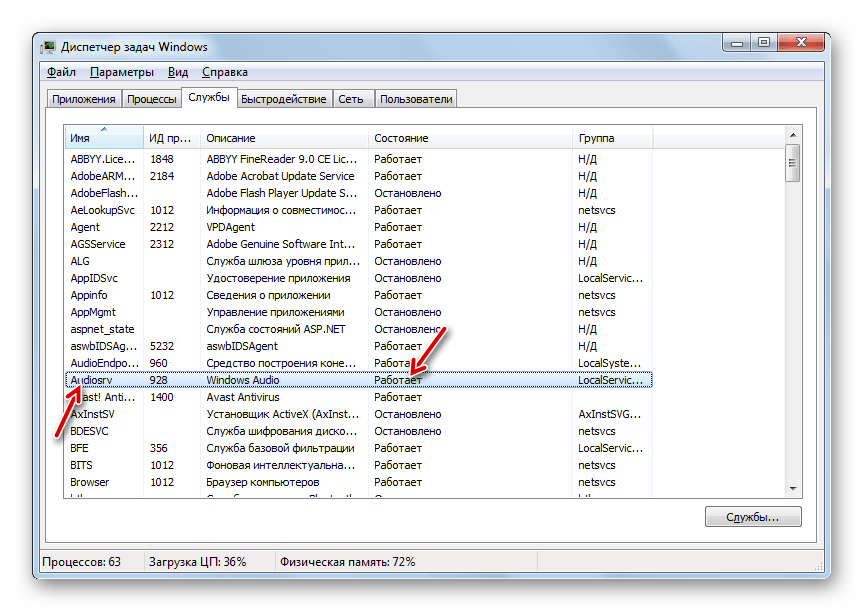
- «Audiosrv» запустится, что ознаменуется появлением статуса «Работает» в колонке «Состояние».
Но вы можете опять потерпеть неудачу, так как появится точно такая же ошибка, что и в первый раз. Это, скорее всего, означает тот факт, что в свойствах «Windows Audio» установлен тип запуска «Отключена». В этом случае активацию получится провести только через «Диспетчер служб», то есть, применив Способ 2.
Способ 6: Активирование связанных служб
Но случается и такое, когда не один из перечисленных выше методов не работает. Это может быть вызвано тем, что выключены некоторые связанные службы, а это, в свою очередь, при запуске «Windows Audio» приводит к ошибке 1068, которая отображается в информационном окне. Также с этим могут быть связаны следующие ошибки: 1053, 1079, 1722, 1075. Для решения проблемы необходимо активировать неработающие дочерние элементы.
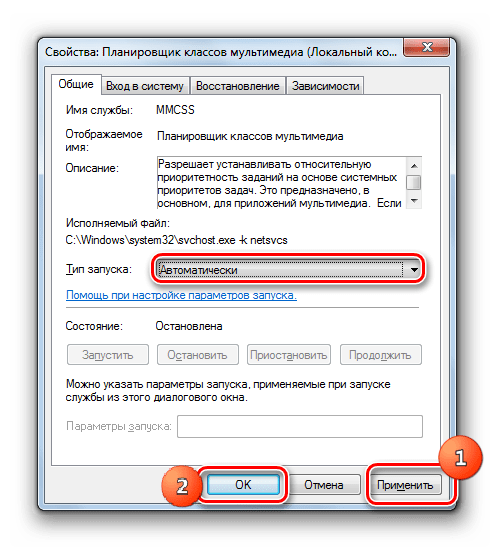
- Перейдите в «Диспетчер служб», применив один из тех вариантов действий, которые были описаны при рассмотрении Способа 2. Прежде всего, ищите наименование «Планировщик классов мультимедиа». Если данный элемент отключен, а это, как мы уже знаем, можно узнать по статусам в строке с его наименованием, переходите в свойства, кликнув по имени.
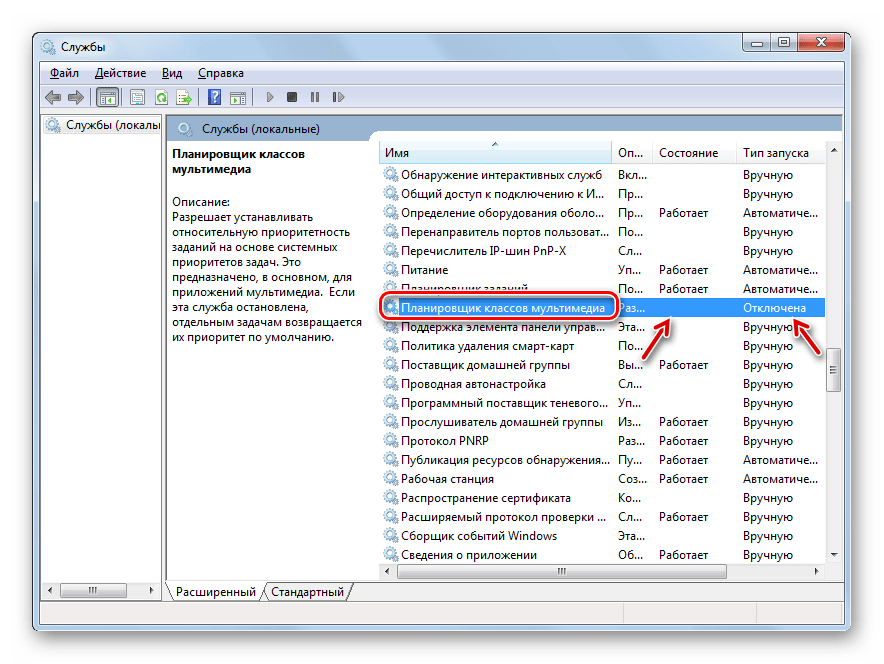
- В окошке свойств «Планировщика классов мультимедиа» в графе «Тип запуска» выберите «Автоматически», а далее кликайте «Применить» и «OK».
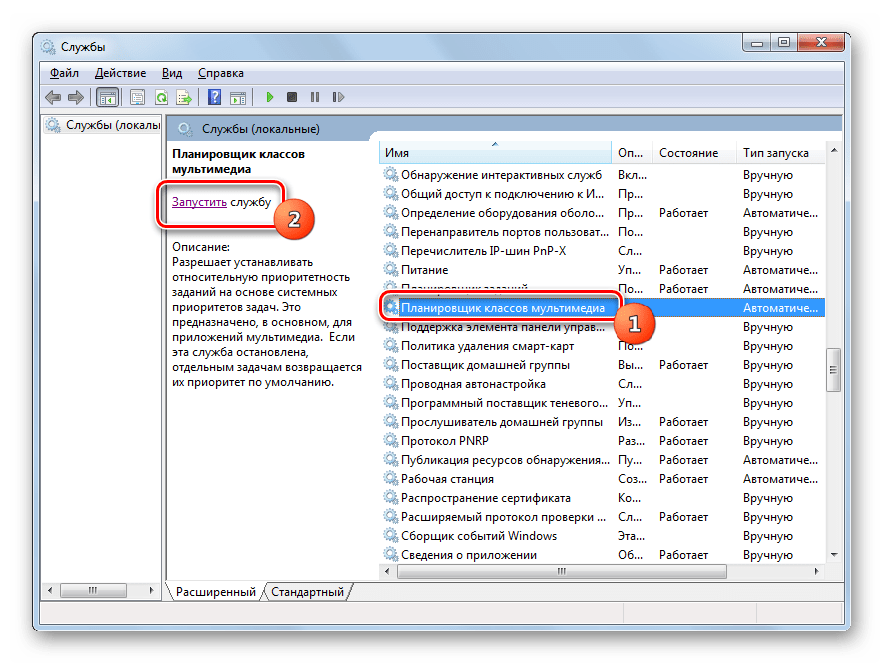
- Вернувшись в окошко «Диспетчера» выделите наименование «Планировщика классов мультимедиа» и кликните «Запустить».
- Теперь попытайтесь активировать «Windows Audio», придерживаясь того алгоритма действий, который был приведен в Способе 2. Если не получилось, тогда обратите внимание на следующие службы:
- Удаленный вызов процедур;
- Питание;
- Средство построения конечных точек;
- Plug and Play.
Существует несколько способов запуска «Windows Audio». Одни из них универсальные, как, например, запуск из «Диспетчера служб». Другие же можно осуществить только при наличии определенных условий, например, действия через «Командную строку», «Диспетчер задач» или «Конфигурацию системы». Отдельно стоит отметить особые случаи, когда для выполнения указанной в данной статье задачи необходимо производить активацию различных дочерних служб.
Как запустить службу аудио, если она не запущена на Windows 7
Windows 7 является одной из самых популярных операционных систем для персонального компьютера, и она обеспечивает достаточно удобный интерфейс для работы с аудио. Однако иногда может возникнуть ситуация, когда служба аудио не запускается по какой-то причине. В этой статье мы расскажем вам, как можно запустить службу аудио в Windows 7, если она не работает.
Первым шагом, который стоит попробовать, является перезагрузка компьютера. В некоторых случаях просто перезагрузка может помочь, так как это может исправить некоторые временные проблемы, возникающие при работе операционной системы. После перезагрузки попробуйте запустить службу аудио снова.
Если перезагрузка не решает проблему, следующим шагом может быть проверка состояния службы аудио. Для этого откройте «Меню Пуск» и в строке поиска введите «службы». Затем нажмите на «Службы» в списке результатов поиска. В открывшемся окне найдите службу аудио и убедитесь, что она запущена. Если служба не запущена, выделите ее и нажмите на кнопку «Запустить» в верхней части окна.
Примечание: Если служба аудио запущена, но все равно не работает, попробуйте нажать на кнопку «Перезагрузить» вместо «Запустить». Иногда перезагрузка службы может помочь в такой ситуации.
Если проверка состояния службы не помогла, можно попробовать обновить драйвера аудио. Для этого откройте «Управление компьютером», перейдите в раздел «Устройства и принтеры» и найдите звуковую карту в списке устройств. Нажмите правой кнопкой мыши на звуковую карту и выберите «Обновить драйвер». Подождите, пока операционная система найдет и установит актуальные драйвера для вашей звуковой карты.
Если и после обновления драйверов аудио проблема все еще не решена, то, возможно, проблема вызвана конфликтом с другими программами или службами. Попробуйте отключить все запущенные программы и службы, которые могут использовать аудио, и попробуйте запустить службу аудио снова. Если это решает проблему, включайте программы и службы по одной и проверяйте каждый раз, вызывает ли они снова проблему со службой аудио.
Установка аудио драйверов на Windows 7
Если вы столкнулись с проблемой отсутствия звука на компьютере с операционной системой Windows 7, вероятно, проблема может быть связана с неустановленными или поврежденными аудио драйверами. Для восстановления работы звука необходимо выполнить установку или обновление драйверов звуковой карты.
Вот пошаговое руководство по установке аудио драйверов:
- Откройте меню «Пуск» и выберите «Панель управления».
- В панели управления найдите раздел «Аппаратное и звуковое оборудование», прокрутите его и выберите «Управление устройствами и принтерами».
- В открывшемся окне найдите раздел «Аудио-, видео- и игровые контроллеры» и раскройте его.
- Найдите свою аудио карту в списке устройств. Если она отсутствует, это может указывать на то, что драйверы для аудио карты не установлены или повреждены.
- Щелкните правой кнопкой мыши по своей аудио карте и выберите пункт «Обновить драйвер».
- В открывшемся окне выберите «Автоматический поиск обновленного программного обеспечения драйвера».
- Дождитесь завершения процесса обновления драйвера.
- Перезапустите компьютер и проверьте, появился ли звук.
Если звук не появился после установки драйверов, убедитесь, что вы установили правильные и последние версии драйверов для своей звуковой карты. Вы можете найти последние драйверы на официальном сайте производителя вашей аудио карты. Если проблема с звуком не решена, рекомендуется обратиться за поддержкой к производителю компьютера или звуковой карты.
Проверка состояния службы аудио
Перед началом процесса запуска службы аудио на Windows 7 необходимо проверить ее текущее состояние. Для выполнения этой задачи следуйте инструкциям, представленным ниже:
1. Откройте меню «Пуск» и выберите пункт «Панель управления».
2. В окне «Панель управления» найдите и выберите пункт «Система и безопасность».
3. В разделе «Администрирование» выберите пункт «Службы».
| Имя службы | Текущее состояние |
|---|---|
| Аудио Windows | Запущена или остановлена |
4. Прокрутите список служб вниз и найдите службу «Аудио Windows».
5. Проверьте текущее состояние этой службы. Оно должно быть либо «Запущена», либо «Остановлена».
Если служба «Аудио Windows» находится в состоянии «Остановлена», значит, она не работает и требует вмешательства пользователя. В этом случае, чтобы запустить службу аудио, выполните следующие действия:
1. Выберите службу «Аудио Windows».
2. Нажмите правой кнопкой мыши на названии службы и выберите пункт «Запустить» из контекстного меню.
Система выполнит запуск службы аудио. Проверьте, изменилось ли ее состояние на «Запущена». Если да, то служба аудио успешно запущена на компьютере Windows 7.
Включение службы аудио в настройках Windows 7
Если вы обнаружили, что служба аудио не запущена на вашем компьютере с операционной системой Windows 7, вам потребуется включить ее в настройках. Следуйте этим простым шагам, чтобы включить службу аудио:
- Откройте Панель управления: Нажмите на кнопку «Пуск» в левом нижнем углу экрана, затем выберите «Панель управления».
- Перейдите в раздел «Администрирование»: В окне Панели управления найдите и щелкните на ссылку «Администрирование».
- Откройте Службы: В разделе «Администрирование» найдите и щелкните на ссылку «Службы».
- Найдите службу аудио: В окне «Службы» прокрутите список служб в алфавитном порядке и найдите службу с названием «Windows Audio».
- Проверьте статус службы: Дважды щелкните на службе «Windows Audio», чтобы открыть ее свойства. Убедитесь, что поле «Состояние службы» отображает «Запущено». Если оно отображает «Остановлено», нажмите на кнопку «Запустить», чтобы включить службу.
- Настройте автоматический запуск службы: Выберите вкладку «Восстановление» в окне свойств службы «Windows Audio». Установите параметры «Перезапустить службу» и «Принять следующие действия» на «Языческое восстановление».
- Сохраните изменения: Щелкните на кнопку «Применить», а затем на «ОК», чтобы сохранить изменения в настройках службы аудио.
После выполнения этих шагов служба аудио должна быть успешно запущена на вашем компьютере с операционной системой Windows 7. Если у вас по-прежнему возникают проблемы с звуком, рекомендуется перезагрузить компьютер и проверить настройки аудиоустройств.
Как запустить службу аудио для Windows 7
Запуск службы аудио в Windows 7 может быть удобной процедурой, если вы столкнулись с проблемами воспроизведения звука на своем компьютере. Независимо от того, звуковая карта подключена к вашей материнской плате или USB-порту, включение службы аудио поможет решить большинство проблем с звуком.
Шаг 1: Откройте меню «Пуск» и выберите «Панель управления».
Шаг 2: В окне «Панель управления» найдите раздел «Система и безопасность» и щелкните по нему.
Шаг 3: В разделе «Администрирование» выберите «Управление службами».
Шаг 4: В окне «Управление службами» прокрутите список и найдите службу с названием «Windows Audio».
Шаг 5: Щелкните правой кнопкой мыши на службе «Windows Audio» и выберите «Свойства».
Шаг 6: В окне «Свойства службы Windows Audio» выберите вкладку «Общие» и убедитесь, что поле «Тип запуска» установлено в значение «Автоматически». Если это не так, выберите значение «Автоматически» из выпадающего списка.
Шаг 7: Нажмите кнопку «Применить», а затем «ОК», чтобы сохранить изменения.
Шаг 8: Перезагрузите компьютер, чтобы внести изменения в силу.
Примечание: Если проблема с звуком на вашем компьютере остается нерешенной после запуска службы аудио, рекомендуется проверить драйвера звуковой карты и обновить их при необходимости.
Надеемся, что эта пошаговая инструкция помогла вам запустить службу аудио и решить проблемы с звуком в Windows 7. Если у вас остались вопросы или возникли сложности, не стесняйтесь обратиться к специалистам технической поддержки.
Подготовка к запуску службы аудио
Перед запуском службы аудио в Windows 7 необходимо выполнить несколько предварительных шагов:
- Убедитесь, что службы аудио включены. Для этого откройте «Пуск» и введите «Службы». В результатах поиска выберите «Службы».
- В окне «Службы» найдите службу «Windows Audio» и убедитесь, что статус службы установлен как «Запущен». Если статус службы не является «Запущен», щелкните правой кнопкой мыши на службе «Windows Audio» и выберите «Запустить».
- Убедитесь, что служба зависит от следующих служб: «Windows Audio Endpoint Builder» и «Multimedia Class Scheduler». Щелкните правой кнопкой мыши на службе «Windows Audio» и выберите «Свойства». В разделе «Зависимости» убедитесь, что перечислены эти две службы. Если они отсутствуют, добавьте их, нажав на кнопку «Добавить» и выбрав их из списка служб.
- Убедитесь, что служба «Windows Audio Endpoint Builder» также запущена и имеет корректные зависимости.
- После завершения всех вышеуказанных действий перезагрузите компьютер, чтобы применить изменения.
После выполнения этих шагов вы будете готовы запустить службу аудио в Windows 7 и наслаждаться качественным звуком на вашем компьютере.
Шаг 1: Проверка звука и устройств
Перед запуском службы аудио в Windows 7, первым делом необходимо убедиться, что ваше аудиоустройство и звуковые настройки функционируют корректно. Для этого выполните следующие действия:
- Шаг 1.1: Проверьте подключение аудиоустройства. Убедитесь, что все кабели и провода подключены правильно и надежно. Проверьте также, что аудиоустройство включено.
- Шаг 1.2: Проверьте громкость звука. Убедитесь, что громкость на вашем устройстве и в операционной системе не выключена и не находится на минимуме.
- Шаг 1.3: Проверьте наличие звука на других устройствах. Подключите другие наушники или акустическую систему к вашему компьютеру и убедитесь, что звук воспроизводится. Если звук есть на других устройствах, то проблема скорее всего кроется в вашем аудиоустройстве.
- Шаг 1.4: Проверьте звук на другом компьютере. Подключите ваше аудиоустройство к другому компьютеру и проверьте, работает ли оно корректно. Если проблема возникает только на вашем компьютере, то скорее всего причина в настройках операционной системы.
Если после выполнения всех указанных шагов звуковая проблема остается нерешенной, переходите к следующему шагу, чтобы запустить службу аудио в Windows 7.
Шаг 2: Обновление драйверов аудио
Чтобы обновить драйверы аудио, выполните следующие действия:
- Перейдите на официальный сайт производителя вашего компьютера или звуковой карты.
- Найдите раздел «Поддержка» или «Драйверы и загрузки».
- Выберите модель вашего компьютера или звуковой карты из предложенного списка.
- Скачайте последнюю версию драйвера для вашей операционной системы.
- Запустите установщик драйвера и следуйте инструкциям на экране, чтобы завершить установку.
После успешного обновления драйверов аудио перезапустите компьютер и проверьте, запускается ли служба аудио. Если проблема не была решена, переходите к следующему шагу.
Шаг 3: Включение автоматического запуска службы аудио
Чтобы гарантировать, что служба аудио будет запускаться автоматически при каждом запуске компьютера, следуйте следующей инструкции:
- Щелкните правой кнопкой мыши по значку «Пуск» в левом нижнем углу экрана.
- В контекстном меню выберите пункт «Выполнить».
- В открывшемся окне введите команду «services.msc» и нажмите клавишу «Enter».
- В окне «Службы» найдите службу «Windows Audio».
- Щелкните правой кнопкой мыши на службе «Windows Audio» и выберите пункт «Свойства».
- В разделе «Общие» найдите выпадающий список «Тип запуска» и выберите пункт «Автоматически».
- Нажмите кнопку «Применить» и затем кнопку «ОК», чтобы сохранить изменения.
Теперь служба аудио будет запускаться автоматически при каждом запуске компьютера.
Шаг 4: Проверка наличия службы аудио
Прежде чем запускать службу аудио, необходимо убедиться в ее наличии в системе. Для этого выполните следующие действия:
| 1. | Щелкните правой кнопкой мыши по кнопке «Пуск» в левом нижнем углу экрана. |
| 2. | В открывшемся контекстном меню выберите пункт «Управление». |
| 3. | В окне «Управление», найдите и щелкните дважды на пиктограмме «Управление службами». |
| 4. | В появившемся окне «Управление службами» прокрутите список служб вниз и найдите службу с названием «Аудио Windows». |
| 5. | Проверьте статус службы: если статус службы отображается как «Запущена», значит служба аудио уже запущена. |
Если служба аудио не запущена, выполните следующий шаг для ее запуска.
Шаг 5: Запуск службы аудио вручную
Если вы не смогли запустить службу аудио автоматически с помощью предыдущих шагов, вы можете попробовать запустить ее вручную. Для этого выполните следующие действия:
- Нажмите на кнопку «Пуск» в левом нижнем углу экрана.
- Выберите пункт «Выполнить».
- В открывшемся диалоговом окне введите «services.msc» и нажмите «OK».
- В открывшемся окне «Службы» найдите службу «Windows Audio».
- Щелкните правой кнопкой мыши на службе «Windows Audio» и выберите пункт «Запустить».
После выполнения этих действий служба аудио должна запуститься. Проверьте звук на вашем компьютере, чтобы убедиться, что все работает правильно.