Выполнение входа с помощью идентификатора Apple ID
Идентификатор Apple ID — это учетная запись, которая используется для доступа ко всем сервисам Apple и обеспечивает слаженное взаимодействие всех ваших устройств. После входа в нее вы сможете пользоваться App Store, iCloud, iMessage, Apple Music, Apple TV+ и другими сервисами.
- Вход в учетную запись на iPhone или iPad
- Вход в учетную запись на компьютере Mac
- Вход в учетную запись на устройстве Apple TV
- Вход в учетную запись в веб-браузере
- Вход в учетную запись в приложениях и на других устройствах
Хотите использовать функцию «Вход с Apple» в сторонних приложениях или на веб-сайтах? Узнайте, как использовать функцию «Вход с Apple».
Вход в учетную запись на iPhone или iPad
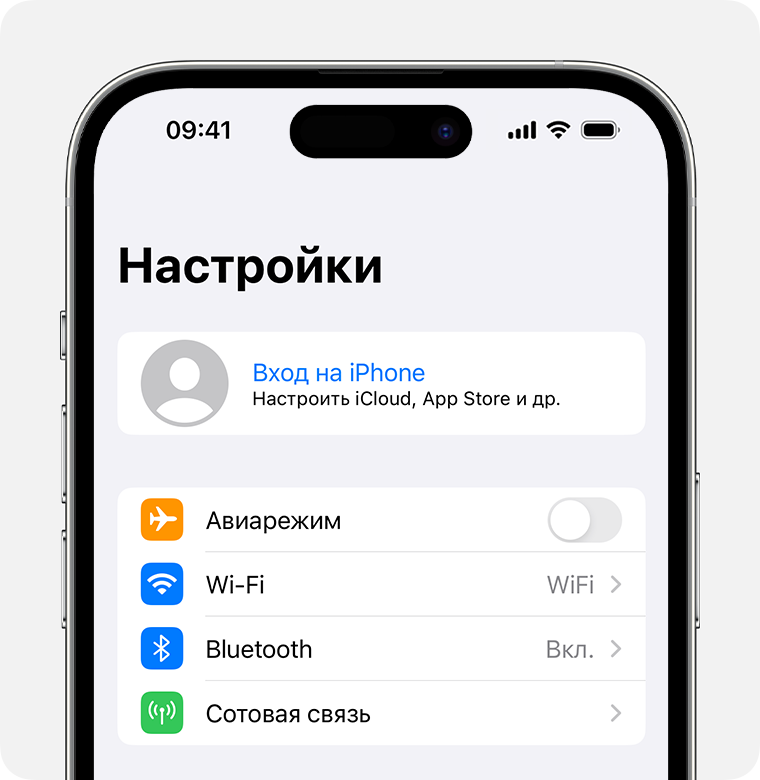
- Откройте приложение «Настройки».
- Нажмите «Вход на [устройство]».
- Введите свой идентификатор Apple ID (или адрес электронной почты либо номер телефона, который вы используете в сервисах Apple) и пароль.
- Если потребуется, введите шестизначный код проверки, отправленный на доверенное устройство или номер телефона, и завершите процедуру входа.
Выполнив вход в систему с помощью идентификатора Apple ID, вы увидите адреса электронной почты и номера телефонов, которые можно использовать для входа в систему, а также сможете добавить дополнительные адреса электронной почты и номера телефонов. Для этого перейдите в «Настройки» > [Ваше имя] > «Вход и безопасность».
Если на устройстве iPhone, объединенном в пару с часами Apple Watch, выполнен вход в iCloud, будет автоматически выполнен вход в ту же учетную запись Apple ID. Узнайте больше о том, как выполнить настройку Apple Watch и войти в свою учетную запись на часах.
Вход в учетную запись на компьютере Mac
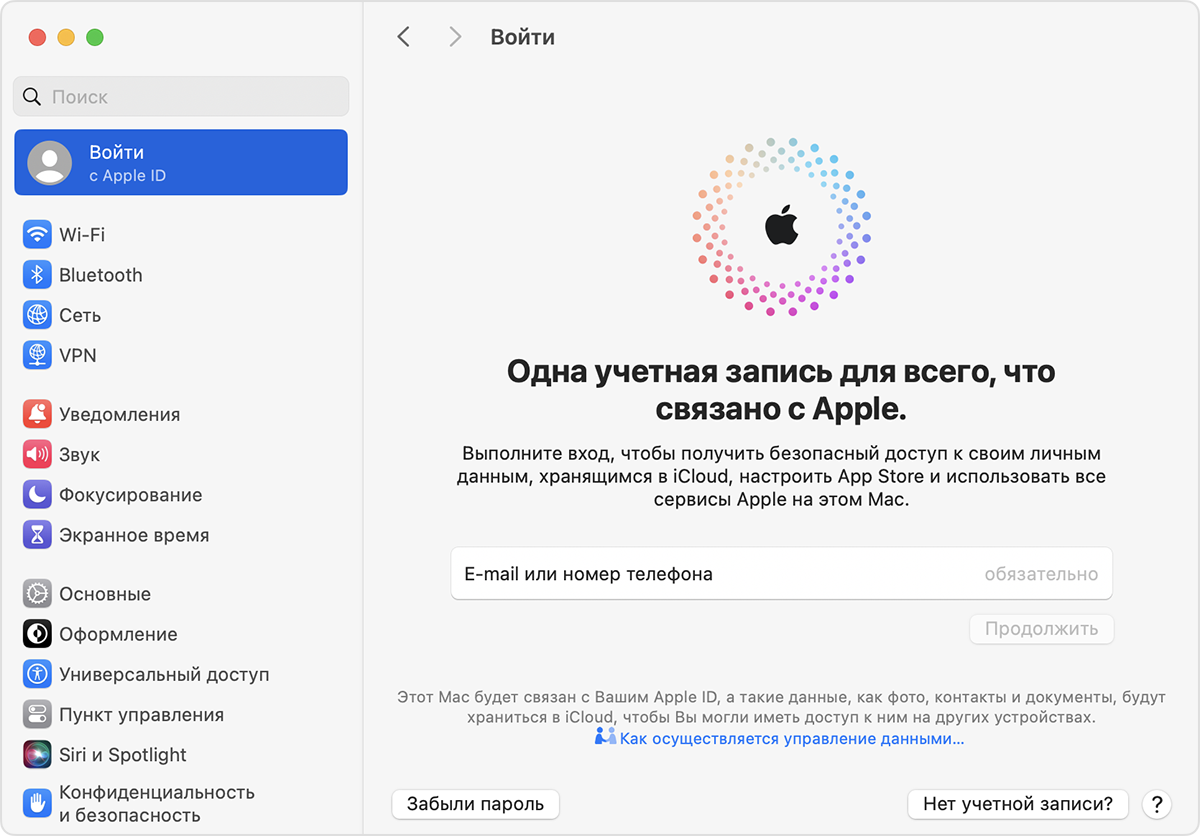
- Выберите меню Apple > «Системные настройки». В более ранних версиях macOS выберите меню Apple > «Системные настройки».
- В боковом меню нажмите «Вход с Apple ID». В более ранних версиях macOS нажмите «Вход».
- Введите свой идентификатор Apple ID (или адрес электронной почты либо номер телефона, который вы используете в сервисах Apple) и пароль.
- Если потребуется, введите шестизначный код проверки, отправленный на доверенное устройство или номер телефона, и завершите процедуру входа.
Выполнив вход в систему с помощью идентификатора Apple ID, вы увидите адреса электронной почты и номера телефонов, которые можно использовать для входа в систему, а также сможете добавить дополнительные адреса электронной почты и номера телефонов. Для этого перейдите в «Системные настройки» > [Ваше имя] > «Вход и безопасность».
Вход в учетную запись на устройстве Apple TV

- Чтобы открыть Пункт управления, нажмите и удерживайте кнопку TV на пульте Siri Remote или Apple TV Remote.
- Выберите «Добавить пользователя» и следуйте инструкциям на экране.
Если вы используете двухфакторную аутентификацию на устройстве Apple TV (2-го или 3-го поколения), вместе с паролем может потребоваться ввести код проверки. Узнайте, как получить код проверки на доверенном устройстве или отправить его на доверенный номер телефона.
Вход в учетную запись в веб-браузере
Используйте идентификатор Apple ID для входа на веб-сайты Apple.
- iCloud.com: используйте iCloud в любой точке мира, выполнив вход на странице iCloud.com с использованием своего идентификатора Apple ID.
- Учетная запись Apple: управляйте своим идентификатором Apple ID, выполнив вход на странице appleid.apple.com с использованием идентификатора Apple ID.
Если вы уже выполнили вход на своем устройстве с использованием идентификатора Apple ID и ваше устройство поддерживает Touch ID или Face ID, вы можете использовать его для входа на страницу iCloud.com или appleid.apple.com.
Также вы можете войти на веб-сайт Apple с помощью ключа доступа. Введите свой идентификатор Apple ID (или адрес электронной почты либо номер телефона, который вы используете в сервисах Apple), а затем выберите «Вход с ключом доступа» на экране входа в систему. Следуйте инструкциям на экране, чтобы войти в систему с помощью ключа доступа на iPhone или iPad.
Чтобы войти в систему с помощью ключа доступа, вам необходимо иметь поддерживаемый браузер, включить Bluetooth на устройстве, где открыт браузер, и на iPhone или iPad, а также включить связку ключей iCloud на iPhone или iPad.
Вход в учетную запись в приложениях и на других устройствах
Идентификатор Apple ID можно использовать на некоторых устройствах сторонних производителей для выполнения входа в сервисы Apple, такие как Apple Music, приложение Apple TV и т. д.
В зависимости от используемого устройства может потребоваться пароль для приложения.
Вход в учетную запись для использования сервиса Apple Music, приложения Apple TV и т. д. на других устройствах
Вы можете войти в приложение Apple Music на устройстве Android или в приложение Apple Music либо Apple TV на телевизоре Smart TV, игровой приставке или устройстве для потокового воспроизведения.
На PC с Windows вы можете войти в приложение «iTunes для Windows», чтобы приобрести фильмы и телешоу или послушать песни в Apple Music.
Вход в учетную запись для использования iCloud на других устройствах
На PC с Windows вы можете настроить приложение «iCloud для Windows» и войти в него, чтобы получить доступ к фотографиям, документам и другому контенту.
Вы также можете выполнить вход на странице iCloud.com в браузере. Узнайте, какие функции iCloud.com доступны на вашем устройстве.
Использование функции «Вход с Apple» в сторонних приложениях и на веб-сайтах
При наличии кнопки «Вход с Apple» в поддерживаемом стороннем приложении или на веб-сайте вы можете быстро настроить учетную запись и войти в нее с помощью существующего идентификатора Apple ID.
При первом входе в App Store и другие медиасервисы может потребоваться добавить данные кредитной карты или другую платежную информацию. Войти в App Store и другие медиасервисы с использованием нескольких идентификаторов Apple ID одновременно или обновить содержимое, приобретенное с использованием другого идентификатора Apple ID, невозможно. В зависимости от способа создания идентификатора Apple ID вам может быть предложено настроить двухфакторную аутентификацию на поддерживаемом устройстве или завершить настройку учетной записи на веб-сайте.
Информация о продуктах, произведенных не компанией Apple, или о независимых веб-сайтах, неподконтрольных и не тестируемых компанией Apple, не носит рекомендательного или одобрительного характера. Компания Apple не несет никакой ответственности за выбор, функциональность и использование веб-сайтов или продукции сторонних производителей. Компания Apple также не несет ответственности за точность или достоверность данных, размещенных на веб-сайтах сторонних производителей. Обратитесь к поставщику за дополнительной информацией.
Если вы не можете открыть App Store или iTunes Store, купить контент либо изменить платежную информацию
Возможно, используемое вами программное или аппаратное обеспечение устарело.
Некоторые устройства со старым программным обеспечением больше не могут использовать iTunes Store
- если выводится ошибка -9836;
- если у вас возникли проблемы с загрузкой iTunes Store;
- если не удается изменить способ оплаты в App Store или iTunes Store;
- если у вас возникли проблемы с покупкой товаров в App Store или iTunes Store;
- если у вас возникли проблемы с повторной загрузкой товаров из iTunes Store на ПК с Windows.
Обновление программного обеспечения
- На компьютере Mac установите последнюю версию macOS. Если установить последнюю версию macOS не удается, попробуйте установить OS X El Capitan 10.11.
- На ПК с Windows установите последнюю версию Windows и загрузите последнюю версию iTunes.
- Обновите устройство iPhone, iPad или iPod touch до последней версии iOS либо iPadOS.
- Обновите Apple TV до последней версии tvOS.

Некоторые устаревшие аппаратные продукты больше не могут использовать iTunes Store
Если ваше устройство устарело, возможно, вы не сможете использовать на нем iTunes Store, даже если обновите программное обеспечение. Посмотрите, не находится ли ваше устройство в списке устаревших.
Информация о продуктах, произведенных не компанией Apple, или о независимых веб-сайтах, неподконтрольных и не тестируемых компанией Apple, не носит рекомендательного или одобрительного характера. Компания Apple не несет никакой ответственности за выбор, функциональность и использование веб-сайтов или продукции сторонних производителей. Компания Apple также не несет ответственности за точность или достоверность данных, размещенных на веб-сайтах сторонних производителей. Обратитесь к поставщику за дополнительной информацией.
Дата публикации: 30 октября 2020 г.
Проблемы при использовании iTunes Store на ПК

Если Вам не удается открыть iTunes Store, войти в систему или купить музыку через приложение iTunes на ПК, попробуйте выполнить указанные ниже действия.
- Если появилось сообщение о том, что компьютер не может подключиться к iTunes Store, выберите во всплывающем меню другой объект (например, подкасты), затем снова нажмите «Магазин». Если компьютер по-прежнему не подключается, убедитесь, что он подключен к интернету: откройте веб-браузер и зайдите на любой веб-сайт. Если подключение к интернету в порядке, возможно, возникли проблемы с iTunes Store. Попытайтесь посетить магазин позже.
- Проверьте, что на Вашем компьютере правильно установлены дата, время и часовой пояс.
- Убедитесь, что в Вашей учетной записи iTunes Store указана правильная информация и что у Вас нет нерешенных проблем с предыдущей покупкой. Выберите пункт меню «Учетная запись» > «Просмотреть», затем войдите в систему (при необходимости). Чтобы проверить информацию своей учетной записи, нажмите «Управление платежами» рядом с пунктом «Платежная информация».
- Убедитесь, что iTunes Store доступен в Вашей стране или регионе. См. статью службы поддержки Apple Доступность служб медиаматериалов Apple.
- Если Вы не можете найти нужную песню или альбом, возможно, их нет в продаже. Посетите веб-сайт iTunes Store Requests, затем посетите iTunes Store через несколько дней, чтобы проверить, не появилась ли эта песня или альбом.
Если у Вас по-прежнему возникают проблемы с использованием iTunes Store, посетите веб-страницу Выставление счетов и подписки (на английском языке).
Настройка и просмотр учетной записи iTunes Store на ПК
Для покупки объектов в iTunes Store требуется Apple ID. Если у Вас нет этой учетной записи, Вы можете настроить ее с помощью iTunes. У Вас уже есть Apple ID, если Вы оформили подписку на Apple Music, у Вас есть учетная запись iCloud или Вы приобретали товары на веб‑сайте Apple.
Вход в iTunes Store
Если у Вас есть Apple ID, Вы можете войти в iTunes Store, чтобы покупать музыку и видео, просматривать или изменять информацию своей учетной записи и видеть свою историю покупок.
- В приложении iTunes на ПК выберите пункт меню «Учетная запись» > «Войти».
- Выполните одно из указанных действий.
- Вход с использованием Apple ID. Введите свой Apple ID и пароль, затем нажмите «Далее».
- Создание Apple ID. Нажмите «Создать новый Apple ID» и следуйте инструкциям на экране.
Чтобы выйти, выберите пункт меню «Учетная запись» > «Выйти».
Изменение информации учетной записи
Вы можете в любое время изменить имя учетной записи Apple ID, пароль или платежную информацию.
- В приложении iTunes на ПК выберите пункт меню «Учетная запись» > «Просмотреть», затем войдите в систему.
- Выполните любое из указанных действий.
- Смена имени или пароля Apple ID. Нажмите «Изменить на appleid.apple.com».
- Изменение платежной информации. Нажмите «Управлять платежами».
- Смена адреса плательщика. Нажмите «Правка».
- Смена страны или региона. Нажмите «Сменить страну или регион».
- Изменение настроек авторизации компьютеров. Нажмите «Деавторизовать все». См. раздел Авторизация ПК для воспроизведения объектов, купленных в iTunes.
- Внесите изменения, затем нажмите кнопку «Готово». Ваши изменения сразу же вступают в силу и будут применены ко всем приложениям, в которых используется Ваш Apple ID.
Просмотр истории покупок
Объекты, которые Вы купили в iTunes Store, добавляются в плейлист «Покупки» в приложении iTunes.
- В приложении iTunes на ПК выберите пункт меню «Учетная запись» > «Просмотреть», затем войдите в систему.
- В окне «Сведения учетной записи» нажмите «Просмотреть все» (в разделе «История покупок»). История покупок показывает покупки, сделанные с помощью данной учетной записи, причем самые последние покупки показаны первыми.
- Чтобы узнать подробнее о своих покупках, выполните одно из указанных действий.
- Просмотр подробных сведений о покупке. Нажмите ссылку «Еще» под ценой.
- Просмотр подробных сведений о покупках, совершенных до или после определенного времени. Выберите во всплывающем меню требуемый период времени, например «Последние 90 дней».
Если Вы считаете, что в истории Ваших покупок есть ошибки или с Вашего счета списаны средства за объект, который Вы не покупали, посетите веб-страницу Выставление счетов и подписки (на английском языке).