Как открыть BIOS (UEFI) на ноутбуках Honor, Huawei

По итогам 2022г. одним из лидером продаж среди ноутбуков (в нашей стране) — стали устройства от Huawei / Honor (видимо санкции внесли всё же свою лепту. ). И хотелось бы сразу отметить, что ноутбуки этих брендов весьма выс. качества, и достаточно надежны!
Что касается BIOS : то здесь проблемы со входом относительно редки (работает классическая клавиша F2). Чаще неурядицы возникают, когда пользователи путают планшет (который в комплекте с клавиатурой) с ноутбуком. (на удивление, у Huawei есть планшеты на Windows, которые в посл. время было днем с огнем не сыскать. ).
Ладно, перейду ближе к теме (о том, как открыть меню BIOS. ).
Рекомендации
Классический способ
Сразу после включения (перезагрузки) ноутбука — необходимо нажать клавишу �� F2 (лучше несколько раз!). Если клавиша не успевает сработать — выключите устройство, затем зажмите F2 , и включите ноутбук.
�� Если вам нужно Boot Menu (для выбора загрузочной флешки для установки ОС, например) — можно воспользоваться клавишей F12 .
Насколько мне известно, других кнопок у Huawei в настоящее время нет.
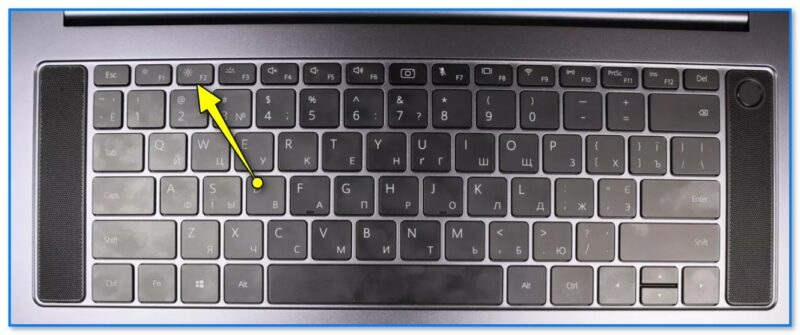
Клавиатура ноутбука Huawei MateBook D 16
Для трансформеров и планшетов
Я заметил, что многие пользователи путают классический ноутбук с планшетами и трансформерами (а на них вышеприведенный вариант с F2 может не сработать!). Тем паче, что эти устройства тоже часто оснащаются клавиатурой и внешне их довольно трудно различить неподготовленному «глазу». (например, HUAWEI MateBook E, см. на фото ниже ��).
�� Поэтому, если у вас такое устройство (трансформер, планшет) — рекомендую выключить его, а затем одновременно нажать кнопку питания и кнопку увеличения громкости (можно нажать во время выключения).
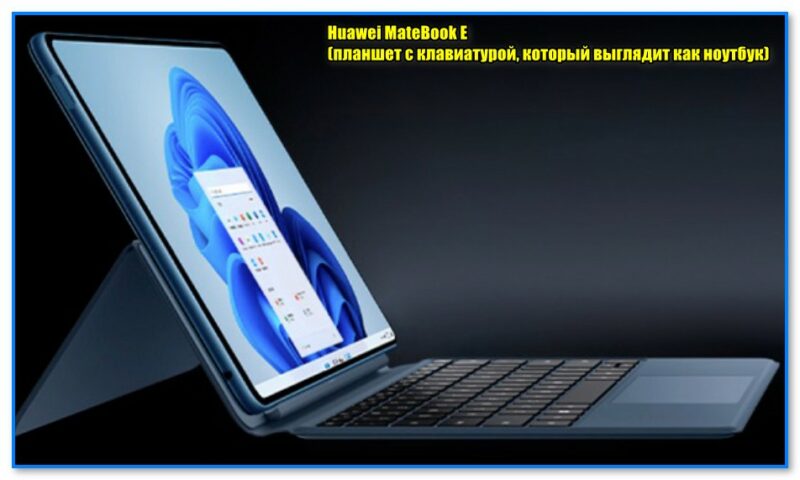
Huawei MateBook E — планшет
Из Windows «переходим» в BIOS/UEFI
Если на вашем ноутбуке уже предустановлена Windows 10/11 + у вас современное устройство — то открыть BIOS/UEFI можно прямо из-под Windows (без клавиши F2).
Т.е. всего то потребуется в параметрах ОС выбрать спец. перезагрузку (вкладка «Система /восстановление» ) — и сразу после вкл. устройства вместо Windows у вас появится меню UEFI. Как это сделать по шагам — см. заметку ниже. ����
За сим откланяюсь, всем успехов!
КАК ЗАЙТИ В БИОС НА НОУТБУКЕ HUAWEI
Для того, чтобы зайти в БИОС на ноутбуке Huawei, необходимо сначала выключить компьютер.
Затем, необходимо зажать кнопку включения и одновременно нажимать клавишу «F2» до тех пор, пока не появится экран настроек BIOS.
В качестве альтернативы, можно зажать клавишу «Delete» вместо «F2», в зависимости от модели ноутбука.
Если при входе в BIOS на Huawei возникнут какие-либо проблемы, можно попробовать отключить все устройства, подключенные к ноутбуку, и повторить попытку.
Важно помнить, что неправильные настройки в BIOS могут привести к неисправностям в работе ноутбука, поэтому необходимо быть осторожным и не менять параметры без необходимости.

Huawei Matebook d15 Boot — How To Boot Laptop MateBook Huawei — 2022
Как зайти в БИОС на любом ПК или ноутбуке
Ультрабук Huawei MateBook D 15 Boh-WAQ9R как установить виндовс 10 сборка 21H2
Как зайти в BIOS после установки Windows 10
Как войти в биос на HUAWEI MateBook 16S? / Захолим в боис на HUAWEI MateBook 16S
How to Enter BIOS in Huawei MateBook D15? Open BIOS in Huawei MateBook
Настройки BIOS на ноутбуке Honor/Huawei
BIOS – это основная программа, отвечающая за расположение и подготовку к работе каждой из составных частей системы. Также она отвечает за поиск самозагружаемых устройств, и за запуск системы в целом. Проще говоря – это система ввода и вывода. У ноутбуков компании Huawei, в БИОСе используются специфические настройки, о которых мы расскажем в данной статье.

Как войти в BIOS
Для того чтобы войти в данную систему, нужно при запуске или перезагрузки компьютера, нажать F12. На мониторе появится меню настроек элементов, которые запускают диспетчер загрузок (Boot Manager). После чего требуется выбрать элементы, которые нужно запустить.
Если при запуске или перезапуске ПК нажать на F2, откроется дисплей настроек BIOS (BIOS Setup). В данной системе можно посмотреть установленную версию BIOS, и выполнить настройки программы по своему усмотрению. Еще в этом меню можно изменить данные паролей: SETUP Password и POST Password.
Примечание: если изменить данные пароля «BIOS POST Password», его нужно будет прописывать при каждом запуске системы.
А если изменить данные пароля «BIOS SETUP Password», его нужно будет прописывать каждый раз при запуске дисплея «BIOS SETUP».
Просмотр версии BIOS
Для просмотра версии данной программы существует 2 метода.
- Для этого потребуется открыть «Диспетчер ПК». Далее выбрать окно «Управление драйверами». После чего «ПО BIOS».
- В то время когда система загружается, нужно нажать и удерживать F Далее откроется экран настроек BIOS, где в меню «BIOS Version» можно узнать свою версию программы.
Как восстановить предустановленные настройки BIOS
Для возврата к предустановленным (по умолчанию) настройкам BIOS необходимо:
- Нажать F Данное действие откроет экран «BIOS Setup».
- Далее нужно нажать F9, это действие откроет «Load Default».
- Затем нужно нажать «Yes».
Что делать если забыл пароль для запуска BIOS
Если пароль «BIOS POST Password» был утерян, или при запуске набрана неверная комбинация чисел, операционная система не загрузится.
В целях обеспечения безопасности ваших персональных данных, и в целях зашиты ПК, все пароли «BIOS POST Password» хранятся на микрочипе «BIOS ROM».
После внесения изменений в настройки «BIOS POST Password», каждый раз при загрузке ПК необходимо вводить пароль. Это действие способствует инициированию загрузки операционной системы. Установленный пароль нельзя изменить или запросить после изменения настроек. И переустановка системы тоже не поможет.
Далее используйте инструкцию ниже:
- Необходимо убедиться в правильности вводимой числовой комбинации. Также стоит проверить активацию клавиатуры. После чего следует повторно набрать пароль.
- Если комбинация снова неверна, это может означать, что вы забыли свой пароль. Для решения данной проблемы нужно обратиться к специалистам сервисного центра. Стоимость услуги зависит от конкретного центра по ремонту техники.
Компьютеры Huawei не имеют встроенного пароля «BIOS POST Password». Поэтому при установке данного пароля нужно быть внимательным. Необходимо убедиться, что пароль не будет забыт или утерян.
Обновление BIOS
Перед тем, как выполнить обновление системы BIOS необходимо убедиться, что соблюдаются все требования.
- Установленная версия BIOS должна быть ниже, чем та, которую вы собираетесь установить. Новую версию нельзя будет вернуть на прежнюю, более старую версию.
- Заряд аккумулятора должен быть не меньше 30%. При заряде аккумулятора ниже указанной нормы, обновить систему не получится.
Перед обновлением требуется подключить ПК к зарядке. А после достижения показателя выше, чем 30%, можно обновлять систему.

3. Необходимо убедиться, что ПК подключен к зарядному устройству. Систему нельзя обновлять, если ноутбук не подключен к зарядке. Систему BIOS можно обновить только при условии, что аккумулятор заряжен не ниже чем на 30%. Даже если ноутбук имеет большой заряд аккумулятора, но при этом не подключен к источнику питания, обновить систему не получится. На рисунке ниже можно посмотреть пример. Красная рамка показывает, что питание не поступает на ПК.

Как показано на следующем рисунке, к ПК требуется подключить к источнику питания и зарядить минимум до 30%. После этого можно обновлять систему BIOS.

Способы обновления БИОС
Обновление системы можно провести двумя методами.
- Через окно «Диспетчер ПК». Для этого нужно войти в «Диспетчер ПК», нажмите «Управление драйверами», затем обновить версию BIOS.
- Также системное обеспечение BIOS можно скачать с официального сайта или базы знаний. Для этого нужно скачать версию BIOS на ПК, затем файлы извлечь из архива. Далее требуется нажать два раза на WAIKU В окне диалогов появится инструкция, следуя которой обновляется ПО.
В BIOS отображаются некорректные дата и время
- Сбой может произойти, если удерживалась кнопка питания в течение 10 секунд, и произошло принудительное выключение ПК. В этом случае данные часов реального времени сбрасываются.
- Еще одним фактором проблемы является длительное неиспользование ПК.
На оба вопроса есть одно решение. После того, как система была запущена, нужно исправить дату и время на корректное значение. Это можно сделать вручную, или синхронизировать ПК, подключившись к сети. Если вопрос остался не решенным, стоит обратиться к специалистом сервисного центра Huawei.
Почему на дисплее диспетчера загрузок BIOS не отображаются жесткие диски.
Случается, что после нажатия и удержания F12, чтобы войти в систему загрузок BIOS, не видно всех дисков памяти. Это случается в том случае, если установочный процесс не был произведен не до конца, или диски не содержат файлов для загрузки.
1. Если недавно установленный диск не отображается в списке, нужно убедиться в корректности его установки. При загрузке системы нужно нажать и удерживать F2, чтобы открыть настройки BIOS. В строке установленных дисков, можно просмотреть весь список дисков, которые были установлены на ПК. Может быть, некоторых дисков нет в этом списке, их нужно установить повторно.
2. Также нужно убедиться в том, что на диске имеются необходимые загрузочные файлы. Для этого требуется нажать и удерживать F2, что позволит открыть настройки BIOS. Далее нужно проверить отображение диска в списке устройств загрузок. Если в списке его нет, это означает, что на данном диске нет нужных загрузочных файлов. Для переноса файлов системы на диск, можно использовать сторонние устройства, например портативные накопители.
Как правильно выполнить загрузку BIOS по умолчанию: SSD, HDD, USB – накопители. Для того чтобы выбрать накопитель для загрузки, отметьте в списке устройств нужное, а выбор ненужных устройств нужно отменить.
Обновление BIOS
BIOS не удается обновить, если уровень заряда батареи ниже 30%.
Решение
Подключите компьютер к источнику питания. Когда уровень заряда батареи достигнет 30% или выше, вы сможете обновить BIOS.
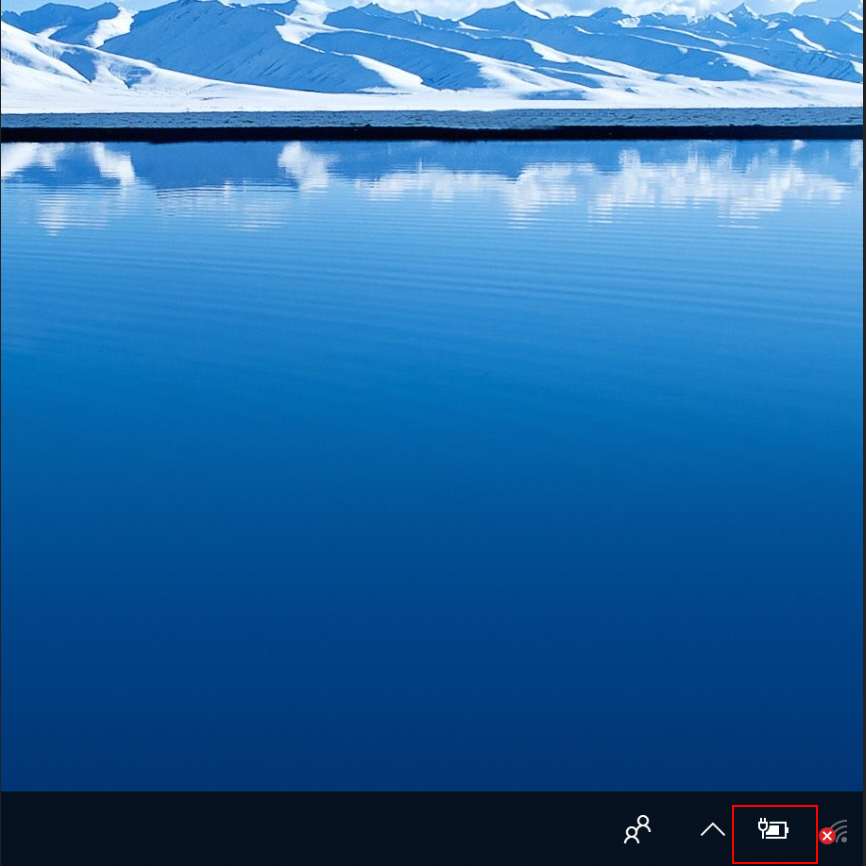
Проблема 2
BIOS не удается обновить, если устройство не подключено к источнику питания.
Решение
Подключите компьютер к источнику питания. Когда уровень заряда батареи достигнет 30% или выше, вы сможете обновить BIOS.
На рисунке ниже показан компьютер с уровнем заряда батареи 97%, при этом компьютер не подключен к источнику питания. Поэтому BIOS не удается обновить, как показано в красной рамке.
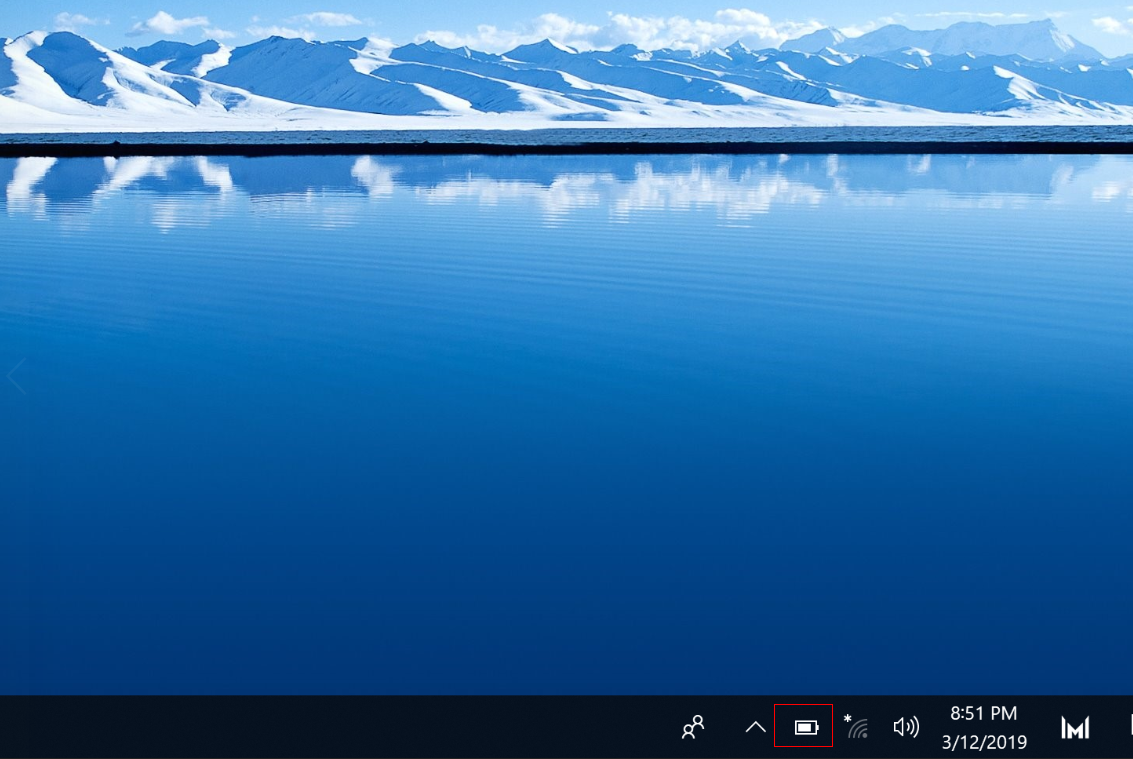
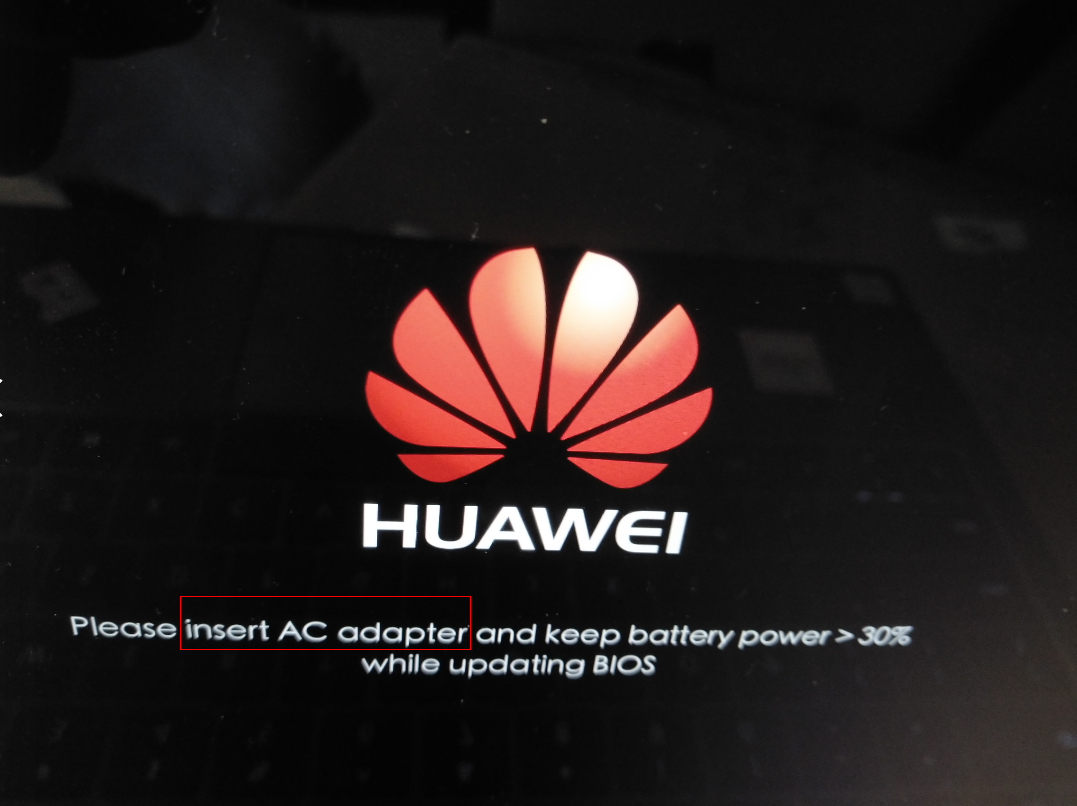
Уровень заряда батареи составляет 90%. После подключения компьютера к источнику питания версию ПО не удается обновить, как показано в красной рамке ниже.
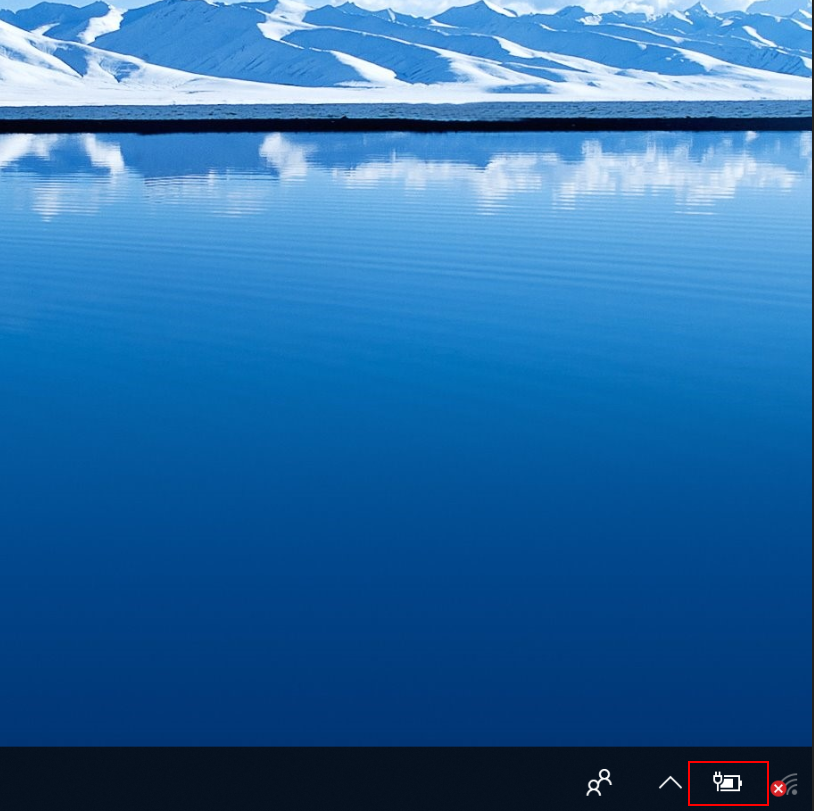
Проблема 3
Версия пакета обновления BIOS ниже, чем версия BIOS системы. Поэтому обновить BIOS нельзя.
Решение
BIOS можно обновить только до более поздней версии. Его нельзя вернуть к более ранней версии.
Способ 1: обновление BIOS с помощью PC Manager.
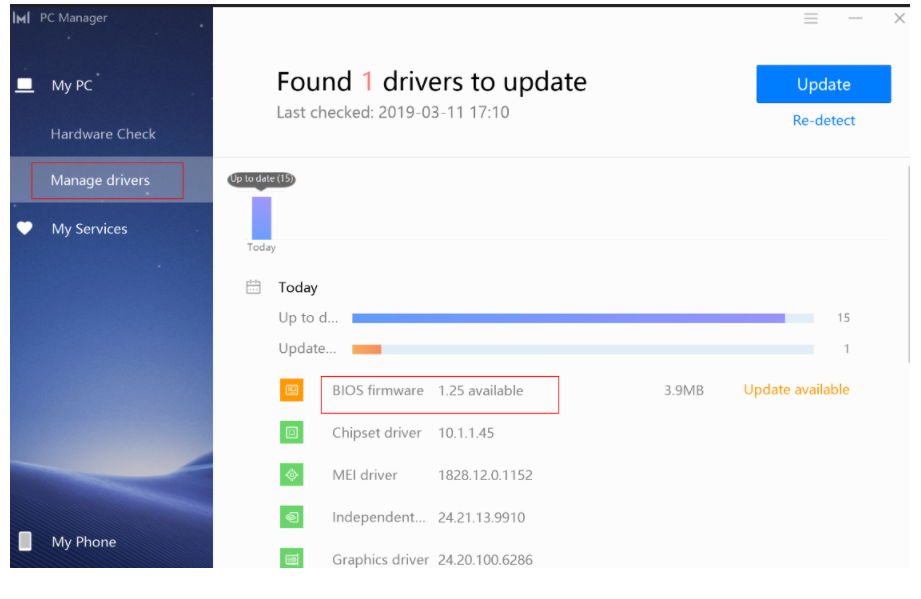
- Откройте PC Manager и выберите опцию Управление драйверами .
- Обновите BIOS.
Способ 2: загрузите пакет обновления BIOS для вашей модели устройства с официального веб-сайта. В качестве примера используется ноутбук MateBook X Pro.
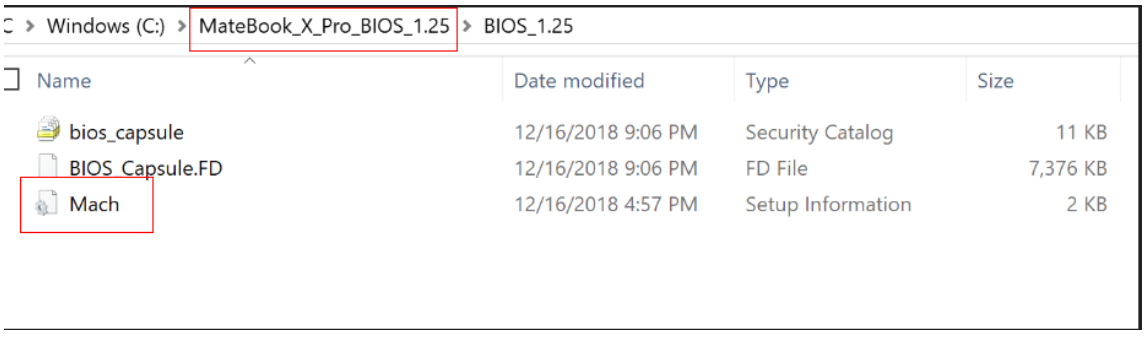
- Загрузите последнюю версию BIOS с официального веб-сайта и распакуйте ее на компьютере.
- Дважды щелкните по файлу MKIKR129.exe и нажмите OK, чтобы завершить обновление.