Удаление таблицы и восстановление удалённой таблицы
Дополнительные сведения о планах и их возможностях см. на странице «Расценки».
Удаление таблицы и восстановление удалённой таблицы
PLANS
- Smartsheet
- Pro
- Business
- Enterprise
For more information about plan types and included capabilities, see the Smartsheet Plans page.
Чтобы освободить место, занимаемое элементами Smartsheet, которые больше не нужны, их можно удалить.
Разрешения на удаление элементов
- Если элемент Smartsheet не находится в рабочем пространстве, удалить его может только его владелец.
- Удалить рабочее пространство может только его владелец.
- Удалять элементы в рабочих пространствах могут пользователи, которым предоставлен доступ к этим рабочим пространствам с правами администратора. (Дополнительные сведения о рабочих пространствах см. здесь.)
Полное удаление элемента Smartsheet
Удаление открытого элемента
Удаление элемента с помощью панели «Обзор»
- С помощью панели Обзор найдите элемент, который нужно удалить.
- Щёлкните элемент правой кнопкой мыши и выберите команду Удалить.
Перед удалением появится запрос на подтверждение.
СОВЕТ. Чтобы удалить несколько элементов сразу, выделите их, удерживая клавишу SHIFT, а затем нажмите кнопку «Удалить» .
Они перемещаются в раздел Удалённые объекты на левой панели. При необходимости вы можете восстановить удалённый элемент в течение 30 дней. По истечении этого срока он удаляется безвозвратно.
Что происходит при удалении рабочего пространства или папки
- Удалить рабочее пространство может только его владелец.
- Папку может удалить владелец родительского рабочего пространства или любой пользователь с правами на его администрирование.
- При удалении рабочего пространства или папки также удаляются все элементы в них. (Таблицы, шаблоны, отчёты и панели мониторинга перемещаются в раздел «Удалённые объекты» владельца, где их можно восстановить.)
- Сами удалённые рабочие пространства и папки восстановить невозможно. Их потребуется создать повторно.
Чтобы повторно создать удалённую папку или рабочее пространство, выполните указанные ниже действия.
- Создайте новое рабочее пространство или папку.
Дополнительные сведения о создании рабочих пространств и папок см. в следующих статьях:- Создание рабочего пространства и использование фирменных цветов
- Упорядочение таблиц и других элементов по папкам
- На панели навигации слева щёлкните Обзор.
- Прокрутите панель «Обзор» вниз, а затем выберите Удалённые объекты.
Восстановление удалённого элемента
- Удалённые рабочие пространства и папки восстановить невозможно. Их потребуется создавать повторно.
- Восстановить удалённый элемент может только его владелец.
- Вы можете восстановить удалённый элемент в течение 30 дней. По истечении этого срока он удаляется безвозвратно.
Чтобы восстановить удалённый элемент, выполните указанные ниже действия.
- На панели навигации слева щёлкните Обзор.
- Прокрутите панель «Обзор» вниз, а затем выберите Удалённые объекты.
- Щёлкните элемент правой кнопкой мыши и выберите команду Отменить удаление. Восстановленные элементы перемещаются обратно в папку «Таблицы».
Удаление файлов или восстановление удаленных в приложении «Файлы» на iPhone и iPad
Вы можете удалить файлы или восстановить недавно удаленные в приложении «Файлы». Хотите освободить место? Вы также можете удалить загруженные файлы iCloud с устройства и надежно сохранить их в iCloud Drive.
Удаление файлов на iPhone и iPad
Когда вы удаляете файлы из iCloud Drive или в разделе «На [название устройства]» приложения «Файлы», они переносятся в папку «Недавно удаленные». Через 30 дней они удаляются безвозвратно. Файлы, удаленные из папки «Недавно удаленные», удаляются немедленно и не подлежат восстановлению. Если вы удалите файл из iCloud Drive на одном устройстве, он удалится на всех устройствах, на которых выполнен вход с помощью того же идентификатора Apple ID. Узнайте больше о том, как удалять папки или файлы в iCloud Drive.
На iPhone
- Откройте приложение «Файлы» и перейдите на вкладку «Обзор».
- В разделе «Места» выберите расположение файлов, которые нужно удалить.
- Нажмите кнопку «Еще» , затем — «Выбрать».
- Выберите файлы, которые нужно удалить, и нажмите кнопку «Удалить» . Чтобы удалить один файл, вы также можете коснуться и удерживать его, а затем нажать «Удалить».
На устройстве iPad
- Откройте приложение «Файлы».
- В разделе «Места» на боковой панели выберите расположение файлов, которые нужно удалить. Если боковая панель не отображается, нажмите кнопку «Показать боковую панель» .
- Нажмите «Выбрать».
- Выберите файлы, которые нужно удалить, и нажмите «Удалить». Чтобы удалить один файл, вы также можете коснуться и удерживать его, а затем нажать «Удалить».
Восстановление удаленных файлов на iPhone и iPad
Если вы удалили файл случайно или передумали, то его можно восстановить в папке «Недавно удаленные» в течение 30 дней. Файлы, восстановленные из папки «Недавно удаленные», возвращаются в исходное местоположение.
На iPhone
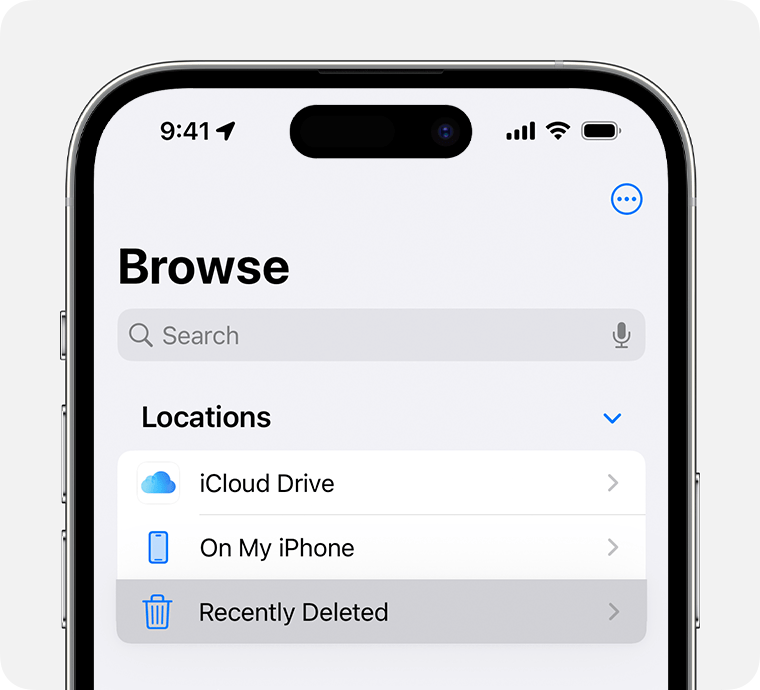
- Откройте приложение «Файлы» и перейдите на вкладку «Обзор».
- В разделе «Места» нажмите «Недавно удаленные».
- Нажмите кнопку «Еще» , затем — «Выбрать».
- Выберите файлы, которые хотите сохранить, и нажмите «Восстановить». Чтобы восстановить один файл, вы также можете коснуться и удерживать его, а затем нажать «Восстановить».
На устройстве iPad
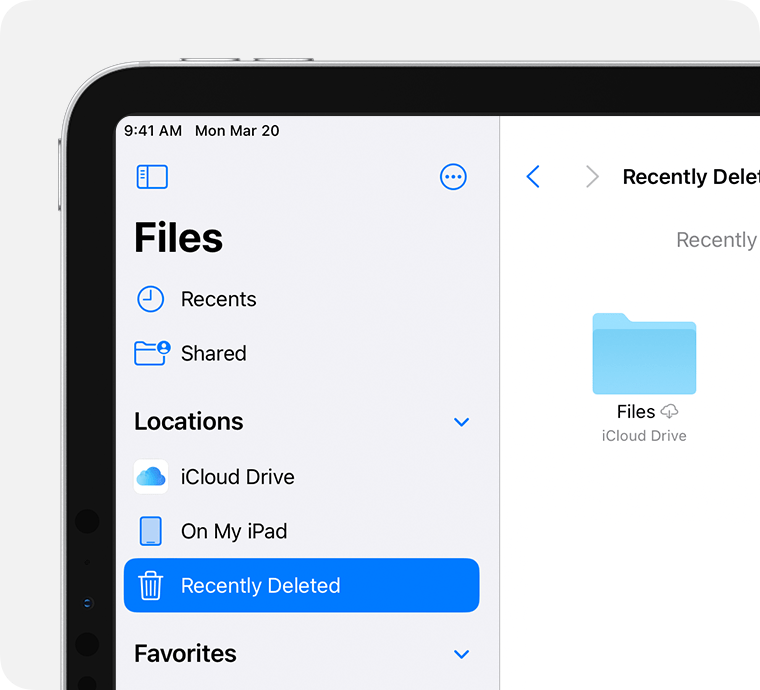
- Откройте приложение «Файлы».
- В разделе «Места» на боковой панели нажмите «Недавно удаленные». Если боковая панель не отображается, нажмите кнопку «Показать боковую панель» .
- Нажмите «Выбрать».
- Выберите файлы, которые хотите сохранить, и нажмите «Восстановить». Чтобы восстановить один файл, вы также можете коснуться и удерживать его, а затем нажать «Восстановить».
Удаление загруженных файлов iCloud Drive с iPhone и iPad
Вы можете освободить место на iPhone или iPad, удалив файлы, загруженные из iCloud Drive. Эти файлы останутся в iCloud Drive, поэтому вы сможете загрузить их снова. Если у вас есть файлы, загруженные из других источников, узнайте больше о сторонних облачных сервисах в приложении «Файлы».
- Откройте приложение «Файлы» и перейдите на вкладку «Обзор» или нажмите кнопку «Показать боковую панель» .
- Выберите iCloud Drive.
- Нажмите «Загрузки».
- Выберите загруженные файлы, которые вы хотите удалить с устройства.
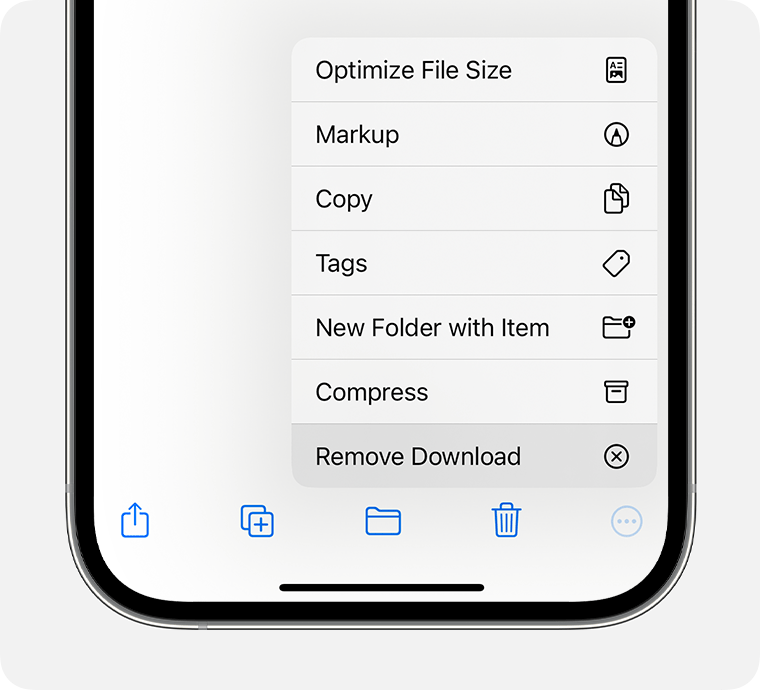
- Нажмите кнопку «Еще» , затем — «Удалить загрузку». Чтобы удалить один загруженный файл, нажмите и удерживайте его, а затем нажмите «Удалить загрузку».
Если параметр «Удалить загрузку» не отображается, файл не будет загружен на устройство.
¶ Google Диск
Google Диск — это сервис хранения, редактирования и синхронизации файлов, разработанный компанией Google. Для преподавателей и студентов МИЭМа доступен безлимитный Google Диск, где вы можете хранить файлы и работать с ними с любого устройства.
Google Диск размером на 50 Гб доступен c вашей учетной записи @miem.hse.ru
¶ Получение доступа
Войдите в систему через корпоративный аккаунт с доменом @miem.hse.ru. После перед вами откроется ваш Google Диск. Здесь вы найдете:
- загруженные или синхронизированные файлы и папки;
- созданные вами документы, таблицы, презентации и формы Google.
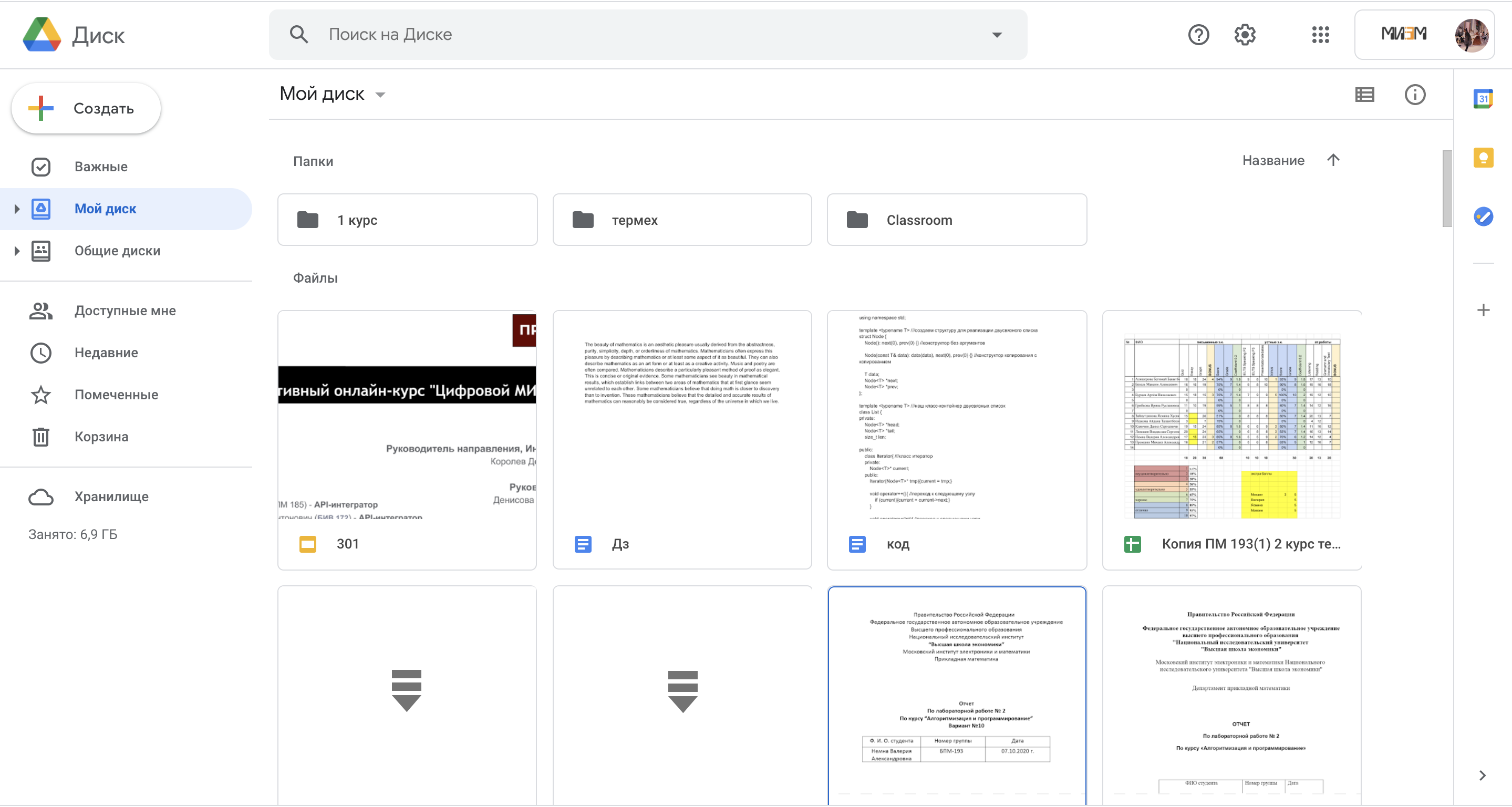
главная страница Google Диска
¶ Загрузка файлов
Вы можете загружать любые файлы, архивы и просто папки в ваш Google Диск. Для этого нажмите на кнопку ”Создать” на главной странице и выберите:
загрузить файлы, чтобы загрузить один или несколько файлов;
загрузить папку, чтобы загрузить папку с вашего компьютера со всеми файлами, что находятся внутри нее.
Кроме того, вы можете создать новый документ прямо в вашем Google Диске.
¶ Создание файлов
Если вы хотите создать новый файл сразу в вашем Google Диске, то нажмите на кнопку ”Создать” и выберите интересующий вас файл:
- Google Документ — программа для создания текстовых документов
- Google Таблицы — программа для создания таблиц
- Google Презентации — программа для создания презентаций
- Google Формы — программа для администрирования опросов
- Google Jamboard — интерактивная доска
- Diagrams.net — инструмент для создания диаграмм
После создания файл появится на вашем Goggle Диске, и вы сможете открыть или отредактировать его в любой момент.
¶ Создание папок
Для удобства вы можете создавать папки в Google Диске, чтобы рассортировать по ним ваши файлы.
- Для этого нажмите на кнопку ”Создать” и выберите первый пункт — папку.
- Теперь введите ее название и нажмите на “создать”.
Созданные вами папки можно найти:
- слева в боковом меню (обозначено цифрой 1 на рис. ниже) — нажмите на серый треугольник у надписи “Мой диск”, чтобы увидеть список своих папок. Чтобы перейти в папку, кликните на нее;
- на главной странице вашего диска (обозначено цифрой 2 на рис. ниже) — нажмите на папку дважды, чтобы открыть ее.
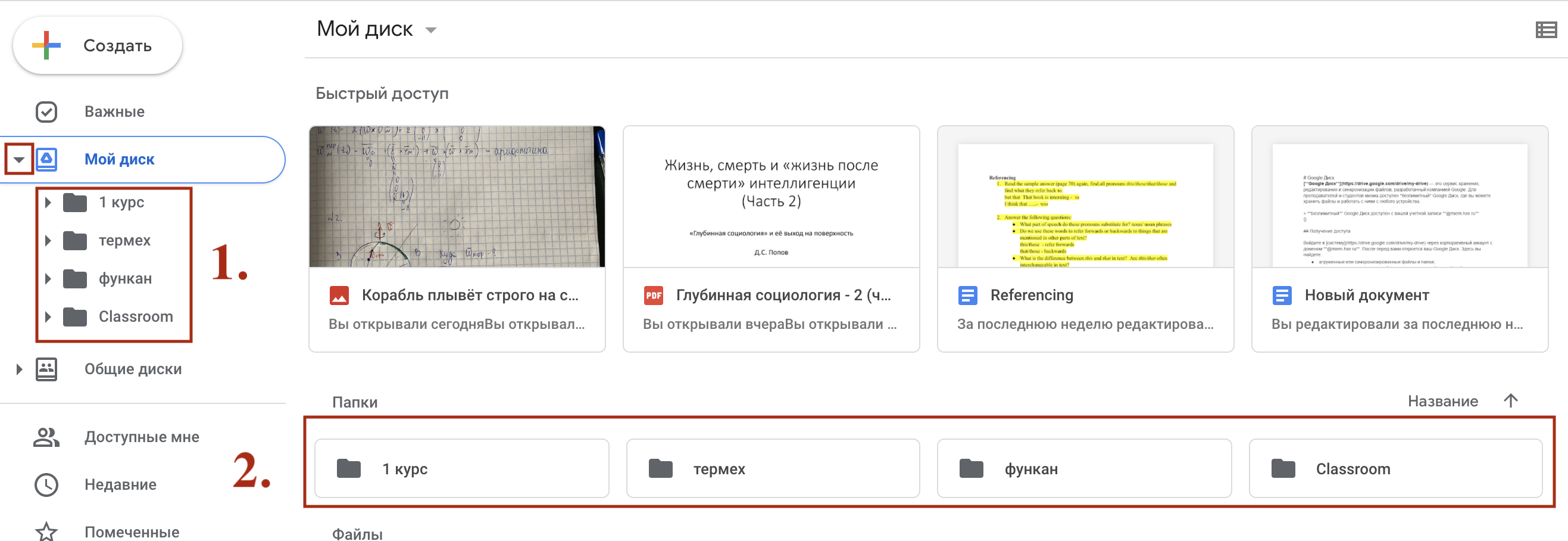
местоположение папок
Для того чтобы перенести уже созданные файлы в папку, нажмите на нужный файл правой кнопкой мыши и выберите “переместить” в появившемся окне. Теперь вы можете выбрать папку, куда хотите перенести файл.
Если вы хотите загрузить в одну папку сразу несколько файлов, то сначала выделите все необходимые с помощью кзажатия клавиши ctrl (для windows) или command (для macOS), а затем щелкните правой кнопкой мыши по одному из выделенному файлу и выберите “переместить”.
Вы можете создавать или загружать файлы прямо в папку. Для этого откройте нужную папку и затем нажмите на кнопку “Создать”. Создайте или загрузите файлы привычным способом.
¶ Раздел “Помеченные”
Это раздел избранных файлов и папок, в котором находятся все помеченные вами файлы/папки. Вы можете добавить в этот раздел наиболее используемые файлы/папки, чтобы иметь к ним быстрый доступ через этот раздел.
Для того чтобы добавить файл/папку в раздел “Помеченные”, щелкните по нужному объекту правой клавишей мыши и выберите пункт “Добавить в помеченные”.
Перейти к избранным объектам можно через нажатие на надпись “Помеченные” в левом боковом меню.
¶ Удаление объектов
Ненужные файлы и папки можно удалять через контекстное меню.
- Если вы ходите удалить один объект, то нажмите на него правой клавишей мыши и выберите пункт “Удалить”.
- Если вы хотите удалить несколько объектов, то выделите эти файлы (для windows это делается с помощью зажатия клавиши ctrl , для macOS — с помощью command ), затем нажмите на правую клаваишу мыши и выберите “Удалить”.
Все удаленные объекты переместятся в корзину. Там они будут храниться в течении 30 дней.
При ненамеренном удалении объекта его можно будет восстановить в течении этого времени:
- Выберите в меню слева раздел “Корзина” и щелкните по нему.
- Найдите нужный вам файл и кликните по нему правой клавишей мыши.
- Выберите пункт “Восстановить”. Объект появится в том же месте, откуда он был удален.
Аналогично вы можете удалять отдельные объекты навсегда или очистить сразу всю корзину с помощью кнопки “Очистить корзину” в правом верхнем углу.
¶ Связанные материалы
- Совместный доступ
- Google Группы
Восстановление удаленных файлов на Android: от простого к сложному
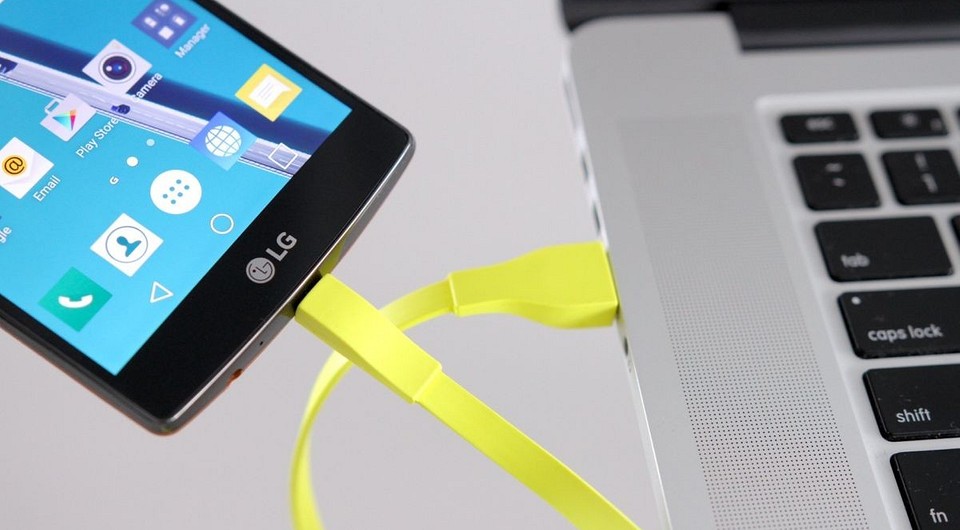

Потеряли фотографии из галереи или удалили важный контакт? Мы собрали для вас актуальные способы, которыми можно воспользоваться для восстановления удаленных файлов на Android — от самого простого до самого сложного.
С каждой новой версией восстановление удаленных файлов на Android становится сложнее. Впрочем, в любой ситуации есть выход: читайте о трех способах вернуть свои данные.
Проблема восстановления удаленных файлов на Android
Внутреннюю память Android-смартфона больше нельзя подключать к компьютеру по протоколу USB, как можно было сделать раньше. Соответственно, она не распознается компьютером как дисковый накопитель. Как следствие, на ней нельзя использовать обычные программы для восстановления файлов, например, Recuva или DiskDrill.
Это значительно усложняет восстановление удаленных файлов на Android. Для этого теперь требуется или синхронизация, или специальный софт, или права суперпользователя. Ниже читайте несколько актуальных способов восстановить пользовательские данные.
Простой способ: поищите файлы в облаке Google
Первый способ восстановления удаленных данных подходит для всех, но работает наудачу. Попробуйте проверить облачные хранилища Google — ваши данные могли с ними автоматически синхронизироваться, и в облаке могла остаться их резервная копия. В зависимости от того, что вы ищете, войдите с логином и паролем от вашего аккаунта Google на один из следующих сервисов:
- mail.google.com — хранит копии ваших электронных писем (удаленные могут лежать в Корзине);
- contacts.google.com — хранит копии ваших контактов из памяти смартфона (не с SIM);
- photos.google.com — хранит копии ваших фотографий, если вы открывали их через приложение Google Photos;
- play.google.com — хранит информацию об установленных вами приложениях, а также музыке, книгах, играх, фильмах, которые вы загружали через Google Play;
- drive.google.com — хранит документы и таблицы, если вы открывали их офисными приложениями Google, а также все, что вы сохраняли через приложение Google Диск.
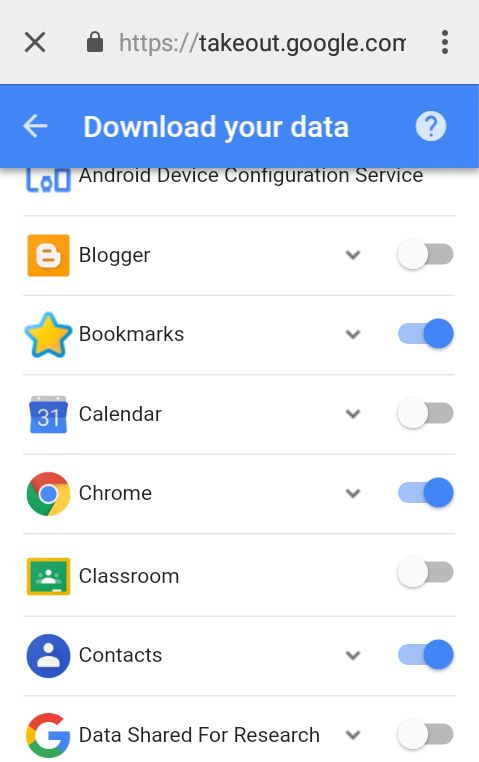
На будущее: чтобы не терять свои данные, заведите привычку архивировать их время от времени. Для этого прямо сейчас зайдите на сайт takeout.google.com, нажмите Создать архив и выберите, какие данные вы хотите архивировать. После завершения процедуры вы сможете скачать их копию с этого сайта и затем восстанавливать данные из нее.
Способ сложнее: воспользуйтесь программами для ПК
Второй способ подойдет для подавляющего большинства пользователей Android. Существует огромное количество программ для персонального компьютера, которые умеют получать доступ к внутренней памяти Android и сканировать ее на наличие удаленных файлов. К примеру, можно воспользоваться Tenorshare UltData for Android. Она довольно проста в использовании. Правда, вот придется войти в режим разработчика на гаджете, но в этом тоже ничего сложного. Обычно достаточно нажать 5-7 раз пункт номер сборки (находится в разделе настроек «Об устройстве»). Дальше нужно действовать так.
1. Скачайте UltData for Android и установите программу на ПК. Подключите к нему кабелем свой смартфон.