Есть ли NFC на iPhone и как включить модуль? Технические параметры чипов и возможности
Ни для кого не секрет, что сегодня с помощью девайса, умещающегося в заднем кармане брюк, можно сделать практически, что угодно. Мы расплачиваемся в магазинах и торговых центрах, просто приложив телефон к терминалу оплаты.
На основе той же бесконтактной связи иногда устанавливается контакт между несколькими устройствами, чтобы вам было удобнее корректировать работу обоих, используя только один. Но если разобраться, что лежит в основе этих действий и настолько упрощает нам жизнь? Из статьи можно узнать, ест ли модуль НФС в Айфоне, к примеру, в iphone 6 и 6s, а также как проверить работу НФС дома без терминала, каковы возможности и работоспособность модуля.
Что это такое?
NFC или Near Field Communication – это интерфейс беспроводной сети, действующей на близком расстоянии (примерно 10 см). Такой способ обмена информацией определил главное свойство и достоинство сети – безопасность проводимых операций.
Сфера использования сформировалась на этой же основе. Сегодня NFC в линейке телефонов iPhone можно использовать для:
- банковская карта;
- транспортная карта;
- «терминал» для пополнения карт;
- электронный ключ для двери;
- ключ для запуска двигателя.
С использованием NFC работает беспроводная гарнитура, портативные колонки и даже давно известный способ обмена данными Bluetooth.
В каких моделях Айфон есть модуль?
Список моделей Айфон, в которых имеется модуль:

- iPhone SE;
- iPhone 6;
- iPhone 6 Plus;
- iPhone 6s;
- iPhone 6s Plus;
- iPhone 7;
- iPhone 7 Plus;
- iPhone 8;
- iPhone 10.
Системой PayPass оборудована и другая продукция производителя, к примеру, Apple Watch (начиная с первого поколения) и iPad (с модели mini 3 и далее).
Как проверить работу НФС без терминала?
Как проверить работает ли НФС? У линейки телефонов iPhone модуль включается автоматически, однако проверка никогда не помешает. Сделать её без терминала вам поможет любое другое устройство, которое также поддерживает NFC.
- Включить модуль на постороннем телефоне.
- Поднести свой к антенне беспроводной сети. Автоматически должно открыться окно, запрашивающее ваш TouchID для сопряжения.
В данном методе проверки дополнительный телефон заменяет терминал, выполняя его роль.
Предлагаем посмотреть видео о проверке работы НФС без терминала:
Как включить и настроить?

Он встраивается на заводе и не требует дополнительного включения, антенна работает автономно как и GPS трекер. Но для использования функции нужно добавить карты в Wallet (программа для оплаты телефоном iphone) при первом использовании.
Как правило, данная опция не нуждается в активации, встроенный чип автоматически принимает и формирует сообщение при его близком расположении к активному или пассивному источнику модуля. Для получения доступа к некоторым функциям потребуется выполнить ряд действий:
- Настроить TouchID и iCloud, зарегистрироваться в системах и пройти процесс идентификации.
- Открыть приложение Wallet, добавить в него карту. Это позволит в дальнейшем расплачиваться с помощью ApplePay. Введите все данные, которые запросит приложение, вручную или через камеру мобильного телефона. Внимание: добавляйте ту карту, которой пользуетесь в iTunes.
- Для подтверждения данных вам будет выслано СМС с кодом. После его ввода дождитесь сообщения «карта активирована».
Предлагаем посмотреть видео о включении и настройке NFC на iPhone:
Технические параметры чипов на телефонах
Система использует манчестерский способ кодирования данных и передаёт их со скоростью 424 кбод.
Расстояние для взаимодействия колеблется от 0,5 до 20 см. Режим соединения на iPhone может быть как пассивным, так и активным. Отличаются они только функциями.
Активный режим позволяет принимать и передавать информацию, в то время как пассивный ограничивается лишь их приёмом. Время установления соединения 0,1 секунды, однако оно может занять немного больше времени, если соединению что-то препятствует или нарушено функционирование антенны.
Возможности
В своём большинстве возможности модуля в устройстве на операционной системе iOS основаны на расширении зоны использования короткодистанционных сигналов:
- оплата покупок;
- расчёт в местах общественного питания, сетях развлечений и т.д.;
- перевод денежных средств с телефона на телефон;
- расчёты в приложениях от Apple и их покупка;
- управление метками;
- подключение к Wi-Fi;
- получение контекстной информации по рекламе;
- способ хранения билетов на мероприятия;
- обмен визитными карточками.
Как отключить?
Есть 2 варианта действий:
- Можете отключить NFC. Для этого просто сотрите из приложения Wallet все данные о ваших банковских картах и счетах.
- Иногда требуется непосредственное извлечение чипа из устройства. Процесс займёт некоторое время. Для начала открутите два болтика у разъёма для кабеля. Аккуратно снимите экран, плату. Найдите чёрный квадратик размером с ноготь (он расположен у камеры или прямо у входа). Теперь аккуратно извлекать его. Поставьте плату и экран на место, закрепите всю конструкцию болтами.
Расширение функций с помощью НФС Writer iOS
Если говорить о возможностях интерфейса беспроводной сети, то обладатели смартфонов на базе Android имеют преимущество, поскольку разработчик предоставляет им полную свободу в применении. Что касается устройств на базе iOS, то использовать весь потенциал интерфейса малого радиуса действия могут только iPhone 8/8+/Х.
Однако всё не так просто, для визуализации всех функций чипа нужно приобрести приложение NFC Writer iOS за 3.99$. Возможности вашего устройства расширятся вплоть до создания меток в памяти вашего телефона в любой из указанных папок и редактирования их.
Причины некорректной работы
Для того, чтобы обнаружить неисправность и решить её, необходимо разобраться в причинах. Прежде чем бежать в сервис скорее менять чип, проверьте следующее:
- Проблема может быть в том, что на счету недостаточно средств для совершения операций. Решить такого рода проблему можно пополнением банковской карты.
- Если вы недавно меняли ПИН код карты, системе нужно заново идентифицировать её. Попробуйте удалить данные карты, а затем снова добавить их.
- При неправильном добавлении карты в Wallet также могут возникнуть трудности с дальнейшим использованием NFC. Будьте внимательны.
- iPhone обладает операционной системой iOS, которая может иногда перегружаться, из-за чего не реагировать на ваши действия. Перезагрузите телефон и воспользуйтесь терминалом.
- Случается и такое, что неисправен не телефон, а терминал. Исправить такую проблему вы не сможете, поэтому воспользуйтесь другим терминалом.
- Если всё из вышеперечисленного в рабочем состоянии, тогда причина заключается в неисправности модуля или антенны.
Как исправить?
Как выяснилось, решение может быть простым, поэтому начнём с него:
- Попробуйте перезагрузить мобильное устройство.
- Проверьте время и дату, выставленные на телефоне.
- Смените регион на любой другой, отличный от вашего (затем можете вернуть обратно, это требуется для перезагрузки сети).
- Удалите введённые карты и спустя некоторое время добавьте их снова.
- Работу NFC могут блокировать вредоносные или антивирусные программы. Обратите на это внимание.
- Вручную сбросьте настройки сети NFC.
- Переустановите или обновите iOS, когда изменение работы вызвано сбоем в операционной системе.
- Если из строя вышел чип или антенна, не пытайтесь починить телефон. Отнесите его в сервис, где за пару минут вам всё заменят и настроят.
Мастера часто отшучиваются, что гораздо проще будет заменить iPhone более новой моделью. В каком-то смысле они правы, но если есть возможность починить ваш девайс, не старайтесь самостоятельно что-то исправить, лучше обратитесь в сервисный центр.
Если всё дело в антенне или модуле, то на их замену не уйдёт масса времени, и ваш телефон не пострадает.
Не стоит переживать из-за отремонтированного чипа (не оригинал), он вполне может работать на уровне заводского аналога.
От такого рода проблем никто не застрахован, а из-за дефекта в ПО, страдают основные функции нфс, которые начинают некорректно передавать информацию с девайса.
По сравнению с Android корпорация Apple на протяжении долгого времени ограничивала на своих устройствах доступ к антенне NFC. На сегодняшний день она пересмотрела свою политику и начиная с 2014 года начала выпускать обновлённые модели, и высокочастотный чип стал неотъемлемой частью любой продукции Apple.
Позднее владельцы модели iPhone 7 и далее получили ещё Core NFC. Как будут развиваться события в дальнейшем предугадать сложно, но корпорация вряд ли вернётся к своим первоначальным идеям и уже не отойдёт от разработки новых чипов и их непосредственного внедрения в жизнь.
Интересное видео
Предлагаем посмотреть видео о функции NFC на iPhone:
Как включить NFC на iPhone?
Всё большую популярность набирает бесконтактный способ оплаты через смартфон. В этой статье мы расскажем вам, как включить NFC на iPhone и использовать эту технологию.
Установленная NFC на iPhone расширит возможности телефона и сделает жизнь владельца намного легче. Остаётся только убедиться, что она есть в вашем смартфоне и научиться её использовать.
Итак, что же такое NFC и как проверить NFC на iPhone?
Near Field Communication – технология, позволяющая передавать данные на малые расстояния беспроводным путём. Презентована она была в 2004 году. Смартфон, имеющий эту технологию, может использоваться как банковская карта, для оплаты, проверки баланса и пополнения, и, даже, как ключ безопасности для дверей.
NFC-чип в iPhone – круглая или квадратная плоская микросхема небольшого размера. Изготовлен он из гибкого и тонкого материала, за счёт чего может размещаться даже в ультратонком корпусе смартфона.
Технические параметры чипа:
1.расстояние взаимодействия — 0,5-20 см;
2.способ кодирования — манчестерский;
3.скорость сигнала — 424 кбод;
4.рабочая частота — 13,56 МГц;
— активный, предусматривающий приём и передачу данных;
— пассивный, допускающий только приём;
6.вид сети — точка-точка;
7.время установления соединения — 0,1 сек.
В iPhone возможности NFC не столь широкие, как у смартфонов на Android. Пользователи моделей 6 или 7 могут использовать данную технологию только для совершения бесконтактной оплаты в приложении
В модели 8 уже появилась возможность считывать метки, для которых необходимо приложение от стороннего производителя.
Оно называется NFC Writer IOS, его можно купить за 3.99 доллара США. Аналогично обстоит ситуация с моделями iPhone XR и XS.
Технология NFC считается безопасным способом передачи данных из-за высокой скорости соединения и малого радиуса действия.
Как настроить NFC?
Каких-либо специальных действий по настройке не требуется, так как модуль изначально установлен производителем в смартфон. Нужно только выполнить проверку работоспособности и активировать данную функцию.
Чтобы включить модуль NFC, нужно настроить Apple Pay. Для этого нужно:
1.открыть приложение Wallet;
2.коснуться иконки с изображением плюса в правом верхнем углу экрана.
Этим вы сообщаете, что хотите добавить банковскую карту в приложение.
3.в новом окне нажать кнопку «Дальше»;
4.с помощью автоматически включившейся камеры сфотографировать карту так, чтобы был четко виден ее номер;
5.в следующем окне указать свои имя и фамилию, а также проверить правильность номера карты.
7.в открывшемся окне заполнить поля со сроком действия карты и CVV-кодом (трехзначным номером, который можно найти на обратной стороне карты).
9.дождаться результатов проверки карты. Если при вводе данных ошибок допущено не было, карта привязывается к iPhone
После привязки карты можно проверить работоспособность NFC.
Это довольно просто сделать: нужно зайти в магазин на территории РФ, который принимает банковские карты. Сообщить кассиру, что хотите воспользоваться безналичным расчётом, чтобы он предоставил вам терминал. Запустить Apple Pay одним из способов:
1.Дважды нажать кнопку «домой» В этом случае после запуска Apple Pay потребуется подтверждение транзакции кодом-паролем, отпечатком пальца или опцией распознавания лица.
2.С помощью приложения Wallet. Пользователь при этом должен коснуться изображения банковской карты, которой он намерен рассчитаться, и подтвердить транзакцию через Touch ID, Face ID или код-пароль.
На экране появится предложение поднести телефон к терминалу. Приложите iPhone к аппарату. Терминал издаст характерный звук, сигнализирующий о том, что оплата прошла успешно.
Таким образом, вы проверите, что технология работает исправно.
Если после того, как вы включили NFC на iPhone, платеж не проходит, причиной этому могут быть:
1.неисправности в терминале. Чтобы убедиться, что дело не в смартфоне, можно повторить попытку на другом терминале;
2.помехи, создаваемые аксессуарами. Если на вашем iPhone слишком плотный чехол или магнитный держатель, то эти принадлежности могут мешать прохождению сигнала;
3.проблемы с ОС. Можно попробовать перезагрузить устройство и выполнить повторную оплату;
4.ошибка при подключении карты. Банковская карта могла не привязаться к смартфону. В этом случае нужно удалить её из приложения Wallet, после чего выполнить повторную привязку;
5.проблемы с прошивкой. Если все вышеперечисленные шаги не принесли результата, может потребоваться полная перепрошивка iPhone.
- выход из строя NFC-чипа.
Как отключить модуль NFC?
Отключить NFC в iPhone можно двумя способами:
- Удалить из приложения Wallet сведения о банковских картах и счетах.
- Извлечь чип из мобильного устройства. Для этого потребуется открутить два болта возле кабельного разъема, снять экран и плату, под которыми можно будет увидеть квадратный модуль черного цвета. Чип нужно аккуратно извлечь, после чего собрать устройство в обратном порядке.
Как включить NFC на iPhone 6, 7 и 8
Бесконтактная оплата через смартфоны набирает популярность. Узнайте, как включить NFC на iPhone и начать пользоваться данной технологией.
Установленная на iPhone технология NFC расширяет перечень возможностей телефона и упрощает жизнь владельца мобильного устройства. Нужно лишь убедиться в том, что этот полезный инструмент имеется на вашем устройстве и разобраться, как включить NFC на iPhone. Узнайте, как проверить NFC на iPhone.

Что такое NFC в iPhone
NFC (near field communication), которая представляет собой технологию беспроводной передачи данных на малые расстояния, была презентована разработчиками в 2004 году. Смартфоны, оснащенные этой технологией, могут использоваться в качестве банковских карт, проверять баланс, пополнять счет или даже служить ключом безопасности при открывании дверей.
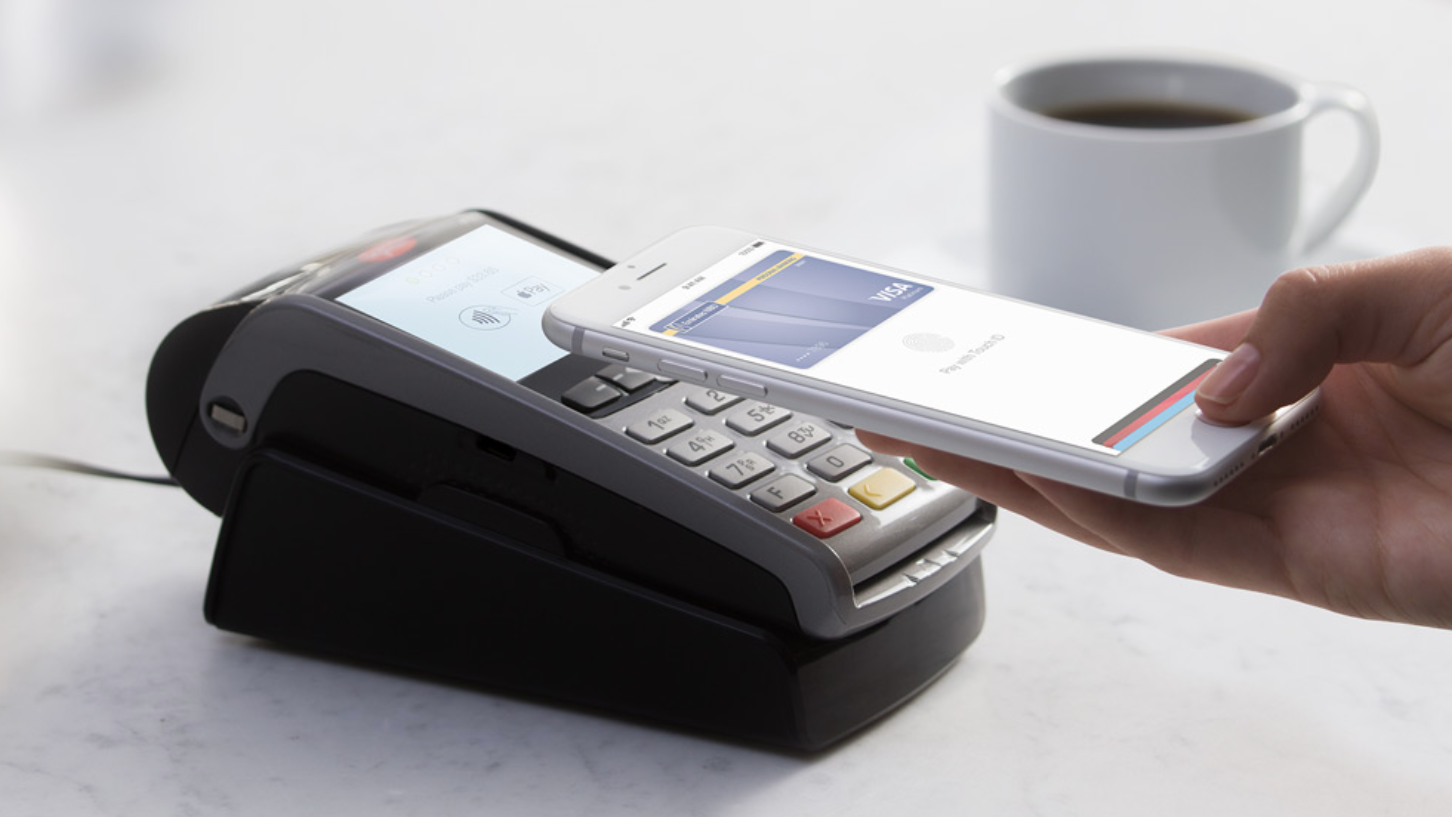
Технические параметры чипов в iPhone
NFC-чип в iPhone — это небольшая плоская микросхема квадратной или круглой формы. Чип изготовлен из тонкого гибкого материала, благодаря чему легко размещается даже в ультратонком корпусе мобильного устройства.
В числе технических параметров чипа в iPhone:

- расстояние для взаимодействия — 0,5-20 см;
- способ кодирования — манчестерский;
- скорость сигнала — 424 кбод;
- рабочая частота — 13,56 МГц;
- режимы связи:
- активный, предусматривающий приём и передачу данных;
- пассивный, допускающий только приём;
- вид сети — точка-точка;
- время установления соединения — 0,1 сек.
Возможности NFC в iPhone
Возможности NFC в iPhone не так широки, как в устройствах на базе Android. Владельцы iPhone 6 и 7 могут использовать технологию NFC только для бесконтактной оплаты с помощью приложения Apple Pay.
интересное
Начиная с модели iPhone 8, появилась возможность считывать метки, для расшифровки которых требуется приложение от стороннего производителя. Такое приложение называется NFC Writer IOS, и купить его можно за $3,99. То же самое касается моделей iPhone XR и XS.
Благодаря высокой скорости установления соединения и малому радиусу действия технология NFC причислена к безопасным способам передачи данных.
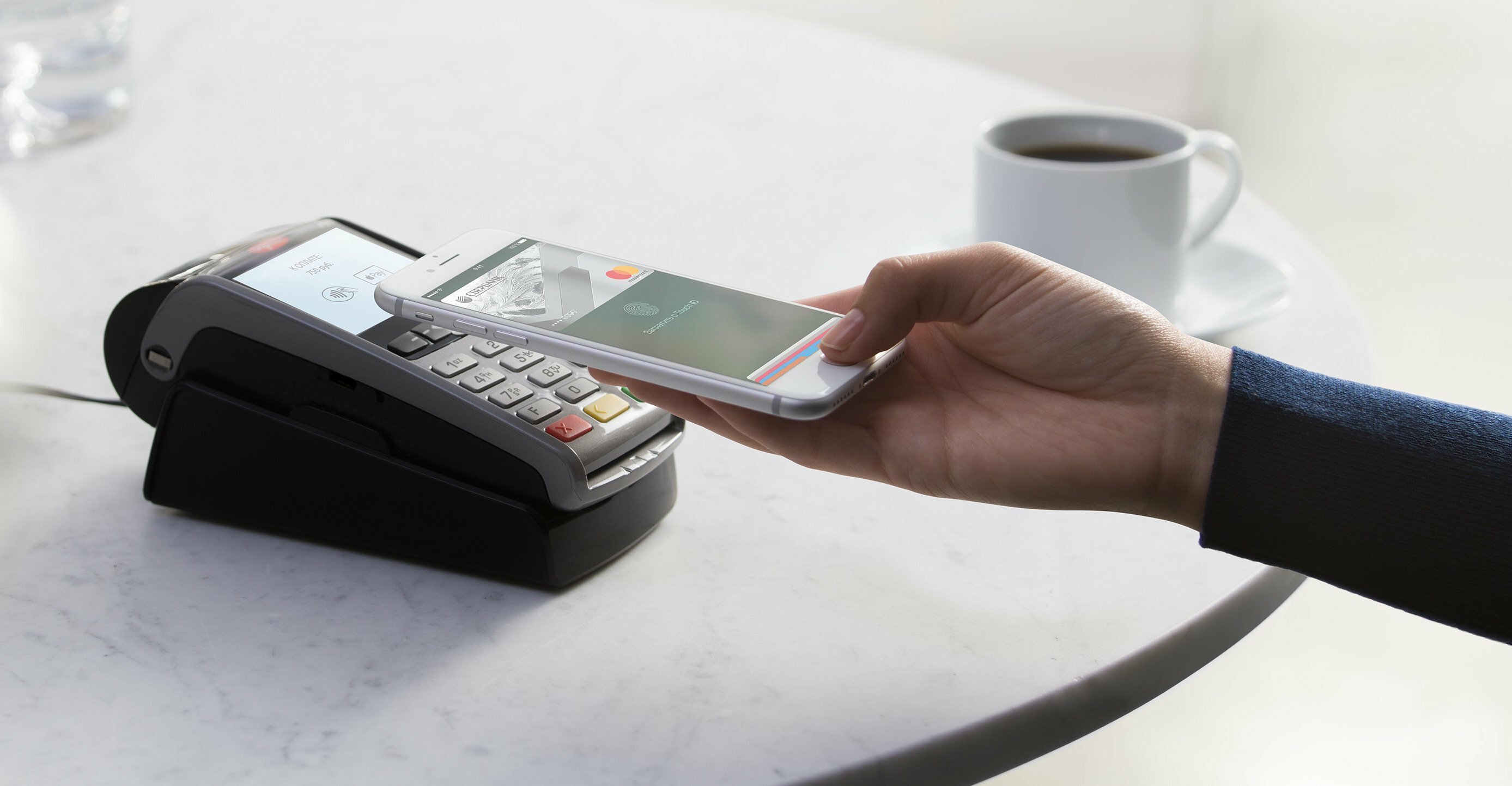
Инструкция по настройке NFC
После того как NFC модуль установлен производителем в iPhone, каких-либо дополнительных действий для его включения не требуется. Однако, необходимо выполнить ряд шагов для проверки работоспособности и активации функции NFC в iPhone.
Как включить модуль NFC
Чтобы воспользоваться модулем NFC на iPhone, необходимо соответствующим образом настроить Apple Pay. С этой целью следует:

- открыть приложение Wallet;
- коснуться иконки с изображением плюса в правом верхнем углу экрана. Этим действием пользователь сообщает о намерении добавить новую банковскую карту;
- в новом окне нажать кнопку «Дальше»;
- с помощью автоматически включившейся камеры сфотографировать карту так, чтобы был четко виден ее номер;
- в следующем окне указать свои имя и фамилию, а также проверить правильность номера карты. Нажать «Далее»;
- в открывшемся окне заполнить поля со сроком действия карты и CVV-кодом (трехзначным номером, который можно найти на обратной стороне карты). Щелкнуть «Далее»;
- дождаться результатов проверки карты. Если при вводе данных ошибок допущено не было, карта привязывается к iPhone (если это карта Сбербанка, на ваш номер придет подтверждающий код, который нужно будет ввести в соответствующей графе).
После привязки карты можно проверить работоспособность NFC. Сделать это достаточно просто: достаточно зайти в любой магазин на территории России, принимающий банковские карты. Нужно сообщить кассиру, что вы намерены выполнить безналичную оплату, чтобы он активировал терминал. Далее вы запускаете Apple Pay одним из способов:
- Двойным нажатием кнопки «Домой». В этом случае после запуска Apple Pay потребуется подтверждение транзакции кодом-паролем, отпечатком пальца или опцией распознавания лица.
- С помощью приложения Wallet. Пользователь при этом должен коснуться изображения банковской карты, которой он намерен рассчитаться, и подтвердить транзакцию через Touch ID, Face ID или код-пароль.
После того, как на экране появится предложение поднести телефон к терминалу, нужно приложить iPhone к аппарату. Сигналом о том, что оплата прошла успешно будет характерный звук, издаваемый терминалом. Таким образом, вы убедитесь, что технология NFC функционирует на вашем iPhone исправно.

Если платеж не проходит
Если после того, как вы включили NFC на iPhone, платеж не проходит, причиной этому могут быть:

- неисправности в терминале. Чтобы убедиться, что дело не в смартфоне, можно повторить попытку на другом терминале;
- помехи, создаваемые аксессуарами. Если на вашем iPhone используются слишком плотный чехол или магнитный держатель, то эти принадлежности могут мешать прохождению сигнала;
- проблемы с ОС. Можно попробовать перезагрузить устройство и выполнить повторную оплату;
- ошибка при подключении карты. Банковская карта могла не привязаться к смартфону. В этом случае нужно удалить её из приложения Wallet, после чего выполнить повторную привязку;
- проблемы с прошивкой. Если все вышеперечисленные шаги не принесли результата, может потребоваться полная перепрошивка iPhone, которая выполняется с помощью программы iTunes;
- выход из строя NFC-чипа.
Как отключить модуль NFC
Отключить NFC в iPhone можно одним из двух способов:
- Удалить из приложения Wallet сведения о банковских картах и счетах.
- Извлечь чип из мобильного устройства. Для этого потребуется открутить два болта возле кабельного разъема, снять экран и плату, под которыми можно будет увидеть квадратный модуль черного цвета. Чип нужно аккуратно извлечь, после чего собрать устройство в обратном порядке.
Как включить настоящий NFC в вашем iPhone за 1 минуту

В закладки
Сегодня расскажу, как сделать NFC в iPhone действительно полезным. Даже не так: мы его фактически включим.
В iPhone уже много лет как есть сам модуль, и он совершенно свободно используется системой для бесконтактной оплаты Apple Pay.
В тему: Любая банковская карта стала NFC-меткой для iPhone. Очень удобно
Но если попробуете подключить к айфону какой-нибудь аксессуар по NFC, вас ждёт разочарование. Точнее, ждало до последнего момента.
По умолчанию, iOS игнорирует NFC-метки в беспроводных наушниках и портативной акустике – те самые, что предназначены для быстрого подключения. А жаль, потому что это очень удобно: подносишь чехол наушников к айфону, и он автоматически подключается к твоим «затычкам».
Android так умеет с незапамятных времён, так чем мы хуже? Оказывается, почти ничем – благодаря Командам в iOS 13.
Порадовала позитивная реакция на предыдущий пост об автоматизации подключения AirPods к гаджетам Apple. Как ни крути, Команды в iOS 13 – реально мощный инструмент, изучение которого приносит ощутимую пользу.
Так что я решил не останавливаться и предложить вам кое-что покруче.
Что мы сейчас сделаем, чтобы NFC работал как задумано
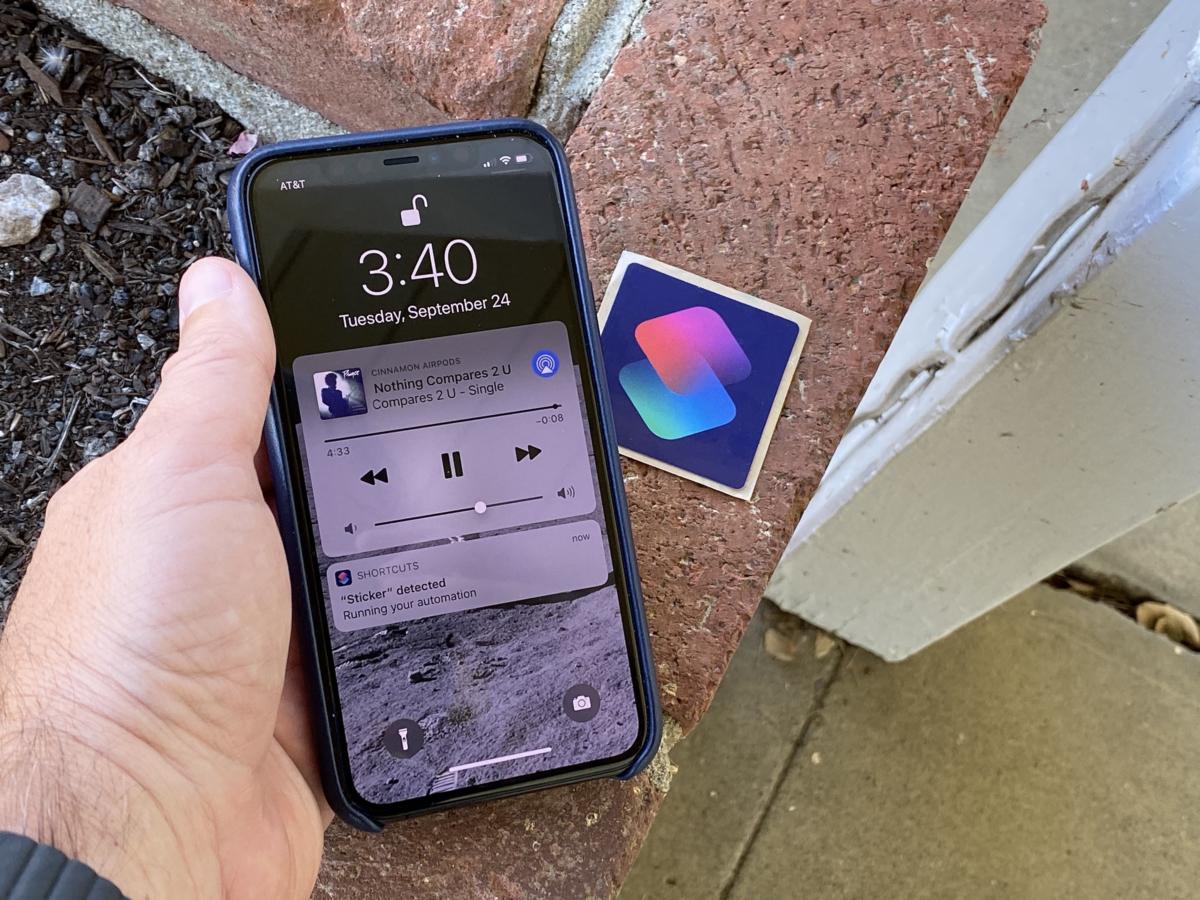
Во многих хороших беспроводных наушниках и портативных колонках есть поддержка NFC. В 99% случаев она позволяет пропустить процедуру сопряжения через меню Bluetooth. Просто подносите смартфон к аксессуару – и готово.
Apple очень долго блокировала NFC в iPhone для любых целей, кроме Apple Pay, поэтому владельцы айфонов давно привыкли игнорировать фичу во всех аксессуарах. Теперь будем отвыкать.
Благодаря инструкции ниже и Командам iOS 13, вы сможете использовать NFC в наушниках и колонках, чтобы одним движением подключать айфон к ним без всяких Настроек и меню вообще.
Инструкция. Включаем подключение к наушникам и колонкам по NFC
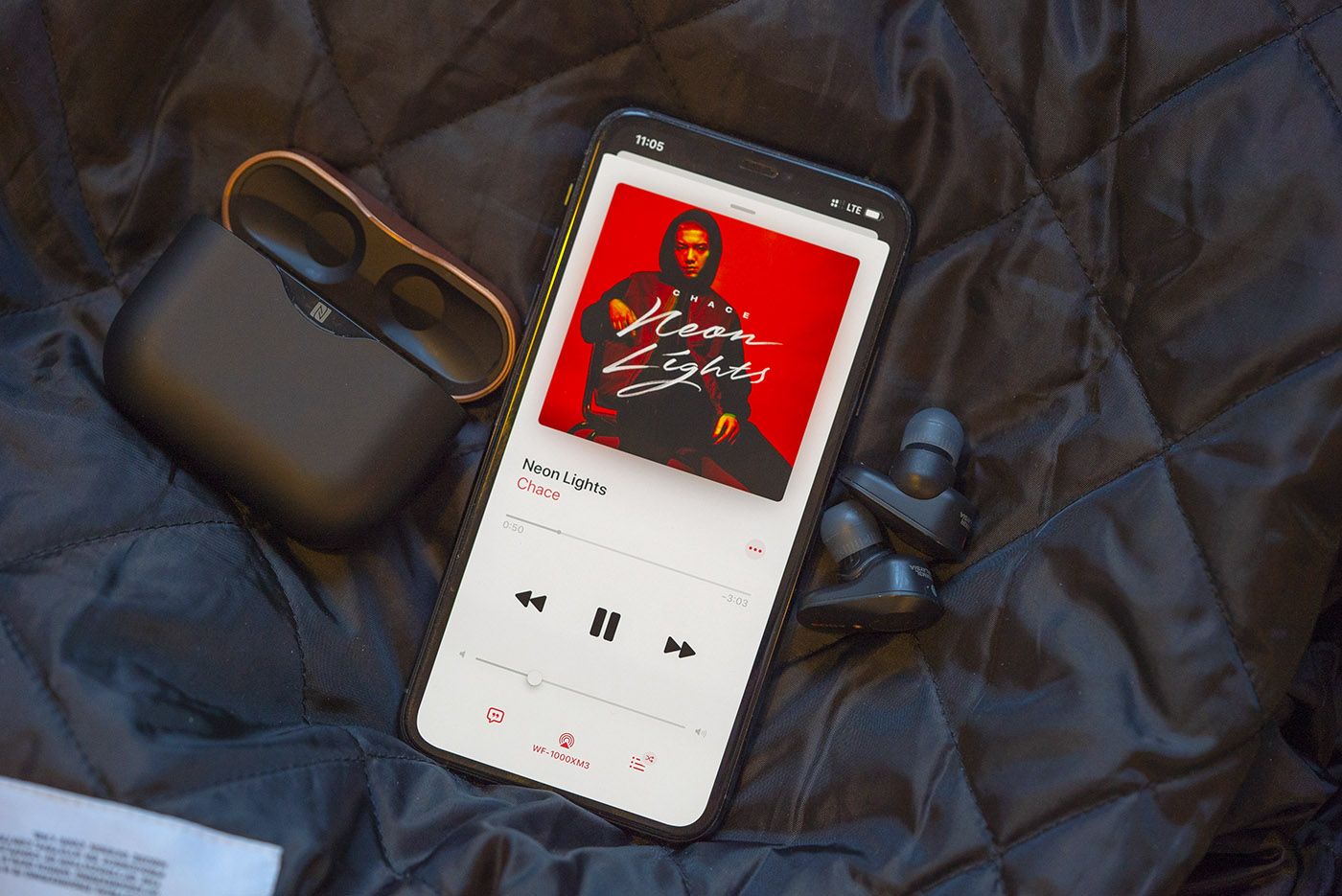
Что нам понадобится:
▸ iPhone с iOS 13. iPad не подойдёт, iPod touch тоже, в них просто нет NFC
▸ беспроводные наушники или колонки с меткой NFC. Если в аксессуаре нет NFC-метки, не беда. Ей может служить даже ваша банковская карта, о чём я писал здесь
▸ 1 минута на настройку
▸ iPhone Xs или выше
Как понять, есть ли у вашего аксессуара NFC? Эмблема NFC нанесена на корпус аксессуара рядом или прямо над местом расположения метки. Для успешного сопряжения она должна быть направлена к задней панели смартфона. Дальность действия низка и составляет максимум пару сантиметров.
Перед началом настройки убедитесь, что аксессуар подключен к вашему гаджету прямо сейчас, это важно. Поехали.
1. Открываем Команды и переходим на вкладку Автоматизации. Если случайно удалили, просто скачайте заново из App Store.
2. Нажимаем на + в правом верхнем углу или сразу выбираем Создать автоматизацию для себя.

3. В открывшемся списке пролистываем вниз до пункта NFC. Тапаем по Сканировать напротив Тег NFC.
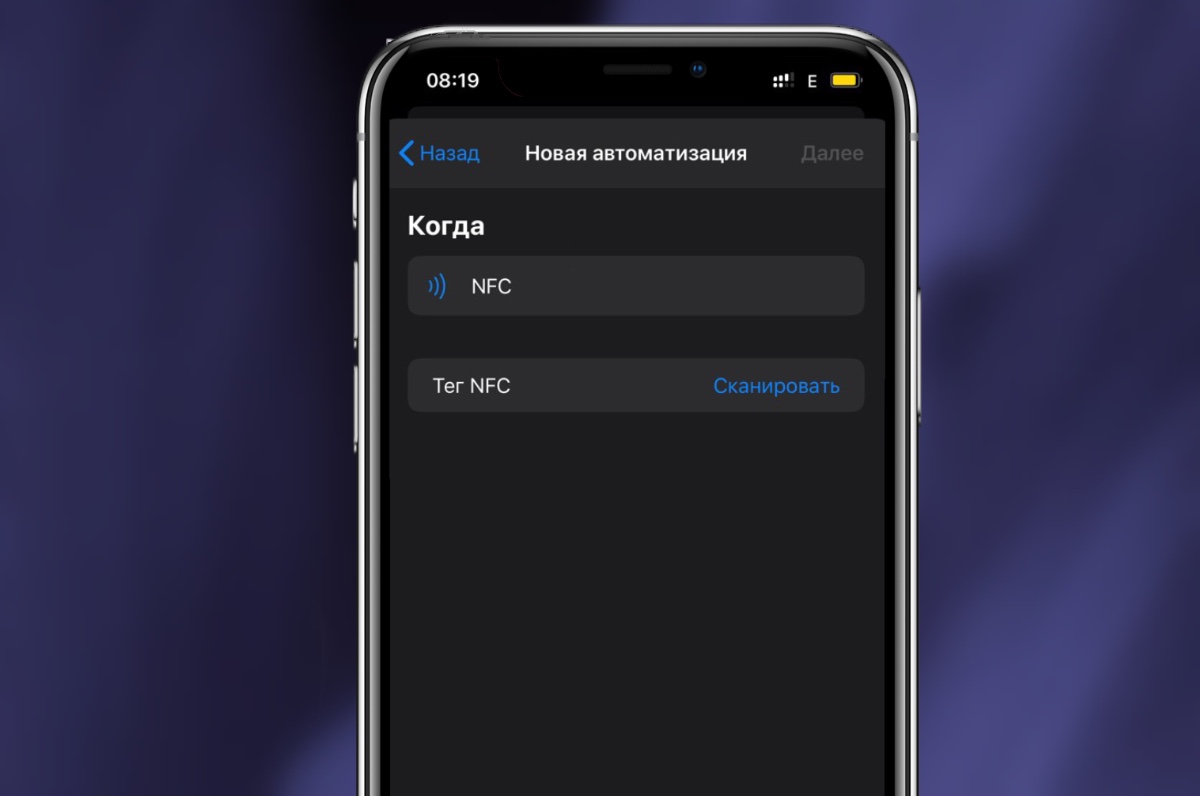
4. Подносим ваши наушники или колонки тегом NFC к верхней части задней панели iPhone – там, где у него камера.
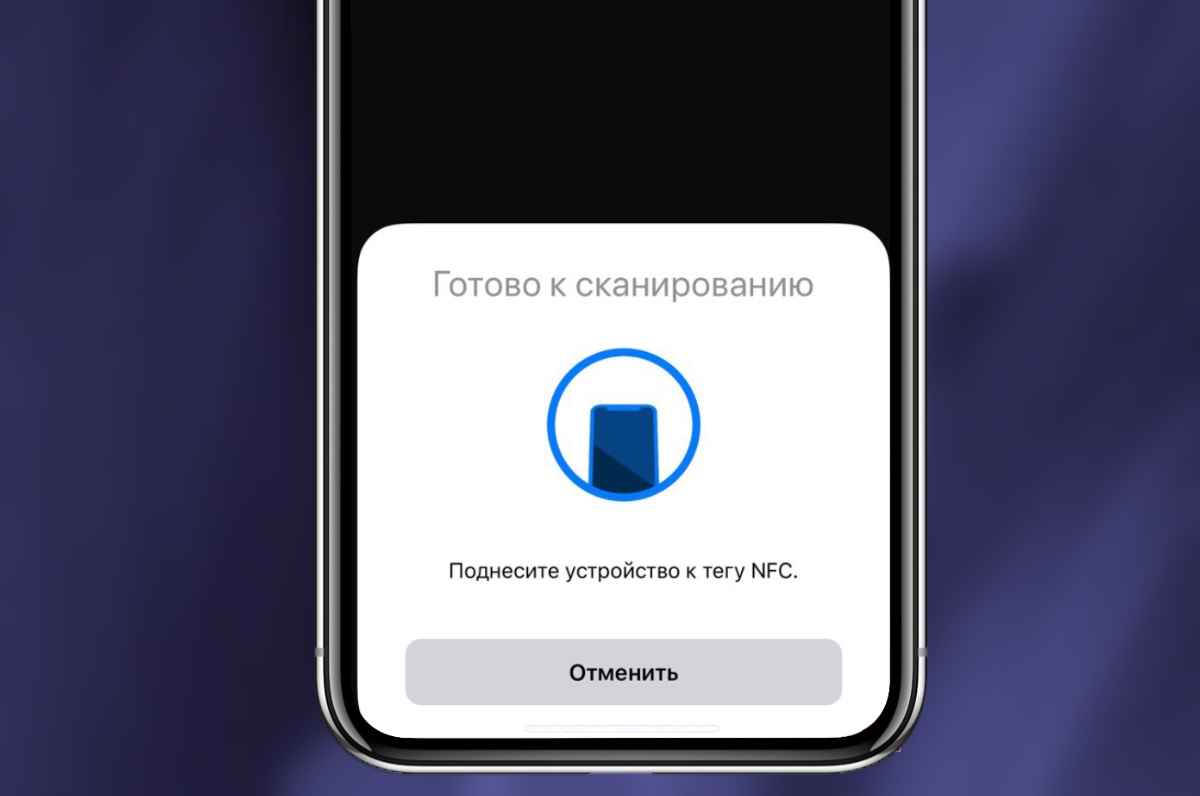
Ничего не происходит? Не делайте резких движений и задержите метку под айфоном хотя бы на секунду, прежде чем передвигать его. первичное распознавание метки в iOS 13 почему-то занимает намного дольше времени, чем будет требоваться после настройки.
Вы также можете использовать вообще любую метку NFC, не только ту, что встроена в ваши наушники или колонки. Помимо банковских карт, меткой может служить даже проходка из офиса или NFC-стикер с AliExpress. Таким образом, функцию быстрого подключения можно будет добавить к любой Bluetooth-акустике. Главное не потерять саму метку.
Как только айфон найдет метку аксессуара, то предложит назвать её. Пишите и продолжайте.
5. Теперь добавляем новое действие, которое будет выполняться, когда айфон находит эту метку NFC. Выбираем Скрипты, прокручиваем вниз и нажимаем Задать место воспроизведения.
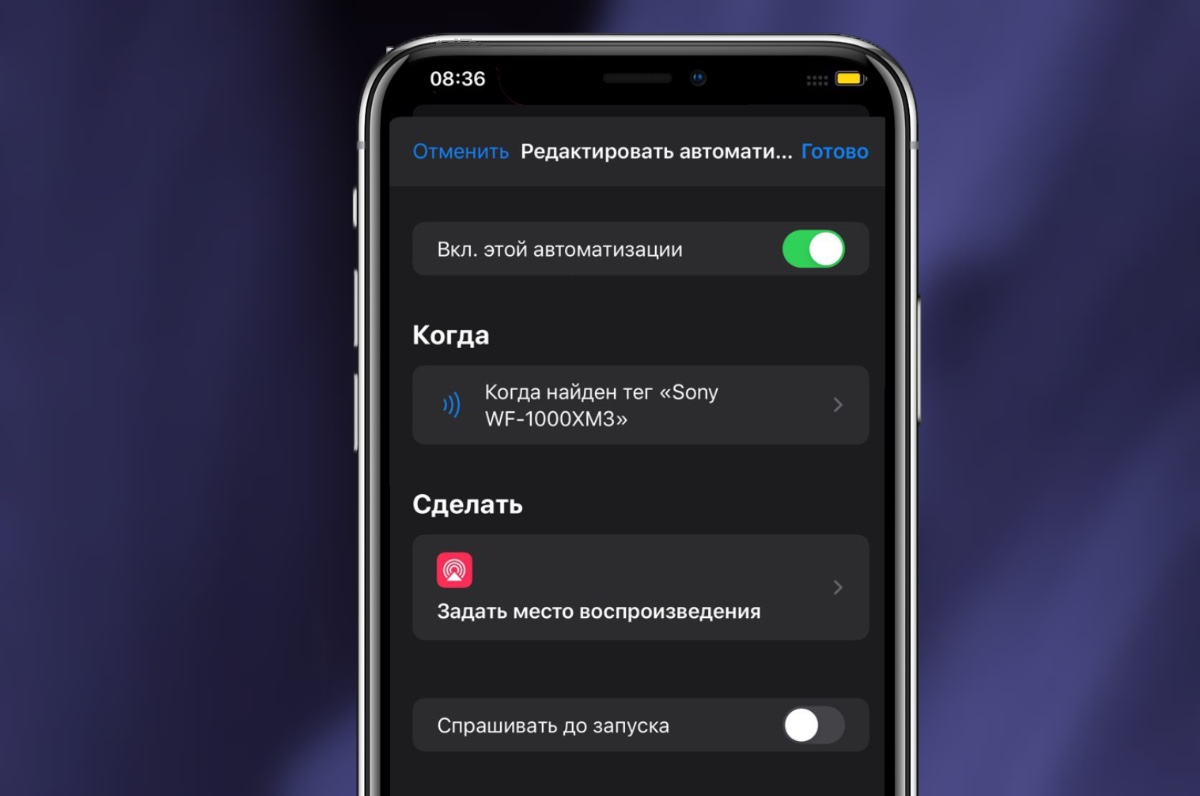
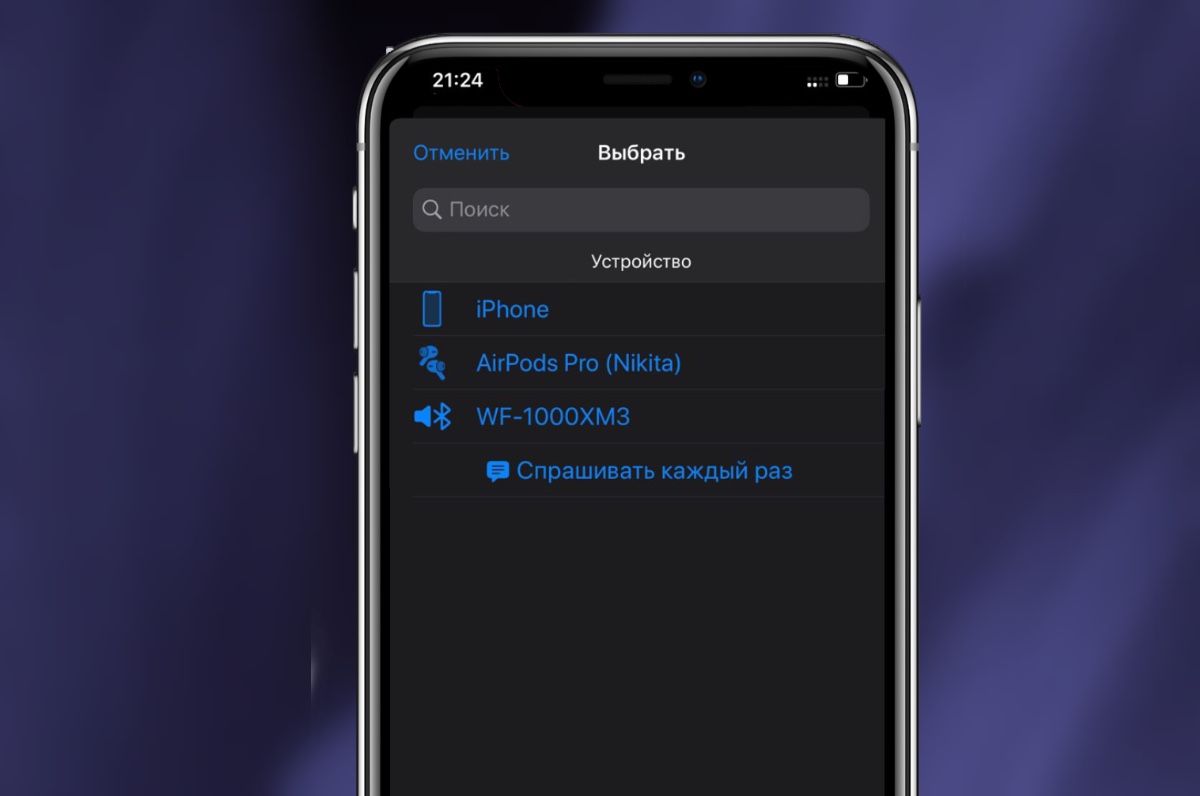
Теперь жмите на надпись iPhone.
6. В открывшемся списке выбираем наушники или колонки, которые будут подключаться к айфону, когда вы подносите его к NFC-метке. В моём случае это наушники Sony WF-1000XM3.
Если в списке ничего нет, вы не подключили аксеcсуар к айфону заранее. Сделайте это и вернитесь к текущему пункту инструкции.
7. Мы почти закончили. Осталось только отключить параметр Спрашивать до запуска и подтвердить свой выбор.
Теперь каждый раз, когда вы будете подносить айфон к включенным наушникам или колонкам, они должны подключаться друг к другу.
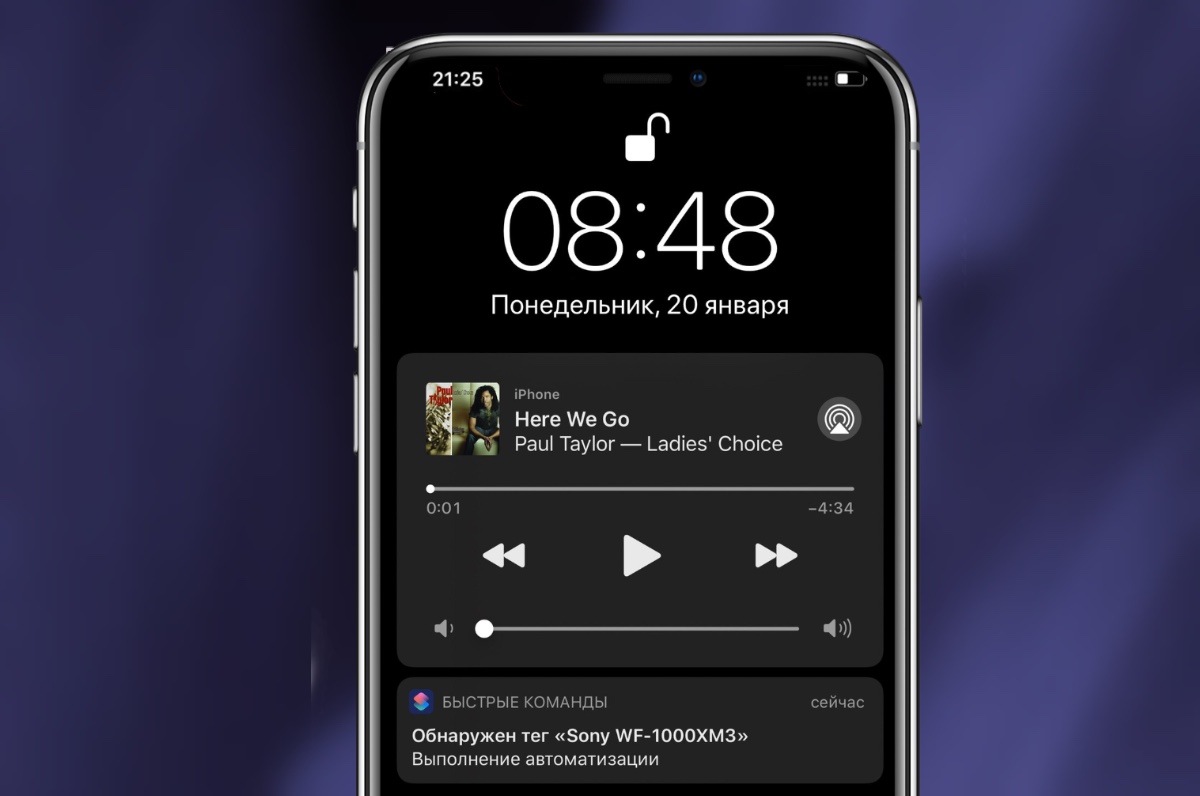
В отличие от Android, айфон нельзя заставить подключаться к неизвестным (ранее несопряжённым) устройствам посредством только что созданной нами Автоматизации. Ждём iOS 14 и дальнейших послаблений для NFC со стороны Apple.
P.S. Последнее. Как это выглядит после настройки
? P.S. Спасибо re:Store за поддержку рубрики советов.