Как заблокировать любое приложение на iPhone с помощью пароля или биометрии
После каждой презентации новых устройств или операционных систем Apple гордо сообщает нам о том, что борется за безопасность пользовательских данных и старается максимально защитить устройства. И отчасти это действительно так. В iOS есть множество различных настроек, с помощью которых можно обезопасить информацию, хранящуюся на смартфоне, стереть ее в случае кражи или даже попытаться найти потерянный iPhone. Все это, конечно, очень круто, но будем откровенны: в iOS не хватает банальной возможности запаролить любое приложение.
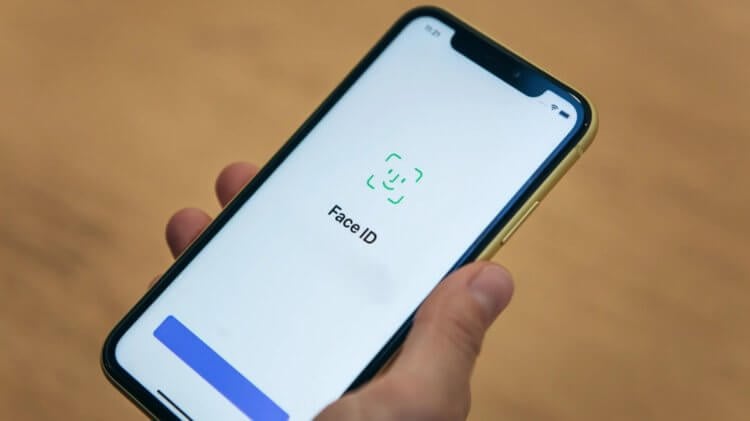
Заблокировать отдельные приложения с помощью Face ID можно, только если они это поддерживают или воспользовавшись нашими лайфхаками.
❗️ПОДПИШИСЬ НА НАШ ДЗЕН. ТАМ КАЖДЫЙ ДЕНЬ ВЫХОДЯТ КРУТЫЕ СТАТЬИ
Причем нужна именно возможность установить пароль, отличный от основного, используемого для разблокировки смартфона, и отключить биометрию для входа. Ведь просим же не так много. Но Apple упорно отказывается слышать покупателей своих устройств. Поэтому нам с вами приходится выкручиваться самостоятельно и придумывать разные выходы. В этом материале рассказываем, как заблокировать любое приложение на Айфоне.
Как поставить блокировку приложений на Айфон
Кто-то сейчас скажет, что стандартной блокировки для ограничения доступа к смартфону более чем достаточно, но я вынужден с этим не согласиться. Периодически я даю свой телефон ребенку поиграть. В процессе он переключается с одного приложения на другое. И чтобы он не зашел в рабочий Телеграм или какое-нибудь другое приложение, ограничение бы очень пригодилось. И если Telegram имеет дополнительную защиту и позволяет установить пароль, отличный от экрана блокировки, то условные Google Документы такой возможности лишены. А так как вся моя основная работа проходит там, то хотелось бы иметь возможность их заблокировать, чтобы не потерять важные тексты.
Хочется иметь возможность устанавливать собственный сложный пароль на некоторые программы.
Можно, конечно, создать отдельное фокусирование, с помощью которого скрыть часть приложений с рабочего стола или вообще не выводить их на него, а держать только в библиотеке приложений, но это не всегда удобно. Поэтому попробуем немного обмануть систему:
- Откройте приложение часы и перейдите на вкладку “Таймер”.
- Выберите пункт “По окончании”, пролистайте в самый низ и поставьте отметку на “Остановить”.
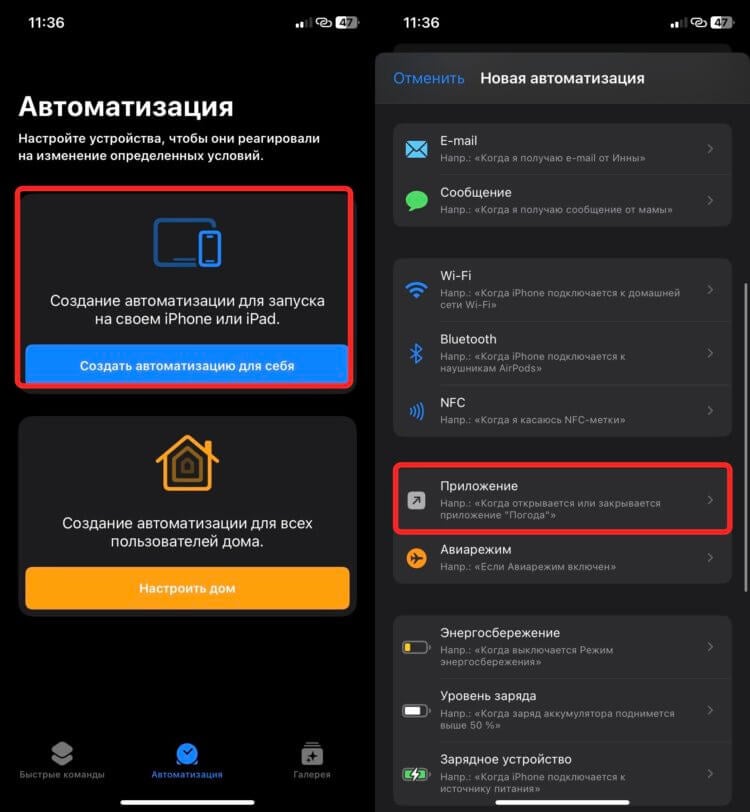
Автоматазации очень удобны в некоторых ситуациях.
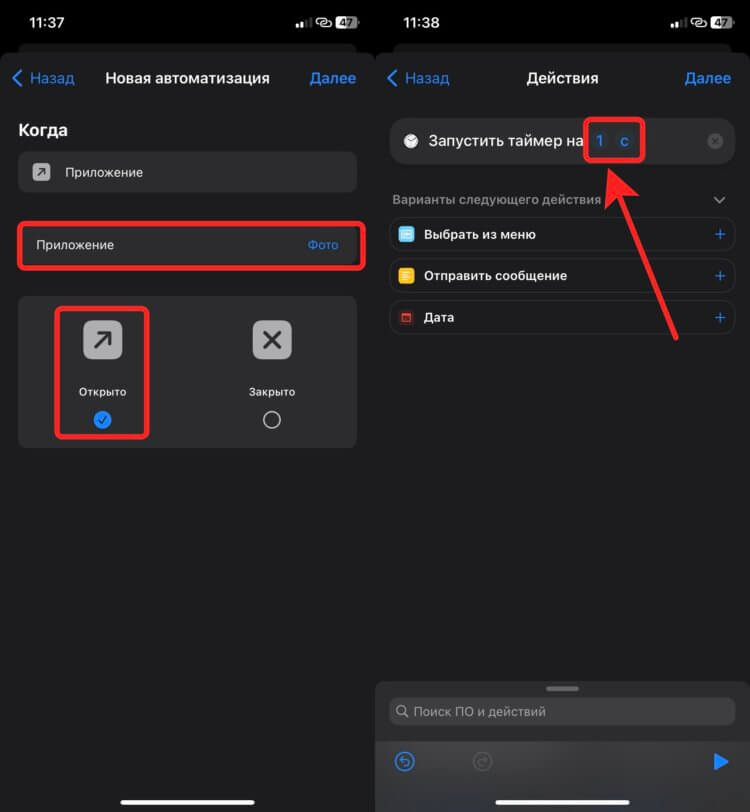
Главное — не забывайте о настройках самого таймера.
❗️ПОДПИШИСЬ НА ТЕЛЕГРАМ-КАНАЛ СУНДУК АЛИБАБЫ, ЧТОБЫ ПОКУПАТЬ ТОЛЬКО ЛУЧШИЕ ТОВАРЫ С АЛИЭКСПРЕСС
Теперь при попытке открыть выбранное приложение будет автоматически запускать таймер на одну секунду, и сразу после его истечения экран заблокируется. Этот метод подойдет тем, чей пароль от экрана блокировки никто не знает, и в памяти Айфона хранится только биометрия владельца. Сразу после выхода на локскрин для доступа к приложению будет достаточно просто разблокировать iPhone, и можно будет спокойно пользоваться нужной программой.
Самым главным минусом является то, что если вы переключите завершение таймера на какой-нибудь звуковой сигнал и забудете вернуть обратно на “Остановить”, то после очередного запуска автоматизации блокировка не произойдет, а просто прозвучит выбранная ранее мелодия. Имейте это в виду. Если же таймером вы не пользуетесь, то способ вполне жизнеспособный.
Как запаролить приложение на Айфоне
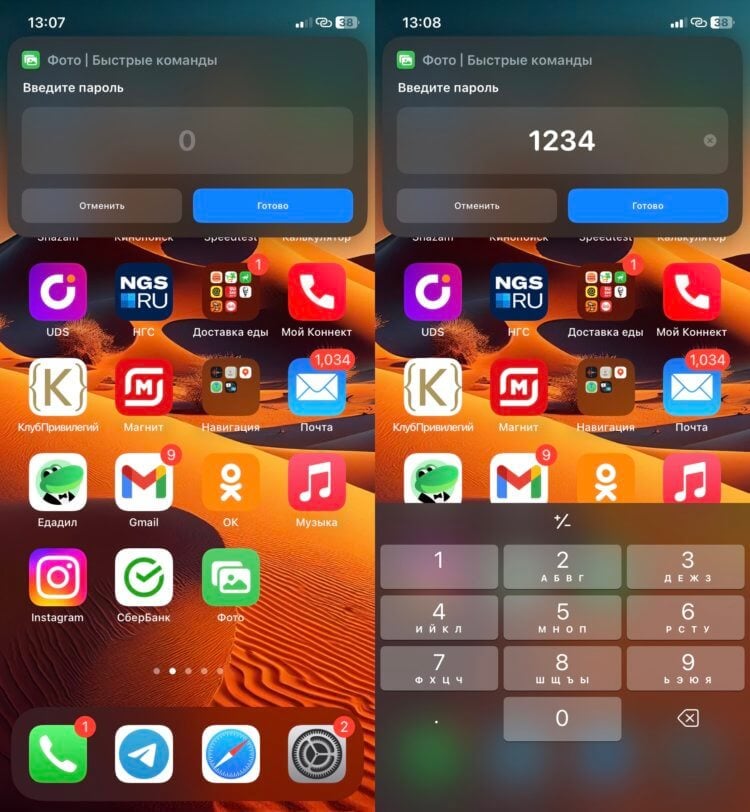
Клавиатуру для ввода пароля придется вызывать отдельно.
Но есть и более интересный способ запаролить приложение. Он подойдет тем пользователям, чей код-пароль от экрана известен кому-то из окружающих и в памяти телефона сохранена еще чья-то биометрия. Необходимо создать специальный ярлык для запуска приложения, который и будет запрашивать пароль, а после верного ввода перекидывать в нужную программу. Мы еще немного усложним эту автоматизацию и заставим ее делать фотографию пользователя, который ввел пароль неверно:
- Запустите приложение “Команды” и выберите вкладку “Быстрые команды”.
- Нажмите на “+” и выберите “Добавить действие”.
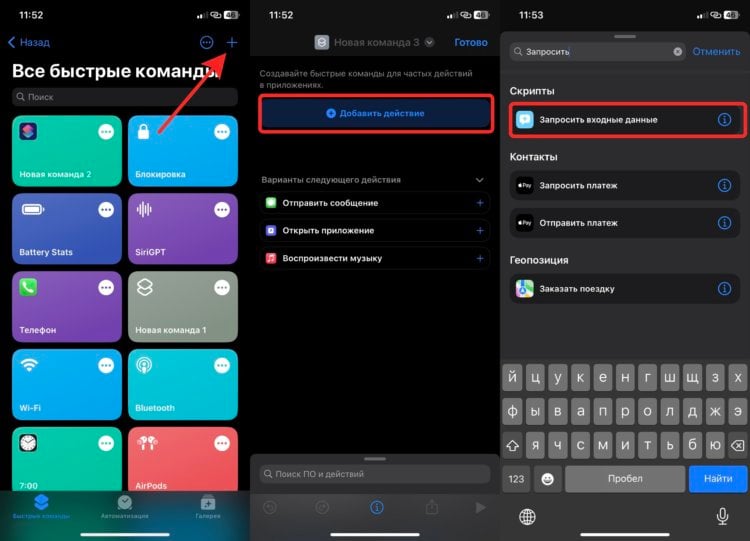
Команда может показаться сложной, но на самом деле это не так.
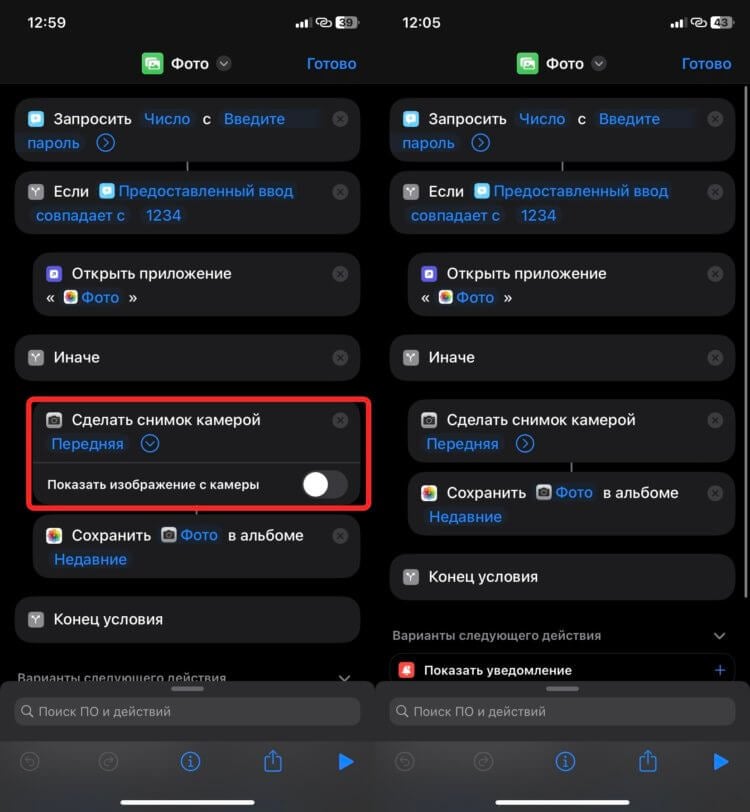
Обязательно отключите вывод изображения с камеры на экран.
❗️ПОДПИШИСЬ НА НАШ ТЕЛЕГРАМ-ЧАТ И ЗАДАВАЙ ВОПРОСЫ НАШИМ АВТОРАМ, НА КОТОРЫЕ ОНИ ОБЯЗАТЕЛЬНО ОТВЕТЯТ
Обязательно удалите с рабочего стола основную иконку приложения. В противном случае никакого смысла во всех наших махинациях не будет. Поэтому если у вас есть острая необходимость в блокировке какого-то приложения, то можно воспользоваться и таким вариантом. Но в любом случае он не защищает вас на 100%. Остается надеяться, что рано или поздно Apple сама добавит подобную функцию в iPhone.
Блокировка активации для iPhone и iPad
Благодаря функции «Блокировка активации» в приложении «Локатор» сторонние лица не смогут воспользоваться вашим устройством iPhone или iPad в случае его потери или кражи. Блокировка активации включается автоматически при включении приложения «Локатор» на устройстве.
- В watchOS 2 или более поздней версии можно использовать блокировку активации для защиты Apple Watch.
- В macOS Catalina или более поздних версий и на компьютерах Mac с чипом Apple T2 Security Chip или чипом Apple можно использовать функцию «Блокировка активации» для защиты компьютера Mac.
Вот как это работает
Каждый раз, когда iPhone или iPad активируется либо восстанавливается, устройство связывается с Apple, чтобы проверить, включена ли блокировка активации.
Блокировка активации включается автоматически при настройке приложения «Локатор»*. После включения приложения «Локатор» Apple надежно хранит ваш идентификатор Apple ID на своих серверах активации и привязывает его к вашему устройству. Для отключения приложения «Локатор», удаления данных с устройства или повторной активации и использования устройства требуется ввести пароль идентификатора Apple ID или код-пароль устройства.
Действия в случае потери или кражи устройства
Если когда-нибудь ваше устройство пропадет, независимо от того, потеряно оно или вы думаете, что оно могло быть украдено, вам следует немедленно отметить устройство как пропавшее в приложении «Локатор».
Если отметить устройство как пропавшее, экран будет заблокирован с помощью код-пароля и на нем можно будет отобразить сообщение с вашим номером телефона для нашедшего устройство человека. При необходимости также можно удаленно стереть данные с устройства. Даже после этого ваше сообщение продолжит отображаться на дисплее.
Тогда как блокировка активации работает в фоновом режиме, затрудняя использование или продажу пропавшего устройства, режим пропажи четко показывает нашедшему устройство человеку, что оно принадлежит вам и не может быть активировано без вашего пароля.
Если вы забыли идентификатор Apple ID или пароль
- Ваш идентификатор Apple ID — это учетная запись, используемая для входа во все сервисы Apple. Обычно в качестве идентификатора Apple ID используется адрес электронной почты. Выполнить вход также можно с помощью других адресов электронной почты и номеров телефонов, указанных в учетной записи Apple ID. Если вы не помните свой идентификатор Apple ID, попробуйте войти в систему, используя адрес электронной почты или номер телефона, который вы регулярно используете для служб Apple.
- Если это не сработает, мы можем помочь вам найти свой идентификатор Apple ID.
- Если вы забыли пароль, узнайте, как сбросить пароль идентификатора Apple ID.
Если найти идентификатор Apple ID (либо другой адрес электронной почты или номер телефона) либо сбросить пароль не удастся, вы потеряете доступ к своей учетной записи и, вероятно, не сможете использовать или повторно активировать устройство. Чтобы избежать проблем такого рода, рекомендуется время от времени просматривать и обновлять свои данные на странице учетной записи Apple ID.
Проверка блокировки активации перед покупкой устройства с рук
Прежде чем купить iPhone, iPad или iPod touch не у компании Apple или ее авторизованного дилера, убедитесь, что с устройства удалены все данные и оно больше не привязано к учетной записи предыдущего владельца.
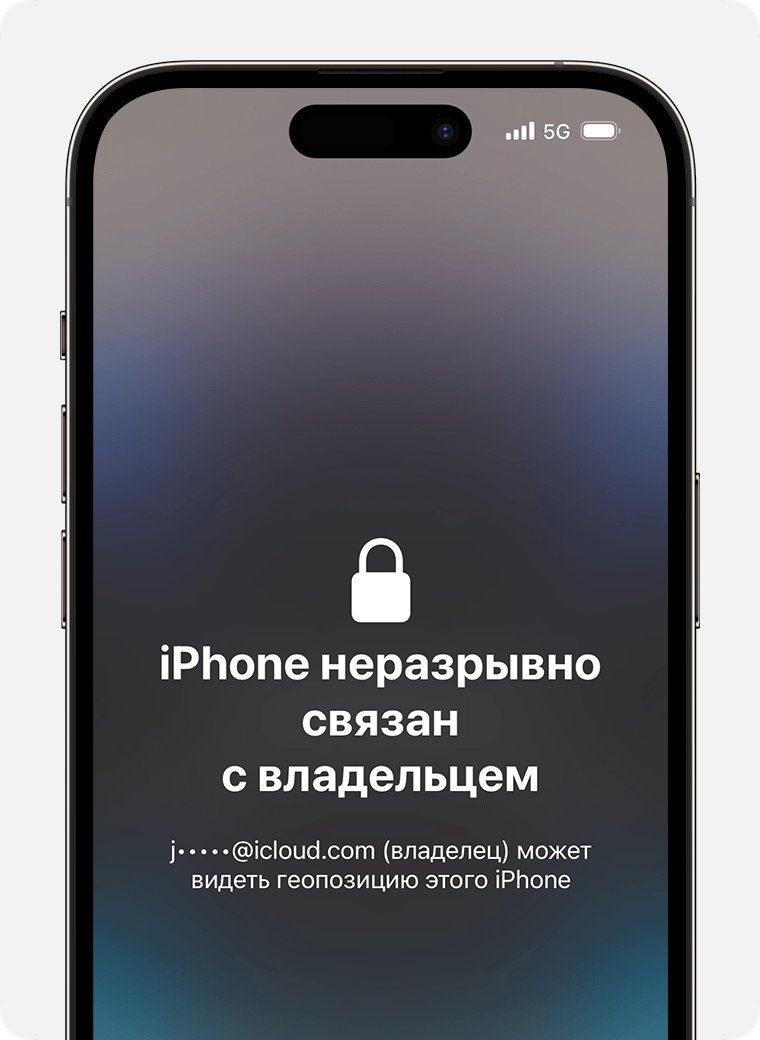
На устройстве с iOS 15 или iPadOS 15 либо более поздней версии, которое защищено с помощью блокировки активации, при включении или выводе из режима сна отображается экран «iPhone неразрывно связан с владельцем». Не приобретайте подержанный iPhone, iPad или iPod touch, если он защищен блокировкой активации.
Если этот экран не отображается, выполните следующие действия, чтобы проверить, готово ли устройство к использованию.
- Включите и разблокируйте устройство.
- Если отобразится запрос на ввод код-пароля на экране блокировки или экран «Домой», это означает, что данные с устройства не стерты. Попросите продавца выполнить следующие действия, чтобы полностью стереть данные с устройства. Не покупайте подержанное устройство iPhone, iPad или iPod touch, пока с него не будут стерты данные.
- Начните процесс настройки устройства.
- Если появится запрос на ввод идентификатора Apple ID и пароля предыдущего владельца, это означает, что устройство до сих пор привязано к его учетной записи. Передайте устройство продавцу и попросите ввести пароль. Если предыдущего владельца нет рядом, как можно скорее свяжитесь с ним и попросите удалить устройство из его учетной записи с помощью браузера. Не покупайте подержанное устройство iPhone, iPad или iPod touch, пока оно не будет удалено из учетной записи предыдущего владельца.
Устройство готово к использованию, когда отображается экран приветствия.
Топ-3 программ для разблокировки iPhone для обхода пароля на отключенном iPhone

Обновлено Лиза Оу / 09 июня 2021 г., 15:20
Вам может потребоваться обойти пароль на вашем iPhone во многих случаях, если вы забыли пароль на долгое время, купили подержанный iPhone с паролем, несколько раз вводили неправильный пароль. Это очень серьезная проблема, потому что вы не можете использовать свой iPhone для телефонных звонков, оплаты товаров, игр и т. Д. К счастью, вот 5 лучших программа для разблокировки iPhone с различными функциями, представленными в этой статье, и вы можете найти лучший вариант для решения вашей проблемы.

- Часть 1. Лучшее программное обеспечение для разблокировки iPhone для легкого обхода пароля
- Часть 2. Еще 2 полезных программного обеспечения для разблокировки iPhone, которые нельзя пропустить
- Часть 3. Часто задаваемые вопросы о программном обеспечении для разблокировки iPhone для обхода пароля iPhone

FoneLab Помогает вам разблокировать экран iPhone, удалить Apple ID или его пароль, удалить экранное время или пароль ограничения в секундах.
- Помогает вам разблокировать экран iPhone.
- Удаляет Apple ID или его пароль.
- Удалите экранное время или пароль ограничения в секундах.
1. Лучшее программное обеспечение для разблокировки iPhone для легкого обхода пароля
Разблокировщик FoneLab для iOS — одно из лучших программ для разблокировки iPhone, потому что оно специально разработано для системы iOS и может использоваться для обойти экранный код доступа и пароль Apple на всех моделях iPhone, iPad и iPod Touch. Более того, его простая в использовании функция удобна для всех пользователей.
- Разблокируйте все устройства iOS, включая iPhone, iPad и iPod Touch, без потери данных.
- Сотрите 4-значный код доступа, 6-цифровой код доступа, Touch ID и Face ID в три клика.
- Если вы забыли пароль, легко удалите Apple ID.
- Совместим со всеми моделями в любой версии системы, включая последний iPhone 15 в iOS 17.
FoneLab Помогает вам разблокировать экран iPhone, удалить Apple ID или его пароль, удалить экранное время или пароль ограничения в секундах.
- Помогает вам разблокировать экран iPhone.
- Удаляет Apple ID или его пароль.
- Удалите экранное время или пароль ограничения в секундах.
Ниже приводится краткое введение в шаги:
Шаг 1 Загрузите FoneLab iOS Unlocker для Windows / Mac и запустите его на своем компьютере. Подключите свой iPhone к компьютеру через USB. Затем нажмите кнопку Протрите пароль кнопку.

Шаг 2 Проверьте информацию на вашем iPhone, которая автоматически распознается программой разблокировки iPhone. Убедитесь, что он правильный, затем нажмите Начать кнопку для загрузки пакета прошивки.

Шаг 3 Через несколько минут прошивка успешно установлена. Затем нажмите кнопку Отпереть кнопку, чтобы стереть пароль без потери данных.

2. Еще 2 полезных программного обеспечения для разблокировки iPhone, которые нельзя пропустить.
Разблокировщик FoneLab для iOS — это универсальная программа для разблокировки iPhone, но есть также много мощных программ для разблокировки iPhone, которые нельзя пропустить. Осознав различные функции этих четырех инструментов, вы можете легко выбрать наиболее подходящую программу для разблокировки iPhone.
iMyFone LockWiper
Это также простая в использовании программа для разблокировки iPhone, которая может помочь пользователям без технических навыков разблокировать экранный код доступа на iPhone простым щелчком. Более того, он может обойти пароль MDM на iPhone, что позволит вам использовать все функции без ограничений.
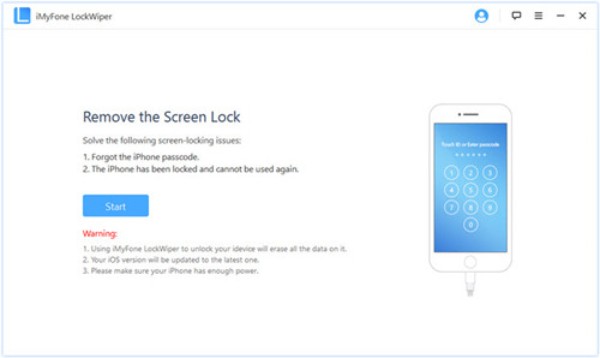
Плюсы:
- 1. Способен разблокировать экранный код доступа всех моделей iPhone с помощью простых шагов.
- 2. Предоставьте бесплатную пробную версию для использования некоторых основных функций.
Минусы:
- 1. Он сотрет все данные на вашем iPhone, и их невозможно будет восстановить, если вы не сделали резервную копию.
- 2. Вам необходимо войти в свою учетную запись iCloud, чтобы использовать это программное обеспечение для разблокировки iPhone.
Поддерживаемая система: Windows и Mac
Разблокировка Dr.Fone
Это мощное программное обеспечение для разблокировки как для iPhone, так и для Android, позволяющее стереть разблокировку с помощью графического ключа, разблокировку по отпечатку пальца и пароль. Благодаря высокой вероятности успеха и высокой скорости вы сможете обойти экранный пароль за несколько минут.
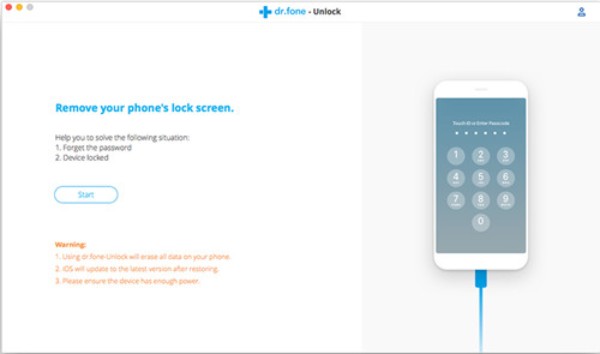
Плюсы:
- 1. Позволяет разблокировать экранный код доступа за несколько минут с высокой степенью защиты.
- 2. Совместимость с iPhone и большинством мобильных телефонов Android.
Минусы:
- 1. Хотя он не потеряет данные на некоторых телефонах Samsung и LG, он удалит данные на iPhone и других мобильных устройствах Android.
- 2. Он не поддерживает удаление кода доступа Face ID.
- 3. Не работает, если на вашем iPhone включена функция «Найти iPhone».
- 4. Можно только обойти пароль экрана. Не могу разблокировать Apple ID.
Поддерживаемая система: только для Windows
FoneLab Помогает вам разблокировать экран iPhone, удалить Apple ID или его пароль, удалить экранное время или пароль ограничения в секундах.
- Помогает вам разблокировать экран iPhone.
- Удаляет Apple ID или его пароль.
- Удалите экранное время или пароль ограничения в секундах.
3. Часто задаваемые вопросы о программном обеспечении для разблокировки iPhone для обхода пароля iPhone
Сколько времени нужно, чтобы обойти пароль iPhone с помощью программного обеспечения для разблокировки iPhone?
Обычно это занимает 5-10 минут в зависимости от программного обеспечения для разблокировки iPhone. Но FoneLab iOS Unlocker с высокой скоростью обработки займет менее 5 минут.
Могу ли я использовать программное обеспечение для разблокировки iPhone, чтобы удалить Apple ID?
Конечно вы можете. Большинство программ для разблокировки iPhone не только могут обходить экранный код доступа, но также поддерживают удаление Apple ID на вашем iPhone.
Почему я должен использовать программу для разблокировки iPhone вместо iTunes, чтобы обойти пароль iPhone?
Если вы разблокируете пароль экрана через iTunes, ваш iPhone будет восстановлен, и все данные будут удалены. Без резервного копирования восстановить данные невозможно. Но использование программного обеспечения для разблокировки iPhone не приведет к удалению каких-либо данных.
Заключение
В этой статье были представлены и проанализированы три полезных программного обеспечения для разблокировки iPhone с разными функциями. Сравнивая плюсы и минусы, вы можете выбрать наиболее подходящий для вашей проблемы. Если вы пробовали что-либо из упомянутого разблокировка iPhone программного обеспечения и у вас есть вопросы по нему, оставьте свой комментарий ниже. Вас также ждут другие полезные программы для разблокировки iPhone.
FoneLab Помогает вам разблокировать экран iPhone, удалить Apple ID или его пароль, удалить экранное время или пароль ограничения в секундах.
- Помогает вам разблокировать экран iPhone.
- Удаляет Apple ID или его пароль.
- Удалите экранное время или пароль ограничения в секундах.
Статьи по теме
- Разблокировать Apple ID
- Обойти блокировку активации iCloud
- Инструмент разблокировки Doulci iCloud
Приложения для блокировки приложений на iPhone
Несмотря на то что iOS, под управлением которой работает iPhone, является крайне защищенной операционной системой, иногда эффективность данного показателя требуется повысить. Особенно это актуально, если смартфоном от Apple пользуется более одного человека, и в таком случае следует прибегнуть к блокировке приложений, данные которых следует скрыть от посторонних. Рассмотрим специализированный софт, решающий эту задачу.
Примечание: В App Store есть немало приложений, которые, по заверениям разработчиков, предоставляют возможность блокировки установленных на iPhone программ, однако на деле практически все они решают несколько иные задачи. Одни скрывают или маскируют ярлыки, другие защищают исключительно пароли и логины, мультимедийный контент и/или документы, третьи и вовсе рассказывают о стандартной функции iOS. И все же при умелом использовании с их помощью можно обеспечить должный уровень безопасности личных данных.
Password Secure Manager
Эффективное программное решение, которое в первую очередь предназначено для безопасного хранения учетных данных, заметок, адресов и платежных средств (карт, счетов), по крайней мере, если говорить о его бесплатной версии. Для предотвращения несанкционированного доступа используются сложные сгенерированные пароли, которые дополнительно защищаются мастер-паролем, устанавливаемым непосредственно на запуск Password Secure Manager (также возможно использование Touch ID и/или Face ID). Реализована функция облачного резервирования и синхронизация с iCloud, а количество записей, к которым можно запретить доступ, ничем не ограничено (в полной версии).
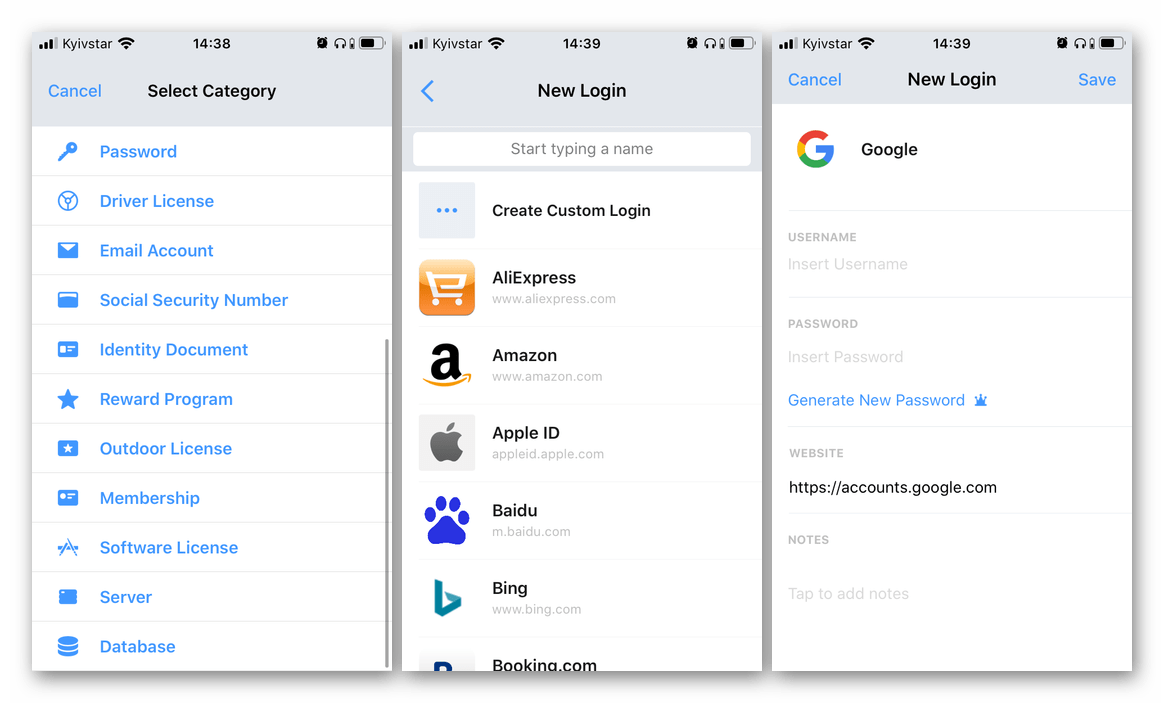
Рассматриваемая программа позволяет скрывать логины и пароли от аккаунтов, правда, для этого потребуется самостоятельно их указать в ее меню. При этом важно понимать, что запретить запуск приложений, в которых нет формы авторизации, таким образом не получится, а из тех, где они есть, потребуется каждый раз самостоятельно выходить (исключение – банковские клиенты и платежные сервисы, которые зачастую защищены по умолчанию). Password Secure Manager является платным, причем приобрести можно как его полную версию, так и доступ к отдельным функциями. Как раз к последним относится возможность непосредственного скрытия и блокировки приложений, которая и интересует нас в рамках настоящей статьи.
Пароль на приложения
Данный продукт представляет собой виртуальный сейф (так его позиционируют разработчики) для хранения файлов разного типа, документов и персональной информации. Это приложение позволяет обезопасить фото и видео, содержимое адресной книги, заметки, браузер, резервные копии, а также логины и пароли, которые используются для входа в различные приложения и сервисы. Все это можно хранить локально, но для повышения уровня защиты и обеспечения возможности доступа к данным с разных устройств можно «отправить» их в облако. В составе этого программного решения есть частный веб-браузер, благодаря которому можно пользоваться интернетом, не оставляя следов, также имеется собственное средство просмотра, поддерживающее распространенные форматы мультимедиа и документов.
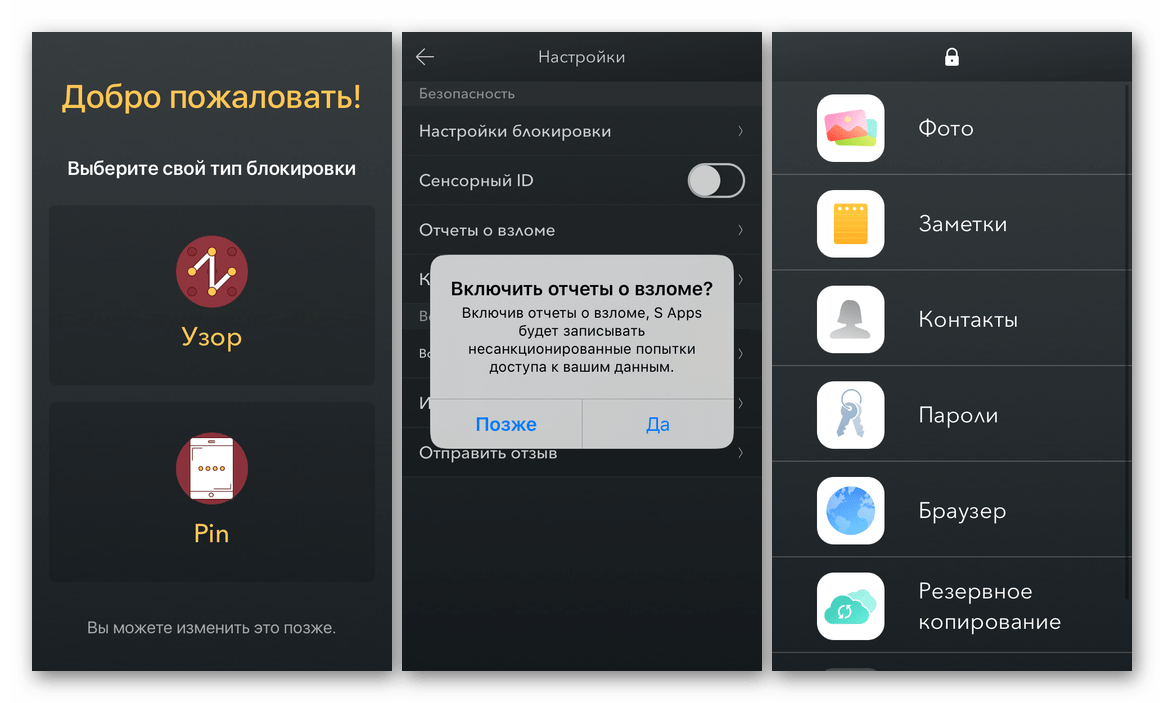
Для запрета доступа к тому или иному контенту и программам с помощью «Пароля на приложения» может использоваться PIN-код или графический рисунок (замок), Touch ID или Face ID. Имеется полезная функция фиксирования попыток взлома, когда фронтальная камера смартфона делает фото потенциального злоумышленника, а его действия сохраняются в журнал безопасности. Этим приложением можно пользоваться бесплатно, но в таком случае придется мириться с ограничениями на количество файлов, отсутствием облачной синхронизации и отчетов. Если эти возможности для вас являются необходимыми, придется оформить подписку.
Locker
Программа, которая позволяет заблокировать доступ к фото, видео, документам и приложениям, защитив их пин-кодом, Touch ID или Face ID. Данные, помещенные в виртуальное хранилище, в зависимости от их типа, при желании можно скрыть из общей медиатеки (файлы) или главного экрана (софт). В таком случае их запуск будет осуществляться исключительно через интерфейс Locker. В нем же имеется возможность создания зашифрованных заметок, сохранения логинов и паролей от сайтов и сервисов.
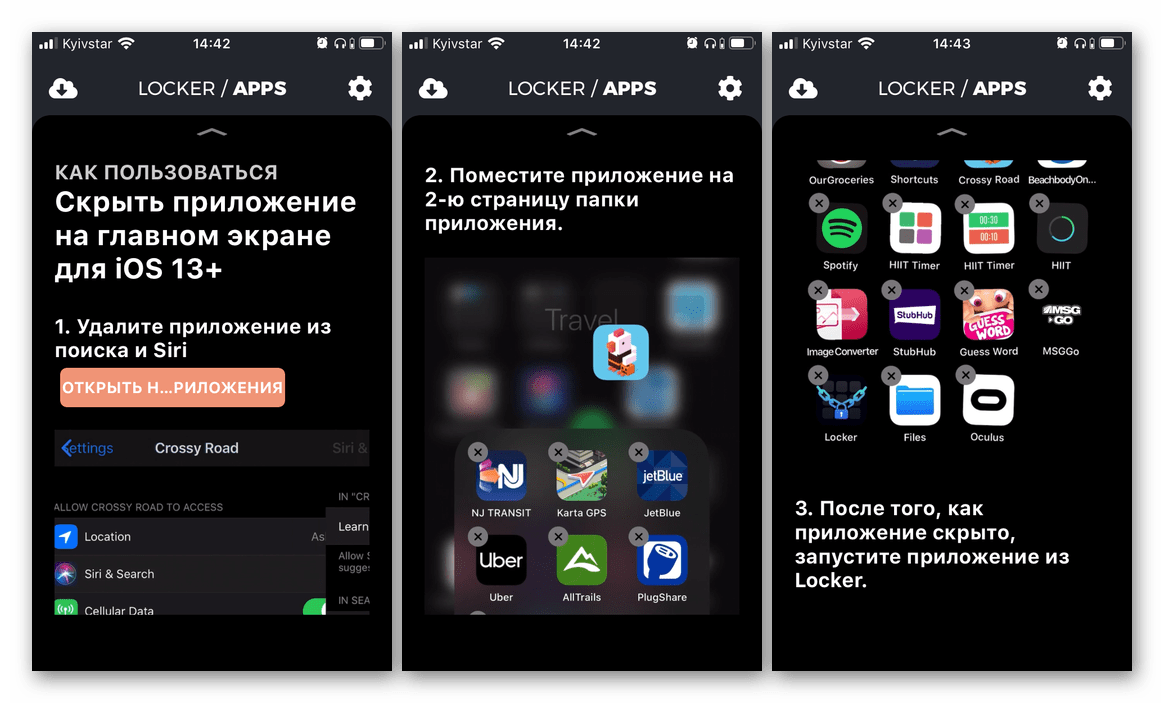
Рассматриваемое программное решение, как и практически все представленные в нашем обзоре, распространяется по подписке, а для того чтобы ознакомиться с его функциональностью, в обязательном порядке потребуется согласиться на 7-дневный пробный период. К недостаткам следует причислить не только это, но и тот факт, что предлагаемый Locker способ блокировки ничем не превосходит стандартные возможности iOS, разве что позволяет использовать их в несколько более удобной форме – по сути, это слегка улучшенный аналог функции «Экранное время».
Folder Lock
Софт для безопасного хранения мультимедийных и учетных данных, документов и платежных средств. С его помощью можно защитить посредством PIN-кода, Touch ID или Face ID как галерею в целом, так и отдельные ее элементы – произвольные фото и видео или конкретные альбомы, причем в случае необходимости этот контент может быть скрыт или даже удален с устройства. Помимо защиты отдельных директорий и файлов, Folder Lock позволяет хранить логины и пароли от сайтов и сервисов, точки доступа к Wi-Fi, данные банковских карт и счетов, скан-копии документов. Среди дополнительных функций следует выделить наличие встроенного планировщика задач, заметочника, возможность создания тайных групп в «Контактах» и отправки их участникам SMS. В составе также имеется защищенный браузер.
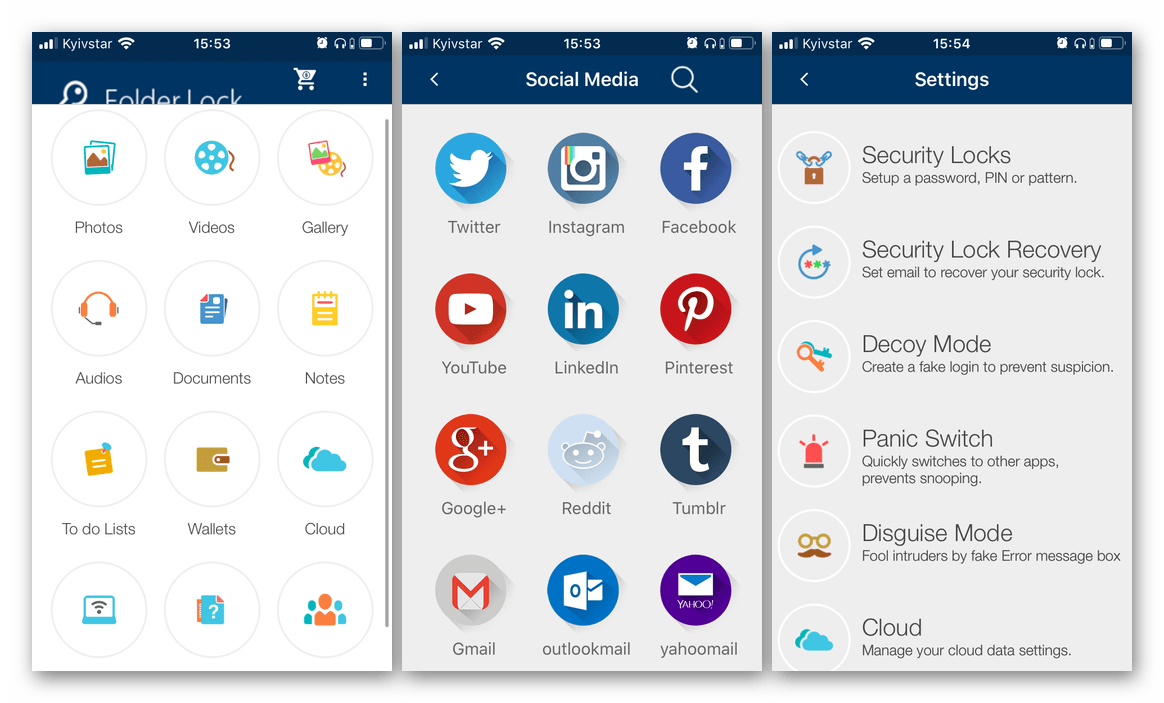
По сути, данная программа представляет собой нечто среднее между Password Secure Manager и Locker, но возможность непосредственной блокировки приложений в буквальном понимании этой фразы здесь недоступна. С ее помощью можно надежно защитить абсолютно все персональные данные и важный контент, но не софт, и для этого придется не только мириться с англоязычным интерфейсом, но и приобрести полную версию. Стоимость последней сопоставима с месячной, а то и недельной подпиской на большинство рассмотренных выше и ниже решений, а потому выглядит куда более заманчиво, так как оплачивается единоразово.
Kidslox
Нередко доступ к тем или иным приложениям требуется ограничить не для посторонних лиц, а исключительно для детей, и в таком случае отличным решением будут средства родительского контроля. Kidslox – одно из таких, правда, оно, как и Locker, умело эксплуатирует базовые возможности iOS, доступные в ней начиная с 12 версии, попросту предоставляя их в более удобной форме. С помощью этой программы родители могут блокировать нежелательные приложения и сайты (есть большой список потенциально опасных и пагубных веб-ресурсов, который легко дополнить вручную), социальные сети и игры, ограничивать и даже запрещать доступ в интернет, делать невозможной оплату. Дополнительно доступна настройка экранного времени – можно не только задать общий лимит, но и составить расписание для каждого отдельного приложения.
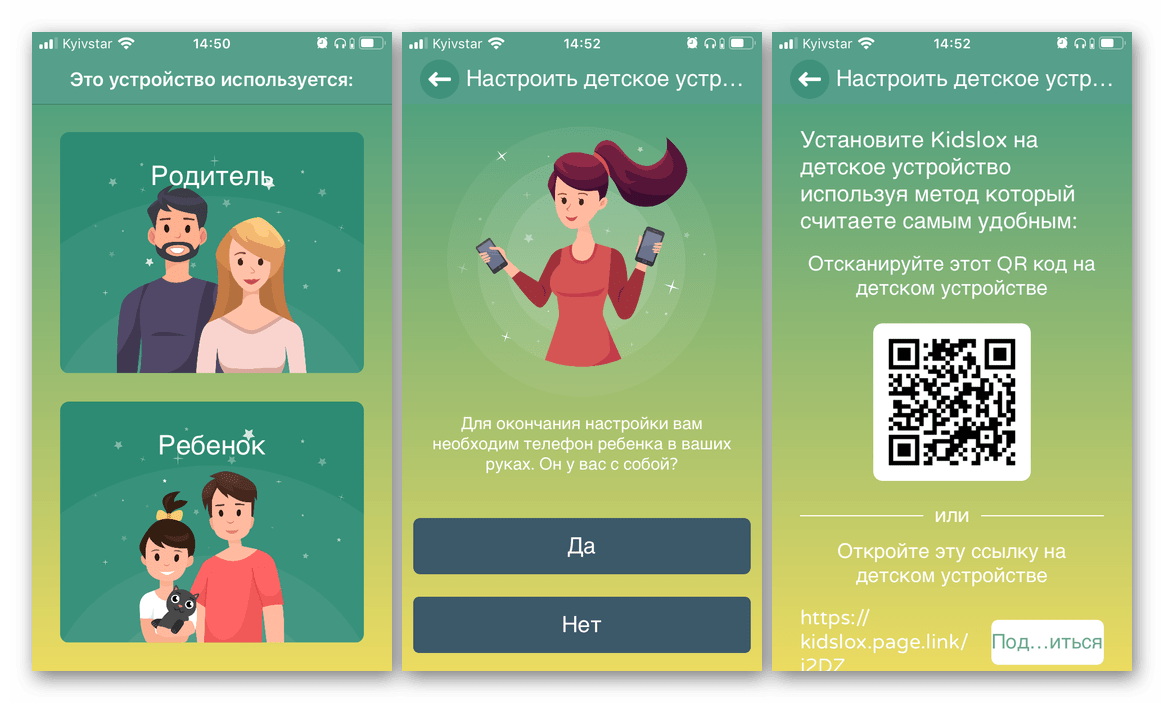
Kidslox представлен в двух версиях – одна из них устанавливается на iPhone (или iPad) родителя, другая – на девайс ребенка. В первой не только задаются все параметры, но и осуществляется дальнейший контроль, получение и изучение статистики, а также переключение между доступными режимами. Таковых доступно три – родительский (позволяет использовать все приложения), детский (блокируются только нежелательные приложения) и режим блокировки (запрещает доступ ко всем сторонним приложениям). У программы есть трехдневная ознакомительная версия, после чего придется выбрать предпочтительный вариант подписки.
Keepsafe
По заверениям разработчиков, это лидирующее приложение для хранения фото, видео и личных данных. Как можно понять из этого описания, оно, как и рассмотренные выше Locker и Folder Lock, не решает нашу сегодняшнюю задачу, но все же позволяет запретить доступ к наиболее важному контенту на iPhone – медиатеке и электронным документам. Помимо этого, в Keepsafe можно хранить скан-копии документов (паспорт, водительские права и т. д.) и банковские карты. Все это защищается посредством PIN-кода и/или авторизации по отпечатку пальца или лицу, а сами данные надежно шифруются. Контент разного типа можно распределять по папкам, а фотографии – по альбомам, причем на них можно устанавливать отдельные пароли.
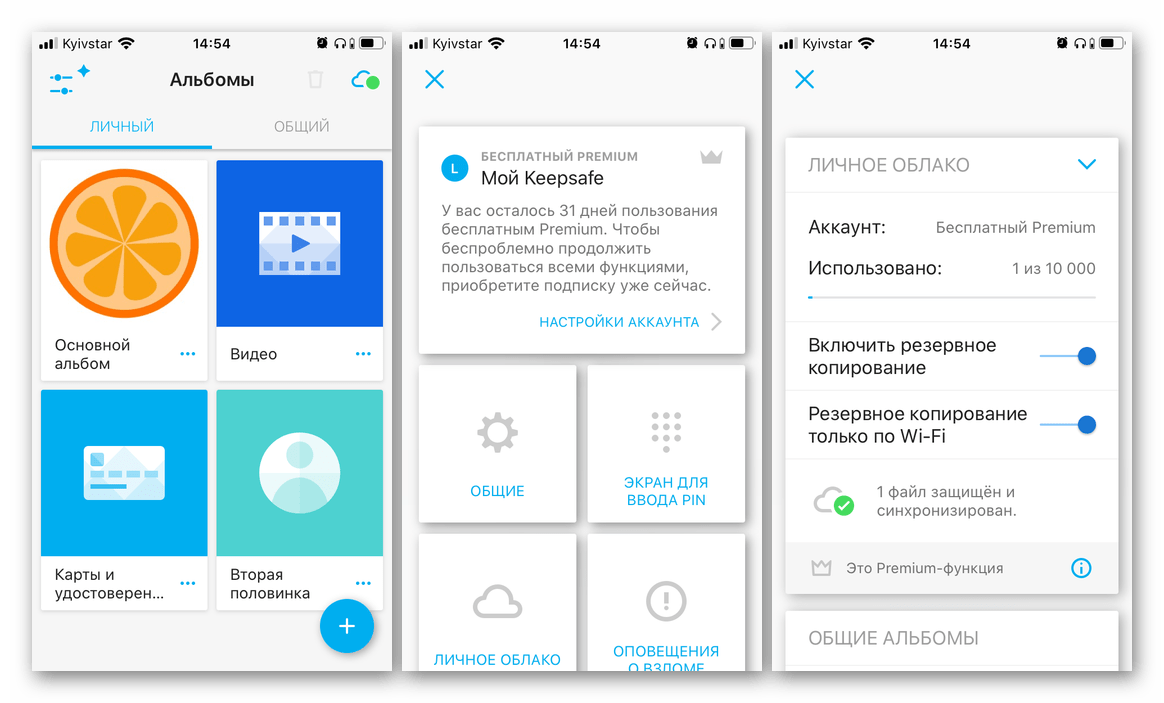
В Keepsafe реализована полезная функция резервного копирования и синхронизации с фирменным облаком, что позволяет не только гарантированно сохранить важные данные, но и в принципе удалить их из мобильного устройства, оставив только в облачном сейфе и освободив таким образом место в памяти. Приложением можно пользоваться бесплатно, но для получения доступа к облачному хранилищу, средству оптимизации пространства, возможности блокировки отдельных альбомов и восстановлению данных из бэкапа потребуется оформить подписку.
Сейф для фото
Последним рассмотрим приложение, название которого недвусмысленно говорит о его основном и единственном назначении. Это одно из лучших решений для хранения фото и видео на iPhone, которое хоть и уступает по количеству оценок Keepsafe, но превосходит его по части пользовательского рейтинга. Мультимедийный контент помещается в хранилище, представляющее собой секретную папку, защищенную PIN-кодом, сканером отпечатка пальца или лица. Количество таких папок может быть неограниченным, а для части из них можно установить ложные иконки и пароли, поместив туда только тот контент, который вы готовы демонстрировать третьим лицам или, наоборот, скрыв его ото всех.
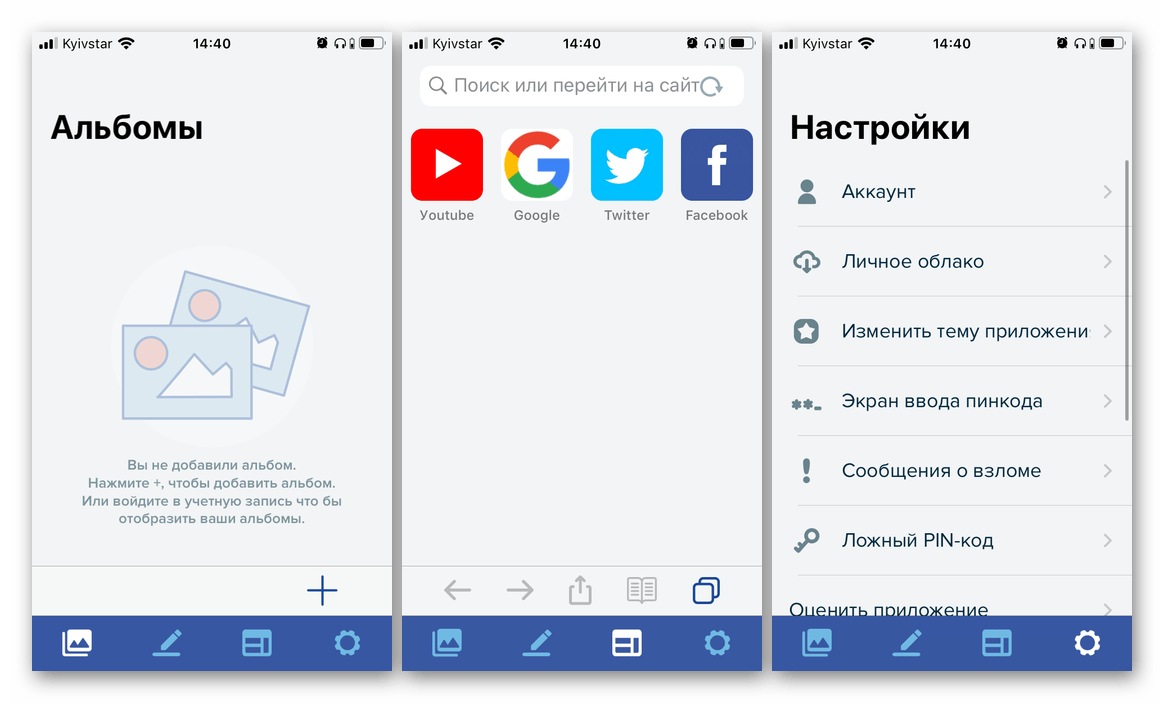
«Сейф для фото» содержит встроенный браузер для безопасного серфинга в интернете и заметочник для хранение персональных данных. Защита самой программы обеспечивается сложным мастер-паролем, а любые несанкционированные попытки запуска, как и открытие созданных с ее помощью папок, фиксируются встроенным средством (делается фото потенциального злоумышленника) аналогично тому, как это происходит в «Пароль на приложения». К сожалению, для использования любой из обозначенных выше функций, как и для получения возможности облачной синхронизации данных, потребуется оформить подписку. Оценить же все это можно в трехдневной пробной версии.
Мы рассмотрели несколько программных решений, предоставляющих возможность блокировки приложений, файлов, личных и учетных данных на iPhone. При этом озвученную в заголовке статьи задачу можно решить не только с помощью Password Secure Manager, «Пароль на приложения», Locker и Kidslox, но и стандартными средствами iOS, о чем мы ранее писали в отдельной статье.