Как сделать бейдж в ворде. Пошаговая инструкция

Бейдж для любого бизнеса полезен и неотъемлем. Он помогает произвести первое впечатление на клиента и быстро вас знакомит, избавив от лишних неудобств и суеты. Сейчас бейдж не только выполняет информативную функцию, но и рекламную, а также, эстетическую. На бейджи наносят, помимо личных данных владельца — логотип компании. Лого и остальную информацию можно нанести разными способами, чтоб получить от простых эконом бейджей до элитных и презентабельных. В этой статье мы поможем вам разобраться, как создать шаблон для бейджа в Word. Напомним, что размеры изделия могут быть разные.
Скачать шаблон бейджика в Word можно будет на нашем сайте, ссылка находится в конце статьи.
Чтобы начать работать в ворде, нужно определиться с размером бейджа. А размер зависит от его содержания и среде использования. Как правило, для больших мероприятий с большим количество сотрудников используют большие размеры бейджа. Например, для конференций, симпозиумов, семинаров и тренингов используют 90х110мм, 80х100мм и даже 105х148мм (А6 формат). Создав шаблон бейджика в MS Word, вы с легкостью его распечатаете на обычном принтере.
Такой шаблон бейджиков в MS Word отлично подходит для бейджей из прозрачного пластика любых форматов под бумажную вставку. Подобрать такие пластиковые эконом карманы можно здесь или вот здесь.
Создаем шаблон для бейджа в MS Word. Далее пойдет пошаговая инстукция.
ШАГ 1
После того, как вы создали новый документ в MS Word выбираем ориентацию листа. Этот параметр находится во вкладке « Разметка страницы » или « Макет » (в зависимости от вашей версии). Выбираете формат страницы относительно формата вашего бейджа. Например, если у вас бейдж А6 формата, выбираете вертикальный формат, на обычный лист А4 поместиться 4 таких шаблона бейджей.

.jpg)
Чтобы оптимизировать рабочее поле нашего листа нужно уменьшить отступы от края документа. Все в той же вкладке « Разметка страницы » (или « Макет ») выбираете « Узкие ».


ШАГ 2
Далее, необходимо добавить таблицу в наш документ. Выбираете « Вставка » — Таблица 3х3 (или другое значение).


Появится заданная таблица и теперь, чтобы вызвать «Свойства таблицы» нажмите на крестик, появившейся в правом верхнем углу правой кнопкой мыши. В всплывающем меню выбираете « Свойства таблицы ».

Далее, выбираете вкладку « Строка » и задаете высоту – 6см, « Режим » — точно .

Убираете галочку « Разрешить перенос строк на новую страницу ».
Выбираете вкладку « Столбец » и указываете ширину – 9см.


Если шаблон для бейджа нужен другого размера указываете соответствующие данные.
И таблица готова! Мы получили шаблон для бейджика в MS Word необходимого размера.

Теперь, займемся наполнением будущего изделия. Вписываете ФИО сотрудника более крупным шрифтом, потом должность шрифтом помельче. Далее, согласно вашим пожеланиям и требованиям можно добавить фото сотрудника, или фон. Дальше, размещаете название компании и название мероприятия. Логотип обычно добавляют в верхнюю часть бейджа. Что бы добавить логотип в формате .png, .jpg выбераете вкладку Вставка », потом, « Рисунки » и после — путем подсказок, загружаете ваш логотип. Если загруженная картинка очень большого размера нажмите на нее, потом, удерживая правую кнопку мыши тяните ползунок до нужного размера. Выставляете сразу необходимый размер шрифта для текстового наполнения бейджа и картинки. Чтобы, после того, как вы их размножите на листе не пришлось переделывать.

.jpg)
Один бейдж готов! Теперь, осталось шаблон для бейджа размножить на листе. Для этого помещаем курсом на конец в конец последнего слова и тройным щелчком левой кнопки мыши программа выделяет все содержимое первого бейджа. А далее все по старинке, жмете Ctrl+C (копировать), находите, уже знакомый нам крестик, в верхнем левом углу и нажимаете его. Word выделяет всю нашу таблицу и теперь, нужно просто нажать сочетание клавиш Ctrl+V (вставить). После этого, созданный вами шаблон, появится во всех ячейках документа. Далее, меняете ФИО и должность, согласно вашего списка.


Все, бейджи готовы. Теперь осталось их распечатать. Напомню, что печать вызывается сочетанием клавиш Ctrl+P.

Учтите еще один момент, если пластиковый бейдж 90х110мм, то шаблон бейджа нужно делать на 1мм меньше, чтоб бумажная вставка не мялась в пластиковом кармане.
Надеемся, что мы помогли вам разобраться и сделать самим шаблон бейджика в Word.
Также, у нас вы можете заказать пластиковые карманы любого формата и ориентации, а также, крепления на бейджи: магнитные, на булавке, шнурки.
ВНИМАНИЕ!
Эта инструкция по созданию шаблона бейджей в Word касается исключительно бейджей «эконом» из прозрачного пластика под бумажную вставку . Так же эти шаблоны можно использовать для печати бумажной вставки для карманов для бейджей и пропусков на ленте.
Бейдж, созданный в Word, является бумажной вставкой и печатается на бумаге на обычном принтере. Совсем по-другому дело обстоит с бейджами, которые изготавливаются из декоративного пластика, или металла .
Здесь, совершенно другой технической процесс!
Все макеты создаются ТОЛЬКО в графических программах – Adobe Illustrator, CorelDRAW. Потому что, печатные машины НЕ ПОДДЕРЖИВАЮТ MS Word и другие похожие программы. Все типографии и полиграфии, включая нашу, принимаем макеты только в графических программах и в форматах: .ai, .cdr, .eps, возможен формат .pdf и .psd. Пожалуйста, обратите на это внимание.
Как сделать бейджик своими руками: советы и рекомендации
Бейдж – это та самая опознавательная табличка, которая не позволит сотрудникам забыть ваше имя и должность или же потеряться вашему ребенку на просторах школьных коридоров. Тратиться на его изготовление в принт-центре не обязательно. Есть простой способ, как сделать бейджик самостоятельно с использованием программы MS Word – дешево, но не сердито, а быстро и аккуратно.

Что требуется?

А нужно совсем немного, главное – дочитать эту статью до конца. Перед тем, как сделать бейдж, позаботьтесь о наличии следующего:
- Компьютер или ноутбук;
- Подключение к интернету;
- Наличие макета – или хотя бы четкое представление о том, как должен выглядеть результат.
Также потребуется 15-30 минут свободного времени.

С чего начать?

А вот и пошаговая инструкция, как сделать бейджик своими руками:
- Создайте новый документ Microsoft Word.
- Откройте закладку «Доступные шаблоны» и отыщите «карточки» или «визитные карточки». Искать именно «бейджи» не стоит.
- Выбирайте тот вариант, который вам нравится, скачивайте его.
- Также можно скачать шаблон на различных сайтах – просто введите в поисковой строке «скачать шаблон бейджа» и выбирайте понравившийся.
- Вставляем скачанный шаблон в документ, далее работаем с таблицей, чтобы отредактировать размеры. Стандартно это 8,5 см и 5,5 см. Выбираем нужные параметры, жмем «Enter», сохраняем.
- Теперь корректируем текст. Удаляем шаблонный, вводим свои данные. Сохраняем.
- Оцениваем результат, вносим необходимые корректировки, отправляем на печать.


Пара советов
Перед тем, как распечатать бейджик, проверьте, все ли соответствует, точны ли размеры, есть ли в вашем принтере бумага, чернила.
По желанию на бейджик можно добавить логотип компании и даже красивое фото, используя кнопку «рисунок».
Чтобы сместить надписи и текст вправо, влево или в центр, используйте кнопки с полосками, они расположены после кнопок с размером и видом шрифта.
Если вы не знаете, как сделать бейдж в ворде, вы можете использовать бесплатные онлайн-конструкторы. Просто выбирайте формат, нужное количество ячеек и заполняйте нужным данными. Останется только распечатать.
Пару слов о том как крепить бейдж. Удобным считается бейдж с ретрактором или прищепкой — его труднее потерять, благодаря зафиксированному положению. Карман с ретрактором будет удобен при использовании чехла для электронного пропуска. Для сотрудников в униформе практичным будет другой вариант крепления — бейдж на липучке.
Как сделать шаблон для бейджика?
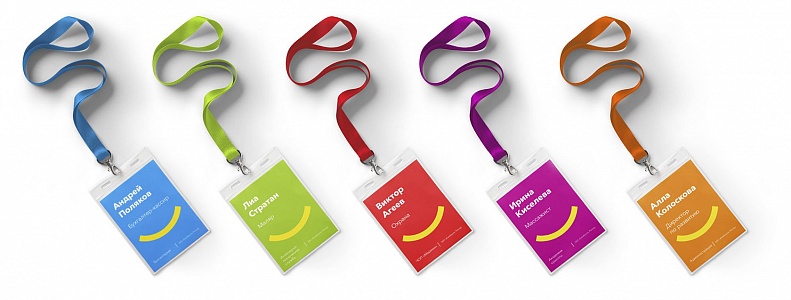
Бейджики – отличный способ для идентификации сотрудников, они создают доверительную атмосферу между партнерами на семинарах, тренингах, презентациях и других мероприятиях. Минимальный объем информации ориентирует потенциального клиента и помогает направить ход беседы в нужное русло. Помимо личных данных владельца, на изделии, как правило, изображают фирменный логотип. Данная статья поможет вам подготовить полноценный шаблон для бейджика любого размера и распечатать его на принтере. Внизу статьи находится ссылка на шаблон бейджика стандартного размера.
Определяемся со стандартным размером
Основной принцип выбора размера бейджа — это объем информации, который необходимо на него поместить и доступный, под такой размер, карман для бейджа. Для стандартных бейджей, где располагается ФИО, должность и логотип компании, достаточно формата 90х60мм. Бейджи для сотрудников ЧОП, как правило, изготавливаются размером 100х70мм, а для массовых мероприятий обычно делают большие бейджи формата А6 (105х148мм). По нашей статистике основной размер карманов для бейджей заказывают под вкладыш горизонтального формата 90х60 мм. В данном примере будем исходить именно из этих габаритов.
Создаем шаблон для бейджика в MS Word
Создаем шаблон для бейджика в MS Word
Создаем новый документ в MS Word и выбираем ориентацию листа. В зависимости от версии программы — это делается во вкладке «Разметка страницы» или «Макет». Для бейджа горизонтального формата лучше всего использовать альбомную ориентацию, для бейджа вертикального — книжную. В нашем примере мы будем делать бейджик горизонтального формата, поэтому на вкладке «Разметка страницы» выбираем Альбомная.
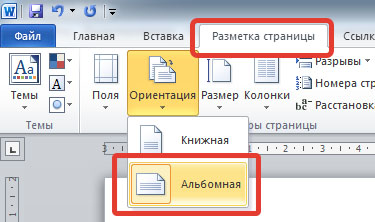
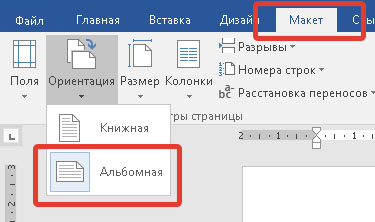
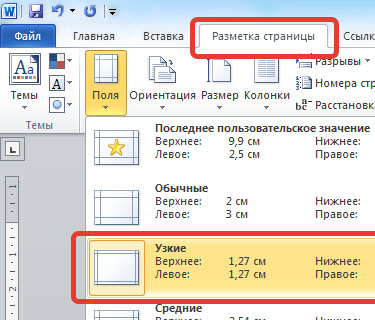
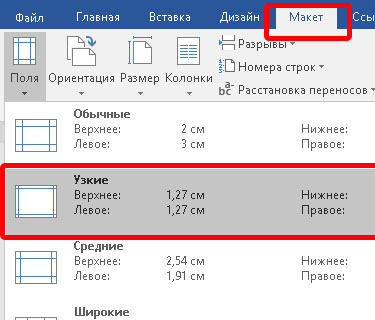
Для обеспечения максимального рабочего пространства на листе нам необходимо уменьшить отступы от края документа: «Разметка страницы или Макет — Поля — Узкие».
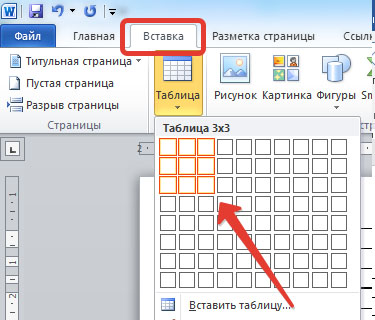
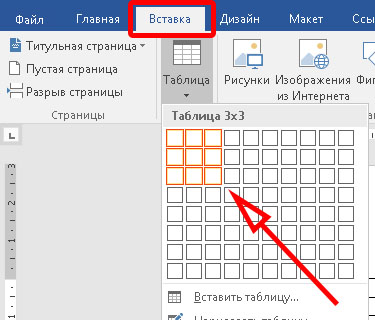
Теперь, вставляем на наш лист таблицу, для этого в панели быстрого доступа выбираем «Вставка — Таблица — 3 х 3» (или любое другое необходимое количество ячеек).
Появилась нужная нам таблица и теперь необходимо щелкнуть правой кнопкой мыши на крестик, который расположен в верхнем левом углу сетки.
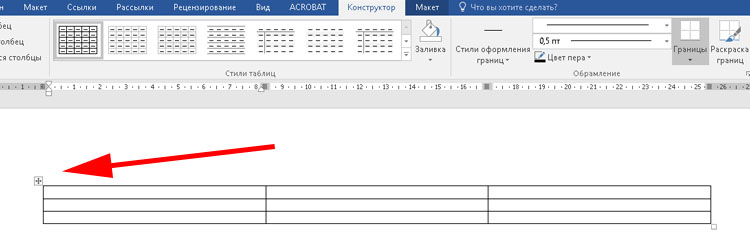
В контекстном меню, которое загорелось на экране, выбираем раздел «Свойства таблицы. «.
Для начала, выбираем вкладку «Строка» и задаем высоту строки — 6 (см), размер — точно и убираем галочку «Разрешить перенос строк на новую страницу». На вкладке «Столбец» ставим ширину столбца — 9 (см). Если вам необходимы другие размеры, то указываете их.
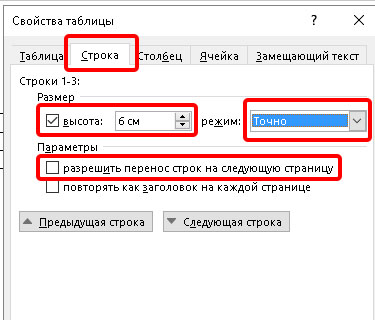
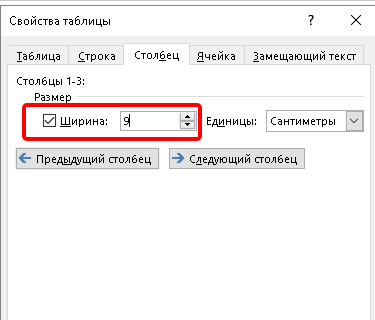
Таблица готова, её ячейки получили заданный нами размер.
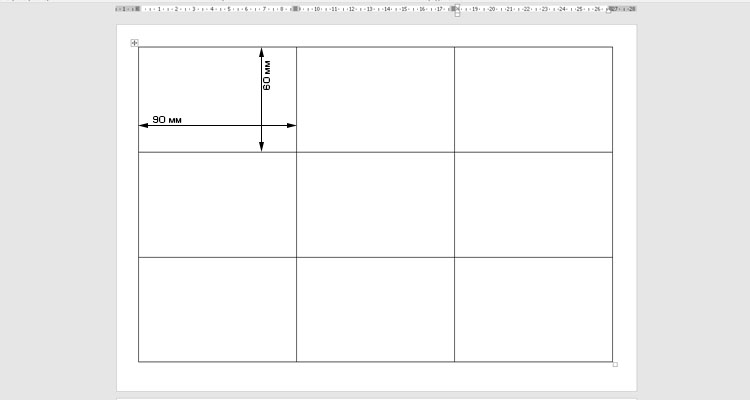
На этом шаге приступаем к верстке первого бейджа. Необходимо вписать в начальную ячейку таблицы два обязательных поля — это ФИО и должность. Для ФИО, обычно, используется более крупный размер шрифта, чем для должности. Так же, на бейджике, в зависимости от его назначения, можно разместить фотографию человека и дополнительные поля — это название компании и название мероприятия на котором он используется. Желательно вставить в верхний угол ячейки логотип организации, для которой мы печатаем бейджи. Делаем это стандартным способом: «Вставка — Рисунки» и после выбираем сохраненную картинку на компьютере. Для уменьшения размера картинки выделяем её и тянем внутрь за необходимую зону воздействия. Устанавливаем текст и картинку правильных размеров и переходим к следующему абзацу.
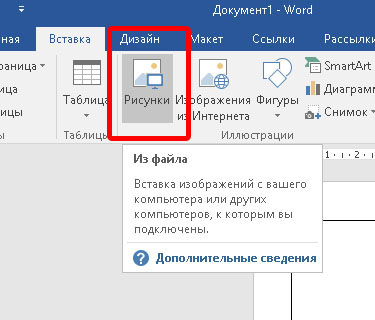
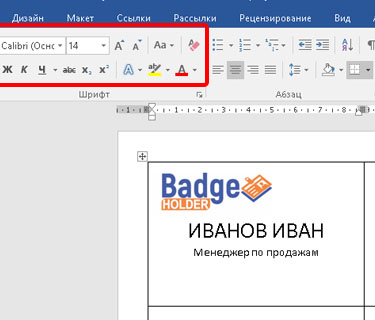
Теперь, нам необходимо скопировать содержимое нашего бейджа в другие ячейки. Для этого помещаем курсор на конец надписи и тройным щелчком левой кнопки мышки, Word выделяет нам всю необходимую область. Нажимаем «CTRL + C» для копирования данных и переводим курсор на знакомый нам крестик в верхней части таблицы и нажимаем на него.
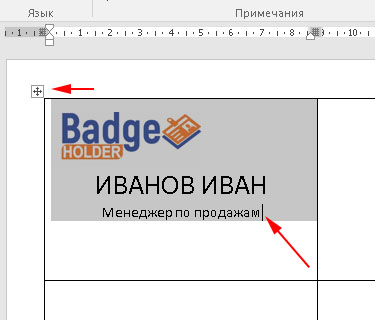
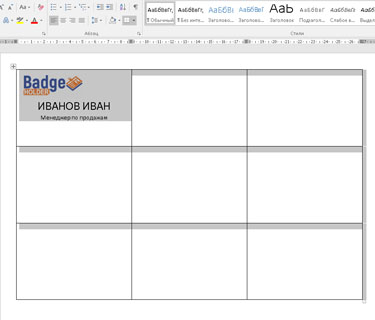
Word выделает нам всю таблицу и нам остается нажать сочетание «CTRL + V», чтобы шаблон нашего бейджика появился во всех ячейках таблицы.
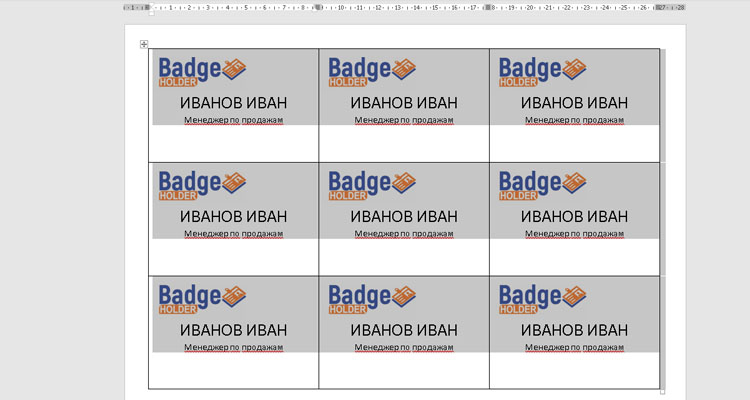
Вручную меняем поле с ФИО и должностью для каждого бейджа и переходим к разделу печати.
Распечатываем бейджик на принтере
Для распечатки страницы с бейджиками нажимаем «CTRL + P» и в открывшемся окне нажимаем кнопку Печать. На данном этапе вам остается аккуратно вырезать по линиям таблицы прямоугольники и вставить их в специальный карман для бейджа.
Надеемся, что вы с легкостью выполнили наш тренировочный урок по созданию шаблона бейджика в Word, и теперь сами сможете создать бейджи под необходимый размер. Также, в нашем магазине можно купить карманы для бейджей с различными держателями: ленты, шнурки, клипсы, ретракторы.
Как создать идеальный бейджик?
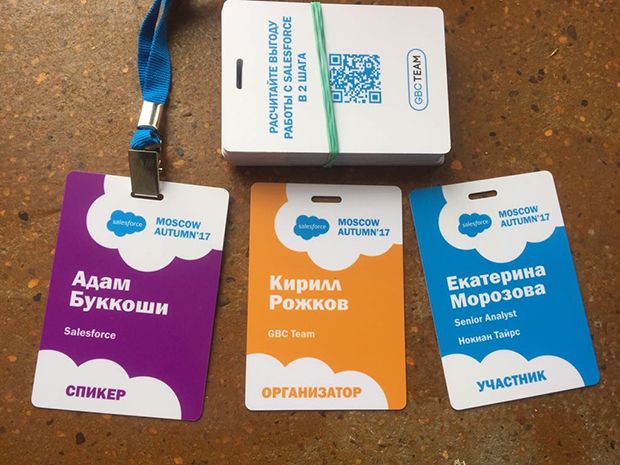
В сфере организации мероприятий бейдж — это элемент в виде карточки или значка, который позволяет идентифицировать человека, а также разграничить организаторов, участников и прочих по группам. Бейдж обычно содержит ФИО, статус, фотографию. Остальные элементы чаще всего добавляют по своему усмотрению.
Не только ваш внешний вид играет представительскую роль, но и дизайн бейджика. Участники и спикеры не обязаны знать вас в лицо или запоминать ваше имя и должность. Поэтому столь важно иметь бейдж. Он должен быть заметным, с четко прописанным именем и должностью.
Какие инструменты выбрать, чтобы создать бейдж самостоятельно?
В огромном потоке информации становится все сложнее выделить что-то действительно стоящее. Сейчас каждая компания борется за продвижение своего продукта, изощряется и придумывает все более и более интересные кампании. С мероприятиями не легче, их тоже много и их тоже нужно продвигать. Ведь должна же публика как-то узнать о них.
Первое и самое простое: вы можете воспользоваться стандартной программой Microsoft Word. На YouTube есть множество мастер-классов, которые рассказывают подробно о процессе. Однако такие бейджи будут весьма примитивны в дизайне.
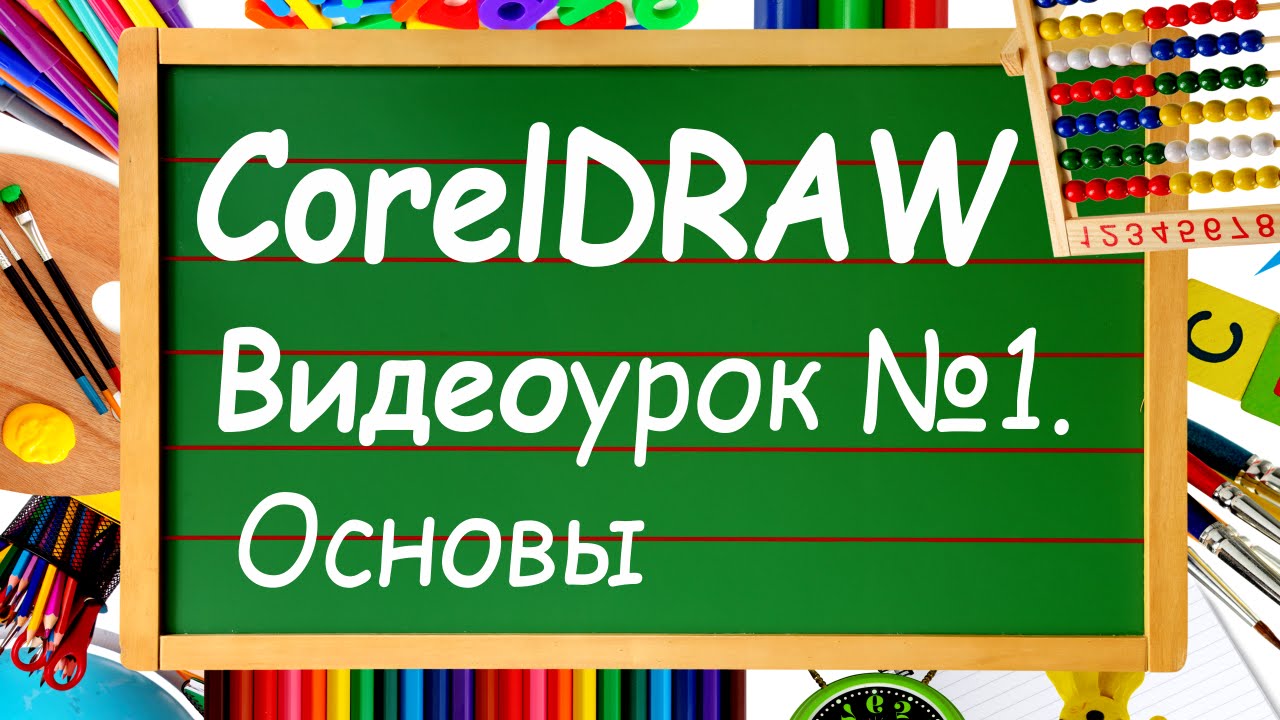
Если вы хотите более сложный дизайн, более оригинальный и свежий, стоит его создать в программе CorelDraw. Этот редактор векторной графики довольно прост в обращении, но все-таки вам придется уделить время и разобраться в функционале. Оставляем ссылку на плейлист уроков по CorelDraw для начинающих.
Также можем посоветовать использовать кросс-платформу для графического дизайна Canva. Чем она хороша: вы можете выбрать уже существующий шаблон и изменить его под себя.
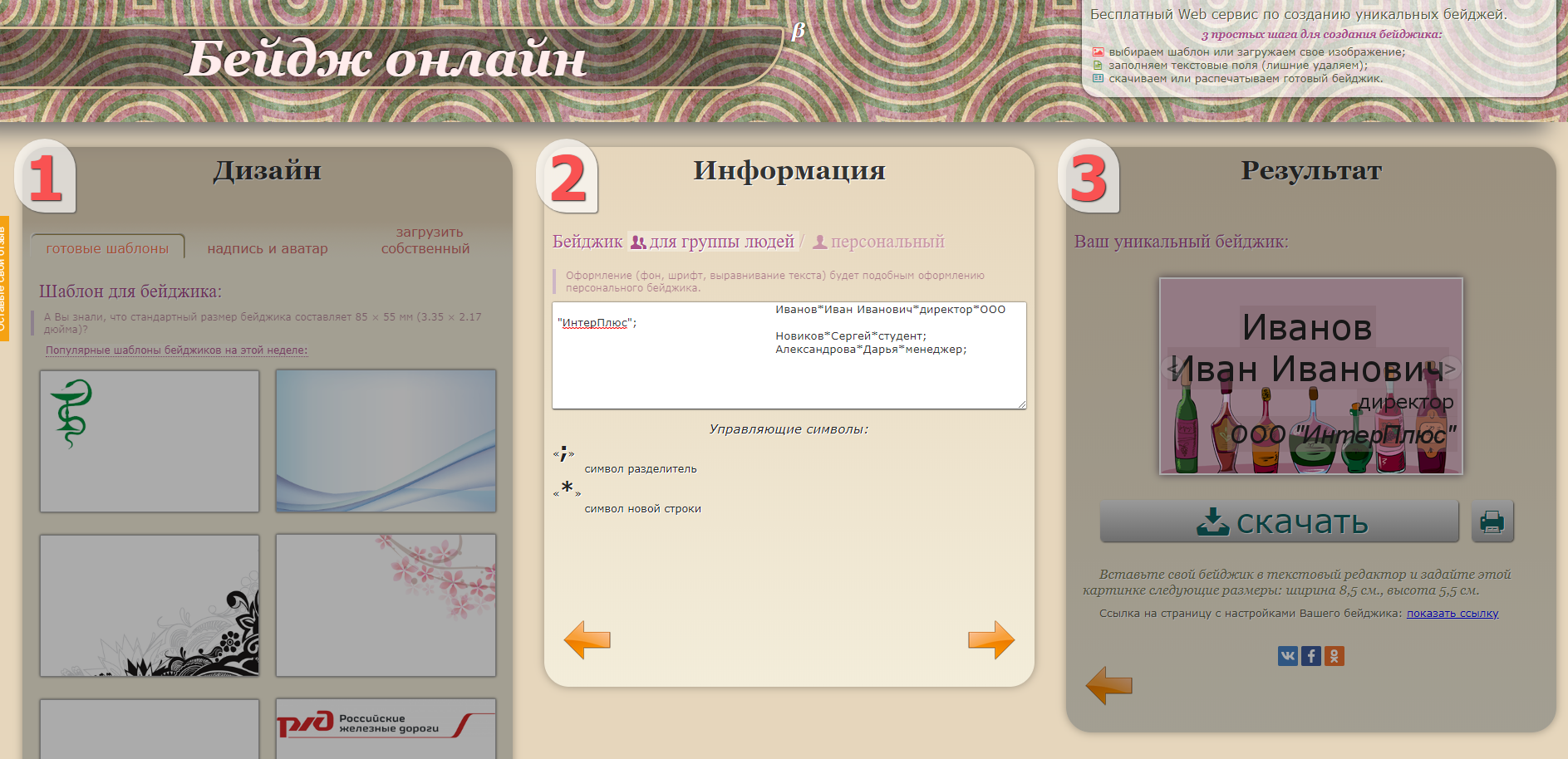
Также существуют сервисы, которые посвятили весь свой функционал именно созданию бейджей. Они предлагают вам шаблоны и простой интерфейс. Например, Бейдж-Online или Бейджи | готовые шаблоны в графическом онлайн редакторе.
Давайте обсудим некоторые ошибки
- 1. Маленький шрифт. Среднестатистический человек с обычным зрением должен прочитать имя на расстоянии 1-3 метров. Такое расстояние считается «безопасным» во время кофе-брейка.
- 2. Имя в углу или занимает 1/4 от всего бейджика. Это неправильно. Имя должно занимать бОльшую часть площадки бейджика. Если будете использовать «пустое» пространство, то подойдите к этому с умом. Не нужно оставлять слишком много воздуха или заполнять его ненужными деталями.
А какие есть решения?
- Подумайте хорошо над форматом мероприятия, возможно не стоит на бейджике прописывать «Иванова Ивана Ивановича».
- Важно ли выделить фамилию или имя?
- Нужно ли указывать полное ФИО?
- Обязательно ли указывать все регалии?
По каким критериям разделять информацию?
- уровень/статус (эксперт/продвинутый/новичок или представитель страны/города/района и т.д. и т.п.).
- роль участника: участник, пресса, организатор, технический персонал, охрана, партнер и т.д.
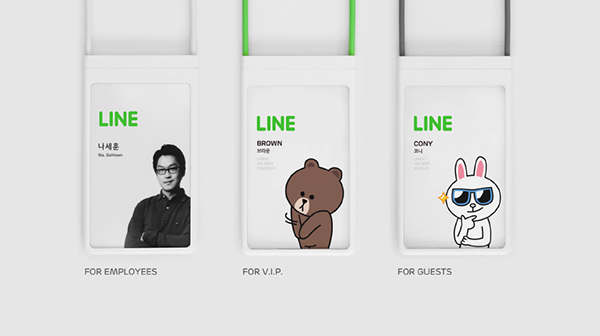
Как разграничить бейджики?
Конечно же, использовать разные цвета:
- в оформлении самих бейджей: детали дизайна или фон;
- разноцветные веревочки (бейдж-холдеры, ланъярды).
Например, желтый цвет — это пресса, красный — волонтер, зеленый — партнер, синий — жюри и т.д.
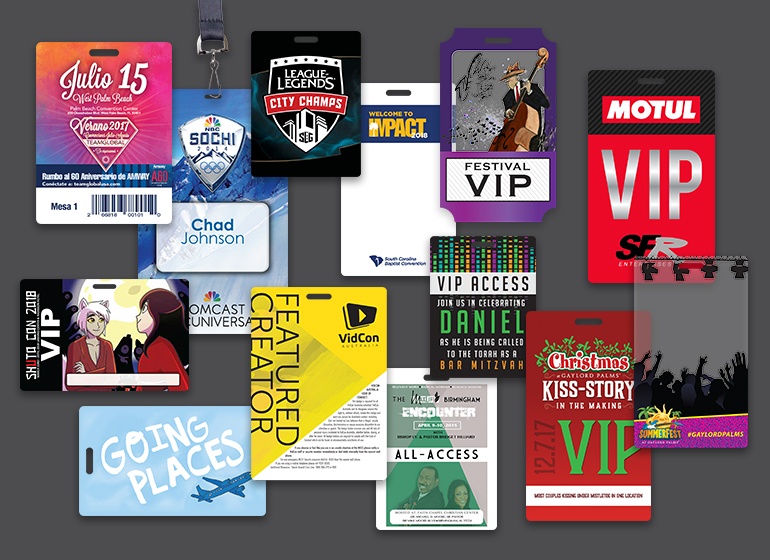
Не забудьте определиться с материалом бейджика: пластиковые, деревянные или металлические. Еще больше идей можно посмотреть в этом материал: 100 идей бейджей 2020. Правда, материал на английском, но там представлена хорошая подборка с Pinterest.
Как напечатать бейджи?
У вас есть два варианта. Первый и самый очевидный — напечатать в типографии. Правда, для этого вам нужно изучить типографии вашего города, узнать об их расценках, качестве печати, доставке и прочем. Чем хорош этот вариант? Это будет не так дорого, как покупать собственный принтер, а также вы сможете заказать печать оптом и доставку. В случае, если типография предоставит вам некачественные бейджи (точнее, не соответствующие вашему тех.заданию), вы всегда можете их вернуть.
Второй вариант — купить собственный принтер. Этот вариант смотрит в будущее, если вы будете часто проводить мероприятия и вам нужно будет в моменте делать бейджи, вариант с принтером выглядит очень привлекательно.
В обоих случаях вам нужно назначить человека, который будет контролировать процесс изготовления бейджей, если бюджет или количество людей это позволяет. Если нет, вам придется взять эту функцию на себя. Необходимо выбрать принтер, картриджи, выбрать материал бейджей, крепления. Заказать заранее оптом расходники.
Что нужно учитывать при выборе принтера? Опытные люди говорят, надо брать дороже. Ориентируйтесь на цену принтера и расходников, но также учитывайте функционал, которые присутствует за эту цену. При этом нужно понимать, что для двусторонней печати на бейджах нужен принтер, который обладает такой функцией.
Советы по самостоятельной печати:
- 1. Используйте только новые карточки. Старые могут сохранить микроцарапины, из-за которых краска ляжет неровно.
- 2. Старайтесь не оставлять отпечатки пальцев на карточках, они останутся там навсегда, ведь все заливается защитным слоем.
- 3. Для карточки с чипом учитывайте его расположение. Нельзя, чтобы на чип наложилась краска.
- 4. Перед массовой печатью всегда проверяйте партию карточек. Используйте 1-2 штуки для теста и исправьте недостатки.
- 5. Давайте принтеру отдыхать, иначе на очередной печати краска может съехать или возникнут другие проблемы. Это сохранит производительность принтера на долгие годы, так же, как и ваши нервы.
Как еще может служить бейдж, кроме идентификации личности на мероприятии?
- 1. Можно использовать обратную сторону бейджа и разместить на ней карту площадки.
- 2. Или добавить информацию о событии, описать предстоящее афтерпати или разместить информацию об организации и проч.
- 3. Поместите туда QR-код, который будет вести на ваши социальные сети или приложение.
Вот и все секреты идеальных бейджей. Будьте внимательны и креативны, но не поступайтесь основными правилами — и тогда вас точно ждет успех.