Как в одноклассниках поменять номер телефона
Чтобы вы всегда могли восстановить профиль в случае возникновения непредвиденных ситуаций, укажите в Настройках актуальный номер телефона. Если у вас изменился номер телефона, пожалуйста, не забудьте указать новый в Настройках профиля в Одноклассниках.
Показать ссылку
Скрыть ссылку
https://ok.ru/help/kak-izmenit-nomer-telefona
Скопировать
Для того чтобы изменить номер телефона, указанный в профиле, необходимо:
- Нажать на миниатюру вашей главной фотографии в правом верхнем углу.
- В появившемся меню выбрать пункт «Изменить настройки».
- Далее «Основные».
- В списке настроек выбрать пункт «Номер телефона».
- Нажать на кнопку «Сменить номер».
- В предложенную форму ввести новый номер телефона.
- Подтвердить свой выбор.
На указанный номер будет отослано SMS-сообщение с кодом, который потребуется указать для подтверждения этого номера телефона.
Смена номера телефона в Одноклассниках
Изменение номера телефона в Одноклассниках может понадобиться в тех ситуациях, когда, например, доступ к старому номеру уже был утерян, но авторизация в учетной записи выполнена. Тогда необходимо будет просто перейти в меню настроек и выбрать соответствующую опцию, которая позволяет привязать к аккаунту новый телефон. Давайте рассмотрим пример осуществления этой операции как в полной версии сайта, так и в мобильном приложении.
Вариант 1: Полная версия сайта
Обладателям ноутбуков и компьютеров, которые входят на свою личную страницу в рассматриваемой социальной сети через любой браузер, подойдет эта инструкция. С помощью нее вы сможете без каких-либо проблем перейти в меню настроек и привязать к профилю новый номер телефона, что осуществляется так:
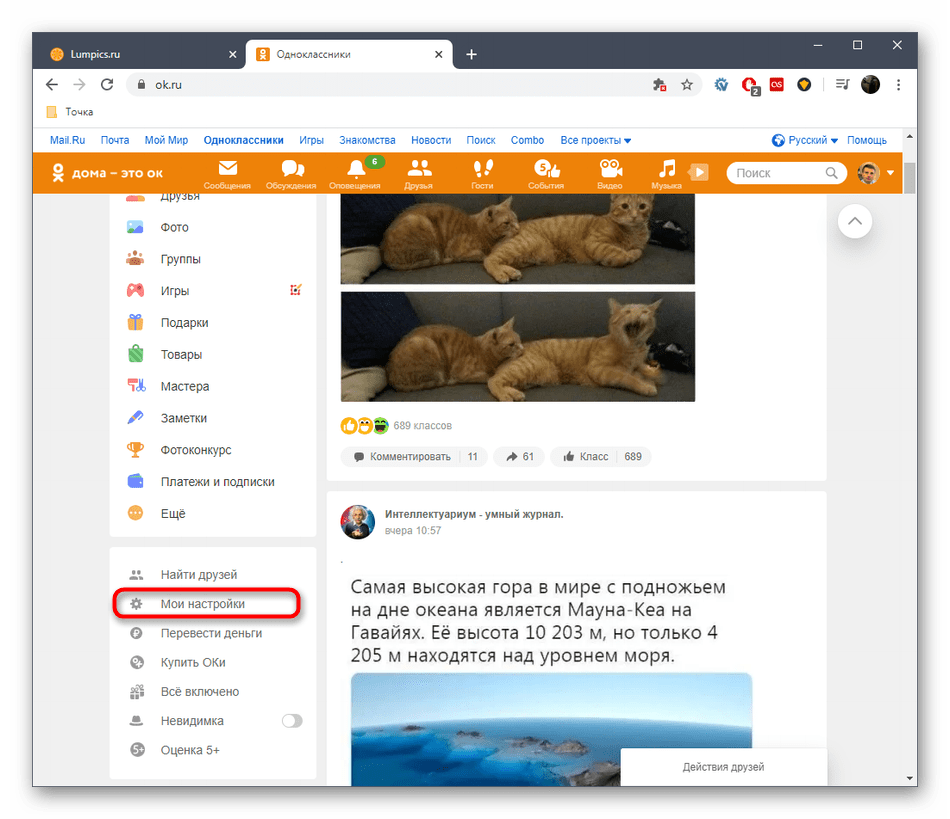
- Откройте главную страницу в Одноклассниках и опуститесь вниз по ленте, чтобы во втором блоке выбрать раздел «Мои настройки».
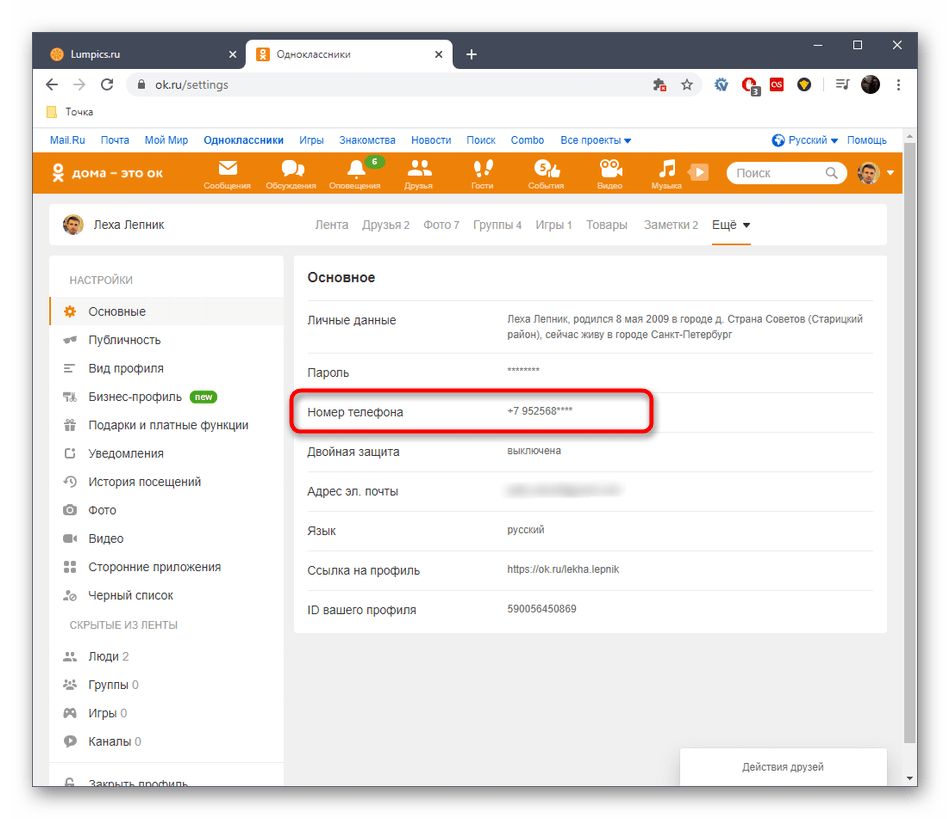
- В категории «Основное» вас интересует «Номер телефона». Кликните по этой строке, чтобы перейти к изменению.
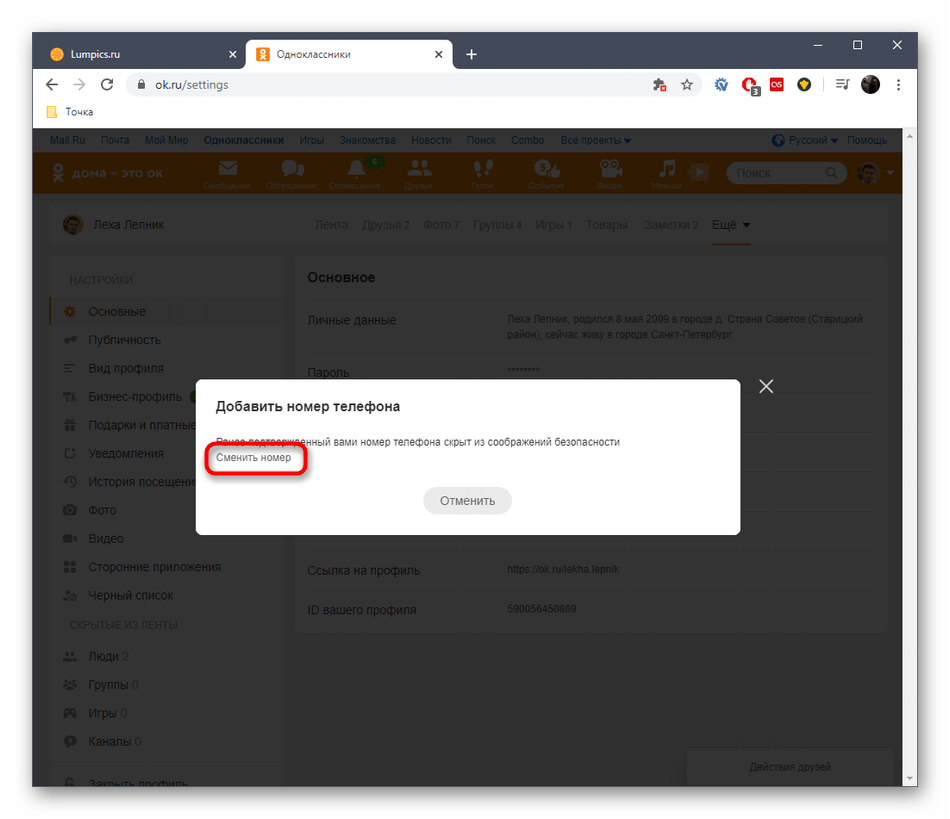
- Вы будете уведомлены о том, что номер скрыт из-за соображений безопасности, а под этой информацией будет находиться кликабельная строка «Сменить номер», по которой и требуется нажать.
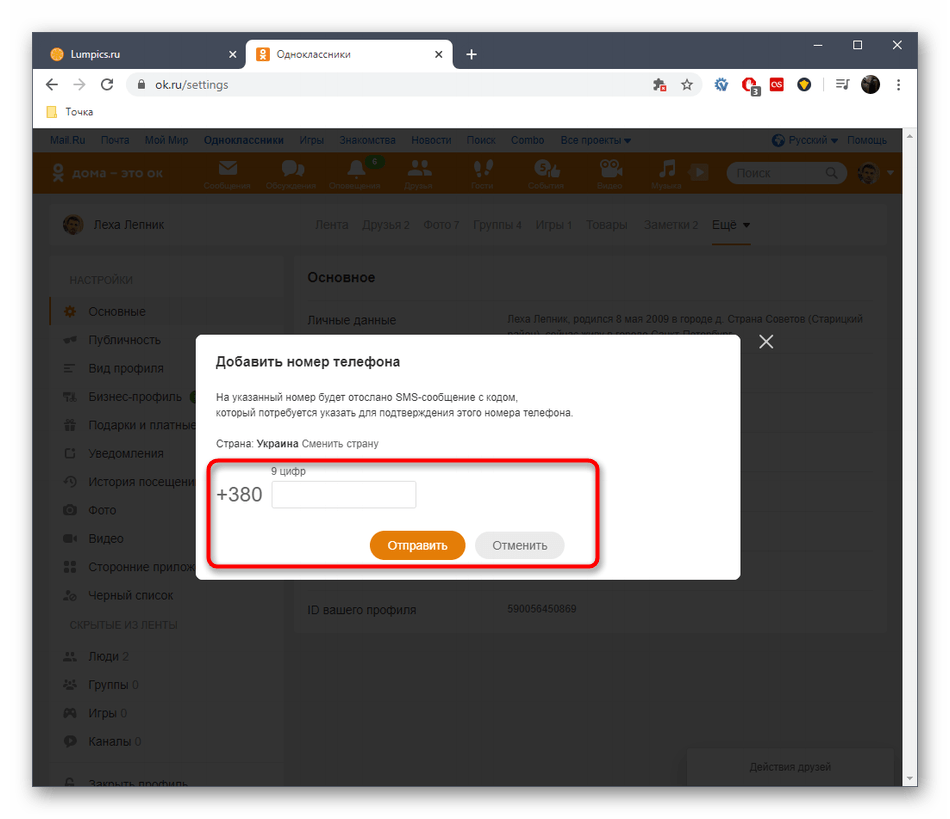
- При необходимости смените страну, воспользовавшись выпадающим меню.
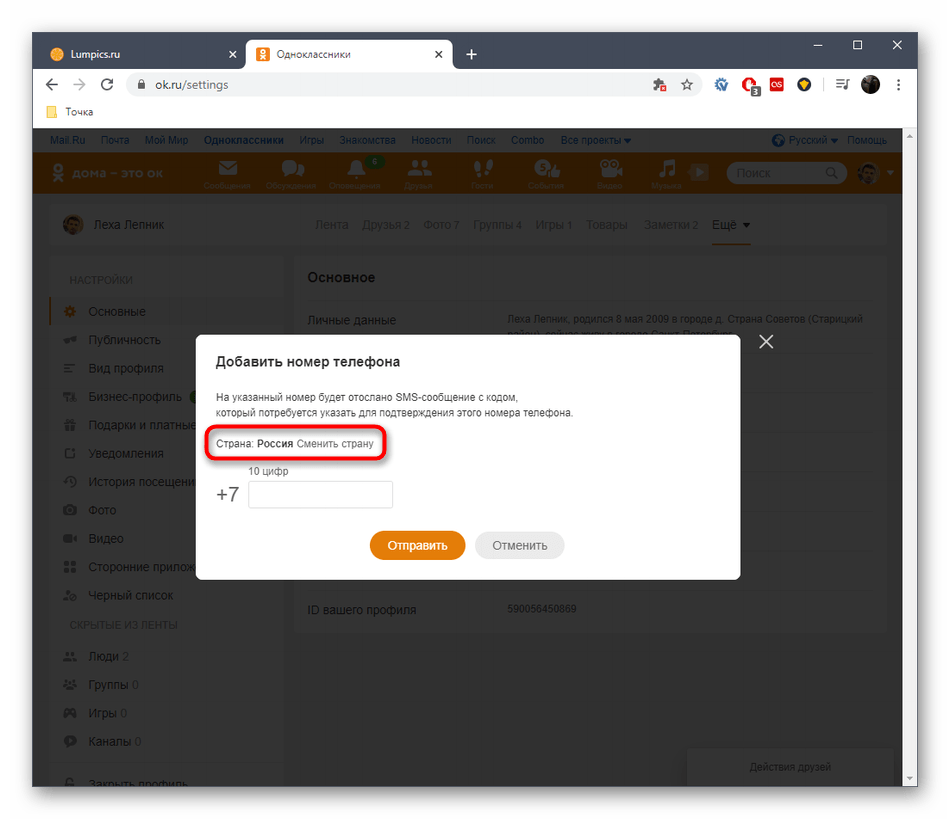
- Введите новый телефон и нажмите «Отправить».
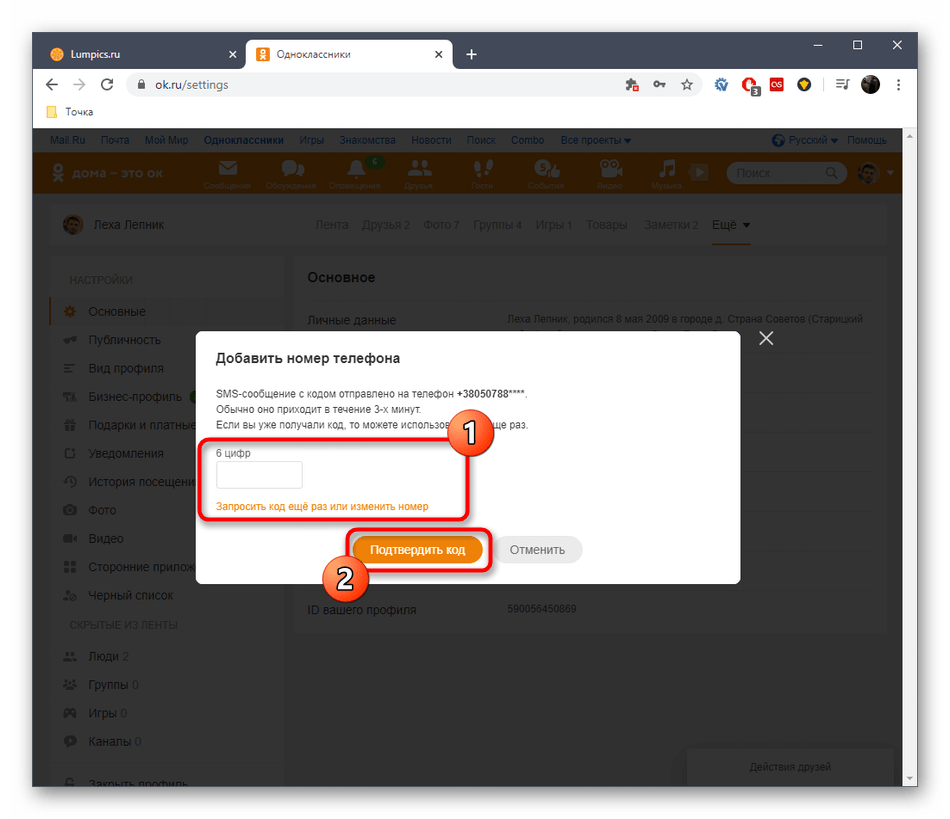
- Спустя несколько секунд на устройство придет сообщение с кодом. Введите его в соответствующее поле в Одноклассниках и нажмите «Подтвердить код».
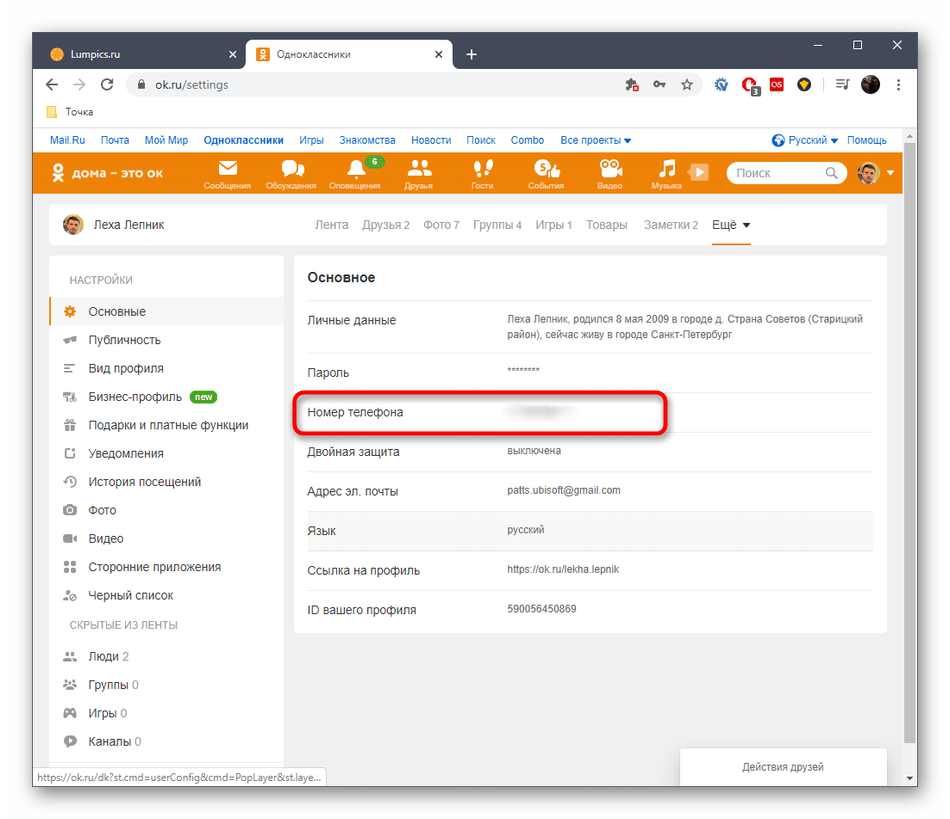
- Теперь на экране отобразится сообщение о том, что все изменения завершены успешно. Вы можете вернуться к настройкам и убедиться в том, что теперь к странице привязан новый номер.
Вариант 2: Мобильное приложение
Практически все возможности по настройке каких-либо параметров личной страницы в Одноклассниках уже давно были перенесены в мобильное приложение, включая и изменение привязанного номера телефона. Обладателям смартфонов или планшетов, взаимодействующим с программой, потребуется выполнить точно такие же действия, о которых мы говорили выше, но с учетом особенностей реализации интерфейса.
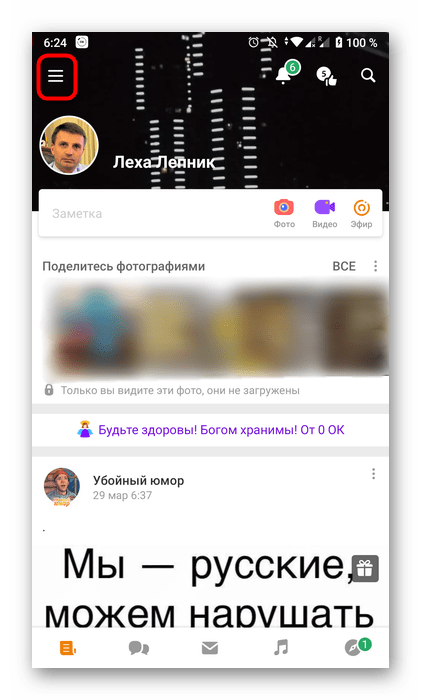
- Запустите приложение, где откройте меню, тапнув по кнопке со значком в виде трех горизонтальных линий.
- Опуститесь вниз по списку и найдите пункт «Настройки».
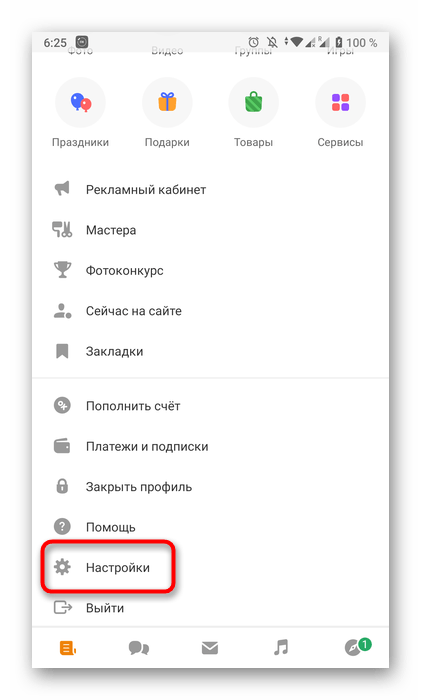
- Нажмите по оранжевой надписи «Настройки профиля».
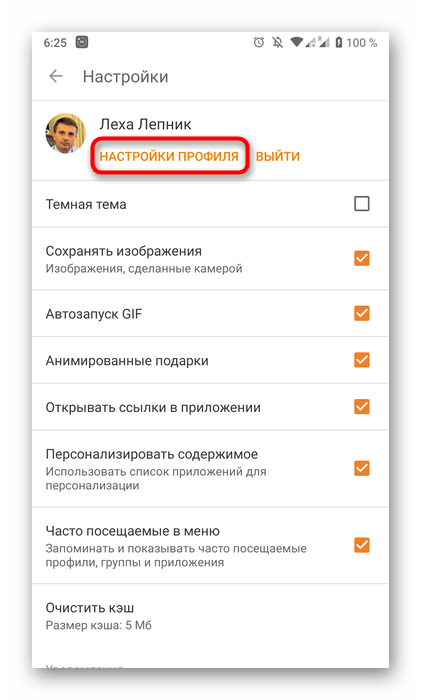
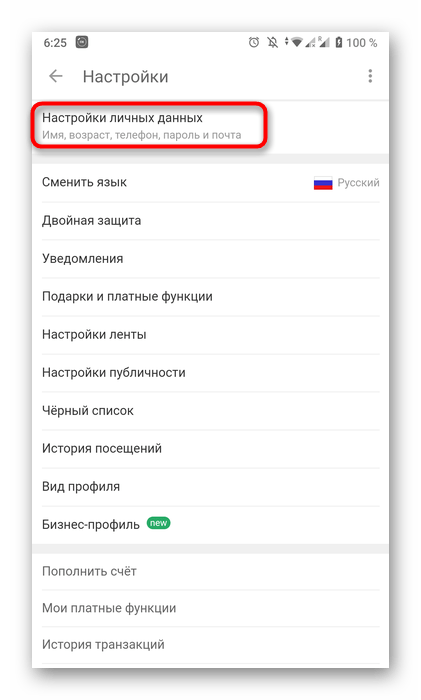
- Выберите первый же пункт «Настройки личных данных».
- Перейдите к изменению номера телефона.
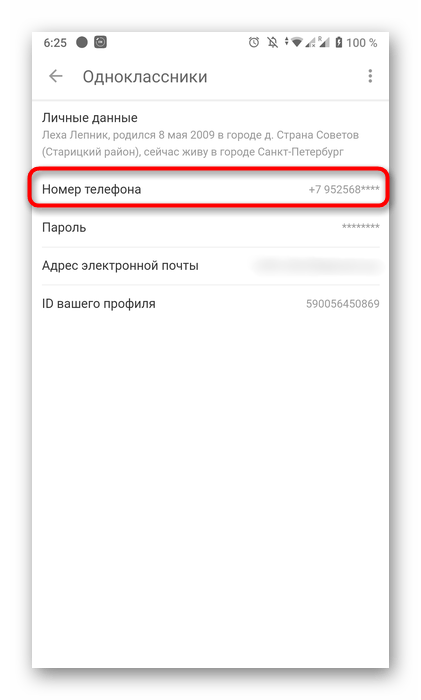
- Тапните по строке «Изменить номер».
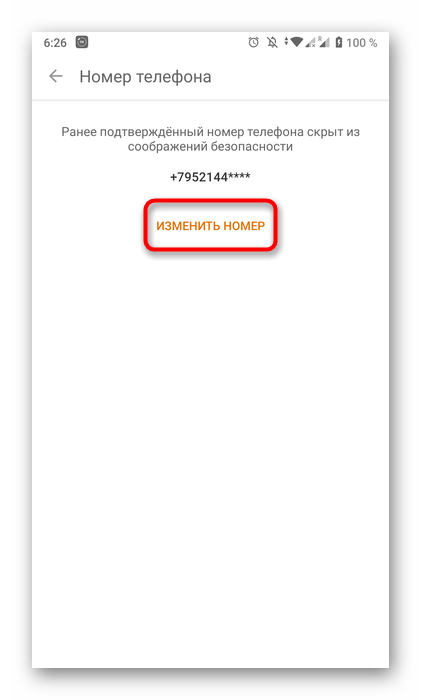
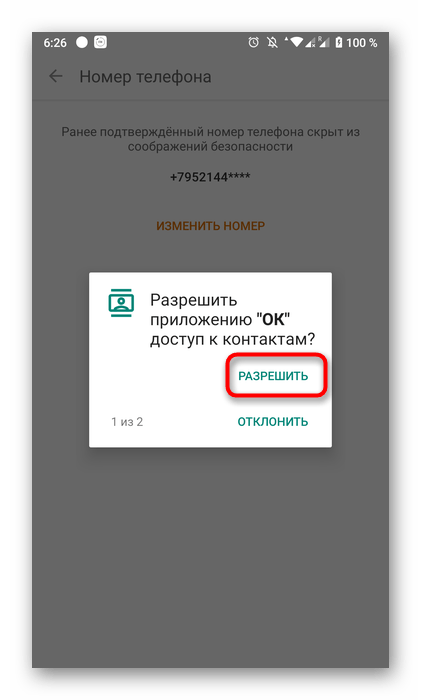
- Разрешите доступ приложению к контактам и звонкам, чтобы оно могло автоматически обнаружить текущий номер и принять сообщение с кодом.
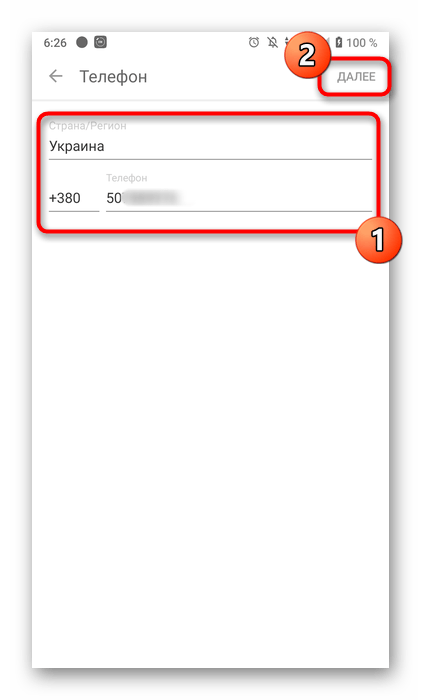
- Далее остается только ввести новый номер или убедиться в том, что автоматически выбранный подходит, а затем нажать «Далее».
Выше мы разобрали пример привязки нового номера телефона к личной странице в Одноклассниках в той ситуации, когда имеется доступ к самому профилю. Если же вы не можете войти в аккаунт и не имеете доступа к старому номеру, ее можно попытаться восстановить через электронную почту. В случае нерезультативности этого варианта остается только составлять запрос в техническую поддержку, объяснив свою проблему. Детальнее обо всем этом читайте в других статьях на нашем сайте.
Как в одноклассниках поменять номер телефона
Чтобы вы всегда могли восстановить профиль в случае возникновения непредвиденных ситуаций, укажите в Настройках актуальный номер телефона. Если у вас изменился номер телефона, пожалуйста, не забудьте указать новый в Настройках профиля в Одноклассниках.
Компьютер
Моб. версия
iOS
Android
Для того чтобы изменить номер телефона, указанный в профиле, необходимо:
- Нажать на миниатюру вашей главной фотографии в правом верхнем углу.
- В появившемся меню выбрать пункт «Изменить настройки».
- Далее «Основные».
- В списке настроек выбрать пункт «Номер телефона».
- Нажать на кнопку «Сменить номер».
- В предложенную форму ввести новый номер телефона.
- Подтвердить свой выбор.
На указанный номер будет отослано SMS-сообщение с кодом, который потребуется указать для подтверждения этого номера телефона.
Изменить номер телефона очень легко:
- Нажмите на логотип «ОК» в левом верхнем углу странички.
- Из списка разделов выберите «Настройки».
- Нажмите на раздел «Настройки личных данных».
- Выберите пункт «Номер телефона».
- Нажмите на «Изменить».
- Введите номер телефона, после необходимо получить SMS-код, который потребуется указать для подтверждения этого номера телефона.
Укажите в открывшемся поле специальный код, который будет отправлен вам SMS-сообщением. После этого новый номер будет сохранён.
Изменить номер телефона очень легко:
- Нажмите на три полосы в левом верхнем углу страницы;
- Зайдите в «Настройки»;
- Из списка разделов выберите «Настройки профиля»;
- Выберите пункт «Настройки личных данных», затем «Номер телефона»;
- Нажмите на «Изменить номер»;
- Введите новый номер и подтвердите свой выбор.
Укажите в открывшемся поле специальный код, который будет отправлен вам SMS-сообщением. После этого новый номер будет сохранён.
Изменить номер телефона очень легко:
- Нажмите на меню в нижнем правом углу и нажмите на значок шестеренки в правом верхнем углу.
- Откройте раздел «Настройки».
- Выберите пункт «Номер телефона».
- Нажмите на кнопку «Изменить».
- Введите новый номер и подтвердите свой выбор.
Укажите в открывшемся поле специальный код, который будет отправлен вам SMS-сообщением. После этого новый номер будет сохранён.
Изменить адрес группы в одноклассниках. Проблема.
Появилась такая проблема, что не во всех группах в настройках есть функция изменения адреса группы в одноклассниках, в некоторых такой пункт отсутствует. С Чем это связано и как решить?
На сайте с 20.03.2011
13 ноября 2013, 09:15
Группы новые, пустые? Только с этим может быть связано, возможность сменить ссылку появляется только после вступления определенного кол-ва людей, какого точно не помню, но что-то вроде 1-2к)
На сайте с 12.03.2006
13 ноября 2013, 12:11
PomaPox:
но что-то вроде 1-2к)
Да не. Там своя атмосфера. Например вот. Всего 70 с копейками участников. Никто не удалял и не чистил. скорее всего много участников не надо, чтобы изменить урл, но они нужны. ))
► Лучший хостинг для сайтов ( https://vk.cc/a9FN77 )
На сайте с 12.11.2013
14 ноября 2013, 11:08
Ага, тоже сталкивался. сам не пойму почему!
На сайте с 17.09.2013
14 ноября 2013, 15:15
Какая то странная логика у этих одноклассников. Ещё больше отбивает желание с ними связываться.
На сайте с 30.05.2006
16 ноября 2013, 18:05
Вот ответ на Ваш вопрос от службы поддержки Однокласников: Мой вопрос:
Вы не подскажете, как можно изменить адрес группы
http://www.odnoklassniki.ru/group/1234567890
на более брендированый. В частности интересует адрес:
http://www.odnoklassniki.ru/name
Буду очень признателен за помощь!
Ответ от support@odnoklassniki.ru :
Именную ссылку на группу можно сделать в том случае, если количество участников группы превышает 30 человек.
Для того, чтобы создать именную ссылку на группу, нажмите на кнопку, «Изменить настройки» под главной фотографией группы и выберите в списке настроек пункт «Ссылка на группу». В предложенную форму нужно ввести адрес ссылки и подтвердить свой выбор.
Ссылка на группу – это постоянный адрес вашей группы на Одноклассниках. Любой человек, которому вы скажете этот адрес, с его помощью сможет легко ее найти на сайте.
Пожалуйста, обратите внимание:
• Адрес ссылки должен быть длиннее 5 символов.
• В адресе ссылки допускается использовать только буквы латинского алфавита, цифры и точку.
• Для каждой группы может существовать только одна ссылка.
• Ссылка не может каким-либо образом быть переоформлена на другую группу.
• В адресе ссылки не должна содержаться нецензурная лексика и другие запрещённые слова.
• В адресе ссылки не следует использовать названия компаний, торговые марки и так далее.
Более подробную информацию о пользовании сайтом вы найдёте на страничке Помощь: http://www.odnoklassniki.ru/help
P.S. Во избежание дополнительных вопросов, пожалуйста, не стирайте историю переписки в конце письма.