Как узнать количество сотрудников в Excel
Microsoft Excel — это мощный инструмент, который позволяет работать с большими объемами данных. Если у вас есть таблица с информацией о сотрудниках вашей компании, то вам может потребоваться узнать, сколько человек в ней числится. В этой статье мы расскажем вам, как быстро и легко посчитать количество сотрудников в Excel.
Для начала откройте таблицу с данными о сотрудниках в Excel. Обратите внимание, что вам может потребоваться применить фильтр, чтобы увидеть только нужные вам данные. Когда таблица открыта, вы можете воспользоваться функцией «Подсчет» для определения количества сотрудников.
Для этого выделите столбец с именами сотрудников и перейдите на вкладку «Формулы» в верхней части экрана. Найдите раздел «Функции» и выберите «Подсчет». В появившемся меню выберите функцию «СЧЕТЕСЛИ», которая подсчитает количество ячеек с числами в выбранном диапазоне. Нажмите «ОК» и Excel автоматически посчитает количество сотрудников в таблице.
Как в Excel посчитать количество сотрудников в человеках
Функция COUNT() предназначена для подсчета количества ячеек, содержащих числа. Она может быть использована для подсчета сотрудников в таблице, где каждая строка представляет собой отдельного сотрудника, а в столбце «Должность» указана его должность.
Для начала, выделяем столбец, в котором указана должность сотрудника. Затем, в верхней части Excel, в поле формул вводим функцию COUNT() и указываем диапазон ячеек, которые нужно подсчитать. Например, если столбец «Должность» находится в столбце C, а данные начинаются со второй строки, то формула будет выглядеть так: =COUNT(C2:C).
После ввода формулы нажимаем клавишу Enter и Excel автоматически посчитает количество сотрудников в человеках на основе данных, указанных в столбце «Должность». Результат будет отображен в той же ячейке, где была введена формула.
Читайте также: Как вычесть процент в эксель
Кроме использования функции COUNT(), в Excel также можно использовать другие функции, такие как COUNTA() для подсчета количества ячеек с любыми значениями (включая пустые ячейки) или COUNTIF() для подсчета количества ячеек, удовлетворяющих определенному условию.
Теперь вы знаете, как в Excel посчитать количество сотрудников в человеках. Этот метод позволяет легко и быстро получить необходимую информацию о числе сотрудников в организации. Используйте его для анализа и управления данными в Excel.
Как посчитать количество людей в Excel с помощью фильтрации по столбцу «Должность»
1. Откройте Excel и выберите нужный лист с данными.
2. Найдите столбец, в котором указана должность сотрудников.
3. Кликните на заголовок этого столбца, чтобы выделить его.
4. Перейдите в меню «Данные» и выберите «Фильтр».
5. В появившемся выпадающем меню выберите нужную должность, по которой хотите произвести фильтрацию.
6. Нажмите кнопку «ОК» или клавишу «Enter».
7. В таблице останутся только строки, соответствующие выбранной должности.
8. Посмотрите на нижнюю строку таблицы, где Excel автоматически посчитает количество строк.
Как посчитать количество человек в Excel с помощью условного форматирования
Для начала, необходимо выбрать столбец, по которому будет производиться фильтрация. В нашем случае это столбец «Должность».
Далее, нужно открыть меню «Условное форматирование», которое находится во вкладке «Главная». В этом меню выберите пункт «Подсветить ячейки правилами».
В появившемся окне выберите опцию «Формулы». В поле «Формула» введите следующую формулу: =COUNTIF(A2:A100,»Менеджер»), где A2:A100 — диапазон ячеек, в котором находятся значения «Должность», «Менеджер» — условие, по которому будет производиться подсчет.
После ввода формулы, выберите цвет, которым будут выделены ячейки с записями, удовлетворяющими условию. Нажмите «ОК» и Excel автоматически подсчитает количество сотрудников, занимающих должность «Менеджер».
Читайте также: Как перевести текст в Excel
Как посчитать количество сотрудников в Excel с помощью сводной таблицы
Для начала, у вас должна быть таблица с данными о сотрудниках, включающая столбцы с их именами, фамилиями, должностями и другой полезной информацией. Затем, следуйте следующим шагам:
- Выберите все ячейки с данными в таблице, включая заголовки столбцов.
- Перейдите на вкладку «Вставка» в верхней панели инструментов Excel и выберите «Сводная таблица».
- В появившемся диалоговом окне выберите опцию «Выбрать диапазон», чтобы указать диапазон ячеек с данными.
- Выберите место, где вы хотите разместить сводную таблицу. Нажмите «ОК».
- В новом окне «Построение сводной таблицы» перетащите поле «Должность» в область «Строки».
- Перетащите любое поле с информацией о сотруднике (например, «Фамилия») в область «Ценности».
- По умолчанию, Excel будет отображать сумму значений в области «Ценности». Щелкните на нем и выберите «Количество» в списке доступных функций.
- Нажмите «ОК» и Excel автоматически посчитает количество сотрудников в соответствии с их должностями.
Полученная сводная таблица будет содержать информацию о количестве сотрудников в каждой должности. Вы сможете увидеть общее количество людей в каждой категории и проанализировать различные аспекты вашей организации.
| Должность | Количество сотрудников |
|---|---|
| Менеджер | 5 |
| Разработчик | 10 |
| Аналитик | 7 |
| HR-специалист | 3 |
Как импортировать данные из других программ в Excel
Excel предоставляет возможность импортировать данные из других программ, что позволяет значительно упростить процесс работы и сократить время на ручной ввод информации.
Для импорта данных из других программ в Excel необходимо выполнить следующие шаги:
- Откройте Excel и создайте новую рабочую книгу.
- Выберите вкладку «Данные» в верхней панели меню.
- Нажмите на кнопку «Из текста/CSV» или «Из других источников данных», в зависимости от типа файла, который вы хотите импортировать.
- Выберите файл, который хотите импортировать, и нажмите кнопку «Открыть».
- Настройте параметры импорта данных, такие как разделитель полей и формат данных.
- Нажмите кнопку «Готово» или «ОК», чтобы завершить процесс импорта.
Читайте также: Как найти производную в экселе
После выполнения этих шагов данные из выбранного файла будут импортированы в Excel, и вы сможете работать с ними как с любыми другими данными в таблице.
| Имя | Фамилия | Должность |
|---|---|---|
| Иван | Иванов | Менеджер |
| Петр | Петров | Аналитик |
| Анна | Сидорова | Разработчик |
Теперь вы знаете, как импортировать данные из других программ в Excel и сэкономить свое время и усилия на ручном вводе информации. Этот метод особенно полезен, когда необходимо обработать большой объем данных или когда данные уже существуют в других форматах.
Как посчитать количество людей в экселе?
Работа со списками людей в программе эксель довольно часто встречается. Часто нужно просто посчитать количество людей, когда список маленький, сделать это можно вручную, когда их много, то нужно использовать специальные инструменты программы эксель.
Рассмотрим подробно все возможные варианты, как посчитать количество людей.
Перед нами небольшая таблица, состоящая из двух столбцов: ФИО и даты рождения. Нужно посчитать количество людей с помощью программы эксель.

Первый вариант.
Выделим диапазон, ячеек, в которых указаны ФИО, это получается ячейки с «D2» по «D8». После смотрите на нижний правый угол, там имеется строка «количество», где подсчитано количество значений в выделенном диапазоне ячеек.

Второй вариант.
Произвести подсчет количества людей, с помощью функции СЧЁТ, а если присутствуют какие-то ограничения, например, возраст людей, то функцией СЧЁТЕСЛИ.
В ячейке «D9» подсчитаем общее количество людей, для этого напишем формулу =СЧЁТ(D2:D8) .
В ячейке «D10» посчитаем количество людей старше 01.01.2000, для этого напишем формулу =СЧЁТЕСЛИ(D2:D8;»>01.01.2000″).
Как посчитать количество людей в excel
Как в Excel считать количество присутствующих и отсутствующих по списку
Друзья, сегодня статья на заказ от постоянных читателей. Люди спрашивают, как по электронному журналу посещения в Экселе автоматически считать количество посещенных и пропущенных мероприятий. Например, лекций. Очень просто, сейчас покажу на примере.
Вот таблица, где знаком «х» отмечают посещения студентами лекций. Требуется посчитать, сколько занятий посетил каждый в списке, а сколько пропустил.

Для вычислений используем функцию СЧЁТЕСЛИ(диапазон ; критерий) , которая считает значения, удовлетворяющие определенному условию. Почитайте о ней здесь. Мы с ее помощью подсчитаем ячейки, равные «х»:

Аналогично вычислим количество пропусков, только условием будет не «х», а «», то есть пустая строка:

С основной задачей справились налегке. Можно добавить в таблицу колонку и посчитать процент посещенных занятий. Кроме того, я применил условное форматирование, чтобы выделить розовой заливкой строки, в которых посещение менее 70%. Как это делается, смотрите в ссылках на посты в этом абзаце.

Вот и всё, из «худсочной» простой таблички, мы сделали небольшой информативный отчёт!
Как посчитать количество людей в экселе?
Работа со списками людей в программе эксель довольно часто встречается. Часто нужно просто посчитать количество людей, когда список маленький, сделать это можно вручную, когда их много, то нужно использовать специальные инструменты программы эксель.
Рассмотрим подробно все возможные варианты, как посчитать количество людей.
Перед нами небольшая таблица, состоящая из двух столбцов: ФИО и даты рождения. Нужно посчитать количество людей с помощью программы эксель.

Первый вариант.
Выделим диапазон, ячеек, в которых указаны ФИО, это получается ячейки с «D2» по «D8». После смотрите на нижний правый угол, там имеется строка «количество», где подсчитано количество значений в выделенном диапазоне ячеек.

Второй вариант.
Произвести подсчет количества людей, с помощью функции СЧЁТ, а если присутствуют какие-то ограничения, например, возраст людей, то функцией СЧЁТЕСЛИ.
В ячейке «D9» подсчитаем общее количество людей, для этого напишем формулу =СЧЁТ(D2:D8) .
В ячейке «D10» посчитаем количество людей старше 01.01.2000, для этого напишем формулу =СЧЁТЕСЛИ(D2:D8;»>01.01.2000″).
Похожие публикации:
- Как в excel в колонтитул вставить таблицу
- Как в excel взять значение с другого листа
- Как вставить в ячейку excel картинку и закрепить
- Как извлечь дату из текста в excel
Как посчитать возраст человека в Excel

В электронных таблицах, созданных в Microsoft Excel, пользователи часто взаимодействуют со списком сотрудников или других лиц, собирая общую информацию о них. Сюда входит и дата рождения, которую не всегда можно быстро перевести в текущий возраст человека, просто взглянув на цифры.
В рамках этой статьи я покажу, как автоматизировать подсчет возраста человека, имея его дату рождения и сегодняшнее число.
Подготовительные действия
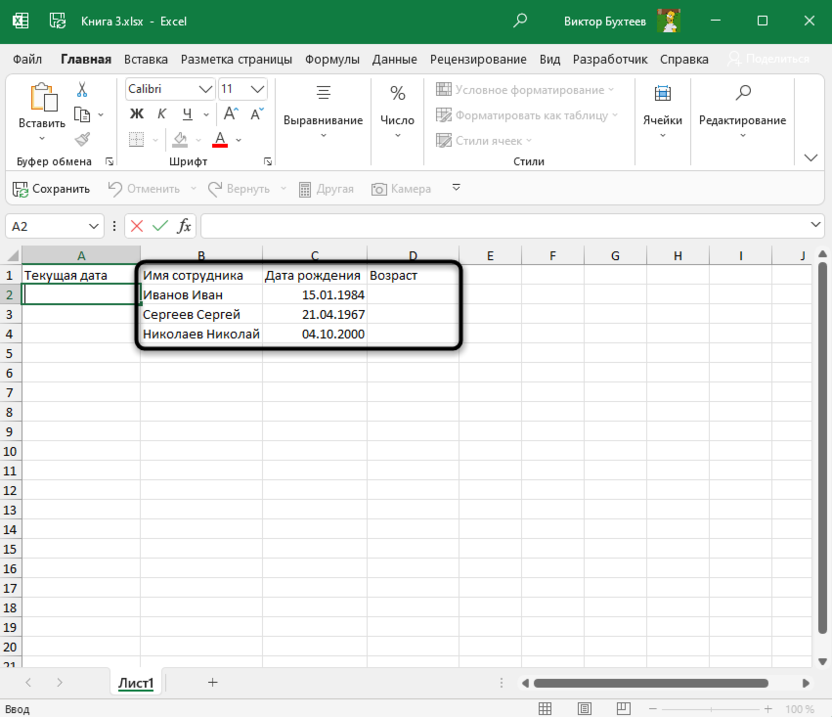
Для начала разберемся с тем, что нужно иметь в электронной таблице для реализации поставленной задачи. Взгляните на следующее изображение – это простой вариант оформления с именами сотрудников и их датой рождения. Поле «Возраст» пока остается пустым, но в будущем туда будет помещен результат расчетов по формуле.
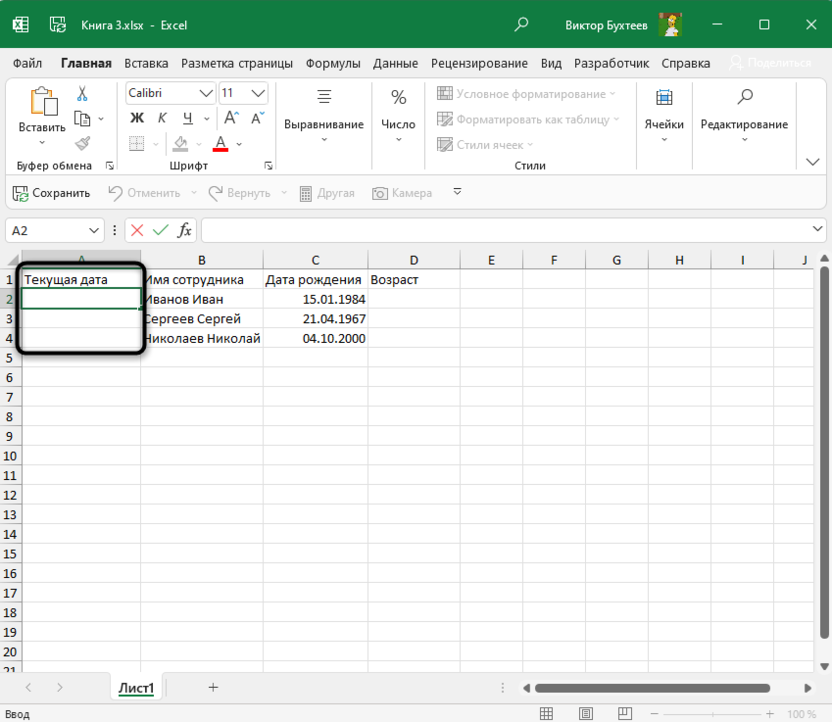
Остается только указать текущую дату в одной из свободных ячеек. Вы можете сделать это вручную, но куда проще вызвать специальную функцию, которая к тому же будет постоянно обновляться, показывая актуальную информацию.
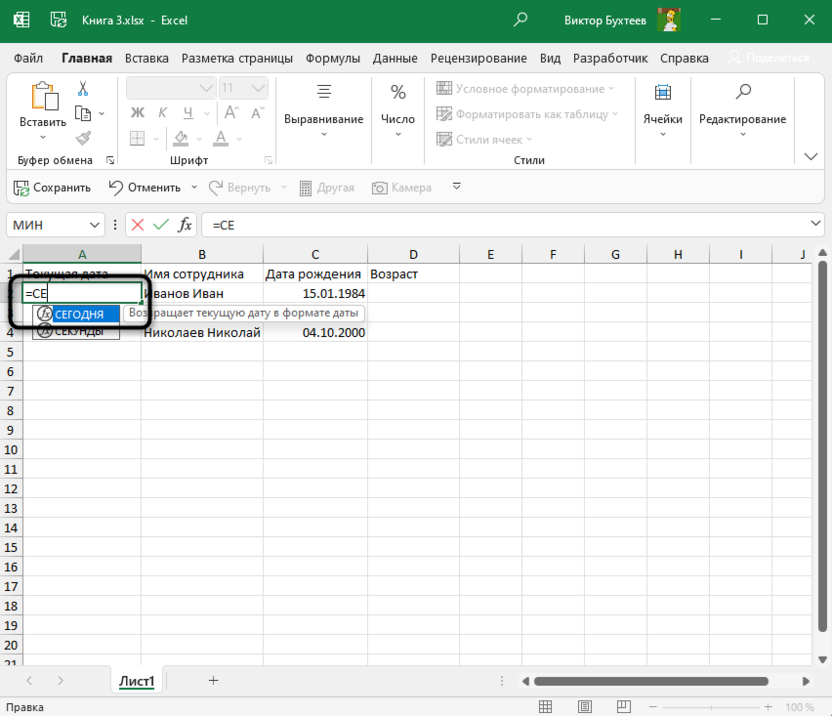
Для этого найдите ту самую пустую ячейку в любом месте таблицы, объявите в ней функцию =СЕГОДНЯ() и нажмите Enter для применения изменений.
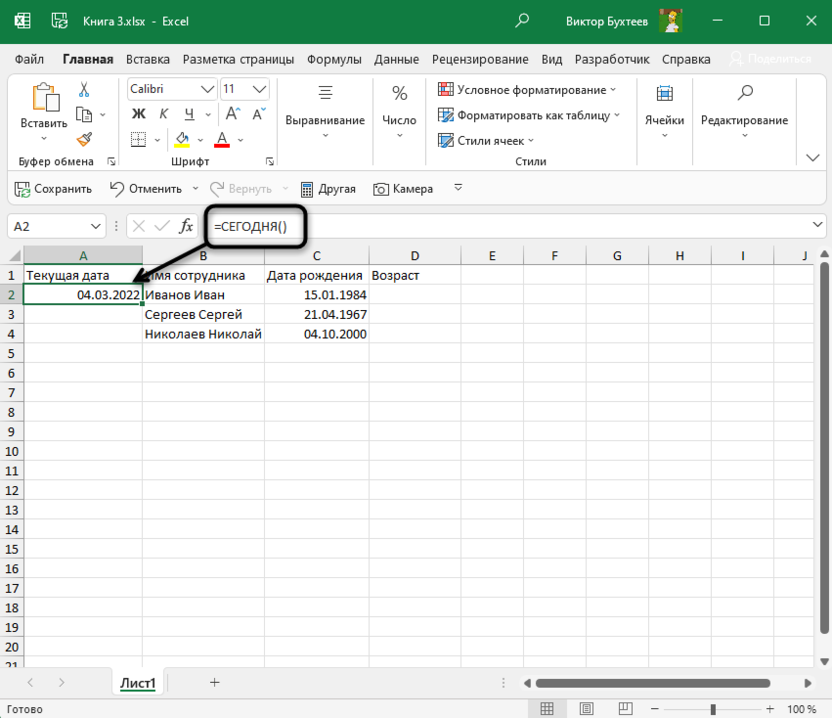
Никаких значений в самих кавычках вводить не нужно, функция и так будет работать корректно. Обратите внимание на то, что прямо сейчас в ячейке показана та дата, которая установлена у вас в операционной системе (думаю, не стоит говорить о том, что она должна быть правильной).
Если вы желаете узнать о функции СЕГОДНЯ больше, перейдите по ссылке ниже и прочитайте другую мою статью по теме.
Комьюнити теперь в Телеграм
Подпишитесь и будьте в курсе последних IT-новостей
Создание формулы для подсчета возраста в Microsoft Excel
Теперь создадим ту самую формулу, которая и позволит очень быстро посчитать возраст человека, отталкиваясь от двух имеющихся значений (о них шла речь выше). Далее эту формулу можно будет растянуть на всю длину таблицы и добавлять значения, когда это понадобится.
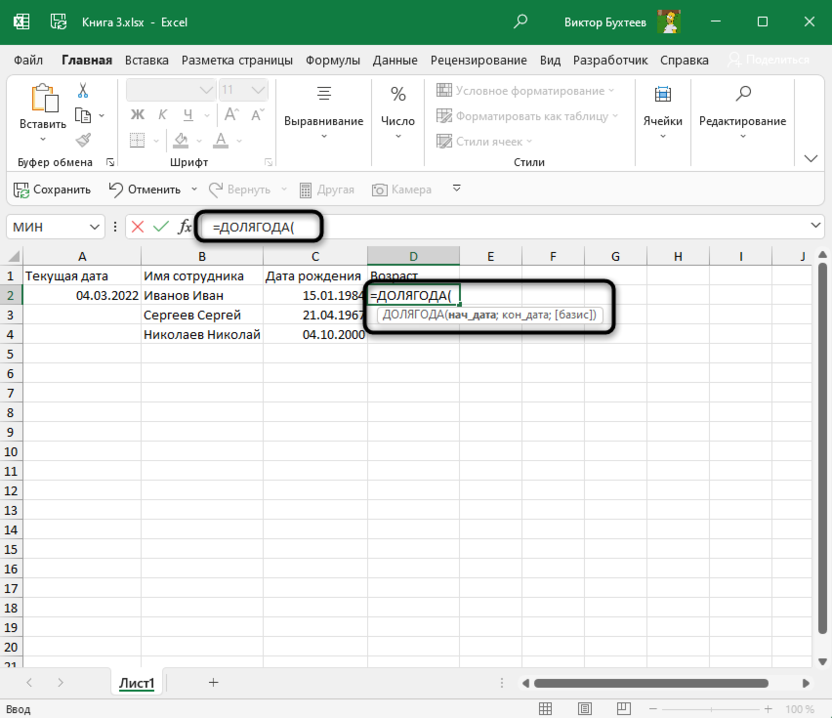
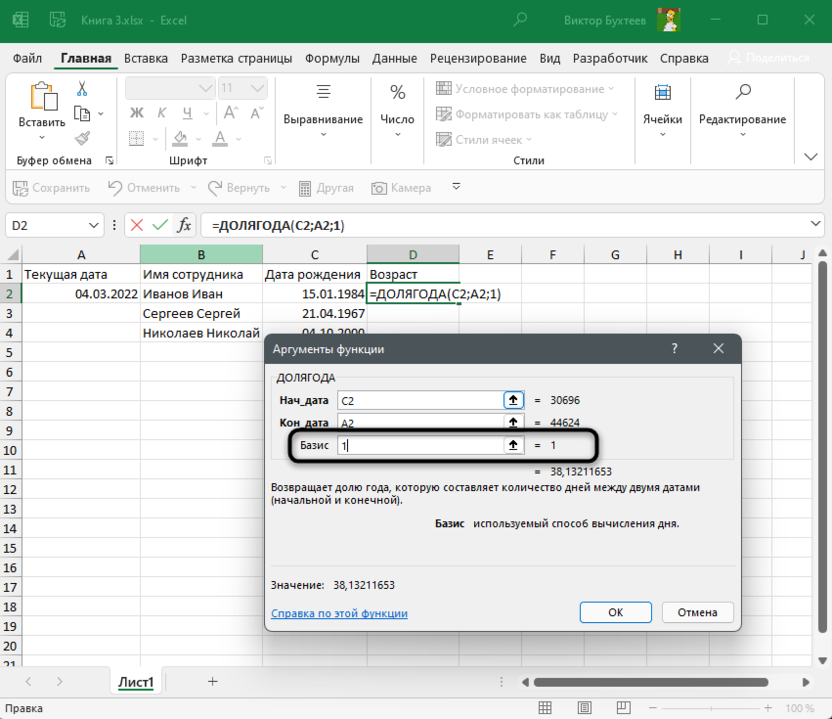
- Выберите первую ячейку в столбце «Возраст» и вызовите функцию =ДОЛЯГОДА(.
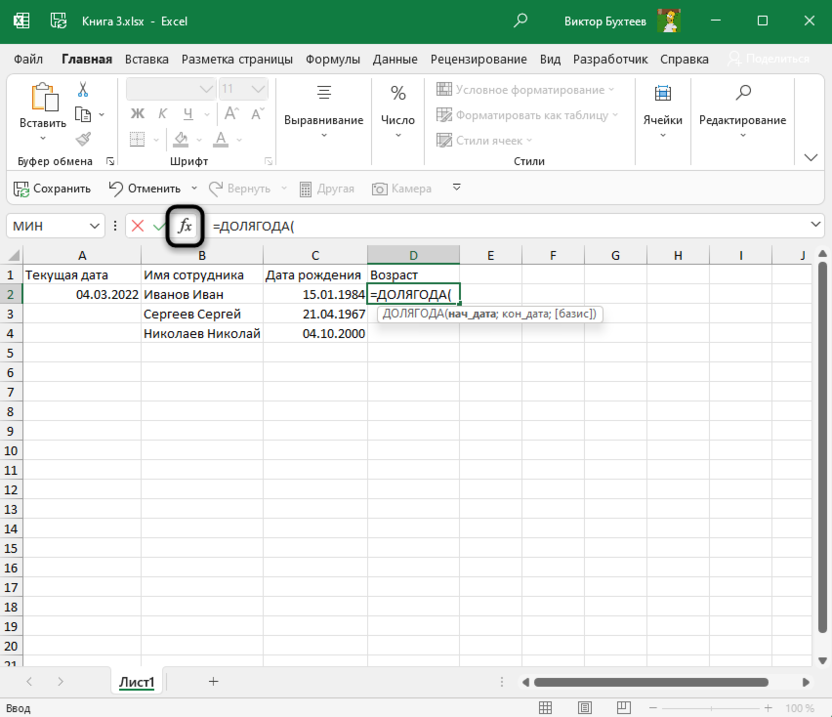
- Для наглядности перейдем в окно «Аргументы функции», чтобы не возникло проблем с выбором подходящих ячеек.
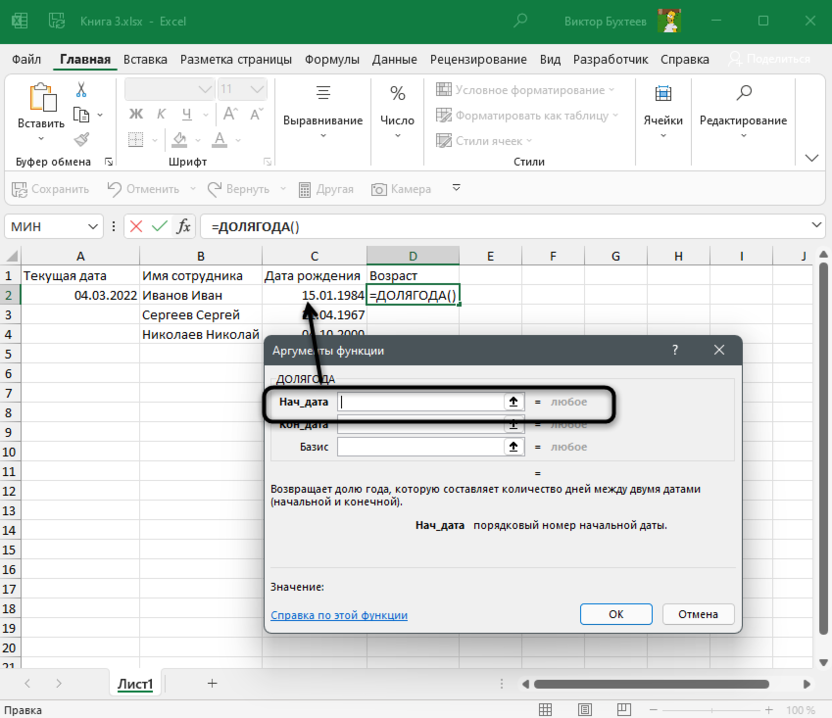
- В качестве начальной даты выступает дата рождения человека, соответственно, нужно кликнуть по ячейке, чтобы она добавилась в аргументы, или можно вписать ее номер в поле вручную.
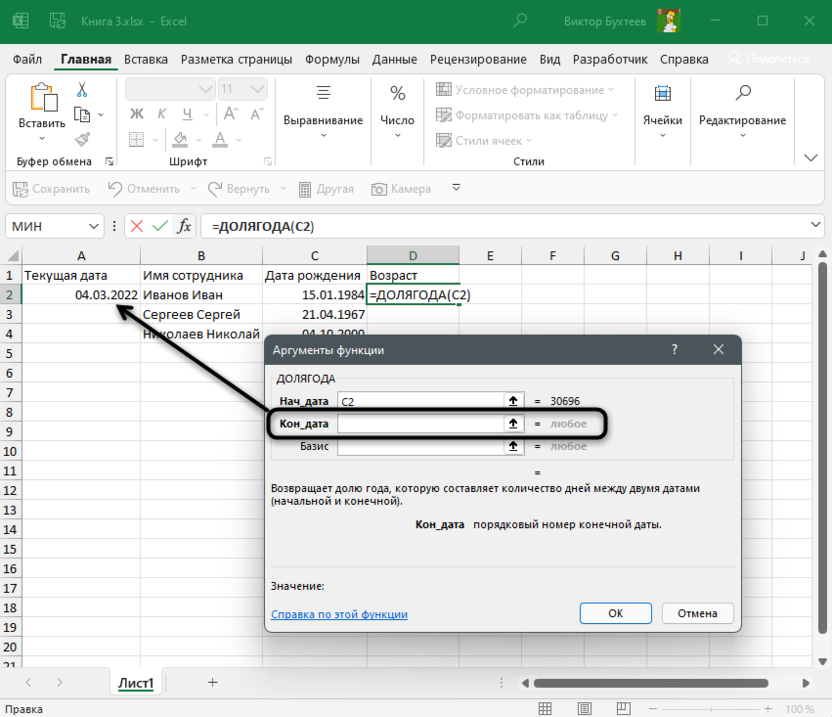
- Конечная дата является сегодняшним днем, то есть нужно выбрать значение функции СЕГОДНЯ, которую мы объявили ранее.
- Базис – это метод вычисления дня, который для возраста должен равняться единице.
- После введения всей информации нажмите Enter и ознакомьтесь с результатом.
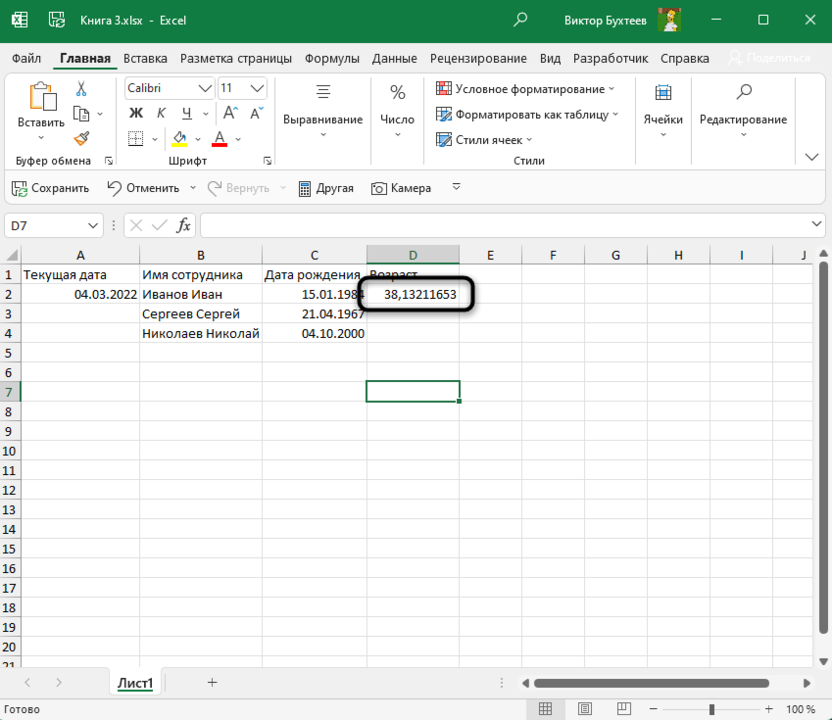
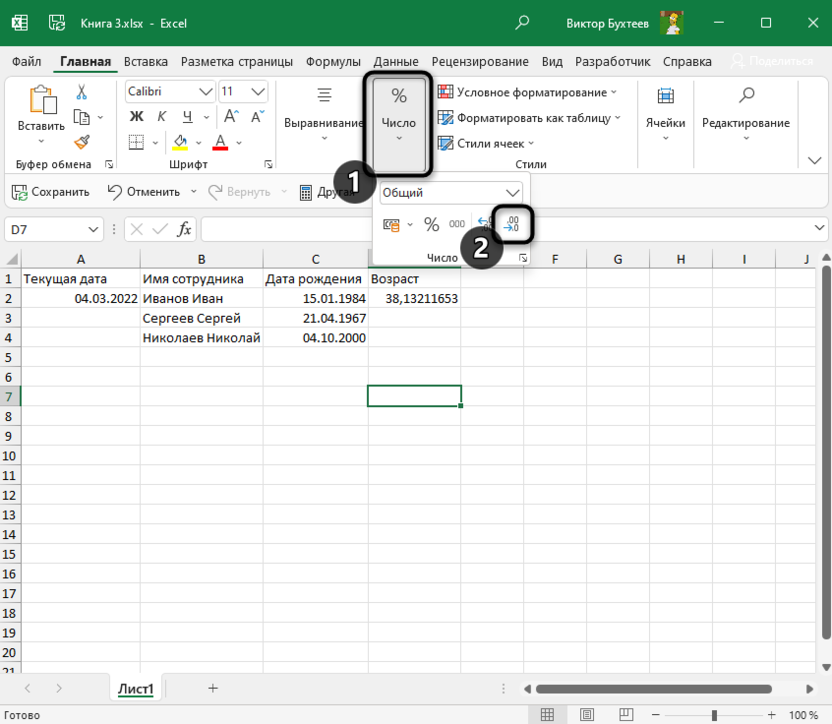
- Вы можете увидеть много цифр после запятой, что для отображения возраста не требуется, поэтому откройте список с инструментами «Число» и нажмите кнопку для удаления знаков после запятой.
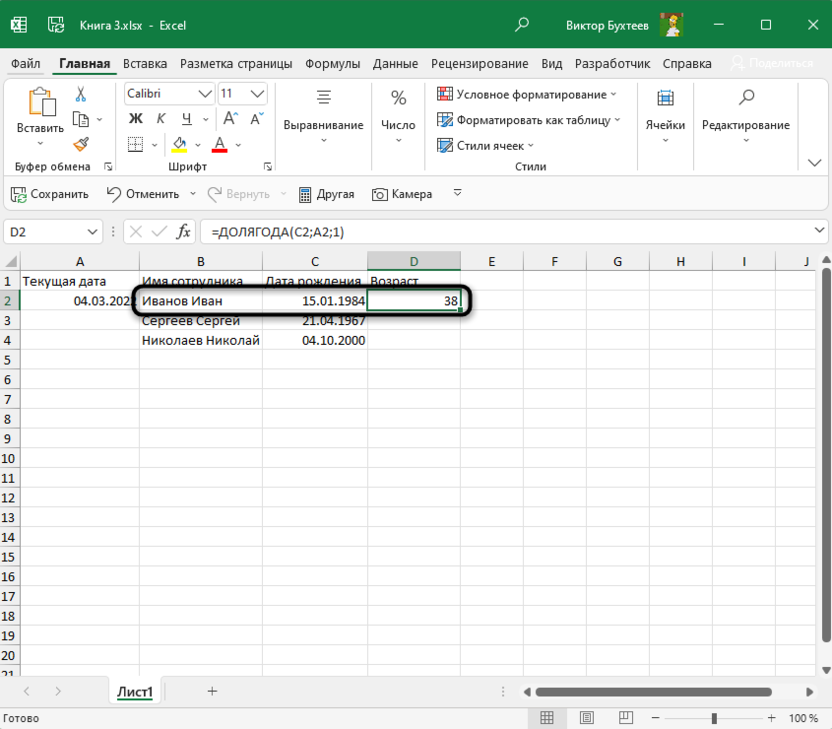
- Как видно, все значения в таблице заполнены и отображается правильный возраст. Теперь формулу можно растянуть, но об этом далее.
Растягивание формулы для подсчета возраста
Если вы являетесь опытным пользователем Microsoft Excel, растягивание формул с закреплением определенных ячеек не вызовет у вас сложностей. Вы можете пропустить этот этап и выполнить задачу самостоятельно. Тем, кто ранее не выполнял такую операцию, рекомендую ознакомиться со следующей инструкцией. Однако сначала скажу, что вы можете растянуть СЕГОДНЯ на весь столбец, чтобы не закреплять ячейку.
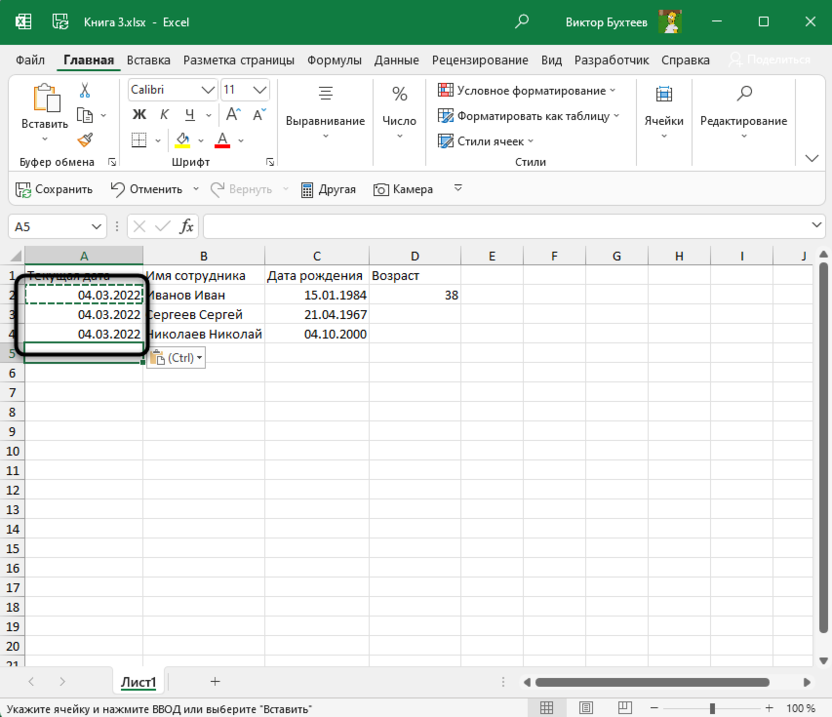
Однако отображение одной и той же даты на целый столбец как минимум портит эстетический вид таблицы, а как максимум – не всегда является возможным. Поэтому лучше закрепить ячейку, что осуществляется так:
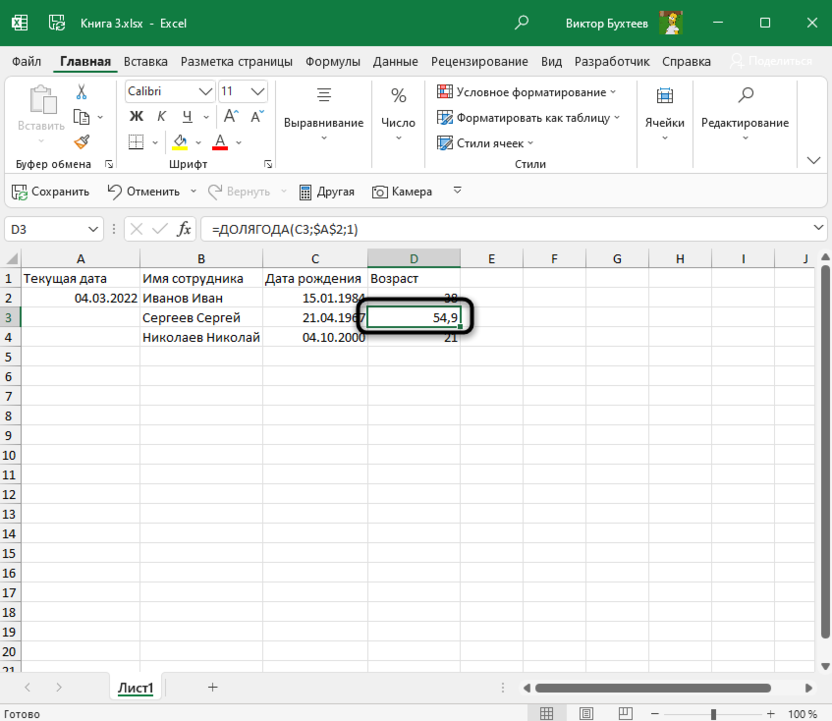
- Выберите поле с формулой расчета возраста и добавьте между буквой и цифрой ячейки конечной даты знаки $, которые обозначают константу. Так вы закрепите всю ячейку, а не только столбец или ряд. В итоге номер будет выглядеть, например, как $A$1.
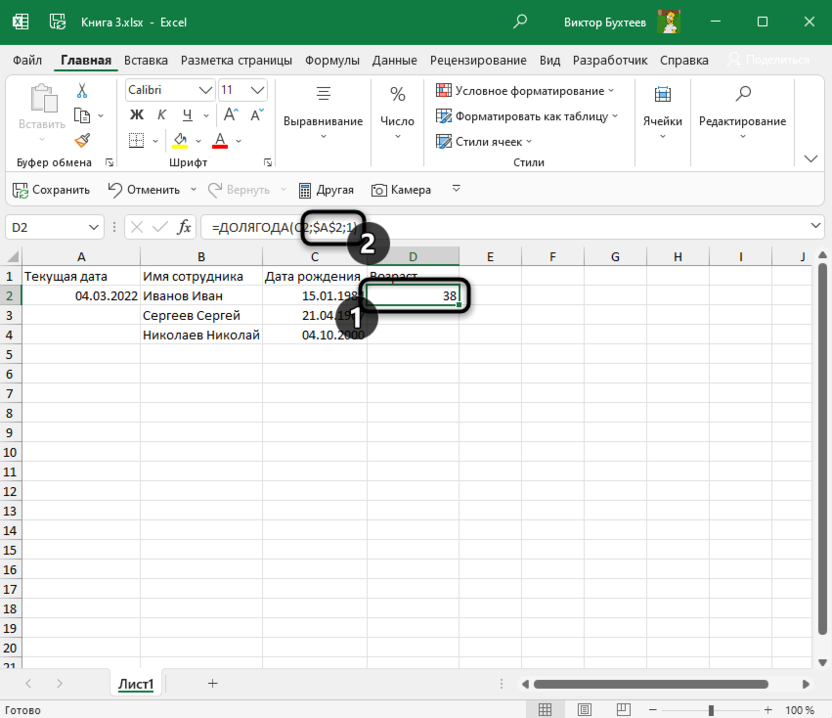
- Затем зажмите левую кнопку мыши у правой границы ячейки и потяните ее на всю длину таблицы до конца перечисления людей.
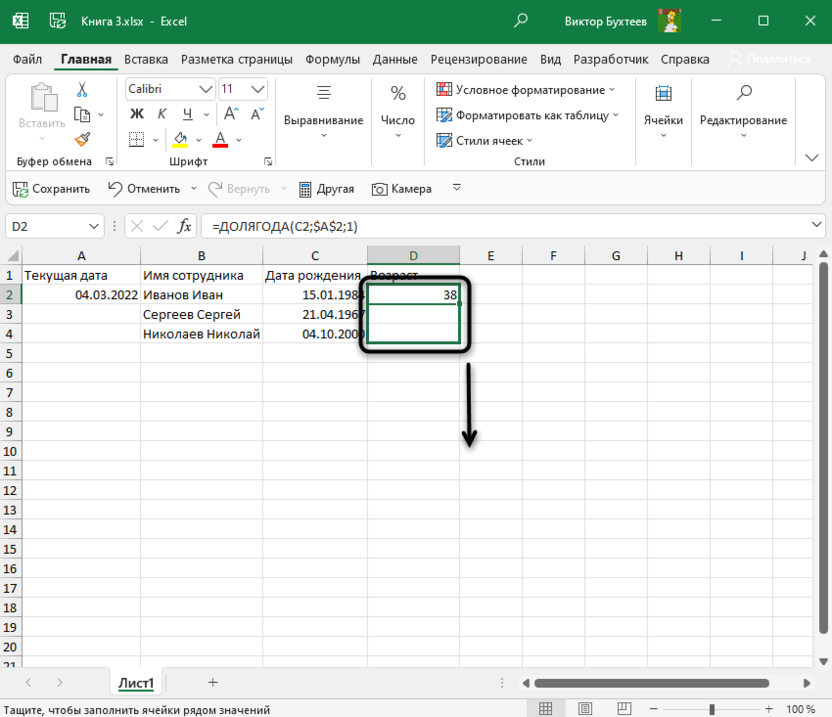
- Убедитесь в том, что все возрасты отображаются корректно. Если нет, еще раз проверьте то, правильно ли вы закрепили ячейку.
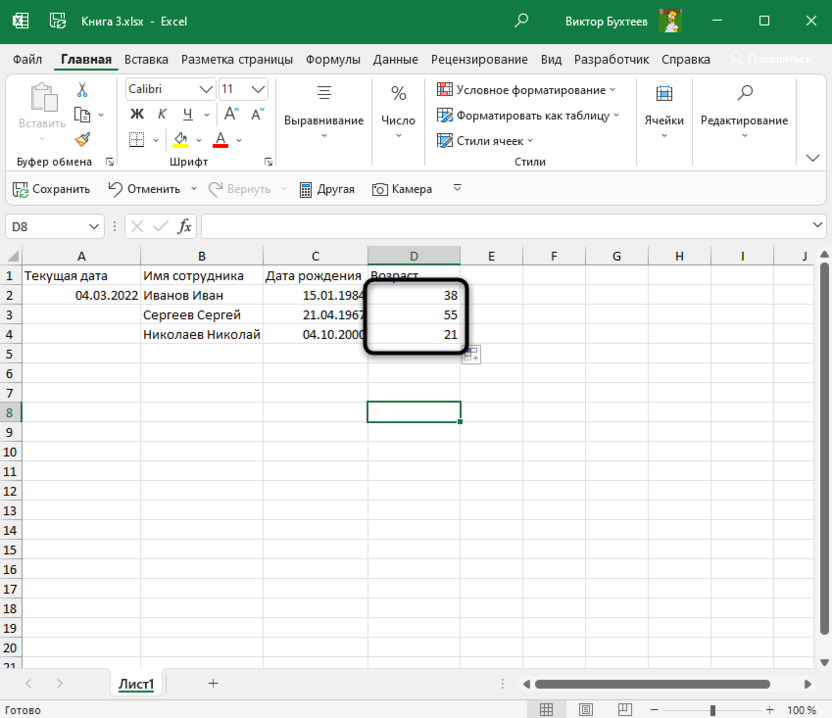
В завершение отмечу, что при удалении всех знаков после запятой возраст будет округляться, если до дня рождения осталось меньше полугода. Если вы хотите избежать этого, оставьте один знак после запятой. Тогда вид значения будет таким, как это показано на следующем изображении.
Ничего сложного в подсчетах возраста в Excel нет, поскольку для этого в программе есть все необходимые функции, которые к тому же имеют очень простой синтаксис. Надеюсь, в этом вы убедились лично.