Связь таблиц в Access
Вся информация, которую можно получить из систем управления базами данных (СУБД), собрана в разных таблицах. Это необходимо для предотвращения переизбытка информации. Выборка и последующая работа с необходимыми сведениями осуществляется с помощью механизма связывания. Именно о том, как в Access связать таблицы и пойдет речь в этой статье. Связь происходит по общему полю, для которого следует задать определенный тип данных. Изменения можно вносить как в исходную, так и в связанную таблицу – они в любом случае будут отображаться в обеих БД.
Пошаговая инструкция
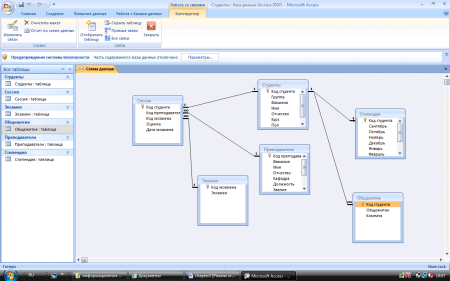
- Откройте БД в программе (помните, что связать можно минимум 2 таблицы в Access).
- Заполните поля информацией, учитывая, что для осуществления операции, поля должны иметь схожий тип данных. Если созданная связь имеет формат «один ко многим», то поля в первой таблице могут иметь тип «Счетчика», а соответствующая ячейка во второй – должна быть числовой. В качестве ключевого следует задать именно счетчик.
- Откройте меню «Сервис/Схема данных» после чего на экране появится область со связанными элементами. Если же она пуста, то окно добавления таблиц откроется в Access автоматически.
- Для того чтобы включить связываемые таблицы Access в открытую БД, следует выделять необходимые названия и кликать на кнопку «Добавить». При этом изображения с табличками будут появляться в рабочей области.
- Чтобы установить связи между таблицами в Access следует захватить поле одного объекта, перенести и отпустить мышку над соответствующим полем в другом. После этого на экране появится окошко с настройками.
- Если задать точное расположение ячеек в Access с помощью мышки не удалось, их можно настроить в выпадающих списках. Включение всех «флажков» обеспечит целостность и сохранность данных, а также их каскадное изменение.
- Установленный тип отношений можно просмотреть внизу окошка. Всего их три: «1 ко многим», «к одному» и «многие ко многим». Если в окне отобразился не тот параметр, значит, типы полей были заданы неверно.
- После нажатия на кнопку «Создать» между изображениями появится линия с цифрой 1 и символом бесконечности. Это значит, что объекты Access связаны соотношением «один ко многим».
Как видите, ничего сложного в установлении связи между таблицами в Access нет. Надеемся, что наше руководство окажется полезным для вас!
Ответы на другие вопросы:
Как сделать зависимость между ячейками в строке Access 2016
Надо достать из ячейки «цена» значение и дублировать его в ячейку «текущая задолжность» чтобы не было других значений из других строк столбца «цена»,как на скриншоте.
94731 / 64177 / 26122
Регистрация: 12.04.2006
Сообщений: 116,782
Ответы с готовыми решениями:

Как сделать отступ между ячейками ?
StringGrid, как сделать сетку оранжевого цвета между ячейками?
Много ячеек, много данных, все сливается, как сделать сетку между ячейками по толщине допустим 0,2.
Зависимость между двумя ячейками: несколько водителей и несколЬко автомобилей
Подскажите, пожалуйста, как сделать зависимость между двумя ячейками? Например, когда выбираю.
Как сделать зависимость между формами?
Я создал две формы! Как сделать так чтобы события каторы используютса в одной форме деяли на другую.
шапоклякистка 8-го дня
3677 / 2237 / 391
Регистрация: 26.06.2015
Сообщений: 4,647
Записей в блоге: 1
1) создать форму
2) выложить базу с уже созданной формой.
На пальцах никто ничего помогать не будет.
7376 / 4513 / 294
Регистрация: 12.08.2011
Сообщений: 13,835
3) Дать определение ячейки в Акцесс.
87844 / 49110 / 22898
Регистрация: 17.06.2006
Сообщений: 92,604
Помогаю со студенческими работами здесь
Сделать линию между ячейками TStringGrid толщиной в один пиксел
На форме не запущенного приложения — вроде тонкая линия, а как запускается — пиксела 2-3 точно, а.
Связь между ячейками. Как?
Здравствуйте! Имею два ряда данных: к примеру Х и У. Каждому Х соответствует свой У. Появилась.
Как не отображать в GridView пустоту между ячейками?
Здравствуйте. Как не отображать в GridView пустоту между ячейками? Вроде по горизонтали все.
Как из отчета MS Access исключить строки с пустыми лог. ячейками?
Подскажите как из отчета (в примере отчет "Таблица 1") исключить строки с пустыми логическими.
Использование области зависимостей объектов для того, чтобы узнать, как связаны объекты
В области «Зависимости объектов» в Access показано, как объекты базы данных, такие как таблицы, формы, запросы и отчеты, взаимодействуют с другими объектами или зависят от них.
С помощью области «Зависимости объектов» можно избежать случайного удаления источников записей. Предположим, например, что в базе данных «Продажи» есть запрос «Заказы на квартал» и он вам больше не нужен. Перед удалением запроса следует выяснить, используется ли запрос в качестве источника данных другими объектами базы данных, такими как форма или отчет. Затем можно изменить зависимые объекты, чтобы удалить ссылки на запрос, или удалить их вместе с запросом. Просмотр полного списка зависимых объектов поможет сэкономить время, удалив вручную проверку свойств объекта и свести к минимуму количество ошибок путем поиска сведений, которые может пропустить аудит вручную.
Если вы хотите изменить дизайн объекта базы данных, также может быть полезна области зависимостей объектов, которая показывает, как изменение дизайна влияет на другие объекты. Для планирования основных изменений дизайна следует использовать области «Зависимости объектов».
Использование области «Зависимости объектов»
- Откройте базу данных, которую вы хотите изучить.
- В области навигации выберите или откройте таблицу, форму, отчет или запрос.
- На вкладке «Инструменты базы данных» в группе «Отношения» выберите «Зависимости объектов».
- Если будет предложено, нажмите кнопку ОК, чтобы обновить сведения о зависимости.
Примечание: Обновление данных о зависимостей может занять некоторое время.
При использовании области зависимостей объектов помните об этих фактах:
- Сведения о зависимости доступны только в том случае, если у вас есть разрешения на открытие объекта в конструкторе.
- В области не высве текст для макроса и модулей кода.
- Она работает только для таблиц, форм, отчетов и запросов, кроме запросов следующих типов:
- Запросы на выполнение действий — запросы, которые вставляют, обновляют или удаляют данные
- SQL запросов, включая запросы на объединение, запросы определения данных и запросы к запросам на передачу
- Вики-зарисовки Когда в Access встречаются вложенные запросы, сведения о зависимостями создаются только для внешнего запроса. Это правило также применяется к исходным таблицам и запросам подтабной таблицы запроса, а также к полям подпросмотра.
Примечание: В таких случаях Access обычно перечисляет эти объекты в области зависимостей объектов под заголовком «Игнорировать объекты> неподспоряченные объекты.
Как в Access сделать автоматическое заполнение поля из другой таблицы

Microsoft Access — это мощное средство для управления базами данных, которое позволяет создавать отношения между таблицами и автоматизировать процессы заполнения полей. Одной из полезных функций Access является возможность автоматического заполнения поля значениями из другой таблицы.
Для настройки автоматического заполнения поля из другой таблицы в Access необходимо создать связь между таблицами. Связь может быть один-к-одному или один-ко-многим, в зависимости от вашей конкретной потребности. Например, если у вас есть таблица «Сотрудники» и таблица «Отделы», и каждый сотрудник должен быть привязан к определенному отделу, то вам потребуется связь один-ко-многим.
Чтобы создать связь между таблицами, откройте вашу базу данных в Access и перейдите в режим «Дизайн». Выберите таблицу, в которой вы хотите настроить автоматическое заполнение поля, и щелкните правой кнопкой мыши на поле, которое вы хотите автоматически заполнить. В появившемся контекстном меню выберите «Создать связь». В окне «Создание связи» выберите таблицу, из которой вы хотите заполнить поле, и выберите связующий ключ.
После создания связи, вам нужно настроить правило автоматического заполнения. Для этого вернитесь в режим «Дизайн» для таблицы, в которой вы настроили связь, и найдите поле, в которое вы хотите автоматически заполнять значения. Щелкните правой кнопкой мыши на поле и выберите «Свойства поля». В окне свойств поля найдите настройку «Автоценка» или «Автозаполнение» и выберите нужную таблицу и поле в списке.
Теперь, когда вы создали связь и настроили автоматическое заполнение поля из другой таблицы, при добавлении новой записи в таблицу значения будут автоматически заполняться из связанной таблицы. Это позволяет вам с легкостью управлять вашими данными и избежать ошибок при ручном заполнении полей.
Настройка автоматического заполнения в Access
Автоматическое заполнение полей из других таблиц в Microsoft Access может быть очень полезным при создании баз данных. Оно позволяет автоматически заполнять определенные поля значениями из других таблиц, что упрощает и ускоряет процесс ввода данных.
Для настройки автоматического заполнения полей в Access необходимо выполнить следующие шаги:
- Создать связь между таблицами. Для этого вам понадобится уникальный идентификатор, который будет использоваться для связи записей в одной таблице с записями в другой таблице. Например, в таблице «Заказы» может быть поле «ID_клиента», которое будет связываться с полем «ID_клиента» в таблице «Клиенты».
- Открыть форму или таблицу, в которой нужно настроить автоматическое заполнение поля. Выберите поле, которое должно быть заполнено автоматически, и откройте его свойства.
- В свойствах поля найдите параметр «Источник управляющего элемента» или «Источник значения». В этом параметре укажите имя поля из другой таблицы, значениями которого должно заполняться текущее поле. Например, если вы хотите автоматически заполнять поле «Имя клиента» в таблице «Заказы» из поля «Имя» в таблице «Клиенты», то в этом параметре укажите «Клиенты.Имя».
- Сохраните изменения и закройте свойства поля.
После настройки автоматического заполнения полей, при создании новой записи в таблице или форме, указанное поле будет автоматически заполняться значениями из указанной таблицы. Это упрощает и ускоряет процесс ввода данных, а также помогает избежать ошибок связанных с неправильным заполнением полей.
Важно помнить, что для успешного автоматического заполнения полей, таблицы должны быть связаны друг с другом и иметь соответствующие поля с уникальными идентификаторами.
Использование полей из других таблиц
Одной из удобных функций Microsoft Access является возможность использовать поля из других таблиц при заполнении данных. Это позволяет значительно сократить время заполнения форм и увеличить точность данных.
Для использования полей из других таблиц в Access необходимо выполнить следующие шаги:
- Создайте таблицу, в которой будете использовать поля из других таблиц. Назовите ее, например, «Таблица A».
- Добавьте поле в «Таблицу A», в котором будет храниться значение из другой таблицы.
- Откройте режим редактирования «Таблицы A» и выберите нужный столбец.
- На панели инструментов выберите «Свойства поля».
- В открывшемся окне «Свойства поля» выберите «Источник записи» и нажмите на кнопку «…».
- В появившемся окне выберите нужную таблицу, из которой будете брать значение, и выберите нужное поле.
- Нажмите на кнопку «OK», чтобы закрыть окно «Свойства поля».
- Сохраните изменения в таблице.
Теперь, при заполнении данных в поле «Таблицы A», Access будет автоматически подставлять значение из выбранного поля другой таблицы.
Таблица A Другая таблица Значение из другой таблицы … В случае, если значение изменится в другой таблице, оно автоматически будет обновлено в «Таблице A». Это очень удобно при работе с большим объемом данных и их взаимосвязях.
Таким образом, использование полей из других таблиц позволяет упростить и ускорить работу в Microsoft Access, а также сделать данные более надежными и актуальными.
Вопрос-ответ
Как настроить автоматическое заполнение поля в Access?
Для настройки автоматического заполнения поля в Access необходимо использовать связи между таблицами. Для этого вы должны создать поле, которое будет использоваться для связи с другой таблицей, и затем настроить связь между этим полем и полем, которое вы хотите автоматически заполнять. После этого, при вводе данных в поле связи, Access автоматически заполнит поле, связанное с ним, данными из другой таблицы.
Как создать связь между таблицами в Access?
Для создания связи между таблицами в Access необходимо открыть базу данных и перейти в режим «Дизайн». Затем выберите таблицу, к которой вы хотите создать связь, и щелкните правой кнопкой мыши на поле, которое будет использоваться для связи. В появившемся контекстном меню выберите опцию «Связи». В открывшемся окне «Связи» перетащите поле из одной таблицы на поле в другой таблице, с которым вы хотите его связать. Затем выберите соответствующие настройки связи и нажмите кнопку «Создать».
Как настроить автоматическое заполнение поля из другой таблицы в Access?
Для настройки автоматического заполнения поля из другой таблицы в Access необходимо создать связь между таблицами. Для этого выберите поле, которое будет использоваться для связи с другой таблицей, в контекстном меню выберите опцию «Связи». Перетащите это поле на поле, которое вы хотите автоматически заполнять, в открывшемся окне «Связи». Затем настройте связь и укажите, какое поле из другой таблицы будет использоваться для заполнения текущего поля. После этого, при вводе данных в поле связи, Access автоматически заполнит поле, связанное с ним, данными из другой таблицы.
Можно ли настроить автоматическое заполнение нескольких полей в Access из другой таблицы?
Да, можно настроить автоматическое заполнение нескольких полей в Access из другой таблицы. Для этого необходимо создать связи между таблицами и настроить соответствующие связи для каждого поля, которое вы хотите автоматически заполнить. При вводе данных в поле связи, Access автоматически заполнит все связанные с ним поля данными из другой таблицы.