Discord как поменять адрес электронной почты

Пользователи часто спрашивают, как поменять электронную почту в Дискорде, и можно ли это сделать. Вопреки распространенному заблуждению, сделать это реально, а для решения задачи требуется не более двух-трех минут. Ниже приведем подробную инструкцию, а также рассмотрим, что делать, если e-mail уже зарегистрирован. Отдельно поговорим, как напомнить пароль.
Как поменять e-mail в Дискорде
Для начала разберемся, как поменять электронную почту в Discord, если, к примеру, забыли пароль или перешли на пользование другим e-mail. Для решения вопроса сделайте следующие шаги:
-
- Войдите в Дискорд.
- Жмите на символ с изображением шестеренки слева внизу.

-
- Войдите в раздел Моя учетная запись.

-
- Поставьте курсор мышки в поле e-mail.
- Удалите старую запись и введите новую электронную почту.

- Введите ключ. Это необходимо, чтобы поменять данные.
- Жмите на кнопку Сохранить.
- Войдите в e-mail, который был указан при регистрации, и подтвердите действие.
- Установите двухфакторную аутентификацию для максимальной защиты профиля (по желанию).

После этого доступен вход в учетную запись Дискорд уже с новыми данными. В дальнейшем можно снова менять электронную почту, если это необходимо. При этом злоупотреблять такой возможностью не нужно, чтобы не возникало путаницы.
Что делать, если адрес электронной почты уже занят
Нередко случаются ситуации, когда пользователь не может создать учетную запись. Причина в том, что адрес почты уже зарегистрирован, а система выдает соответствующее предупреждение. Это легко объяснить, ведь по правилам системы у одного пользователя должен быть один адрес. Пользователям запрещено иметь несколько профилей Дискорд, связанных с одним электронным ящиком.

Следовательно, если появилась надпись, что почта уже зарегистрирована, необходимо ее поменять или попробовать вспомнить пароль. Иногда бывают ситуации, когда вы пытаетесь войти в старый аккаунт, которым давно не пользуетесь.
Как вспомнить и поменять пароль
Одна из особенностей системы — способность напомнить пароль, если пользователь успел его поменять или просто забыл из-за длительного отсутствия в системе. Алгоритм действий следующий:
- Войдите по ссылке discord.com/login.
- Жмите на кнопку Забыли пароль, которая подсвечивается синим цветом.
- Укажите почтовый ящик, куда должно быть отправлено письмо.
- Войдите в e-mail. Чтобы поменять данные, жмите на кнопку Сброс пароля.
- Введите новый ключ.
- Кликните на кнопку Изменить …

После этого вы направляетесь в программу с новыми данными. В дальнейшем можно в любой момент снова поменять пароль. Для этого необходимо знать адрес электронной почты и данные для входа в ящик.
Как узнать e-mail другого пользователя Дискорд
В Сети часто встречается вопрос, как узнать почту человек в Дискорде, и раскрывает ли такие сведения система другим участникам. В целях конфиденциальности допуск к информации об электронном ящике закрыт. Другим пользователям доступен только идентификатор, который начинается с #. Единственное исключение, если вы подружились с другим человеком и указали в личном профиле свои данные. В таком случае они могут стать доступны другим пользователям.
Можно ли войти без электронного ящика

Иногда возникают ситуации, когда вы забыли e-mail для входа и не можете попасть к себе в профиль. Появляется актуальный вопрос — можно ли войти в Дискорд без почты. Такой опции в системе не существует. Но есть только один обходной вариант, когда вы уже зарегистрированы в приложении на мобильном телефоне.
В таком случае сделайте следующие шаги:
- Перейдите по ссылке discord.com/login.
- Войдите в приложение Дискорд на смартфоне.
- Перейдите в настройки (аватарка слева внизу).
- Жмите на кнопку Сканировать QR-код.
- Наведите появившееся окно на рисунок, указанный на приведенной выше странице.

Если все сделано правильно, вы автоматически подключаетесь к системе. При этом отдельно вводить ящик не нужно.
Итоги
Зная, как поменять электронную почту в Дискорде, вы всегда можете скорректировать учетную запись и установить необходимые параметры. Не менее удобной является возможность изменения пароля. Эту задачу можно провернуть, если иметь доступ к e-mail. Если же возникают какие-либо проблемы с регистрацией и авторизацией, всегда можно обратиться в службу поддержки и получить консультацию у специалистов.
Как копировать ID в Дискорде

У каждого элемента в Discord есть свой идентификатор, определяющий уникальность пользователя, сообщения, канала или сервера. Без ID было бы невозможно реализовать практически все функции мессенджера, поэтому их наличие является обязательным. Каждый пользователь может скопировать ID всех элементов, если посчитает это необходимым для дальнейшей настройки, предоставления информации или создания своих приложений с применением API Дискорда. Далее я кратко расскажу о том, как разблокировать функцию копирования идентификаторов и найти необходимые сведения по каждому элементу.
Для чего может понадобиться ID
Давайте начну с того, что вообще может рассказать скопированный ID. Это ни в коем случае не конфиденциальная информация, поэтому если какой-то идентификатор попадет другому пользователю, ничего плохого не случится. Максимум – человек сможет узнать имя вашей учетной записи или же название сервера. Просмотреть содержимое сообщений или получить доступ к переписке, имея на руках только ID, физически у простого человека не получится.
Когда же может пригодиться ID? Чаще всего идентификаторы пользователей и сообщений копируются, когда необходимо создать жалобу на странице официальной поддержки мессенджера. В таких случаях сами разработчики просят ID, чтобы они могли получить быстрый доступ к контенту и без проблем ознакомиться с сообщениями и профилями пользователей.
Если говорить об ID каналов, серверов или отдельных учетных записей, то эти сведения используются в исходном коде при интеграции ботов или создании различных приложений на базе API Дискорда. Программисты задают функции и создают различные скрипты с использованием конкретных сообщений, отсылающих на скопированный сервер. А еще – делают генерируемые сообщения, публикующиеся от имени своей учетной записи, ID которой было скопировано ранее.
Комьюнити теперь в Телеграм
Подпишитесь и будьте в курсе последних IT-новостейПодготовительные действия
По умолчанию копирование ID в Дискорде недоступно, поскольку эта функция нужна единицам пользователей, а выводить ее в общее контекстное меню – только засорять его ненужными пунктами. Из-за этого создателями мессенджера было принято решение о том, что копирование будет открыто только после включения режима разработчика в программе. Вы можете сделать это как в веб-версии, так и в софте на ПК или через мобильное приложение. Понадобится открыть настройки своей учетной записи, слева выбрать раздел «Расширенные» и активировать настройку «Режим разработчика».
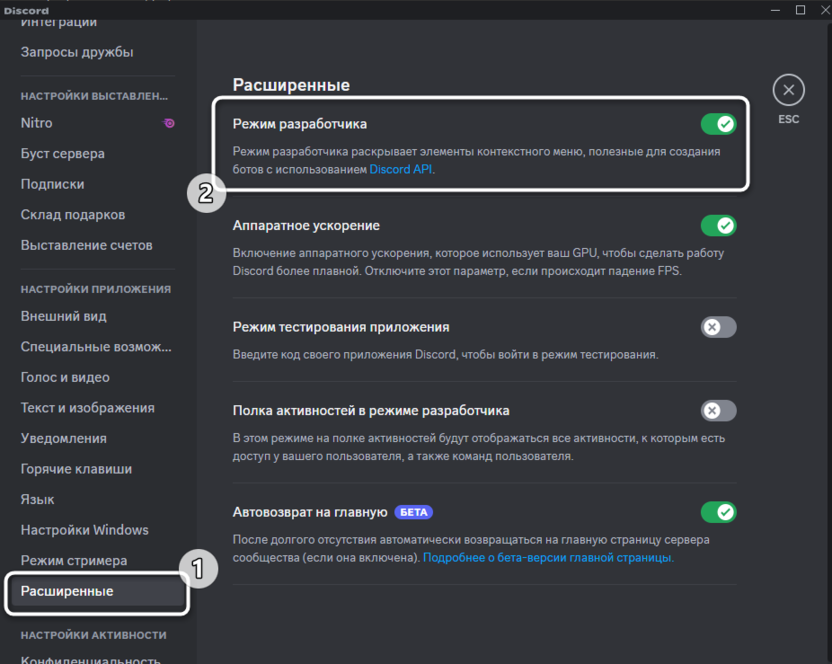
На смартфоне все выполняется точно так же, разве что сначала нужно в списке отыскать «Расширенные» и только после этого в новом окне отобразятся все доступные параметры. На этом этапе все подготовительные действия завершены и вы можете переходить к копированию ID.
Копирование ID всех доступных видов
По сути, копирование ID любого элемента имеет минимальные отличия, поэтому если вы поймете, как это делать с сообщением или сервером, то для пользователя и каналов действия будут аналогичными. Однако давайте немного детальнее разберем это копирование в одной общей инструкции.
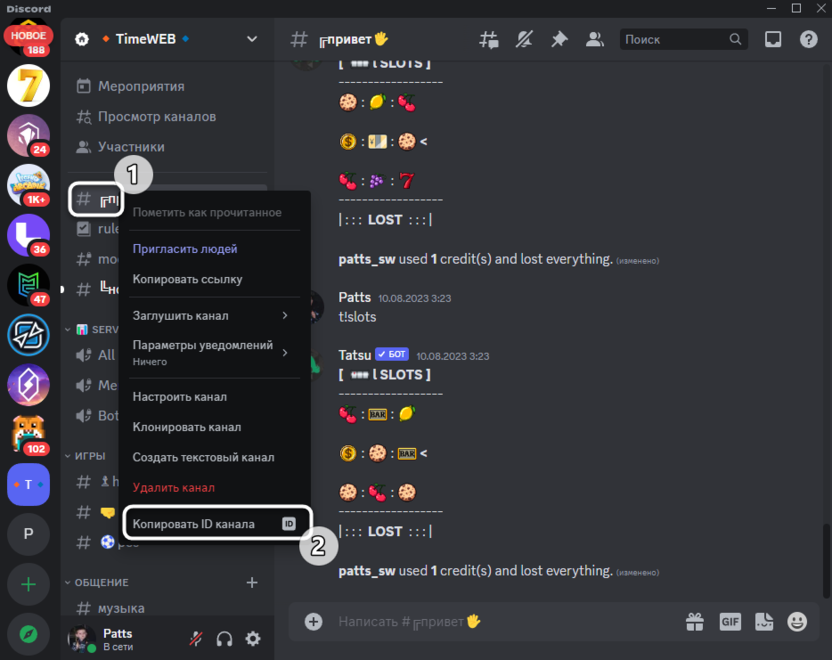
- Для копирования канала нажмите по названию правой кнопкой мыши и выберите из появившегося контекстного меню пункт «Копировать ID канала». Если воспользоваться этим ID, то оно переведет автоматически на нужный сервер. При необходимости копирования ID сервера нажмите по его значку ПКМ и выберите точно такой же пункт, но с названием «Копировать ID сервера».
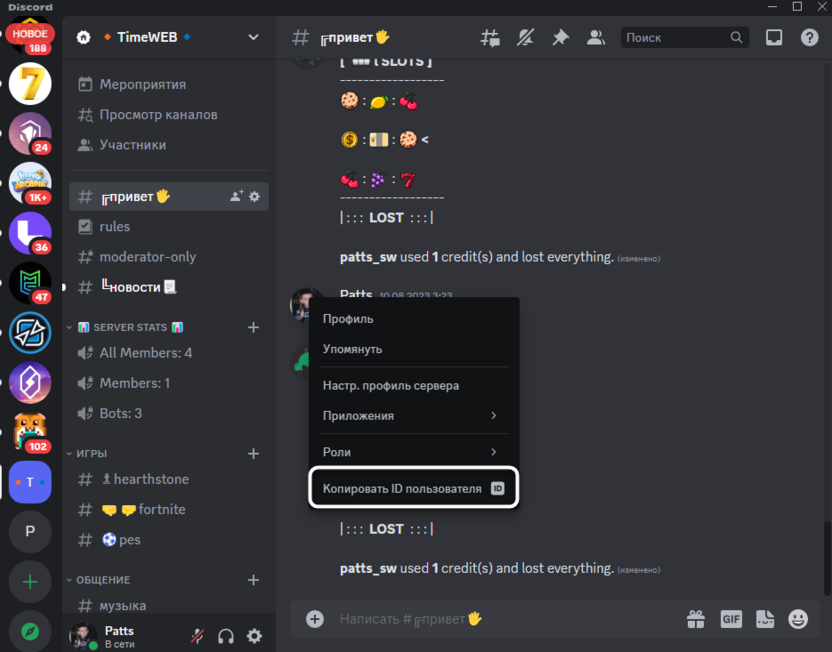
- Примерно так же можно скопировать идентификатор отдельного пользователя или бота. Найдите сообщение или профиль в списке участников сервера. Нажмите по аватарке пользователя правой кнопкой мыши и выберите пункт «Копировать ID пользователя».
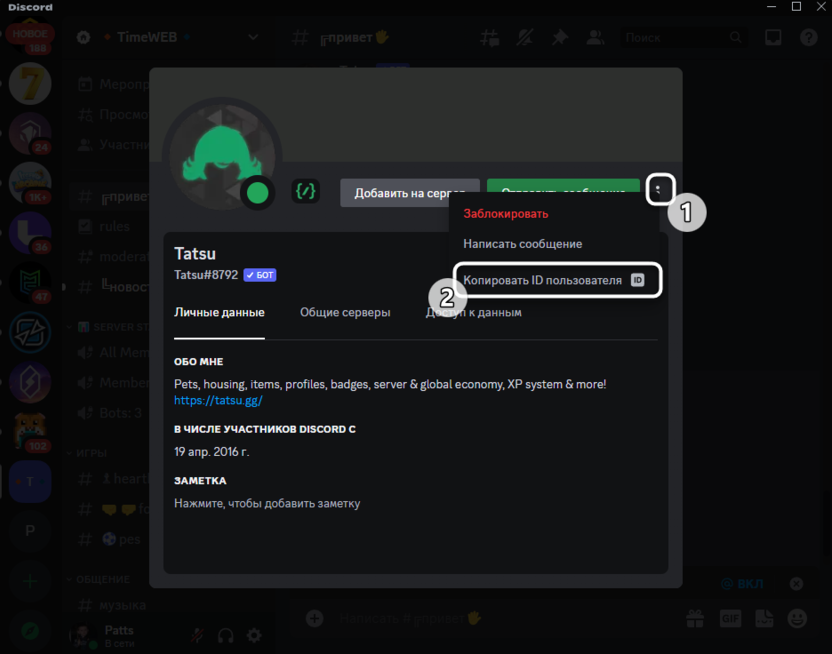
- Если такой вариант вам не подходит, можно открыть плитку профиля, справа нажать по трем точкам и из появившегося меню выбрать точно такое же действие.
- Остается только разобраться с копированием ID сообщений. Снова отыщите необходимый элемент на сервере или в личной переписке. Нажмите правой кнопкой мыши в любом месте сообщения, затем выберите пункт «Копировать ID сообщения».
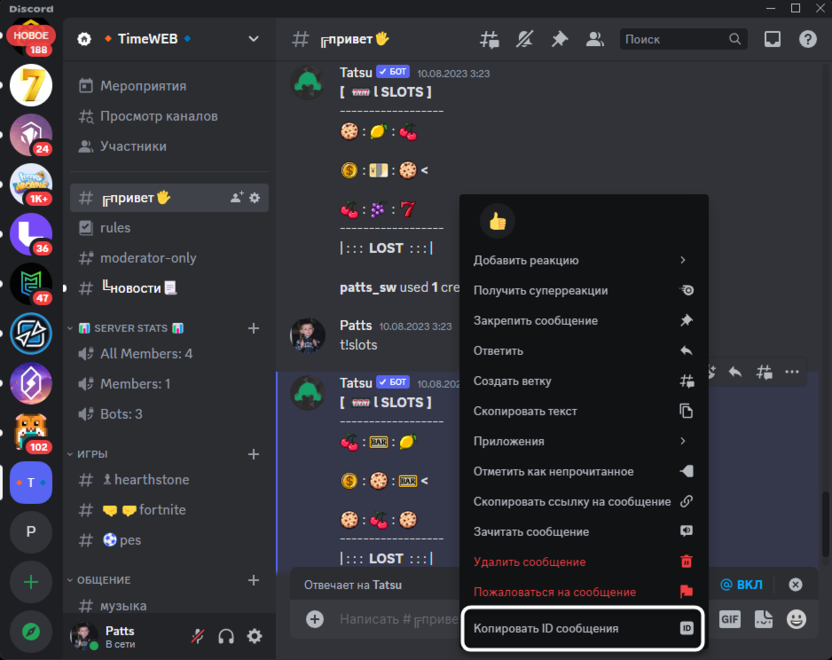
После копирования информация помещается в буфер обмена и вы можете использовать ее в своих целях. Не забывайте вставить ID куда-то в промежуточный документ и пометить его происхождение, если требуется одновременно получить несколько идентификаторов.
Внешний вид ID
Для наглядности на скриншоте ниже в одном текстовом документе я показываю скопированные идентификаторы всех рассмотренных выше четырех элементов. Количество символов в большинстве случаев варьируется от 18 до 19, что зависит от типа скопированного элемента. Это означает, что ID имеет общий формат и вы можете использовать фильтрацию в своем коде или установить ограничение на количество символов при интеграции ID в какие-либо инструменты.
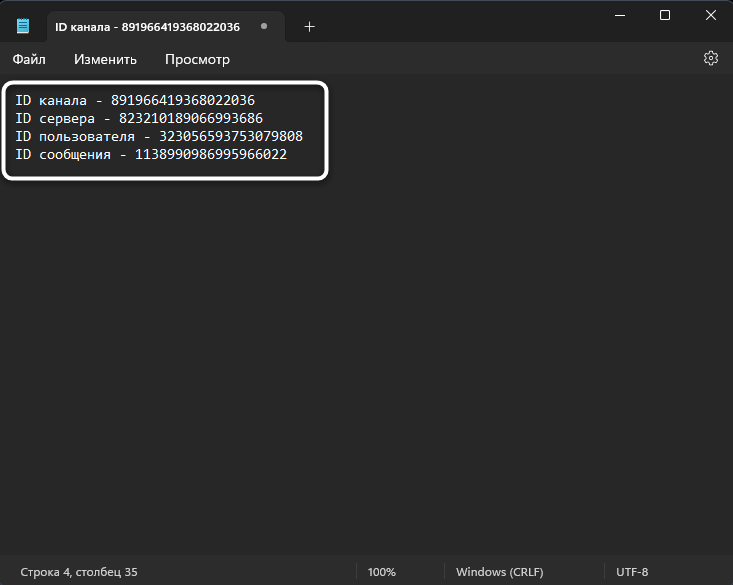
Выше вы убедились в том, что ничего сложного в копировании ID в Дискорде нет, и разобрались с единственным нюансом – включением режима разработчика, потому теперь можете обращаться к контекстным меню элементов и копировать разные сведения.
Использование поиска в Discord

Количество серверов, в которые одновременно может вступить пользователь в Discord, практически не ограничено. Из этого получается, что чем больше юзер пользуется данным мессенджером, тем больше информации в нем скапливается. Иногда сложно самостоятельно отыскать не только какую-то информацию, но и других участников серверов или конкретные каналы. Поэтому для выполнения подобных действий была добавлена функция поиска в двух ее вариациях, которые я и предлагаю более детально изучить в этой статье.
Стандартная строка поиска
Начну с самого простого и эффективного метода поиска требуемой информации на определенном сервере. Для этого понадобится перейти к необходимому проекту, а затем использовать строку поиска. Ее функциональность позволяет найти сообщения от конкретного участника, с упоминаниями, по ключевым словам или за определенный промежуток времени. В большинстве случаев этого вполне достаточно для того, чтобы быстро отыскать нужные сведения.
- Сначала выберите сервер, на котором хотите выполнять поиск. После этого активируйте соответствующую строку справа вверху.
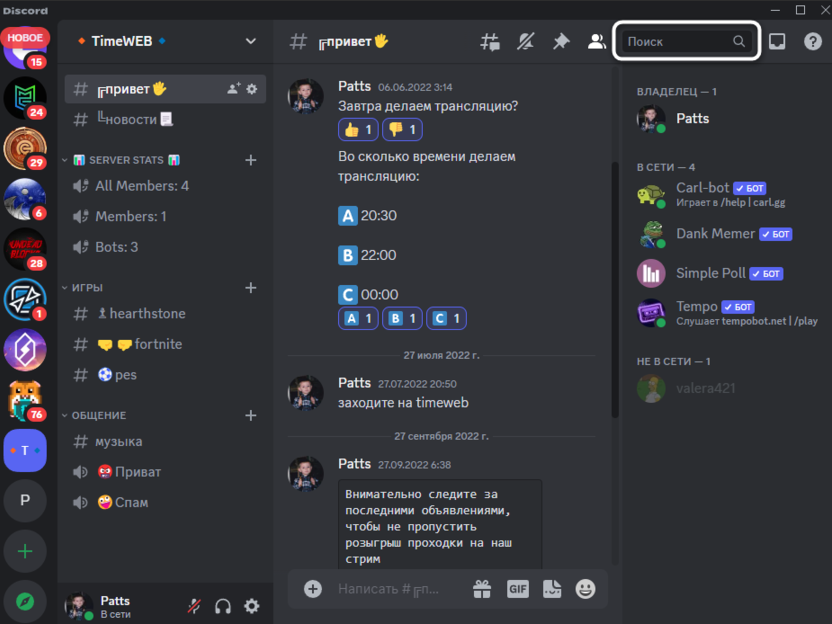
- После нажатия по ней левой кнопкой мыши на экране отобразится список из доступных настроек поиска. Если вы ищете исключительно сообщения, содержащие определенные слова, то ни одну из опций выбирать не нужно.
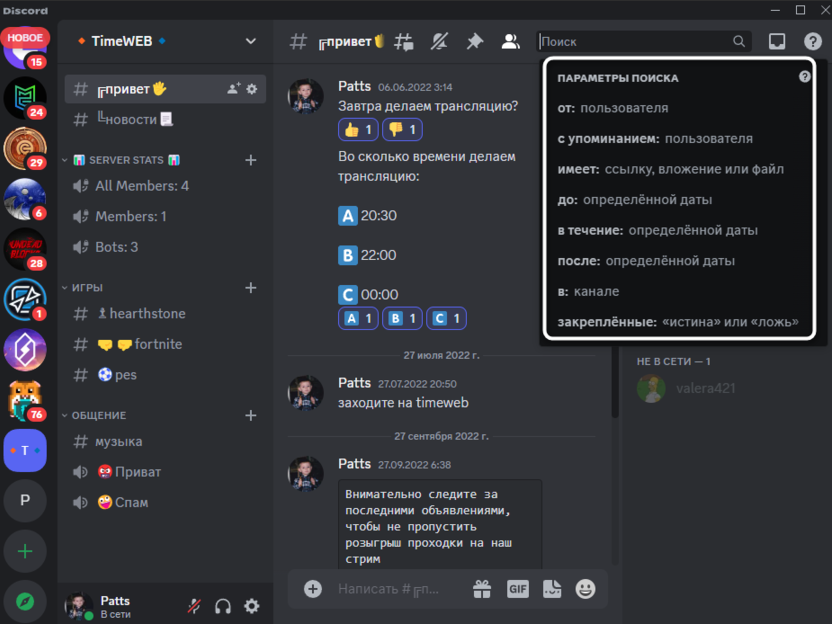
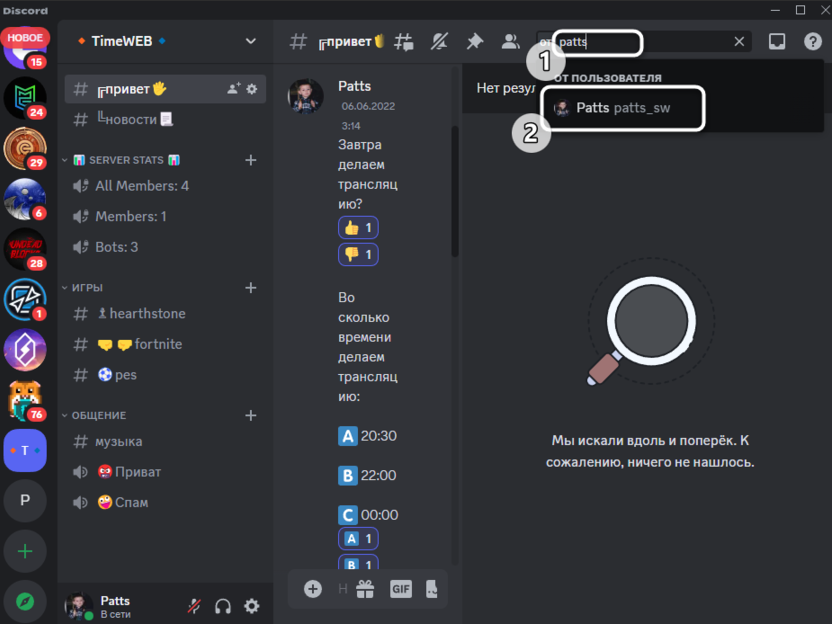
- Для поиска пользователя укажите «от» и введите его имя, затем подтвердите выбор из списка.
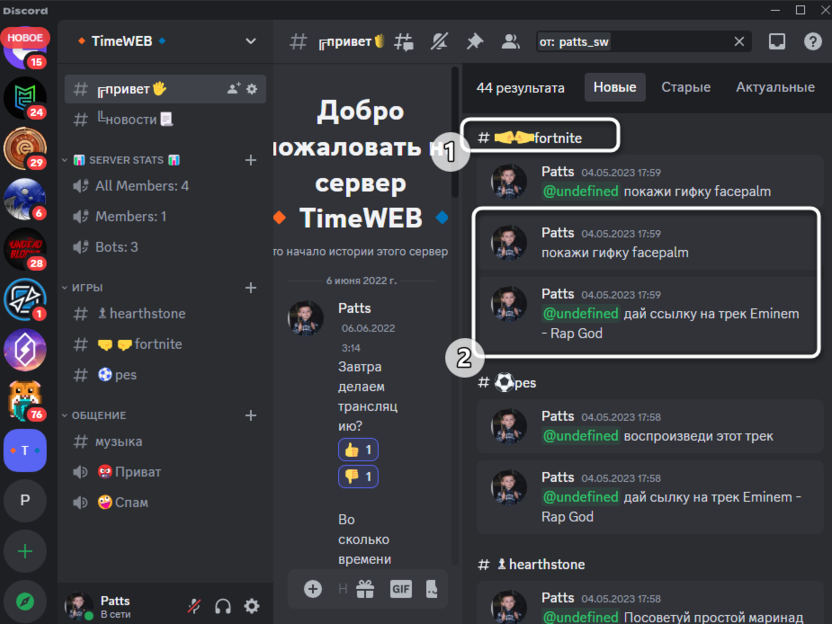
- После этого на экране отобразится список всех сообщений от юзера, которые будут рассортированы по каналам данного сервера.
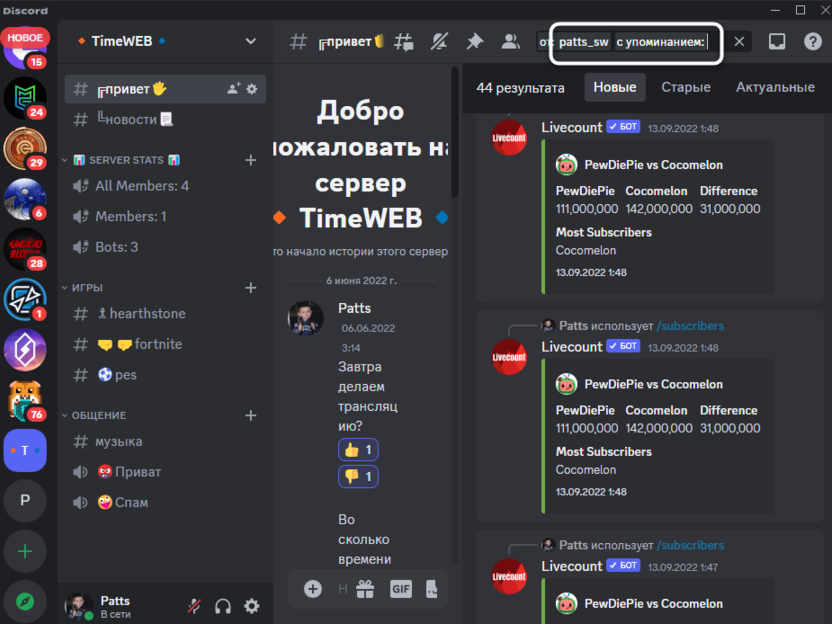
- Дополнительно можно добавить еще опции, например, если хотите видеть не только сообщения от целевого участника, но и все его упоминания.
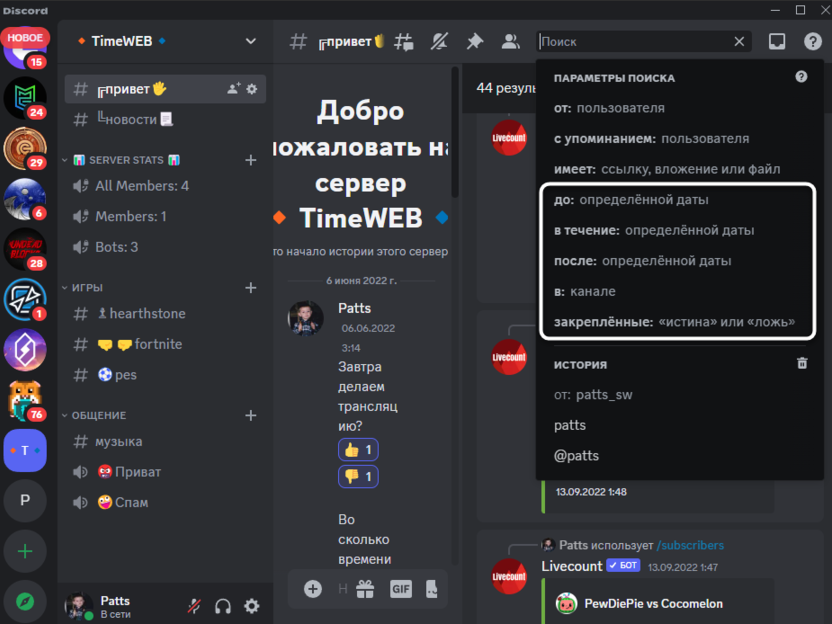
- Не забывайте о том, что присутствует и фильтрация по дате или каналам. Для этого примените любой пункт из списка и задайте для него нужную вам настройку.
- При поиске по словам они будут выделены в найденных сообщениях желтым, поэтому с навигацией не должно возникнуть никаких проблем.
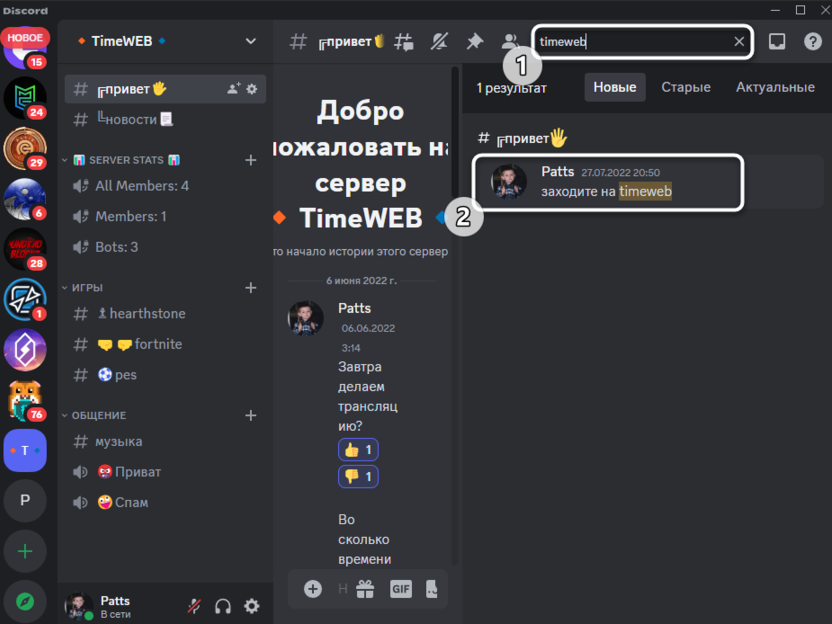
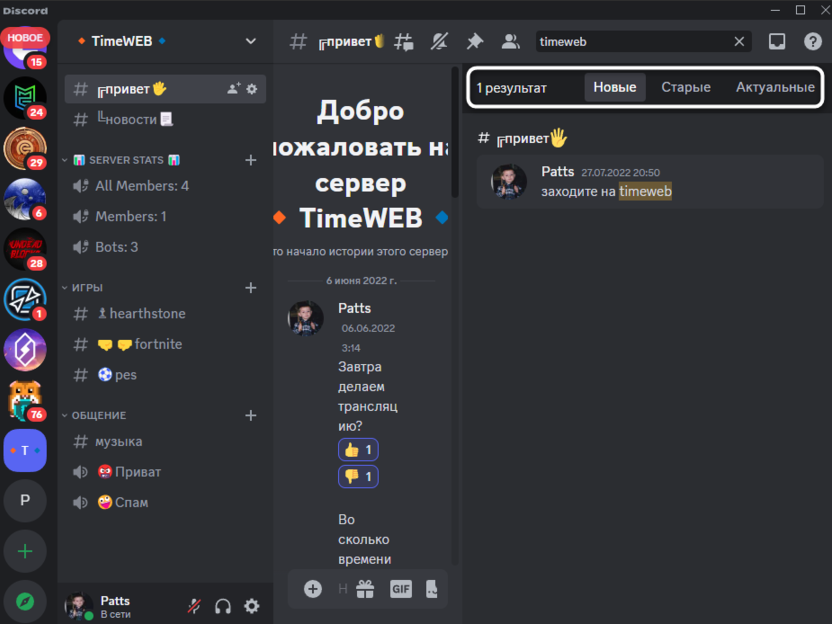
- Дополнительно обращаю ваше внимание на то, что из перечня под строкой поиска можно выбрать, какие результаты должны отображаться. Это могут быть только новые сообщения, уже прочитанные или актуальные, то есть те, которые были отправлены совсем недавно.
Описанные выше действия идеально подходят для того, чтобы найти практически любую информацию на нужном сервере. К сожалению, такой поиск не может выполнить анализ содержимого всех серверов, на которые вы вступили, поэтому для более глобального поиска одни и те же запросы придется задавать в разных проектах, поскольку другого варианта просто нет.
Комьюнити теперь в Телеграм
Подпишитесь и будьте в курсе последних IT-новостейИнструмент Quick Switcher
Встроенный в Дискорд инструмент Quick Switcher предназначен для быстрого перехода по личным сообщениям, серверам и голосовым каналам. Его тоже можно использовать как средство поиска, но уже выполняя поиск именно упомянутых только что сведений, а не конкретных сообщений. Такой вариант станет отличным решением, когда нужно найти определенный канал, а название сервера с ним было забыто, или же перейти к личным сообщениям с пользователем, которого нет в списке переписок, но вы помните его имя.
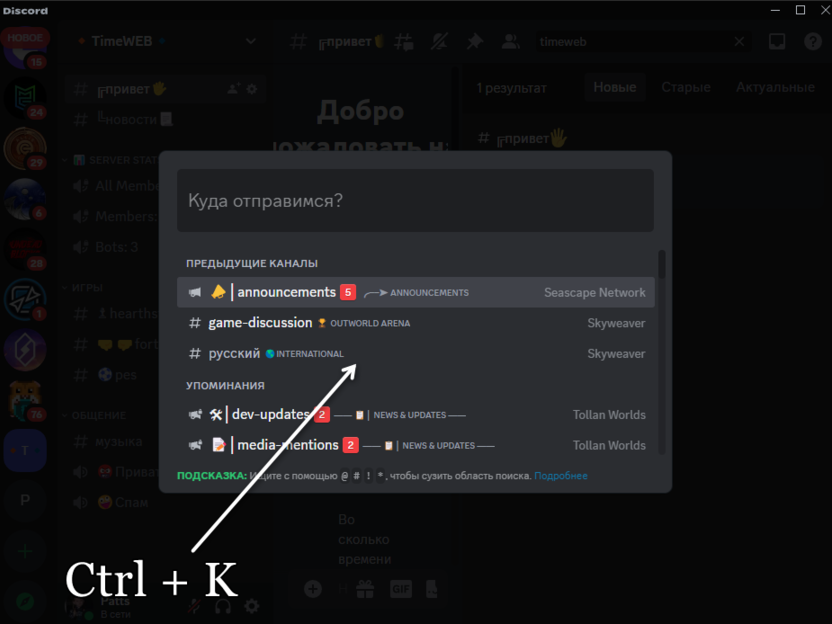
- Для вызова нужного инструмента используйте сочетание клавиш Ctrl + K.
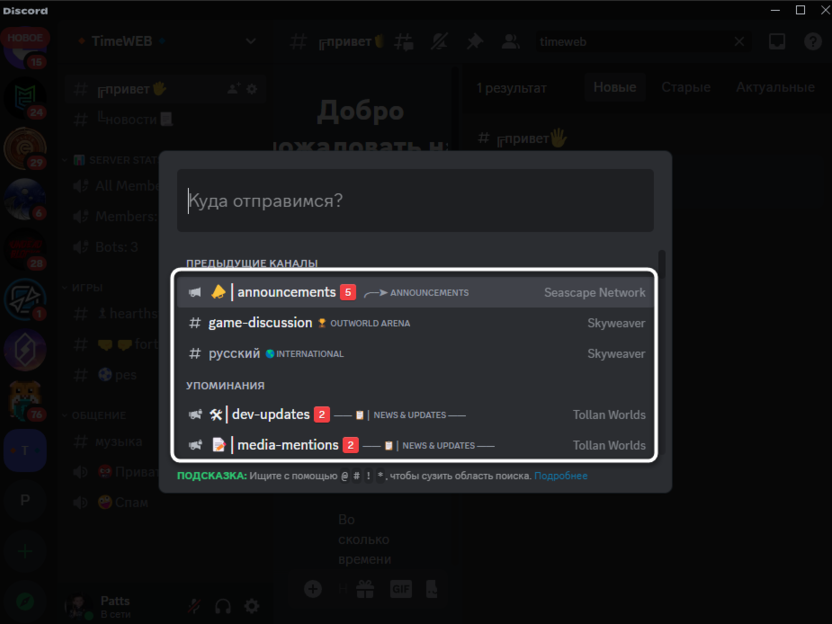
- Затем на экране появится список предыдущих посещенных каналов и упоминаний. Используйте этот список, чтобы быстро переключаться между несколькими разными серверами и конкретными каналами.
- Если использовать метод ввода в поиске без каких-либо знаков или с добавлением @, то в результатах вы увидите учетные записи пользователей, с которыми ранее вы уже общались. Можете нажать левой кнопкой мыши по любому из результатов, чтобы сразу перейти к общению.
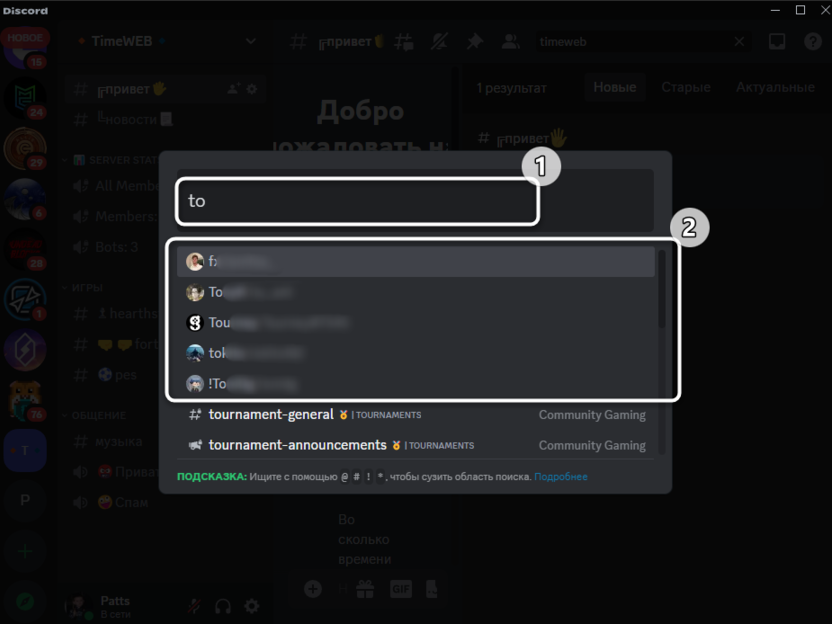
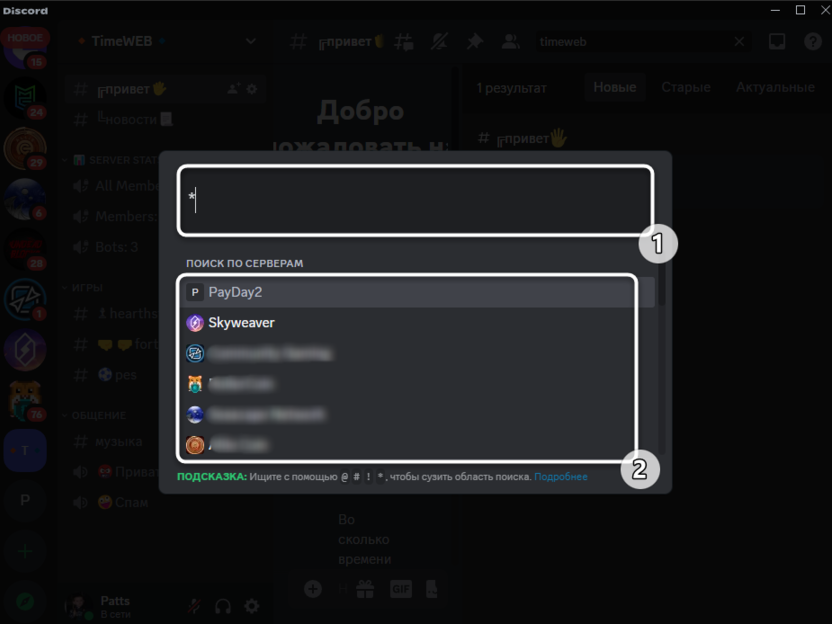
- Если при поиске добавить значок *, то в результатах вы увидите только подходящие серверы, участником которых вы являетесь.
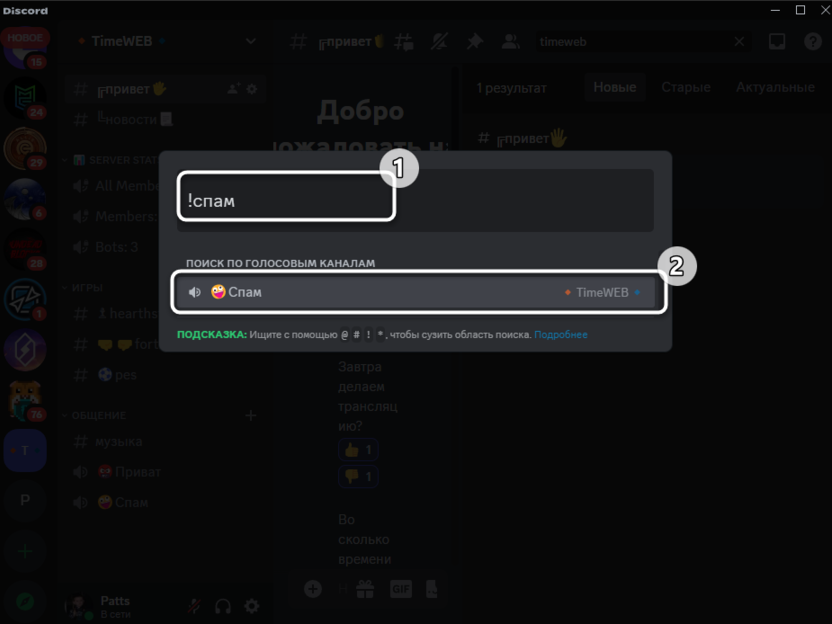
- При использовании ! и дальнейшем вводе названия отобразятся только голосовые каналы всех серверов, соответствующих запросу.
- Текстовые каналы ищутся через #.
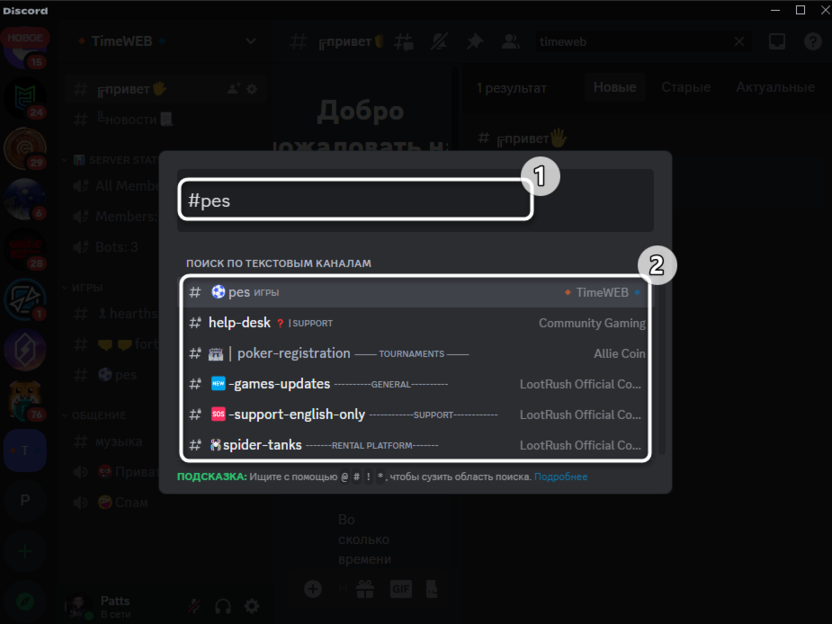
- После нажатия по одному из вариантов вы сразу будете перемещены на такой канал и сможете читать всю историю сообщений или самостоятельно писать их.
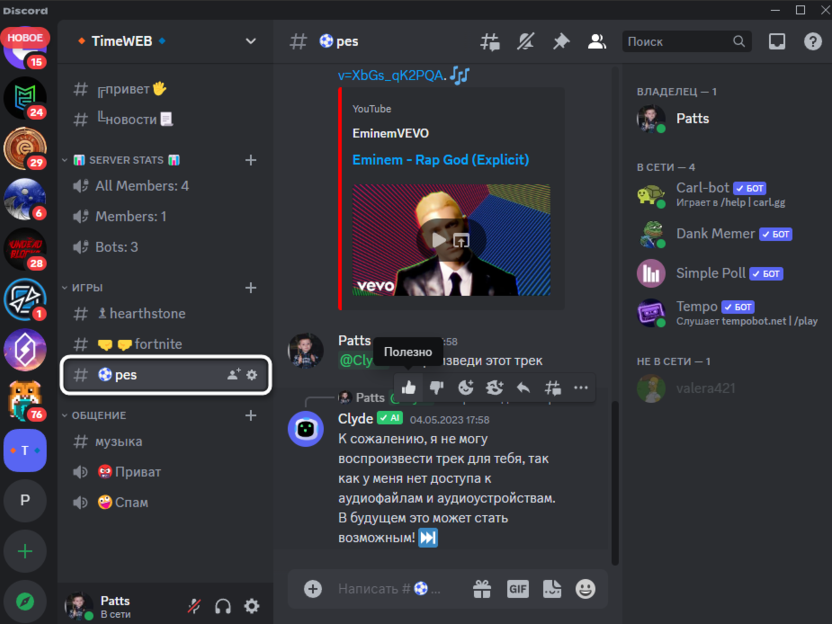
Выбирайте один из двух инструментов поиска по своему усмотрению, чтобы найти требуемые сведения без лишних усилий. Вместе с этим упомяну, что при использовании веб-версии Дискорда в браузере вы всегда можете вызвать встроенный поиск через Ctrl + F, но чтобы сработал именно поиск веб-обозревателя, а не стандартная строка Discord, сначала нужно кликнуть по пустому месту на панели с вкладками, чтобы сделать текущую с мессенджером неактивной. При помощи такого поиска вы найдете все сообщения и названия каналов, которые будут содержать слова из запроса и на текущий момент видны на самой странице.
Как найти друга в Дискорде: короткая инструкция

Discord — это крайне популярный среди геймеров мессенджер, который доступен на ПК и смартфонах. Чтобы общаться в нем с друзьями, нужно добавить их в контакты — рассказываем, как это правильно сделать.

Если вы впервые запустили Discord, первым делом вам придется добавлять своих старых и новых друзей, которые уже пользуются приложением. И сделать это можно несколькими способами, о которых мы расскажем ниже.
Как найти человека в Дискорде?
Прежде всего, скачайте приложение на ваше устройство, мессенджер доступен для Windows, Mac, iOS и Android.
Когда вы или ваш друг или любой другой пользователь регистрируется в мессенджере, ему присваивается тег (уникальный номер ID, например oleg#3131), с помощью которого можно найти пользователя в дискорде. Узнать свой тег можно в меню профиля.
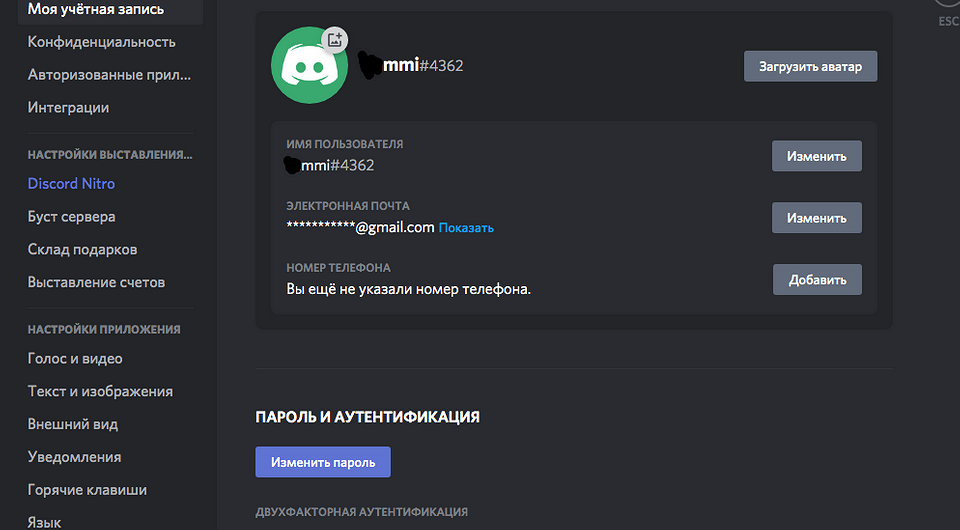
Для этого необходимо открыть вкладку «Добавить в друзья» и вбить в строку поиска ID вашего друга. Важно соблюдать регистр и порядок ввода ID: сначала ник, затем решетку и в конце номер. Если у вас нет ID, но есть его почта, в строку поиска можете смело вбивать адрес его электронной почты.
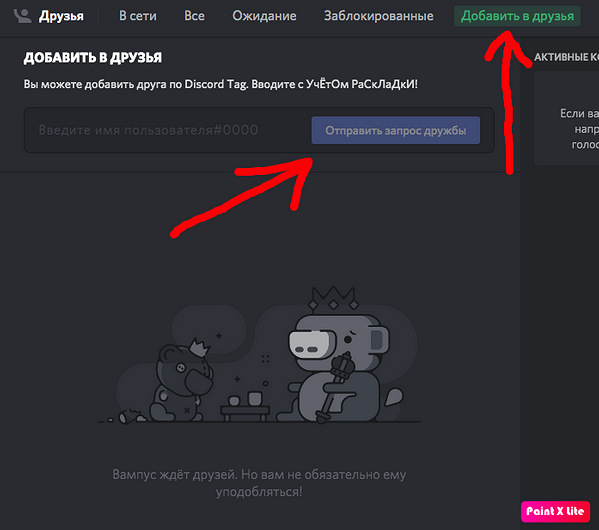
После того как предложение дружбы будет отправлено, вы увидите окно с системным сообщением об этом. После этого вам остается только дождаться, когда ваш запрос на дружбу будет принят. Если вы сделали все по инструкции, ответ не заставит себя долго ждать.
Как еще можно найти человека в Дискорд?
Дискорд умеет дружить с другими сервисами для общения и не только. Через функцию интеграции можно привязать к мессенджеру свой аккаунт Steam, Battle.net, Facebook, Twitch и другие.
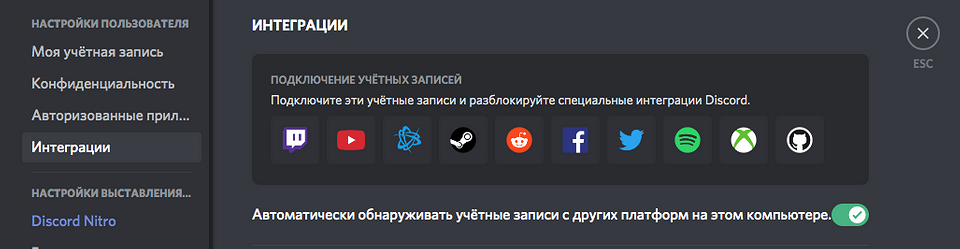
В итоге такой интеграции вы сможете отправлять приглашения в Дискорде своим друзьям из других сервисов. Если тот, кого вы пригласили через интегрированный сервис не зарегистрирован в Дискорде, по ссылке он попадёт на стартовую страницу приложения и сможет его скачать.
Еще одно интересное приложение, о котором мы недавно рассказывали — это Clubhouse. В нашем материале мы объяснили, что это за социальная сеть и как в неё попасть.