Как обновить драйвер Rutoken
Периодически возникает потребность в обновлении комплекта драйверов.
В новые версии драйверов могут быть добавлены новые функции и исправлены ошибки в работе существующих функций.
Актуальная версия комплекта «Драйверы Рутокен для Windows» доступна по ссылке:
Также по этой ссылке доступна предыдущая стабильная версия комплекта драйверов.
Важная информация
1. Перед началом обновления комплекта драйверов рекомендуется закрыть все работающие приложения и отсоединить устройства Рутокен от компьютера.
2. Для переустановки комплекта драйверов необходимы права администратора системы.
Для обновления комплекта «Драйверы Рутокен для Windows»:
1. Запустите новую версию программы установки комплекта драйверов и нажмите на кнопку [Установить].
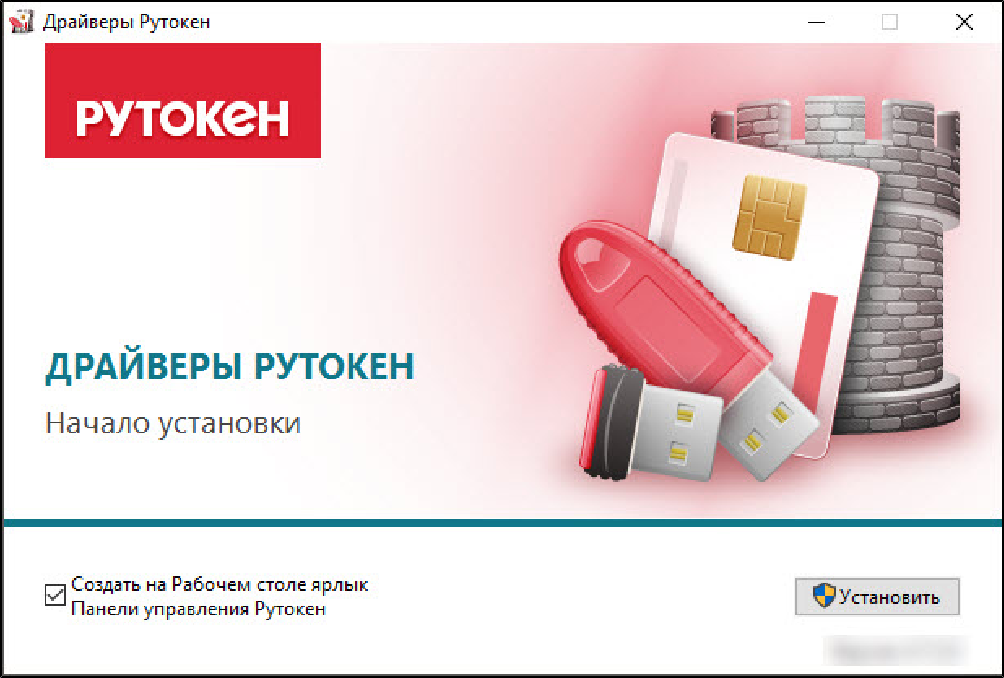
2. В окне с запросом на разрешение изменений на компьютере нажмите на кнопку [Да] .
В результате запустится процесс обновления комплекта драйверов.
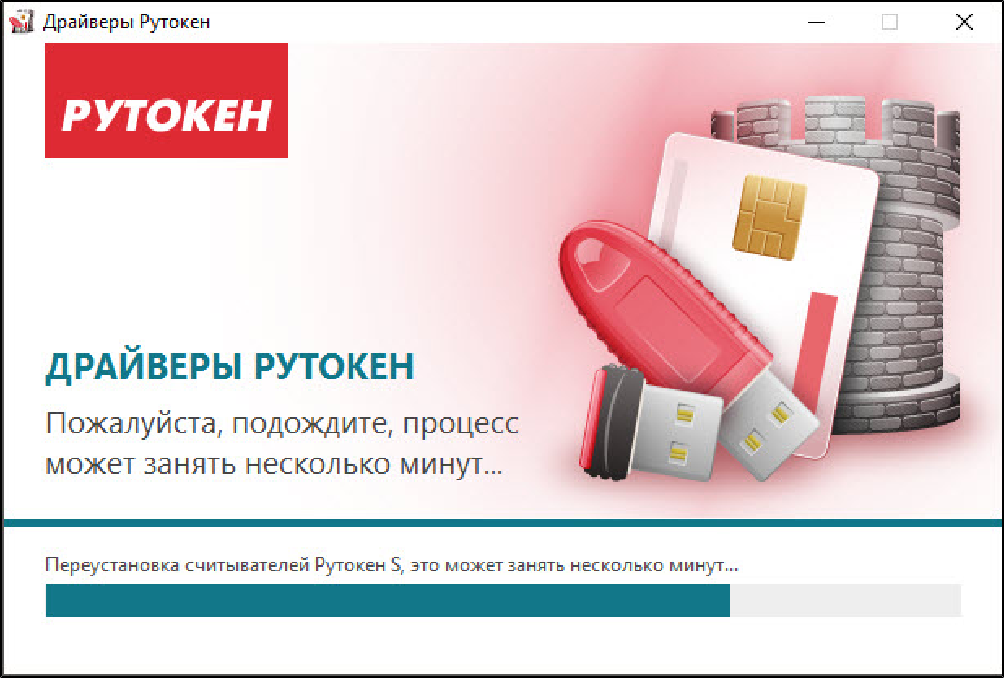
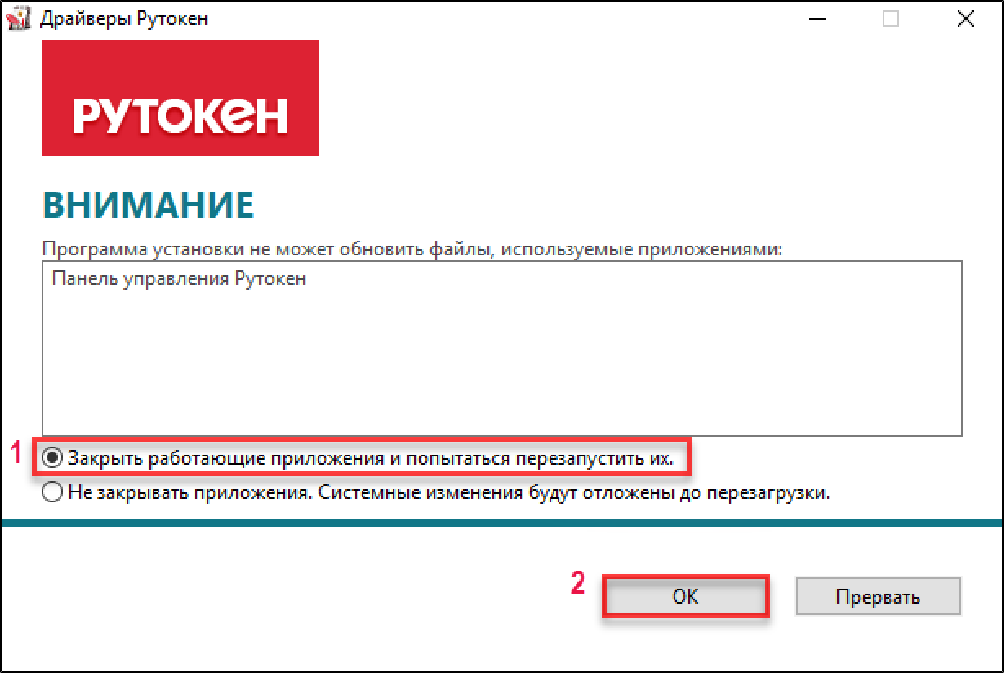
3. Если на компьютере запущены приложения, то на следующем этапе обновления отобразится окно с сообщением об этом. В этом окне установите переключатель Закрыть работающие приложения и попытаться перезапустить их и нажмите на кнопку [ОК]. В результате процесс обновления комплекта драйверов продолжится.
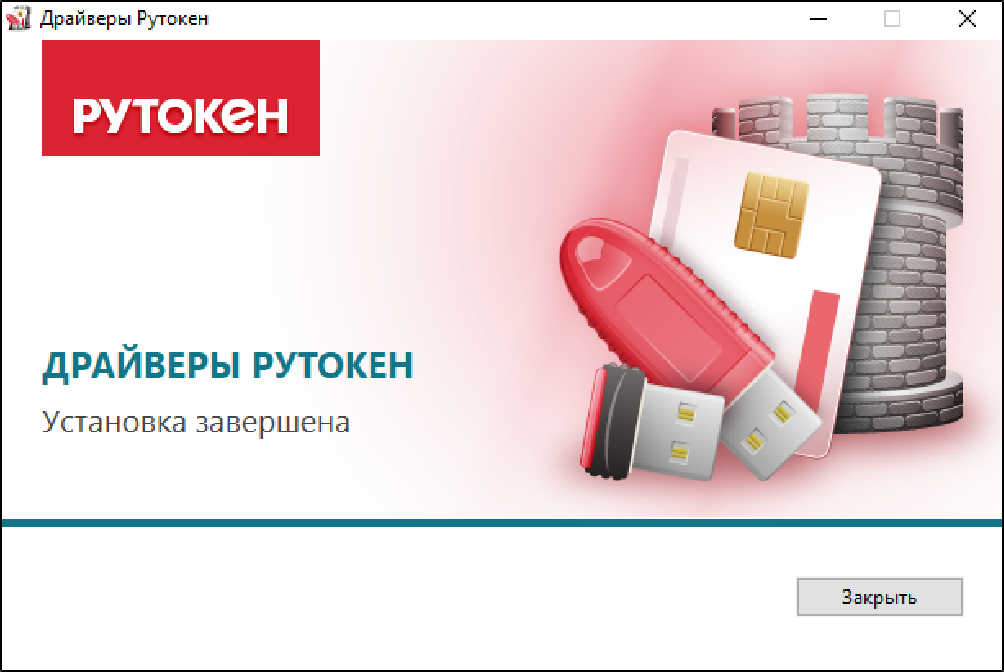
4. Для завершения процесса обновления комплекта драйверов нажмите на кнопку [Закрыть]. В результате процесс обновления комплекта драйверов завершится.
Остались вопросы?
Отдел технической поддержки
тел.: 8 (800) 333-91-03, доб. 2400
email: otp@itcomgk.ru
Драйверы для Windows
С инструкциями и техническими рекомендациями по использованию продуктов и программного обеспечения Рутокен можно ознакомиться в разделе Документация .
Чтобы установить Драйверы Рутокен для Windows, загрузите установочный файл, запустите его и следуйте указаниям установщика. После завершения процесса установки подключите Рутокен к компьютеру.
Драйверы Рутокен для Windows, EXE
Версия: 4.17.0.0 от 24.10.2023 Поддерживаемые ОС: 32- и 64-разрядные Microsoft Windows 2022/11/10/8.1/2019/2016/2012R2/8/2012/7/2008R2 Дополнительно: Пользователям Windows Vista/2008/XP/2003 Предыдущие стабильные версии Системным администраторам
Установочные файлы предназначены для централизованной установки драйверов Рутокен в сетях Windows при помощи групповых политик.
Драйверы Рутокен для Windows (x86), MSI
Версия: 4.17.0.0 от 24.10.2023 Поддерживаемые ОС: 32-разрядные Microsoft Windows 2022/11/10/8.1/2019/2016/2012R2/8/2012/7/2008R2
Драйверы Рутокен для Windows (x64), MSI
Версия: 4.17.0.0 от 24.10.2023 Поддерживаемые ОС: 64-разрядные Microsoft Windows 2022/11/10/8.1/2019/2016/2012R2/8/2012/7/2008R2 Утилиты
Генератор запросов
Предназначен для генерации ключевых пар и создания запросов на сертификаты на криптографических устройствах семейства ЭЦП 2.0 и 3.0. Входит в состав комплекта драйверов Рутокен для Windows. Инструкция по работе размещена на нашем Портале разработчика .
Утилита администрирования Рутокен
Версия: 2.4 от 22.06.2022 Поддерживаемые ОС: Microsoft Windows 2022/11/10/8.1/2019/2016/2012R2/8/2012/7/2008R2 Утилита rtAdmin предназначена для автоматизации процедур форматирования и администрирования Рутокен: смены метки токена, PIN-кодов и их параметров. Более подробная информация на Портале документации Рутокен .
Утилита восстановления работы Рутокен
Версия: 1.3.1.0 от 16.04.2014 Поддерживаемые ОС: Microsoft Windows 2022/11/10/8.1/2019/2016/2012R2/8/2012/7/2008R2 Утилита поможет при проблемах с обнаружением устройств семейства Рутокен ЭЦП и Рутокен Lite. Она назначает встроенный в ОС драйвер USB CCID устройствам Рутокен, если он не назначился автоматически.
Утилита удаления драйверов Рутокен
Версия: 4.17.0.0 от 24.10.2023 Поддерживаемые ОС: Microsoft Windows 2022/11/10/8.1/2019/2016/2012R2/8/2012/7/2008R2 Дополнительно: Пользователям Windiows Vista/2008/XP/2003 Данная версия не поддерживает Windows Vista/2008/XP/2003. Утилита удаления драйверов Рутокен применяется в случае, если не удается удалить более раннюю версию стандартными средствами операционной системы.
Утилита управления Flash-памятью
Версия: 2.1.4.141 от 05.09.2014 Поддерживаемые ОС: Microsoft Windows 2022/11/10/8.1/2019/2016/2012R2/8/2012/7/2008R2
Обратите внимание!
Не применяйте данную утилиту к Рутокен ЭЦП 2.0 Flash, используемому в составе продукта Рутокен Диск. Запись образа и возврат к заводским настройкам удалят программу Рутокен Диск, включая все данные в защищенном разделе.
Утилита предпродажной подготовки Рутокен 2.0 ЭЦП Flash для операторов удостоверяющих центров. При помощи инструмента Flash-память устройства может быть разделена на две части, одна из которых эмулирует CD-ROM.
Инструкции
- Настройка и эксплуатация Рутокен
- Управление драйверами Рутокен при помощи групповых политик
- Начало работы с устройствами Рутокен
Как установить рутокен версия 4 на компьютер
Для работы с устройством Рутокен в браузере необходимо установить:
- программу Рутокен Плагин;
- расширение для браузера Адаптер Рутокен Плагин.
Для начала установим программу Рутокен Плагин.
В разных операционных системах есть свои особенности установки.
Установка Рутокен Плагина в различных операционных системах
Выберите свою операционную систему:
Установка Рутокен Плагина в Windows
В Windows Рутокен Плагин работает в браузерах:
- Google Chrome;
- Mozilla Firefox;
- Яндекс Браузере;
- Atom;
- Internet Explorer;
- Спутнике;
- Opera.
Актуальная версия плагина доступна по ссылке:
Для установки Рутокен Плагина в Windows:
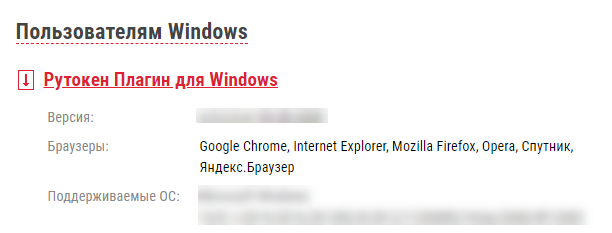
- На открывшейся странице перейдите в раздел Пользователям Windows и щелкните по ссылке Рутокен Плагин для Windows.
- Дождитесь окончания процесса загрузки.
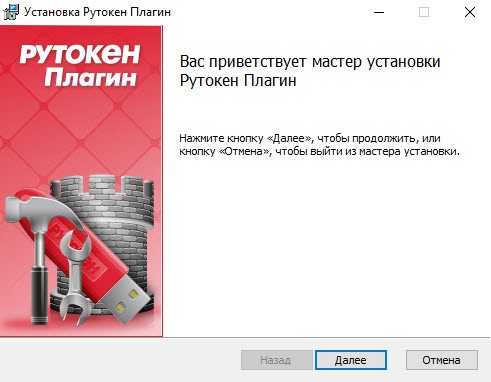
- Запустите Рутокен Плагин для установки. Откроется окно Установка Рутокен Плагин.
- Нажмите Далее.
- На следующем этапе установки выберите область установки Рутокен Плагина:
- чтобы Рутокен Плагин был доступен только текущему пользователю необходимо установить переключатель в положение Установка для текущего пользователя;
- чтобы Рутокен Плагин был доступен всем пользователям компьютера необходимо установить переключатель в положение Установка для всех пользователей компьютера (доступно для пользователей с правами администратора).
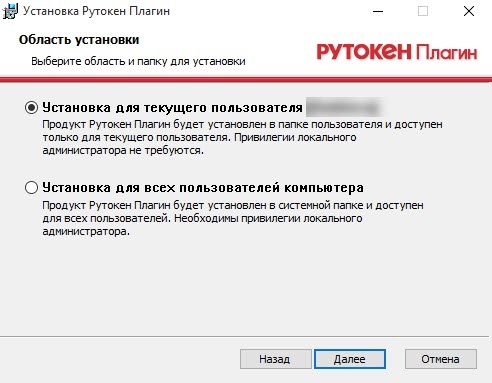
- Нажмите Далее .
- Чтобы запустить процесс установки нажмите Установить.
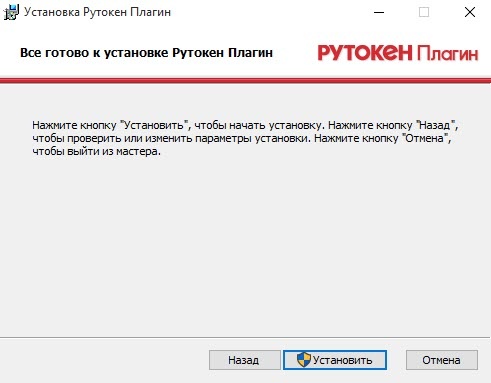
- Дождитесь окончания процесса установки и нажмите Готово. В результате программа Рутокен Плагин будет установлена.
Установка Рутокен Плагина в macOS
В macOS Рутокен Плагин работает в следующих браузерах:
Актуальная версия плагина доступна по ссылке:
Для установки Рутокен Плагина в macOS:
- На открывшейся странице перейдите в раздел Пользователям macOS и щелкните по ссылке Рутокен Плагин для macOS.
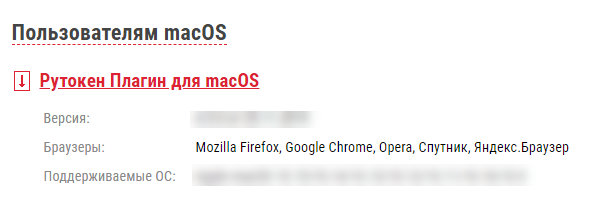
- Дождитесь окончания процесса загрузки.
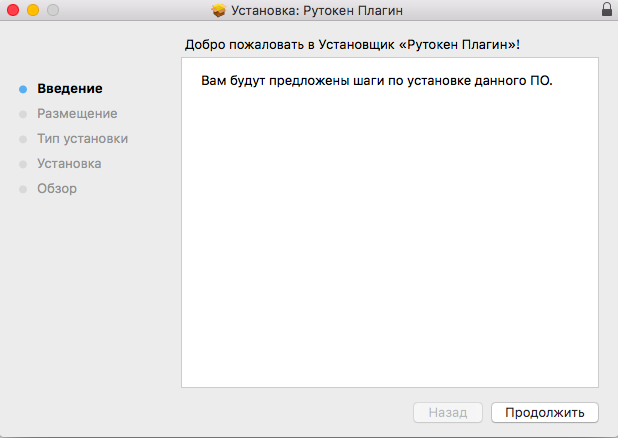
- Запустите Рутокен Плагин для установки. Откроется окно Установка: Рутокен Плагин.
- Нажмите Продолжить.
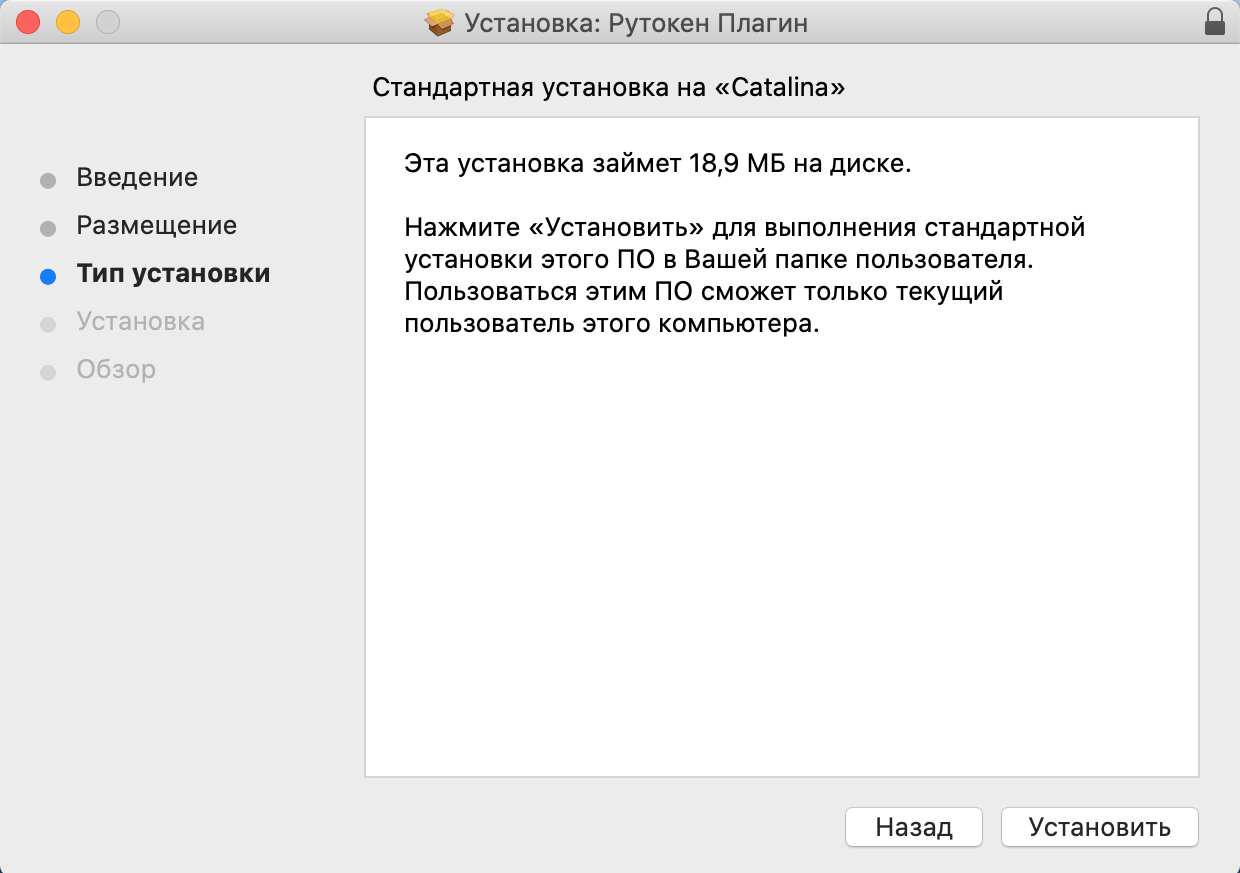
- Ознакомьтесь с уведомлением о количестве занимаемой плагином памяти и нажмите Установить.
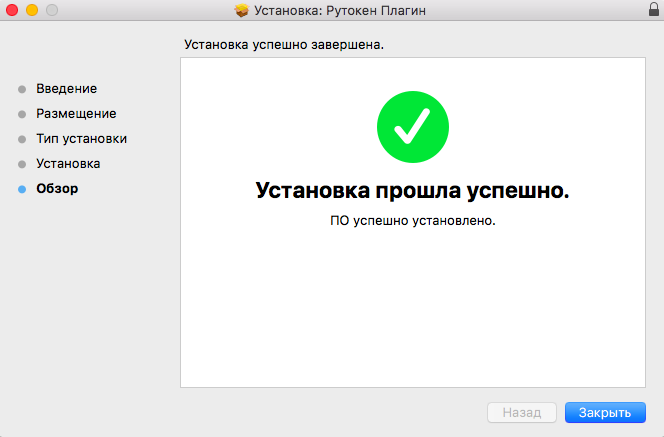
- Дождитесь окончания процесса загрузки и нажмите Закрыть. В результате программа Рутокен Плагин будет установлена.
Установка Рутокен Плагина в операционных системах на базе GNU/Linux
В операционных системах на базе GNU/Linux Рутокен Плагин работает в браузерах:
Для установки Рутокен Плагина в операционных системах на базе GNU/Linux необходимо выполнить следующие шаги:
Шаг 1. Загрузите Рутокен Плагин
Чтобы загрузить Рутокен Плагин:
- Перейдите по ссылке: https://www.rutoken.ru/support/download/rutoken-plugin/
- На открывшейся странице перейдите в раздел Пользователям GNU/Linux и щелкните по необходимой ссылке.
- Дождитесь окончания процесса загрузки и найдите этот файл на компьютере.
Пример названия файла для 64-разрядной версии Ubuntu: libnpRutokenPlugin_4.5.0-1_amd64.deb
Шаг 2. Установите Рутокен Плагин
Чтобы установить Рутокен Плагин:
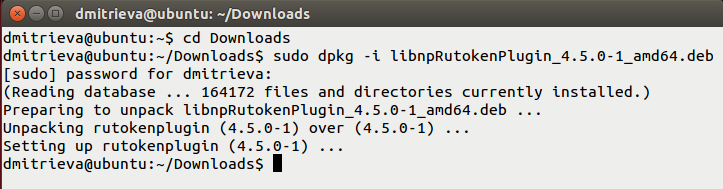
- Откройте Терминал.
- Для перехода в папку с загруженным файлом введите команду:
$ cd Downloads - Нажмите Enter.
- Чтобы запустить процесс установки введите команду:
$ sudo dpkg -i [название файла]
Пример команды для 64-разрядной версии Ubuntu:
$ sudo dpkg -i libnpRutokenPlugin_4.5.0-1_amd64.deb - Нажмите на клавишу Enter. В результате плагин будет установлен.
Установка расширения Адаптер Рутокен Плагин в различных браузерах
Выберите свой браузер:
Google Chrome
Чтобы установить расширение Адаптер Рутокен Плагина:
- Откройте браузер. Рядом с адресной строкой отображается значок
 .
. - Щелкните по этому значку и выберите пункт Добавлено новое расширение (Адаптер Рутокен Плагин).
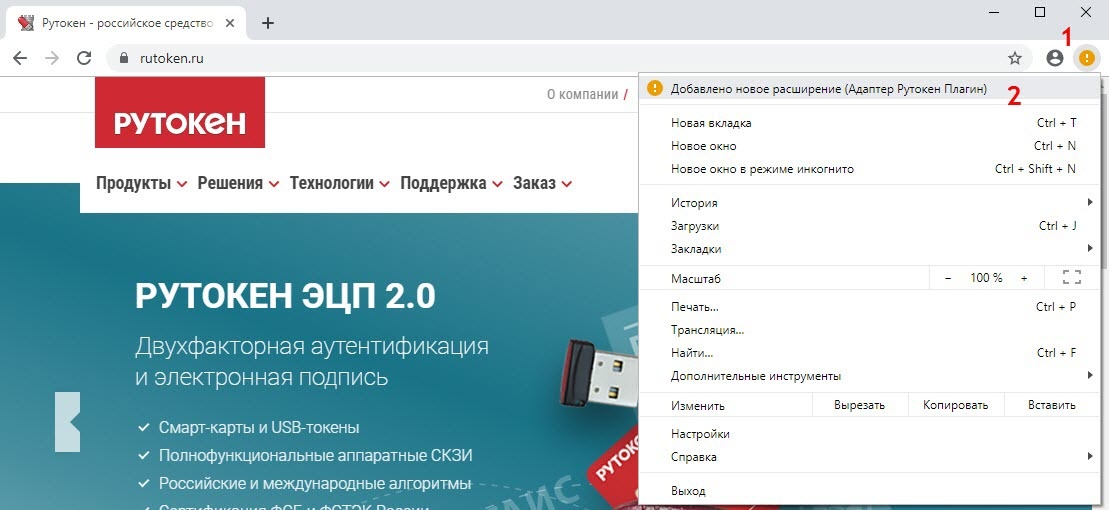
- Нажмите Включить расширение. В результате расширение Адаптер Рутокен Плагин будет установлено, и вы можете работать в браузере с устройством Рутокен.
Mozilla FireFox
Чтобы установить расширение Адаптер Рутокен Плагин:
- Перейдите на страницу расширения.
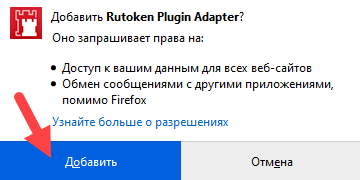
- На этой странице нажмите Добавить в Firefox.
- В окне с подтверждением добавления нажмите Добавить.
- Нажмите Ок, понятно . В результате расширение Адаптер Рутокен Плагин будет установлено, и вы можете работать в браузере с устройством Рутокен.
Спутник
Чтобы установить расширение Адаптер Рутокен Плагин:
- Перейдите на страницу расширения.
- На этой странице рядом с названием расширения нажмите Установить .
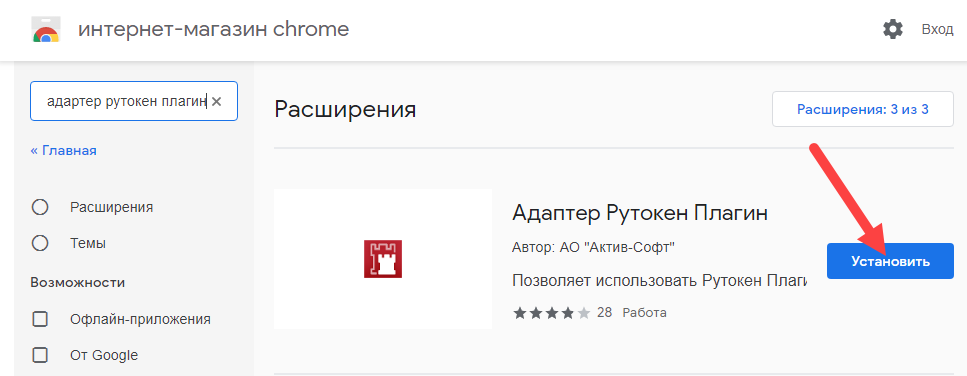
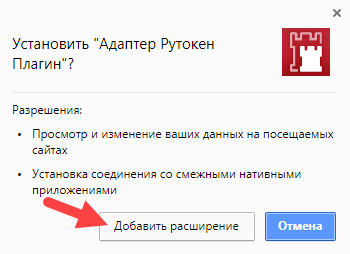
- В окне с подтверждением добавления нажмите Добавить расширение .
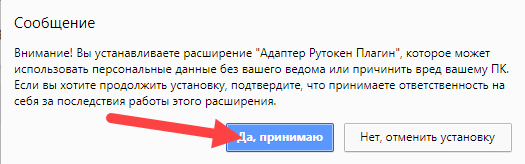
- Ознакомьтесь с уведомлением и нажмите Да, принимаю.
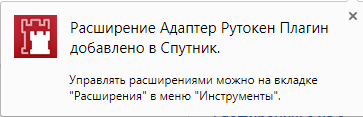
- Закройте окно с уведомление о том, что расширение установлено. В результате расширение для браузера Адаптер Рутокен Плагин будет установлено, и вы можете работать в браузере с устройством Рутокен.
Яндекс.Браузер
Чтобы установить расширение Адаптер Рутокен Плагин:
- Перейдите на страницу расширения.
- На этой странице рядом с названием расширения нажмите Установить .
- В окне с подтверждением добавления нажмите Установить расширение.
- Закройте окно с уведомлением о том, что расширение установлено. В результате расширение для браузера Адаптер Рутокен Плагин будет установлено, и вы можете работать в браузере с устройством Рутокен.
Opera
Чтобы установить расширение Адаптер Рутокен Плагин:

- Перейдите на страницу расширения.
- На этой странице рядом с названием расширения нажмите Добавить в Opera.
- Дождитесь окончания процесса установки. В результате расширение для браузера Адаптер Рутокен Плагин будет установлено, и вы можете работать в браузере с устройством Рутокен.
- Нет меток
Общая информация
Устройство Рутокен используется для хранения и предъявления персональной информации: ключей шифрования, сертификатов, лицензий, удостоверений и т.п.
- USB-токен;
- USB-токен Type-C;
- смарт-карта;
- карта NFC.
USB-токен подключается к USB-порту компьютера, USB-токен Type-C — к порту USB Type-C компьютера или мобильного устройства.
Для работы со смарт-картой необходим считыватель смарт-карт, для работы с картой NFC — устройство со встроенным NFC-модулем.
В этой инструкции описан процесс установки драйвером в различных операционных системах. Также в этой инструкции описаны правила эксплуатации и хранения Рутокенов.
Выберите свою операционную систему:
Для Windows
В этом разделе описаны процедуры:
- Установка комплекта драйверов Рутокен
- Установка комплекта драйверов Рутокен из командной строки
- Создание файлов отчета об установке комплекта драйверов
- Обновление комплекта драйверов Рутокен
- Проверка работы Рутокена
- Удаление комплекта драйверов Рутокен
Установка комплекта «Драйверы Рутокен для Windows»
Актуальная версия драйверов доступна на странице:
Если у вас установлена операционная система Windows XP, Windows Vista, Windows Server 2003 или 2008, то ссылка на драйверы доступна на странице:
Перед установкой комплекта драйверов закройте все работающие приложения и отключите устройства Рутокен от компьютера.
Для установки комплекта драйверов необходимы права администратора системы.
Чтобы установить комплект драйверов:
1) Запустите программу установки и нажмите Установить.
2) В окне с запросом на разрешение вносить изменения на компьютере нажмите Да. В результате запустится процесс установки.
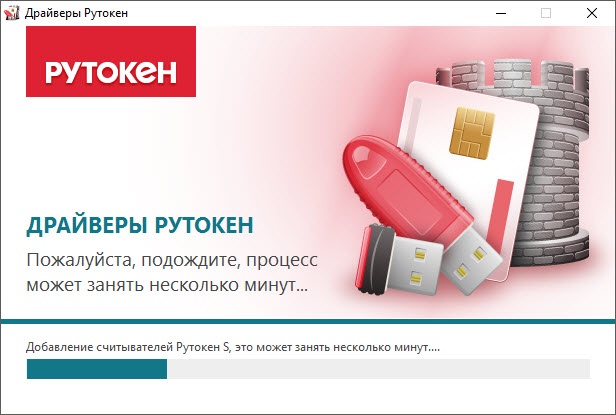
3) Дождитесь завершения этого процесса и нажмите Закрыть.
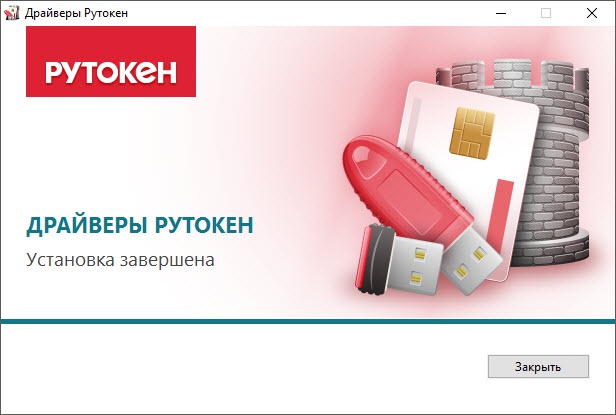
4) Подключите Рутокен к компьютеру и продолжите работу с ним.
Установка комплекта «Драйверы Рутокен для Windows» из командной строки
Применение командной строки для установки комплекта драйверов Рутокен предоставляет возможность использовать дополнительные режимы:
- «пассивный» с индикацией хода процесса;
- «тихий» без отображения графического интерфейса;
- с указанием местоположения файла отчета.
Для использования командной строки необходимо указать специальные опции. Таблица с ними размещена в приложении к этой инструкции.
В этом подразделе рассмотрим опции, которые относятся к процессу установки.
Установка комплекта драйверов Рутокен в обычном режиме:
C:\Users\user\Downloads\rtDrivers.exe
После ввода этой команды пользователю будет представлен графический интерфейс с возможными вариантами действий:
- установка, если комплект драйверов не был ранее установлен на компьютере;
- переустановка, если комплект драйверов той же версии был установлен на компьютере ранее;
- удаление.
Установка комплекта драйверов Рутокен в «тихом» режиме:
C:\Users\user\Downloads\rtDrivers.exe /QUIET
Установка комплекта драйверов Рутокен в «пассивном» режиме:
C:\Users\user\Downloads\rtDrivers.exe /PASSIVE
Чтобы задать поведение установщика в «пассивном» или «тихом» режимах, следует добавить в командную строку одну из опций: /install, /repair или /uninstall.
Для передачи инсталлятору ключей необходимо указать их со значениями через пробел.
Примеры команд
| \rtDrivers.exe /QUIET /REPAIR | Переустановка или восстановление комплекта драйверов в «тихом режиме» |
| \ rtDrivers.exe /PASSIVE /UNINSTALL | Удаление комплекта драйверов в «пассивном режиме» |
| \ rtDrivers.exe VIRTRDR=0 CACHEPIN=NO | Передачи ключей инсталлятора (количество виртуальных считывателей — «0», кэшировать PIN-код — «Нет») |
Чтобы предотвратить перезагрузку компьютера во время работы установщика необходимо добавить /NORESTART. Но после установки комплекта драйверов все равно необходимо перезагрузить компьютер.
Создание файлов отчета об установке комплекта «Драйверы Рутокен Для Windows»
Если у вас возникли проблемы с установкой комплекта драйверов Рутокен, то обратитесь в техническую поддержку, и при обращении приложите к описанию ошибки отчет об установке.
Файлы отчета о ходе процесса установки создаются в системе автоматически и сохраняются в каталоге временных файлов.
По умолчанию путь до них:
«[Системный диск]\Users\[Текущий пользователь]»
Пример пути для Windows 7:
C:\Users\user\AppData\Local\Temp
Существует два вида файла отчета: основной и расширенный.
Основной файл содержит информацию о работе оболочки установщика.
Имя основного файла имеет вид: Rutoken_Drivers_[YYYYMMDDHHMMSS].log
- YYYY — год
- MM — месяц
- DD — день
- HH — часы
- MM — минуты
- SS — секунды
(дата и точное время установки).
Расширенный файл содержит информацию о ходе установки MSI-пакета.
Имя расширенного файла имеет вид: Rutoken_Drivers_[YYYYMMDDHHMMSS]_000_rtDrivers.[разрядность ОС].msi.log (дата, точное время и разрядность ОС).
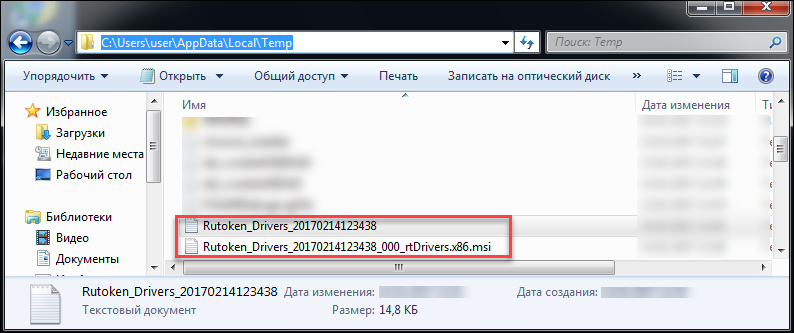
Имя и расположение файла отчета можно задать при помощи опции:
\ rtDrivers.exe /log ”Путь к файлу отчета/Имя файла отчета”
Если путь или имя файла содержат пробелы, то их значения необходимо заключать в кавычки.
При использовании этой опции указывайте папку, которая доступна вам для редактирования.
Обновление комплекта «Драйверы Рутокен для Windows»
Периодически возникает потребность в обновлении комплекта драйверов Рутокен.
В новые версии могут быть добавлены новые функции и исправлены ошибки в работе уже существующих.
Актуальная версия комплекта драйверов доступна на странице:
Также на этой странице доступна предыдущая стабильная версия комплекта драйверов.
Перед обновлением комплекта драйверов закройте все работающие приложения и отключите устройства Рутокен от компьютера.
Для обновления комплекта драйверов необходимы права администратора системы.
Чтобы обновить комплект драйверов Рутокен:
1) Запустите программу установки нового комплекта драйверов и нажмите Установить.
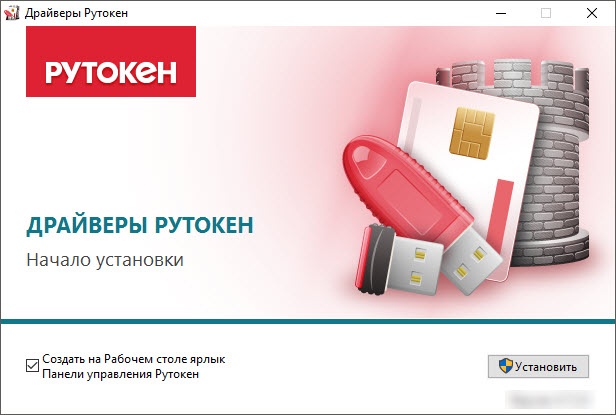
2) В окне с запросом на разрешение изменений на компьютере нажмите Да. В результате запустится процесс обновления комплекта драйверов Рутокен.
3) Если на компьютере запущены программы или приложения, то на экране отобразится сообщение об этом. В этом окне:
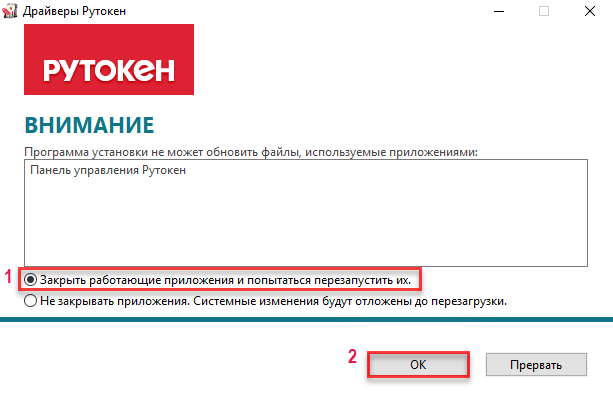
- установите переключатель Закрыть работающие приложения и попытаться перезапустить их;
- нажмите OK. В результате процесс обновления продолжится.
4) Дождитесь завершения процесса обновления и нажмите Закрыть. В результате комплект драйверов Рутокен обновится.
5) Подключите Рутокен к компьютеру и продолжите работу с ним.
Проверка работы устройства Рутокен
Чтобы проверить работу устройства Рутокен:
1) Подключите Рутокен к компьютеру.
2) Запустите Панель управления Рутокен.
3) На вкладке Администрирование в раскрывающемся списке Подключенные Рутокен должно отображаться название подключенного устройства.
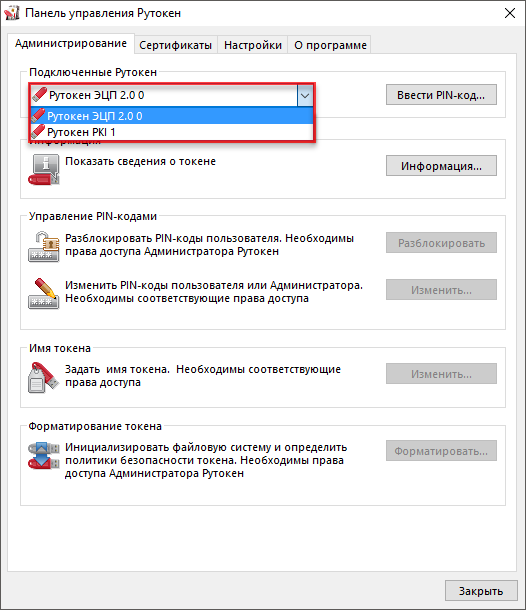
4) Если название устройства не отображается, то переподключите его.
5) Если отображается, то устройство работает корректно.
Удаление комплекта «Драйверы Рутокен для Windows»
Перед удалением комплекта драйверов закройте все работающие приложения и отключите устройства Рутокен от компьютера.
Для удаления комплекта драйверов необходимы права администратора системы.
Чтобы удалить комплект драйверов Рутокен:
1) Откройте Панель управления ОС и щелкните по ссылке Программы и компоненты.
2) В открывшемся окне щелкните правой кнопкой мыши по строке Драйверы Рутокен и выберите Удалить. Откроется окно Драйверы Рутокен.
3) В этом окне нажмите Удалить. В результате запустится процесс удаления комплекта драйверов.
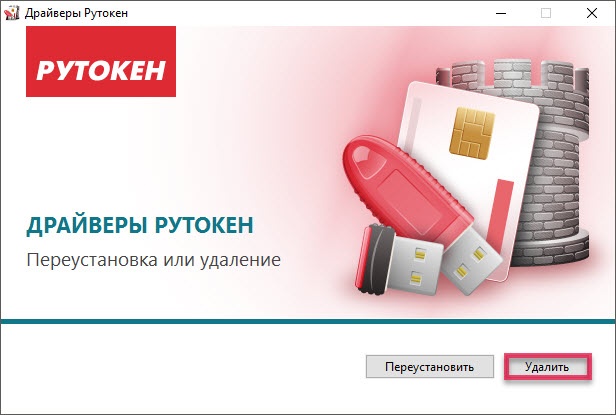
4) Дождитесь завершения процесса удаления и нажмите Закрыть. В результате комплект драйверов будет удален.
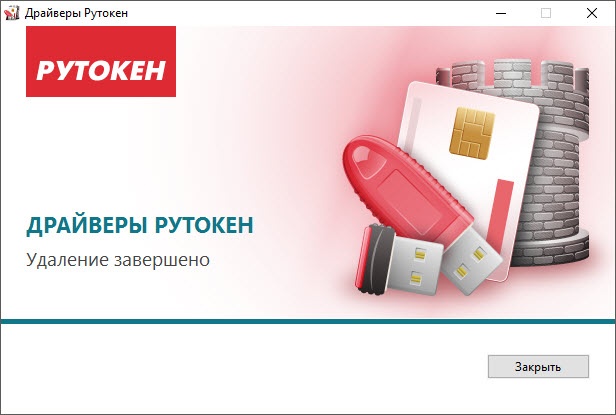
Если комплект драйверов не удалился, то используйте специальную утилиту для удаления.
Для macOS
В этом разделе описаны процедуры:
- Установка драйвера Рутокен S
- Проверка работы Рутокена
Установка драйвера Рутокен S
Для работы с Рутокен S в macOS необходимо установить специальный драйвер.
Актуальная версия драйвера доступна на странице в разделе Пользователям Рутокен S:
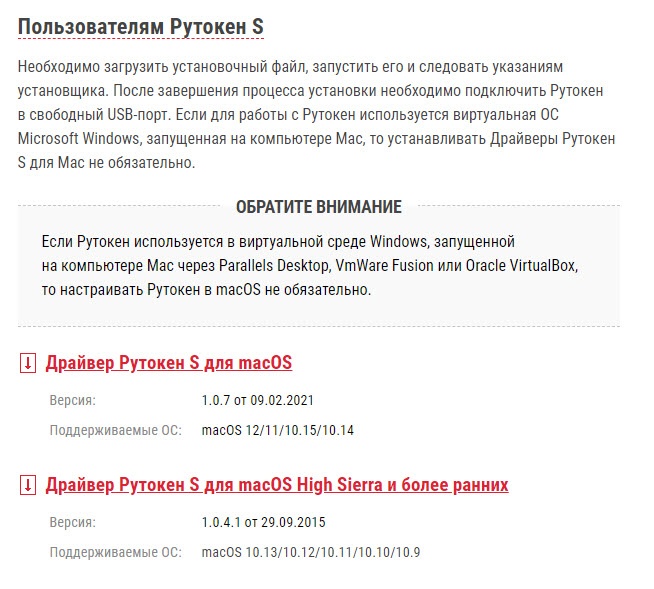
Перед установкой драйвера закройте все работающие приложения и отключите устройства Рутокен от компьютера.
Для установки драйвера необходимы права администратора системы.
Процесс установки для учетной записи пользователя отличается от процесса установки для учетной записи администратора.
Выберите свой тип учетной записи:
Установка драйвера для учетной записи пользователя
Чтобы установить драйвер:
1) Запустите программу установки драйвера и нажмите Продолжить.
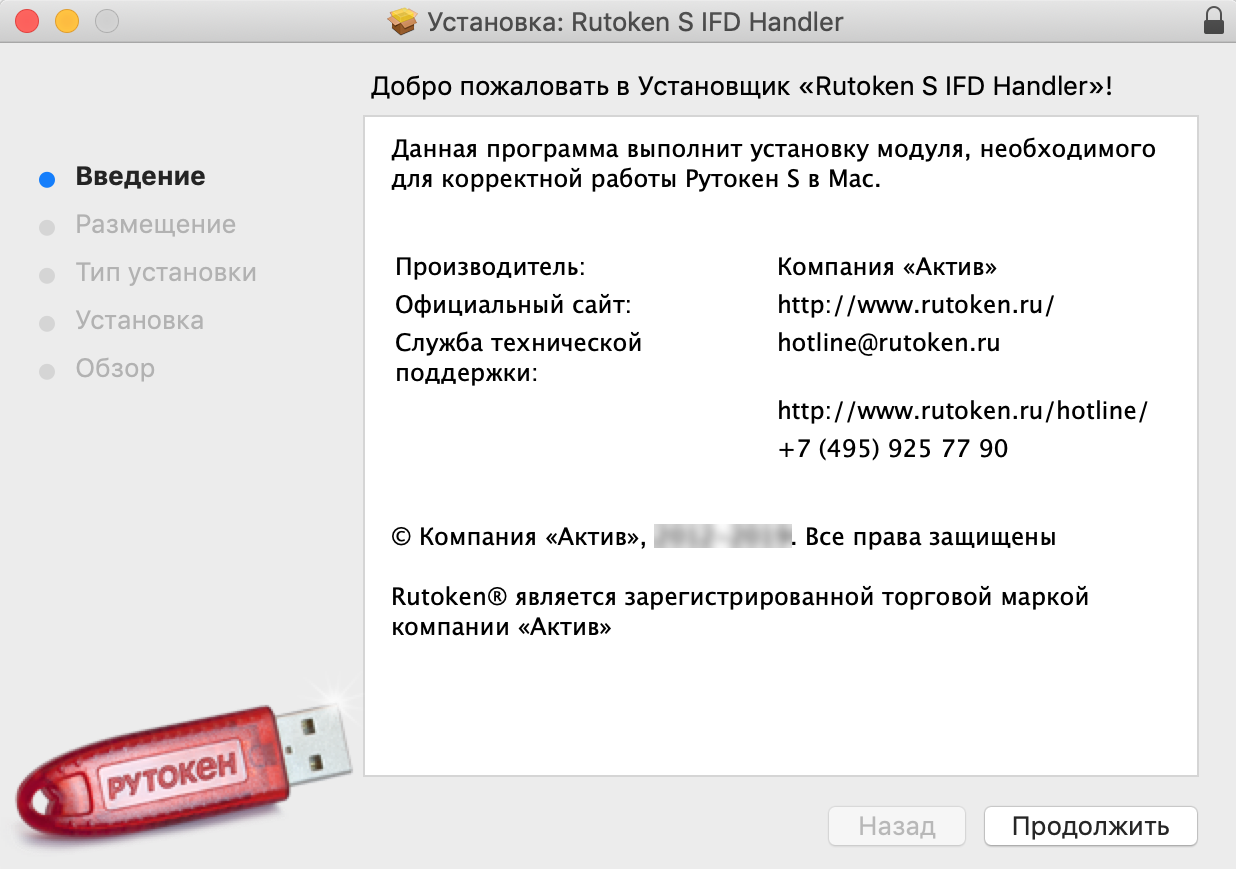
2) Нажмите Установить.
3) В окне для ввода учетных данных введите логин и пароль администратора.
4) Нажмите Установить ПО.
5) Дождитесь завершения процесса установки и нажмите Закрыть.
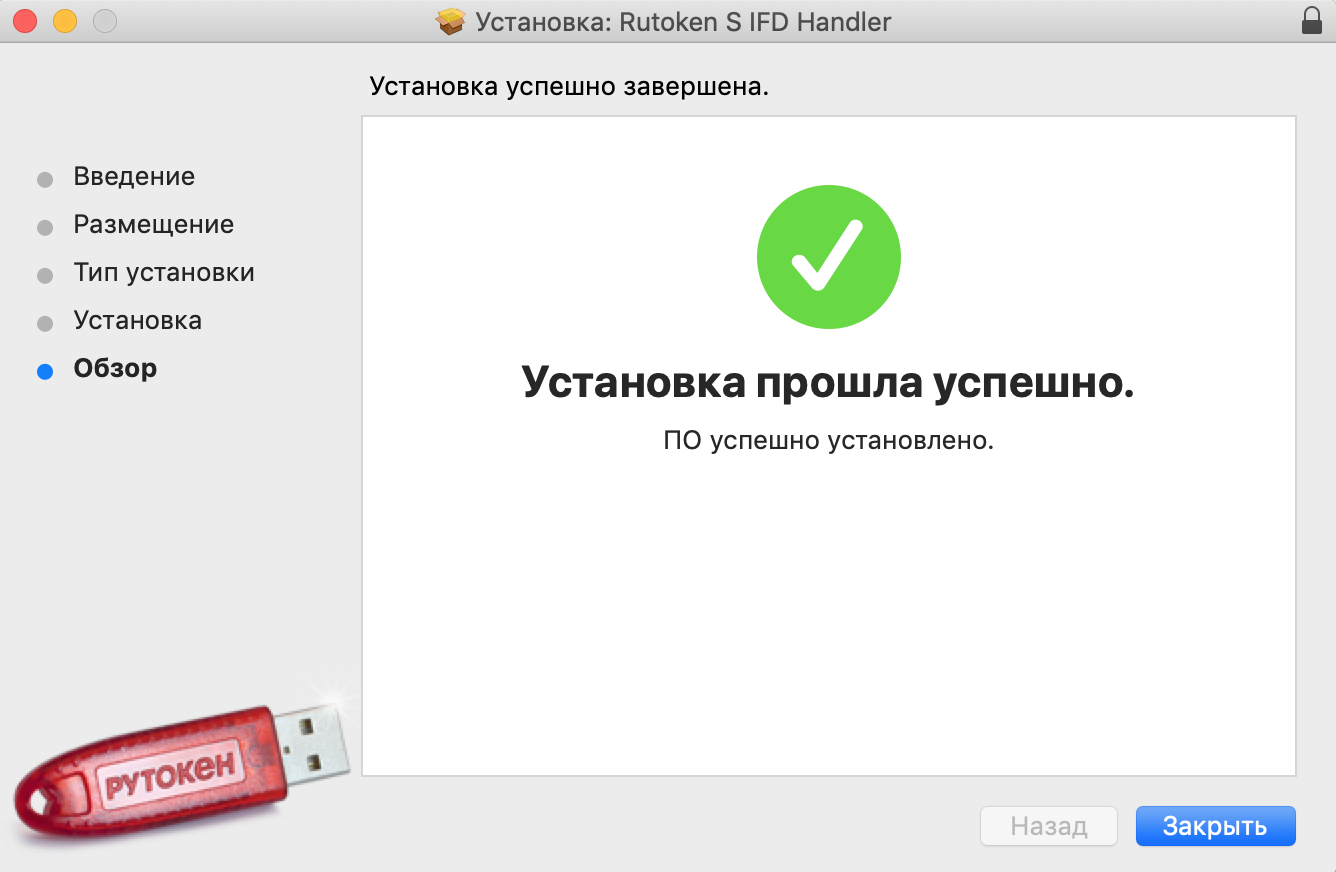
6) Если после установки драйвера необходимо удалить установщик, то нажмите В Корзину.
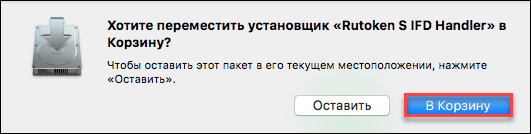
7) Если после установки драйвера необходимо оставить установщик на компьютере, то нажмите Оставить.
8) Подключите Рутокен к компьютеру и продолжите работу с ним.
Установка драйвера для учетной записи администратора
Чтобы установить драйвер:
1) Запустите программу установки драйвера и нажмите Продолжить.
2) В окне для выбора места установки нажмите Продолжить.
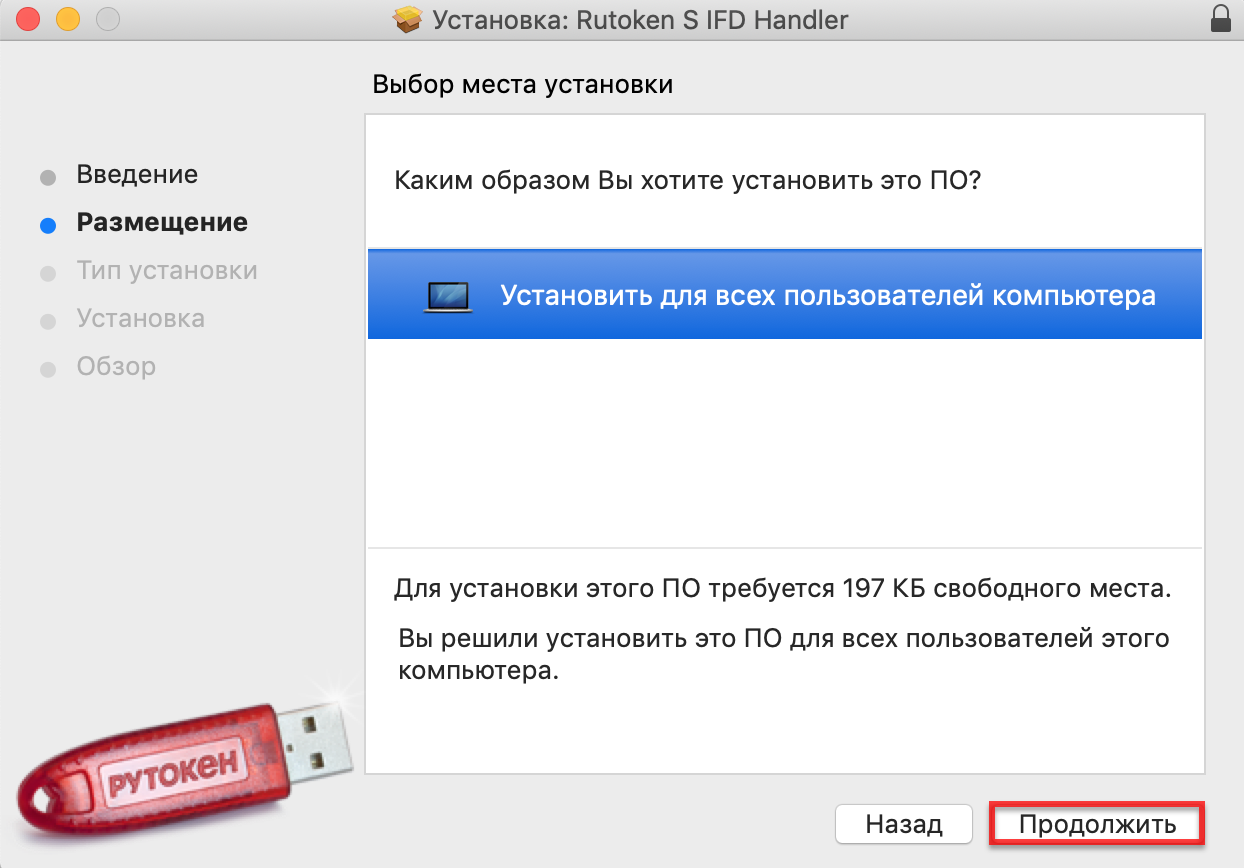
2) Нажмите Установить.
3) В окне для ввода учетных данных введите логин и пароль администратора.
4) Нажмите Установить ПО.
5) Дождитесь завершения процесса установки и нажмите Закрыть.
6) Если после установки драйвера необходимо удалить установщик, то нажмите В Корзину.
7) Если после установки драйвера необходимо оставить установщик на компьютере, то нажмите Оставить.
8) Подключите Рутокен к компьютеру и продолжите работу с ним.
Проверка работы устройства Рутокен в macOS
Чтобы проверить работу устройства Рутокен:
1) Подключите Рутокен к компьютеру.
2) Откройте Терминал.

3) Введите команду:
pcsctest
4) Нажмите клавишу Enter.
5) Введите цифру «1«.
6) Нажмите клавишу Enter.
7) Введите цифру «1«.
8) Нажмите клавишу Enter. В окне терминала должно отобразится сообщение о том, что проверка работы устройства прошла успешно.
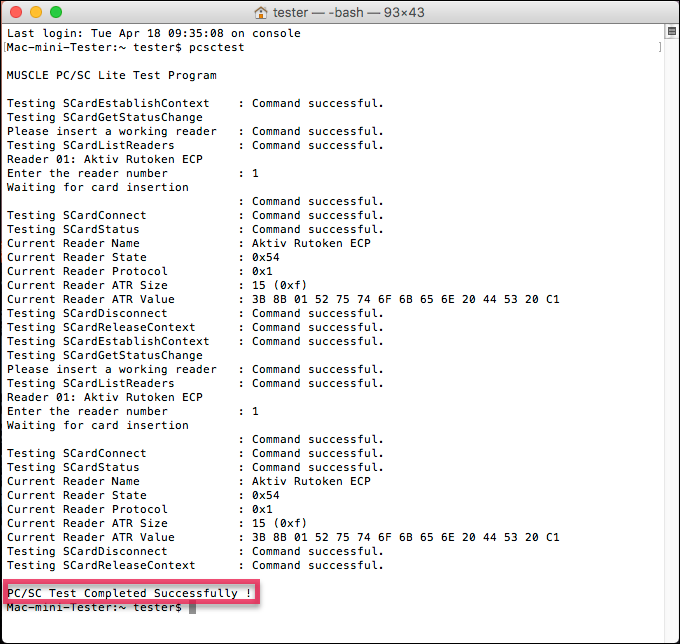
9) Если это сообщение не отобразилось, то переподключите Рутокен.
10) Если отобразилось, то устройство работает корректно.
Для ОС на базе GNU/Linux
В этом разделе описаны процедуры:
- Установка драйвера Рутокен S
- Проверка работы Рутокена
- Удаление драйвера Рутокен S
Установка драйвера Рутокен S в ОС на базе GNU/Linux
ОС на базе GNU/Linux делятся на deb-based системы и rpm-based системы.
К deb-based относятся: Debian, Ubuntu, Linux Mint, Astra Linux.
К rpm-based относятся: RedHat, CentOS, Fedora, ALT Linux, ROSA Linux, МСВС, ГосЛинукс.
Перед установкой драйвера закройте все работающие приложения и отключите устройства Рутокен от компьютера.
Для установки драйвера необходимы права администратора системы.
Выберите тип своей системы:
Установка драйвера в deb-based системах
Шаг 1. Установка необходимых библиотек и пакетов на компьютер
Чтобы установить необходимые библиотеки и пакеты:
1) Откройте Терминал.

2) Введите команду:
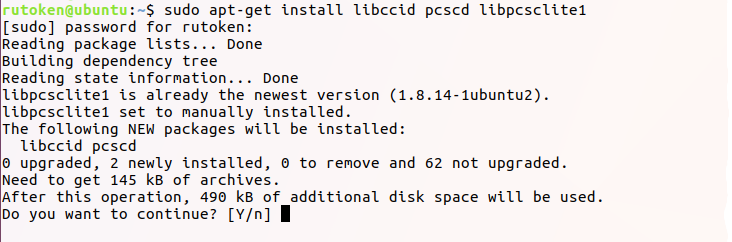
$ sudo apt-get install libccid pcscd libpcsclite1
3) Нажмите клавишу Enter.
4) Введите пароль пользователя с правами администратора системы (пользователя root).
5) Нажмите клавишу Enter.
6) Нажмите клавишу Y. В результате указанная библиотека и пакеты будут установлены.
Для работу с устройством Рутокен S необходимо установить специальный драйвер.
Шаг 2. Загрузка и установка драйвера
Актуальные версии драйвера доступны на странице в разделе Пользователя Рутокен S:
Чтобы установить драйвер:
1) Откройте Терминал.
2) Для перехода в папку со скаченным драйвером введите команду:
$ cd Downloads
3) Нажмите клавишу Enter.
4) Для добавления права на исполнения введите команду:
$ sudo chmod +x ifd-rutokens_[версия драйвера]_i386.deb
Пример команды для 32-разрядной версии Ubuntu:
$ sudo chmod +x ifd-rutokens_1.0.4_i386.deb
5) Нажмите клавишу Enter.
6) Введите пароль пользователя с правами администратора системы (пользователя root).
7) Нажмите клавишу Enter. В результате права на исполнение будут добавлены.
8) Для запуска процесса установки драйвера введите команду:
$ sudo dpkg -i ifd-rutokens_[версия драйвера]_i386.deb
Пример команды для 32-разрядной версии Ubuntu:
$ sudo dpkg -i ifd-rutokens_1.0.4_i386.deb
9) Нажмите клавишу Enter. В результате драйвер будет установлен.

Установка драйвера в rpm-based системах
Шаг 1. Установка необходимых библиотек и пакетов на компьютер
Чтобы установить необходимые библиотеки и пакеты:
1) Откройте Терминал.
2) Введите одну из следующих команд.
Для всех, кроме ALT Linux и Fedora:
$ sudo yum install ccid pcsc-lite
Для ALT Linux:
$ sudo apt-get install pcsc-lite-ccid pcsc-lite
Для Fedora:
$ sudo yum install pcsc-lite-ccid pcsc-lite
3) Нажмите клавишу Enter.
4) Введите пароль пользователя с правами администратора системы (пользователя root).
5) Нажмите клавишу Enter.
6) Нажмите клавишу Y. В результате указанные библиотеки и пакеты будут установлены.
Шаг 2. Загрузка и установка драйвера
Актуальные версии драйвера доступны на странице в разделе Пользователя Рутокен S:
Чтобы установить драйвер (для всех, кроме ALT Linux) :
1) Откройте Терминал.
2) Для перехода в папку со скаченным драйвером введите команду:
$ cd Downloads
3) Нажмите клавишу Enter.
4) Для добавления права на исполнения введите команду:
$ sudo chmod +x ifd-rutokens_[версия драйвера]_i486.rpm
Пример команды для 32-разрядной версии Fedora:
$ sudo chmod +x ifd-rutokens_1.0.4_1.i486.rpm
5) Нажмите клавишу Enter.
6) Введите пароль пользователя с правами администратора системы (пользователя root).
7) Нажмите клавишу Enter. В результате права на исполнение будут добавлены.
8) Для запуска процесса установки драйвера введите команду:
$ sudo rpm -ivh ifd-rutokens_[версия драйвера]_i486.rpm
Пример команды для 32-разрядной версии Fedora:
$ sudo rpm -ivh ifd-rutokens_1.0.4_1.i486.rpm
9) Нажмите клавишу Enter. В результате драйвер будет установлен.
Чтобы установить драйвер в ALT Linux введите команды:
$ sudo chmod +x ifd-rutokens_[версия драйвера].x86_64.rpm
$ sudo rpm -ivh ifd-rutokens_[версия драйвера].x86_64.rpm
Примеры команд для 64-разрядной версии ALT Linux:
$ sudo chmod +x ifd-rutokens_1.0.4_1.x86_64.rpm

$ sudo rpm -ivh ifd-rutokens_1.0.4_1.x86_64.rpm
Проверка работы устройства Рутокен в ОС на базе GNU/Linux
Шаг 1. Установка пакета pcsc-tools (выполняется в системе только при первой проверке работы устройства Рутокен).
В deb-based системах:
$ sudo apt-get install pcsc-tools
В rpm-based системах (кроме ALT Linux):
$ sudo yum install pcsc-tools
В ALT Linux:
$ sudo apt-get install pcsc-tools
Шаг 2. Запуск утилиты для проверки работы устройства Рутокен.
$ pcsc_scan
В некоторых дистрибутивах сервис pcscd не запускается автоматически. Необходимо запустить его вручную
Для этого необходимо выполнить следующие действия:
$ sudo pcscd
Либо добавить в автозагрузку командами (пример для Ubuntu 22.04 и новее):
$ sudo systemctl enable pcscd $ sudo systemctl enable pcscd.socket
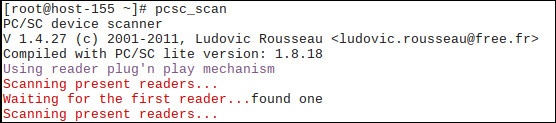
Если устройство не работает или не подключено к компьютеру, то в окне терминала отобразится сообщение об этом.
Сообщение в системе ALT Linux выглядит следующим образом:
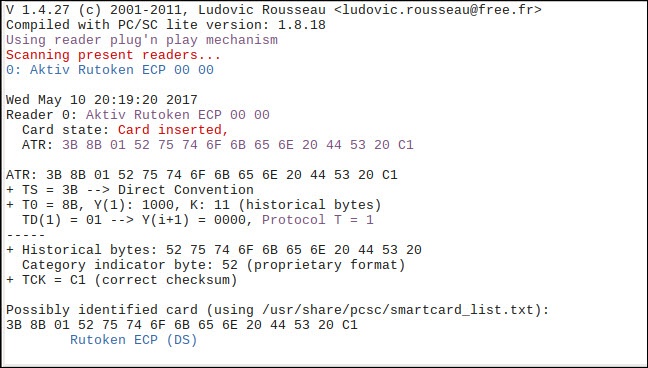
Если устройство работает корректно, то в окне терминала отобразится сообщение об этом.
Сообщение в системе ALT Linux выглядит следующим образом:
Шаг 3. Остановка сервиса pcscd.
$ sudo service pcscd stop
$ su service pcscd stop
Шаг 4. Запуск сервиса pcscd в отладочном режиме.
$ sudo /usr/sbin/pcscd -afd
$ sudo /usr/sbin/pcscd -adf
Удаление драйвера Рутокен в ОС на базе GNU/Linux
Чтобы удалить драйвер введите команду:
В deb-based системах:
$ sudo dpkg -r ifd-rutokens_[версия драйвера]
Пример команды для 32-разрядной и 64-разрядной версии Ubuntu:
$ sudo dpkg -r ifd-rutokens
В rpm-based системах (кроме ALT Linux):
Пример команды для 32-разрядной версии:
$ sudo rpm -e ifd-rutokens_[версия драйвера]_i486
Пример команды для 64-разрядной версии:
$ sudo rpm -e ifd-rutokens-[версия драйвера].x86_64
В ALT Linux:
$ sudo rm -i ifd-rutokens
Правила эксплуатации и хранения Рутокенов
- Оберегайте устройства Рутокен от следующих воздействий: ударов, падений, сотрясений, вибраций, высоких и низких температур, агрессивных сред, высокого напряжения. Все это может привести к поломке устройства.
- В процессе подключения токена или считывателя смарт-карт к USB-порту компьютера не прилагайте излишних усилий.
- При первом использовании токена смените его PIN-коды и никому их не сообщайте.
- Не допускайте попадания на токен и считыватель смарт-карт (особенно на его разъем) пыли, грязи влаги и т.п. Для очистки корпуса и разъема устройства используйте сухую безворсовую ткань. Не допустимо использовать растворители и моющие средства.
- Избегайте ношения смарт-карты в кошельке, с ключами, монетами и другими твердыми предметами, т.к. это может привести к ее повреждению.
- Не разбирайте устройство. При совершении такого действия будет утрачена гарантия на устройство. Также это может привести к поломке корпуса, порче и поломке элементов печатного монтажа. А следствием таких изменений может стать ненадежная работа или поломка устройства Рутокен.
- Не сгибайте смарт-карту.
- Не производите никаких действий, приводящих к механическим повреждениям смарт-карт.
- Подключайте токен и считыватель смарт-карт только к исправному оборудованию. Параметры USB-порта должны соответствовать спецификации USB.
- Не используйте для подключения устройств длинные переходники или USB-хабы без дополнительного питания, т.к. из-за этого на вход, предназначенный для токена или смарт-карты, может подаваться несоответствующее напряжение.
- Не извлекайте токен из USB-порта компьютера, если на нем мигает светодиод. Не извлекайте смарт-карту из считывателя или считыватель из USB-порта компьютера, если на считывателе мигает светодиод. Мигание светодиода означает, что устройство находится в режиме передачи данных. Прерывание работы устройства, находящегося в таком режиме, может негативно сказаться на целостности данных и работоспособности устройства.
- Не оставляйте устройство Рутокен подключенным к компьютеру в процессе включения, перезагрузки, ухода компьютера в спящий режим и режим гибернации. Это может привести к поломке устройства.
- Не оставляйте устройство подключенным к компьютеру, если оно не используется.
- В случае неисправности или неправильного функционирования устройства обращайтесь к поставщику.
Приложение 1. Параметры командной строки инсталлятора
Команда формируется следующим образом:
Пример: C:\Users\user\Downloads\rtDrivers.exe RTCPDESKTOPSHORTCUT=0
Результат этой команды: ярлык Панели управления Рутокен не будет отображаться на рабочем столе.
Параметр
Описание
Значение по умолчанию (строка
символов)
PPPINLENGTHWEIGHT
Задает вес политики длины PIN-кода в общей (интегральной) оценке PIN-кода с точки зрения надежности. Может принимать значения 0-100
PPBADPINBORDER
Задает границу, разделяющую «слабые» и «средние» PIN-коды. Может принимать значения 0-100
PPGOODPINBORDER
Задает границу, разделяющую «средние» и «надежные» PIN-коды. Может принимать значения 0-100 и должен быть не меньше значения параметра PPBADPINBORDER
Задает способ отображения ярлыка Панели управления Рутокен. Может принимать значения 0-3.
0 — ярлык Панели управления Рутокен отобразится не будет скрыт.
1 – ярлык Панели управления Рутокен не создастся на рабочем столе;
2 – ярлык Панели управления Рутокен не создастся на рабочем столе и не добавится в меню Пуск;
3 — ярлык Панели управления Рутокен не создастся на рабочем столе, не добавится в меню Пуск и не добавлять в панель управления Windows.
PPMINPINLENGTH
Задает минимальную длину PIN-кода в символах. Может принимать значения 1 – 16
DEFPIN
Задает политику вывода сообщения при использовании PIN-кода по умолчанию. Может принимать значения YES или NO. Если значение параметра YES, то при использовании PIN-кода, заданного по умолчанию, будет выводиться сообщение «Вы используете PIN-код по умолчанию для данного токена. Хотите поменять его сейчас?» Если значение параметра NO, то такое сообщение выводиться не будет
PPDEFAULTPIN
Задает политику использования PIN-кода по умолчанию. Может принимать значения 0 или 1. Если значение параметра 0, то разрешается использовать PIN-код по умолчанию; если 1 — запрещается
PPCURRENTPIN
Задает политику использования PIN-кода, совпадающего с предыдущим PIN-кодом. Может принимать значения 0 или 1. Если значение параметра 0, то разрешается использовать PIN-код, совпадающий с предыдущим PIN-кодом; если 1 — запрещается
PPONESYMBOLPIN
Задает политику использования PIN-кода, состоящего из одного повторяющегося символа. Может принимать значения 0 или 1. Если значение параметра 0, то разрешается использовать PIN-код, состоящий из одного повторяющегося символа; если 1 — запрещается
PPONLYLETTERS
Задает политику использования PIN-кода, состоящего только из букв. Может принимать значения 0 или 1. Если значение параметра 0, то разрешается использовать PIN-код, состоящий только из букв; если 1 — запрещается
PPONLYNUMERALS
Задает политику использования PIN-кода, состоящего только из цифр. Может принимать значения 0 или 1. Если значение параметра 0, то разрешается использовать PIN-код, состоящий только из цифр; если 1 —запрещается
PPBADPINBEHAVIOR
Задает политику использования «слабого» PIN-кода. Может принимать значения 0, 1 или 2. Если значение параметра 0, то разрешается использовать «слабый» PIN-код; если 2 — запрещается. Если значение параметра равно 1, то при смене PIN-кода на «слабый» на экране отобразится предупреждающее сообщение
PPACCEPTABLEPINBEHAVIOR
Задает политику использования «среднего» PIN-кода. Может принимать значения 0 или 1. Если значение параметра 0, то разрешается использовать «средний» PIN-код; если 1, то при смене PIN-кода на «средний» на экране отобразится предупреждающее сообщение
PINENCODING
Задает политику использования символов UTF-8 в PIN-коде и может принимать значения ANSI или UTF8. Если значение параметра UTF8, то разрешается задавать PIN-код, включающий в себя символы UTF-8 (такая возможность существует только для Рутокен ЭЦП). Если значение параметра ANSI — запрещается
CACHEPIN
Задает политику кэширования PIN-кода. Может принимать значения YES или NO. Если значение параметра YES, то PIN-код будет кэшироваться и на операцию и на процесс; если NO — то только на операцию
VIRTRDR
Задает число виртуальных считывателей Рутокен. Может принимать значения 0 – 5
CSPUILEVEL
Задает у ровень отображения необязательных диалоговых окон в Aktiv ruToken CSP v1.0. Чтобы включить отображение необязательных окон нужно выставить в значение 1
- Нет меток