Создание или изменение гиперссылки в Office для Mac
Примечание: Мы стараемся как можно оперативнее обеспечивать вас актуальными справочными материалами на вашем языке. Эта страница переведена автоматически, поэтому ее текст может содержать неточности и грамматические ошибки. Для нас важно, чтобы эта статья была вам полезна. Просим вас уделить пару секунд и сообщить, помогла ли она вам, с помощью кнопок внизу страницы. Для удобства также приводим ссылку на оригинал (на английском языке) .
Используемое приложение Office:
Word
Приложение Word автоматически создает гиперссылку при нажатии клавиши ВВОД или ПРОБЕЛ после ввода URL-адреса, например http://www.contoso.com .
Также можно создать гиперссылку на текст, изображение или определенное место в документе.
Создание гиперссылки на файл, веб-страницу или пустое сообщение электронной почты
- Выделите текст или рисунок, которые будут использоваться в качестве ссылки, и выберите Вставка >Гиперссылка.
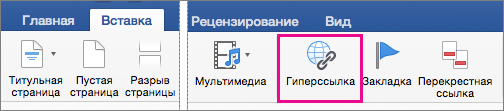
- В диалоговом окне Вставка гиперссылки выполните одно из указанных ниже действий.
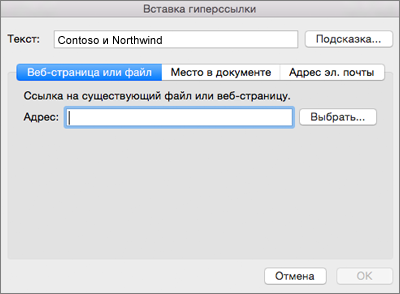
- Чтобы создать ссылку на веб-страницу или файл, выберите Веб-страница или файл, а затем в поле Адрес введите URL-адрес или нажмите кнопку Выбрать, чтобы перейти к нужному файлу.
- Чтобы создать ссылку на определенное место в документе, выберите Этот документ, а затем укажите место (например, верхняя часть документа или определенный заголовок).
- Чтобы создать ссылку на пустое сообщение электронной почты, выберите Адрес электронной почты, а затем введите адрес и тему сообщения.
Совет: Чтобы изменить подсказку, которая появляется при наведении указателя на гиперссылку, нажмите кнопку Подсказка и введите текст. Если подсказка не задана, в качестве подсказки используется адрес файла или путь к нему.
Создание гиперссылки (закладки) на определенное место в документе
Гиперссылка создается в два этапа: сначала нужно отметить место, на которое она будет вести, а затем добавить саму ссылку. Гиперссылку можно создать на место в том же или в другом документе.
Этап 1. Определение места назначения гиперссылки
Сначала вставьте закладку или пометьте место с помощью стиля заголовка. Стиль заголовка работает, только если гиперссылка указывает на определенное место в том же документе.
Вставка закладки
В текущем документе или документе, на который должна указывать гиперссылка, выполните следующее:
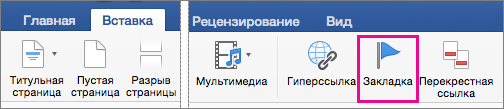
- выделите текст, с которым нужно связать закладку, или щелкните в документе место, где ее требуется вставить;
- Выберите Вставка >Закладка.
- введите имя в поле Имя закладки; Имя закладки должно начинаться с буквы. В нем могут использоваться цифры, но не допускаются пробелы. Если требуется разделить слова в имени закладки, воспользуйтесь знаком подчеркивания (например, Первый_заголовок).
- нажмите кнопку Добавить.
Применение стиля заголовка
Если гиперссылка указывает на определенное место в том же документе, в Word можно применить к тексту, который находится в этом месте, один из встроенных стилей заголовков. В текущем документе выполните указанные ниже действия.
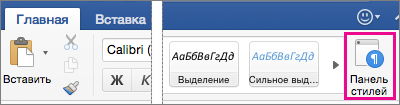
- Выделите текст, к которому необходимо применить тот или иной стиль заголовка.
- Щелкните Главная >Панель стилей и выберите необходимый стиль. Например, если выделен текст, к которому следует применить стиль основного заголовка, выберите стиль Заголовок 1 в коллекции Применить стиль.
Шаг 2. Добавление ссылки на определенное место в том же документе
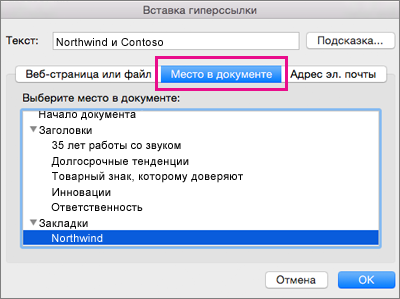
- Выделите текст или объект, который должен представлять гиперссылку.
- Нажмите Вставка >Гиперссылка.
- Щелкните Этот документ, а затем разверните раздел Заголовки или Закладки в зависимости от того, на какой объект нужно создать ссылку.
- Выберите заголовок или закладку, на которую должна указывать гиперссылка, и нажмите кнопку ОК.
Отключение автоматической замены гиперссылок
Если вы не хотите, чтобы в документах Word по мере ввода текста автоматически создавались гиперссылки, вы можете их выключить.
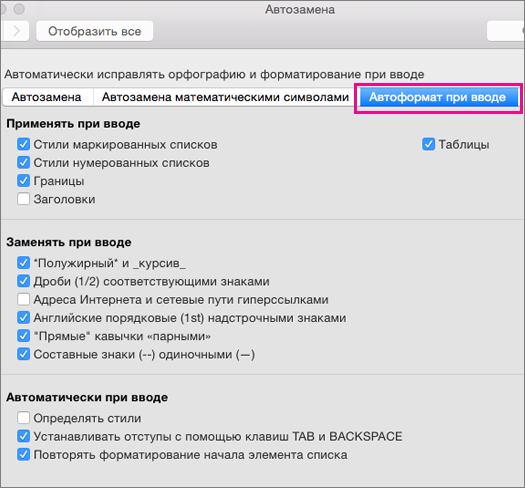
- В меню Word выберите Параметры >Автозамена (в разделе Средства разработки и проверки правописания).
- Щелкните Автоформат при вводе и снимите флажок адреса Интернета и сетевые пути гиперссылками.
В Word документ, можно создать гиперссылку на место в документе, на веб-страницу или адрес электронной почты.
Создание гиперссылки на веб-страницу
- Выберите текст или объект, который требуется превратить в гиперссылку.
- В меню Вставка выберите Гиперссылка.
- В поле Связать с введите веб-адрес.
Примечание: Чтобы связать объект с определенным расположением на веб-странице, щелкните вкладку Веб-страница и следуйте инструкциям в разделе Привязка.
Создание гиперссылки на документ или адрес электронной почты
Как гиперссылку, которая открывает документ Word, книгу Excel или презентацию PowerPoint можно добавить текст или объект (например, изображение). Гиперссылки можно также открыть файл или адрес электронной почты.
- Выберите текст или объект, который требуется превратить в гиперссылку.
- В меню Вставка выберите Гиперссылка.
- Перейдите на вкладку Документ или Адрес электронной почты, чтобы выбрать нужный тип гиперссылки.
- Следуйте инструкциям, чтобы создать ссылку.
Создание гиперссылки на определенное место в документе
Можно создавать ссылки на разные места в документе, например начало документа, заголовок или закладку.
- Выберите текст или объект, который требуется превратить в гиперссылку.
- В меню Вставка выберите Гиперссылка.
- Перейдите на вкладку Документ и в разделе Привязка щелкните Найти.
- Выберите место в документе, на которое должна указывать ссылка.
Изменение гиперссылки
- Выделите гиперссылку, которую требуется изменить.
- В меню Вставка выберите Гиперссылка.
- Внесите необходимые изменения.
Удаление гиперссылки
- Выберите текст или объект, представляющие гиперссылку, которую требуется удалить.
- В меню Вставка выберите пункт Гиперссылка и нажмите кнопку Удалить ссылку.
Связывание ячеек: консолидация и обеспечение согласованности данных
Дополнительные сведения о планах и их возможностях см. на странице «Расценки».
Связывание ячеек: консолидация и обеспечение согласованности данных
PLANS
- Smartsheet
For more information about plan types and included capabilities, see the Smartsheet Plans page.
Опция связывания ячеек может использоваться для консолидации данных из нескольких таблиц. С её помощью можно создать сводную таблицу, отслеживать зависимости дат между проектами, а также обеспечивать актуальность значений в наборе таблиц.
Связывать можно только ячейки. Невозможно связать целые таблицы, столбцы или строки. Привязать к конечной таблице можно только ячейки, в которых содержатся или содержались данные. Ячейка не может одновременно содержать гиперссылку и связь.
Типы связей: входящая и исходящая
Доступно два типа связей ячеек.
- Если в ячейке есть входящая связь, это означает, что ячейка получает своё значение из ячейки в другой таблице.
Ячейка, которая содержит входящую связь, является для неё конечной ячейкой, а таблица, содержащая конечную ячейку, — конечной таблицей. Конечная ячейка может содержать только одну входящую связь. Конечные ячейки обозначаются голубой стрелкой в правой части ячейки. - Если в ячейке есть исходящая связь, это означает, что её значение используется для обновления ячейки в другой таблице.
Ячейка, которая содержит исходящую связь, является для неё исходной ячейкой, а таблица, содержащая исходную ячейку, — исходной таблицей. Исходная ячейка может быть связана с несколькими конечными ячейками. Исходные ячейки обозначаются серой стрелкой в правом нижнем углу.
Чтобы просмотреть имя таблицы для входящей или исходящей связи, выберите связанную ячейку:
Чтобы перейти к таблице, значение из которой используется во входящей или исходящей связи, выберите связанную ячейку, наведите курсор мыши на появившийся текст и щёлкните ссылку на таблицу:
Чтобы удалить входящую или исходящую связь, наведите курсор мыши на открывшееся окошко с информацией и щёлкните ссылку Удалить.
Создание входящей связи ячеек
Для связывания ячеек необходимы разрешения как минимум уровня наблюдателя для исходной таблицы и уровня редактора для конечной таблицы.
- Откройте конечную таблицу.
- Выберите ячейку и на панели инструментов щёлкните Связывание ячеек, чтобы открыть форму связывания ячеек.
Рекомендации по эффективному использованию связей ячеек
При создании входящей связи в исходной таблице автоматически создаётся исходящая связь.
Можно выбрать несколько ячеек, чтобы создать связь в каждой из них.
- Связанные ячейки в конечной таблице будут приводиться в том же порядке, что и в исходной.
- При выполнении этого действия данные, имевшиеся в конечных ячейках, перезаписываются.
Из одной исходной таблицы можно создать ссылки на 500 ячеек, а в конечной таблице может быть до 20 000 входящих связей.
Чтобы запросы на утверждение не отображались бесконечно, ячейки с межтабличными формулами и связями не будут запускать рабочие процессы, автоматически меняющие таблицу (перемещение, копирование, блокировка и разблокировка строк, запросы утверждения). При необходимости используйте автоматизированные рабочие процессы на основе времени или повторяющиеся рабочие процессы.
Изменение и удаление связей
Владелец таблицы и соавторы с правами редактора или администратора могут изменять и удалять связи ячеек.
Входящие связи
Чтобы изменить входящую связь, дважды щёлкните её и выберите новые исходные ячейки в форме «Связывание ячеек».
Чтобы удалить входящую связь из ячейки или группы ячеек, выполните следующие действия.
- Щёлкните ячейку, содержащую входящую связь (или зажмите кнопку мыши и потяните рамку, чтобы выделить группу ячеек).
- Щёлкните ячейку правой кнопкой мыши и выберите пункт Удалить ссылку.
Исходящие связи
Исходящие связи необходимо удалять по одной. Чтобы удалить исходящую связь, выполните следующие действия.
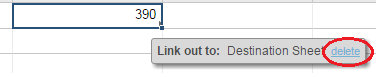
- Выберите исходную ячейку в таблице с исходящей связью.
- Наведите курсор мыши на связанную ячейку, чтобы появилась ссылка «Удалить».
- Щёлкните ссылку Удалить.
ПРИМЕЧАНИЕ. Удаление строк со связанными ячейками влияет на связи ячеек. При удалении строки с исходной ячейкой связи в конечной таблице становятся нерабочими. При удалении строки со связанной конечной ячейкой также удаляется ссылка из исходной таблицы.
Создание связей с помощью специальной вставки (из исходной таблицы)
Функция Специальная вставка полезна в том случае, если вы начинаете создание связи с исходной таблицы или хотите создать связи с одними и теми же исходными ячейками в нескольких конечных таблицах.
Чтобы создать связь с помощью функции «Специальная вставка», выполните следующие действия.
- Откройте исходную таблицу и скопируйте ячейку или диапазон ячеек (с помощью контекстного меню или сочетаний клавиш).
- В той же вкладке браузера откройте конечную таблицу, выберите ячейку, в которой нужно создать связи, а затем щёлкните её правой кнопкой мыши (пользователи Mac могут щёлкнуть её, удерживая нажатой клавишу Ctrl) и выберите пункт Специальная вставка, чтобы открыть соответствующую форму.
- Выберите параметр Ссылки на скопированные ячейки, а затем нажмите кнопку ОК. Ссылки со скопированными ячейками создаются, начиная с выделенной ячейки.
Типы ячеек, не допускающие связывание
Связи ячеек нельзя создать в столбцах «Вложения» и «Обсуждения».
Если в таблице проекта или таблице с диаграммой Ганта включены зависимости, то в ней нельзя создать входящие связи в следующих типах ячеек:
- ячейки с формулами в столбцах;
- даты окончания;
- Предшественники
- сводные ячейки в родительских строках («Дата начала», «Дата окончания», «Процентов выполнено»);
- даты начала с зависимостью.
Однако вы можете создавать связи в столбцах длительности и даты начала (если у строки нет предшественника). Дата окончания будет рассчитана автоматически, и после создания связи можно добавить предшественников.
Ячейки с входящими связями также нельзя изменить в следующих ситуациях:
- из опубликованной таблицы;
- из запроса изменения;
- с помощью мобильного приложения Smartsheet;
- с помощью приложения Smartsheet для планшетов;
- из отчёта;
- в форме «Изменить».
Связанный контент
Справочная статья
Smartsheet Gov: Report on data from multiple sheets
With a report, you can compile information from multiple sheets and show only items that meet the criteria you specify.
Как форматировать гиперссылки в Microsoft Word

Когда вы смотрите на текст в документе Microsoft Word, легко определить гиперссылки. Гиперссылки предоставляют дополнительную информацию, связанную со словом или фразой, в которую они встроены. Вы увидите текст, выделенный синим шрифтом с подчеркиванием, что означает, что ссылка не была нажата, или подчеркнутый фиолетовый шрифт, что означает, что на нее нажали.
Оглавление
Несмотря на то что синие или фиолетовые шрифты представляют собой гиперссылки, их можно настроить в соответствии с предпочтениями пользователей. . Например, если вы предпочитаете, чтобы гиперссылки в вашем документе были выделены курсивом или красным шрифтом, в Word есть функции, которые позволяют вам это сделать. Вот как это работает:
Изменение цвета гиперссылки
Поскольку цвета гиперссылки по умолчанию — синий или фиолетовый, вот шаги, чтобы изменить их на другой цвет.
Шаг 1: Запустите документ Word, содержащий гиперссылку.

Шаг 2: На вкладке «Главная» щелкните всплывающий значок в разделе «Стили», чтобы открыть диалоговое окно.

Шаг 3: прокрутите вниз диалоговое окно «Стили» и щелкните раскрывающийся список рядом с «Гиперссылка».

Шаг 4: В раскрывающемся списке нажмите «Изменить». Опция изменения будет отображаться только в том случае, если документ содержит гиперссылки.

Шаг 5: в диалоговом окне «Изменить стиль» щелкните раскрывающийся список рядом с функцией «Подчеркивание». Этот раскрывающийся список содержит цвета шрифта.

Шаг 6: Нажмите на предпочтительный вариант цвета.

Шаг 7: нажмите «ОК», чтобы применить изменения, и ваша гиперссылка должна отражать новый цвет.

Вот и все, как изменить цвет гиперссылок в документе Word. Обратите внимание, что подчеркивание останется после того, как вы измените цвет гиперссылок. Прочтите следующий раздел, чтобы узнать, как удалить подчеркивание из ваших гиперссылок в Microsoft Word.
Удаление подчеркивания в гиперссылке
Одним из признаков того, что часть вашего текста является гиперссылкой, является подчеркивание. При изменении цвета текста цвет подчеркивания меняется, но не исчезает. Вот что вам нужно сделать, чтобы удалить подчеркивание из ваших гиперссылок:
Шаг 1: Запустите документ Word, содержащий гиперссылку.
Шаг 2: На вкладке «Главная» щелкните всплывающий значок в разделе «Стили», чтобы открыть диалоговое окно.
Связанный : Как изменить папку Finder по умолчанию в macOS
Шаг 3: прокрутите вниз диалоговое окно «Стили» и щелкните раскрывающийся список рядом с «Гиперссылка».
Шаг 4: В раскрывающемся списке нажмите «Изменить». Опция изменения будет отображаться только в том случае, если документ содержит гиперссылки.
Шаг 5: в диалоговом окне «Изменить стиль» щелкните элемент «Подчеркивание».

Шаг 6: Нажмите OK, чтобы применить изменения.

Шаг 7: закройте диалоговое окно «Стили», и вы должны увидеть, что все подчеркивания в ваших гиперссылках исчезли.
Изменение имени стиля гиперссылки
Стиль гиперссылки включает в себя шрифт, цвет шрифта и размер шрифта. Приведенные выше шаги уже объясняют, как изменить цвет вашей гиперссылки и удалить подчеркивание. Процесс изменения имени стиля гиперссылок немного отличается в зависимости от типа гиперссылки. В этом разделе мы рассмотрим два типа гиперссылок — отслеживаемые и неотслеживаемые.
Отслеживаемая гиперссылка
Последующие гиперссылки — это ссылки, которые пользователь документа Word щелкнул или выбрал. По умолчанию они обычно фиолетовые. Вот как отформатировать стиль последующей гиперссылки в Microsoft Word:
Шаг 1: Запустите документ Word, содержащий гиперссылку.
Шаг 2: На вкладке «Главная» щелкните всплывающий значок в разделе «Стили», чтобы открыть диалоговое окно.
Шаг 3: Нажмите «Управление стилями» в диалоговом окне «Стили».

Шаг 3: перейдите в меню «Порядок сортировки» и выберите «По алфавиту».

Шаг 4: щелкните гиперссылку Followed под надписью Select a style, чтобы отредактировать список, и щелкните Modify.

Шаг 6: щелкните раскрывающийся список рядом с параметром «Стиль на основе» и выберите предпочтительный стиль для гиперссылки.

Шаг 7: Нажмите OK, чтобы сохранить изменения.
Неотслеживаемая гиперссылка
Неотслеживаемые гиперссылки — это ссылки, которые пользователь документа Word не щелкнул или не выбрал. Такие гиперссылки выделены синим цветом и имеют подчеркивание. Вот как отформатировать стиль неотслеживаемой гиперссылки в Microsoft Word:
Шаг 1: Запустите документ Word, содержащий гиперссылку.
Шаг 2: наведите курсор на неотслеживаемую гиперссылку.

Шаг 3: На вкладке «Главная» щелкните всплывающий значок в разделе «Стили», чтобы открыть диалоговое окно.
Шаг 4: прокрутите вниз диалоговое окно «Стили» и щелкните раскрывающийся список рядом с «Гиперссылка».
Шаг 5: В раскрывающемся списке нажмите «Изменить».
Шаг 6: в диалоговом окне «Изменить стиль» измените шрифт, выбрав «Форматирование» и изменив тип, размер и цвет шрифта в зависимости от ваших предпочтений.

Шаг 7: Нажмите OK, чтобы применить изменения.
Управление Hypering в Microsoft Word
Гиперссылки помогают вам ссылаться на дополнительные справочные источники и перенаправлять пользователей на эту веб-страницу. Это отличается от добавления закладки. Вы можете управлять гиперссылками и сделать их понятными для других читателей.
Ссылки
Ссылка — это слово, группа слов или изображение, которые можно щёлкнуть для перехода на новую страницу.
В этом руководстве
- Добавление ссылок к записям, страницам и виджетам
- Первый метод: кнопка «Ссылка»
- Второй метод: скопировать и вставить
Для настройки ссылки в меню навигации перейдите на справочную страницу Меню.
Добавление ссылок к записям, страницам и виджетам
Существует несколько способов добавить ссылки к записям, страницам, виджетам и другим областям, на которых вы обычно редактируете тексты.
Первый метод: кнопка «Ссылка»
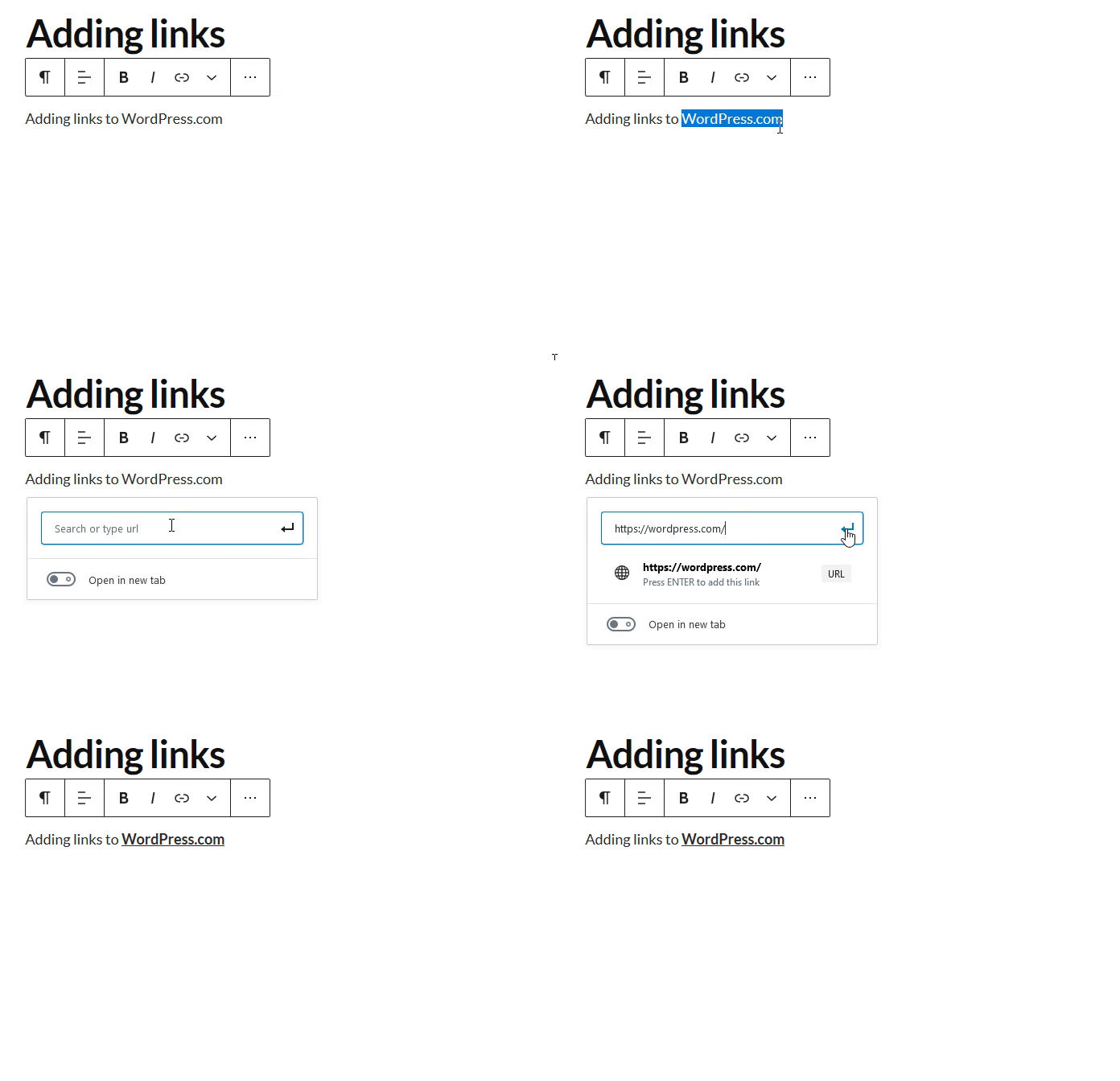
- Скопируйте URL-адрес в буфер обмена компьютера.
- Для этого выделите URL-адрес, затем, щёлкнув по нему правой кнопкой мыши, выберите Копировать. Можно также воспользоваться комбинацией клавиш CTRL + C (ПК) или CMD + C (Mac).
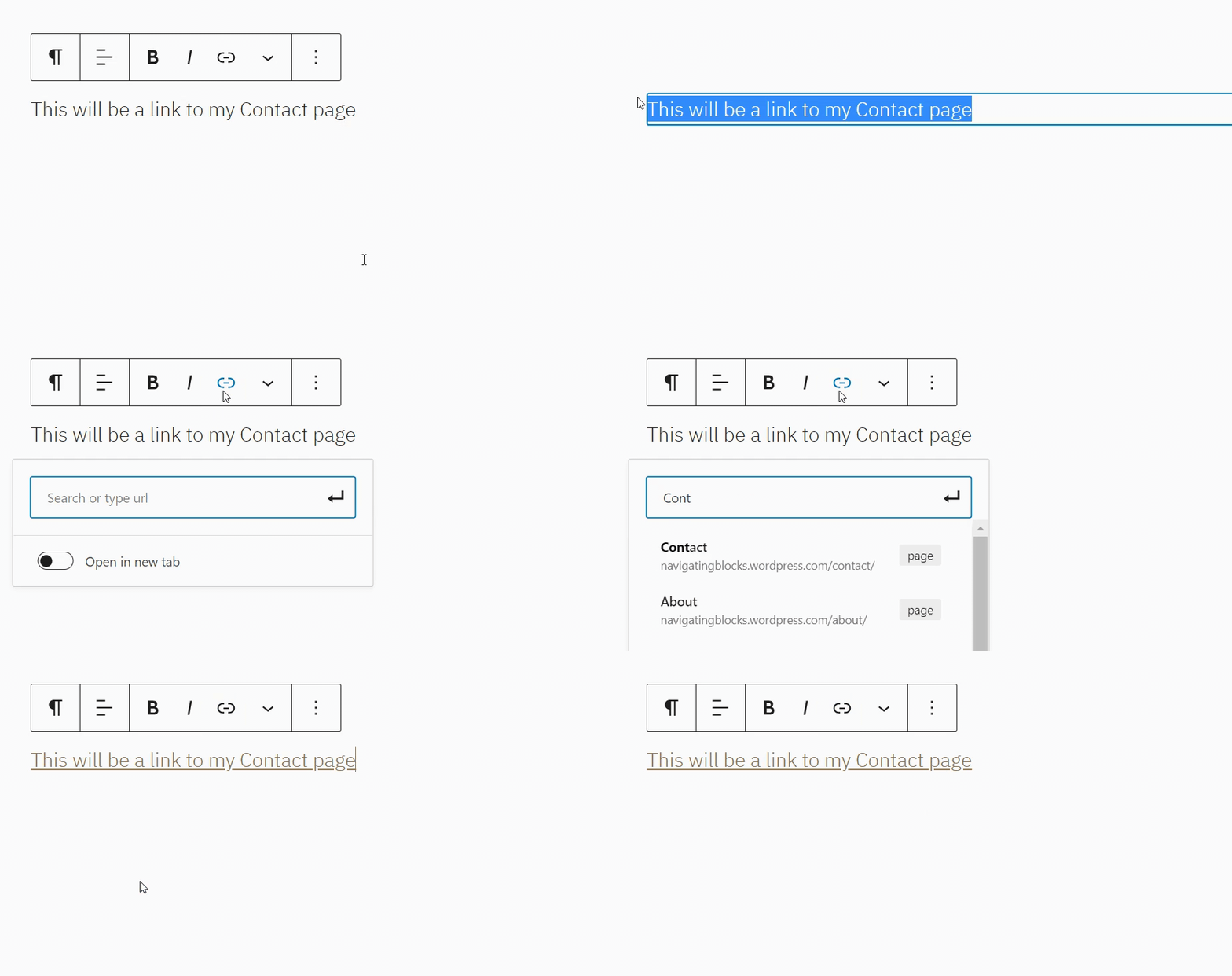
- Выберите на странице или в записи текст, для которого необходимо создать ссылку.
- Щёлкните по значку ссылки на панели инструментов блока.
- Вставьте URL-адрес в появившееся окно и нажмите «Ввод», чтобы сохранить ссылку.
Можно искать записи или страницы на сайте, начав ввод заголовка страницы или записи в поле поиска. Далее щёлкните по этой странице или записи, чтобы вставить ссылку:
Второй метод: скопировать и вставить

- Скопируйте URL-адрес в буфер обмена компьютера.
- Для этого выделите URL-адрес, затем, щёлкнув по нему правой кнопкой мыши, выберите Копировать. Можно также воспользоваться комбинацией клавиш CTRL + C (ПК) или CMD + C (Mac).
- Выберите на странице или в записи текст, для которого необходимо создать ссылку.
- Вставьте скопированный URL-адрес поверх выделенного текста. Для этого выделите URL-адрес, затем, щёлкнув по нему правой кнопкой мыши, выберите Вставить, можно также воспользоваться комбинацией клавиш CTRL + C (ПК) или CMD + C (Mac).
WordPress.com автоматически создаст ссылку. Синий цвет и подчёркивание свидетельствуют о преобразовании текста в ссылку.
Редактировать существующую ссылку

- Щёлкните по ссылке в редакторе.
- Нажмите появившуюся кнопку «Редактировать».
- Редактируйте URL-адрес и нажмите «Ввод», чтобы сохранить изменения.
Удалить существующую ссылку

- Щёлкните по ссылке, которую необходимо удалить.
- Щёлкните по значку ссылки из панели инструментов (он выглядит как ссылка из цепочки), и ссылка автоматически удалится.
Открытие ссылки в новой вкладке
Чтобы задать открытие ссылки в новой вкладке браузера, выполните следующее:
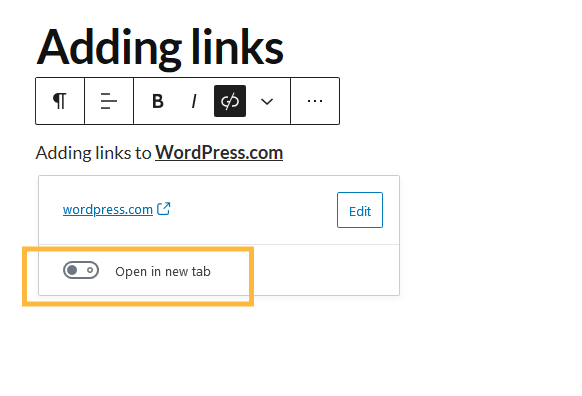
- Добавьте ссылку к вашему тексту, как описано ранее.
- Щёлкните по добавленной ссылке и переключите кнопку в положение «Открыть в новой вкладке».
Добавить ссылки к изображениям
Чтобы при нажатии на изображение осуществлялся переход на другую страницу, выполните следующее:
- Добавьте к записи или странице изображение с помощью Блока изображений.
- Щёлкните по изображению и выберите значок ссылки (он выглядит как звено цепочки).
- Появится окно, куда можно вставить ссылку, или вы можете выполнить поиск по содержимому сайта.

- После добавления URL-адреса можно задать открытие ссылки в новой вкладке, щёлкнув по стрелке настроек и включив параметр «Открыть в новой вкладке».
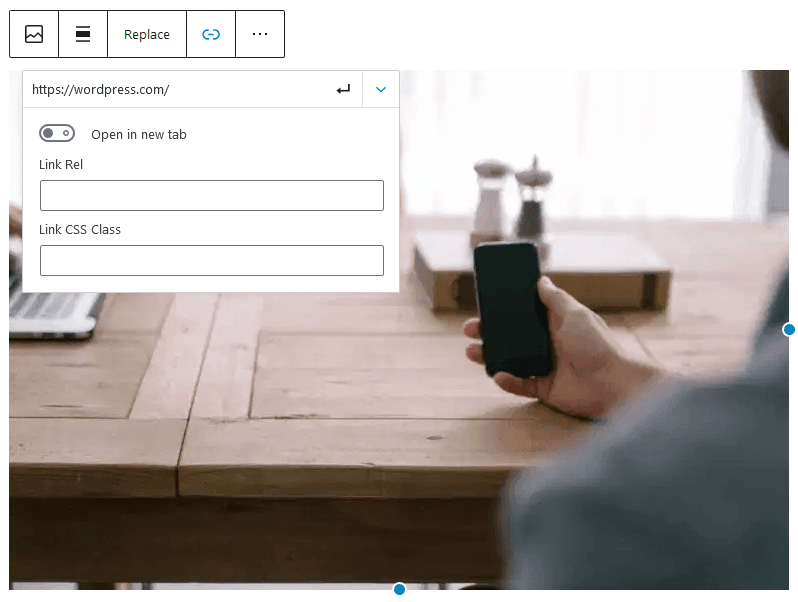
- После добавления ссылки можно щёлкнуть «Вернуться/редактировать» на клавиатуре и применить изменения.
Ссылки можно добавлять только к отдельным изображениям. Нельзя создать ссылки на изображения в Блоке галереи. Однако их можно добавлять к блокам галерей Masonry, Stacked, Offset и Collage (доступны на вашем сайте благодаря CoBlocks.)
Ссылки с изображениями на боковой панели
Чтобы добавить ссылки на изображения на боковую панель или в область виджета, воспользуйтесь Виджетом изображения. При желании показать изображение с текстом добавьте ссылку на изображение с помощью Текстового виджета.
Ссылки
Если вы хотите добавить на боковую панель список ссылок на любимые блоги или сайты, вам поможет справочное руководство Меню ссылок.
Создание ссылок изображений в классическом редакторе
Чтобы вставить ссылку на изображение, которое хранится на вашем компьютере, выполните следующие действия:

- На экране редактирования страницы или записи щёлкните кнопку Добавить медиафайл.
- Загрузите новое изображение или щёлкните по вкладке Библиотека файлов и далее по изображению для загрузки.
- Вставьте изображение на вашу страницу или в запись.
- Щёлкните по изображению, затем по значку ссылки на панели инструментов (он выглядит как звено цепочки):
Введите в появившееся окно URL-адрес ссылки:

Можно выполнить поиск существующего содержимого на вашем сайте или вставить в окно URL-адрес. Нажав значок настроек (шестерёнка), можно установить флажок, чтобы задать открытие ссылки в новой вкладке.