Как сделать реальную тень для текста
Очень важно знать, как создать реалистичную тень в Photoshop, и это необходимо не только для фото манипуляций, но и для любого вида создания цифровых изображений, коллажей и т.п. Я считаю, что тени в изображении являются одними из основных моментов, которые необходимо изучать, т.к. объём и глубину изображению придают именно тени. В этом уроке я покажу вам, как добавить тень к тексту в Photoshop, используя градиенты и инструменты трансформирования. На самом деле, тень создать довольно легко, главное, знать основные принципы.
Для правильного создания реалистичной тени необходимо знать и соблюдать несколько простых правил.
Самое главное — это определить источник света. Источник может быть один, два и более, и каждый источник создаёт собственную тень от окружающих предметов.
Ещё один важный момент — это расположение источника света. Он может находится перед объектом, за объектом и сбоку от объекта.
Третий фактор, который необходимо учитывать — это расстояние от источника до объекта.
И четвёртый момент — интенсивность света.
Но давайте рассмотрим это на практическом примере.
Примечание Для лучшего понимания материала, по ссылкам внизу статьи Вы можете скачать файлы PSD, выполненные по этому уроку.
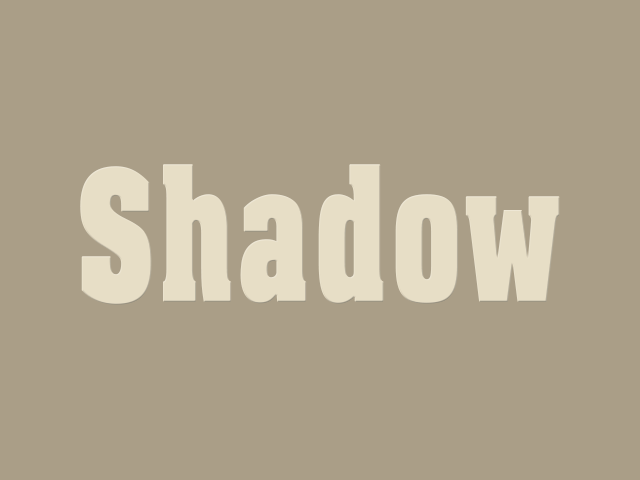
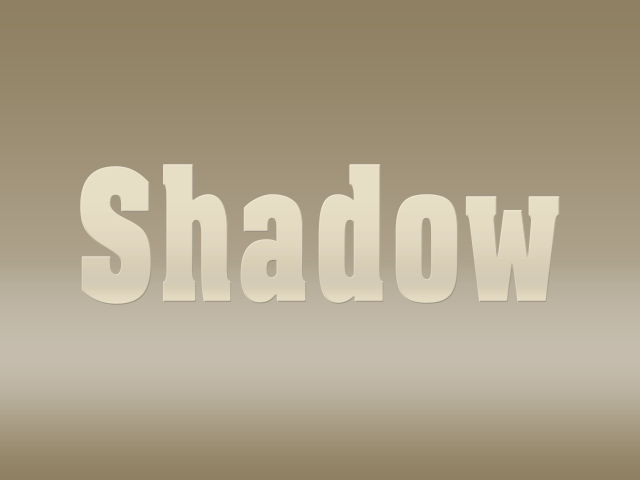
Начнём с создания нового документа с фоном цвета #a59d87 и обычного текстового слоя с текстом цвета #e4ddc6. Как вы можете видеть фон и текст не имеют никаких цветовых вариаций, так что означает, что у нас нет нет никакого источника света:
Создание тени при освещении впереди объекта
Предположим, что я хочу разместить источник света впереди объекта (фронтальное освещение). Расстояние от источника и интенсивность света определяет длину тени и её непрозрачность соответственно.
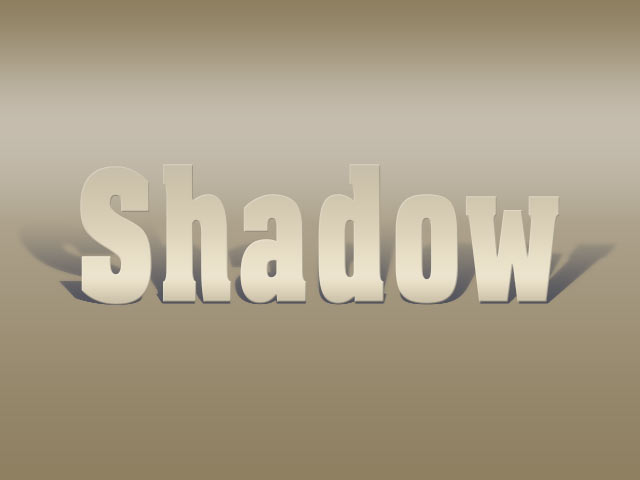
Первое, что мы должны сделать для имитации фронтального освещения — это сделать текст немного ярче (блик в нижней части) и добавить градиентный блик на фон. Это мы сделаем с помощью стиля слоя «Наложение Градиента». Слева показан стиль слоя для теста, справа — для фона:
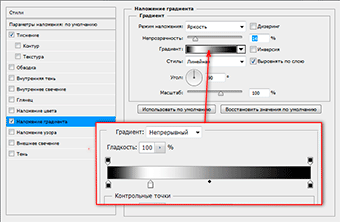
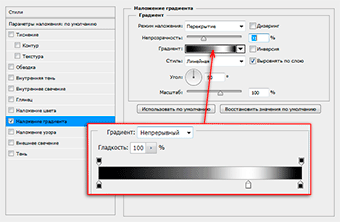
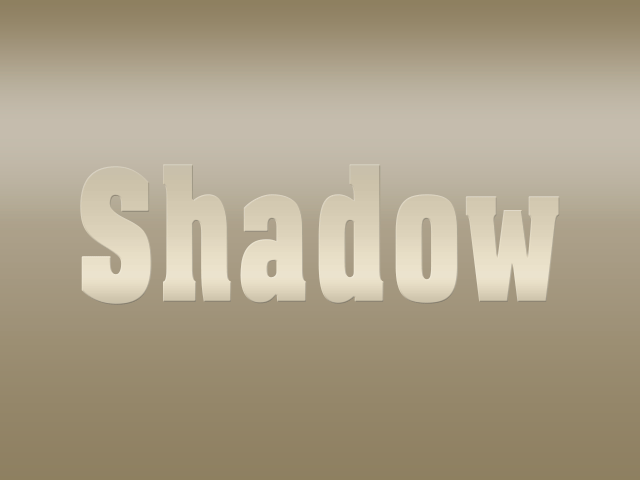
Далее дублируем текстовый слой, нажав Ctrl+J и сразу переименуем его в «text shadow». В панели слоёв перетаскиваем слой «text shadow» под первый слой с тестом, удаляем стиль, растрируем слой и применяем команду «Свободная трансформация» (Ctrl+T). Протащите средний маркер на верхней стороне габаритной рамки вниз так, чтобы высота составляла 60%:
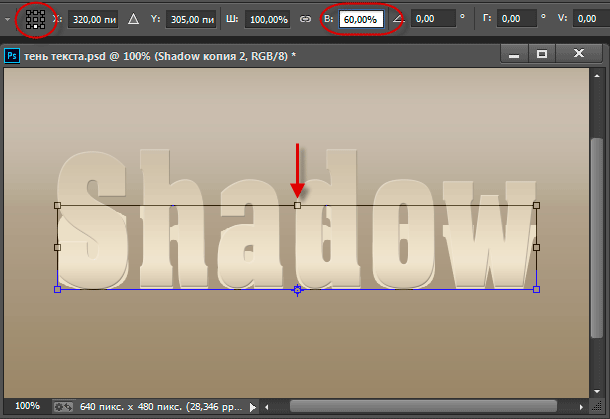
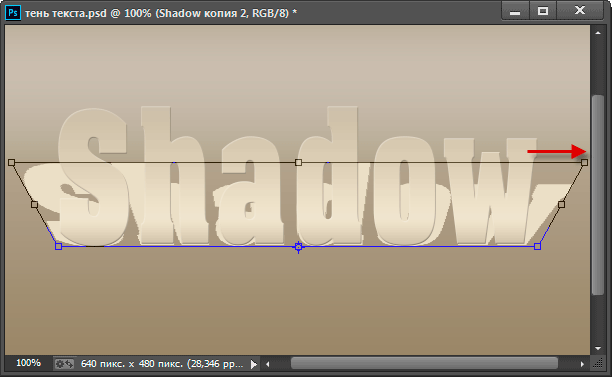
На данный момент у нас активна команда «Свободная трансформация». Кликните правой клавишей мыши внутри габаритной рамки и из контекстного меню выберите пункт «Перспектива». Растяните буквы по горизонтали, как показано на рисунке:
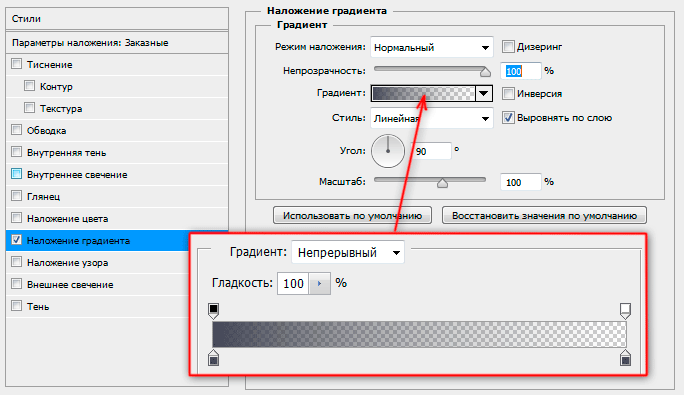
В панели слоёв уменьшите «Заливку» (Fill) слоя «text shadow» до нуля и примените к нему стиль слоя «Наложение градиента» со следующими параметрами:
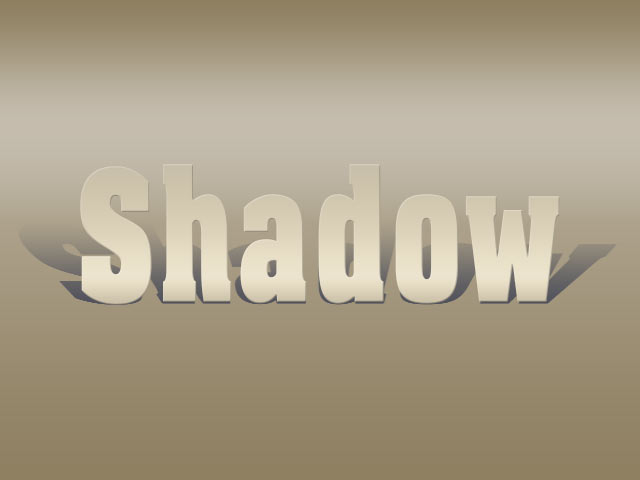
Сделайте непрозрачность слоя «text shadow» примерно 90%.
Вот что примерно должно получиться:
Последний шаг заключается в добавлении к тени небольшого Размытия по Гауссу (Gaussian Blur). Если тень получилась темнее, чем нужно, настройте прозрачность градиента в стиле слоя.
Ваш готовый результат должен выглядеть так:
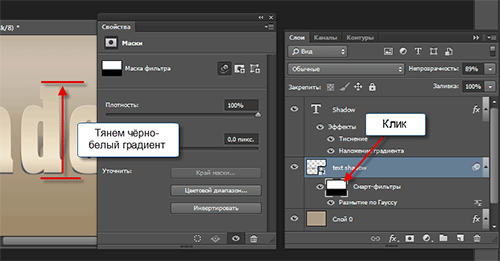
Примечание. При создании реальной тени от предметов имеется ещё один маленький нюанс, касающийся размытия. Дело в том, что размытие тени на удалении от предмета значительно больше, чем вблизи предмета. Поэтому, до применения фильтра «Размытие по Гауссу», слой «text shadow» следует преобразовать в смарт-объект и только затем применить «Размытие по Гауссу».
После этого в панели слоёв делаем двойной клика по маске фильтра, берём инструмент «Градиент», выбираем стандартный чёрно-белый и тянем сверху вниз по буквам слоя «text shadow», как показано на рисунке. Градиентная маска скроет действие фильтра внизу:
Как сделать тень при источнике света позади объекта
И рассмотрим противоположную ситуацию, когда источник света находится позади текста. В этом случае нам придется добавить тот же градиент такой на фоновом слое, но на этот раз надо поставить галку в чекбоксе «Инверсия» (Reverse):
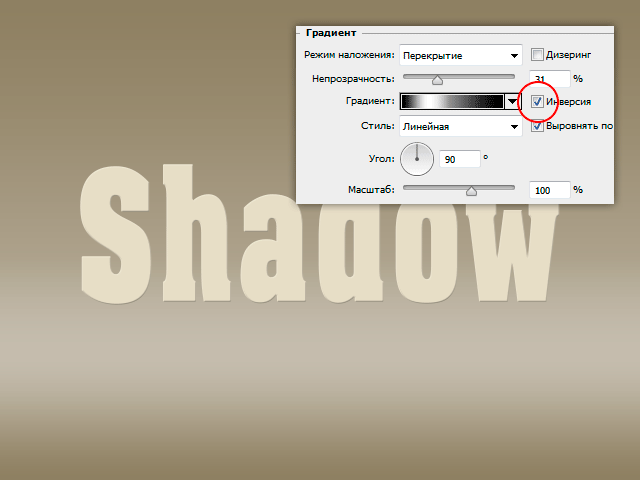
Кроме того, т.к. источник света расположен позади текста, тень будет не только на фоне, но и на самом тексте, внизу. Нанесём тень на тестовый слой с помощью стиля слоя «Наложение градиента»:
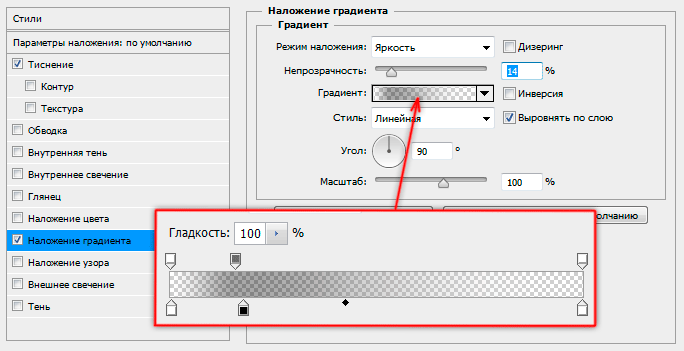
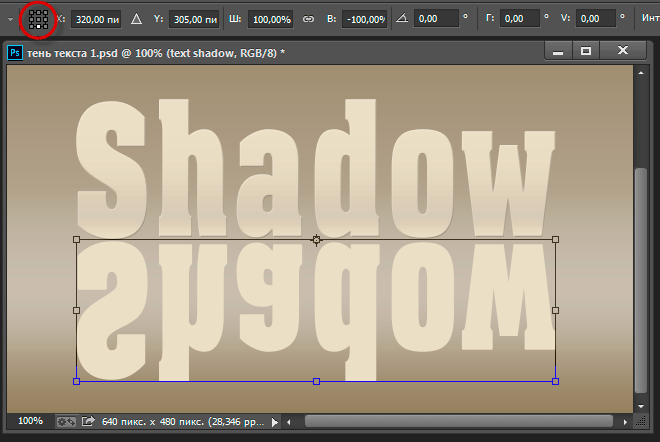
Далее, копируем слой с текстом, удаляем стили, растрируем, включаем команду «Свободная трансформация», слева на панели параметров ставим якорь на нижней стороне указателя центра преобразования, кликаем правой клавишей мыши внутри габаритной рамки и выбираем в контекстном меню пункт «Отразить по вертикали»:
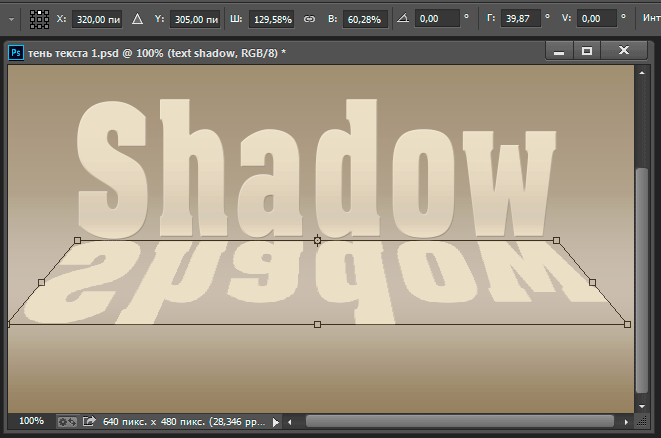
Далее, как и первом случае, уменьшаем высоту текста до 60% и производим перспективное искажение:
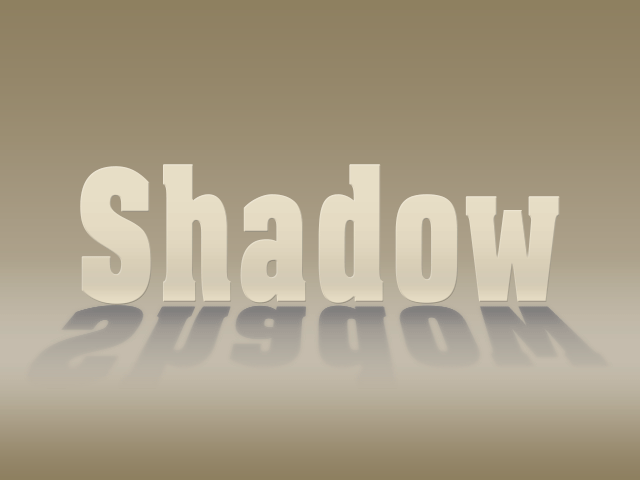
И добавляем чёрно-прозрачный градиент (в этот раз затемнение будет вверху букв), преобразуем слой в смарт-объект, добавляем размытие по Гауссу, а затем чёрно-белый градиент к маске смарт-фильтра:
Готовый результат тени от текста при источнике света позади:
Для лучшего понимания материала, скачайте файлы PSD, выполненные по этому уроку:
Скачать с Depositfiles.com
Как сделать тень в Photoshop — 3 способа
В предметной съёмке, съёмке каталогов и творческой фотографии, где нужно совмещать несколько снимков, мало просто вырезать и переставить объект. Чтобы он смотрелся реалистично, необходимо подогнать его по цветам и яркости к окружающей среде, а также добавить тень.
Рассказываем, как сделать тень в Photoshop всего за пару минут и тем самым добавить реалистичности изображению.

Тень как бы «приземляет» предмет, создавая ощущение, что он правда находится в сцене / Иллюстрация: Елизавета Чечевица, Фотосклад.Эксперт / Фото: unsplash.com
Как создать тень в Photoshop с помощью стилей слоя
Стили слоя — это инструменты, которые автоматически генерируют эффекты. Например, свечение, обводку, заливку или тень. Их используют графические дизайнеры, когда работают с векторной графикой, с помощью стилей слоя можно украсить текст. Естественно, их применяют и фотографы в коллажировании. Рассказываем, как сделать тень тексту или объекту.
1. Откройте фотографию с объектом, для которого хотите добавить тень.
Далее предмет нужно вырезать любым удобным способом — вручную маской, с помощью быстрого выделения или, как в случае с данным примером, нажатием кнопки «Удалить фон» в палитре Свойства / Properties.
Подробно о том, как вырезать предмет и удалить фон, читайте по ссылкам.
2. Создайте под объектом однотонный фон, чтобы лучше видеть результат работы.

В палитре Слои / Layers нажмите на чёрно-белый круг и выберите команду Цвет / Solid Color. В открывшейся палитре выберите белый цвет и нажмите Ок / Иллюстрация: Елизавета Чечевица, Фотосклад.Эксперт
Зажмите левую кнопку, находясь на слое с заливкой, и перенесите его под слой с вырезанным объектом. Теперь заливка не перекрывает предмет, а лежит под ним, создавая фон.
3. Пришло время добавлять тень! Кликните левой кнопкой мыши на слой с вырезанным объектом. Внизу на панели Слои найдите значок с буквами fx — это и есть стили слоя. В выпадающем списке выберите Тени / Shadows.

В открывшемся окне задайте нужные параметры тени — толщину, цвет, размытость, угол наклона — и нажмите Ок / Иллюстрация: Елизавета Чечевица, Фотосклад.Эксперт
Настройки стиля слоя Тень

В любой момент вы можете поменять настройки тени. Для этого кликните дважды левой кнопкой мыши на слово Эффекты / Effects или Тень / Shadow в палитре Слои / Иллюстрация: Елизавета Чечевица, Фотосклад.Эксперт
1. Режим наложения. Наиболее удачным и реалистичным считается Умножение / Multiplay. Ради эксперимента можно выбрать любой другой.
3. Непрозрачность тени.
4. Угол. То, в какую сторону будет направлена тень.
5. Смещение. То, насколько сильно тень отходит от объекта.
6. Размах. Делает контур тени более толстым и грубым.
7. Размер. Делает тень более размытой.
8. Контур. Внешний вид тени. Например, цвет может заполнять тень полностью или быть только контуром.
9. Шум. Добавляет шум на тень. Небольшие значения могут быть уместны, чтобы добавить реалистичности.
Как нарисовать тень в Photoshop
Если автоматически сгенерированные программой тени не нравятся, её можно нарисовать самому! Так бывает, например, если вам не нужна огромная фигурная тень, повторяющая контур объекта, но хочется «приземлить» объект на землю.
2. В палитре Слои нажмите на квадрат с плюсиком внутри, чтобы создать новый пустой слой. На нём вы будете рисовать тень.

Зажмите левой кнопкой мыши слой с будущей тенью и перенесите под объект / Иллюстрация: Елизавета Чечевица, Фотосклад.Эксперт
3. Кликните левой кнопкой мыши на слой с будущей тенью. Возьмите инструмент Кисть / Brush на панели инструментов слева.
Задайте настройки кисти с помощью строки наверху. Самая важная из настроек — режим наложения. Вам понадобится Умножение / Multiplay. Далее задайте размер кисти, её жёсткость (чем мягче, чем более размытой будет тень) и непрозрачность.

Остальные настройки, кроме режима наложения, придётся подбирать вручную, исходя из ваших задач и видения — точных рекомендаций нет / Иллюстрация: Елизавета Чечевица, Фотосклад.Эксперт
4. Нарисуйте тень под объектом. Желательно не ставить слишком большую непрозрачность и добавлять её мазками постепенно — если вы понаблюдаете за предметами вокруг, то увидите, что под предметами тень темнее, чем на удалении от него.
Тут всё зависит от вашего умения рисовать. Чтобы было легче и меньше уставала рука, подумайте о покупке графического планшета. Он помогает также и в ретуши, если вы в обработке захотите дальше, чем покрутить ползунки — с ним время, затраченное на ретушь, сокращается в разы.
Свободное трансформирование — как сделать тень в Photoshop
Хотите создать имитацию длинной закатной тени, стелющейся по поверхности? Тогда этот способ окажется лучшим из предложенных.
1. Откройте фотографию с предметом, которому хотите добавить тень, и вырежьте его.
2. Создайте дубликат вырезанного предмета. Для этого нажмите Ctrl + J или правой кнопкой мыши по слою — Создать дубликат слоя / Duplicate Layer.
3. Кликните левой кнопкой мыши по копии слоя, которая находится внизу. Это наша будущая тень, которую нужно покрасить в цвет тени. Например, в чёрный.
Чтобы залить слой чёрным цветом:
- Нажмите на иконку с чёрным и белым квадратом в левой части экрана.

Поменяйте цвета местами с помощью стрелочки или горячей клавиши X, чтобы чёрный цвет был внизу / Иллюстрация: Елизавета Чечевица, Фотосклад.Эксперт
- Нажмите Ctrl и кликните левой кнопкой мыши по слою, который хотите залить. Создастся выделение, которое не даст цвету заливки заполнить весь слой.
- Нажмите сочетание клавиш Ctrl + Delete. Будущая тень зальётся чёрным цветом.
- Нажмите Ctrl + D, чтобы снять выделение.

После этого поставьте слой в режим наложения Умножение / Multiply / Иллюстрация: Елизавета Чечевица, Фотосклад.Эксперт
4. Кликните на слой-тень и перейдите в команду Редактирование / Edit — Свободное трансформирование / Free Transform.

Горячие клавиши для свободного трансформирования — Ctrl + T. Теперь тень можно перемешать и сдвигать как угодно / Иллюстрация: Елизавета Чечевица, Фотосклад.Эксперт
Возможные варианты трансформации тени:
– чтобы «положить» тень, нажмите правой кнопкой мыши и выберите Отразить по вертикали;
– чтобы перемещать тень, зажмите её левой кнопкой мыши и сдвигайте;
– чтобы создать ощущение перспективы, будто тень лежит на поверхности, нажмите правой кнопкой мыши и выберите Перспектива / Perspective.

Меню активируется нажатием правой кнопки мыши / Иллюстрация: Елизавета Чечевица, Фотосклад.Эксперт
5. Когда вы получите нужную форму тени, нажмите клавишу Enter. Получившуюся тень можно доработать.

Размойте тень с помощью Фильтр / Filter — Размытие / Blur — Размытие по Гауссу / Gaussian Blur или уменьшите её Непрозрачность / Opacity в палитре Слои / Иллюстрация: Елизавета Чечевица, Фотосклад.Эксперт
Как сделать тень текста в фотошопе?

Всем доброго времени на fast-wolker.ru! Создание текстовых эффектов для различных целей занятие не только увлекательное, но и полезное особенно для тех, кто ведет в интернете свои странички.
Ведь придание тексту необычного вида всегда будет привлекать посетителей.
В этом уроке мы разберем на примерах, как сделать тень для текста.
Я предложу два разных варианта с разным изображением тени. Может у кого-то есть свои идеи и наработки, тогда поделитесь ими в комментариях.
Вариант создания тени текста в фотошопе № 1
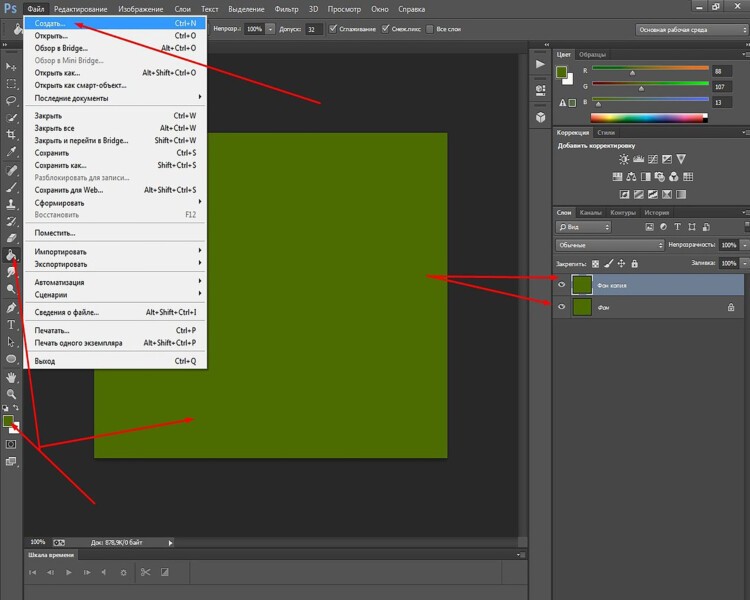
Итак, открываем программу и создаем в ней новый документ. И заливаем его любым цветом. Создаем копию слоя.
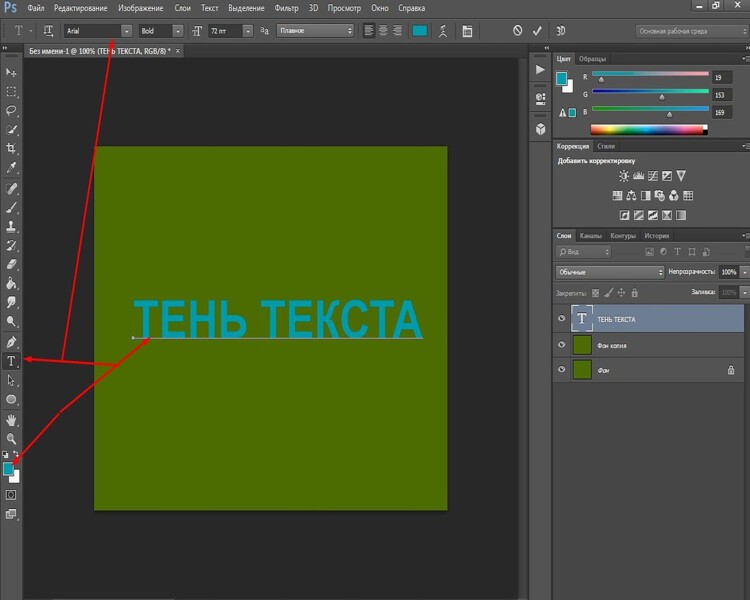
После этого пишем нужный текст. Первоначально задаем ему цвет, отличный от цвета фона, размер шрифта и сам шрифт.
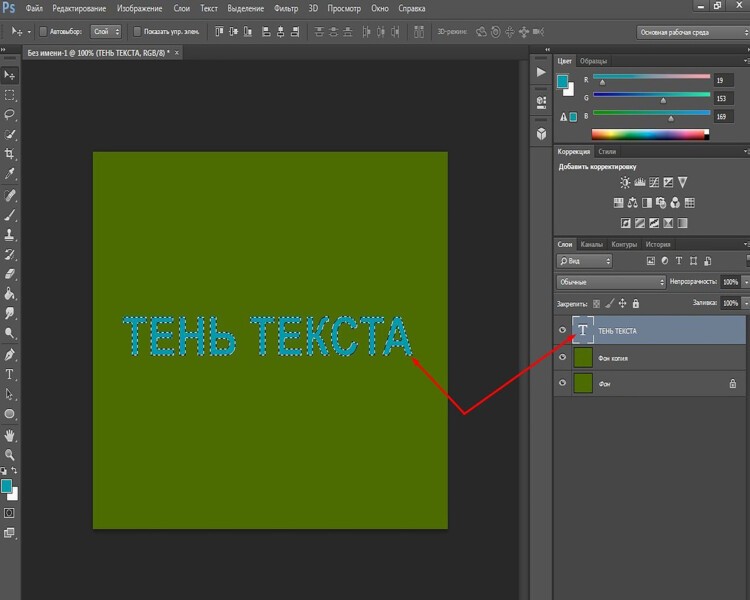
Затем, для лучшего отображения будущей тени создадим тексту обводку. Для этого зажимаем клавишу ctrl и кликаем по иконке текстового слоя в окне слоев. В результате появится выделение текста.
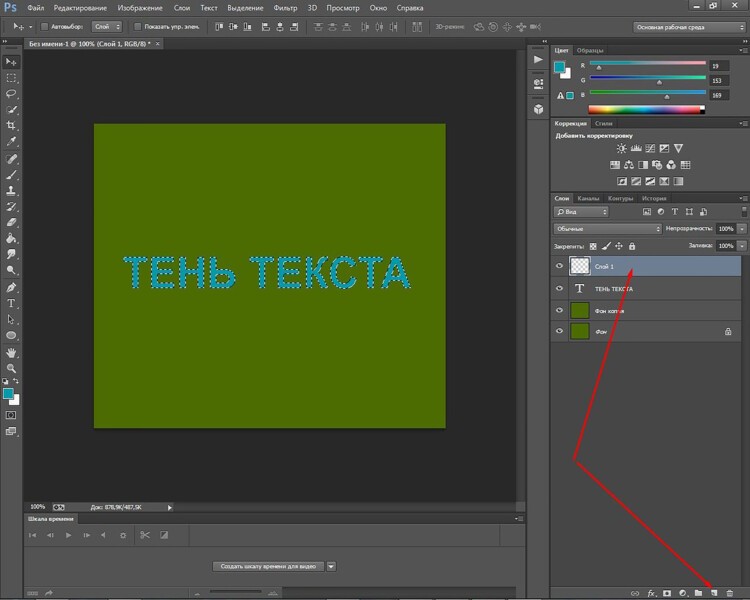
Затем создаем новый слой. В “палитре слоев” (в самом низу) кликаем на иконку нового слоя…
Теперь необходимо сделать обводку. Для этого идем в меню “редактирование” и там выбираем “выполнить обводку“.
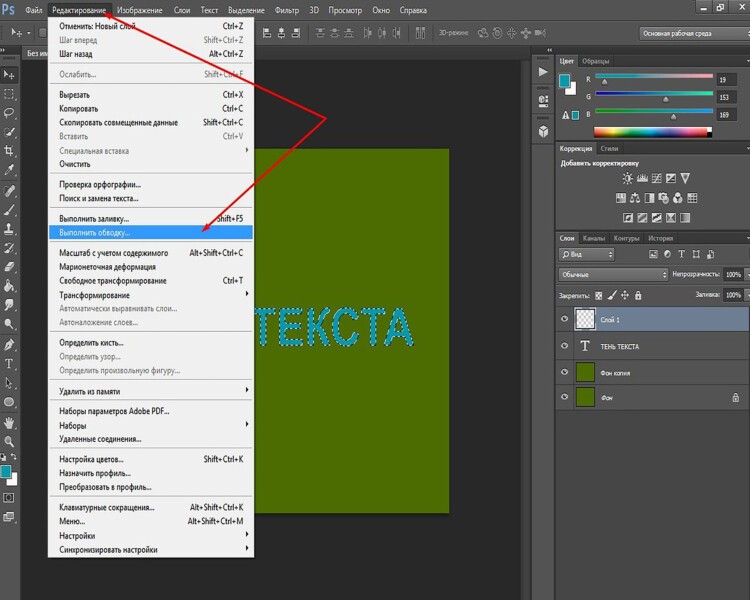
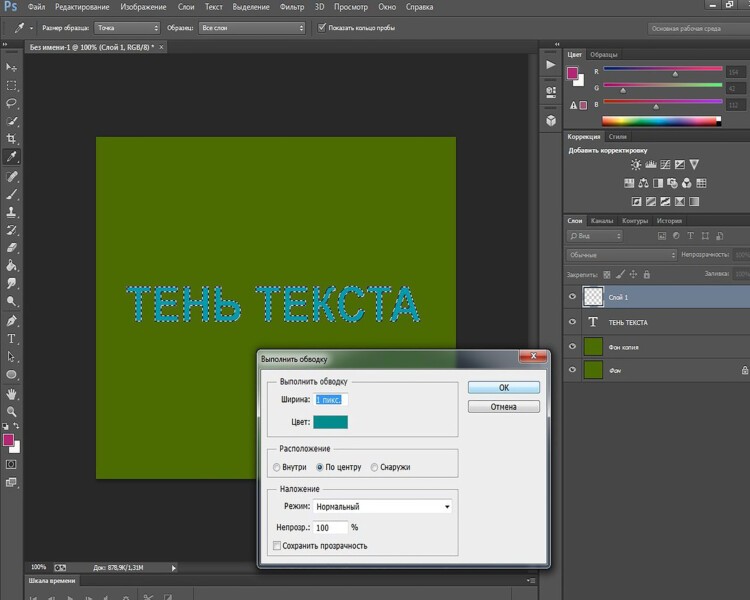
Выбираем любой цвет. Остальные параметры остаются без изменений.
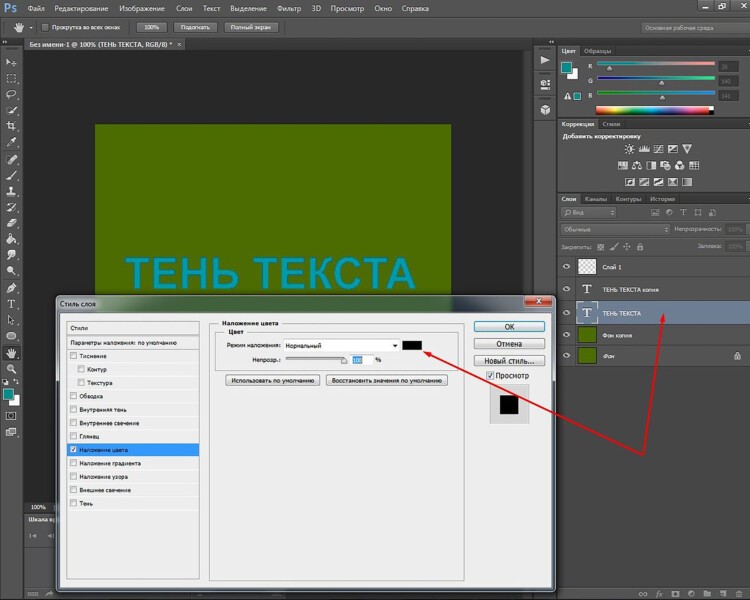
Далее, выбираем слой с текстом и дублируем его. Затем выбираем основной текстовый слой, два раза кликаем по нему, вызывая окно свойств слоя. Выбираем пункт “наложение цвета“. Устанавливаем черный цвет.
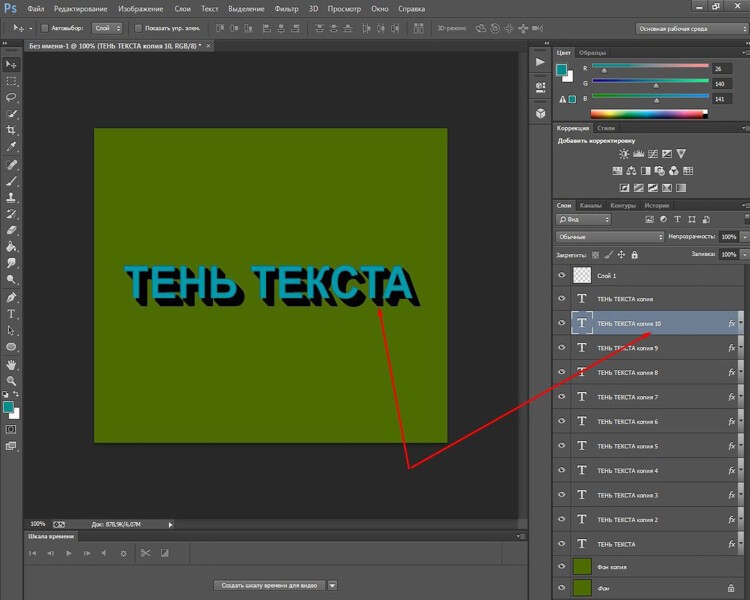
Далее слой “основной слой ” смещаем немного в сторону и вниз, пока он не выйдет из-за букв, как тень.

Делаем это при помощи стрелок на клавиатуре. Тень можно сделать и пообъемнее. Для этого слой текста, (который играет роль тени) дублируем несколько раз, каждый раз смещая новый слой в том направлении, в котором смещали изначально.
В данном случае вправо и вниз. Количество дублированных слоев может быть разным и зависит от вас. У меня при создании этого примера получилось 10 копий:
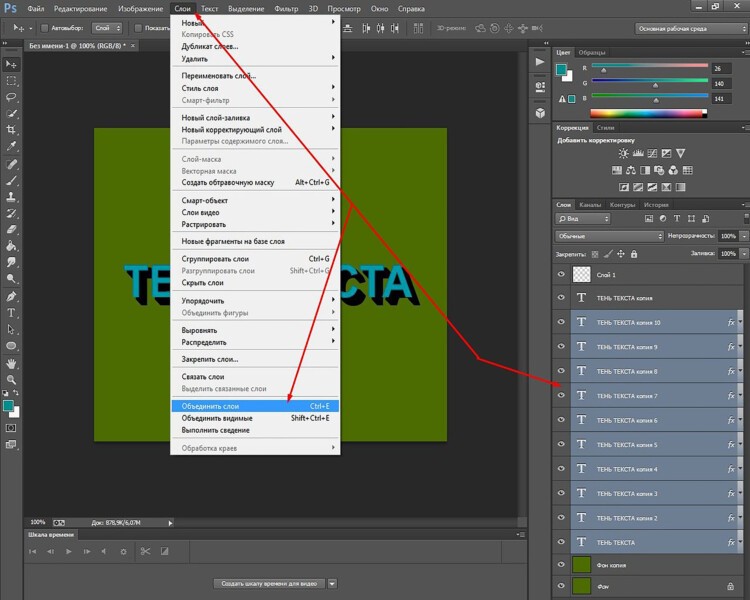
Теперь все слои с тенью выделяем и объединяем их вместе. Для этого в меню слои выбираем пункт “объединить слои“.
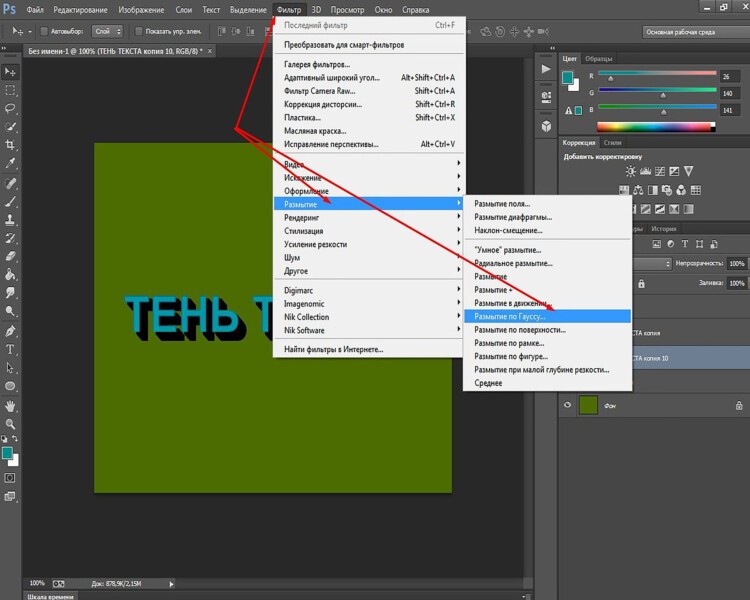
Далее, можно немного размыть тень. Заходим в меню “фильтр”, выбираем “размытие-размытие по гауссу“.
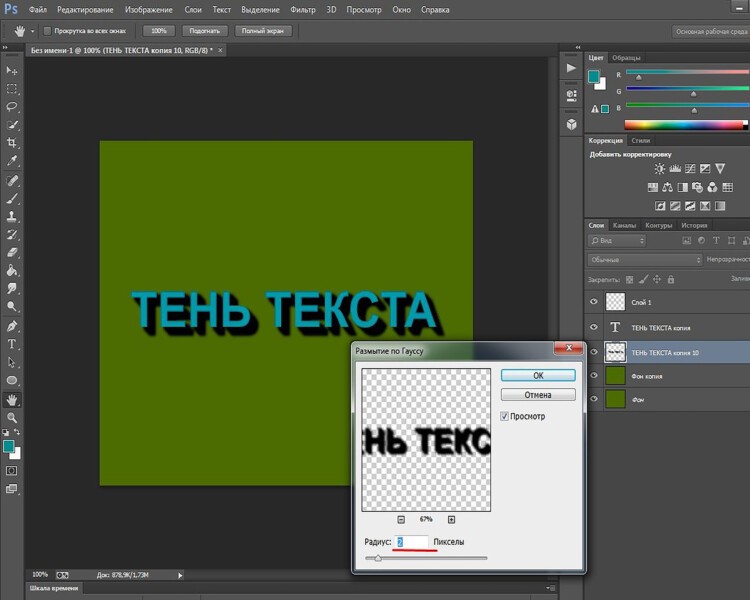
В открывшемся окне выбираем значение 2.
Что бы тень не выглядела слишком ярко немного снижаем уровень ее прозрачности.
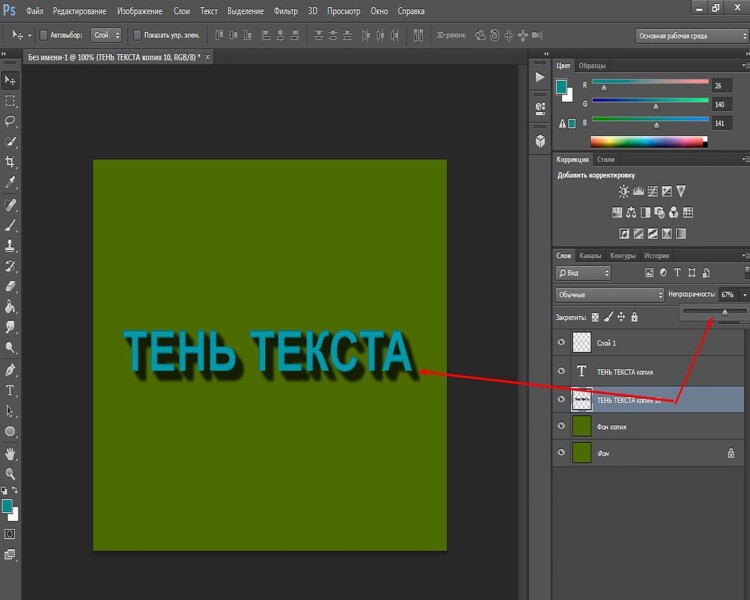
В результате получаем готовый текст с тенью.
Вариант создания тени текста в фотошоп № 2
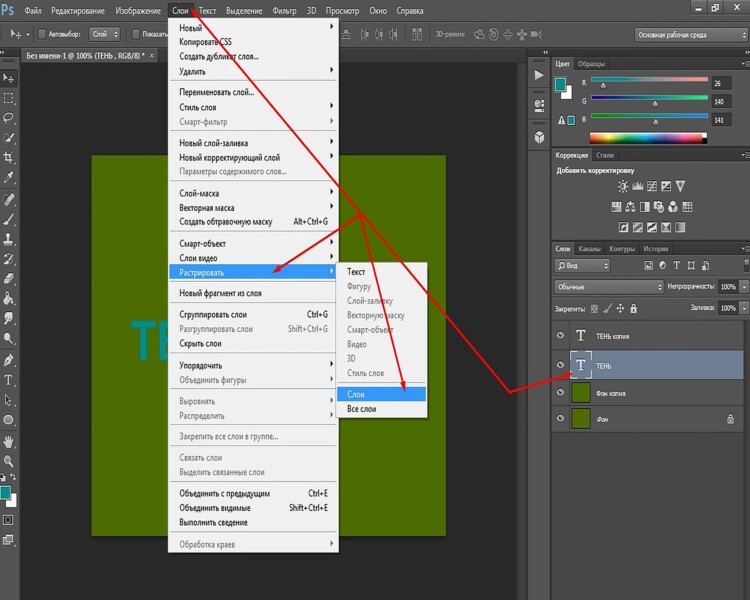
Все так же, создаем документ, пишем текст. Затем создаем слой-копию, а оригинал переименовываем в “Тень”. Теперь слой “Тень” надо растрировать. Идем меню “слои“-“растрировать“-“слои“.
Затем идем в меню “редактирование” и там выбираем “трансформирование-масштабирование“.
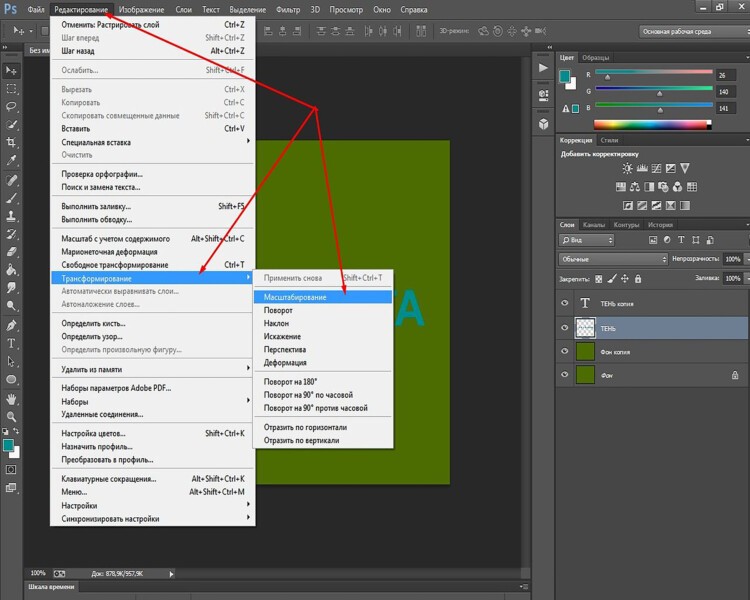
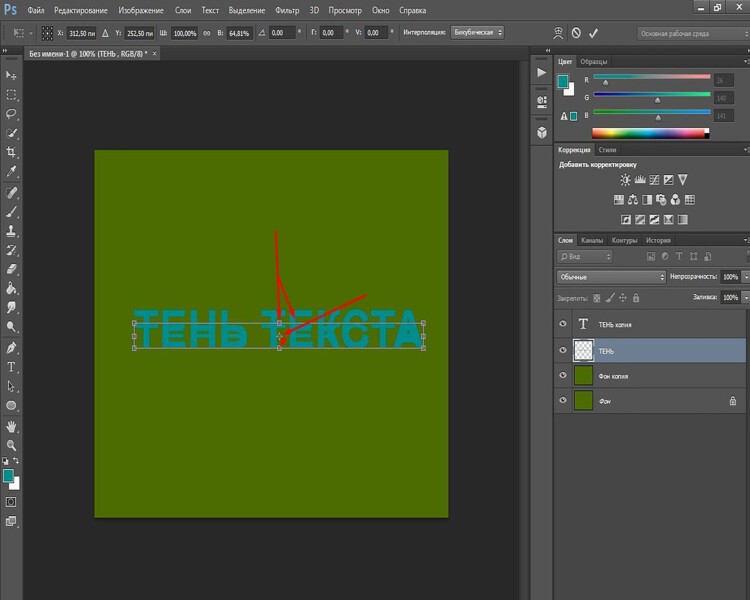
Уменьшаем размер букв по высоте, перемещая за серединную точку текст вниз, примерно процентов на 60. В результате увидите задний текст и передний, который стал ниже. В центре находится опорная точка, ее смещаем вниз до центральной нижней.
Далее, идем вновь в “редактирование-трансформирование“, но выбираем уже “перспектива“:
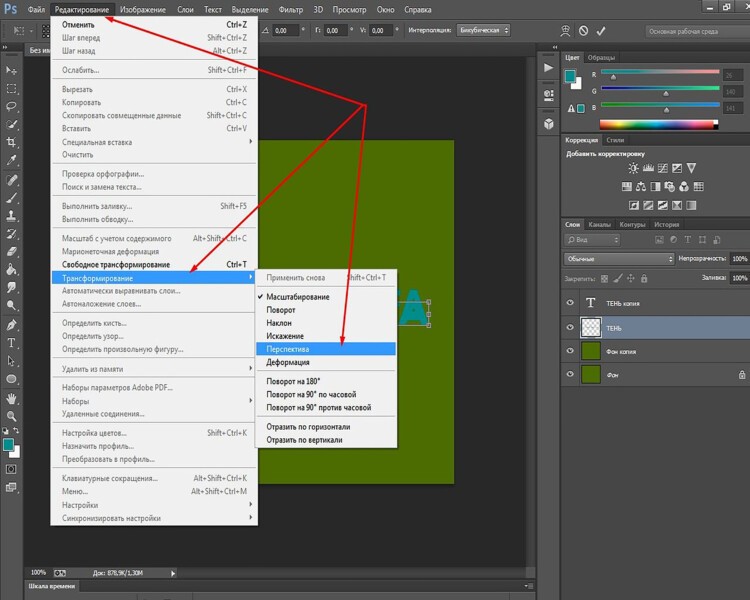
Уменьшенный текст кладем так, как показано на рисунке. Для этого берем за угловую точку и тянем в сторону.
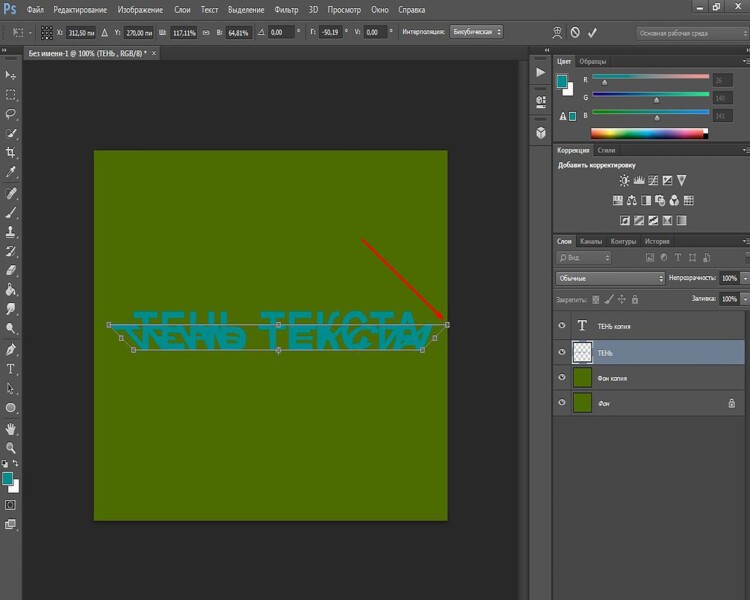
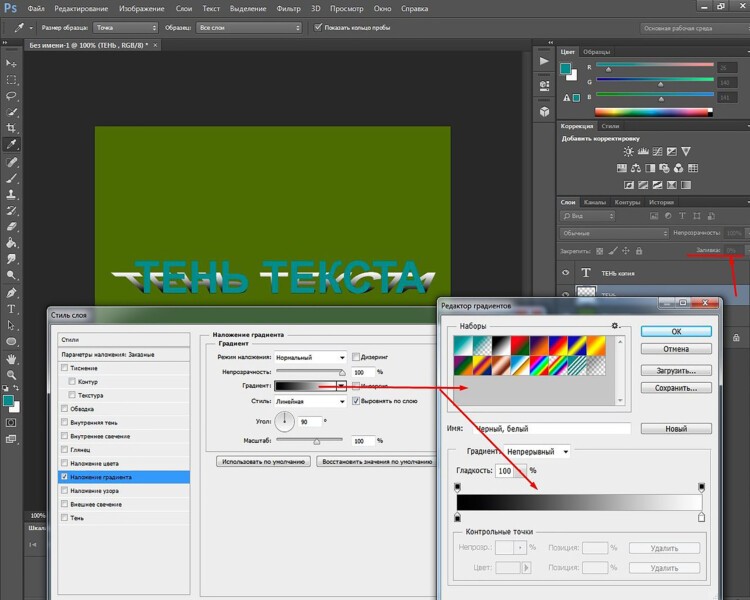
После этого заливку слоя “Тень” надо понизить до 0%. Далее, вызываем окно свойств слоя, два раза кликнув по нему. Здесь выбираем пункт “градиентная заливка” и применяем к слою “Тень” любой градиент.
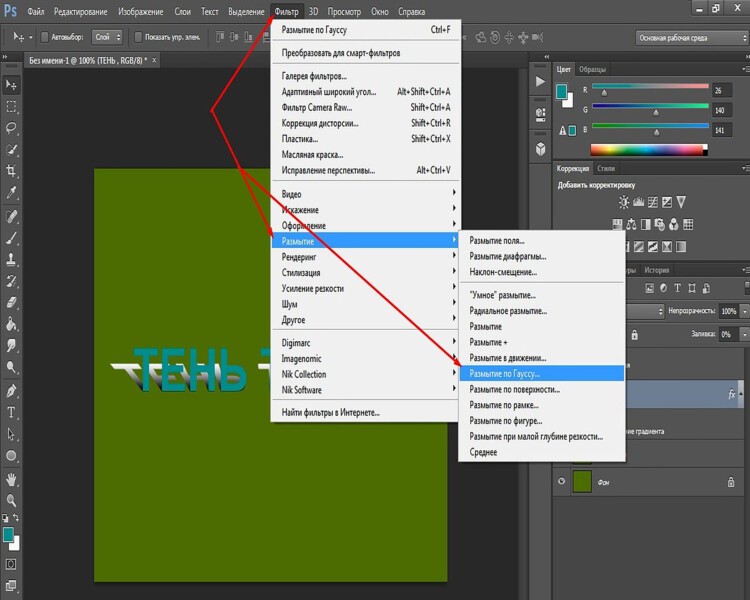
Практически тень готова, но чтобы она не выглядела так резко – ее надо смягчить. Для этого воспользуемся фильтром “размытие по гауссу“.
В установках ставим такое значение, какое устраивает. В конечном итоге получаем следующее:
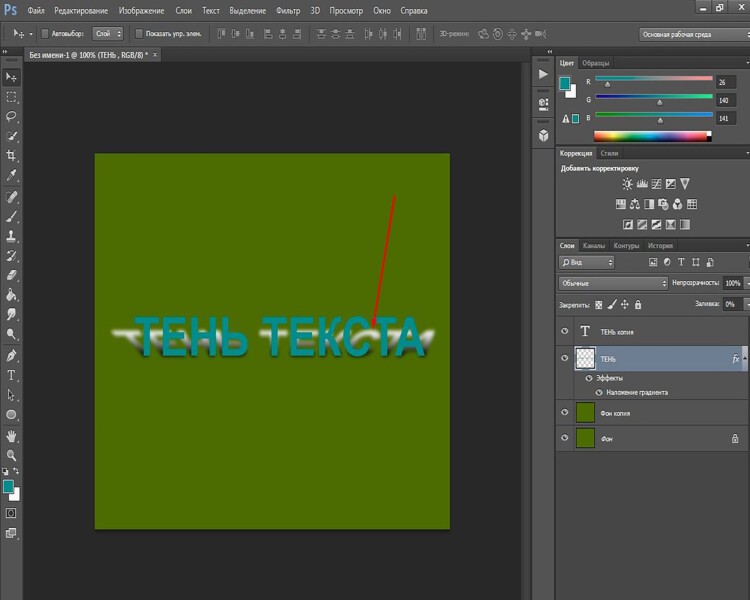
Получилось довольно неплохо. Это вариант, когда тень лежит за текстом, но если нужно тень положить перед текстом? Делаем все так же.
Дублируем основной слой и работаем с ним. Но, теперь его надо будет отразить по вертикали. Для этого выбираем соответствующий пункт в меню “трансформирование“.
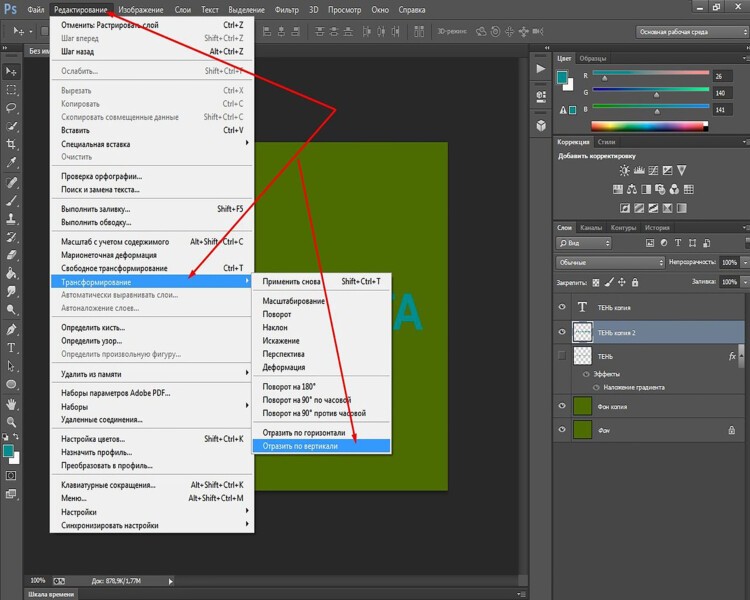
В результате увидим один текст на другом, но в перевернутом виде.
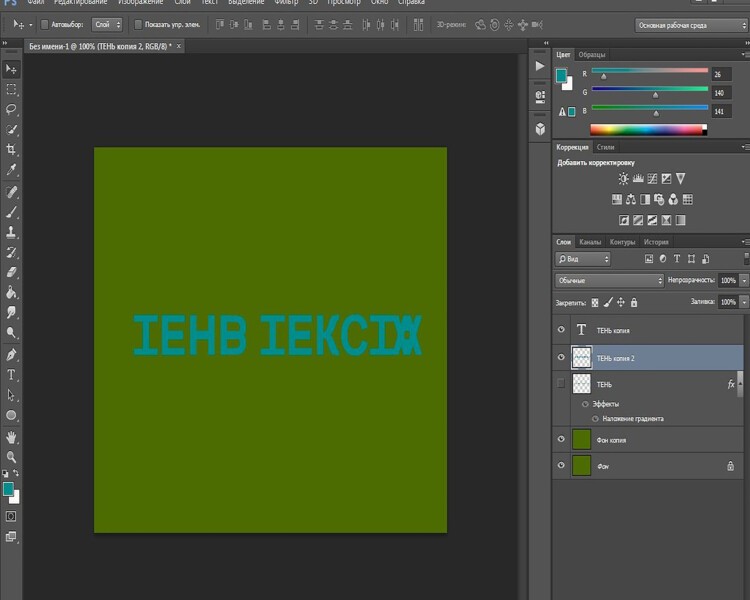
Идем в меню “трансформирование-масштабирование“. Появится рамка, за которую перемещаем вниз перевернутый слой и ставим его точно под буквы оригинала.
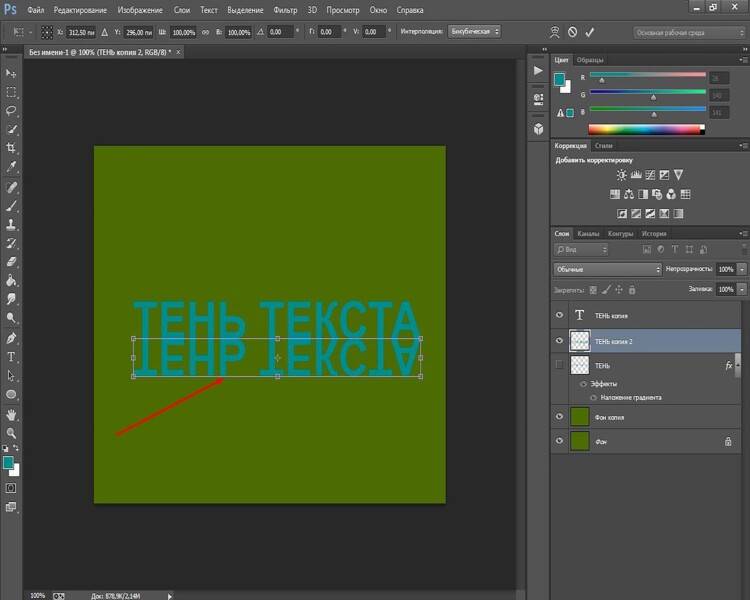
Затем здесь же выбираем пункт “перспектива” и раздвигаем за любой угол тень в стороны.
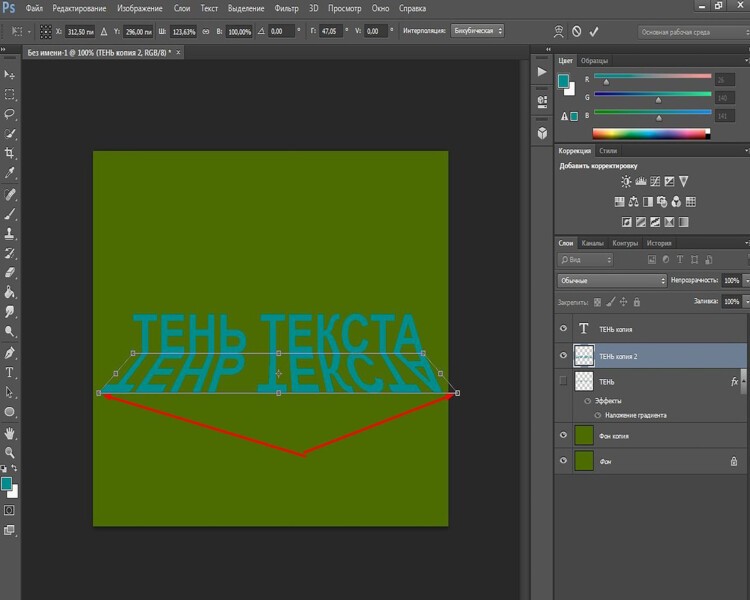
Величину тени текста через масштабирование можно уменьшить. После, как и в предыдущих вариантах уменьшаем заливку до 0%, в свойствах слоя ставим наложение градиента.
И изменяем параметры градиента, выбрав какой нужен, а так же уменьшаем непрозрачность, чтобы тень не была слишком яркой. В результате получаем:
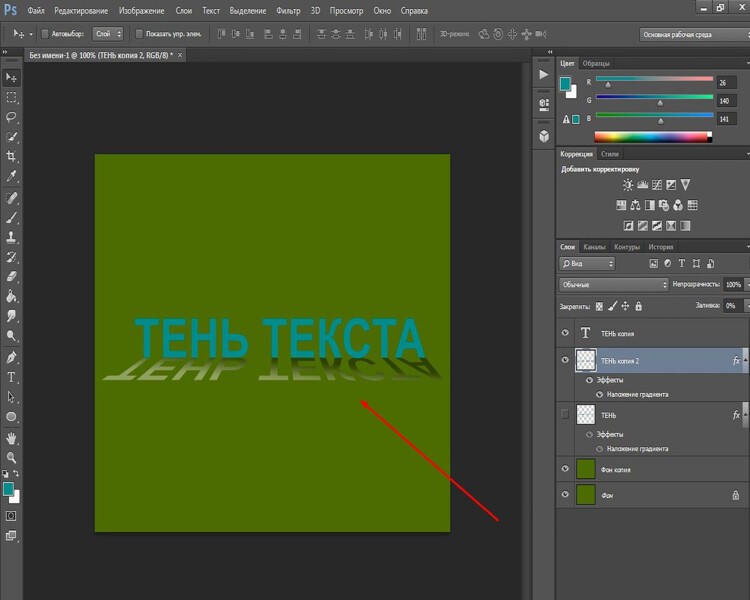
Вот и все, тень готова. Аналогично можно сделать любую тень в любом направлении и любого цвета. Успехов в творчестве!
Photoshop: Текст и его тень
Наверное, вам уже хотелось однажды сделать красивую объемную картинку с эффектом падающей тени, но вы не знали как. Ведь Photoshop – это не 3D-редактор, чтобы создавать такие пространственные эффекты.
Но это вполне возможно сделать, имея развитое воображение и обычные 2D-технологии. Давайте сегодня попробуем научиться рисовать обычный текст с тенью. А чтобы результат этого урока нам сразу пригодился, будем делать эксклюзивные обои для рабочего стола.
Запускаем наш Photoshop и создаем новый документ.
Шаг 1. Заходим в меню Файл > Новый и создаем новое изображение с размерами 1280х1024 пикселей – это обычное разрешение экрана 19-ти дюймового монитора, мы ведь собираемся изготовить обои для экрана.
Разрешение можно установить 72 или 96 пикселей/дюйм, цветовой режим RGB 8 бит с белым фоном, и цветовой профиль “Отменить управление цветом в документе”, поскольку изображение создается не для печати (рис. 1).

Шаг 2. Поскольку будем работать с тенью, нам необходимо для самих себя сымитировать ниспадающий свет – что-то вроде виртуальной среды, в которой будем работать. Это в ходе работы поможет нам лучше чувствовать создаваемую атмосферу.

Для этого имеющийся слой назовем “Задник”, выбираем на панели инструментов градиент (рис. 2) и делаем заливку от светло-серого к темно-серому цвету (например, от #686868 к #141414) в направлении из левого верхнего угла в правый нижний угол.
Не забудьте в окне редактора градиентов выбрать установку “От основного к фоновому”. Тогда у нас получится премиленький задник.
Шаг 3. Теперь нам необходимо нарисовать какой-нибудь текст, с которым мы будем работать далее. Сначала мне хотелось нанести текст в виде эмблемы нашего журнала. Но это было бы уже слишком банально, и тогда пришла идея поступить не менее банально, но в общем духе создателей обычных обоев для рабочего стола Windows.
Итак, следуя уже сложившейся традиции, пишем текст “Windows”, например, шрифтом Comic Sans MS и цветом сине-серым (примерно #c2c8d4). Размер шрифта ставим 110 пт, а стиль ставим жирный (“Псевдополужирное”). Слой с текстом располагаем ровно по центру нашего изображения.
Чтобы добавить еще большей оригинальности, пока выбран слой с текстом, нажимаем Ctrl+T и, удерживая клавишу Ctrl, тянем влево за верхний левый габаритный маркер. У нас должен получиться вот такой наклоненный влево текст (рис. 3).

Шаг 4. Сейчас нам надо залить текст градиентом. Для этого, удерживая клавишу Ctrl, кликаем на слое с текстом. После этого заходим в меню Слой > Новый > Слой (Layer > New > Layer) или жмем комбинацию Shift+Ctrl+N. Создастся новый слой и станет выбранным.
Снова берем инструмент градиент и, используя в качестве основного цвета, например, цвет #495a79, заливаем выделенную область в направлении от верхнего левого угла к правому нижнему, используя установку градиента “От основного к прозрачному”. Давайте этот слой назовем “Текст-градиент” (рис. 4).

Шаг 5. Вот теперь пришло время создавать нашу вожделенную тень. Для этого сбрасываем цвета (жмем клавишу D) и выбираем черный цвет в качестве основного. Создаем новый слой через меню Слой > Новый > Слой (Layer > New > Layer) и перемещаем его под слой с текстом. Давайте назовем новый слой “Тень” (рис. 5).

Затем нам снова необходимо захватить выделение текста. Для этого, удерживая клавишу Ctrl, кликаем на слое с текстом (новый слой остается выбранным). После этого нам нужно залить выделение черным.
Для этого нажимаем комбинацию клавиш Alt+Backspace. Результат мы не увидим, поскольку наш слой перекрыт еще двумя слоями с текстом и его градиентом. Но наберитесь терпения.
Теперь выполняем следующие действия: нажимаем клавишу сдвига курсора вниз и вправо – этим мы смещаем выделенную область по предполагаемому направлению от падающего света. Снова жмем Alt+Backspace. Данную процедуру со сдвигом и заливкой черным проводим 15 раз (можно до 30 раз, в зависимости от нашего текста).
При выполнении данной процедуры, следует быть внимательным. При заливке и сдвиге может случиться так, что у вас все время просто будет двигаться черная область, не создавая нужного эффекта тени. Это может происходить в том случае, если на панели инструментов у вас выбран инструмент
“Перемещение” (Move Tool, клавиша V). Выберите инструмент выделения “Прямоугольная область” (Marquee Tool, клавиша М), с ним сдвигается только область выделения, а не выделенный кусок (рис. 6).

Шаг 6. Снимаем выделение. При этом выбранным у нас должен оставаться слой с тенью. Наконец, нашу тень следует размыть, чтобы придать ей натуральности. Заходим в меню Фильтр > Размытие > Размытие в движении (Filter > Blur > Motion Blur).
В окне “Размытие в движении” угол (Angle) ставим -45, а смещение (Distance) ставим в 25 (можно и 30 – зависит от текста, рис. 7). Еще параметр наложения нашего слоя устанавливаем в “Умножение” (Multiply), а непрозрачность (Opacity) 40% (рис. 8).


Шаг 7. Смещаем нашу тень на 10 пикселей (рис. 9). Для этого, удерживая клавишу Shift, нажимаем один раз клавишу смещения курсора вниз и вправо. При этом должен быть активен инструмент “Перемещение” (Move Tool, клавиша V).

Шаг 8. У нас получилась почти натуральная тень. Но не помешает прибавить ей еще больше этой натуральности. Поэтому делаем копию нашего слоя с тенью через меню Слой > Новый > Скопировать на новый слой (Layer > New > Layer via Copy, комбинация клавиш Ctrl+J).
При выбранном новом слое снова удерживаем клавишу Shift и нажимаем один раз клавишу сдвига курсора вниз и вправо. Заходим в Фильтр > Размытие > Размытие в движении (Filter > Blur > Motion Blur), угол оставляем -45, а смещение меняем на 50 и нажимаем Ok. После этого параметр наложения нашего слоя ставим тоже “Умножение” (Multiply), а непрозрачность (Opacity) 20%.
Шаг 9. Как вы можете видеть по рис. 9, у нас есть вроде бы все, и свет откуда-то сверху, и его неравномерное, будто бы естественное распределение по тексту, и даже тень уже не вызывает нареканий. А все равно, глядя на нашу картинку, почему-то не веришь, что текст объемный.
Да потому что мы забыли, что текст у нас имеет толщину (вглубь), а значит, нужна каемка света сверху по краю букв. Чтобы сделать такую каемку, создадим новый слой, расположим его поверх остальных слоев, и назовем его также “Каемка света”.
Удерживая клавишу Ctrl, кликаем на слое с текстом. Основным цветом делаем белый (можно нажать клавишу X) и нажимаем Alt+Backspace. На панели инструментов выбираем инструмент выделения и один раз нажимаем на клавиатуре сдвиг курсора вниз и вправо, и нажимаем клавишу Delete. Непрозрачность нашего нового слоя (Opacity) ставим 80%. И вот уже совсем другое дело (рис. 10).

Рис. 10
Шаг 10. И снова в нашей картинке что-то настораживает, напрягает. Хотя, может показаться, что все выглядит естественно. Это верно, уже многое сделано и результат, как говорится, налицо.
Но не кажется ли вам, что при подаче света все же нет ощущения воздуха – наполненности атмосферы, словно наш текст находится в вакууме? На мой взгляд, именно такое ощущение нам должны придать лучи света.
Для лучей создаем новый слой и располагаем его поверх остальных и называем “Лучи”. Основным цветом делаем белый (можно нажать клавишу X) и нажимаем Alt+Backspace или пользуемся инструментом “Заливка”. Слой у нас получился залит белым цветом.

Рис. 11
Затем, пользуясь инструментом выделения в режиме “Добавление к выделенной области” (рис. 11) выделяем промежутки между будущими лучами и нажимаем клавишу Delete (рис. 12).

Рис. 12
Шаг 11. Для удобства следующей манипуляции уменьшаем масштаб отображения изображения в окне редактирования. Нажимаем Ctrl+T и разворачиваем слой с лучами примерно на 38 градусов. Такой угол соответствует диагонали нашей картинки 1280×1024. Если бы у нас была квадратная картинка, то угол разворота должен быть 45 градусов.

Рис. 13
Кликаем на слое правой кнопкой мыши и в появившемся контекстном меню выбираем пункт “Перспектива” (Perspective, рис. 13).
Затем, потягивая за габаритные маркеры слоя, растягиваем и добиваемся того, чтобы лучи у нас шли по диагонали через все картинку (рис. 14). Сверху они должны быть чуть сужены – это же свет все-таки 😉

Рис. 14
Шаг 12. Для нашего слоя с лучами наложение ставим тоже “Перекрытие” (Overlay) и непрозрачность (Opacity) 20%. Далее заходим в меню Фильтр > Размытие > Размытие по Гауссу (Filter > Blur > Guassian Blur) и радиус (Radius) ставим 25 (рис. 15).

Рис. 15
Шаг 13. Выбираем слой “Каемка света” и, удерживая клавишу Ctrl, кликаем на слое “Лучи”. Должно получиться выделение. Заходим в меню Слой > Добавить слой-маску > Показать выделенную область (Layer > Layer Mask > Reveal Selection, рис. 16). А наш результат (рис. 17).

Рис. 16

Рис. 17
Шаг 14. Над нашим первым слоем “Задник” создаем новый слой с названием “Розовый” и заливаем его цветом #9D506C. Режим наложения для нового слоя устанавливаем “Цветность” (Color) и непрозрачность (Opacity) 20%. В дальнейшем это нам поможет получить некоторый мягкий оттенок желтого.
Шаг 15. Над нашим розовым слоем создаем новый слой с названием “Свет нижний” и заливаем его белым цветом. Заходим в меню Фильтр > Рендеринг (или Визуализировать) > Эффекты освещения (Filter > Render > Lighting Effects) и уже в окне “Эффекты освещения” в окошке просмотра тянем за габаритный маркер и разворачиваем источник света, как показано на рис. 18 (примерно на 11 часов по циферблату).

Рис. 18
В секции “Источник” (Light type) в выпадающем списке выбираем “Прожектор” (Spotlight), кликаем на квадрате с цветом и устанавливаем цвет #FCF9E8. Яркость (Intensity) ставим 17, фокус (Focus) 90.
В секции “Свойства” (Properties) ставим цвет #FFFEC6, глянец (Gloss) -68, материал (Material) -58, экспонир (Exposure) 0, среда (Ambience) 21. Текстурный канал (Texture Channel) оставляем в положении “Не задан” (None). Для данного слоя ставим режим наложения “Перекрытие” (Overlay) и непрозрачность (Opacity) ставим 40%.
Шаг 16. Пока у нас выбран слой “Свет нижний”, заходим в меню Слой > Новый > Скопировать на новый слой (Layer > New > Layer via Copy), копируем его, называем “Свет верхний” и располагаем поверх всех наших слоев. Теперь эффект света и снизу и сверху 😉
Шаг 17. Осталось сделать финальный штрих. Делаем копию слоя “Свет верхний” и непрозрачность (Opacity) ставим 65%. Выбираем слой с текстом и заходим в меню Фильтр > Размытие > Размытие по Гауссу (Filter > Blur > Guassian Blur) и радиус (Radius) ставим 0,5 или 1. При этом потребуется разрешить выполнить растрирование слоя.

Рис. 19
Вот такие миленькие обои (рис. 19) у нас получились. Не бойтесь экспериментировать, меняйте углы, параметры размытия и наверняка получите замечательный результат, который принесет вам удовлетворение творчеством.
© Владислав Демьянишин
Вы находитесь на официальном сайте Владислава Демьянишина — разработчика игры Dune IV (Dune 4). На нашем сайте Вы можете бесплатно скачать игры Dune IV (Dune 4), Battle City (Танчики с Dendy/Nintendo), читы к играм и многое другое. Также Вы можете скачать бесплатно программы и полезные утилиты. Все программы чистые, т.е. не содержат вирусов и иного вредоносного ПО.
Среди доступных программ есть мобильная читалка книг, менеджер переноса файлов с фото- и видеокамер на компьютер, текстовый редактор, WYSIWYG редактор, 3D аниматор, GIF аниматор, AVI аниматор, пакетный конвертор изображений, редактор электрических схем, программа для скриншотов, диспетчер тем рабочего стола и другие.