Разрыв связи с внешним ресурсом в Excel
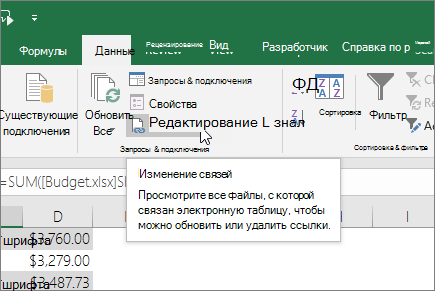
- На вкладке Данные в группе Подключения нажмите кнопку Изменить связи.
Примечание: Отсутствие команды Изменить связи означает, что файл не содержит связанных данных.
- Чтобы выбрать несколько связанных объектов, щелкните каждый из них, удерживая нажатой клавишу CTRL.
- Чтобы выделить все связи, нажмите клавиши CTRL+A.
Удаление имени определенной ссылки
Если для ссылки использовался определенный имя, имя не удаляется автоматически. Чтобы удалить имя, с помощью следующих действий:
- На вкладке Формулы в группе Определенные имена нажмите кнопку Диспетчер имен.
- В диалоговом окне Диспетчер имен щелкните имя, которое нужно изменить.
- Щелкните имя, чтобы выделить его.
- Нажмите кнопку Удалить.
- Нажмите кнопку ОК.
Дополнительные сведения
Вы всегда можете задать вопрос эксперту в Excel Tech Community или получить поддержку в сообществах.
покупка
Как разорвать ссылки диаграммы на исходные данные в Excel?
Как правило, диаграмма автоматически изменяется при изменении исходных данных. Однако в некоторых случаях я хочу, чтобы диаграмма оставалась неподвижной при изменении исходных данных. Эта статья покажет вам простой способ разорвать связи диаграмм с их исходными данными в Excel.
- Разрывная диаграмма ссылок на исходные данные с VBA
- Разрыв связи диаграммы с исходными данными с помощью замечательного инструмента
Разрывная диаграмма ссылок на исходные данные с VBA
Этот метод представит VBA для быстрого разрыва связей между всеми диаграммами и их исходными данными на листе Excel. Пожалуйста, сделайте следующее:
1. Включите указанный рабочий лист, на котором вы хотите разорвать все ссылки на диаграмму, и нажмите другой + F11 вместе, чтобы открыть окно Microsoft Visual Basic для приложений.
2. Нажмите Вставить > Модули, а затем вставьте VBA в новое окно модуля.
VBA: разорвать все ссылки на диаграммы на листе
Sub BreakChartLinks() Dim I As Long Dim xChartCount As Long Dim xLinkArr As Variant Dim xSerColl As Variant xLinkArr = ActiveWorkbook.LinkSources(xlLinkTypeExcelLinks) If Not IsEmpty(xLinkArr) Then For I = LBound(xLinkArr) To UBound(xLinkArr) ActiveWorkbook.BreakLink xLinkArr(I), xlLinkTypeExcelLinks Next I End If xChartCount = ActiveSheet.ChartObjects.Count If xChartCount <> 0 Then For I = 1 To xChartCount ActiveSheet.ChartObjects(I).Activate For Each xSerColl In ActiveChart.SeriesCollection xSerColl.Values = xSerColl.Values xSerColl.XValues = xSerColl.XValues xSerColl.Name = xSerColl.Name Next Next End If End Sub3, нажмите F5 ключ или щелкните Run кнопку для запуска этого VBA.
Теперь вы увидите, что все ссылки диаграммы на исходные данные на текущем листе разорваны.
Разрывная диаграмма ссылок на исходные данные с VBA
Если у вас есть Kutools for Excel установлен, вы можете применить его Отсоединить диаграмму инструмент, позволяющий быстро разорвать связь между диаграммой и ее исходными данными одним щелчком мыши в Excel.
Kutools for Excel — Содержит более 300 основных инструментов для Excel. Наслаждайтесь полнофункциональной 30-дневной БЕСПЛАТНОЙ пробной версией без необходимости использования кредитной карты! Скачать сейчас!
Kutools for Excel — Combines more than 300 Advanced Functions and Tools for Microsoft Excel

1. Выберите диаграмму, ссылку на которую нужно разорвать в Excel.

2. Нажмите Кутулс > Графики > Инструменты для диаграмм > Отсоединить диаграмму для включения этой функции.

Тогда вы увидите, что связь между выбранной диаграммой и ее исходными данными немедленно разорвана.
Как разорвать связи в эксель
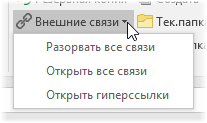
Разорвать все связи
- Это касается сразу всех внешних ссылок на всех листах и во всех формулах. Если хотите удалить ссылки на конкретные отдельные внешние файлы-источники, то используйте команду Изменить связи на вкладке Данные (Data — Edit Links). Если нужно заменить формулы на значения в конкретном диапазоне, то используйте макрос В значения.
- Внутренние ссылки между ячейками и листами остаются неизменными.
Зачем мне это может быть нужно?
Наверняка Вы получали по электронной почте книги Excel, при открытии которых они долго и мучительно пытаются обновить связи с другими файлами, которые Вам недоступны. Перед отправкой копии файла другому пользователю лучше разорвать связи. Тогда Вашему коллеге не придется при открытии файла отвечать на вопросы об обновлении связей и он не увидит ошибки #ССЫЛКА! вместо данных, которые Excel не может получить по связям на его компьютере.
Может ли это повредить мои данные?
Да, поскольку формулы необратимо заменяются на значения. Лучше проделывать эту операцию в копии файла перед ее отправкой другому пользователю.
Открыть все связи
Открываются все внешние файлы-источники, на которые есть ссылки в текущей книге. Если их много, то, возможно, придется подождать. Обычно такая процедура необходима для корректного обновления связей в файле (Excel плохо умеет обновлять данные из закрытых книг).
Открыть гиперссылки
Если выделить диапазон ячеек с адресами и нажать на эту кнопку, то все указанные сайты откроются на вкладках вашего обозревателя.
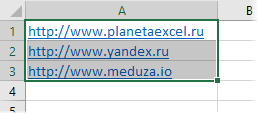
Обратите внимание, что ссылки должны быть правильно записаны (с http).
Документация Macro Tools VBA
Инструмент “разорвать связи Excel” предназначен для, удаления устаревших связей на другие книги Excel. Которые не получается разорвать стандартным инструментом Excel.

В надстройке Excel Tools VBA реализовано два инструмента, для работы со связями в книгах Excel:
- Удаление всех связей из файла – удаляет все связи в выбранном файле.
- Выборочное удаление связей – удаляет только выбранные связи к удалению. Состоит из двух этапов. Создание списка всех связей в книге. И удаление связей по выбранному списку.
В процессе работы данных инструментов, есть возможность создания “backup” файла.
Принцип работы данных инструментов основан, на разархивирование файла и удаление файлов содержащих связи с другими файлами.