Как отключить Windows Aero | 2 способа
Windows Vista преподнесла всему информационному миру новинку в виде прозрачных окон. Эта функция очень красиво сочеталась с основным интерфейсом и поэтому быстро полюбилась большинством пользователей. Но, к сожалению, за это нужно «платить» ресурсами – к примеру, оперативной памятью, что на некоторых компьютерах довольно таки невозможная вещь, т.к. в связи с утечкой появляются глюки и нестабильность в работе. Как отключить Windows Aero – интересуются многие пользователи с небольшим опытом работы за компьютером, но мы расскажем и несколько интересных вещей для тех, кто работает уже достаточно давно.
Первый способ отключения Windows Aero
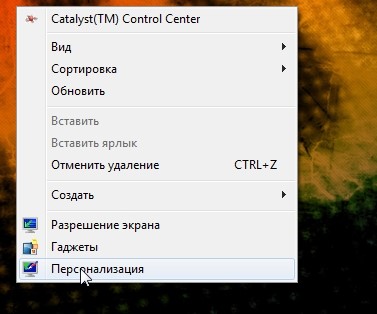
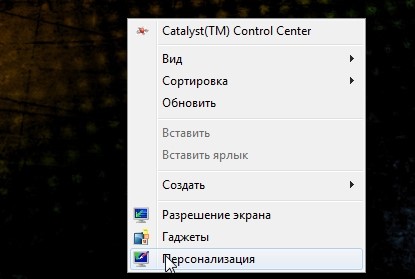
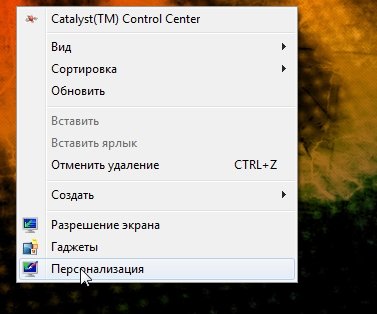
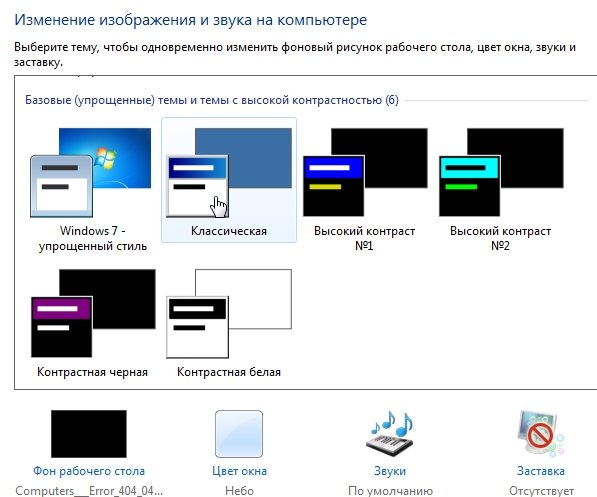
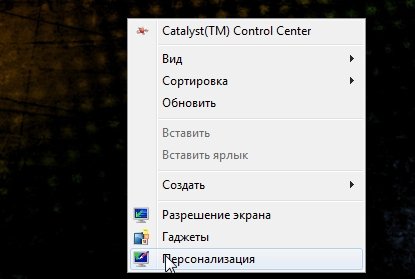
Самый простой и самый банальный ¬одновременно. Что для этого нужно? Заходим в Персонализацию (ПКМ на Рабочем столе, Персонализация). Переходим к выбору темы, а после этого «Классический вариант».
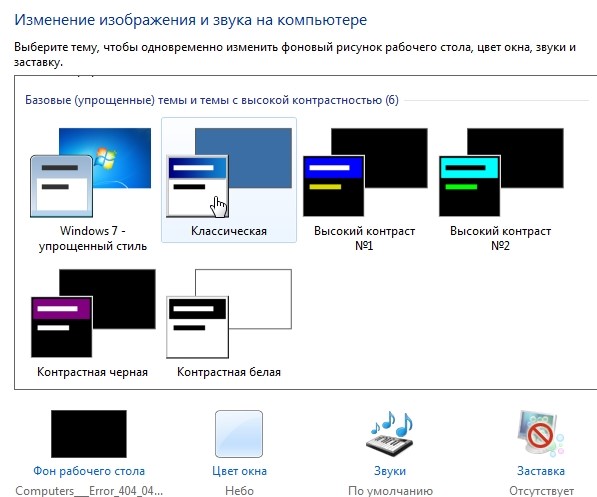
На выходе мы получаем стандартную тему с отключённым Aero. Такую тему вы уже встречали ранее в XP или Millennium 2000, а также Windows 95, 98. Собственно, этот способ, по сути, тупо заменяет прозрачную тему, на непрозрачную. Теперь ваша операционная система будет откликаться быстрее и стабильнее работать.
Второй способ отключения Windows Aero
Теперь вариант для продвинутых. Теперь потребуется использовать навыки работы с «Выполнить» — утилитой для работы с внутрисистемными программами. Итак, переходим в «Панель управления – Персонализация – Панель задач – Пуск».
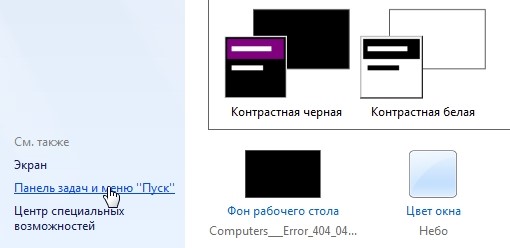

Снимаем галочку с «Использовать Aero Peek» и нажимаем ОК.
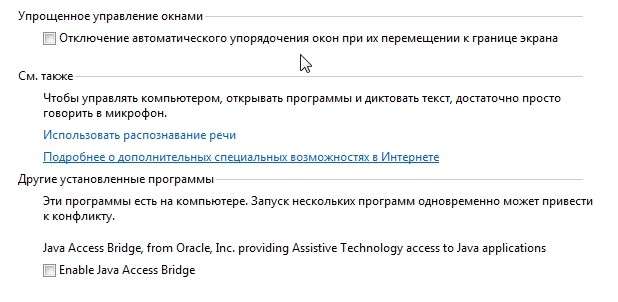
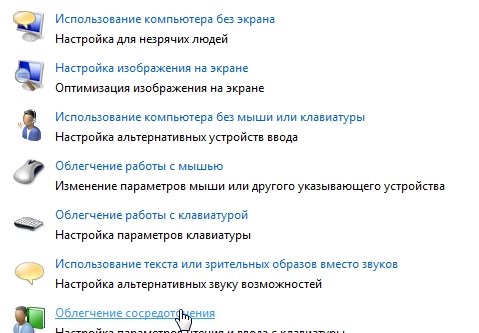
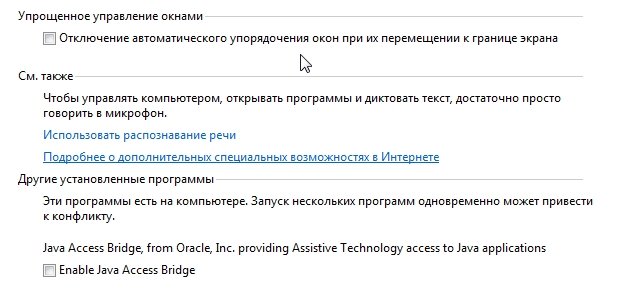
Дальше нам нужно отключить Aero Snap. Для этого нам нужно зайти в «Панель управления», потом «Специальные возможности», затем «Облегчение сосредоточения». Непосредственно для отключения функции, берём мышь и снимаем галочку с пункта «Отключение автоматического упорядочения окон…» и нажимаем ОК.
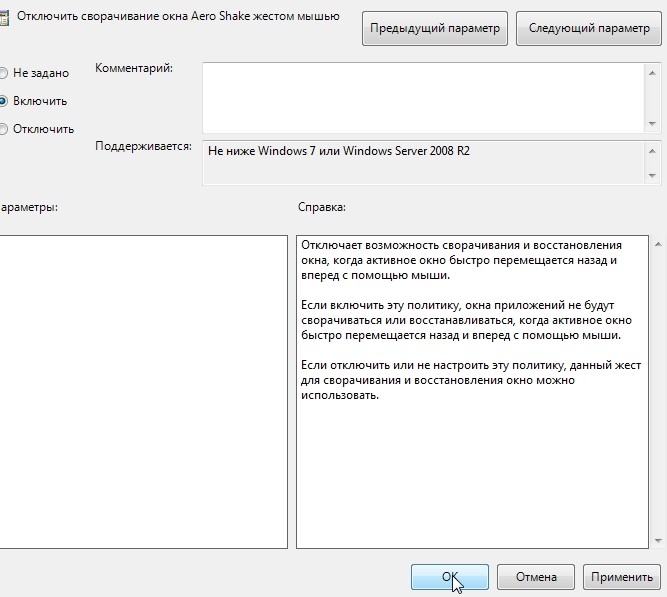
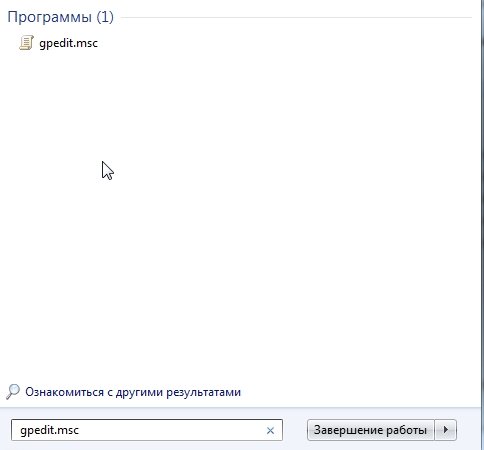
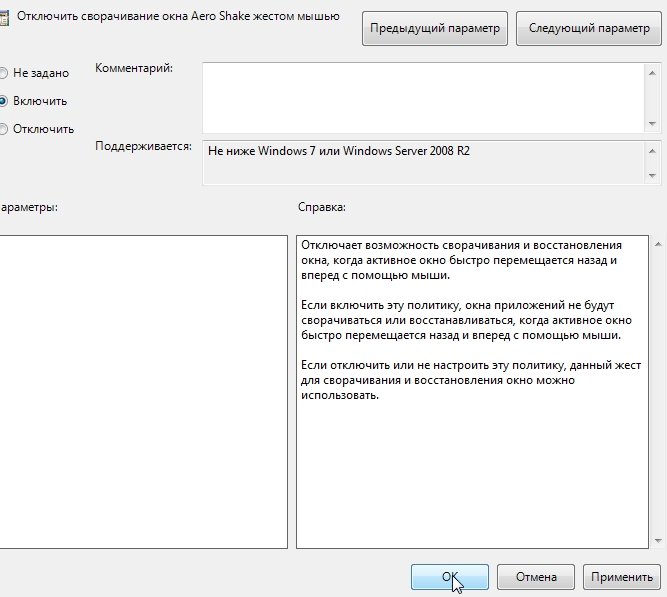
Следующим этапом будет отключение Aero Shake, чтобы полностью избавиться от Aero. Для данного действия переходим в «Выполнить» сочетанием клавиш Win+R. После этого вводим в поле «gpedit.msc». В открытом окне видим дерево папок, переходим в «Политика Локальный компьютер», «Конфигурация пользователя», «Административные шаблоны», «Рабочий стол». Переходим к сервису «Отключить сворачивание окна Aero Snake». Ставим галочку на «Включить» и нажимаем ОК.

Наверное, вы очень часто замечали и продолжаете замечать, как вам при установке, удалении, внесении изменений и открытии какого-то приложение, открывается надоедливое диалоговое окно UAC в Windows 7. Как отключить его, чтобы оно больше не.
Брандмауэр, фаерволл или межсетевой экран создан, чтоб обеспечить защиту системы от внешних атак. В седьмом Windows такая защита является довольно сильной, и, к сожалению, может блокировать немало нужных программ, считая их потенциально.

Как и ожидалось от разработчиков Windows, новый фильтр, который бы мог заменить работу многих антивирусных программ – SmartScreen потерпел множество критичных отзывов, которые поставили под сомнение использование данного фильтра как.
Отключение функций Aero в Windows 7
Отключить функцию Aero Peek можно любым из следующих способов:
-
Наведите курсор мышки в правый нижний угол, нажмите на правую кнопку мыши и убрать флажок с Показывать рабочий стол при наведении.
Windows Registry Editor Version 5.00
[HKEY_CURRENT_USER\Software\Microsoft\Windows\CurrentVersion\Explorer\Advanced]
"DisablePreviewDesktop"=dword:00000001
Отключение Aero Snap
Отключить функцию Aero Snap можно любым из следующих двух способов:
-
Откройте Панель управления — Центр специальных возможностей,
щелкните Облегчение работы с мышью (так же возможно через пункты Облегчение работы с клавиатурой, Облегчение сосредоточения)
Windows Registry Editor Version 5.00
[HKEY_CURRENT_USER\Control Panel\Desktop]
"WindowArrangementActive"="0"
Отключение Aero Shake
Отключить функцию Aero Shake можно любым из следующих двух способов:
-
Введите gpedit.msc в поисковой строке главного меню. В результате поиска запустить программу редактор групповых политик gpedit.msc (отсутствует в домашних версиях).
Перейдите в раздел Конфигурация пользователя — Административные шаблоны — Рабочий стол. Для политики Отключить сворачивание окна Aero Shake жестом мышью установите значение Включена.
Windows Registry Editor Version 5.00
[HKEY_CURRENT_USER\Software\Policies\Microsoft\Windows\Explorer]
"NoWindowMinimizingShortcuts"=dword:00000001
Статья опубликована в рамках конкурса «Наш выбор — Windows 7!». Оригинальный стиль автора сохранен.
Как отключить Aero на Windows 7?
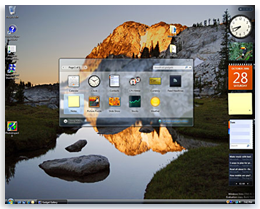
Aero — это особый стиль оформления, появившийся в Windows Vista, и который так же есть и в Windows 7. Представляет он из себя эффект, при котором окно как бы представляет из себя полупрозрачное стекло. Так вот, такой эффект не хило кушает ресурсы компьютера, а эффективность от него сомнительная, тем более для пользователей, которые к этому не привыкли…
В этой статье рассмотрим пару способов отключить эффект Aero в ОС Windows 7.
Как очень быстро отключить Aero на Windows 7?
Самый просто способ это сделать — выбрать тему ,в которой нет поддержки этого эффекта. Например, в Windows 7 это делается так: заходите в панель управления/персонализация/выбор темы/выбираете классический вариант . На скриншотах ниже показан результат.
Кстати, классических тем тоже много: можно выбрать разные цветовые гаммы, отрегулировать шрифты, поменять фон и пр. оформление Windows 7.
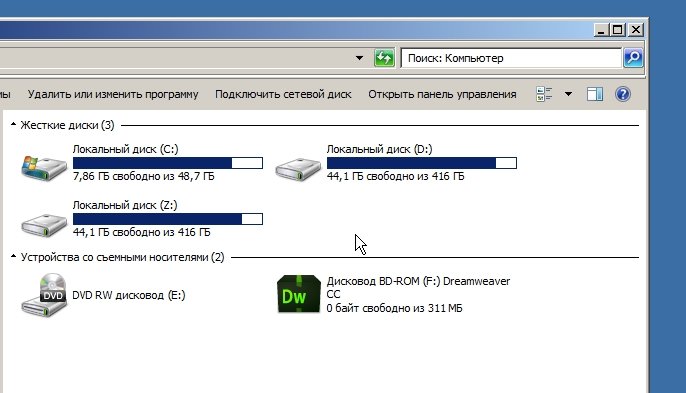
Получившаяся картинка весьма не плоха да и компьютер начнет работать стабильнее и быстрее.
Отключение Aero Peek
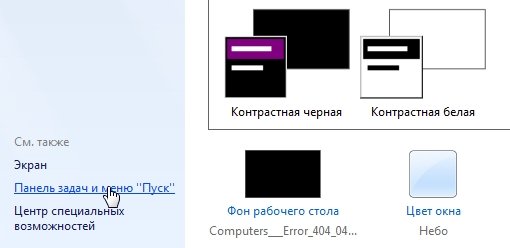
Если тему менять не очень хочется, то можно отключить эффект и другим путем… Заходим в панель управления/персонализация/панель задач и меню пуск . На скриншотах ниже показано более детально.
Нужная вкладка располагается в самом низу слева в колонке.
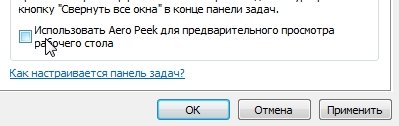
Далее нам нужно снять галочку с «Использовать Aero Peek для предварительного просмотра рабочего стола».
Отключение Aero Snap
Для этого перейдите в панель управления. 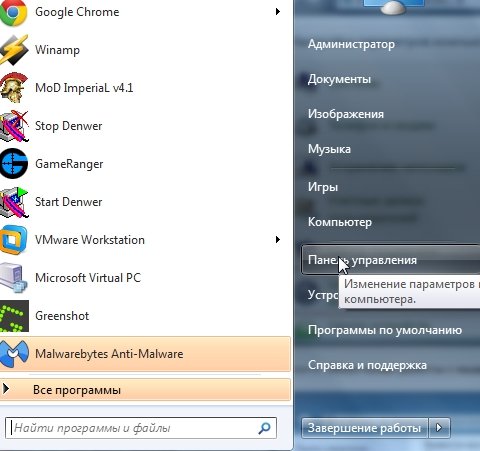
Далее переходим во вкладку специальные возможности. 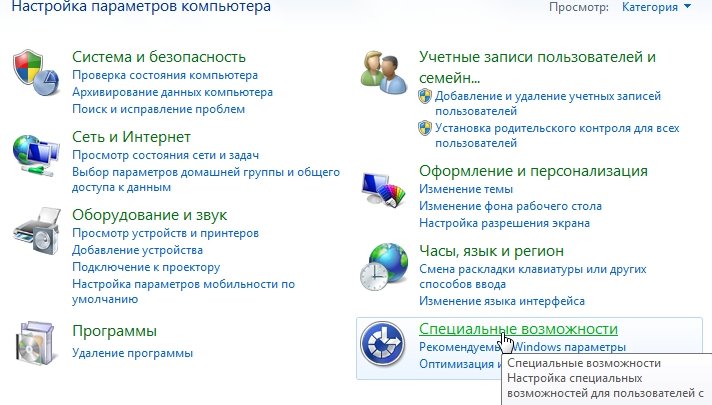
Затем жмем на центр специальных возможностей и выбираем вкладку облегчение сосредоточения.
Снимаем галочку в пункте про упрощенное управление окнами и жмем на «ОК», см. на скриншоте ниже.
Отключение Aero Shake
Для отключения Aero Shake в меню пуск, во вкладку поиск вбиваем « gpedit.msc «.
Далее переходим по следующему пути: «политика Локальный компьютер/конфигурация пользователя/административные шаблоны/рабочий стол» . Находим сервис « отключить сворачивание окна Aero Snake «.
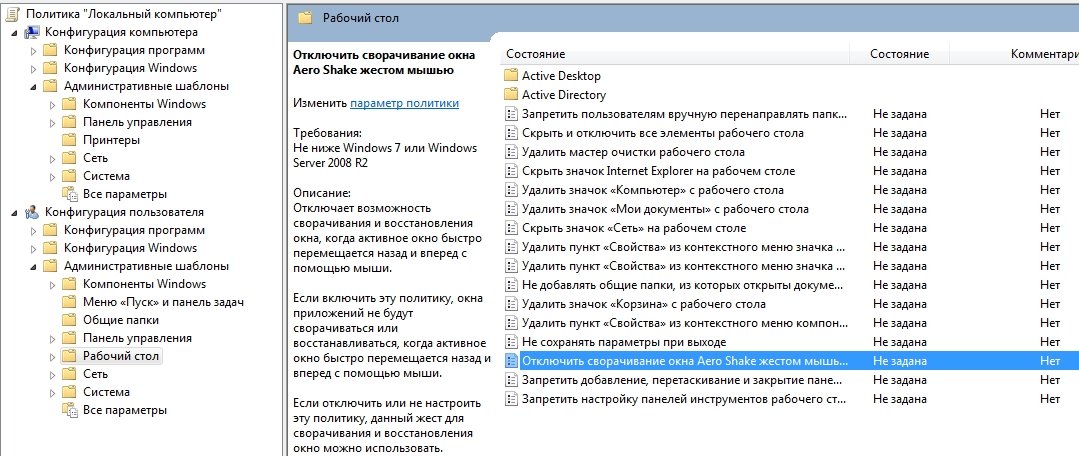
Осталось поставить галочку на нужном варианте и нажать на ОК.
Послесловие.
Если компьютер не слишком мощный — возможно, после отключения Aero, вы даже на глаз заметите увеличение скорости работы компьютера. Например, на компьютере с 4гб. памяти, двухъядерном процессоре, видеокартой с 1гб. памяти — абсолютно никакой разницы в скорости работы (по крайней мере по личным ощущениям)…
Как отключить Windows Aero в ОС Windows?
Windows Aero — это комплекс технических решений графического пользовательского интерфейса, который используется в операционных системах Windows Vista и Windows 7. Присутствует комплекс и в Winodws 8, но лишь частично, поскольку здесь Microsoft применила новый интерфейс Metro.
Aero позволяет в том числе использовать анимацию при закрытии или открытии окон, размывать задний план, делать элементы прозрачными и т.п. Только не всем это нравится. Во-первых, решение с той же анимацией — на любителя, а во-вторых, Aero использует дополнительные ресурсы системы. Поэтому сегодня будем отключать Windows Aero.
Есть два пути решения.
Первый способ
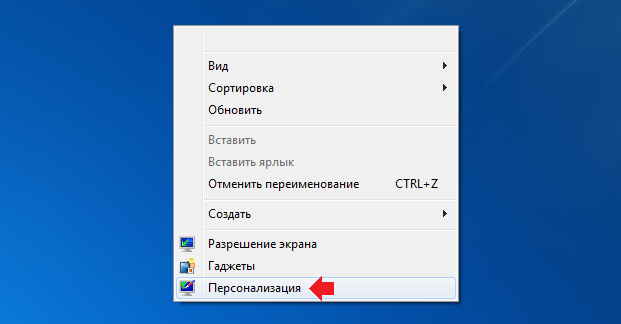
Нажимаем на правую кнопку мыши на рабочем столе, что бы появилось меню, и в нем выбираем пункт «Персонализация».
Перед вами откроется одноименное окно. В нем найдите список упрощенных тем и выберите одну из них.
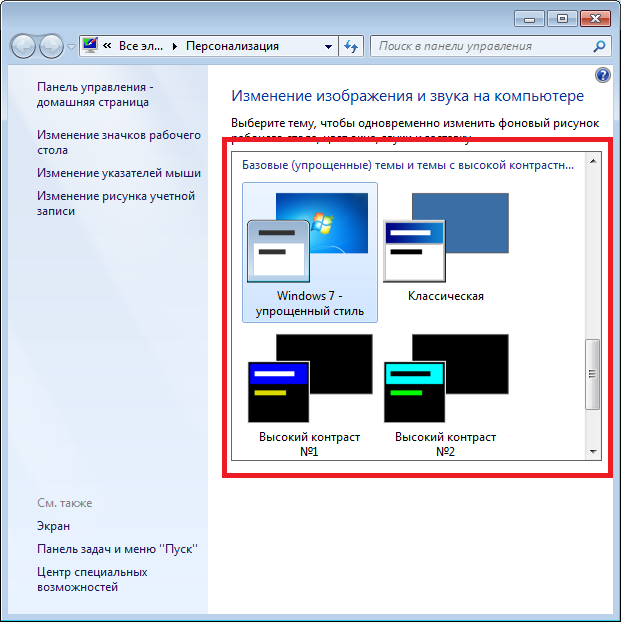
При выборе упрощенной темы режим Aero отключается, но пользователю порой этого бывает недостаточно. Что бы самостоятельно настроить Aero, необходимо воспользоваться вторым методом.
Второй способ
Находим значок «Компьютер» на рабочем столе (или в меню «Пуск»), наводим курсор на него и нажимаем на правую кнопку мыши. Появится меню, в котором надо выбрать пункт «Свойства».
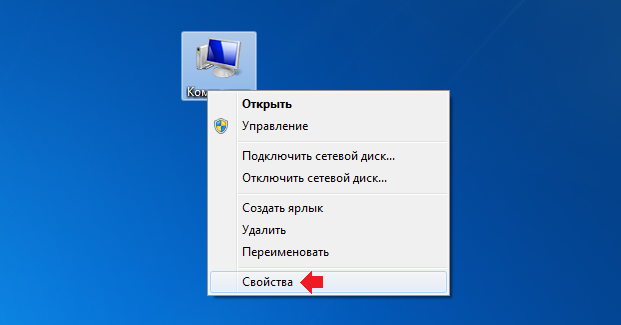
Откроется окно «Система». В нем нажмите «Индекс производительность Windows».
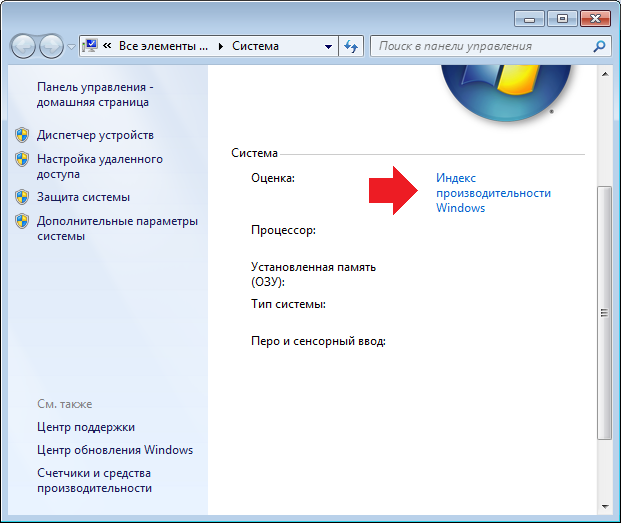
Откроется окно с оценкой производительности компьютера. В левой части окна вы увидите меню. Кликните по кнопке «Настройка визуальных эффектов».
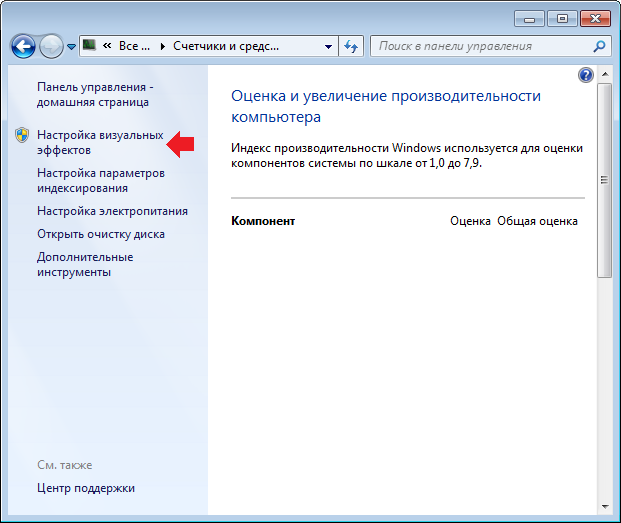
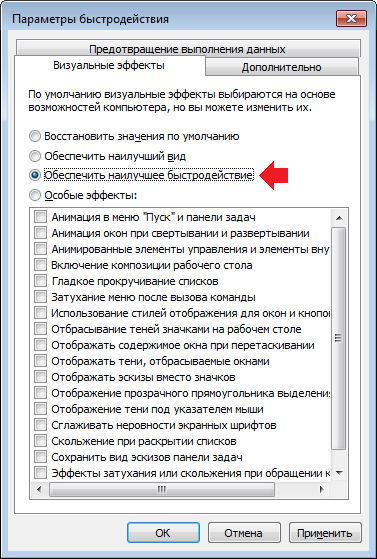
Появится окно «Параметры быстродействия». Выберите вкладку «Визуальные эффекты». Здесь вы сможете выбрать один из четырех уровней эффектов. Так, если вам необходимо отключить режим Aero, выберите «Обеспечить наилучшее быстродействие» — все эффекты будут удалены.
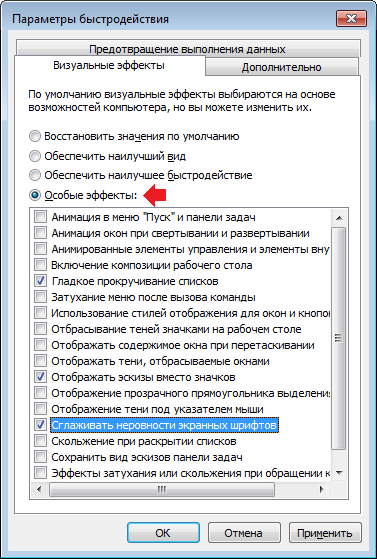
Однако я советую все-таки оставить некоторые эффекты, поэтому лучше выберите пункт «Особые эффекты», а уже затем добавьте те эффекты, которые вам однозначно понадобятся.
Комментарии к записи “ Как отключить Windows Aero в ОС Windows? ”
- Дина11 мая 2016 в 18:56 Респект вам за подробное описание!