Как на компьютере распечатать текст,
изображение или другой файл

Распространенной проблемой, с которой сталкиваются неопытные пользователи, является отсутствие навыков распечатывания на компьютере текстовых документов, фотографий, а также файлов других типов.
Из статьи читатель узнает, как распечатывать файлы, находящиеся на компьютере или на съемных запоминающих устройствах (флешки, диски, карты памяти и др.).
Хочу напомнить неопытным читателям, что распечатать что-то возможно только при наличии исправного принтера, который подключен к компьютеру и должным образом настроен. Перед распечатыванием убедитесь, что компьютер правильно определяет подключенный к нему принтер и готов с ним работать. Как это сделать, а также о том, как устранить наиболее распространенные проблемы в работе принтера, читайте на этой странице, в разделе «Что нужно проверить и при необходимости исправить на компьютере».
Как распечатать файл
На компьютере файл (документ Word, фотография и др.) можно отправить на печать двумя способами:
— из контекстного меню файла;
— из программы, в которой этот файл открыт (Word, Excel или любой другой). .
1. Чтобы распечатать файл или несколько файлов через контекстное меню необходимо:

• открыть раздел, в котором этот файл или файлы находятся (локальный диск, флешка, съемный диск или какая-то папка);
• щелкнуть правой кнопкой мышки по файлу, который необходимо распечатать. Для отправки на печать сразу нескольких файлов нужно сначала их выделить и после этого щелкнуть правой кнопкой мышки по одному из них. О том, как выделить несколько файлов при помощи мышки, читайте здесь;
• в открывшемся контекстном меню выбрать пункт «Печать» (щелкнуть по нему левой кнопкой мышки, см. на изображении справа);
• компьютер самостоятельно откроет программу, предназначенную для работы с файлами такого типа (Word, Excel, программу просмотра изображений или др.), через нее отправит файл на печать и самостоятельно закроет программу. Иногда автоматическая отправка файла на печать не происходит и компьютер «просит» пользователя указать дополнительные параметры печати (чаще всего это касается печати фотографий).
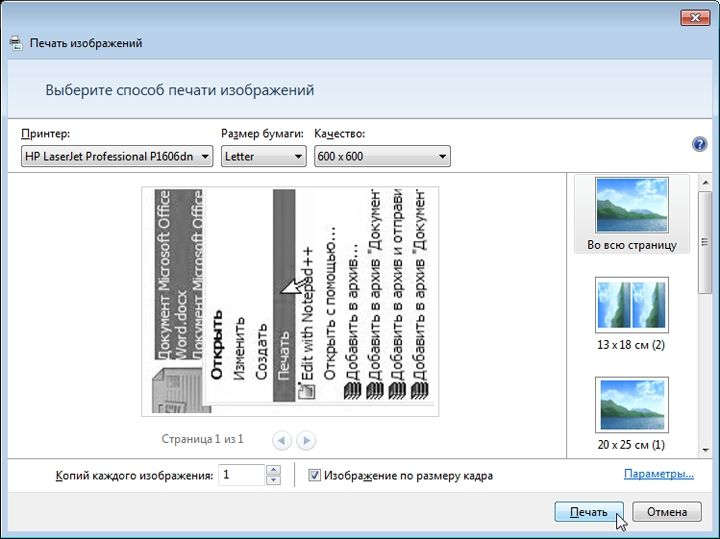
В этом случае открывается меню настройки печати. Его внешний вид зависит как от типа распечатываемого файла, так и от версии Windows компьютера. В любом случае, это меню всегда имеет простую структуру, на интуитивном уровне понятную пользователям, и обычно не вызывает у них каких-то затруднений. На изображении ниже можно увидеть, как выглядит меню настройки печати фотографий в Windows 7.
Настроив параметры печати в этом меню, нужно нажать кнопку продолжения.
2. Чтобы распечатать файл через какую-то программу необходимо:
• открыть файл в соответствующей программе. Для этого достаточно дважды щелкнуть по файлу левой кнопкой мышки. Компьютер самостоятельно определит тип файла и откроет его при помощи подходящей программы;
• в программе отправить файл на печать. Для этого после открытия файла в окне программы нужно нажать комбинацию «горячих» клавиш Ctrl+P. Тем, кому пока еще ничего не известно о «горячих» клавишах, разъясню. Нужно на клавиатуре нажать кнопку Ctrl (в левом ближнем углу клавиатуры) и, не отпуская ее, один раз нажать английскую кнопку P (в русской раскладке это клавиша З). И только после этого отпустить кнопку Ctrl. Отправить файл на печать в программе Word, Excel, Блокнот, WordPad и др. можно, конечно, и без использования «горячих» клавиш. Но в каждой программе порядок действий будет отличаться. Использование же комбинации «Ctrl+P» является универсальным способом распечатывания, который работает во всех без исключения программах . Вам не придется заходить в меню программы и что-то там искать.
Кстати сказать, «горячие» клавиши позволяют не только быстро распечатывать файлы. Они способны решать множество других задач, значительно ускоряя процесс работы с компьютером. Подробнее о «горячих» клавишах Windows можно узнать из этой статьи.
• в результате нажатия комбинации «Ctrl+P» откроется меню печати, в котором, при необходимости, нужно внести изменения в параметры распечатывания, и нажать кнопку подтверждения.
ПОДЕЛИТЬСЯ:

НАПИСАТЬ АВТОРУ
Как напечатать текст на изображении
Напечатать текст на фотографии или рисунке можно в бесплатной программе, которая встроена в систему Windows. Называется она Paint.
Для ее запуска щелкните по Пуск, в списке найдите «Стандартные-Windows» и выберите Paint.

Примерно так выглядит программа:

Сначала откройте в ней то фото или картинку, на которую нужно нанести надпись. Для этого нажмите на в левом верхнем углу и щелкните по «Открыть».
Появится окно для выбора картинки. Обычно компьютер предлагает найти ее в папке «Изображения», но можно указать и другое место. Для этого воспользуйтесь левой частью окошка.
Когда откроете нужное место и найдете рисунок (фото), кликните по нему два раза левой кнопкой мышки.
Чтобы найти изображение быстрее, щелкните правой кнопкой внутри окошка (по белой части), из списка выберите «Вид» и укажите «Крупные значки», «Огромные значки» или «Эскизы страниц».
Изображение добавится в программу. Часто оно довольно большого размера и целиком не помещается (как будто обрезается). Для уменьшения масштаба используйте ползунок в правом нижнем углу.

Теперь, когда картинка открыта, на ней можно напечатать текст. Для этого щелкните по кнопке с буквой «А» в верхней панели.
Далее наведите на ту часть фото, где хотите сделать надпись, и кликните один раз левой кнопкой мыши. Высветится область для ввода текста.
При этом в верхней панели программы появятся инструменты оформления: шрифт, размер букв, начертание (полужирный, курсив и другие).
Рядом можно выбрать цвет букв.
По умолчанию текст будет печататься на прозрачном фоне. Но иногда нужно, чтобы он находился на плашке какого-то цвета. В этом случае кликните по пункту «Непрозрачный» вверху, затем по «Цвет 2» и выберите заливку.
Укажите нужные параметры (шрифт, размер и другие) и напечатайте текст.
Если в процессе нужно изменить настройки, выделите буквы. Для этого нажмите левую кнопку мышки в конце набранного текста и, не отпуская ее, тяните в начало.
Когда надпись выделится (закрасится), можно изменить ее через верхнюю панель — увеличить или уменьшить размер, поменять шрифт, сделать полужирной, курсивной или подчеркнуть.
Кстати, размер букв можно указать и больше максимального значения (72). Для этого удалить цифры в поле выбора, напечатать другие (например, 150) и нажать клавишу Enter на клавиатуре.
Для закрепления надписи (окончательного её нанесения) щелкните по пустому месту левой кнопкой мыши.

На заметку . После печати у вас, скорее всего, не получится отредактировать надпись. Можно будет только отменить ее, нажав на иконку вверху.
Как сохранить

Чтобы внести изменения в рисунок, то есть записать его в компьютер в новом виде, нужно сделать сохранение. Самый простой способ: нажать на пункт «Файл» в левом верхнем углу программы и выбрать «Сохранить». Или нажать на иконку с изображением дискеты (). В этом случае изначальное фото перезапишется — заменится новым вариантом.
Но я рекомендую поступать иначе: сохранять копию картинки. Тогда на компьютере будет два варианта: и изначальный, и с надписью. Для этого щелкните по пункту «Файл» в левом верхнем углу и выберите «Сохранить как. ».

Появится окошко, в котором перейдите в ту папку компьютера, куда нужно записать новое фото. Например, на Рабочий стол.

В поле «Имя файла» введите для него название. То есть сотрите то, которое указано по умолчанию, и наберите другое (например, цифру). И щелкните по «Сохранить».

Картинка будет записана в то место и под тем названием, которое вы выбрали.
Бесплатный сервис по распознаванию
текста из изображений
который поможет получить напечатанный текст из PDF документов и фотографий
Принцип работы ресурса

Отсканируйте или сфотографируйте текст для распознавания

Загрузите файл

Выберите язык содержимого текста в файле

После обработки файла, получите результат * длительность обработки файла может составлять до 60 секунд
- Форматы файлов
- Изображения: jpg, jpeg, png
- Мульти-страничные документы: pdf
- Сохранение результатов
- Чистый текст (txt)
- Adobe Acrobat (pdf)
- Microsoft Word (docx)
- OpenOffice (odf)
Наши преимущества
- Легкий и удобный интерфейс
- Мультиязычность
Сайт переведен на 10 языков - Быстрое распознавание текста
- Неограниченное количество запросов
- Отсутствие регистрации
- Защита данных. Данные между серверами передаются по SSL + автоматически будут удалены
- Поддержка 35+ языков распознавания текста
- Использование движка Tesseract OCR
- Распознавание области изображения (в разработке)
- Обработано более чем 44.2M+ запросов
Основные возможности

Распознавание отсканированных файлов и фотографий, которые содержат текст
Форматирование бумажных и PDF-документов в редактируемые форматы
Приветствуем студентов, офисных работников или большой библиотеки!
У Вас есть учебник или любой журнал, текст из которого необходимо получить, но нет времени чтобы напечатать текст?
Наш сервис поможет сделать перевод текста с фото или PDF документа. После получения результата, Вы сможете загрузить текст для перевода в Google Translate, конвертировать в PDF-файл или сохранить его в Word формате.
OCR или Оптическое Распознавание Текста никогда еще не было таким простым. Все, что Вам необходимо, это отсканировать или сфотографировать текст, далее выбрать файл и загрузить его на наш сервис по распознаванию текста. Если изображение с текстом было достаточно точным, то Вы получите распознанный и читабельный текст.
Также сервис позволяет конвертировать PDF файл в изображение, на выходе вы получите zip архив.
Сервис не поддерживает тексты написаны от руки.
Поддерживаемые языки:
Afrikaans, Amharic, Arabic, Azerbaijani, Azerbaijani — Cyrillic, Belarusian, Bengali, Tibetan, Bosnian, Breton, Bulgarian, Catalan; Valencian, Cebuano, Czech, Chinese — Simplified, Chinese — Simplified Vertical, Chinese — Traditional, Chinese — Traditional Vertical, Cherokee; Tsalagi, Corsican, Welsh, Danish, German, Divehi, Dzongkha, Greek, English, English, Middle (1100-1500), Esperanto, Estonian, Basque, Faroese, Persian, Filipino (old — Tagalog), Finnish, French, German — Fraktur, French, Middle (1400-1600), Western Frisian, Scottish Gaelic, Irish, Galician, Greek, Ancient (to 1453), Gujarati, Haitian; Haitian Creole, Hebrew, Hindi, Croatian, Hungarian, Armenian, Inuktitut, Indonesian, Icelandic, Italian, Italian — Old, Javanese, Japanese, Japanese Vertical, Kannada, Georgian, Georgian — Old, Kazakh, Central Khmer, Kyrgyz, Kurmanji (Kurdish — Latin Script), Korean, Korean Vertical, Lao, Latin, Latvian, Lithuanian, Luxembourgish, Malayalam, Marathi, Macedonian, Maltese, Mongolian, Maori, Malay, Burmese, Nepali, Flemish, Norwegian, Occitan (post 1500), Oriya, Punjabi, Polish, Portuguese, Pashto, Quechua, Romanian; Moldovan, Russian, Sanskrit, Sinhala; Sinhalese, Slovak, Slovenian, Sindhi, Spanish; Castilian, Spanish; Castilian — Old, Albanian, Serbian, Serbian — Latin, Sundanese, Swahili, Swedish, Syriac, Tamil, Tatar, Telugu, Tajik, Thai, Tigrinya, Tonga, Turkish, Uyghur, Ukrainian, Urdu, Uzbek, Uzbek — Cyrillic, Vietnamese, Yiddish, Yoruba
© 2014-2023 img2txt Сервис распознавания изображений / v.0.7.0.1
Копирование текста из рисунков и распечаток файлов с помощью OCR в OneNote
Программа OneNote поддерживает распознавание текста (OCR) — инструмент, позволяющий скопировать текст из изображения или распечатки файла и вставить в заметки, чтобы можно было его редактировать. Это очень удобно, например, если нужно скопировать данные с визитной карточки, сохраненной в OneNote в виде отсканированного изображения. После извлечения текст можно вставить в другом месте в OneNote или в другой программе, например Outlook или Word.
Извлечение текста из одного рисунка
- Щелкните изображение правой кнопкой мыши и выберите команду Копировать текст из рисунка.
Примечание: В зависимости от сложности, удобочитаемости и объема текста, отображаемого на вставленном рисунке, эта команда может быть не сразу доступна в меню, которое отображается при щелчке правой кнопкой мыши рисунка. Если OneNote продолжает считывать и преобразовывать текст, подождите немного и повторите попытку.
Извлечение текста из изображений распечатки многостраничного файла
- Щелкните правой кнопкой мыши любое изображение и выполните одно из следующих действий:
- Чтобы скопировать текст только из выделенного изображения (страницы), выберите команду Копировать текст с этой страницы распечатки.
- Чтобы скопировать текст из всех изображений (страниц), выберите команду Копировать текст со всех страниц распечатки.
- Поместите курсор в то место, куда нужно вставить скопированный текст, и нажмите клавиши CTRL+V.
Примечание: Эффективность распознавания текста зависит от качества изображения, с которым вы работаете. Вставив текст из изображения или распечатки файла, проверьте, правильно ли он распознан.