VT-d: что это в BIOS
Рассказываем, что такое VT-d, как это использовать и стоит ли вообще включать.
Что такое Intel VT-d?
По сути, это модифицированная технология виртуализации Intel VT-x. Виртуализация позволяет создавать на обычном компьютере несколько виртуальных. На эти псевдоустройства можно устанавливать любые приложения и операционные системы, что в свою очередь открывает массу новых возможностей.
- Запускать эксклюзивные для определенной системы приложения. Например, Microsoft Office прямо из Linux. Без необходимости загружать полноценную Windows параллельно с основной ОС.
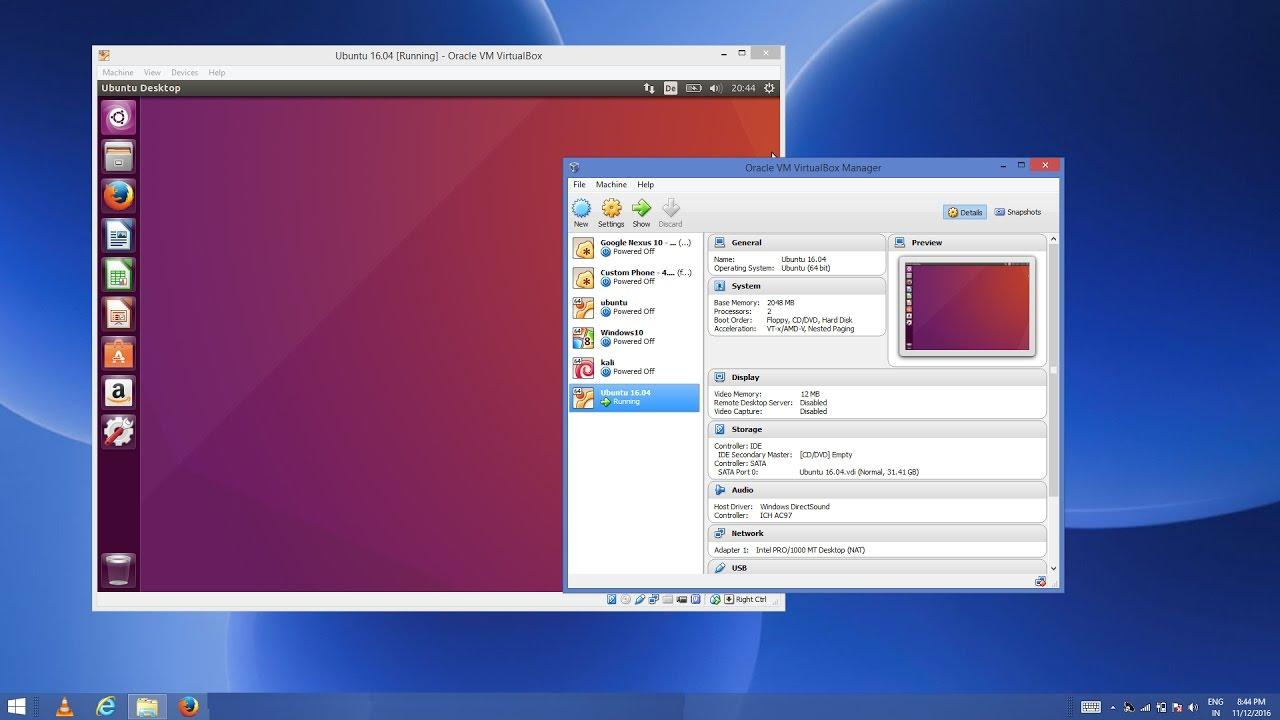
Вот так можно в окне запустить совершенно иную систему
- Тестировать разрабатываемое программное обеспечение на иных платформах, чтобы убедиться в их работоспособности и бесперебойной работе.
- Освоить новую ОС или программы, которые раньше было страшно устанавливать из-за возможности сломать что-то в основной системе.
Как видите, сценариев использования куча. И, возможно, какой-то из них вам интересен.
Для работы с виртуальными машинами нужны специальные утилиты. Например, VMWare. Они, конечно, работают и без VT-x VT-d, но вовсе не впечатляют своей производительностью. А вот с VT-d скорость заметно возрастает, и работа с виртуальной машиной становится сильно комфортнее.
Чем отличаются VT-d и VT-x?
VT-x — эта стандартная технология виртуализации, которая позволяет виртуальной машине получить прямой доступ к процессору для повышения совместимости и скорости работы.
VT-d расширяет ее возможности и позволяет задействовать другие компоненты. Например, полностью брать под контроль видеокарту и использовать ее в виртуальной системе, как в настоящей (с поддержкой драйверов).
Получается, что виртуальная машина превращается чуть ли не в настоящую, а псевдо-система работает почти наравне с базовой.
VT-d доступна только на продвинутых и дорогих моделях процессоров Intel.
Как включить Intel Virtualization Technology
Не отклоняйтесь от инструкций, чтобы потом не оказаться с нерабочим компьютером.
- Сначала выключаем и заново включаем компьютер. Для этого открываем меню «Пуск», кликаем по кнопке питания и выбираем пункт «Перезагрузить»
- На ранней стадии загрузки компьютера, нажимаем на одну из клавиш для запуска BIOS.
- Оказавшись в BIOS, переходим во вкладку Advanced. Это расширенные настройки.
- Переходим в подменю CPU Configuration.
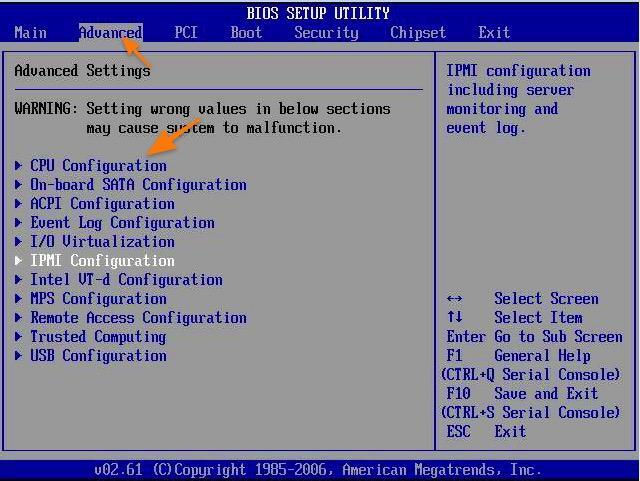
Вот подпункт меню, который нам нужен
- Ищем в списке опцию Intel (R) Virtualization Tech. Выделяем ее курсором (перемещаясь с помощью клавиш-стрелок).
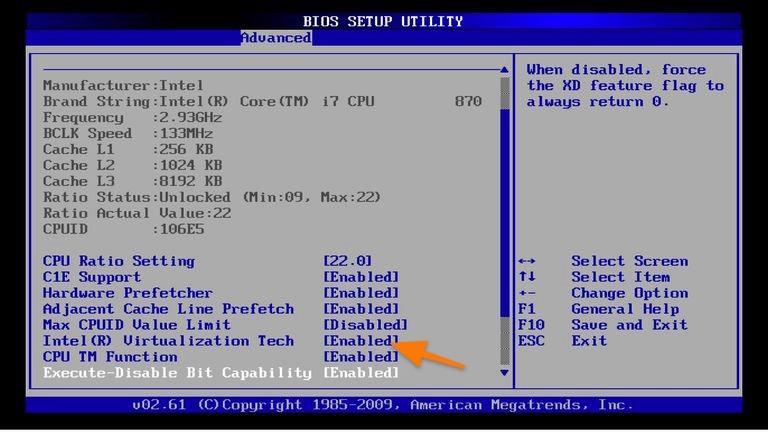
Название технологии будет изменено, если у вас чип с поддержкой VT-d
- В открывшемся окошке выбираем вариант Enabled.
- Потом нажимаем на F10.
На этом все. Вы включили технологию виртуализации, поддерживаемую вашим компьютером. Теперь можно поэкспериментировать с виртуальными машинами.
Что такое Intel Virtualization Technology в BIOS
Выясняем, что представляет собой компонент Intel Virtualization Technology, стоит ли его включать и как это можно сделать.
Intel VT — что это и зачем?
Если в трех словах, то это поддержка технологии виртуализации.
Кто-то уже понял о чем речь, а кто-то еще больше засомневался. Поясняю.
Виртуализация — это механизм создания на физическом компьютере еще одного или нескольких виртуальных. На них можно загружать операционные системы, устанавливать программы и так далее.
- Это может понадобиться в том случае, если вам, как пользователю macOS, необходимо запустить какую-то программу, доступную только в Windows. Или напротив, если хотите из под Windows протестировать какую-то утилиту для Linux.
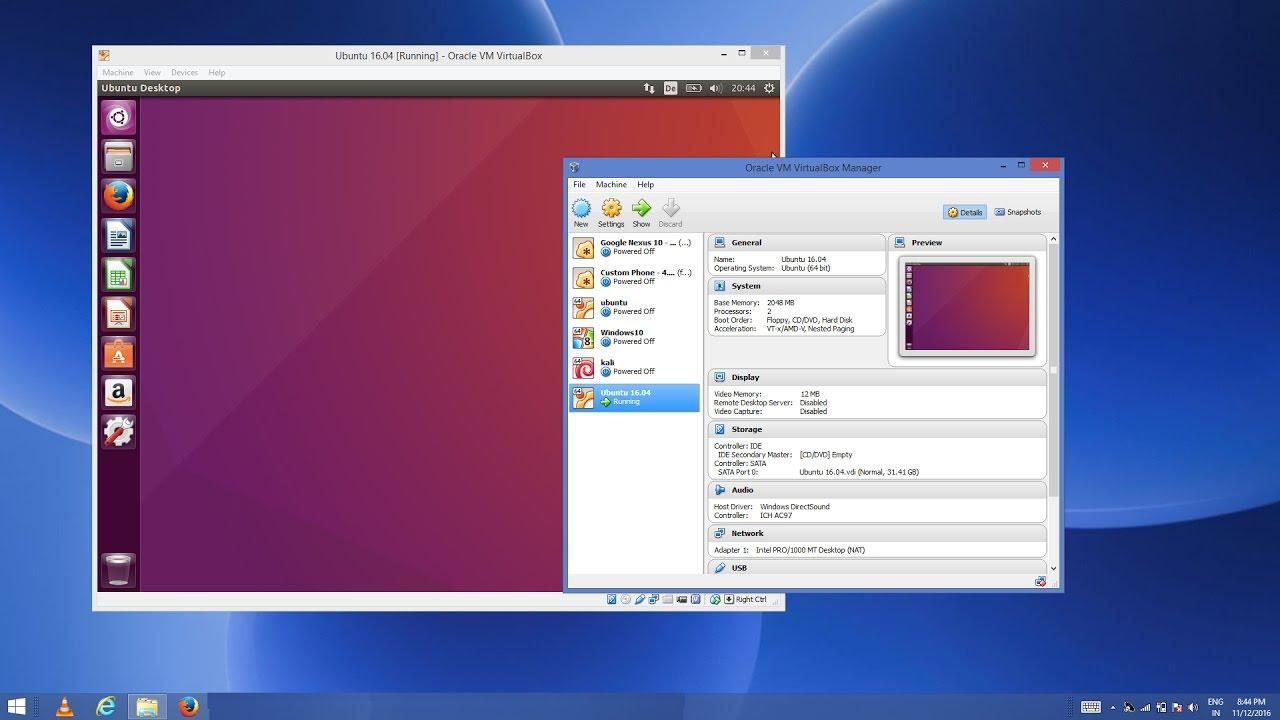
Вот так можно в окне запустить совершенно иную систему
- А еще этой технологией можно пользоваться для проверки любого подозрительного программного обеспечения. Виртуальный компьютер уж точно не жалко.
- Специалисты же создают в виртуальных машинах прототипы своих программных продуктов. Это позволяет протестировать их в рамках другой ОС. Или же просто работать в более подходящей для разработки среде.
В общем, вариаций использования псевдо-систем много. В полезности этого инструмента сомневаться не приходится.
Для создания таких виртуальных компьютеров (их называют машинами) используются специальные программы вроде VirtualBox и Parallels. А для их эффективной работы (для взаимодействия с чипом) нужна соответствующая технология со стороны оборудования. И такая технология есть. Intel VT .
И если вы хотите использовать виртуализацию, то с большой долей вероятности вам придется зайти в BIOS и включить соответствующую опцию (если она не была включена ранее).
Как включить Intel Virtualization Technology
Четко следуйте инструкции, чтобы ничего не поломать:
- Сначала перезагружаем компьютер. Можете сделать это нажатием на кнопку на корпусе или человеческим способом через меню «Пуск».
- Пока компьютер загружается, жмем на одну из клавиш для запуска BIOS. Для разных моделей материнских плат действуют свои комбинации клавиш .
- Оказавшись в BIOS, переходим во вкладку Advanced. Это расширенные настройки.
- Переходим в подменю CPU Configuration.
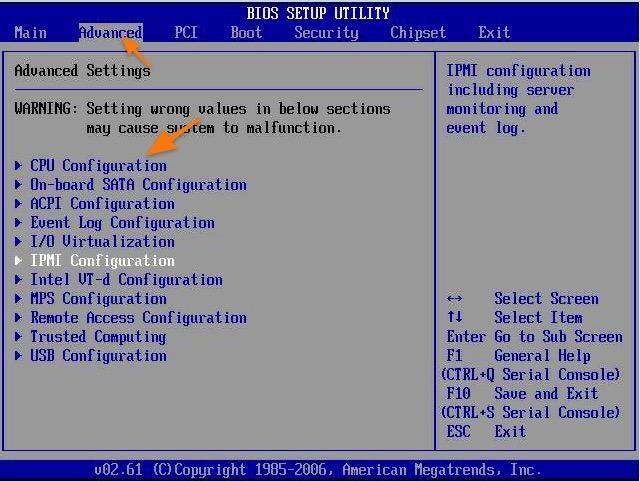
Вот подпункт меню, который нам нужен
- Ищем опцию Intel (R) Virtualization Tech. Перемещаем курсор на нее и нажимаем клавишу «Ввод» (Enter).
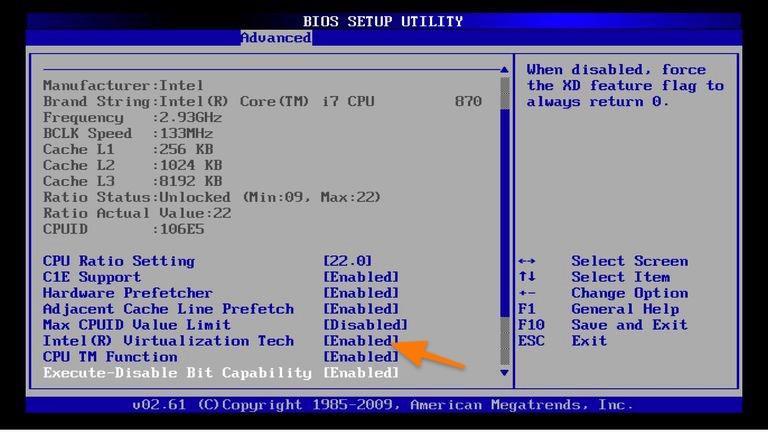
А опции, которые касаются именно процессора
- Затем перемещаем курсор на строчку Enabled и снова нажимаем Enter.
- После внесения изменений нажимаем клавишу F10. Она сохранит все настройки и перезагрузит компьютер.
Теперь ваш ПК поддерживает настройку виртуальных машин. Можете смело скачивать какой-нибудь VirtualBox и экспериментировать. Например, поставить macOS .
Включение виртуализации на компьютерах Windows 11
Виртуализация позволяет компьютеру эмулировать другую операционную систему, например Android™ или Linux. Включение виртуализации дает доступ к более крупной библиотеке приложений для использования и установки на компьютере. Если вы обновили Windows 10 на Windows 11 на компьютере, эти действия помогут включить виртуализацию.
Примечание: На многих компьютерах Windows 10 ( и на всех компьютерах с предустановленной Windows 11) уже включена виртуализация, поэтому вам, возможно, не потребуется выполнять эти действия.
Прежде чем приступить к работе, определите модель устройства и производителя. Эти сведения потребуются позже в процессе.
Шаг 1. Доступ к UEFI (или BIOS)
Перед началом работы рекомендуется открыть эту страницу на другом устройстве. Вот как получить UEFI из Windows:
- Сохраните работу и закройте все открытые приложения.
- Выберите Пуск >Параметры >Восстановление системы >>Расширенный запуск, а затем выберите Перезапустить.
- После перезагрузки компьютера отобразится экран с отображением параметра Выбрать. Выберите Устранение неполадок >Дополнительные параметры >параметры UEFI >Перезапуск.
- Компьютер перезагрузится снова, и вы будете использовать служебную программу UEFI. На этом шаге на компьютере может появиться UEFI, который называется BIOS.
Шаг 2. Внесение изменений в UEFI (или BIOS)
Способ отображения UEFI (или BIOS) зависит от производителя компьютера. После включения виртуализации и выхода из UEFI компьютер перезапустится.
Важно: Измените только то, что вам нужно в UEFI (или BIOS). Настройка других параметров может помешать вам получить доступ к Windows.
Инструкции на основе изготовителя компьютера
Выберите производителя компьютера для получения конкретных инструкций по включению виртуализации. Если вы не видите производителя в списке, обратитесь к документации по устройству.
Это внешние ссылки на веб-сайты производителей.
Производитель компьютера
Для компьютеров с процессорами AMD:
Для компьютеров с процессорами Intel:
Как включить VT(Virtualization Technology) для повышения производительности?
Технология виртуализации может улучшить производительность вашего компьютера и позволит Nox App Player работать более плавно и быстро.
1. Поддерживает ли ваш компьютер технологию виртуализации (Virtualization Technology,VT)?
Для того, чтобы проверить, может ли ваш компьютер поддерживать VT, просто скачайте LeoMoon CPU-V. Это не только обнаружит, может ли ваш процессор поддерживать виртуализацию аппаратных средств, но и обнаружит, Hardware Virtualization включен в BIOS или нет.
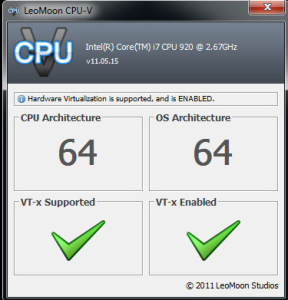
Если результат проверки показывает зеленую галочку под VT-х Поддерживаемый, это означает, что ваш компьютер поддерживает виртуализацию. Если это красный крестик, то ваш компьютер не поддерживает VT, но вы все еще может установить Nox при требованиях по установке.
1.Если результат проверки показывает зеленую галочку под VT-х включен, то это означает, что VT уже включена в вашем BIOS. Если это красный крестик, то выполните следующие действия, чтобы включить.
2.Определите свой тип BIOS: Нажмите Win + R, чтобы открыть «Run» окно, напечатайте «DXDiag» и кликните кнопку «OK». После этого вы увидите информацию BIOS, как показано на рисунке ниже.

3.Тогда найдите в Google что именно нужно сделать, чтобы включить VT для этого конкретного BIOS. Обычно чтобы ввести BIOS надо нажинать определенную клавишу несколько раз, когда ваш компьютер загружается. Назначенная клавиша может быть любой функциональной клавишей или клавишей ESC в связи с маркой вашего компьютера. После входа в режим BIOS, обратите внимание на VT-х, Intel Virtual Technology или что-нибудь подобное, которое говорит «Виртуальный», и включите его. После этого, выключите компьютер, затем снова включите его. Теперь виртуализация включена и производительность Nox App Player стала еще лучше.
- Если вы работаете в Windows 8 или Windows 10, может быть конфликт между VT и технологией Microsoft Hyper-V. Пожалуйста, отключите Hyper-V, выполнив следующие действия: перейдите к панели управления-> Программы и Компоненты-> Включение или выключение функций Windows > уберите галочку перед Hyper-V.


- 2.Если VT включена в BIOS, но результат проверки LeMoon все еще показывает красный крестик под VT-х Enabled, то большая возможность, что ваш антивирус блокирует эту функцию. Для примера возьмем антивирус Avast! Что нужно сделать, чтобы решить эту проблему:
1)Откройте антивирус Avast >> Настройки >> Исправление проблем(troubleshooting)
2)Снимите отметку с Включить виртуализацию с аппаратным обеспечением, затем перезагрузите компьютер.