Ремонт usb-флешки своими руками: устраняем аппаратные и программные неполадки
Илья – главный редактор сайта softdroid.net. Является автором нескольких сотен руководств и статей по настройке Android. Около 15 лет занимается ремонтом техники и решением технических проблем iOS и Android. Имел дело практически со всеми более-менее популярными марками мобильных смартфонов и планшетов Samsung, HTC, Xiaomi и др. Для тестирования используется iPhone 12 и Samsung Galaxy S21 с последней версией прошивки.
Восстановление usb-флешек имеет свои особенности. Хорошая новость: эти устройства, в отличие от sd-карт, ремонтопригодны. Поэтому, если обменять флешку по гарантии нельзя – почему бы не воспользоваться 60-70% шансом отремонтировать ее.
В статье будут рассмотрены различные кейсы, типичные проблемы, связанные с поломкой флешек, и варианты их решения.
Содержание:
- Восстановление данных или ремонт флешки?
- Причины поломки флешки:
- Поломка USB-разъема
- Повреждение контроллера
- «Слетела» прошивка флешки
- Легко решаемые программные неисправности
Восстановить данные или отремонтировать флешку?
Это не одно и то же, хотя понятия взаимосвязанные.
Основная задача, которую решает ремонт – восстановить работоспособность флешки, чтобы она:
- определялась как устройство хранения в Управлении дисками,
- корректно определялась в Проводнике,
- считывала и записывала данные.
В результате ремонта usb флешки легко потерять все данные на ней, при этом она будет доступна для записи и чтения.
Восстановление файлов возможно только на рабочей usb-флешке.
Основные причины поломки usb-флешки
Как понять, что usb-флешке требуется ремонт:
- При подключении флешки не горит светодиод на ее корпусе;
- Устройство не распознается на другом компьютере / ноутбуке;
- Флешка определяется как неопознанное usb устройство.
Повредить usb-носитель – проще простого. Как и любое физическое устройство, флеш память подвержена внешним воздействиям (удар, термальное воздействие, попадание воды и т.п.). Кроме того, существует ряд программных ошибок, из-за которых не работает флешка.
Повреждены контакты USB-разъема
Зачастую, проблема кроется в поврежденном контакте между контроллером и USB-разъемом.
Как проверить. Для проверки флешки на предмет этой неполадки, протестируйте ее на другом компьютере. Как вариант, вставьте другую флешку (при ее наличии) в usb-порт этого же компьютера.
Если другие флешки без проблем читаются на ПК, вероятно, проблема в текущем носителе информации.
Если у вас не получается прочесть данные с флешки только на данном компьютере, проблема может быть в USB-гнездах материнской платы ПК или ноутбука.
- Приводим ссылку на стороннее руководство, как отремонтировать usb-разъем: Самостоятельный ремонт usb-разъема на ноутбуке.
- Если вы не хотите ковыряться в проводах, лучше отдать ПК или флешку со сломанным usb портом в ремонт. Примерная стоимость замены usb – $ 20 – 50.
Поврежденная печатная плата
Даже поломка печатной платы — не проблема для инженеров. Пока чипы флэш-памяти не дают трещин, можно попытаться восстановить ущерб, найти замену системной платы или читать физические микросхемы памяти.
Флешка «мертвая» или не отвечает на запросы
Если ваш накопитель полностью вышел из строя (например: не читается на компьютере, не мигает индикатор, и т.д.) это может быть что все угодно: от перегорания предохранителя до повреждений метаданных. Некоторые компьютеры (особенно ноутбуки) не обеспечивают именно питание +5 к порту USB. Внезапный перепад питания может взорвать предохранитель или, что хуже, повредить контроллер внутри флэш-диска.
Аппаратно-механическая неполадка: поврежден контроллер
Чаще всего, все упирается в контроллер флешки, который является основным звеном при работе накопителя. В контроллере содержатся важные микросхемы, и отсоединение контакта или перегорание ножки сделают восстановление данных на флешке весьма проблематичным.
Как починить флешку.
- Заменить контроллер самостоятельно (что малореально в домашних условиях).
- Отнести usb-накопитель в сервис – однако ремонт flash-памяти будет стоить приличных денег. В продаже контроллер для usb-флешки вы не найдете. В лаборатории могут найти донорскую флешку и “пересадить” неисправный контроллер.
- Если данные, хранящиеся на флешке, жизненно важны и вы хотели бы их восстановить, в лаборатории могут задействовать дорогостоящий программно-аппаратный комплекс для извлечения данных минуя аппаратный контроллер.
Стоимость услуг можно узнать непосредственно у специалистов в компании, занимающейся ремонтом флешек в вашем городе. Она может начинаться от $ 30 и доходить до $ 500 — 1000.
Перепрошивка поврежденной флешки
USB-флешка содержит прошивку – микрокод со служебными данными. При повреждении прошивки usb флеш накопитель неизбежно перестает работать.
Как исправить. Такую флешку нельзя отформатировать обычным универсальным софтом вроде SDFormatter., ей потребуется полная “трепанация” – перепрошивка. Для этого потребуется фирменная утилита от производителя.
Однако перепрошить флешку можно только узнав имя контроллера. Трудность состоит в том, что производители, как правило, используют различные разновидности и модели контроллеров и могут внедрять не только свои, но и чужие наработки. Поэтому не всегда возможно сразу же определить тип контроллера флеш-памяти.
К счастью, есть специальные программки, позволяющие определить тип VID&PID* для накопителей Transcend, Silicon Power и др.; мы их перечислим со ссылкой на установщики.
(* VID – идентификатор производителя, PID — идентификатор устройства.)
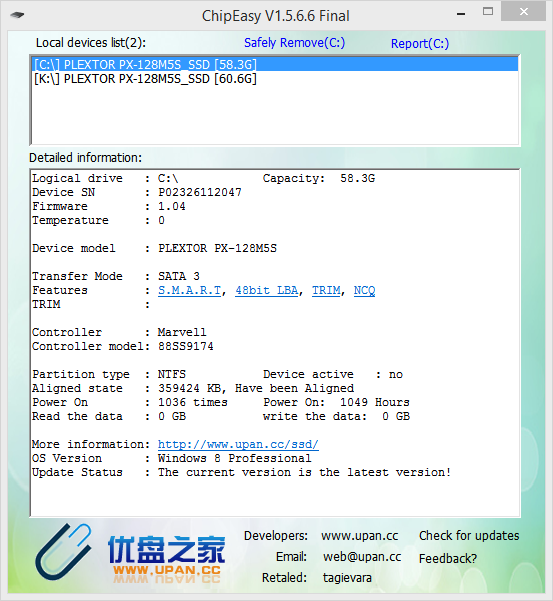
- ChipEasy – интуитивная программа, которая поможет реанимировать флешку, очень простая в обращении. Позволяет узнать производителя и модель usb флешки, что поможет перепрошить флешку. Чаще всего ChipEasy применима к устройствам Kingston и Transcend.
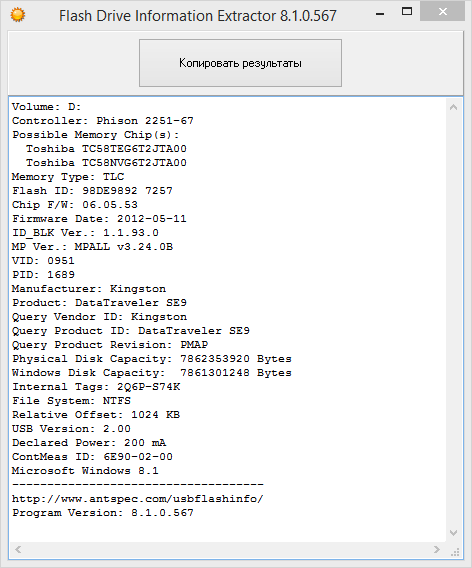
- Flash Drive Information Extractor – данная утилита позволяет получить всю необходимую информацию для ремонта: VID&PID контроллера, модель и тип flash-памяти (для Silicon Power и других моделей). Отличается детальностью предоставленных сведений об устройстве.
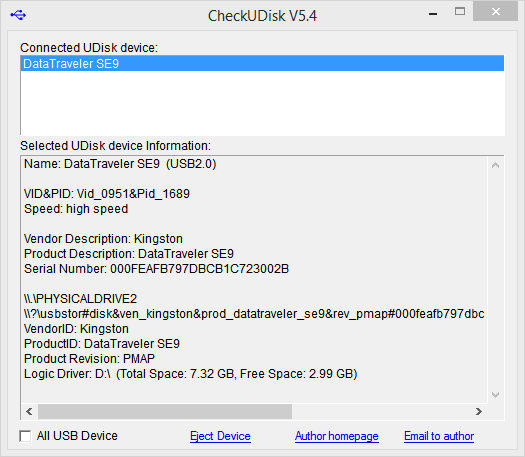
- CheckUDisk – эта программа быстро сканирует источник и предоставляет VID&PID для ремонта usb флешки и реанимации с той же детализацией, что и CheckUDisk.
Для многих устройств хранения прошивку найти не удастся. В подобной ситуации можно забыть о легком самостоятельном ремонте. Как вариант, см. решение выше с пересадкой донорского контроллера.
Ошибка форматирования диска
Если окна просят отформатировать диск, НЕ СОГЛАШАЙТЕСЬ! Эта ошибка иногда вызвана вирусной порчей или сбоем файловой системы. Форматирование диска приведет к потере файлов. К счастью, можно восстановить данные в большинстве случаев, отформатировав либо отремонтировав поврежденную файловую систему или прочтя чипы флэш-памяти.
Программные неисправности, решаемые “малой кровью”
Существует ряд проблем с флешкой, которые не требуют ремонта и решаются программным способом. В таких ситуациях, зачастую, повреждается системная информация о хранимых данных: размер, имена файлов, структура каталогов, размер кластеров, файловая система и проч.
Как исправить. Мы привели ссылки на соответствующие гайды, которые вам помогут устранить ошибки на флешке, сделать ее читабельной:
- USB флешка не форматируется (повреждена файловая структура или присутствуют ошибки чтения): https://softdroid.net/wordpress-category
- При подключении флешки появляется сообщение: “флешка защищена от копирования”: https://softdroid.net/kak-snyat-zashchitu-zapisi-fleshki
- Флешка не определяется Windows или другой ОС, ее содержимое не отображается в Проводнике: https://softdroid.net/kompyuter-ne-vidit-usb-fleshku-chto-delat
- Что делать, если флешка требует форматирования: https://softdroid.net/fleshka-prosit-otformatirovat-otkryt-bez-formatirovaniya
Советы:
- Откройте usb флешку в операционной системе в ее максимально “чистом” состоянии, насколько это возможно. Перезагрузите компьютер в безопасном режиме.
- Некоторые типы защиты могут быть отключены, позволяя CD или DVD-дисководам работать в их базовом состоянии. Информация на жесткий диск будет читаться, даже если диск не идет через обычный цикл загрузки. Подобный метод может разрешить проблему и, возможно, ремонт накопителя не понадобится.
- Может быть полезен фирменный софт для лечения флешек (Apacer, HP, Kingston, Panasonic и др.). На сайте производителя вашей флешки может быть доступен другой софт, советуем поинтересоваться.
Резюме
В случае возникновения проблемы важно определить симптомы, причины возникновения проблемы. Это поможет принять правильное решение, сэкономив время и нервы. Кто-то способен идти до конца, пробуя все методы восстановления флешки; кому-то проще купить новое устройство и забыть о поломке. В любом случае, мы привели все возможные способы оживления usb-накопителя.
Если описанные методы не помогают и флешка все равно не работает, загляните в другие разделы на нашем сайте: на тему восстановления флешек и sd-карт есть множество других полезных гайдов. Также задавайте вопросы через форму обратной связи, постараемся ответить. Часть ответов опубликована ниже.
Ответы на вопросы читателей
Переломался USB разъем флешки, но 4 контакта не разорвались, сломалась плата. Система отображает флеш как съёмный диск. Внизу нету ни полоски деления, ничего.
Из вопроса непонятно, какая плата сломалась. Если это плата с чипами — увы, ремонт невозможен. Если сломался собственно usb-разъем флешки, то можно его заменить исправным. Единственное, что для ремонта вам понадобятся паяльник и умение им пользоваться. Узнать схему контактов на плате usb-флешки можно здесь .
После гарантийного ремонта пропали все фотографии на смартфоне и на карте SD.
Все ваши претензии к исполнителям регулируются вашим договором. Что касается восстановления данных на sd-карточке, воспользуйтесь специализированными приложениями .
Флэш карта на 2Гб из старенького телефона Nokia, телефон отлично видит флэшку, планшет и другие телефоны не видят. Чужие флэш карты моя аппаратура видит.
Если другие флеш-карты не открываются на вашей, как вы сами говорите, старенькой Нокии, то скорее всего, потому, что телефон попросту не поддерживает новые технологии. Изучайте документацию и спецификации для вашего устройства. Возможно, настало время обновить “железо”?
Сломалась пополам микро флешка 32Гб. Как можно восстановить информацию на ней?
Увы, эту флешку невозможно отремонтировать или хоть как-то реанимировать. Если бы на вашей флешке “слетела” прошивка, тогда можно было бы дать некоторый шанс на восстановление. Что касается физической поломки, то все зависит от повреждения. Если микросхемы флеш-памяти целы, можно прочесть данные через считыватель PC 3000 Flash и т.п.
Единственно возможное решение (если файлы не представляют особой важности) – приобрести новую microsd карточку.
Флешка не отображается как съемный диск в диспетчере устройств. Физическое воздействие исключено, т.к. таких флешки три, работали с ними разные люди.
Вы не уточнили тип памяти, с которым вы работаете. В любом случае, если не открывается флешка или sd карта, я бы посоветовал проверить работу флеш-карты на других устройствах. Протестируйте ее на других телефонах или устройствах, к которым ее можно присоединить. Если это sd карта, попробуйте подключить ее к ПК через кард-ридер.
Проверьте, определяется ли присоединенное устройство в диспетчере устройств. Если да, воспользуйтесь любой программой для разметки диска или штатными средствами Windows, или же фирменным софтом, доступным на сайте разработчика флешки, чтобы отформатировать флешку в NTFS или FAT.
Во время форматирования, флешку Transcend выдернули из ПК. Было ясно, что работать она уже не будет, проверка это подтвердила. ПК не определяет ее, хотя индикатор мигает.
Вероятно, на вашей флешке повредилась файловая таблица. Восстановить работу флешки все еще можно, если создать на ней раздел и отформатировать. Реанимировать флешку можно, как уже упоминалось, при помощи специализированных утилит вроде Acronis Disc Director и проч., но лучше всего использовать для разбивки и восстановления флешки transcend приложение TestDisk.
Флешка была зашифрована в TrueCrypt, переустановил ОС, монтирую флешку, отображаются файлы, но при попытке их открыть выдает ошибку – отказано в доступе.
Вам понадобится программа-клиент для работы с Truecrypt. Увы, на данный момент сайт truecrypt.org недоступен, а сам проект закрыт. Так что попробуйте найти приложение где-нибудь в интернете. После этого, при открытии файлов вам будет необходимо ввести пароль для доступа к вашим файлам.
Флешка обнулилась и система требует отформатировать флешку, но мне надо сохранить файлы очень важные и дорогие.
Не соглашайтесь форматировать вашу флешку! Вместо этого, воспользуйтесь программами для восстановления данных и попробуйте восстановить пропавший раздел на вашем устройстве хранения. Всю сохраненную информацию вы можете смело копировать на жесткий диск и далее искать среди этих завалов именно то, что вам нужно.
Флэшка JetFlash Transcend 8GB перестала определяться системой. Отформатировал ее программой JetFlash Online Recovery и она удалила все данные с флэшки.
Для восстановления флешки Transcend подойдет программа Unformat. Шансы восстановления зависят от глубины форматирования. Во всяком случае, используйте опцию глубокого сканирования. Как вариант, попробуйте Recuva с аналогичной опцией сканирования.
Пожалуйста, оцените статью:
Илья – главный редактор сайта softdroid.net. Является автором нескольких сотен руководств и статей по настройке Android. Около 15 лет занимается ремонтом техники и решением технических проблем iOS и Android. Имел дело практически со всеми более-менее популярными марками мобильных смартфонов и планшетов Samsung, HTC, Xiaomi и др. Для тестирования используется iPhone 12 и Samsung Galaxy S21 с последней версией прошивки.
Хотите больше полезных советов? Смотрите и подписывайтесь на наш канал! Здесь я публикую лучшие советы для пользователей Андроид, Windows, iOS и Mac OS. Также вы можете задать мне любой вопрос, подписавшись на канал.
Как проверить флешку на ошибки и исправить их? + видео
Приветствую вас, уважаемые посетители моего блога! В данной статье я расскажу вам о том, как проверить флешку на ошибки и, при их наличии, исправить. Эта информация будет полезна всем пользователям flash-носителей.
Как появляются ошибки?
Ошибки на flash-носителях могут возникать в случаях неправильного извлечения устройств, действия вируса, программного сбоя. При этом на флешке появляются файлы огромных размеров, которые невозможно удалить. Также могут не удалятся и обычные файлы на флешке.
Чтобы избежать подобных ситуаций, советую выполнять следующие рекомендации:
- периодически проверяйте вашу флешку на наличие вирусов и прочих вредоносных программ с помощью антивирусных программ;
- правильно извлекайте устройство перед отсоединением его от компьютера;
- иногда проводите полное форматирование флеш-памяти, но не забывайте перед этим скопировать все файлы на компьютер. О том, как правильно отформатировать флешку, читайте в моей предыдущей статье «Как отформатировать флешку или жесткий диск в Windows 7».
Эти нехитрые действия помогут исключить потерю важных данных на флешке. В случае, если у вас удалились какие-то файлы, можете попробовать восстановить их с помощью программы R.Saver.
Как исправить ошибки на флешке?
Мы перешли с вами к основной части статьи. Здесь вы узнаете, как самостоятельно запустить приложение для поиска и исправления ошибок на флешке. Никаких дополнительных программ устанавливать не придется. Все операции производятся стандартными средствами Windows любой версии.
Итак, у нас имеется флешка, на которой находится папка, содержащая папки с непонятными именами. Эти папки не удаляются.
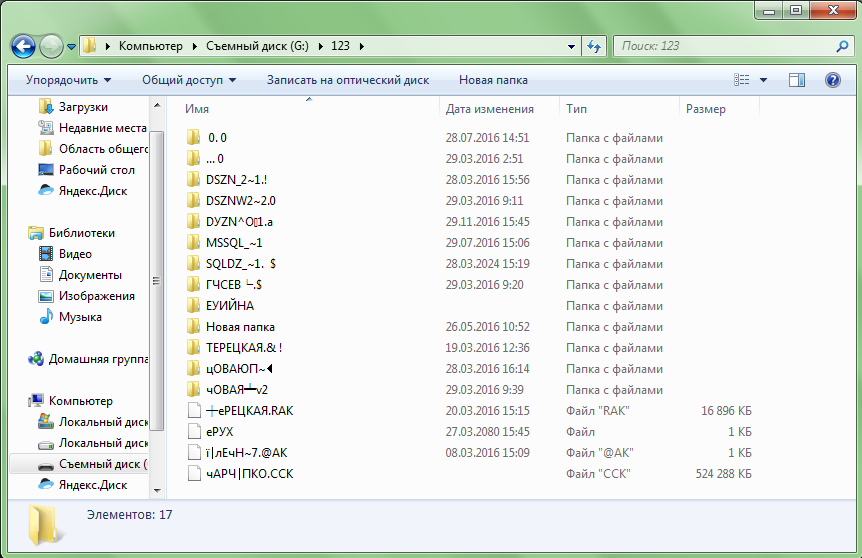
Чтобы это исправить, нужно выполнить следующий алгоритм действий:
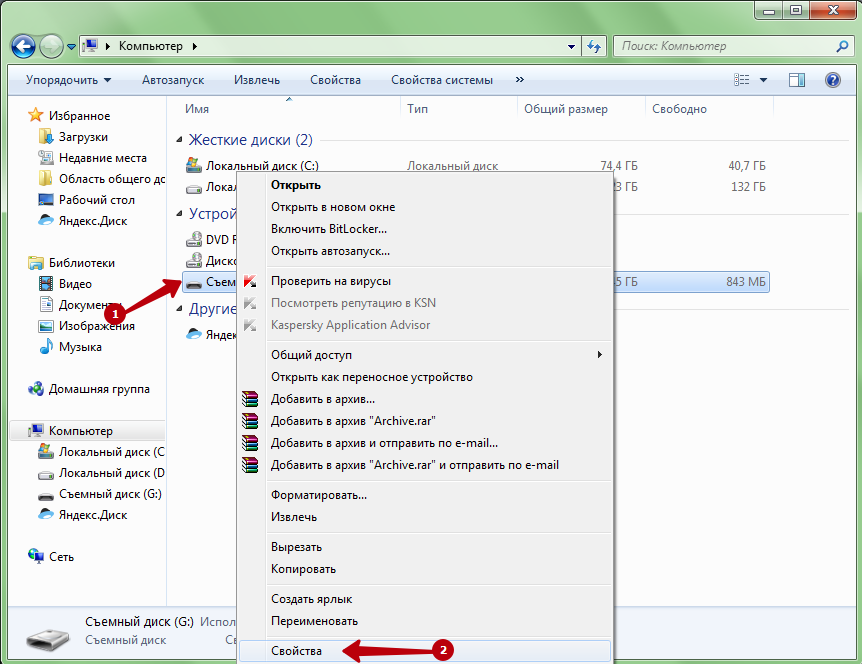
- Перейдите в Компьютер и вызовите контекстное меню, щелкнув правой кнопкой мыши по нужному носителю (1), затем нажмите «Свойства» (2).
ЧИТАТЬ ТАКЖЕ: Как выбрать лучшие гаджеты
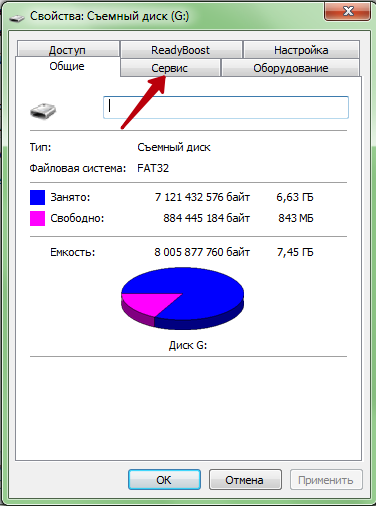
- Перейдите на вкладку Сервис.
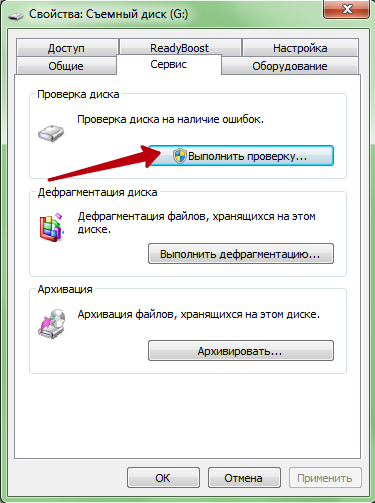
- Теперь нажмите на кнопку «Выполнить проверку…». Учтите, что вам могут потребоваться права Администратора.
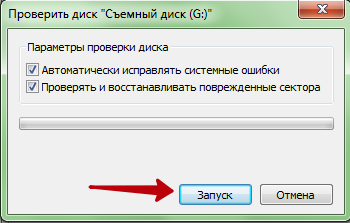
- Появится окошко с выбором параметров проверки. Лучше всего отметить оба пункта, но на это может уйти много времени. После того, как отметили нужные параметры, нажимайте на кнопку «Запуск».
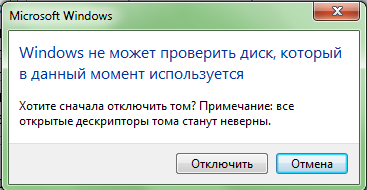
- Может появится системное сообщение, о том, что диск используется. Для его временного отключения нажмите на кнопку «Отключить».
- Теперь нужно дождаться окончания операции. Чем больше диск по объему, чем больше на нем файлов, тем дольше будет проверка.
После окончания проверки флешки на ошибки можете зайти в каталог со сбойными файлами и убедиться, что все исправилось. Обычно сбойные папки становятся файлами с объемом 4 КБ. Желаю, чтобы у вас никогда не пропадали файлы с флешек. �� Если еще остались вопросы, можете задать их в комментариях.
Если не хотите читать, смотрите видео:
Как проверить флешку на ошибки и исправить: подробное руководство
Флешки и другие USB-носители являются неотъемлемой частью нашей повседневной жизни. Они позволяют хранить и перемещать большие объемы данных, будь то фотографии, видео или документы. Но, как и любое другое устройство, они могут подвергаться ошибкам и неполадкам. Что делать в таких случаях? Ниже мы расскажем вам о том, как правильно проверить флешку на ошибки и, по возможности, исправить их.
Первым шагом в проверке флешки является подключение ее к компьютеру. Убедитесь, что флешка была правильно вставлена в порт USB и компьютер ее распознал. Если это не произошло, попробуйте вставить флешку в другой порт или использовать другой компьютер. Если флешка все равно не распознается, возможно, проблема не в самой флешке, а в некорректной работе USB-портов. В таком случае, рекомендуется обратиться к специалистам для диагностики компьютера.
После того как флешка была успешно распознана, можно приступить к ее проверке на наличие ошибок. Для этого необходимо открыть «Проводник» или «Мой компьютер» и найти соответствующий раздел, где отображается подключенные USB-носители. Выберите флешку и нажмите на нее правой кнопкой мыши. В появившемся контекстном меню выберите «Свойства».
Используйте проверочное устройство для определения ошибок на флешке. Это может быть встроенная утилита Windows или сторонняя программа. Встроенная утилита Windows называется «Проверка на наличие ошибок» и позволяет сканировать флешку и автоматически исправлять найденные ошибки. Для начала проверки необходимо открыть свойства флешки и в разделе «Сервисы» выбрать опцию «Проверка».
Подготовка к проверке флешки на ошибки
Перед тем как приступить к проверке флешки на ошибки, необходимо выполнить несколько подготовительных шагов:
1. Сделайте резервную копию данных:
Прежде чем приступить к проверке флешки, рекомендуется создать резервную копию всех важных данных, хранящихся на ней. В результате проверки флешки могут происходить необратимые изменения, вплоть до полной потери данных. Поэтому сохраните копию всех нужных файлов на другом надежном носителе, например, на компьютере или другой флешке.
2. Закройте все файлы и программы на флешке:
Убедитесь, что все файлы на флешке закрыты и ни одна программа не использует этот носитель. Это важно, так как работающие файлы и программы могут вызвать ошибки при проверке флешки.
3. Установите надежное антивирусное ПО:
Перед проверкой флешки на ошибки, убедитесь, что у вас установлено актуальное антивирусное программное обеспечение. Флешки могут быть заражены вредоносными программами, которые могут влиять на результат проверки и исправления ошибок.
4. Избегайте отсоединения флешки во время работы:
Во время проверки флешки на ошибки избегайте отсоединения ее от компьютера или другого устройства. Ненадежное подключение или отключение флешки может привести к потере данных или повреждению носителя.
После выполнения этих подготовительных мероприятий можно переходить к непосредственной проверке и исправлению ошибок на флешке.
Необходимые инструменты и программы
Для проверки флешки на ошибки и их исправления потребуются некоторые инструменты и программы. Предлагаю ознакомиться с основными из них:
- Антивирусное ПО: перед проведением проверки флешки на наличие вредоносных программ и вирусов, рекомендуется обновить свое антивирусное программное обеспечение и провести полное сканирование флешки.
- Windows Error Checking Tool: это встроенный инструмент в операционную систему Windows, который позволяет сканировать и исправлять ошибки на флешке. Для его использования нужно выполнить следующие действия: подключить флешку к компьютеру, открыть проводник и найти флешку, щелкнув правой кнопкой мыши на диске, выбрать «Свойства» и в разделе «Инструменты» нажать на кнопку «Проверка» и выбрать «Проверить сейчас».
- Носитель для создания резервной копии: перед проверкой флешки на ошибки и исправлением, рекомендуется создать резервную копию всех важных данных с флешки на другой носитель (например, на жесткий диск компьютера или на облачное хранилище).
- Файловый менеджер: для проверки флешки на наличие битых файлов и исправления ошибок связанных с файловой системой, можно использовать файловый менеджер, такой как Total Commander или FreeCommander. В них есть специальные функции для проверки целостности файлов и восстановления поврежденных данных.
- Специализированные программы: на рынке также есть специализированные программы для проверки флешек на наличие ошибок и их исправления. Некоторые из них платные, но есть и бесплатные программы, такие как Flash Drive Tester, HDD Regenerator, Victoria и другие.
При использовании инструментов и программ для проверки флешки на ошибки и их исправления следует быть внимательным и осторожным, чтобы избежать дополнительного повреждения данных на флешке.
Создание резервной копии данных с флешки
- Подключите флешку к компьютеру. Вставьте флешку в свободный USB-порт компьютера. Обычно порты расположены на боковой или задней панели системного блока. Флешка должна быть распознана компьютером и отображена в проводнике, как съемный диск.
- Выберите данные для резервного копирования. Откройте флешку в проводнике и выберите файлы или папки, которые вы хотите скопировать на компьютер. Вы можете выбрать одиночные файлы или целые папки, в зависимости от ваших потребностей.
- Создайте новую папку на компьютере. Щелкните правой кнопкой мыши на рабочем столе или в нужной вам директории и выберите всплывающее меню «Создать» — «Папка». Назовите новую папку по вашему усмотрению, например «Резервная копия с флешки».
- Скопируйте выбранные файлы на компьютер. Выделите выбранные файлы или папки на флешке, щелкнув на них правой кнопкой мыши, и выберите «Копировать». Затем перейдите в созданную ранее папку на компьютере, щелкните правой кнопкой мыши и выберите «Вставить». Файлы будут скопированы из флешки в папку на компьютере.
- Проверьте резервную копию. После завершения копирования убедитесь, что все файлы были корректно скопированы. Откройте папку с резервной копией на компьютере и проверьте, что файлы отображаются и открываются без проблем.
Поздравляю, вы успешно создали резервную копию данных с флешки! Теперь вы можете быть уверены в сохранности ваших файлов и использовать флешку без боязни потерять данные. Рекомендуется регулярно обновлять резервную копию, чтобы в случае необходимости всегда иметь самую актуальную версию данных.
Проверка флешки на ошибки
Процесс проверки флешки на ошибки довольно прост и может помочь выявить и исправить любые проблемы, связанные с носителем данных. В данной статье мы рассмотрим пошаговую инструкцию для проведения проверки и исправления ошибок на флешке.
Шаг 1: Подготовка к проверке флешки
Перед началом проверки флешки рекомендуется сделать резервную копию данных, чтобы в случае обнаружения и исправления ошибок не потерять важную информацию.
Шаг 2: Подключение флешки к компьютеру
Подключите флешку к компьютеру с помощью USB-порта. Убедитесь, что флешка правильно подключена и распознается операционной системой.
Шаг 3: Открытие окна «Этот компьютер» или «Мой компьютер»
Откройте окно «Этот компьютер» или «Мой компьютер», чтобы увидеть список всех доступных носителей данных, подключенных к компьютеру. Найдите флешку в этом списке и запомните ее букву назначения.
Шаг 4: Запуск программы для проверки флешки
Существует несколько программ, которые могут помочь проверить флешку на ошибки. Одним из самых популярных вариантов является «CHKDSK», встроенная утилита операционной системы Windows. Откройте командную строку, введите «chkdsk X:», где «X» — это буква назначения вашей флешки, и нажмите Enter. Утилита начнет проверку и исправление ошибок на флешке.
Шаг 5: Ожидание завершения проверки
Подождите, пока утилита «CHKDSK» завершит проверку и исправление ошибок на флешке. Процесс может занять некоторое время, особенно если на флешке находится много данных.
Шаг 6: Проверка результатов
После завершения проверки выведите результаты на экран, чтобы убедиться, что ошибки были успешно исправлены. Если утилита «CHKDSK» не смогла исправить ошибки, вам следует обратиться к специалистам по ремонту флешек или попробовать другие программы для проверки и исправления ошибок.
Обратите внимание, что проведение проверки флешки на ошибки может занять некоторое время и потребует некоторых усилий, но это очень важный шаг, который поможет обнаружить и исправить любые проблемы с флешкой и сохранить важные данные.
Проверка используя инструменты операционной системы
В Windows можно воспользоваться инструментом «Проверка ошибок» (Chkdsk), который доступен через контекстное меню диска или через командную строку. Для запуска инструмента через контекстное меню диска, нужно выполнить следующие шаги:

Шаг 1: Подключите флешку к компьютеру и откройте проводник. Найдите в нем вашу флешку и щелкните правой кнопкой мыши по ней.
Шаг 2: В появившемся контекстном меню выберите опцию «Свойства».
Шаг 3: В открывшемся окне «Свойства» перейдите на вкладку «Инструменты». В разделе «Проверка ошибок» нажмите кнопку «Проверить».
Шаг 4: Поставьте галочку напротив опции «Автоматическое исправление ошибок». Это позволит автоматически исправить найденные проблемы без вашего вмешательства.
Примечание: Если у вас нет прав на выполнение операции, операционная система может запросить подтверждение администратора.
Шаг 5: Нажмите на кнопку «Проверить». Ваша операционная система начнет сканировать флешку на наличие ошибок и автоматически исправлять их.
Шаг 6: Когда процесс завершится, вам будет предложено перезагрузить компьютер, чтобы завершить проверку и исправление ошибок.
После перезагрузки проверьте флешку на наличие ошибок повторно, чтобы убедиться, что все проблемы были успешно исправлены.
В macOS можно воспользоваться встроенной утилитой «Дискоровер». Чтобы проверить флешку на ошибки в macOS, нужно выполнить следующие шаги:
Шаг 1: Подключите флешку к компьютеру и откройте программу «Дискоровер». Ее можно найти в папке «Утилиты» в папке «Программы» или воспользоваться поиском.
Шаг 2: В окне «Дискоровер» выберите флешку из списка доступных дисков и нажмите кнопку «Проверить».
Шаг 3: Подождите, пока операционная система выполнит проверку флешки на наличие ошибок.
Шаг 4: Когда проверка завершится, у вас будет две опции: исправить ошибки или отчет об ошибках. Выберите соответствующую опцию в зависимости от вашей ситуации.
Примечание: За исправление ошибок могут быть взиманы дополнительные сборы, если ваша флешка находится под гарантией.
Проверьте флешку повторно после завершения операции, чтобы убедиться в отсутствии ошибок.
Проверка флешки или карты памяти на наличие ошибок
В современном мире сложно встретить человека, который не имеет никакого отношения к флешкам или картам памяти. Смартфоны, фотоаппараты, видеокамеры нуждаются в том, чтобы пользователи увеличили их память, обеспечив сохранение фотографий и прочего важного контента. Флешка, вообще, является надёжным помощником современного человека, благодаря которому пользователь всегда может иметь под рукой важные документы. Чтобы съёмные носители гарантировано сохраняли материал, важно, чтобы вами своевременно проводилась проверка и исправление флешки на ошибки.
Если необходимо, то флешку или карту памяти можно протестировать на ошибки.
Процесс этот несложный, но невероятно важный. Мы расскажем, какие действия следует предпринять, чтобы проверить на ошибки флешку.
Проверка съёмного носителя
Проверка на ошибки флешки должна осуществляться периодически, тогда не будет возникать риск потери важных фотографий и не менее ценных документов.
Сбой в работе съёмного накопителя может возникать по причине самого пользователя, который игнорирует правила безопасного извлечения устройства. Кроме этого, могут «похозяйничать» вирусы, если пользователь редко осуществляет сканирование съёмного диска.
В любом случае проверка на ошибки карты памяти и флешки невероятно важна, поэтому нужно разобраться в том, как проверить карту памяти на ошибки. Существует вариант проверки при помощи возможностей операционной системы, а также заранее установленных утилит.
С помощью CHKDSK
Если расшифровать название системного приложения CHKDSK, получится Check Disk, что, в свою очередь, обозначает именно проверку диска. Кстати, это системное приложение не только выявляет ошибки, но и принимается их мгновенно исправлять, поэтому совсем неудивительно, что многие пользователи предпочитают пользоваться таким приложением.
Итак, запустить это системное приложение можно только через командную строку, поэтому первоначально зажмите две клавиши — Win и R — одновременно.
В открывшейся командной строке введите команду «chkdsk E: /F /R». В этой команде можно изменить только букву E, обозначающую съёмный диск, поскольку флешка на других компьютерах может отображаться совершенно под другими буквами. Всю остальную запись нужно оставить без изменений.
Буква F обозначает команду на проверку, а буква R — на исправление обнаруженных ошибок.
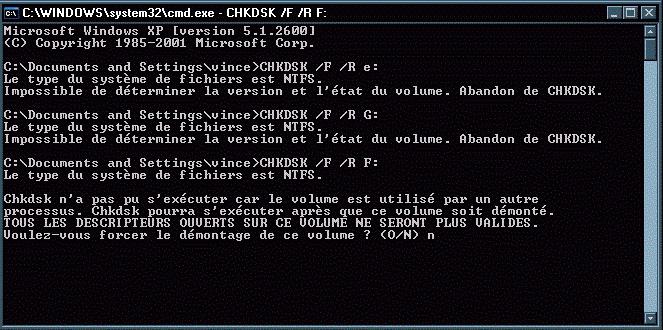
Кстати, первоначально в окне «Выполнить» можно ввести «cmd», а уже потом ввести обозначенную ранее нами команду. Результат будет аналогичным.
После того как системное приложение CHKDSK проверит съёмный диск, исправит обнаруженные битые сектора, на экране появится отчёт о проверке.
С помощью программы Check Flash
В интернете можно легко обнаружить программу для тестирования любой флешки на ошибки. Одной из таких успешных программ является Check Flash. Скачать вы её сможете без затруднений, тем более что она является бесплатным продуктом.
Эта программа приветствуется многими пользователями, поскольку сопровождается достаточным количеством преимуществ. В частности, она идеально подходит для любых моделей флешек. А также эта программа наделена множественными функциями, поэтому ей подвластна не только проверка.
Вы можете задать условия нахождения ошибок, их исправления, определения показателей скорости и чтения съёмного накопителя, редактирования информации о разделах флешки, а также полного стирания накопленного на ней контента.
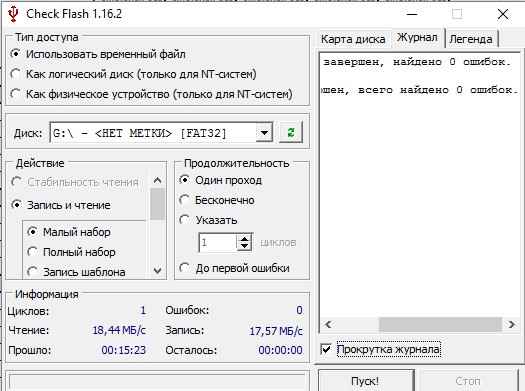
После запуска программы не забудьте подсоединить к ПК вашу карту памяти или флешку. Лучше, конечно, это сделать заранее. В открывшемся окне программы вам придётся совершить некоторые настройки.
Сначала выберите ту флешку, которую вы собираетесь в этот момент проверять. В блоке «Тип доступа» выберите последний параметр «Как физическое устройство». В блоке «Действия» выбирайте первый параметр «Стабильность чтения», а в блоке «Продолжительность» выбирайте «Бесконечно». Вот теперь все необходимые настройки вами будут внесены, можно кликать по кнопке «Пуск».
Процесс поиска и исправления ошибок начнётся автоматически, в окне приложения замелькают разноцветные квадратики, каждый из которых свидетельствует о том, какие действия выполнило приложение.
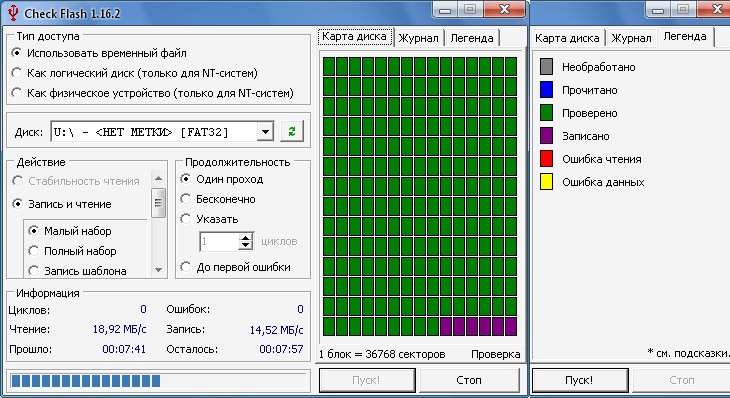
Когда процесс будет завершён, на вкладке «Журнал» можно будет спокойно ознакомиться с результатом выполненной работы, увидеть, какие битые сектора были выявлены.
Исправление визуально выявленных ошибок
Случается и так, что пользователю не столько важно узнать, как проверить и найти ошибки, сколько хочется понять, как эти ошибки устранить. Если при открытии вашей флешки вы обнаружили папки с непонятными названиями, которые к тому же не удаляются, это значит, что ваша флешка подверглась вирусной атаке, соответственно, её полезно «полечить».
Кликните по ярлыку флешки правой клавишей и выберите последний параметр «Свойства», в открывшемся окне перейдите на вкладку «Сервис».
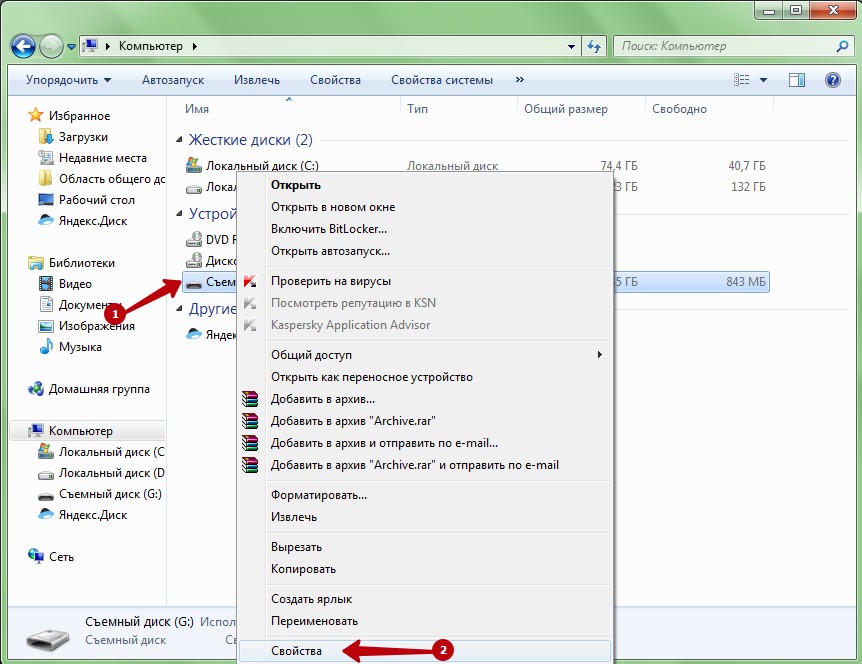
В верхней части окна вы обнаружите блок «Проверка диска на наличие ошибок», вам остаётся кликнуть по кнопке «Выполнить проверку».
Всё остальное будет совершаться автоматически, вам остаётся только терпеливо ждать. Если вдруг возникнет предупреждение, что ваш диск используется, смело нажимайте кнопку «Отключить».
Процесс проверки может занимать разные временные интервалы, это зависит, прежде всего, от того, какой объём характерен вашему проверяемому съёмному диску.
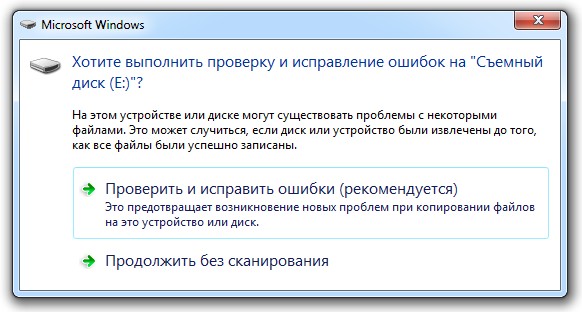
Когда процесс завершится, исправленный съёмный накопитель вас порадует. Хорошо, что завершается чудесно. К сожалению, иногда завершение может быть не совсем радужным, поскольку ценные файлы могут быть утеряны.
Именно по этой причине рекомендуется систематически проверять съёмные диски, а также делать резервное копирование, тогда будет уже не так страшно, если ваша карточка подвергнется серьёзным ошибкам.
Итак, провести проверку, исправить все ошибки на съёмном диске сможет каждый, кто внимательно изучит рекомендации и будет следовать предложенному алгоритму.