Как поменять FAT32 на NTFS на флешке, жестком диске или SSD без потери данных
Если по какой-либо причине, например, из-за ограничения на размер файла в файловой системе FAT32 вам потребовалось конвертировать флешку, раздел на жестком диске или SSD из FAT32 в NTFS без потери данных и форматирования, сделать это очень просто и можно обойтись встроенными средствами Windows 10, 8.1 или Windows 7.
- Конвертация из FAT32 в NTFS без потери данных
- Видео инструкция
- Дополнительная полезная информация
Конвертация файловой системы из FAT32 в NTFS
Для того, чтобы преобразовать файловую систему диска, флешки или другого накопителя из FAT32 в NTFS в Windows 10, 8.1 и Windows 7 присутствует встроенная утилита командной строки, которая так и называется convert.exe. Как ею пользоваться:
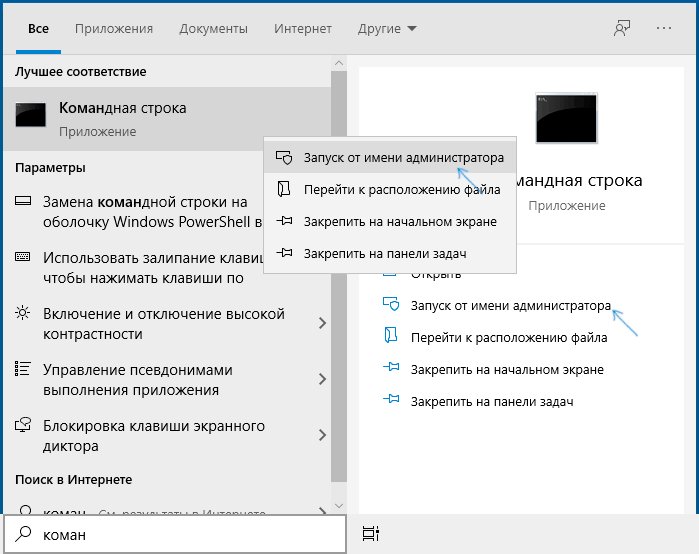
- Запустите командную строку от имени Администратора. В Windows 10 это можно сделать, используя поиск в панели задач (набираем «командная строка», а затем выбираем пункт «Запуск от имени администратора» или нажимаем правой кнопкой мыши по командной строке и выбираем такой же пункт). Другие способы описаны здесь: Как запустить командную строку от имени Администратора.
- Этот шаг не обязателен, но я рекомендую его проделать прежде, чем приступать к конвертации FAT32 в NTFS. Введите команду (замените букву D: на букву диска, файловую систему которого требуется изменить): chkdsk D: /f и нажмите Enter. В примере на скриншоте буква конвертируемой флешки отличается.

- После проверки диска на ошибки, введите команду (также заменив букву диска на свою): convert D: /FS:NTFS

- Дождитесь завершения конвертации. Учитывайте, что на медленных жестких дисках он может занять продолжительное время. По окончании процесса вы получите сообщение о том, что преобразование файловой системы завершено.
На этом процесс будет завершен, а файловая система на флешке, диске или любом другом накопителе будет NTFS вместо FAT32.
Видео инструкция
Дополнительная информация
В завершение несколько дополнительных моментов, знание которых может пригодиться при изменении файловой системы:
- Для того, чтобы поменять FAT32 на NTFS на флешке или диске должно быть свободное пространство. Объем необходимого места для преобразования отобразится при выполнении команды на 3-м шаге.
- Если вы хотите убедиться, что файловая система изменилась, можете использовать методы из инструкции Как узнать файловую систему на жестком диске, SSD или USB флешке.
- В случае, если данные на накопителе вам не требуются, вы можете просто отформатировать его в NTFS, используя шаги из статьи Как форматировать флешку в NTFS.
А вдруг и это будет интересно:
- Лучшие бесплатные программы для Windows
- Ноутбук тормозит на зарядке или без неё — причины и варианты решения
- 403 Forbidden — что это за ошибка и как исправить?
- Непредвиденная ошибка компонента службы теневого копирования томов — как исправить?
- Ошибка 0x00000005 в Microsoft Store — как исправить?
- Как добавить папку в панель навигации Проводника Windows
- Windows 11
- Windows 10
- Android
- Загрузочная флешка
- Лечение вирусов
- Восстановление данных
- Установка с флешки
- Настройка роутера
- Всё про Windows
- В контакте
- Одноклассники
-
Влад 18.09.2015 в 18:57
- Dmitry 26.10.2015 в 10:37
FAT32 или NTFS? Какой формат лучше для резервного копирования?
Преимущество файловой системы FAT перед NTFS заключается в том, что она совместима со многими операционными системами. Более того, многие другие устройства, такие как цифровые камеры и MP3-плееры, также используют FAT32. В отличие от нее, NTFS поддерживается только операционными системами Windows. Однако решающим недостатком файловой системы FAT является ее ограниченный размер файлов. Максимальный размер файла для FAT32 составляет всего 4 Гб. Это обстоятельство делает файловую систему FAT практически непригодной для резервного копирования данных образов.
Если ты делаешь резервную копию образа на внешний жесткий диск, а затем через несколько минут получаешь сообщение об ошибке «Носитель данных заполнен» появляется через несколько минут, несмотря на то, что на внешнем жестком диске еще достаточно места, причина в том, что внешний жесткий диск установлен в файловую систему » Fat32″ формат.
Как изменить мой резервный диск с FAT32 на NTFS
1. Подключи внешний жесткий диск к компьютеру
2. Отформатируй носитель данных: Щелкни правой кнопкой мыши на значке внешнего жесткого диска и выбери «Форматировать. «:

3. Здесь ты можешь выбрать файловую систему, выбери здесь «NTFS», если она не должна быть в системе по умолчанию. Также лучше всего выбрать в качестве метода «Быстрый формат», так как без галочки на этой опции форматирование занимает гораздо больше времени.
4. Форматирование FAT32: Как только ты нажмешь на «Пуск», Windows снова укажет, что все данные будут удалены во время форматирования, подтверди этот процесс, нажав на ОК.
После этого процесса внешний жесткий диск будет иметь формат «NTFS», и резервное копирование данных теперь будет работать правильно.
Три лучших способа конвертировать файловую систему флешки между NTFS и FAT32
Многие пользователи персональных компьютеров при работе c USB-приборами сталкиваются с проблемами. Например, при переносе объёмного файла он отказывается производить передачу. Это означает, что нужно поменять ФС (файловая система).
Наиболее простой способ, как флешку перевести из FAT32 в NTFS — обычное форматирование, выбрав удобную для человека ФС. Перед проделыванием операции необходимо сохранить все необходимые данные на жёсткий диск ПК, поскольку при форматировании с USB будет удалена любая информация.
Бывают случаи, когда необходимо моментально изменить систему, однако, под рукой нет жёсткого диска или другого накопителя для сброса важных данных. Как переделать флешку с FAT32 на NTFS без потери данных? К счастью, в этом случае есть решение. По стандарту, на USB-накопителе установлена файловая система FAT32, но НТФС в сравнении с ней лучше по многим параметрам.
Первый способ
Для успешного выполнения задачи требуется воспользоваться встроенной программой, которая предназначена для этих целей — Convert.exe. Подробные шаги:
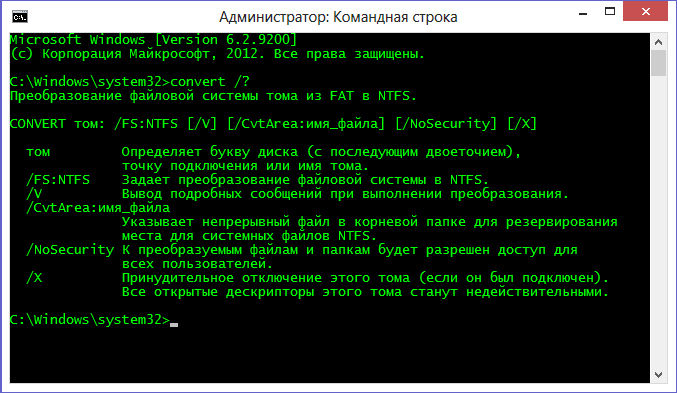
- В первую очередь, пользователю придётся открыть командный интерпретатор, для этого в Пуске кликните —«Выполнить»— введите в пустое поле «cmd» — «ОК».
- Перед вами откроется командная строка, при необходимости нужно изменить языковую раскладку на латинскую.
- Далее необходимо продолжить строку, для этого введите convert: /fs:ntfs / nosecurity /x (например, если накопителю присвоена буква E, то нужно ввести следующее —convertE: /fs:ntfs /nosecurity /x).
- Закрыть рабочее окно.
Как сделать FAT32 флешку? Тем же способом, только вместо /fs:ntfs ввести /fs:fat32, далее всё также.
Второй способ
Имеется ещё варианты, как перевести флешку в NTFS. Проделайте следующие действия:
- Вызвать пусковое меню, открыть панель управления —«Система», после чего откроется диалоговое окно, в нём нужно найти вкладку «Оборудование» — далее «Диспетчер устройств» — и в конце «Дисковые устройства».
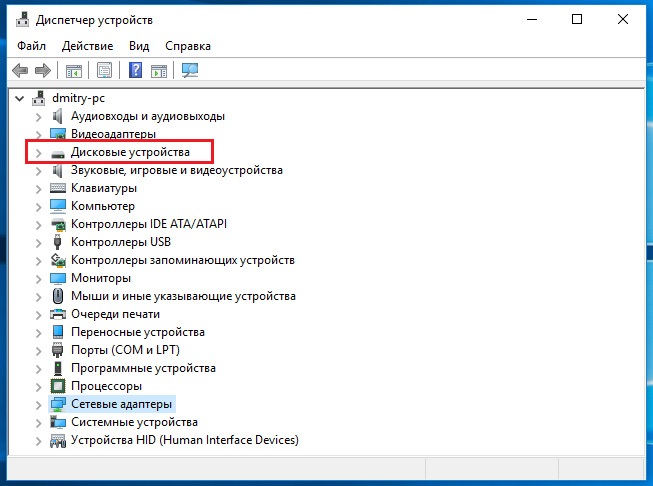
- Найдите название флешки и откройте её свойства, во вкладке «Политика» необходимо изменить режим на «Оптимизировать на выполнение» и нажать «ОК». Закрыть все диалоговые окна.
- С помощью проводника найти нужное устройство хранения данных, кликнуть по нему ПКМ, после чего выбрать раздел форматирования. В открывшемся окне будет находиться раздел «Файловая система», в нём вместо FAT32 нужно выбрать НТФС.
- Отформатируйте устройство, предварительно сохранив всю важную информацию, расположенную на нём.
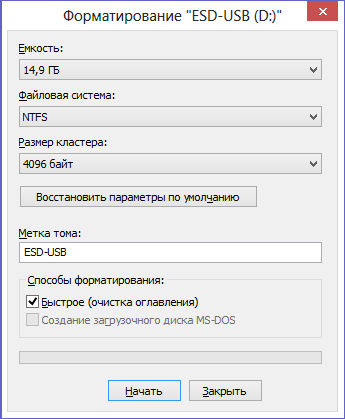
Многие интересуются, как перевести флешку в FAT32? Сделать это можно точно таким же способом, только в разделе файловой системы необходимо вместо НТФС выбрать необходимую FAT32 и произвести действие.
ВНИМАНИЕ. Иногда флешка может отображаться не в «Дисковых устройствах», а в «Переносных устройствах».
Причины этого могут быть такие:
- Флешка неправильно опозналась системой. Попробуйте её извлечь и снова вставить в USB-разъём, лучше в другой.
- Ваша флешка типа micro-SD конструктивно входит в состав какого-нибудь устройства – вставлена в телефон, в модем, в плеер и т. д. Вам нужно извлечь её и работать с ней непосредственно. Вставьте её в картридер и она опознается нормально.
Не забывайте, что форматирование уничтожает всю хранящуюся на накопителе информацию.
Третий способ
Преступаем к последнему варианту, как сделать NTFS флешку. Для начала, на жёсткий диск нужно сохранить все данные, имеющиеся на устройстве.
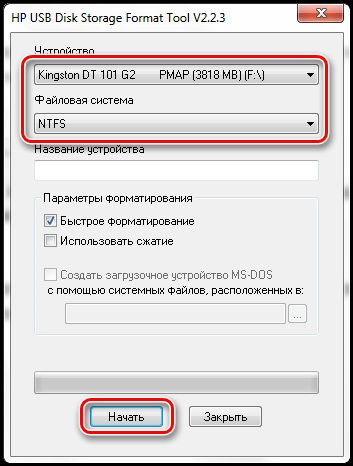
- HP USB Disk Storage Format Tool — необходимая для пользователя утилита, которую необходимо скачать, установить и запустить, после чего проделать следующие шаги.
- После открытия в полученном списке устройств выбрать нужное пользователю.
- Перед пользователем открывается новое окно, в котором он должен выбрать индивидуальный вариант, для ускорения процесса можно поставить галочку «Быстрое форматирование», после чего все важные файлы с накопителя будут удалены.
Ничего сложного в проведении подобных манипуляций нет, но некоторые люди путаются при выборе, и очень часто очищают свои накопители, что во многих случаях весьма плачевно. Перед проведением любых действий над USB-накопителям и требуется сперва скопировать всю информацию на жёсткий диск.
Изменение системы на NTFS позволит забыть о проблеме потерянных кластеров, повысит срок службы устройства и ускорит скорость его работы.
Как изменить fat32 на ntfs на флешке

Иногда возникает необходимость перевести файловую систему на флешке с FAT32 на NTFS. NTFS обладает рядом преимуществ перед FAT32, например, поддержкой файлов размером более 4 ГБ и возможностью настройки доступа к файлам и папкам. В этой статье мы расскажем, как легко и быстро выполнить перевод FAT32 на NTFS на флешке пошагово.
Шаг 1: Подготовка к переводу. Прежде чем начать процесс перевода, важно создать резервные копии всех важных данных с флешки. Обратите внимание, что перевод файловой системы может привести к потере данных, поэтому ваша информация должна быть в безопасности.
Шаг 2: Определение текущей файловой системы. Чтобы узнать, какая файловая система используется на флешке, откройте «Мой компьютер», найдите флешку и щелкните правой кнопкой мыши на ней. В контекстном меню выберите «Свойства» и перейдите на вкладку «Устройство». Там будет указана текущая файловая система.
Шаг 3: Запуск командной строки. Чтобы перевести FAT32 на NTFS, вам понадобится запустить командную строку с правами администратора. Для этого щелкните правой кнопкой мыши на кнопке «Пуск» и выберите «Командная строка (администратор)».
Шаг 4: Выполнение перевода. В открывшейся командной строке введите команду «convert X: /fs:ntfs», где X — буква назначения флешки. Нажмите Enter, чтобы запустить процесс перевода. Во время перевода файловая система будет сконвертирована из FAT32 в NTFS. Пожалуйста, не прерывайте процесс перевода, пока он не будет завершен.
Методы перевода fat32 на ntfs на флешке
Перевод файловой системы fat32 на ntfs может быть полезным, если вам необходимо работать с файлами, которые не могут быть сохранены на fat32 из-за ограничений размера файла или других ограничений fat32. На флешках, которые содержат важные данные, такой переход также может обеспечить более стабильную и надежную систему хранения информации.
Существует несколько способов перевода fat32 на ntfs на флешке:
- С помощью командной строки: Для этого нужно открыть командную строку (нажмите Win + R, введите «cmd» и нажмите Enter), ввести команду «convert DRIVE_LETTER: /fs:ntfs» (замените DRIVE_LETTER на букву своей флешки) и нажать Enter. Не забудьте сделать резервную копию всех важных данных на флешке перед выполнением этой операции.
- С помощью программы «Форматирование диска»: Откройте Проводник (Explorer), щелкните правой кнопкой мыши на флешке и выберите «Форматирование». В открывшемся окне выберите файловую систему «NTFS» и нажмите «Пуск». Будьте осторожны, так как форматирование удалит все данные с флешки.
- С помощью сторонних программ: Существуют различные программы, которые позволяют перевести fat32 на ntfs на флешке, например, EaseUS Partition Master, AOMEI Partition Assistant и др. Загрузите и установите программу, выберите флешку в программе, выберите «Файловая система NTFS» и выполните операцию.
Все перечисленные методы позволяют перевести fat32 на ntfs на флешке, однако имейте в виду, что при выполнении такой операции может произойти потеря данных, поэтому не забудьте создать резервную копию перед началом.
Сравнение FAT32 и NTFS файловых систем
В мире компьютеров и цифровых устройств существует несколько различных файловых систем, которые определяют, как данные хранятся и организовываются на носителе. Две наиболее распространенные файловые системы, используемые на флешках и жестких дисках, — FAT32 и NTFS.
1. FAT32 (File Allocation Table 32)
Основной преимущество FAT32 — совместимость с разными операционными системами, включая Windows, Mac OS и Linux. FAT32 поддерживает файлы размером до 4 гигабайт и разделы объемом до 2 терабайт.
Несколько недостатков FAT32:
- Отсутствие поддержки прав доступа — невозможно установить разрешения на чтение/запись/исполнение для отдельных файлов и папок.
- Отсутствие журналирования — при сбое системы или отключении питания могут возникать ошибки и потеря данных.
- Ограничение длины имени файла до 255 символов.
2. NTFS (New Technology File System)
NTFS — современная файловая система, разработанная компанией Microsoft. Она предлагает ряд преимуществ по сравнению с FAT32:
- Поддержка прав доступа — возможность устанавливать разрешения на чтение/запись/исполнение для каждого файла и папки.
- Журналирование — защита данных при сбоях системы или отключении питания.
- Поддержка файлов размером до 16 эбибайт и разделов объемом до 256 терабайт.
NTFS также предлагает возможность шифрования файлов и папок, а также использование альтернативных потоков данных. Однако есть и недостатки — NTFS не полностью совместима со всеми операционными системами, особенно с Mac OS и некоторыми Linux-дистрибутивами.
Вывод: если вам нужна совместимость с различными операционными системами и файлы не превышают размер 4 гигабайта, то FAT32 — хороший выбор. Если же вам нужна поддержка прав доступа, возможность работать с большими файлами и журналирование, то лучше использовать NTFS.
Проверка файловой системы на флешке
Прежде чем сменить файловую систему с FAT32 на NTFS на флешке, рекомендуется выполнить проверку состояния текущей файловой системы. Это позволит убедиться, что флешка не содержит ошибок и может быть успешно переконвертирована.
Проверить файловую систему на флешке можно с помощью встроенной утилиты Windows — «Проверка диска». Для этого необходимо выполнить следующие шаги:
- Подключите флешку к компьютеру.
- Найдите флешку в проводнике Windows (обычно она находится в «Мой компьютер» или «Этот компьютер») и запомните букву привода.
- Откройте проводник и найдите флешку.
- Нажмите правой кнопкой мыши на флешке и выберите «Свойства» в контекстном меню.
- В открывшемся окне «Свойства» перейдите на вкладку «Сервис».
- В разделе «Проверка ошибок» нажмите кнопку «Проверить».
- Откроется окно с параметрами проверки. Оставьте отмеченной опцию «Автоматически исправить найденные ошибки» и нажмите «Начать».
- Windows начнет проверку файловой системы на флешке и в случае нахождения ошибок автоматически исправит их.
После завершения проверки файловой системы можно приступить к процессу переформатирования флешки с FAT32 на NTFS, следуя дальнейшей инструкции.
Перевод fat32 на ntfs на флешке с помощью командной строки
Если у вас есть флешка, отформатированная в FAT32 и вы хотите перевести ее на NTFS, то вы можете использовать командную строку для выполнения этой операции. Следуйте инструкциям ниже:
- Вставьте флешку в порт USB на вашем компьютере.
- Нажмите Win + R на клавиатуре, чтобы открыть окно «Выполнить».
- Введите cmd и нажмите Enter, чтобы открыть командную строку.
- В командной строке введите diskpart и нажмите Enter, чтобы открыть утилиту diskpart.
- Введите команду list disk и нажмите Enter, чтобы увидеть список всех дисков на вашем компьютере.
- Найдите свою флешку в списке (она будет указана как «Disk X», где X — номер диска).
- Введите команду select disk X, где X — номер диска вашей флешки, и нажмите Enter.
- Введите команду clean и нажмите Enter, чтобы удалить все разделы на флешке.
- Введите команду convert ntfs и нажмите Enter, чтобы перевести флешку на NTFS.
- Подождите, пока процесс конвертации завершится.
- Когда процесс завершится, вы можете ввести команду exit, чтобы выйти из утилиты diskpart, и затем закрыть командную строку.
Теперь ваша флешка должна быть отформатирована в NTFS. Убедитесь, что у вас нет важных данных на флешке, так как все данные будут удалены при конвертации на NTFS.
Перевод fat32 на ntfs на флешке с помощью специальной программы
Перевод файловой системы fat32 на ntfs может быть полезным в случае необходимости использования флешки с более высоким уровнем безопасности и поддержкой больших файлов. Для выполнения этой операции можно использовать специальные программы, которые предоставляют удобный и быстрый способ переконвертировать файловую систему.
Одной из таких программ является EaseUS Partition Master, которая обладает простым интерфейсом и множеством функций для работы с жесткими дисками и накопителями. Данная программа позволяет быстро и безопасно перейти с файловой системы fat32 на ntfs на флешке.
- Сначала необходимо скачать и установить программу EaseUS Partition Master на ваш компьютер.
- Подключите флешку к компьютеру и запустите программу.
- В программе выберите флешку из списка доступных устройств.
- Нажмите правой кнопкой мыши на флешке и выберите «Файловая система» из контекстного меню.
- Выберите опцию «NTFS» и нажмите «ОК».
- Появится окно с предупреждением о возможной потере данных на флешке. Убедитесь, что у вас нет важных файлов на флешке, или создайте их резервную копию.
- Нажмите «Применить» в верхнем левом углу программы, чтобы начать процесс перевода файловой системы.
- Дождитесь завершения процесса перевода fat32 на ntfs.
- После завершения перевода вы можете отключить флешку от компьютера и использовать ее с новой файловой системой ntfs.
Важно помнить, что процесс перевода файловой системы может занять некоторое время и может привести к потере данных на флешке. Поэтому перед выполнением этой операции рекомендуется создать резервную копию важных файлов или перенести их на другое устройство.