Почему ты должен включить управление жестами, отказавшись от кнопок Android
Несмотря на то, что смартфоны приучили нас к сенсорному экрану, долгое время для навигации в операционной системе Android использовались кнопки, расположенные в нижней части дисплея. Они были необходимы для выполнения таких действий, как «Назад», «Домой» и «Список запущенных приложений». Однако сами кнопки отъедали полезное пространство под дисплеем, не позволяя производителям сделать по-настоящему безрамочный смартфон.
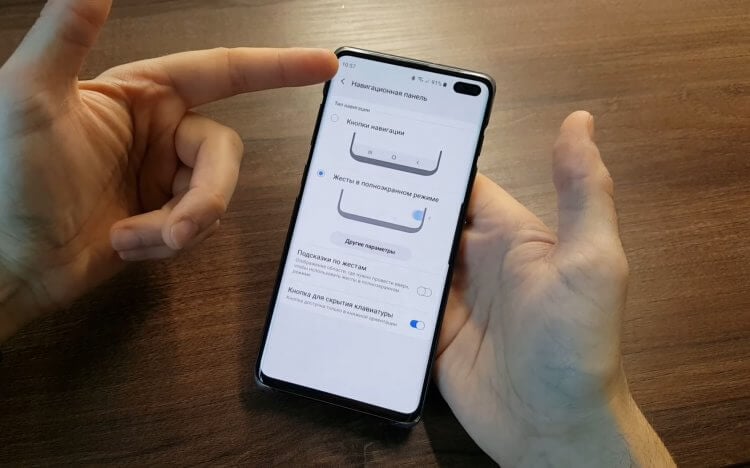
Управление жестами намного удобнее кнопок
Ситуация начала меняться в конце 2017 года. Безрамочные модели получили широкоформатные экраны, где вместо стандартного соотношения сторон 16:9 использовалось уже 18:9 или даже 20:9. Однако проблема взаимодействия со смартфоном продолжала оставаться актуальной ровно до тех пор, пока в Android 9 не появилось управление жестами. В условиях вытянутых дисплеев это оптимальный способ навигации, но многие люди до сих пор предпочитают ему классический Андроид с кнопками. Объясняем, почему такой тип взаимодействия с системой — архаизм, и чем он уступает жестовому управлению.
⚡ Подпишись на Androidinsider в Дзене, где мы публикуем эксклюзивные материалы
Кнопки управления Андроид
Главное преимущество жестов в сравнении с наэкранными кнопками заключается в увеличении полезной площади экрана. Так, если вы используете стандартное управление Андроид, то в браузере и в любом другом приложении будет отображаться дополнительная строка. Она необходима для того, чтобы кнопки всегда были на виду, и пользователь мог в любой момент выполнить желаемое действие.
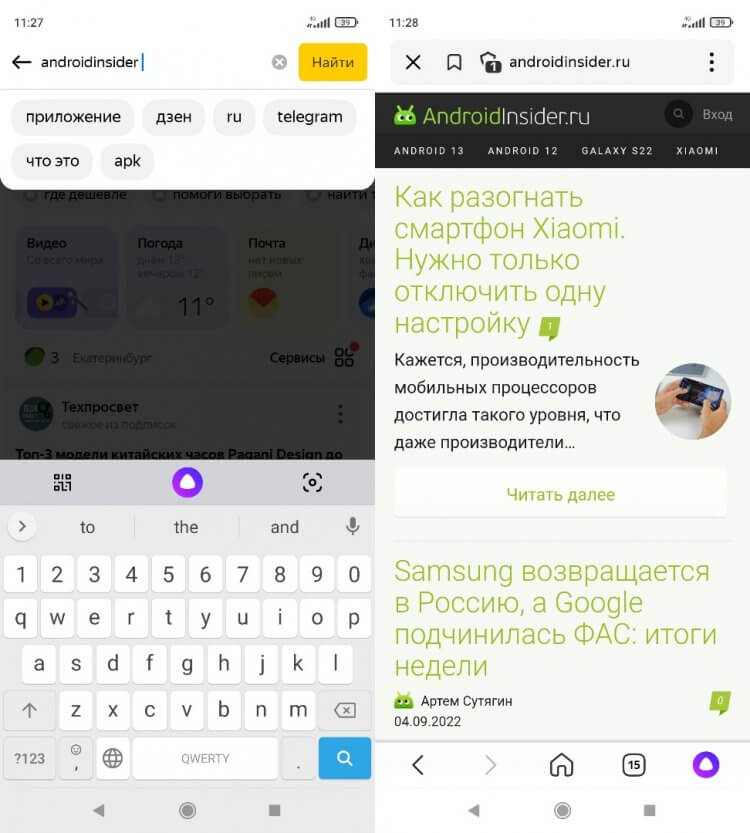
Наэкранные кнопки съедают много пространства
Особенно неудобными кнопки кажутся в играх, где они по умолчанию скрываются. Вы не сможете быстро вернуться на рабочий стол, пока не вызовете вспомогательную панель, для чего необходимо сделать свайп от края экрана. В некоторых играх (например, Asphalt 9) на месте, где нужно смахнуть пальцем, располагаются дополнительные элементы интерфейса, что доставляет серьезные неудобства, ведь вместо навигационной панели вы рискуете запустить окно чата. При управлении жестами все намного проще: взмах от нижней части экрана, и мы оказываемся на рабочем столе.
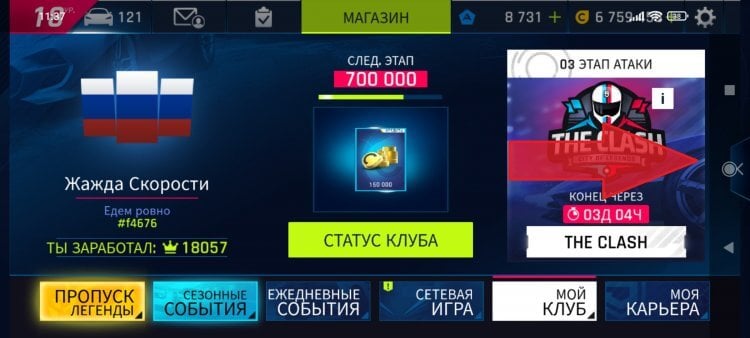
В некоторых играх наэкранные кнопки доставляют неудобства
Управление жестами на Андроид
Думаю, приведенных выше доводов достаточно, чтобы осознать все неудобство кнопок Андроид. Поэтому оптимальным способом навигации справедливо считается управление жестами. Хотя официально оно появилось только в Android 9, подобный тип взаимодействия со смартфоном доступен и на более ранних версиях операционной системы.
�� Загляни в телеграм-канал Сундук Али-Бабы, где мы собрали лучшие товары с АлиЭкспресс
В 2018 году у меня на руках был Meizu M6s — бюджетный аппарат, который вышел на устаревшем Android 7 и базируется на этой ОС до сих пор. В то же время смартфон практически сразу предлагал управление жестами за счет своей оболочки Flyme OS. Производители мобильных устройств нередко внедряют собственные фишки, не дожидаясь обновления Андроид. Поэтому, если вы пользуетесь телефоном с вытянутым экраном (соотношение сторон 18:9 и шире), то с вероятностью 95% у вас есть возможность включить жесты.
Перед тем, как мы перейдем к способам активации данного варианта управления, отмечу, что за последние годы жесты Андроид претерпели серьезные изменения. Если пару лет назад на них жаловались даже авторы Androidinsider, то сейчас практически все проблемы устранены. Во-первых, жесты стали унифицированы, то есть вне зависимости от производителя используются одни и те же свайпы для управления. Во-вторых, сам механизм теперь хорошо оптимизирован, благодаря чему при должном уровне сноровки пользователь не должен столкнуться с неправильной обработкой касаний.
Как убрать кнопки на Андроид
Новый способ навигации доступен на большинстве смартфонов Android, и теперь пришло время рассказать о том, как включить управление жестами. Если вы до сих пор используете кнопки, сделайте следующее:
- Откройте настройки телефона.
- Перейдите в раздел «Рабочий стол», а затем — «Способ навигации».
- Выберите «Жесты».
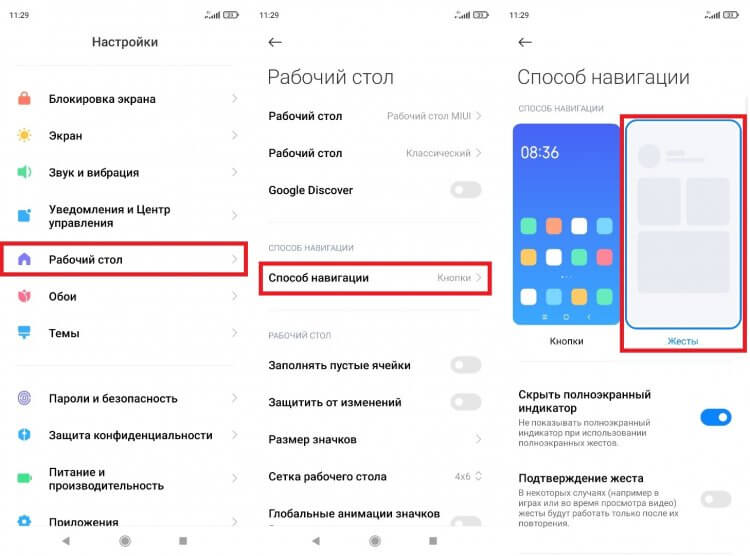
Аналогичным образом можно будет вернуться на кнопки
Представленная выше инструкция поможет вам включить жесты на Xiaomi. На Samsung для активации нового способа управления нужно поочередно открыть разделы «Дисплей» и «Панель навигации», на HONOR — «Система» и «Системная навигация», а на realme — «Системные настройки» и «Навигация в системе». Также вы можете воспользоваться поисковой строкой настроек, введя запрос «навигация».
❗ Поделись своим мнением или задай вопрос в нашем телеграм-чате
Как настроить управление жестами
Если вы впервые включили управление жестами на Андроид, то система предложит пройти короткое обучение, в ходе которого будут изучены основные свайпы. Как правило, на всех смартфонах они следующие:
- Домой — короткий свайп от нижней части экрана;
- Назад — короткий свайп от правой или левой части экрана;
- Приложения — длинный свайп от нижней части экрана к середине.
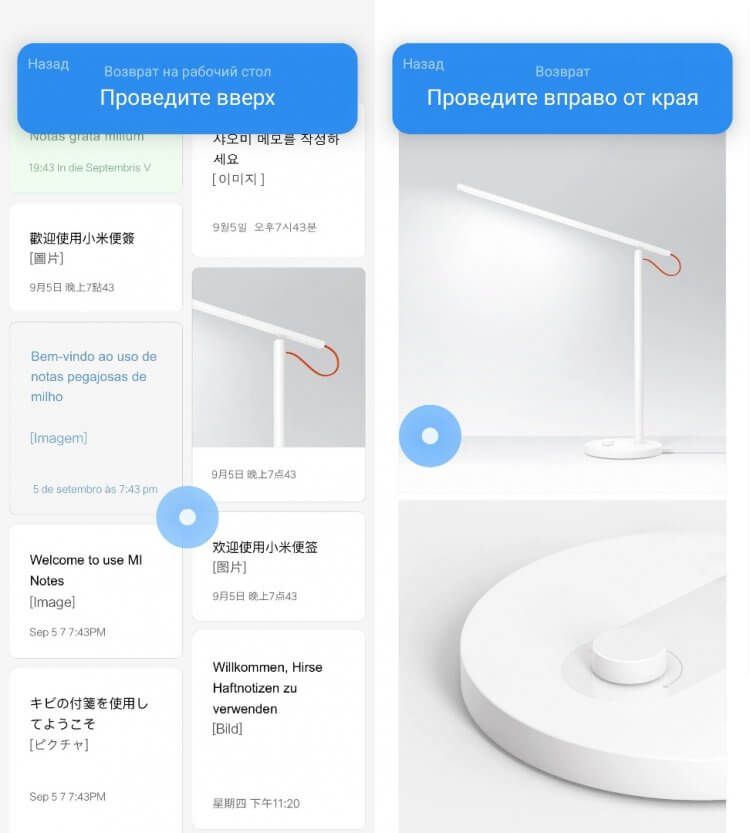
В настройках телефона доступно обучение жестам
Кроме того, вы можете настроить жесты. Среди дополнительных параметров предлагается включить или выключить полноэкранный навигатор, а также активировать подтверждение жеста.
⚡ Подпишись на Androidinsider в Пульс Mail.ru, чтобы получать новости из мира Андроид первым
Полноэкранный индикатор удобен для переключения между запущенными приложениями, так как вам нужно просто смахнуть по нему влево или вправо. В то же время такой элемент интерфейса отъедает полезную площадь экрана. Функция подтверждения жеста помогает избежать ложных касаний в играх, когда зачастую пользователь неловким движением возвращается на рабочий стол.
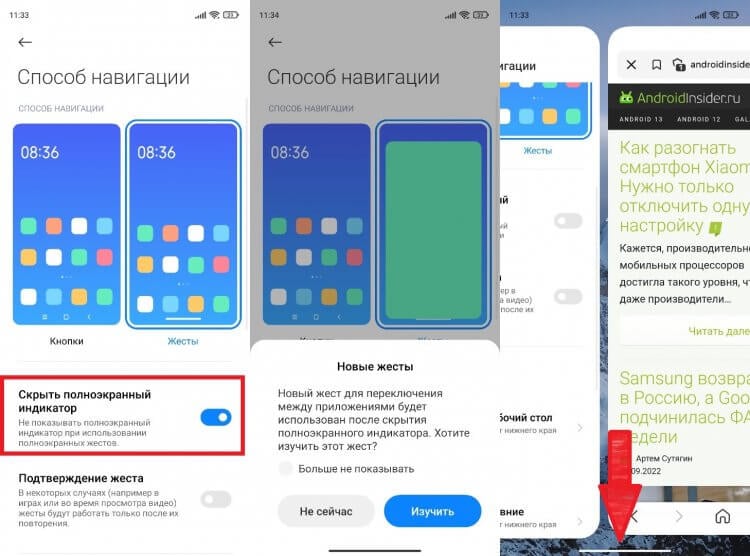
При желании можно скрыть полноэкранный индикатор
Управлением жестами я пользуюсь с 2018 года, хотя на первых порах этот способ навигации имел массу недостатков. Возвращаясь на кнопки Андроид, я испытываю дискомфорт и даже чувство отвращение. А каким вариантом управления пользуетесь вы?

Теги
- Новичкам в Android
- Операционная система Android
Как отключить управление жестами на андроид
Управление жестами – это отличная возможность увеличить рабочую зону на дисплее своего мобильного устройства и избавиться от наэкранных кнопок, которые лишь портят внешний вид оболочки смартфона. Как же включить жесты на Самсунг и сделать управление смартфоном, если не более удобным, то по крайней мере современным и необычным (для большинства пользователей)?
Стоит отметить, что данная функция присутствует далеко не в каждом смартфоне от Samsung и ее наличие зависит от нескольких факторов: версии прошивки и модели устройства. В качестве примера приведен телефон Samsung Galaxy M20 2019 года выпуска, который имеет поддержку данной технологии.
Инструкция
В настройках смартфона открываем раздел “Дисплей” и переходим в подраздел “Навигационная панель”.
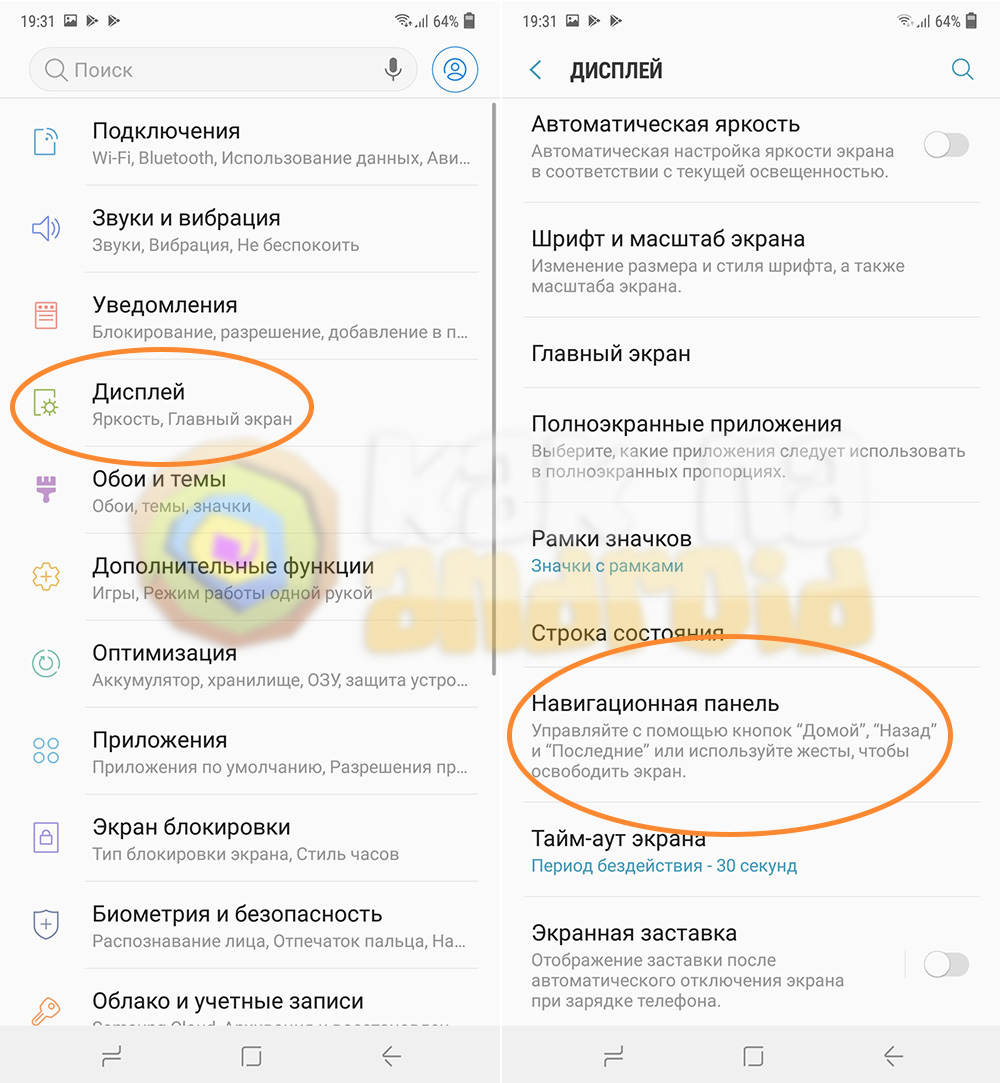
Далее изменяем положение переключателя из “Кнопки навигации” на “Жесты в полноэкранном режиме”.
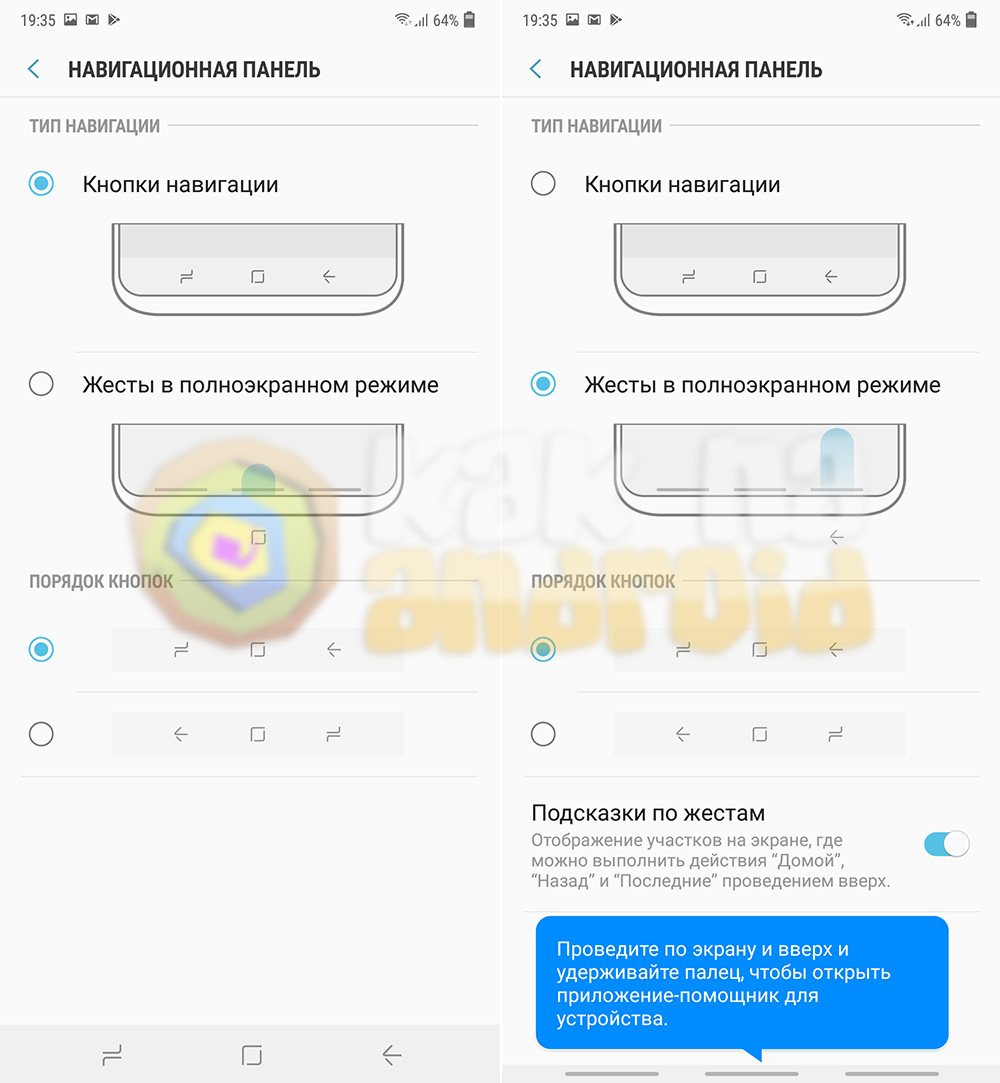
При таких настройках на экране вместо кнопок появится три зоны, которые будут показывать границы действия жестов выполняющих функции аналогичные нажатию кнопок “Домой”, “Назад” и “Меню”.
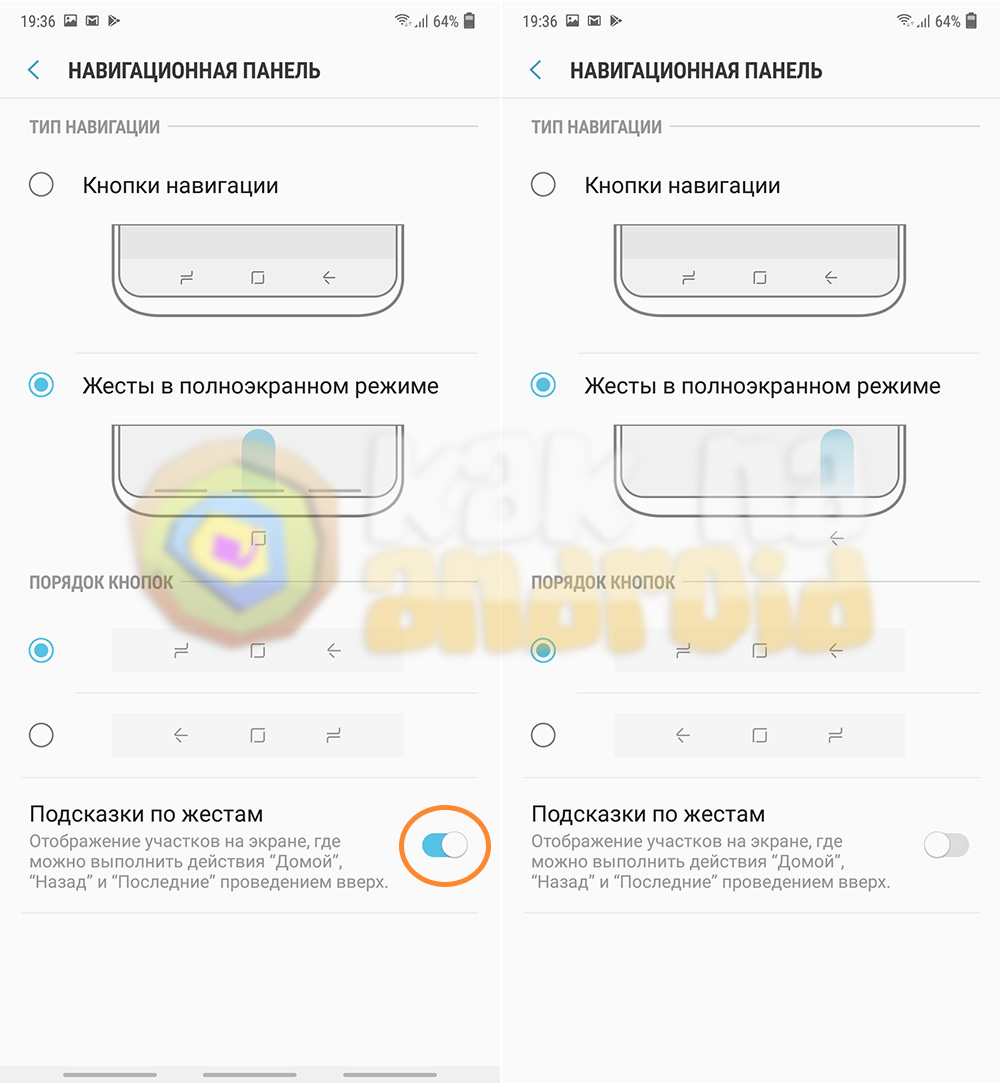
При желании, их можно убрать просто отключив переключатель возле пункта “Подсказки по жестам” и тогда подсказки исчезнут и управление жестами будет осуществляться вслепую, что совершенно не сложно, если запомнить расположение кнопок и их назначение.
Для управления жестами необходимо в зоне действия нужной кнопки провести пальцем снизу вверх (сделать свайп). Это, конечно, не так удобно, как управление жестами на Honor , но тоже имеет право на существование.
Другие инструкции:
- Как убрать челку на Самсунг
- Как поменять местами кнопки на Самсунг
- Как повысить чувствительность экрана Самсунг?
Вам помогло? Оцените статью:
/rating_on.png)
/rating_half.png) (14 гол., 4,86)
(14 гол., 4,86)
Как включить управление жестами на Xiaomi
С каждым годом смартфоны становятся все больше, и вместе с размером корпуса растет и площадь дисплея. Сегодня встретить телефон, в котором экран покрывает практически всю фронтальную панель, не так уж и сложно – причем речь уже идет не только о флагманах, но и вполне о доступных устройствах.
Увеличение размера дисплея показало, что классические наэкранные кнопки перестали быть удобным вариантом управления смартфоном. С данным обстоятельством решили бороться Apple, представив новый способ – управление жестами. Как водится, другие производители решили позаимствовать данное новшество и для своей продукции.
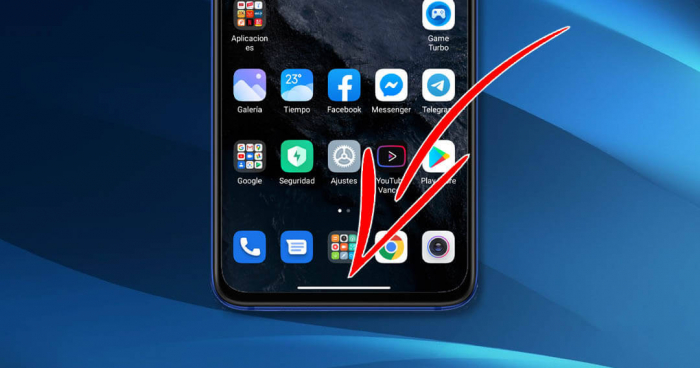
Одной из первых компаний-подражателей стала Xiaomi, и, по мнению многих, производитель даже слегка улучшил принцип работы жестов. Если вы являетесь владельцем смартфона Xiaomi и все еще используете наэкранные сенсорные кнопки, то мы настоятельно рекомендуем попробовать управление жестами.
Жесты – достойная альтернатива кнопка управления
Как было сказано ранее, управление жестами стало вполне популярным вариантом взаимодействия с прошивкой. Причем данная модель управления медленно, но верно занимает место основного метода ввода данных даже на так называемом чистом Андроиде.
Удобство жестов заключается в том, что они не только увеличивают полезную площадь экрана, но и сокращают время ввода определенных команд. По крайней мере, миллионы довольных пользователей отмечают именно данный факт как основной плюс жестов.
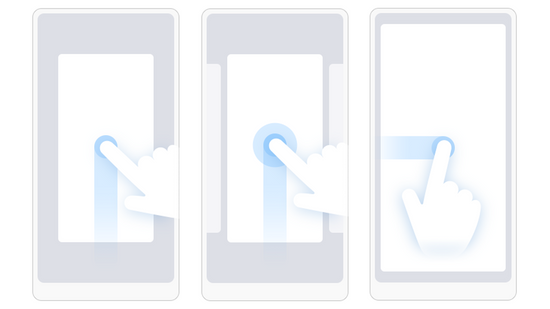
Если у вас по умолчанию включены наэкранные кнопки, давайте рассмотрим, как переключить их на более современный вариант управления вашим Xiaomi.
Включаем жесты – с чего начать?
Для включения жестов управления нам необходимо перейти в общие Настройки вашего смартфона. Нажимаем на иконку в виде шестеренки и крутим список настроек до пункта «Расширенные настройки». Внутри нас будет ждать подпункт «Безграничный экран» — именно он нам и нужен.
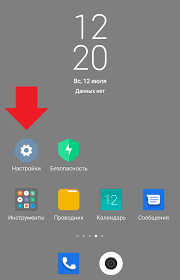
Заходим в данное подменю и видим простой выбор – в пункте «Способы навигации» нам необходимо нажать на кнопку «Полноэкранные жесты». После этого на экране появится краткая инструкция по управлению смартфоном жестами – крайне рекомендуем с ней ознакомиться, поскольку она не только закрывает большую часть вопросов, но и сделана весьма интуитивно.
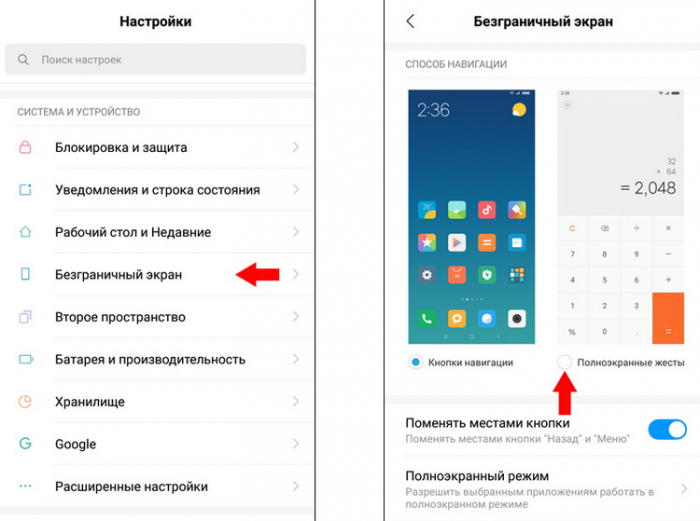
После прохождения мини-обучения нажимаем на кнопку «Закончить» и попадаем в открытый до этого пункт настроек «Безграничный экран». Теперь ваш смартфон управляется посредством жестов.
Не беспокойтесь, если сразу не запомнили все жесты – к данному методу навигации по системе привыкаешь не сразу, но если запомнить все команды правильно, то вернуться обратно на привычные кнопки вряд ли захочется.
Отключаем жесты навигации
Если же спустя пару дней пробы необычного для вас метода управления Xiaomi вы все еще не полюбили жесты, то вернуться обратно не составит никакого труда.
Для этого вновь заходим в общие Настройки смартфона, ищем Расширенные настройки, выбираем Безграничный экран, внутри которого переключаем ползунок на пункте «Кнопки навигации».
Дополнительные настройки «Безграничного экрана»
Также, помимо включения жестов, в разделе «Безграничный экран» можно активировать несколько интересных улучшалок. Например, вы можете поменять местами наэкранные клавиши «Назад» и «Список открытых приложений».
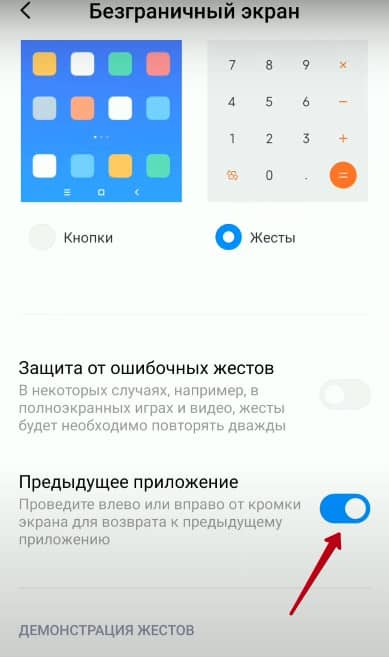
Среди настроек можно найти пункт «Защита от случайных нажатий», который для определенных приложений запускает повторение жеста «Назад». Еще одной удобной фишкой данных настроек является пункт «Предыдущее приложение», которое активирует возможность возвращаться к ранее запущенному приложению посредством свайпа слева-направо или справа-налево и удержании данного жеста на экране.
Стороннее ПО для управления жестами
Если же вы до сих пор используете старые устройства Xiaomi (например, Xiaomi Redmi Note 4 или старше), то воспользоваться жестами на уровне системы не получится никак – этому препятствуют и старая версия прошивки, и довольно удобные сенсорные кнопки управления.
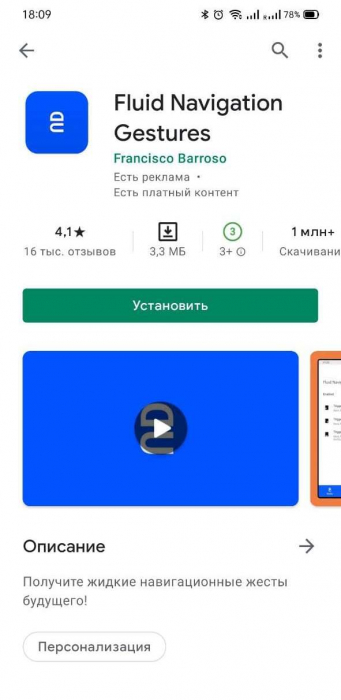
Однако вы все еще можете испытать управление жестами благодаря стороннему софту, в изобилии представленному на просторах Google Play Маркет.
В качестве примера возьмем приложение Fluid Navigation Gestures. Данное ПО добавляет возможность управления свайпами, не отключая функциональность привычных для вас кнопок. Таким образом можно не только разнообразить метод ввода данных, но и местами упростить взаимодействие со смартфоном.
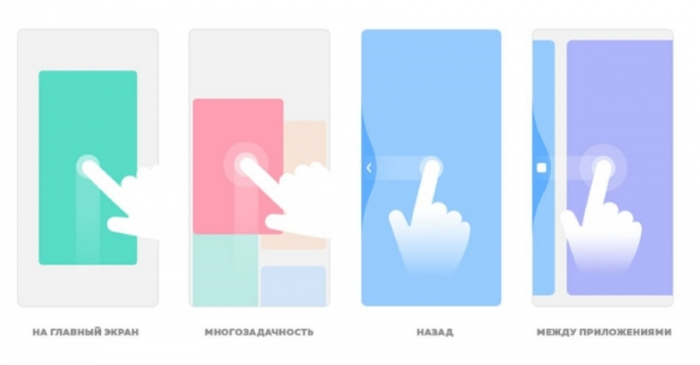
Как мы уже говорили, жесты – очень удобная вещь. Обязательно попробуйте данный способ управления вашим Xiaomi. Мы уверены, что вы не пожалеете.
Что такое управление жестами на Андроид, как включить и выключить жесты
Управление жестами на Андроид оказалось главным нововведением с выходом Android 10 наряду с обновленным интерфейсом.
С момента релиза многие пользователи приняли эту функцию в штыки, но со временем люди привыкли и начали переходить на использование жестов, отказываясь от привычных кнопок, закрепленных в нижней части экрана.
Что такое управление жестами: когда это пригодится?

Управление жестами Android было создано Google для упрощения управления системой и освобождения места на экране.
Особенно эта функция хороша на безрамочных мобильных устройствах, потому что так дисплей получается абсолютно без навигационных элементов, если не считать индикаторы в верхней части.
Стандартные жесты для операционной системы Андроид одинаковые на всех аппаратах вне зависимости от бренда и наличия фирменной оболочки. Они представляют собой команды, которые активируется при совершении определенных жестов.
Необходимости для перехода к управлению жестами нет, но я отмечу, что это намного удобнее, нежели использование старых кнопок.
Более того, по своему опыту знаю, что мобильное устройство из среднего ценового сегмента работает слегка быстрее именно при таком методе эксплуатации. Не выяснено, как это влияет на быстродействие, но факт остается фактом.
Рекомендую как минимум попробовать, 2-3 дня пользуясь жестовым управлением.
Первое время будет непривычно, зато вскоре мышечная память запомнит, как именно нужно двигать пальцем для совершения определенных действий. После этого вы вряд ли вернетесь к кнопкам на нижней панели. Да и интерфейс так выглядит намного лучше.
Приложения для управления жестами
Помимо стандартных, есть возможность добавить дополнительные действия, привязанные к движениям пальцев, если скачать соответствующее программное обеспечение.
Выбор подобных программ большой, так что если вы намерены привязать жесты ко всем операциям, которые часто делаете, рекомендую попробовать их.
В число лучших софтов такого предназначения входит iGest, Finger Gesture Launcher и Gesture Magic.
Особенности каждой программы:
- iGest.

Можно запускать софт, ставить блокировку на программы, звонить, переходить на избранные страницы, открывать файлы, блокировать дисплей, создавать электронное письмо, формировать сообщения, включать фонарик. - Finger Gesture Launcher.

Может открыть выбранные приложения, настройки системы, разделы в настройках, недавние задачи, звонок по телефону или через мессенджер, блокировка экрана, звонок выбранному пользователю, выключение аппарата, перезагрузка, переход в режим восстановления. - Gesture Magic.

В число возможностей входит активация софта, совершение звонков, изменение настроек гаджета, блокировка экрана, открытие сайтов через браузер.
Как включить управление жестами в Android
На мобильных устройствах под управлением операционной системы Андроид 10 (и версии выше) управление через жесты включается довольно легко.

- Перейти в Настройки.
- Нажать на пункт “Система”.
- Выбрать раздел “Жесты”.
- Проскроллить вниз и тапнуть на надпись “Навигация”.
- Поставить галочку напротив надписи “Управление жестами”.
Отсюда же можно обратно переключиться на кнопочный вариант, если нововведение десятого Андроида вам все же не понравится. К слову, есть способ как с тремя кнопками, так и с двумя.
Примечание: для аппаратов под управлением Android доступна установка жестового пароля.
Список жестов управления в Android 10
Для Андроидов все жесты стандартные, но у некоторых фирм есть свои оболочки, такие как OneUI, которые включают в себя дополнительные элементы управления системой. Также добавить действия можно через сторонние приложения.
Далее я описал стандартный список жестов управления, которые есть на каждом девайсе с операционной системой от Гугл.
Домой

Чтобы вернуться на домашний экран, нужно: от нижнего края дисплея провести пальцем вверх примерно до середины, при этом отпустив его, а не удерживая. Любое открытое приложение свернется и отобразится начальное окно.
Назад

Для возвращения назад необходимо провести пальцем от любого из краев дисплея до его центра. На некоторых мобильных устройствах нужно проводить с левого до правого края.
Именно так осуществляется команда “Назад”, чтобы вернуться к предыдущему окну, приложению или странице. Если несколько раз перейти назад, то откроется домашний экран.
Окно многозадачности

Отображение всех открытых или недавно открытых приложений похоже на жест для перехода к домашнему окну.
Необходимо провести пальцем сверху-вниз (примерно до середины) и удерживать его. Покажется страница многозадачности, на которой можно переключиться на любое из отображенных программ.
Переключение между приложениями

Операционная система Android дает возможность переключаться между приложениями моментально, но только на ближайший софт слева и справа от открытой программы.
То есть, должно быть открыто приложение, а в окне многозадачности должно находиться как минимум две программы.
Итак, что нужно сделать: провести пальцем вверх до середины и удерживать его, а затем сразу же свайпнуть этим же пальцем (не отпуская его) влево или вправо.
Произойдет переключение на программное обеспечение, которое находится слева или справа в окне многозадачности.
Активация ассистента Google

Google Ассистент — это голосовой помощник, который осуществляет поиск в интернете и позволяет управлять операционной системой (в меньшей мере). С помощью жестов можно легко получить доступ к Google Ассистенту.
Как это можно сделать: провести вниз по левому нижнему углу или по правому нижнему углу. После этого управления жестами на Андроид моментально запустится Google Ассистент.
Добавить комментарий Отменить ответ
Об авторе этого сайта

Привет. Меня зовут Петр. Я автор этого сайта. В нем я рассказываю о том, что мне очень интересно. А именно о планшетах. В блоге я пытаюсь простым языком рассказывать о прошивках, настройках и новинках всех современных планшетов. Также большая часть статей посвящена ОС Андроид, которая мне очень нравится
Рубрики сайта
- Графические планшеты
- Интернет для планшета
- Обзоры планшетов
- Подключение
- Программы для планшетов
- Прошивки планшетов
- Разное
- Ремонт планшетов
- Советы