Как наложить фото на фото на iPhone

- Объединить фото в видео на iPhone и наложить музыку – iMovie

- Как размыть лицо, номера на фото iPhone – Blur Photo

- Карты без интернета на iPhone – Google карты

- Как включить тёмный режим Youtube на iPhone

Как наложить фото на фото в iPhone?
Всем привет! Давайте не будем тянуть кота сами знаете за что (в конце концов, ему может быть больно!), а сразу перейдём к делу. Итак, у вас есть iPhone и очень сильное желание наложить одну фотографию на другую. Как это можно сделать? Правильно:
- Либо воспользоваться специальным приложением из App Store.
- Либо воспользоваться «родным» приложением «Команды».
Про специальные программы из App Store я рассказывать не буду (их много, они занимают лишнее место, большинство просят денег, да и посоветовать какую-то конкретную «самую лучшую и самую замечательную» программу, откровенно говоря, очень сложно), а вот про возможность наложения фотографий при помощи «оригинального яблочного» приложения «Команды» мы с вами сейчас как раз и поговорим.
И да… Поверьте, в этом нет ничего сложного.
Сначала потратите пару минут на подготовку, а потом будете накладывать фотки буквально за секунды!
Не верите? Зря. Раз, два, три… Поехали же!
В первую очередь нам необходимо «запастись» теми фотографиями, которые мы будем накладывать друг на друга. Причём, как вы понимаете, для красивого результата нужно, чтобы одна из фотографий (та самая, которую мы будем накладывать на другую) была без фона. Где её взять?

- Если у вас iPhone XS/XR и старше + установлена iOS 16, то вам достаточно открыть любую фотографию, удержать палец на изображении нужного объекта и iOS сделает всё сама — вырежет этот объект из фотографии. Дальше нажимаем «Поделиться» и «Сохранить изображение».
- Если у вас iPhone, который не попадает под критерии описанные выше, то можно скачать фотку без фона из интернета.
Готовы? Определились с тем, какие фотографии хотите совместить друг с другом? Тогда давайте приступать!
Вот инструкция как наложить фото на фото в iPhone:
- Открываем «родное» приложение «Команды» от Apple (Нет такого приложения? Скачайте его из App Store — это бесплатно. Приложение есть, но его иконка где-то затерялась? Попробуйте воспользоваться теми советами, которые указаны в этой статье — Исчезла иконка приложения на iPhone? Будем искать!).

- Нажимаем добавить новую команду.

- Внизу в поиске пишем «Выбрать несколько фото», нажимаем на это действие, оно добавится в команду.

- Ещё раз в поиске пишем «Выбрать несколько фото» — ещё раз добавляем это действие в команду.

- В поиске пишем «Добавить наложение к изображению», нажимаем и добавляем его в команду.

- В этом действии нажимаем на «Изображ.» — «Выбрать переменную». Выбираем первую переменную «Выбрать несколько фото».

- В поиске пишем «Сохранить в фотоальбом», нажимаем, оно добавится в нашу команду.

- Всё, в итоге у вас должна получиться вот такая картинка.

- Нажимаем «Готово» (в правом верхнем углу), запускаем команду, выбираем одну фотографию, потом другую… Поздравляю — вы великолепны!

Две фотографии соединились в одну — полученный результат сохранился в фотоплёнке — наступило полное счастье и вселенская гармония. И всё это, заметьте, без каких-либо «сторонних» программ из App Store.
Так сказать, бесплатно, без регистрации и SMS! © Крылатая фраза из интернета.
Как видите, в инструкции действительно нет ничего сложного (а вы мне не верили!:)). Впрочем, если какие-то затруднения всё-таки возникли (или вдруг вам просто хочется сказать несколько слов автору этих строк), то «залетайте» в комментарии. Ведь именно там:
- Можно задать вопрос.
- Поделиться личным опытом.
- Рассказать, что получилось, а что нет?
В общем, пишите много, пишите часто, всегда рад, всегда жду. Добро пожаловать!:)
P.S. Ставьте «лайки», жмите на кнопки социальных сетей, подписывайтесь на канал, прожимайте «колокольчик», забегайте поболтать в ClubHouse (напоминаю, наши потрясающе интересные и высокоинтеллектуальные беседы проходят каждый понедельник месяца с 5.00 до 6.00 утра), не забывайте добавляться в Мой Мир@Mail.ru, смотрите мои самые искрометные видео в TikTok и побольше гуляйте. Всем добра, всем мира, всех обнял!
Как наложить фото на фото в айфоне
Как вставить картинку в картинку бесплатно c Movavi
С Movavi Photo Editor вы легко сможете добавлять целое фото на фото или вырезать и переносить объект с одного изображения на другое. Совмещайте снимки себя с любимыми актерами. Помещайте домашних животных на оригинальный фон. Добавляйте фирменный логотип, чтобы все знали автора снимка. Друзья и родные будут в восторге от ваших необычных фотографий. Все, что вам нужно, – это скачать версию программы для Windows или Mac и следовать инструкции ниже.
Шаг 1. Установите Movavi Photo Editor
Скачайте и запустите установочный файл программы. Следуйте инструкциям на экране компьютера. По окончании установки фоторедактор откроется автоматически.
Шаг 2. Загрузите изображение
Для добавления нужной фотографии кликните Открыть фото. Вы также можете перетащить объект в рабочую область приложения.
Шаг 3. Добавьте фото на фото
Нажмите вкладку Вставка картинки, затем кликните на Вставить изображение, чтобы наложить фото друг на друга. Изображение сразу же появится в центре первой картинки.
Шаг 4. Отредактируйте наложение
Меняйте расположение добавленного объекта, удерживая левую кнопку мыши. Настройте прозрачность с инструментом Непрозрачность. Сглаживание углов сделает края менее острыми и даже превратит квадратное изображение в круглое. Добавьте контур с инструментом Толщина обводки. Выберите Цвет обводки из готовой Палитры или воспользуйтесь Спектром. Примените инструмент Пипетка, чтобы найти наиболее подходящий цвет контура к фону.
Добавьте Тень и измените ее Угол, Цвет и Размытие. Как только вы внесли необходимые изменения, нажмите Применить.
Шаг 5. Перенесите объект с картинки на фото
Вернитесь к пункту 2, чтобы загрузить изображение, из которого вы планируете вырезать объект. Откройте вкладку Замена фона и выберите удаление фона Автоматически или Вручную. Сделайте несколько штрихов на том, что хотите сохранить. Зажмите Ctrl и нажмите на лишнюю область, которую хотите удалить. Нажмите Продолжить.
Нажмите Редактировать. Примените Кисть, чтобы сохранить мелкие детали. Сотрите лишнюю область Ластиком. Инструмент Выделение волос поможет добиться более плавного перехода к краям вырезанной области. Когда вы внесете необходимые изменения, нажмите Применить.
Во вкладке Изображение нажмите Добавление нового изображения, чтобы выбрать подходящий фон. Перемещайте объект, удерживая его левой кнопкой мыши. Если вы довольны результатом, кликните Завершить.
Шаг 6. Сохраните изображение
Нажмите кнопку Сохранить в верхней части экрана. Укажите нужный формат, программа сразу выдаст итоговый размер файла. Формат JPEG позволяет выбирать необходимое качество фотографии: настройте свое значение на ползунке.
Paint.NET
Если вы ищете простую и понятную программу для обработки фотографий, попробуйте Paint.NET. Это бесплатное приложение для редактирования изображений и фотографий для ПК на базе Windows. Paint.net был первоначально создан как студенческий проект, но со временем превратился из простой замены программы Microsoft Paint в полноценную программу для редактирования изображений. Paint.net поддерживает плагины, которые позволяют настраивать изображения, накладывать визуальные эффекты, а также обеспечивают поддержку дополнительных типов файлов. Несмотря на простоту в использовании, эта программа располагает большим набором функций. Paint.NET имеет интуитивно понятный и инновационный пользовательский интерфейс с поддержкой слоев, неограниченным числом отмен, специальных эффектов. Активное и растущее онлайн-сообщество может помочь в решении проблем при работе с приложением.
1. Откройте изображение в Paint.NET
В верхнем меню выберите Файл, затем Открыть. Найдите на компьютере нужное изображение и загрузите его в программу.
2. Добавьте другую картинку к вашей
Чтобы добавить графику к изображению, выберите Слои, затем нажмите Импорт из файлов. После этого появится диалоговое окно, в котором вы сможете выбрать картинку для наложения. Выбранное изображение будет добавлено к уже существующему на отдельном слое.
3. Отрегулируйте положение и размер изображения
Чтобы изменить положение наложенной картинки, используйте инструмент Перемещение выделенной области. Убедитесь, что в окне Слои выбран нужный слой, затем щелкните по картинке и перетащите ее в нужное место. Чтобы изменить размер картинки на верхнем слое, просто потяните за ее края. Нажмите Enter, чтобы принять изменения.
4. Отредактируйте наложенное изображение
Выберите слой, где располагается наложенная картинка, затем нажмите Свойства слоя. Здесь вы можете настроить уровень прозрачности изображения – просто двигайте соответствующий ползунок, пока картинка не станет выглядеть так, как вы хотите.
5. Сохраните файл
В верхнем меню нажмите Файл, затем Сохранить. В открывшемся окне вы можете выбрать папку для сохранения, изменить имя файла и выбрать формат. По умолчанию ваши файлы сохраняются c расширением .pdn. Обратите внимание, что после сохранения фотографии в другом формате вы не сможете отредактировать ее в Paint.NET.
как наложить изображения на айфон
Если вам интересно, как наложить одно изображение на другое прямо на вашем iPhone, вы будете рады узнать, что теперь это возможно благодаря приложению iOS Shortcuts.
айфоны какие-то лучший телефон Доступно во многом благодаря мощной операционной системе Apple. С помощью ярлыков в iOS 13 устройства Apple позволяют пользователям настраивать быстрые команды, которые выполняют более сложную серию действий, включая наложение одного изображения на другое.
Теперь прошли те дни, когда вам нужно было полагаться на один из этих лучшие приложения для редактирования фотографий Накладывать картинки. Кроме того, с iOS 16 Поднять объект с фона, Этот ярлык обеспечивает отличный способ быстро публиковать сообщения в социальных сетях, мемы и редактировать.
Вам нужно будет выполнить несколько шагов, чтобы настроить ярлык, прежде чем вы сможете накладывать свои фотографии, но как только вы это сделаете, вы будете настроены на следующий раз, когда вам понадобится эта функция. Ниже приведено пошаговое руководство по загрузке и использованию ярлыков.
Шаги о том, как накладывать изображения на iPhone
- Создайте новый ярлык и включите параметр «Поделиться листом».
- Добавьте два действия «Выбрать фотографии», одно действие «Наложение фотографий» и одно действие «Сохранить в фотопленке».
- Изменение переменных в действиях ввода и наложения
- Перейдите к фотопленке и протестируйте ее.
оборудование и требования
- iPhone с установленной iOS 13 или более поздней версии
- ярлык приложения
пошаговое руководство
1. Откройте приложение «Ярлыки» и добавьте новый ярлык.
Если ваш телефон работает под управлением iOS 13 или более поздней версии, ярлыки должны быть предустановлены на вашем iPhone и могут быть переустановлены из App Store, если вы удалили их.
Как только вы откроете приложение, нажмите знак «+» в правом верхнем углу, чтобы создать новый ярлык
2. Включите Показать в общем листе

Щелкните значок «i» на панели инструментов., Появится страница настроек, где вы можете переключить параметр Показывать ярлыки на листе общего доступа,
Это сообщает вашему iPhone, откуда он извлекает данные изображения, и дает вам быстрый доступ к инструментам наложения.
после выбора нажмите Complete.
3. Выберите форматы файлов
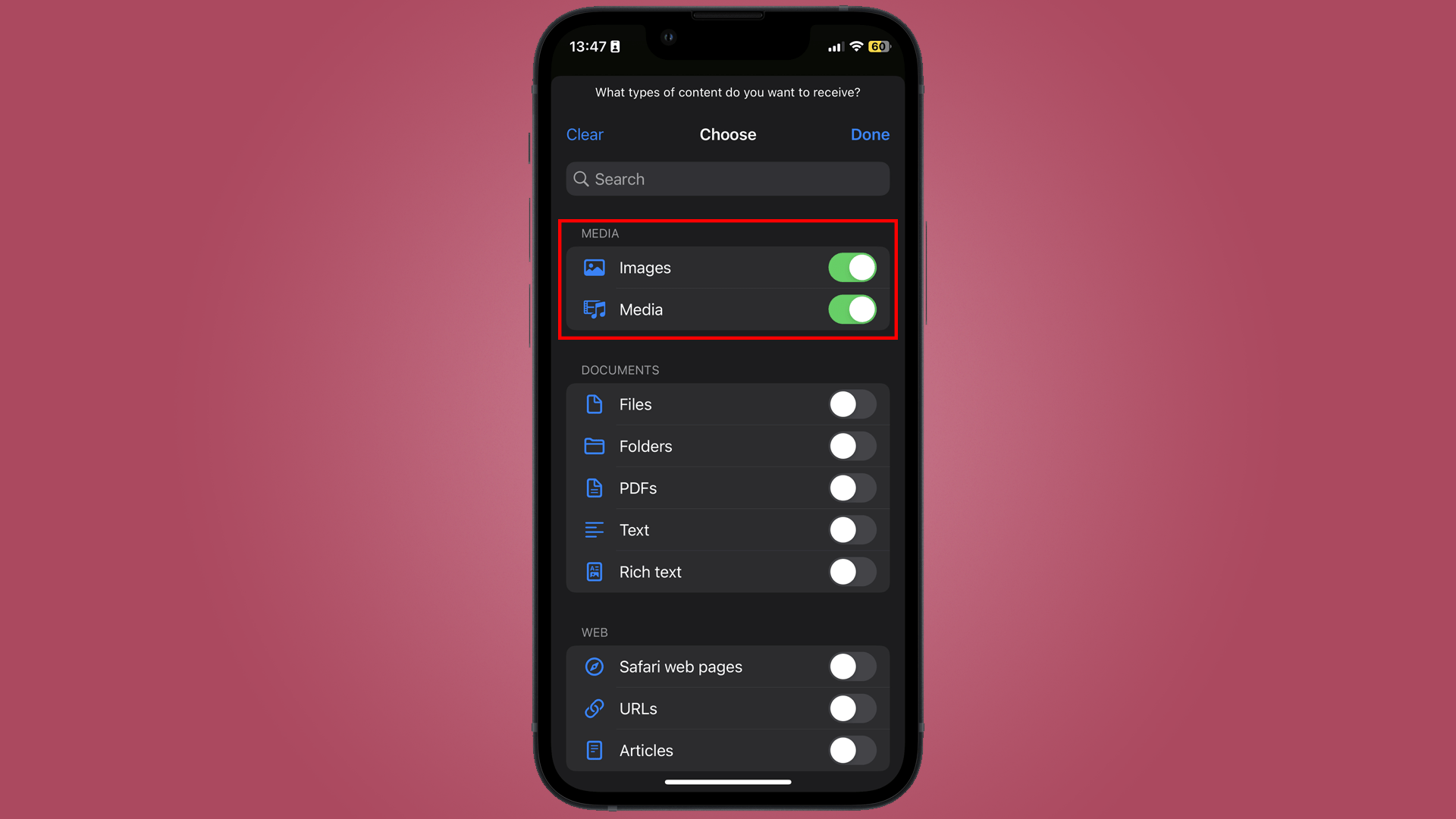
Когда вы вернетесь на новую страницу «Ярлыки», вы увидите, что действие было добавлено в «Получить мультимедиа из листа общего доступа».
Нажмите там, где написано «Любое»/«Изображения и другое».и отключите каждый формат мультимедиа За исключением изображений и медиа.
после выбора нажмите Complete.
4. Добавьте два избранных действия с фотографиями
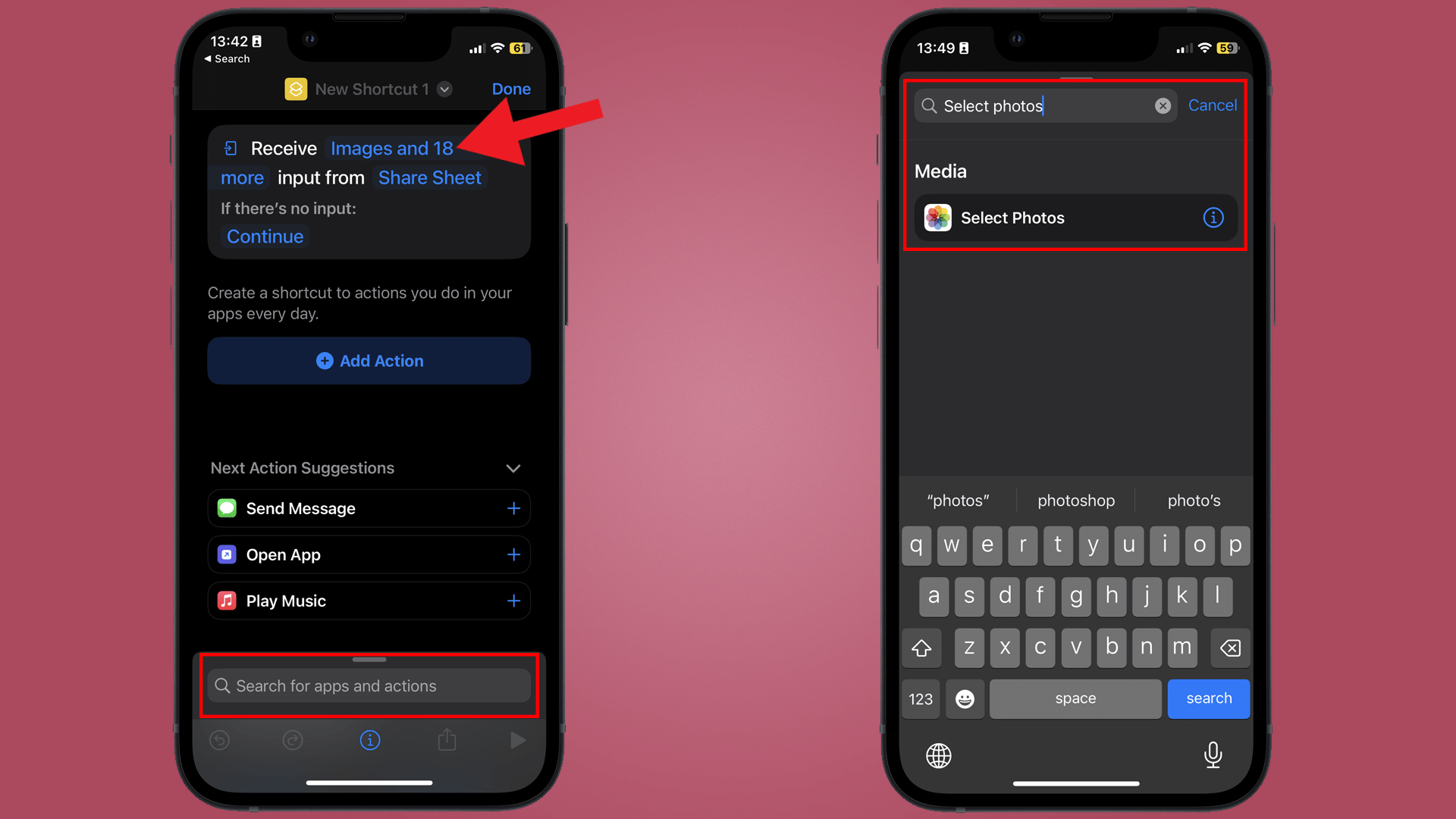
На странице «Новые ярлыки» Выберите Добавить действие или сразу нажмите на строку поиска внизу страницы. введите «выбрать фото» и выберите действие.
Добавить Выбрать другой фотоэкшенСледуя приведенным выше инструкциям.
5. Добавить действие наложения изображения

еще раз, вам нужно добавить действиено на этот раз вместо этого вам нужно введите «наложение изображения» в строке поиска.
Выберите соответствующее действие.
6. Выберите переменную изображения для наложения

Сначала нажмите «Изображение»., переменные В действии «Наложение» выберите «Еще» в меню. Выберите переменную.
В верхней части экрана должна появиться синяя полоса с надписью «Выберите волшебную переменную». Нажмите на первую фотометку После действия Выберите свою первую фотографию.
повторите этот шаг для вторая переменная ‘images’ в вашем оверлее, на этот раз коснитесь другой фотометки После того, как вы выберите другое фото действие.
7. Добавьте действие «Сохранить» в фотоальбом
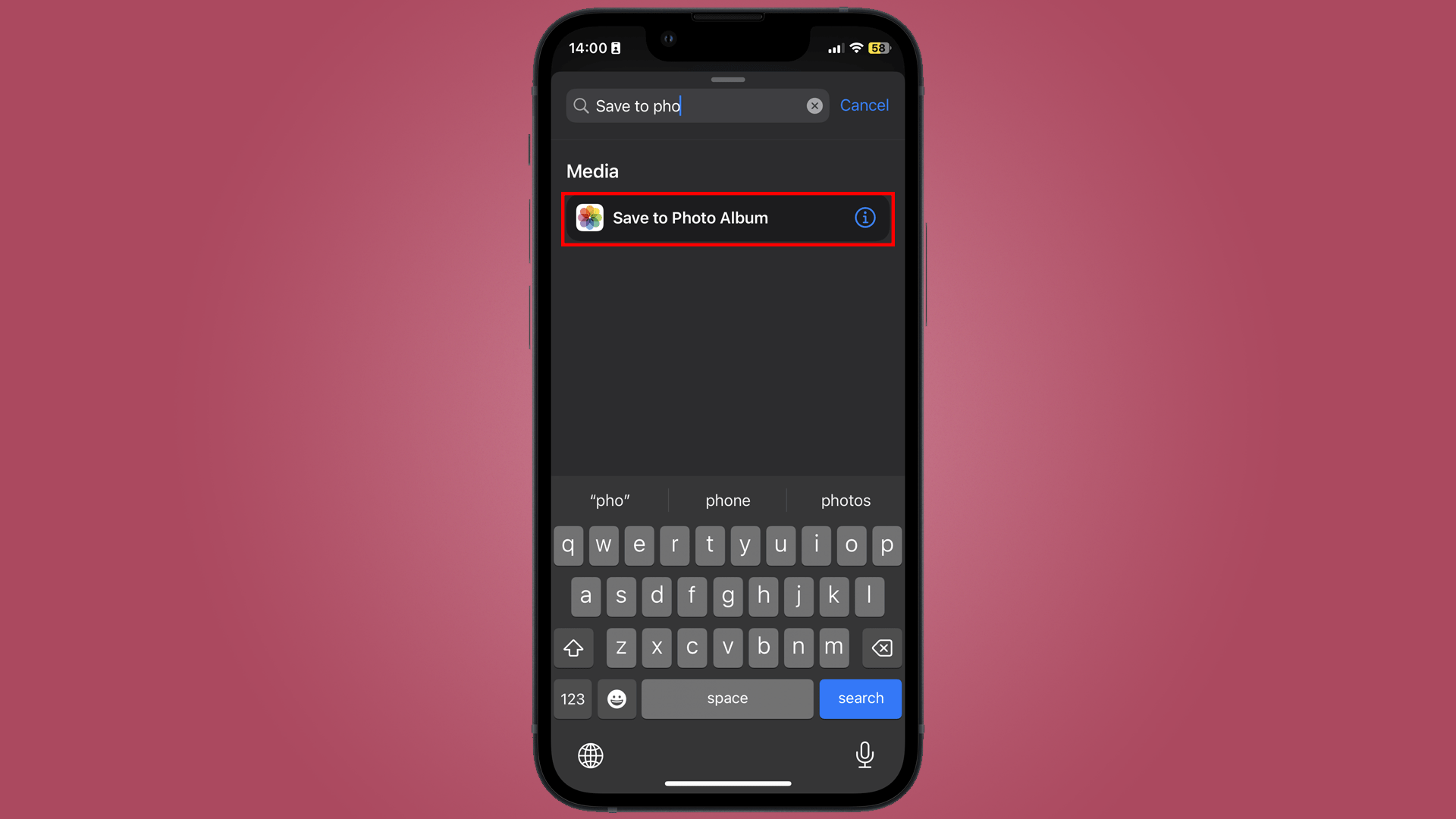
Мы почти закончили — теперь все, что вам нужно сделать нажмите в строке поиска в последний раз Поиск «Сохранить в фотоальбом» перед нажатием на соответствующее действие.
8. Переименуйте свой ярлык

Коснитесь имени ярлыка и переименовать это – Все, что вы скажете, появится в вашем листе обмена, поэтому лучше придерживаться «наложения» или «наложения».
8. Перейдите к картинкам, чтобы проверить это
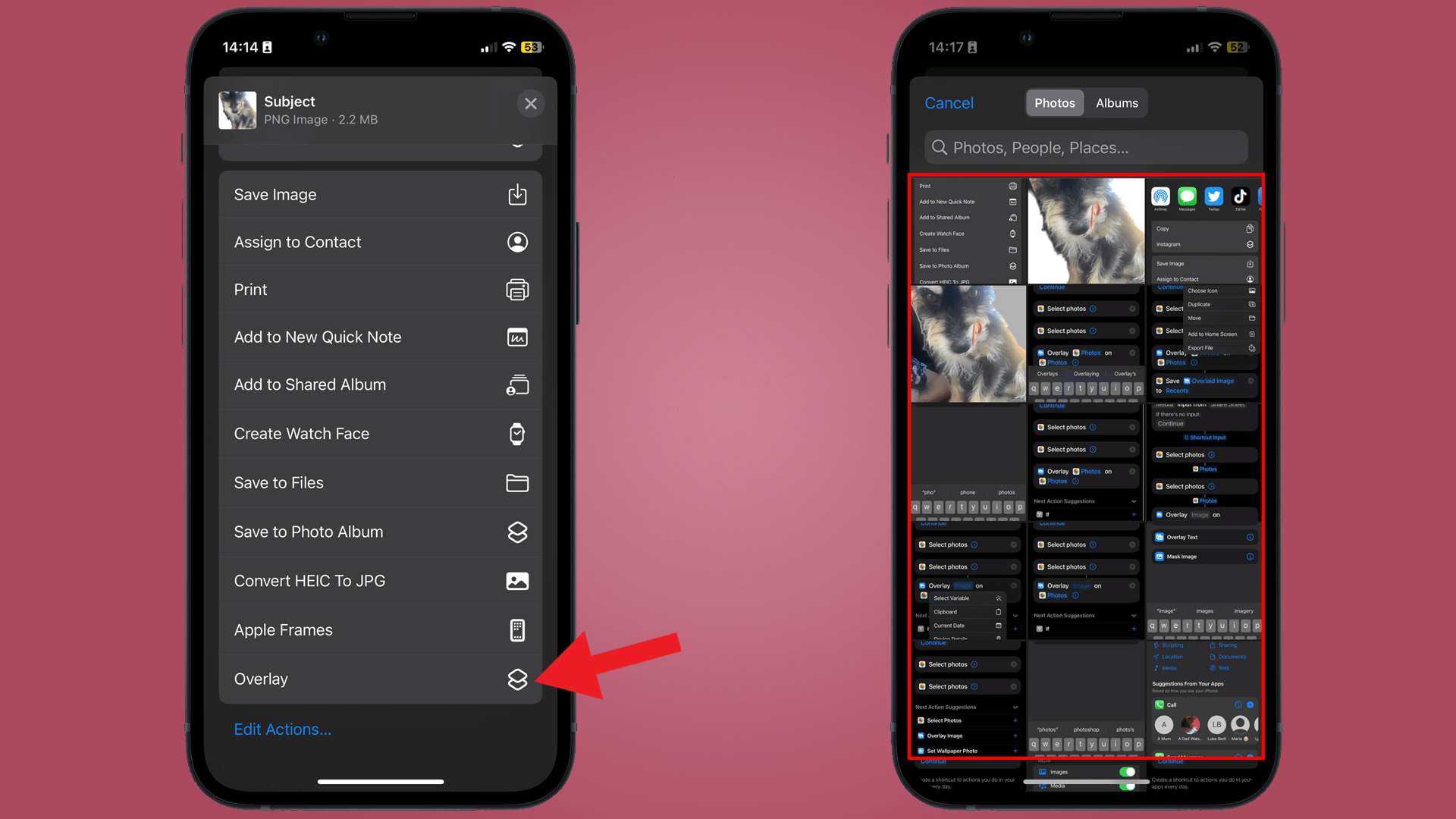
откройте приложение для фотографий И найди свои две картинки. Нажмите на кнопку «Поделиться листом». (поле со стрелкой, указывающей вверх и наружу), и вам будет предложено выбери свое первое фото, Первое выбранное изображение будет изображением сверху, а второе — снизу. следующий, Выберите второе фото.
Если вы хотите наложить выделенную фотографию, вы должны использовать функцию «Выделить объект из фона». Нажмите и удерживайте объект, нажмите «Поделиться» и сохраните его как отдельное изображение.
10. Переместите и измените размер оверлея

Затем вы попадете в редактор изображений, где вы можете Измените размер и положение оверлея, как только вы закончите, Прессованные И изображение будет сохранено в вашей фотопленке.
последние мысли
Вот и все — ваши легко обрезаемые изображения! Хотя настройка ярлыков немного неудобна, особенно если вы раньше не использовали приложение «Ярлыки», это очень просто, и после этого вы можете накладывать изображения в свое удовольствие.
Немного удивительно, что эта функция скрыта в приложении «Ярлыки», а не является встроенной функцией листа «Общий доступ», тем более что ярлыки иногда идут не так, что гораздо менее интуитивно понятно для пользователя, чем встроенные функции операционной системы Apple. Дает опыт. Тем не менее, это лучше, чем ничего в той или иной форме.
Если вы по-прежнему предпочитаете использовать компьютер для редактирования или используете один из лучшие камеры Вместо вашего iPhone, почему бы не ознакомиться с нашим руководством Лучшие бесплатные фоторедакторы для ПК и Macили читать больше Как редактировать изображения в Google Фото,