Как удалить переписку в Skype

В этой статье поговорим о том, как очистить историю сообщений в Skype. Если в большинстве других программ для общения в Интернет это действие достаточно очевидно и, помимо этого, история хранится на локальном компьютере, в скайпе все выглядит несколько иначе:
- История сообщений хранится на сервере
- Чтобы удалить переписку в Скайпе, нужно знать где и как ее удалять — эта функция спрятана в настройках программы
Тем не менее, ничего особенно сложного в том, чтобы удалить сохраненные сообщения нет и сейчас мы подробно рассмотрим, как это сделать.
Удаление истории сообщений в Скайпе
Для того, чтобы очистить историю сообщений, в меню Skype выберите пункт «Инструменты» — «Настройки».

В настройках программы выберите пункт «Чаты и SMS», после чего в подпункте «Настройки чата» нажмите кнопку «Открыть дополнительные настройки»
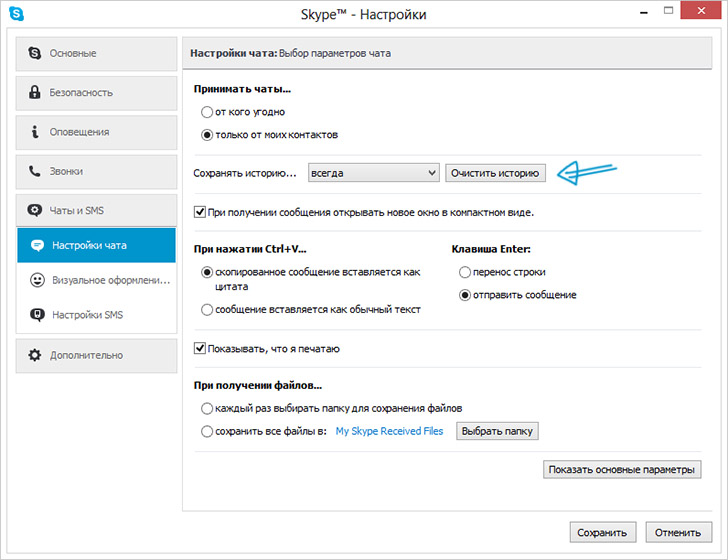
В открывшемся диалоговом окне вы увидите настройки, в которых можно указать, как долго сохраняется история, а также кнопку для удаления всей переписки. Отмечу, что удаляются все сообщения, а не только для какого-то одного контакта. Нажмите кнопку «Очистить историю».

Предупреждение об удалении переписки в Skype
После нажатия кнопки вы увидите предупреждение, сообщающее о том, что все сведения о переписке, звонках, переданных файлах и другой активности будут удалены. По нажатии кнопки «Удалить» все это очистится и прочитать что-то из того, что вы кому-то писали уже не получится. Список контактов (добавленных вами) при этом никуда не денется.
Удаление переписки — Видео
Если Вам лень читать, то Вы можете воспользоваться этой видео инструкцией, в которой наглядно показан процесс удаления переписки в Скайпе.
Как удалить переписку с одним человеком
Если вы хотите удалить переписку в Скайпе с одним человеком, то возможность сделать это отсутствует. В Интернете можно найти программы, которые обещают это сделать: не используйте их, они точно не выполнят то, что обещается и с большой вероятностью наградят компьютер чем-то не очень полезным.
Причина тому — закрытость протокола Skype. Сторонние программы попросту не могут иметь доступа к истории Ваших сообщений и тем более предлагать нестандартный функционал. Таким образом, если видите программу, которая, как написано, может удалить историю переписки с отдельным контактом в Skype, знайте: Вас пытаются обмануть, а преследуемые цели, вероятнее всего, не самые приятные.
На этом все. Надеюсь, данная инструкция не только поможет, но и оградит кого-то от возможного получения вирусов в Интернете.
А вдруг и это будет интересно:
- Лучшие бесплатные программы для Windows
- 403 Forbidden — что это за ошибка и как исправить?
- CUDA System Memory Fallback — включать или нет?
- Запись видео с экрана в Samsung Screen Recorder для Windows
- Как переместить папку «Загрузки» в Windows 11
- Тормозит мышь в Windows — варианты решения
- Windows 11
- Windows 10
- Android
- Загрузочная флешка
- Лечение вирусов
- Восстановление данных
- Установка с флешки
- Настройка роутера
- Всё про Windows
- В контакте
- Одноклассники
-
Илья 31.01.2014 в 17:22
- Эльдар Киев 07.09.2015 в 12:21
Как удалить всю переписку на Skype

Скайп является одним из самых популярных мессенджеров, который предоставляет возможность обмениваться сообщениями, аудио- и видеозвонками. Однако, со временем, накопившаяся переписка может занимать много места на компьютере или мобильном устройстве, вызывая необходимость ее удаления.
Удаление всей переписки на Скайпе может быть полезной процедурой, особенно если вы хотите освободить место на устройстве или хранить только актуальные диалоги. В этой статье мы рассмотрим несколько лучших методов и советов, которые помогут вам удалить всю переписку на Скайпе.
Метод 1: Удаление сообщений по одному
Самым простым способом удалить переписку на Скайпе является удаление сообщений по одному. Для этого откройте окно диалога, найдите сообщение, которое хотите удалить, щелкните правой кнопкой мыши на нем и выберите опцию «Удалить сообщение». Повторите эту операцию для каждого сообщения, которое вы хотите удалить.
Метод 2: Удаление диалогов
Более эффективным способом удаления переписки является удаление всего диалога целиком. Для этого откройте окно контакта или группы, в котором находится диалог, который вы хотите удалить. Затем, выберите опцию «История» в верхней части окна и нажмите «Удалить историю». Подтвердите свое намерение удалить историю и весь диалог будет удален.
Метод 3: Очистка истории переписки
Если вы хотите удалить всю переписку на Скайпе, не заходя в каждый диалог, вы можете воспользоваться функцией «Очистить историю переписки». Для этого щелкните на своем имени или аватаре в левой панели Скайпа, выберите «Настройки» и перейдите во вкладку «Конфиденциальность». В разделе «История разговоров» нажмите на кнопку «Очистить историю переписки» и подтвердите удаление. Весь история переписки будет удалена.
Используя эти методы и советы, вы сможете легко удалить всю переписку на Скайпе. Однако, будьте осторожны, так как удаление сообщений или диалогов является необратимым процессом. Поэтому перед удалением рекомендуется сохранить важные сообщения или диалоги на компьютере или другом устройстве.
Методы и советы:
- Создайте резервную копию переписки перед удалением, чтобы сохранить важную информацию.
- Перепроверьте все нити общения, прежде чем удалять их, чтобы убедиться, что вы не оставили ничего важного.
- Используйте функцию поиска в Скайпе, чтобы найти и удалить конкретные сообщения или нити общения.
- Помните, что удаленная переписка нельзя будет восстановить, поэтому будьте внимательны при удалении.
- Если вы хотите удалить все сообщения переписки с конкретным пользователем, вы можете удалить его из списка контактов.
Эти методы и советы помогут вам безопасно и эффективно удалить всю переписку на Скайпе. Помните о необходимости сохранить важную информацию и быть осторожными при удалении переписки, чтобы не удалить что-то важное или неотъемлемое.
Удалять переписку вручную:
Удаление переписки вручную – это простой и самый распространенный способ очистки истории сообщений в Скайпе. Вот несколько шагов, которые помогут вам удалить переписку:
- Откройте приложение Скайп на вашем компьютере или мобильном устройстве.
- В разделе «Чаты» выберите контакт, переписку с которым вы хотите удалить.
- Правый клик на выбранном контакте откроет контекстное меню. В нем выберите пункт «Удалить переписку».
- Появится окно подтверждения. Нажмите на кнопку «Удалить», чтобы подтвердить удаление переписки.
После выполнения этих шагов переписка с выбранным контактом будет полностью удалена, и вы больше не сможете просмотреть сообщения, отправленные или полученные в этом чате.
Пожалуйста, обратите внимание, что удаление переписки невозможно отменить, поэтому перед удалением убедитесь, что вы сперва сделали резервную копию важных сообщений.
Способ 1: Удаление отдельных сообщений:
Если вам необходимо удалить отдельные сообщения в чате или диалоге на Скайпе, следуйте этим простым шагам:
- Откройте Скайп и войдите в свою учетную запись.
- Откройте чат или диалог, в котором вы хотите удалить сообщение.
- Найдите сообщение, которое вы хотите удалить, и выделите его.
- Нажмите правой кнопкой мыши на выделенное сообщение и выберите «Удалить».
- Подтвердите удаление сообщения, если система потребует подтверждение.
После выполнения этих шагов выбранное вами сообщение будет удалено из чата или диалога. Обратите внимание, что удаленное сообщение не будет отображаться ни вам, ни вашему собеседнику. Однако, это действие нельзя отменить, поэтому будьте осторожны при удалении сообщений на Скайпе.
Способ 2: Очистка истории чата:
Если вы не хотите удалять всю переписку на Скайпе, но хотите очистить историю чата только с определенным контактом или группой, вы можете воспользоваться функцией «Очистить историю» в настройках.
Чтобы очистить историю чата с конкретным контактом или группой, выполните следующие действия:
- Откройте Skype и выберите контакт или группу, историю чата с которыми вы хотите очистить.
- Нажмите правой кнопкой мыши на контакте или группе и выберите пункт «Очистить историю» в контекстном меню.
- Появится окно предупреждения, в котором вы сможете выбрать период времени, за который вы хотите очистить историю. Вы можете выбрать очистку за последний час, последний день, последнюю неделю или всю историю вообще. Выберите нужный вам вариант и нажмите кнопку «Очистить».
- Будьте осторожны, так как после нажатия кнопки «Очистить» история чата будет безвозвратно удалена.
После выполнения этих шагов, история чата с выбранным контактом или группой будет полностью удалена и вы больше не сможете ее восстановить. Будьте осторожны, прежде чем применять этот способ, чтобы не потерять важные сообщения или информацию.
Способ 3: Удаление всей переписки:
Существует простой способ удалить всю переписку в Скайпе, который подходит для всех версий программы.
Шаги по удалению всей переписки:
- Откройте Скайп и зайдите в свой аккаунт.
- В верхней части экрана выберите «Инструменты».
- В выпадающем меню выберите «Настройки».
- На открывшейся странице выберите «Конфиденциальность».
- В разделе «История сообщений» выберите «Удалить историю сообщений».
- Нажмите на кнопку «Удалить» в появившемся окне подтверждения.
После выполнения этих шагов вся ваша переписка будет удалена и больше недоступна для просмотра.
Удаление всей переписки может быть полезно, если вы хотите сохранить конфиденциальность своих сообщений или просто очистить историю для освобождения места на вашем устройстве.
Как удалить разговоры в Skype на компьютере или Mac
В создании этой статьи участвовала наша опытная команда редакторов и исследователей, которые проверили ее на точность и полноту.
Команда контент-менеджеров wikiHow тщательно следит за работой редакторов, чтобы гарантировать соответствие каждой статьи нашим высоким стандартам качества.
Количество просмотров этой статьи: 4344.
В этой статье:
Из данной статьи вы узнаете, как удалить разговор, личное сообщение и историю чатов в Skype на компьютерах Windows и Mac.
Метод 1 из 3:
Удаление разговора

Введите: https://web.skype.com в адресную строку браузера. Для удаления разговора вам придется использовать браузер (Chrome, Safari, Firefox).

Войдите в Skype. Если вы не вошли автоматически, введите свое имя пользователя и нажмите «Войти». Затем введите пароль и нажмите «Вход».

Выберите разговор, который хотите удалить. Все разговоры находятся на левой боковой панели.

Нажмите на название разговора в левом верхнем углу окна. Если это разговор с одним человеком, нажмите на его имя.

Нажмите на Delete conversation (Удалить разговор).

Для подтверждения нажмите Delete (Удалить). Разговор будет удален.
Метод 2 из 3:
Удаление личных сообщений

- В Skype также можно войти с браузера. Для этого введите в адресную строку: https://web.skype.com, а затем войдите в свой аккаунт.
- В программе «Skype для Windows 10» нельзя удалить личные сообщения. Если у вас установлена Windows 10, то для этого метода вам придется скачать классическую версию Skype.

Войдите в свой аккаунт. Введите свое имя пользователя или адрес электронной почты и нажмите Войти. Затем введите пароль и снова нажмите Войти

Нажмите на разговор, который хотите удалить. Разговоры находятся на левой боковой панели.

- В Skype можно удалить лишь сообщения, которые отправили вы.

Нажмите Удалить . Появится вплывающее окно.

Нажмите Удалить , чтобы подтвердить действие. Сообщение пропадет из разговора.
Метод 3 из 3:
Удаление истории чата

- В программе «Skype для Windows 10» нельзя удалить личные сообщения. Если у вас Windows 10, то для этого метода вам придется скачать классическую версию Skype.

Войдите в свой аккаунт. Введите свое имя пользователя или адрес электронной почты и нажмите Войти. Затем введите пароль и снова нажмите Войти.

Нажмите на опцию Инструменты на панели меню вверху окна.

Выберите Настройки .

Нажмите на вкладку Чаты и SMS на левой панели в окне настроек, ближе к концу списка.

Нажмите на ссылку Открыть дополнительные настройки в правой части окна.

Нажмите Очистить историю . После этого появится всплывающее окно.

Нажмите Удалить для подтверждения.

Нажмите Сохранить . После этого история разговоров Skype будет удалена.
Дополнительные статьи

узнать, что вас заблокировали в Skype

сделать пользователя администратором в групповом чате Skype на ПК или Mac

выйти из Skype на всех устройствах с помощью компьютера

показать свой экран в Skype

экспортировать историю чата Skype на компьютерах Windows и Mac

понять, если кто то удалил вас в Skype

отключить камеру в Skype на Windows и Mac

выгнать пользователя из групповой переписки в Skype
выйти из Skype

создать аккаунт в Skype

найти пользователей Skype онлайн

провести 3 сторонний звонок в Skype

увеличить изображение с камеры в Skype для Windows

узнать свой идентификатор Skype на Android
Об этой статье
Штатный автор wikiHow
В создании этой статьи участвовала наша опытная команда редакторов и исследователей, которые проверили ее на точность и полноту.
Команда контент-менеджеров wikiHow тщательно следит за работой редакторов, чтобы гарантировать соответствие каждой статьи нашим высоким стандартам качества. Количество просмотров этой статьи: 4344.
Как удалить сообщения в Skype?
В данном материале собрана вся информация, посвященная удалению и восстановлению сообщений, отправленных через Скайп. Сразу стоит сказать, что программа предоставляет очень скудные возможности для редактирования, поэтому чудес ждать не стоит. Но из этой статьи вы узнаете обо всём, что сделать в ваших силах.
Удаление сообщений
Скайп для рабочего стола
Вы можете удалить или отредактировать отправленное сообщение в течение 1-го часа с момента его отправки (Вне зависимости от того, прочитано оно или нет).
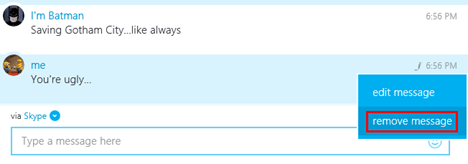
1. Нажмите правой кнопки мыши на нужном сообщении.
2. Во всплывающем окне появятся опция «Удалить». Выбираем её.
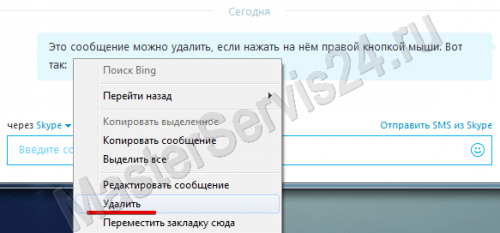
Выбираем нужное сообщение
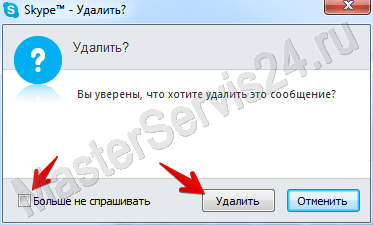
3. Программа запросит подтверждение, которое можно отключить на будущее, пометив галочкой пункт «Больше не спрашивать». Теперь и вы, и ваш собеседник увидите только текст о том, что «Сообщение удалено».
В этой версии доступно удаление не только одного сообщения, но и всей истории переписки со всеми контактами и группами. (сюда же относятся СМС и видеосообщения).
1. Чтобы полностью стереть историю, перейдите в «Инструменты» → «Настройки» → «Безопасность».
2. Нажмите кнопку «Очистить историю» и подтвердите выполнение действия.
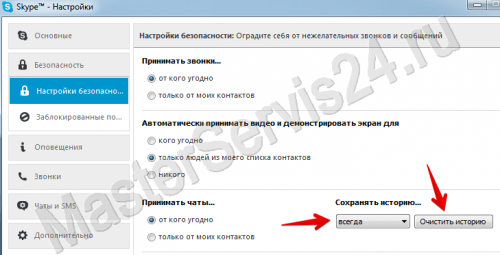
Очистка истории и настройка сроков её хранения
3. Если вы хотите, чтобы в будущем она не сохранялась, можете установить значение «Сохранять историю» на «Не сохранять».
Windows RT
В Metro-версии для планшетов всё работает по схожему принципу:
1. Клик правой кнопкой мыши или долгое нажатие на экран.
2. Возле времени отправки появится иконка. Кликаем по ней.
3. В открывшемся меню жмём «Удалить». Готово.
Android
- Для того, чтобы удалить все диалоги на телефоне, нам всё равно потребуется компьютер. Необходимо зайти с него в Скайп и выполнить описанные выше действия.
- Затем, уже на смартфоне, переходим в меню приложений Андроид → «Настройки» → «Приложения» → «Skype».
- Нажимаем «Стереть данные».
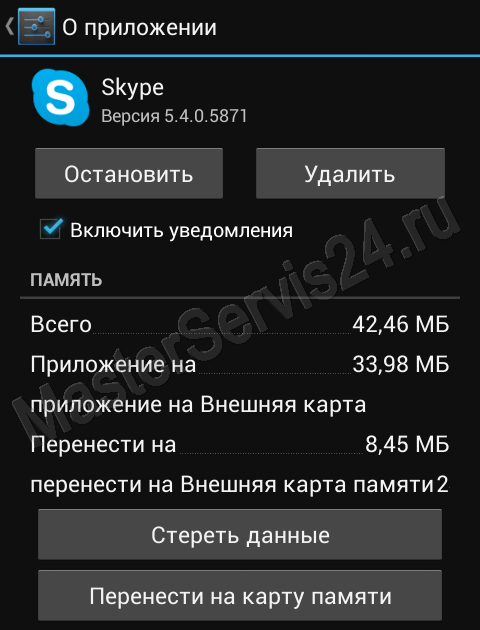
При следующем запуске вас попросят снова ввести логин и пароль от Скайпа, а после авторизации вы увидите, что история сообщений исчезла.
Восстановление сообщений
Skype устроен таким образом, что вся история хранится исключительно на вашем жёстком диске. Что интересно, в совершенно открытом и незащищённом виде, так что любой человек, имеющий доступ к одному-единственному файлу, может свободно прочитать всё то, что в нём хранится, включая удаленные сообщения.
Файл называется main.db и находится всегда по одному и тому же пути:
Windows 7 и выше:
Таким образом, любой вирус или прочие вредоносные программы могут просканировать компьютер на его наличие и получить всю сохранившуюся переписку.
Что же касается наших задач, то чтобы восстановить информацию, можно воспользоваться одной из двух программ:
SkypeLogView
1. После запуска приложения, нажимаем на «File» → «Select Logs Folder»
2. Во всплывающем окне жмём «…».
3. Теперь переходим по одному из вышеуказанных путей, и после того, как попадём в папку с нашим логином Skype, жмём «ОК».
4. Программа загрузит все события, которые хранятся в файле. Кликнув на «Action Type» можно отсортировать события по их типу (разговоры, чаты, и т.п.). Таким образом, все диалоги будут идти друг за другом, они называются «Chat Message»:
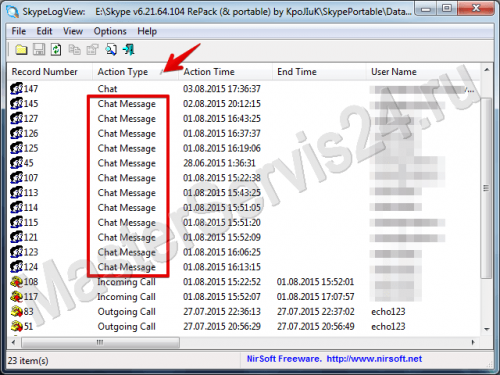
Сортировка по типу действия
5. Дважды кликнув на любой строчке, в новом окне вы увидите текст сообщения, время его отправки и логин отправителя.
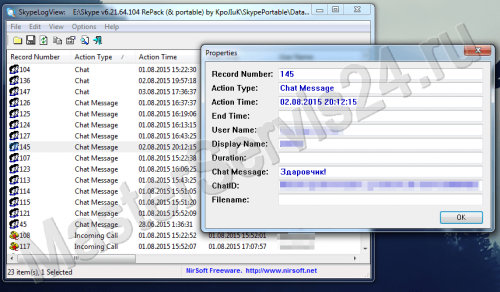
Просмотр сообщения
Skype Chatsync Reader
В главном окне выберите Menu → Open и укажите путь до папки.
Windows 7 и выше:
Своё название программа получила за счёт того, что история переписок хранится не только в рассмотренном выше файле базы данных, но ещё и разбита по мелким файлам, находящимся в папке «chatsync».
На мой взгляд, именно эта утилита лучше подходит для чтения, т.к. показывает весь чат с собеседником, а не отдельные сообщения. Его можно спокойно выделить и скопировать как текст, к примеру.
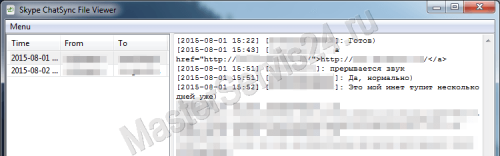
Просмотр всего чата
Если Skype связан с аккаунтом Microsoft, то недавно удалённую историю (до 30-ти дней) можно прочитать через OneDrive.
Можно ли скопировать файл main.db на другой компьютер?
Да, можно. Вам достаточно зайти под своей учётной записью, чтобы по уже известному пути на компьютере создалась папка с вашим логином.
Туда и закиньте этот файл. Однако, бывают случаи получения «ошибки ввода-вывода»: это может произойти, если база данных была от старой версии Skype, а вы установили более новую.
- Скачайте старую версию, авторизуйтесь.
- Выйдите из приложения и скопируйте вашу базу данных. При повторном запуске всё будет работать.
- Теперь обновите Скайп прямо через программу.
- В итоге база данных будет работать и на самой последней версии.
К большому сожалению, переписке в Скайп разработчики уделили слишком мало времени: защиты от доступа к ней со стороны нет, а учитывая, что те же файлы хранятся не только у вас, но и у ваших собеседников, всё выглядит совсем уж грустно. Да и к тому же, возможность удалить чаты доступна только при использовании компьютера.