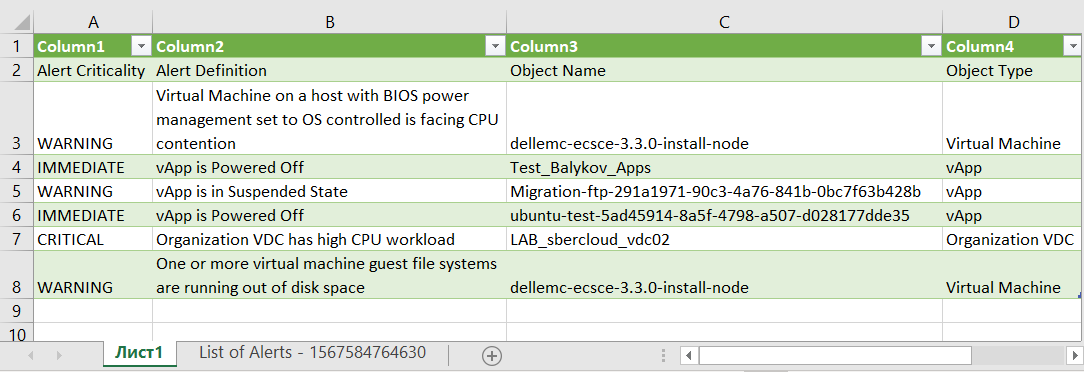
Как открыть CSV файл в Excel
Данный способ самый корректный, но отсутствует в старых версиях Excel.
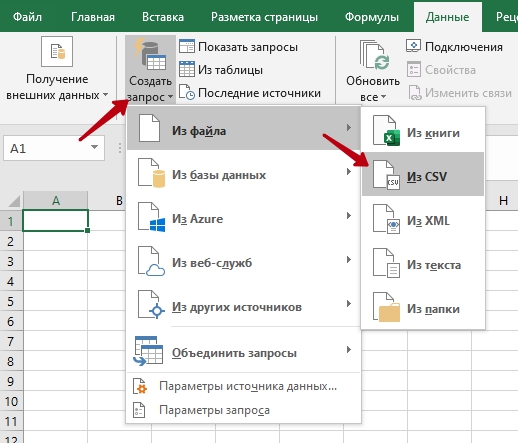
Открываем в меню Данные -> Создать запрос -> Из файла -> Из csv
Далее смотрим корректно ли отобразились данные.
В примере ниже можно заметить, что вместо кириллических букв в столбце Category отобразились крякозябры, меняем кодировку на «— нет —« — фактически указываем кодировку Юникод.

После этого данные отображаются корректно
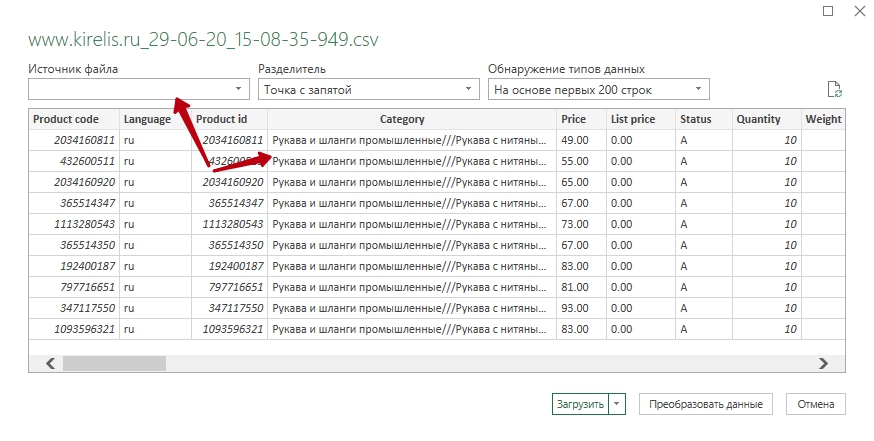
Далее нажимем [Загрузить]

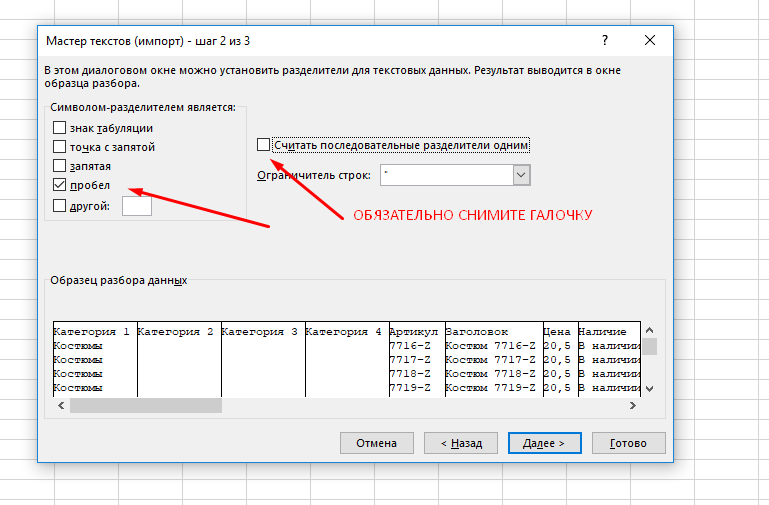
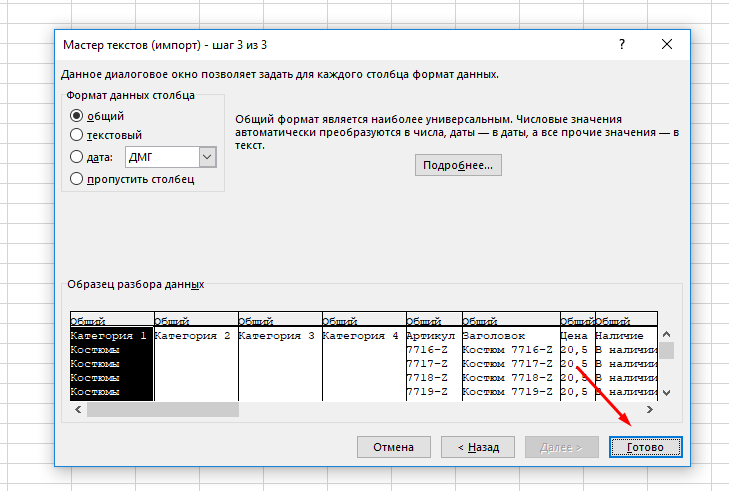
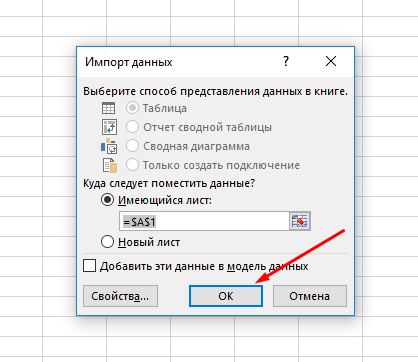
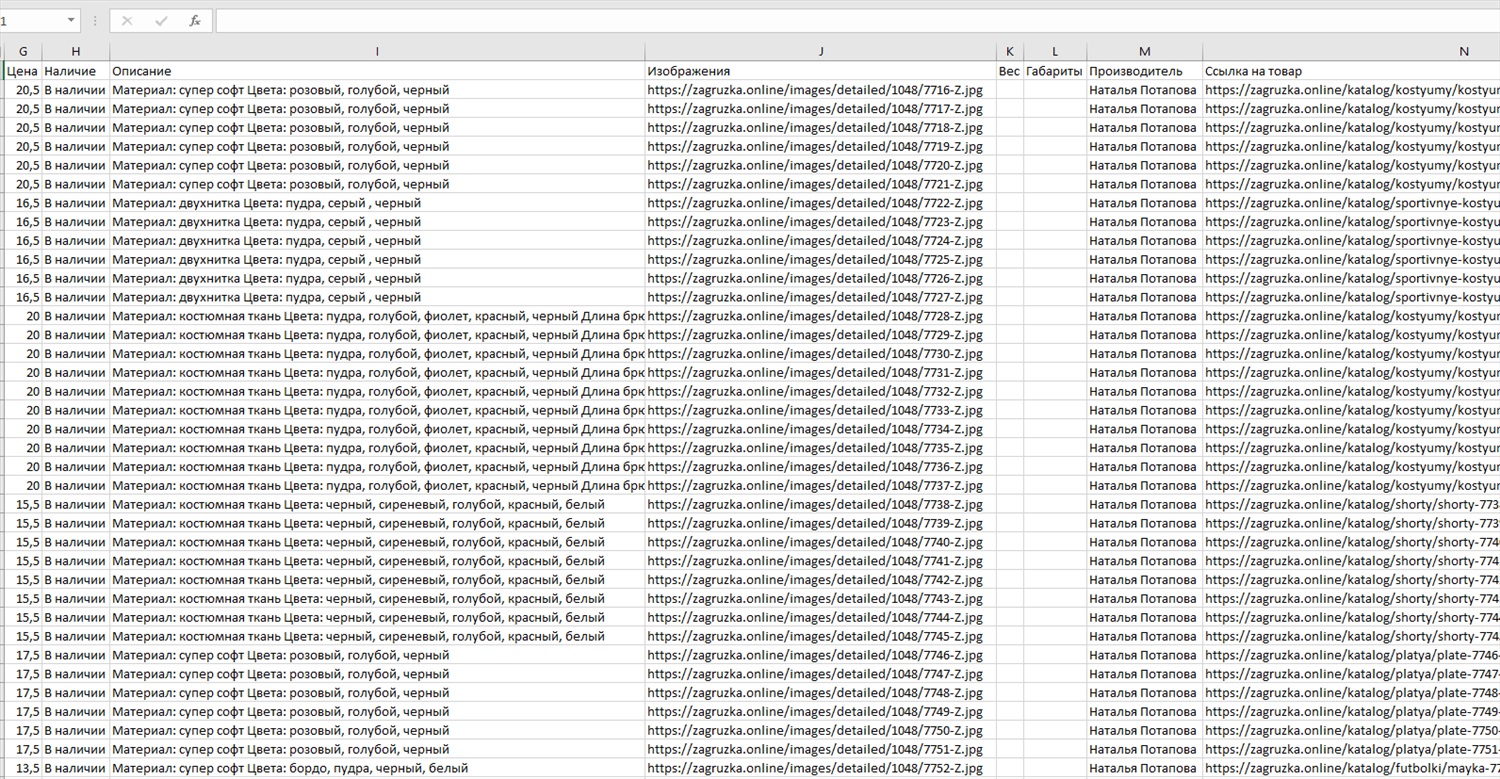
Способ 2) Excel: Данные — Из текста
Данный способ прост и доступен в старых версиях Excel, однако не лишен недостатка: файл открывается некорректно, когда данные (например, Описание) содержат разделитель столбцов (часто это точка с запятой) или перенос строки.
В примере используется разделитель ПРОБЕЛ.
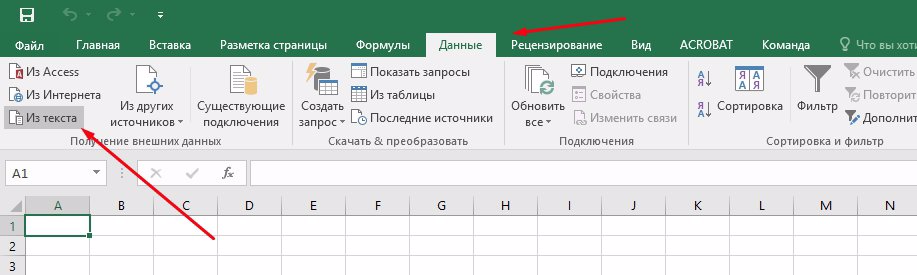
Или Данные — Получение внешних данных — Из текста


Способ 3) LibreOffice Calc: указать настройки при открытии файла
LibreOffice Calc предлагает указать кодировку и другие параметры перед открытием файла
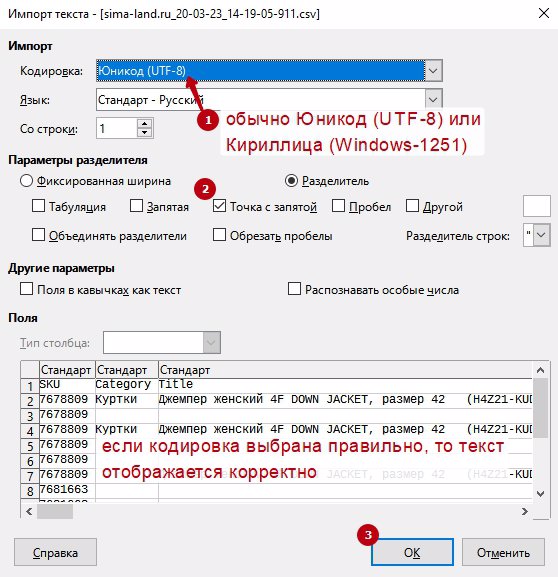
Способ 4) Google таблицы: Файл — Импортировать
Открываем Google Таблицы и создаем новый файл, далее Импортировать.
Создание и изменение CSV-файлов для импорта в Outlook
Excel для Microsoft 365 Outlook для Microsoft 365 Outlook 2021 Outlook 2019 Excel 2016 Outlook 2016 Excel 2013 Outlook 2013 Office для бизнеса Администратор Microsoft 365 Excel 2010 Outlook 2010 Outlook 2007 Еще. Меньше
CSV-файлы (файлы данных с разделителями-запятыми) — это файлы особого типа, которые можно создавать и редактировать в Excel. В CSV-файлах данные хранятся не в столбцах, а разделенные запятыми. Текст и числа, сохраненные в CSV-файле, можно легко переносить из одной программы в другую. Например, вы можете экспортировать контакты из Google в CSV-файл, а затем импортировать их в Outlook.
Сведения о том, как импортировать список записей календаря в Outlook, см. в статье Импорт и экспорт электронной почты, контактов и календаря Outlook.
Создание CSV-файла из другой программы или службы электронной почты другого поставщика
При экспорте контактов из другой программы, например Gmail, обычно можно выбрать один из нескольких форматов. В Gmail на выбор предлагаются CSV-файл Google, CSV-файл Outlook и файлы vCard. При экспорте данных из профиля Outlook для последующего импорта в другой профиль можно выбрать CSV-файл или файл данных Outlook (PST).
Скачивание и открытие образца CSV-файла для импорта контактов в Outlook
Вы можете создать CSV-файл вручную одним из двух способов.
Создание файла Excel и его сохранение в формате CSV
Если сведения о контактах хранятся в программе, из которой их невозможно экспортировать, вы можете ввести их вручную.
- Создайте новый документ в Excel.
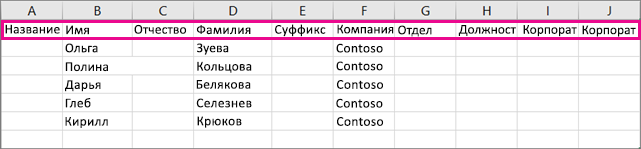
- Добавьте заголовок столбца для каждого фрагмента сведений, который вы хотите записать (например, для имени, фамилии, адреса электронной почты, номера телефона и дня рождения), а затем введите данные в соответствующие столбцы.
- Когда вы закончите, файл Excel должен выглядеть примерно так:
Скачивание шаблона CSV-файла
Если вы хотите начать с пустого CSV-файла, то можете скачать образец ниже.
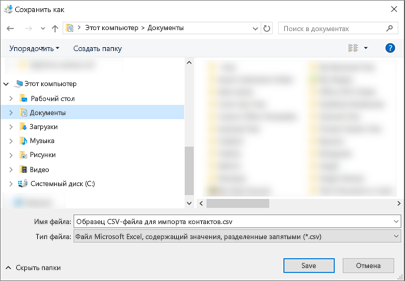
- Скачайте этот образец CSV-файла на свой компьютер. При появлении запроса нажмите кнопку Сохранить и сохраните файл на своем компьютере в формате CSV. Если сохранить файл в формате Excel (XLS или XLSM) все данные будет добавлены в один столбец.
- Откройте Excel на компьютере.
- В Excel выберите Файл >Открыть и перейдите к CSV-файлу, скачанному на компьютер. Чтобы найти CSV-файл, выберите Все файлы. Щелкните CSV-файл, чтобы открыть его.
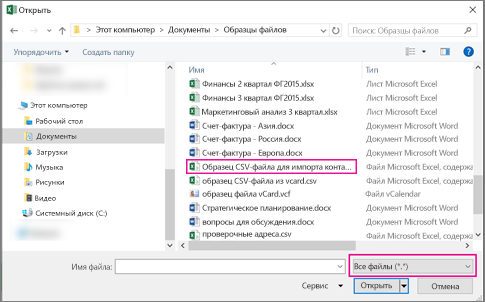
При работе с этим CSV-файлом нужно помнить о нескольких вещах.
- Для Outlook необходимо, чтобы в первой строке находились заголовки столбцов, поэтому не заменяйте их другими данными.
Язык заголовков столбцов должен совпадать с языком Outlook, используемым по умолчанию. Например, если в качестве языка Outlook по умолчанию настроен португальский, требуется изменить заголовки столбцов, чтобы они отображались на португальском языке. - Вы можете удалить данные из строк 2–6 (например, имена, телефонные номера, адреса электронной почты и т. д).
- Вводить данные во всех столбцах необязательно. Укажите только необходимые сведения.
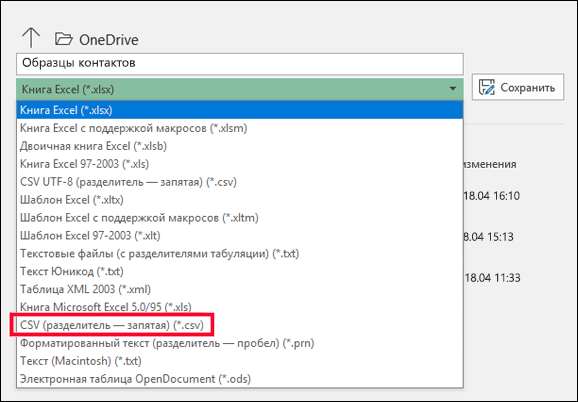
- Сохраните файл в формате CSV под другим именем. Если вы работаете с этим файлом в Excel, то при его сохранении получите несколько запросов такого типа: «Вы действительно хотите сохранить файл в формате CSV?» Всегда выбирайте ответ «Да». Если вы выберете «Нет», файл будет сохранен в собственном формате Excel (XLSX) и его нельзя будет использовать для импорта данных в Outlook.
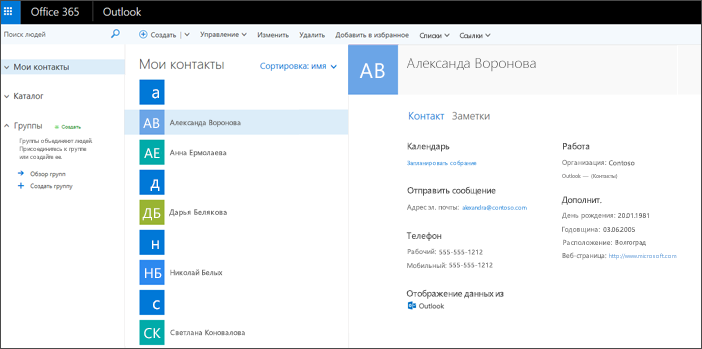
- Попробуйте импортировать CSV-файл с несколькими контактами, чтобы убедиться в получении правильных результатов. После этого можно удалить импортированные контакты, добавить все нужные контакты в CSV-файл и снова импортировать его. Если вы импортируете данные из образца CSV-файла, вот как это будет выглядеть в Outlook в Интернете для Microsoft 365:
Изменение CSV-файла с контактами, которые нужно импортировать в Outlook
Предположим, вы хотите изменить CSV-файл, экспортированный из Outlook, а затем снова импортировать его в это приложение или другую почтовую службу. Вы можете легко сделать это с помощью Excel.
При изменении CSV-файла учитывайте перечисленные ниже моменты.
- Заголовки столбцов должны оставаться в первой строке.
- При сохранении файла в Excel несколько раз появятся запросы такого типа: «Вы действительно хотите сохранить файл в формате CSV?» Всегда выбирайте ответ «Да». Если вы выберете «Нет», файл будет сохранен в собственном формате Excel (XLSX) и его нельзя будет использовать для импорта в Outlook.
Проблема: все данные выводятся в первом столбце
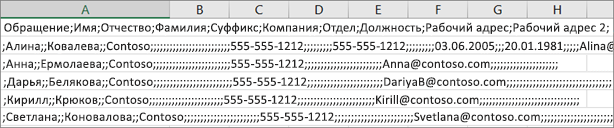
Это могло произойти по нескольким причинам, поэтому можно попробовать несколько решений.
- Если вы сохраните CSV-файл в другом формате, например XLS, XLSX или XLM, все данные будут отображаться в первом столбце. Вернитесь к исходному CSV-файлу и сохраните его в формате CSV.
- Возможно, программа, в которой был создан CSV-файл, добавляет к данным дополнительные кавычки, из-за чего Excel считает их одной строкой. Предположим, например, что у вас такие данные: a, b, c, d — Excel поместит каждую букву в отдельный столбец. «a, b, c, d», e — Excel поместит a, b, c, d в один столбец, а e — в другой. Чтобы проверить, не в этом ли проблема, откройте файл в Блокноте: Щелкните CSV-файл правой кнопкой мыши, выберите Открыть с помощью >Блокнот. Выполните поиск дополнительных кавычек. Если они есть, вот как можно исправить файл:
- Откройте CSV-файл в Excel. Все данные будут добавлены в столбец A без кавычек.
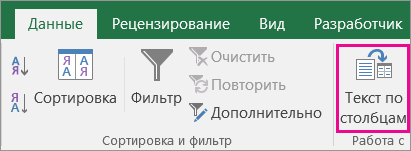
- С помощью мастера распределения текста по столбцам разделите данные столбца A на отдельные столбцы: в строке меню выберите Данные >Текст по столбцам.
- Выберите С разделителями >Далее. Выберите запятая >Готово.
- Сохраните файл в формате CVS, чтобы можно было импортировать его в Outlook.
Как корректно открыть файл csv в excel
Боковая панель
Как открыть файл CSV
Файл CSV представляет собой файл, содержащий текст, разделенный запятыми, но также может содержать текст, разделенным любым другим символом. CSV-файл может быть открыт несколькими программами, однако большинству пользователей CSV-файл удобнее всего просматривать через электронную таблицу, такую как Microsoft Excel, Open Office Calc или Google Docs.
Если на компьютере установлен Microsoft Excel, файлы CSV по умолчанию автоматически открываются в Excel, если дважды щелкнуть по значку файла. Если при открытии файла CSV вы получаете приглашение «Открыть с помощью», выберите Microsoft Excel из доступных программ, чтобы открыть файл. Кроме того, вы можете открыть Microsoft Excel и в строке меню выбрать Файл, Открыть и выбрать файл *.CSV. Если после открытия CSV–файла текст находится в одном столбце (вместо того, чтобы разделяться каждой запятой на отдельные столбцы), то сначала запустите Microsoft Excel и импортируйте файл, используя мастер импорта текста. Во вкладке данные нажмите получение внешних данных и в выпадающем окошке выберите из текста. В открывшемся окне проводника импортируйте нужный файл с расширением CSV. В открывшемся после этого окне выберите с разделителями: 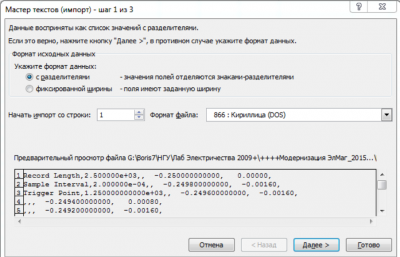 На следующем экране выберите параметр запятая вместо табуляция, а на третьем — выберете Формат данных столбца общий:
 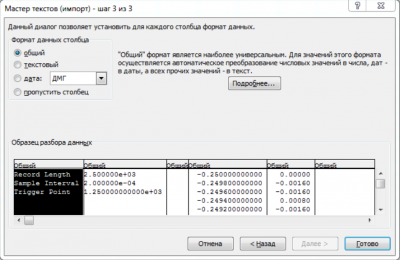 и поместите данные в выбранный вами лист. В случае если в установках компьютера в качестве разделителя целой и дробной части использована запятая, а не точка, данные не будут читаться корректно. В этом случае нужно нажать в этом окне на кнопку подробнее и поставить точку в качестве разделителя. В результате вы получите таблицу, содержащую информацию об установках осциллографа и записанные данные (время и амплитуду сигнала), которая может выглядеть, например, так:
 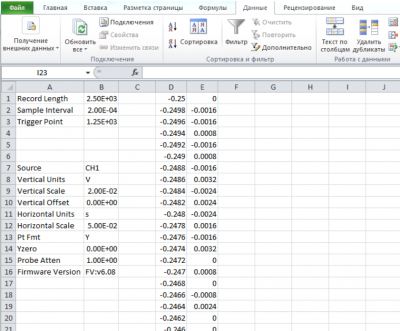 Далее, используя Excel, вы можете построить графики и обработать данные.
Просмотр файла .csv в Excel ®
Excel — одна из программ, которыми можно открыть такой файл. Если открыть в ней файл обычным способом, данные будут в неудобном для просмотра виде.
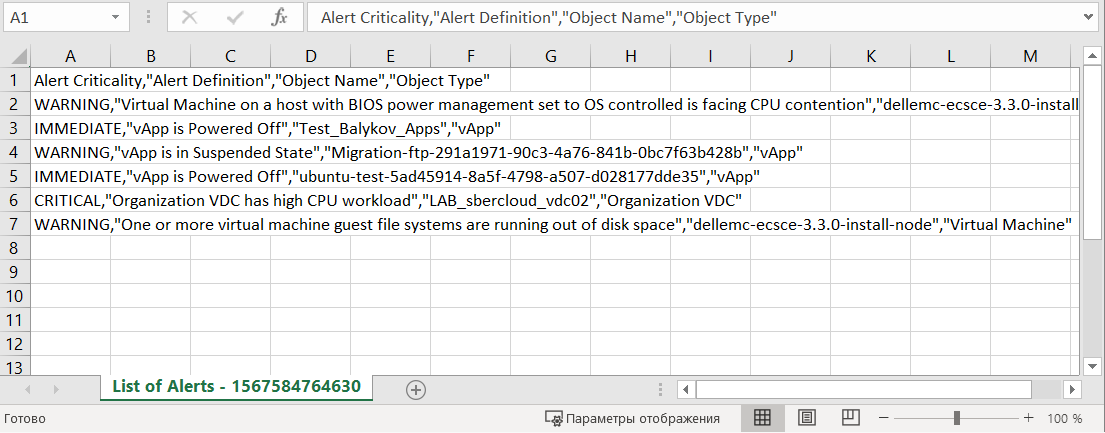
Чтобы это исправить:
- Нажмите Данные → Из текстового/CSV-файла .
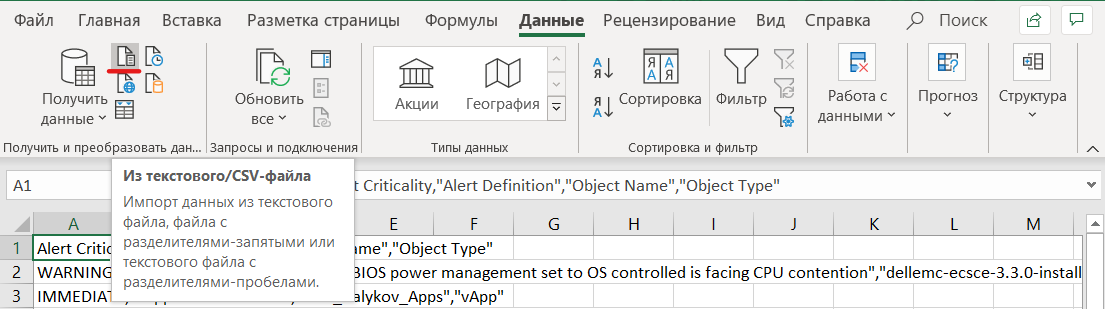
- Выберите документ и нажмите Импорт .
- Убедитесь, что разделитель «Запятая» и нажмите Загрузить .
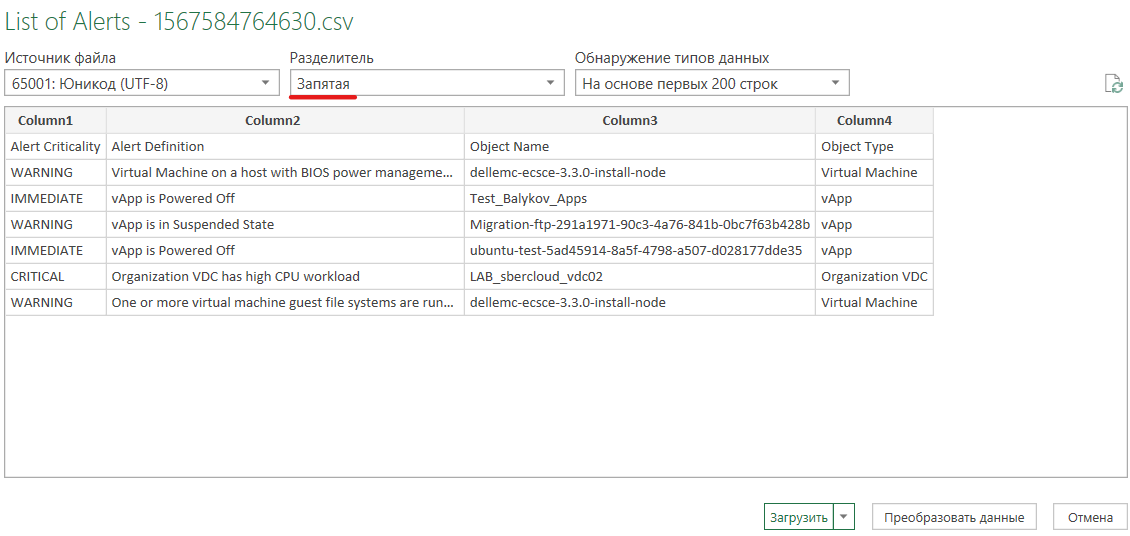
- На новом листе появится список в формате таблицы.