Как изменить настройки местоположения в Google Chrome
В создании этой статьи участвовала наша опытная команда редакторов и исследователей, которые проверили ее на точность и полноту.
Команда контент-менеджеров wikiHow тщательно следит за работой редакторов, чтобы гарантировать соответствие каждой статьи нашим высоким стандартам качества.
Количество просмотров этой статьи: 93 271.
В этой статье:
В этой статье рассказывается, как изменить настройки геолокации (местоположения) в Google Chrome.
Метод 1 из 3:
iOS (iPhone)

Откройте приложение «Настройки». Его значок имеет вид серой шестеренки и обычно находится на главном экране.

Прокрутите экран вниз и нажмите Chrome . Эта опция расположена в списке приложений в нижней части экрана «Настройки». Так как приложения упорядочены по алфавиту, Chrome находится в разделе «C».

- Никогда: браузер Chrome не получит доступ к вашему местоположению.
- При использовании приложения: браузер Chrome получит доступ в вашему местоположению, когда будет открыт.

Щелкните по соответствующей опции. Так вы активируете ее.
Метод 2 из 3:
Android

Откройте приложение «Настройки». Его значок имеет вид серой шестеренки и обычно находится в списке установленных приложений.

Прокрутите экран вниз и нажмите Геолокация . На устройствах Samsung сначала нажмите «Конфиденциальность и безопасность». [1] X Источник информации

- На устройствах Samsung нажмите «Разрешения приложений» – «Геолокация», чтобы получить доступ к списку приложений.

Нажмите Разрешения .

- Чтобы активировать геолокацию, переместите ползунок в положение «Включена» (вправо).
Метод 3 из 3:
Chrome (компьютерная версия браузера)

Откройте браузер Google Chrome. Это красно-желто-зеленый значок с синим центром.

Нажмите ⋮ . Эта кнопка находится в правом верхнем углу окна Chrome.

Нажмите Настройки . Эта опция расположена внизу раскрывшегося меню.

Прокрутите страницу вниз и нажмите Показать дополнительные настройки . Эта ссылка находится внизу страницы с настройками; когда вы щелкните по этой ссылке, отобразятся дополнительные настройки.

Прокрутите страницу вниз и нажмите Настройки контента . Эта опция находится в разделе «Личные данные».

- «Разрешить всем сайтам отслеживать мое местоположение». Любой открытый сайт получит доступ к вашему местоположению без вашего разрешения.
- «Всегда показывать запрос на доступ к геоданным». Если открытый сайт попытается получить доступ к вашему местоположению, на экране появится всплывающее окно.
- «Запретить сайтам отслеживать мое местоположение». Доступ к вашему местоположению будет закрыт для всех сайтов. Это самый безопасный вариант, но некоторые сервисы, такие как Google Карты и службы прогноза погоды, могут работать не так, как нужно.

Выберите одну из описанных опций. Так вы настроите параметры доступа к вашему местоположению в Chrome.

- Также в разделе «Местоположение» можно нажать «Настроить исключения», чтобы просмотреть список сайтов, которым разрешен или запрещен доступ к вашему местоположению.
- Google Chrome обновляется автоматически, поэтому не нужно беспокоиться об обновлении своего браузера.
Предупреждения
- Чтобы повысить безопасность работы в интернете, регулярно проверяйте настройки в разделе «Личные данные».
Дополнительные статьи

изменить фон в Google

убрать поисковик Bing из браузера Chrome

изменить основной язык Google Chrome

избавиться от подсказок в Chrome

перенести закладки браузера с одного компьютера на другой

поставить пароль на Google Chrome

полностью отключить обновление Google Chrome

включить или отключить автоматическое открытие PDF–файлов в Chrome на компьютере

изменить свой регион в Google Chrome

экспортировать закладки из Chrome

переключать вкладки в Chrome

скрыть вкладки в Chrome

пользоваться Google Gravity

автоматически обновлять страницы в Chrome
Об этой статье
Штатный автор wikiHow
В создании этой статьи участвовала наша опытная команда редакторов и исследователей, которые проверили ее на точность и полноту.
Команда контент-менеджеров wikiHow тщательно следит за работой редакторов, чтобы гарантировать соответствие каждой статьи нашим высоким стандартам качества. Количество просмотров этой статьи: 93 271.
Как активировать, выключить и изменить геолокацию в Google Chrome

Браузеры
Автор GuideComp На чтение 5 мин Просмотров 3.4к. Опубликовано 06.07.2020
Очень много сайтов следят за расположением пользователя, порой это полезно для него, а иногда и совершенно не нужно или наоборот – мешает. Для поиска товаров в своем регионе стоит включить геолокацию в Гугл Хроме, а для защиты личных данных лучше отключить определение местоположения. Еще одно полезная возможность – изменить GPS точку на карте для получения информации, которая в противном случае будет недоступна для просмотра. Все варианты управления геоданными рассмотрим в текущей инструкции.
Зачем нужна геолокация в Гугл Хроме
Фаталисты считают функцию слежения за локацией пользователя – чистым злом, но на самом деле она имеет массу положительных сторон. Что позволяет делать встроенный GPS-модуль:
- Персонализировать выдачу. На досках объявлений, в поисковой строке, различных магазинах и т.п. будет более точная информация в соответствии с регионом. Сервисы могут показать товары, доступные в местности или дать более точный ответ на вопрос, исходя из города или страны пользователя.
- Защитить пользователя. Один из механизмов идентификации пользователя – геоданные. Он применяется в различных банках и платежных системах. Если местоположение совпадает на ряду с другими факторами, может произойти автоматическая авторизация, а в противном случае – появляется дополнительный шаг подтверждения.
- Уточнить данные для отправки. В сервисах доставки могут отправлять товар прямо на точку, полученную по GPS в браузере от Гугла.
Есть и много других сфер применения геоданных, когда они действительно полезны. Однако, не всегда есть необходимость в том, чтобы сайты узнавали регион. Эти сведения могут навредить, например, узнав реальный регион пользователя сайт заблокирует доступ к определенному контенту. Функцией нужно пользоваться с умом, когда нужно – включать, а остальное время блокировать. При необходимости еще можем изменить местоположение в браузере от Google.
Как включить местоположение в Гугл Хром
Если сайту доверяем и данные о локации действительно могут принести пользу, рекомендуем запустить определение расположения в Хром. Достичь поставленной цели можем несколькими способами.
Как активировать местоположение:
- Из уведомления. Самый простой способ – нажать на кнопку «Разрешить» в момент, когда сайт только загрузился. Соответствующая клавиша появляется в сообщении слева под адресной строкой при условии, что поиск GPS не заблокирован в настройках.

- Через меню «Сведения о странице». Сюда можем попасть после клика по символу замка или круглой кнопке в левой части адресной строки. Затем выбираем «Настройки сайтов» и в выпадающем списке возле «Геоданные» выбираем «Разрешить». Значение применяется только к одному сайту.


- Из меню «Настройки». Для этого открываем основное меню браузера справа в углу или Alt+F и переходим в раздел «Настройки». Ищем строку «Настройки сайта», а внутри раздела выбираем «Геоданные». На этой странице активируем переключатель. Если он включен, будет появляться уведомление с предложением разрешить доступ к местоположению. Отсюда можем разрешить геолокацию для заблокированных сайтов в Chrome. Для этого в блоке «Блокировать» нажимаем на название сайта и переводим «Геоданные» в положение «Разрешить».


Как поменять местоположение в Гугл Хром
В диагностических целях Гугл Хром позволяет изменить геолокацию на любую другую. Браузер может сменить текущее расположение двумя способами: просто выбрать город из списка или указать координаты. Если нужно быстро настроить местоположение в Гугл Хром, лучше подойдет первый вариант, для более детальной персонализации придется дополнительно узнать широту и долготу.
Как изменить местоположение в браузере Гугл Хром:
- На выбранном сайте нажимаем правой кнопкой мыши по любому участку на странице и жмем на элемент «Просмотреть код».

- Ищем блок снизу с названием «Console» справа от него может быть раздел «Sensors». Если есть, сразу переходим на эту вкладку, в противном случае жмем на 3 точки слева и выбираем раздел «Sensors».

- В строке «Location» открываем выпадающий список и выбираем локацию.

- Перезагружаем страницу, в этот раз она уже определит наше местоположение в соответствии с установленными параметрами.
Для более точного указания местоположения дополнительно придется определить точные координаты. Для этого рекомендуем переключиться на страницу по этой ссылке . Порой изменить геолокацию в браузере Гугл Хром можем прямо на сайте. Если такая функция есть, рекомендуем воспользоваться ей, так как она на порядок проще в реализации.
Как отключить геолокацию в Гугл Хром
Тем, кто не нуждается в определении геолокации, лучше отключить местоположение в Гугл Хром. Это позволит остаться инкогнито в интернете.
Как отключить определение местоположения в Гугл Хром:
- Запретить на сайте. Переходим в «Настройки сайта» (как попасть см.выше) и в разделе «Геоданные» выбираем параметр «Блокировать».

- Полностью заблокировать геоданные в браузере Хром. Чтобы убрать всплывающие уведомления и полностью выключить систему определения местоположения, нужно перейти в раздел настроек «Настройки сайта» на страницу «Геоданные» (chrome://settings/content/location). Нажимаем справа от строки «Спрашивать разрешение на доступ».

При желании можем выключить геоданные только на одном или нескольких сайтах. Чтобы занести их в черный список, достаточно нажать «Блокировать» в уведомлении или перейти в раздел «Сведения о сайте» (кнопка слева от URL-адреса веб-портала), затем – «Настройки сайтов» и выбрать «Геоданные» — «Блокировать».
Теперь мы знаем, как включить, отключить и переключить геолокацию в веб-обозревателе Гугл Хром. Каждая процедура хоть и простая, но имеет свои особенности, с которыми и познакомила данная инструкция.
Related posts:
- Где находятся настройки Яндекс браузер, как его настроить или сбросить к состоянию по умолчанию
- Как настроить и изменить геолокацию в Yandex браузере
- Что делать, если загрузка прервана в Yandex browser и как её остановить
- Как настроить или убрать уведомления в Гугл Хром на Windows и Android
- Переводчик сайтов и текста в Yandex browser: как настроить, отключить, почему не работает
- Как в Google Chrome включить и отключить переводчик: почему не переводит
Полное руководство по изменению страны в Google Play на компьютере / мобильном телефоне
Как изменить страну Google Play после переезда в новую страну? Вы должны иметь в виду этот вопрос, когда хотите просмотреть предыдущий контент старой страны в Google Play. Поскольку в Google Play Store отображаются различные приложения, игры и другой контент в зависимости от вашего IP-адреса, вам может потребоваться сменить страну гугл плей для поиска другого контента или загрузки приложения, которое недоступно в вашей стране. Здесь вы можете увидеть точное руководство по изменению страны в Google Play как с компьютера, так и со смартфона.
- Часть 1: Как изменить страну в Google Play Store
- Часть 2. Предупреждения об изменении страны Google Play
- Часть 3. Часто задаваемые вопросы о смене страны в Google Play
Часть 1: Как изменить страну в Google Play Store
Когда вы находитесь в деловой или личной поездке в другой стране, вы можете изменить страну Google Play, чтобы получить доступ к другому контенту, например фильмам и книгам. Вы также можете загружать приложения, недоступные в вашей предыдущей стране, поскольку приложения и другой контент в Магазине могут различаться в зависимости от страны. Поэтому следующий контент предлагает вам два способа изменения страны в Google Play Store как с компьютеров, так и со смартфонов. Двигайтесь вперед, чтобы узнать больше.
Как изменить страну Google Play на смартфоне
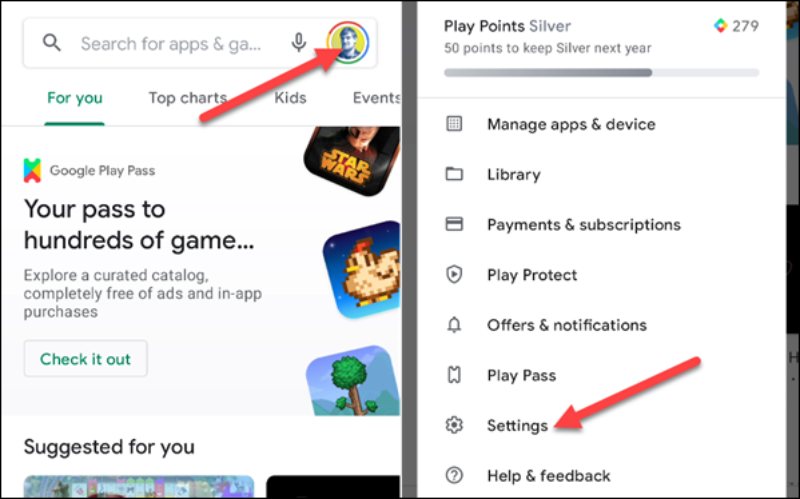
Откройте приложение Google Play Маркет приложение на вашем телефоне Android. В правом верхнем углу экрана коснитесь Профиль и Настройки .
Нажмите Общие и найдите Настройки учетной записи и устройства . Затем вы можете нажать Страна и профили и страну, в которой вы хотите добавить учетную запись.
Появятся инструкции, которые научат вас, как добавить способ оплаты для этой новой страны.
Как изменить страну в Google Play на компьютере
Нет прямого способа изменить страну в Google Play Маркет на компьютере, но можно менять страны через Google Pay .
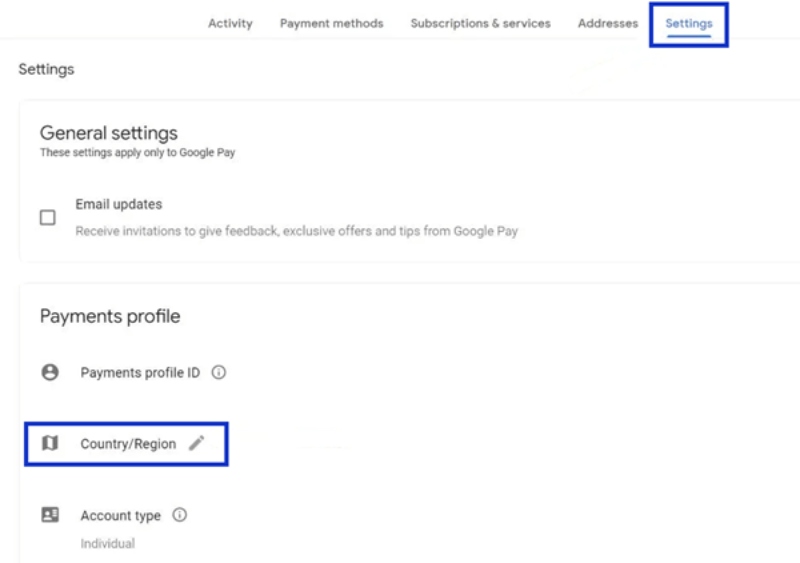
Откройте браузер и перейдите в Google Pay Официальный сайт. Войдите в свою учетную запись Google.
Нажмите Настройки и Платежный профиль кнопки для ввода информации о кредитной карте после входа в систему.
Изменить Гугл игры стране, вам нужно нажать кнопку Редактировать кнопка со значком карандаша рядом с Страна / регион .
Вам будет предложено создать новый платежный профиль для новой страны/региона. Далее нажмите на Создать новый профиль кнопку для продолжения и следуйте инструкциям.
Дополнительный совет: изменение страны на устройствах iOS
Для пользователей iOS вы также можете изменить страну для приложений, которые отображают контент на основе IP-адреса. Более того, помимо вашего физического присутствия в новой стране, вы можете воспользоваться некоторой помощью, чтобы изменить страну для ваших устройств iOS на поддельные местоположения. Aiseesoft AnyCoord является одним из отличных способов смены местоположения на рынке. Вы можете свободно менять свое положение для iPhone и iPad на своих компьютерах.

- Измените свое местоположение GPS в один клик.
- Изменить ваше текущее положение или маршрут в разных режимах.
- Появляйтесь в стране виртуально, меняя должности.
- Настройте свое перемещение в поддельные локации естественным образом.
Часть 2. Предупреждения об изменении страны Google Play
Чтобы без проблем успешно изменить страну в Google Play, вот несколько советов, которые вы должны знать, а также несколько теплых напоминаний для вас.
1. Первое и самое главное, вы можете изменить страну в Google Play Store только один раз в год. Итак, подумайте дважды, прежде чем менять, потому что вам нужно ждать 12 месяцев, пока вы не поменяете его обратно в Магазине.
2. После смены страны вы больше не сможете использовать свой предыдущий баланс Google Play для старой страны в профиле новой страны.
3. Чтобы успешно изменить страну Google Play, вам нужно не только физически находиться в другой стране, но и использовать способ оплаты, используемый в этой стране.
4. Другие функции, такие как Google Play Points и Google Play Pass, связаны с вашей страной Google Play. Как только вы измените страну в Google Play Store, вы потеряете все баллы в новой стране.
После того, как вы узнаете обо всем вышеперечисленном и решите измениться, вашему профилю потребуется 48 часов для обновления, а затем вы сможете просматривать новый контент в разных странах/регионах.
Часть 3. Часто задаваемые вопросы о смене страны в Google Play
Почему я не вижу возможности добавить страну?
Параметр «Добавить страну» часто появляется после того, как вы переезжаете в другую страну, чтобы изменить страну Google Play, и Google Play Store определяет это на основе вашего IP-адреса. Однако такая ситуация может иногда возникать, даже если вы находитесь в новой стране. Причинами могут быть то, что вы изменили свою страну в течение последнего года или являетесь частью Семейная библиотека Google Play .
Что делать, если я не могу изменить страну в Google Play?
Предположим, вы не можете изменить страну в Google Play Store или не видите такой возможности. Вы можете попытаться очистить кеш и данные. Сначала откройте Настройки приложение на вашем телефоне. Нажмите Приложения и уведомления и Посмотреть все приложения . Затем прокрутите вниз, чтобы найти Google Play Store, и нажмите Хранилище и Очистить кэш , Далее нажмите Очистить хранилище чтобы завершить. Кроме того, вы можете проверить, обновлены ли ваши приложения, или попробовать окончательное решение для создания нового платежного профиля.
Магазин Google Play автоматически меняет мою страну?
Нет, Магазин не изменит страну Google Play автоматически, если вы отправитесь в другую страну. Опция для перехода на новое место появится в Настройки в Google Play. Но вам нужно щелкнуть по нему и получить доступ к профилю, чтобы вручную переключать страны. Также убедитесь, что у вас есть соответствующий способ оплаты. В противном случае вам необходимо создать новую учетную запись.
В заключение, эта статья дает вам подробное руководство по как изменить страну в Google Play Store как на компьютерах, так и на смартфонах. Кроме того, чтобы успешно изменить страну в приложении Google Play, вам также необходимо убедиться, что вы физически находитесь в этой стране или что ваш IP-адрес находится в ней. Кроме того, вам необходимо иметь способ оплаты из этой страны. Кроме того, вы также можете использовать надежное программное обеспечение, упомянутое выше, для изменения страны на устройствах iOS.
Что вы думаете об этом посте.
Рейтинг: 4.9 / 5 (на основе голосов 221) Подпишитесь на нас в
Более Чтение

Оставьте свой комментарий и присоединяйтесь к нашему обсуждению
AnyCoord
Aiseesoft AnyCoord может помочь вам с легкостью скрыть, подделать или изменить свое местоположение GPS на любое другое место. Вы даже можете спланировать движущийся маршрут, если это необходимо.
Научитесь управлять и изменять местоположение в Google Chrome
Когда вы запускаете браузер Chrome, Google может автоматически определить ваш текущий адрес, используя свои службы определения местоположения GPS. Хотя во многих случаях вы не хотите делиться информацией о своем местоположении с Google и различными веб-сайтами, которые вы посещали. Хорошо, что вы можете настроить параметры своего местоположения, чтобы отключить отслеживание местоположения Google. Далее вы можете узнать как изменить местоположение в гугл хром в этом посте.
- Часть 1. Изменить местоположение в Google Chrome на компьютере
- Часть 2. Изменить местоположение в Google Chrome на мобильном телефоне
- Часть 3. Подделка вашего местоположения в браузере Google Chrome
- Часть 4. Часто задаваемые вопросы о том, как изменить местоположение в Google Chrome
Часть 1. Шаги по изменению местоположения в Google Chrome на вашем компьютере
Вы можете использовать браузер Google Chrome как на ПК с Windows 11/10/8/7, так и на Mac. Chrome позволяет настраивать параметры местоположения, в том числе параметры обмена данными о местоположении, чтобы запретить веб-сайтам и приложениям использовать данные о вашем местоположении GPS. Вы можете воспользоваться следующим руководством, чтобы изменить свое местоположение в Google Chrome, если вы не хотите, чтобы он знал о вашем местонахождении.
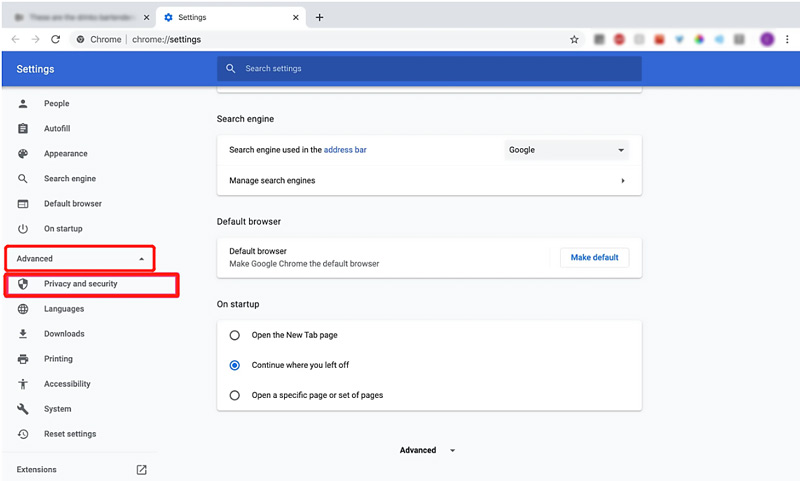
Запустите Google Chrome и щелкните значок с тремя точками в правом верхнем углу. Выбрать Настройки вариант из раскрывающегося списка. Нажмите на Фильтр раздел на левой панели, а затем выберите Конфиденциальность и безопасность .
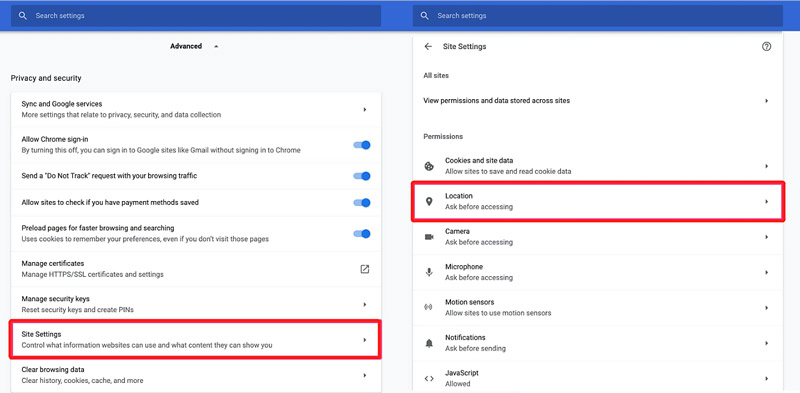
Прокрутите вниз, чтобы нажать Настройки сайтов вариант и перейти к Местонахождение .
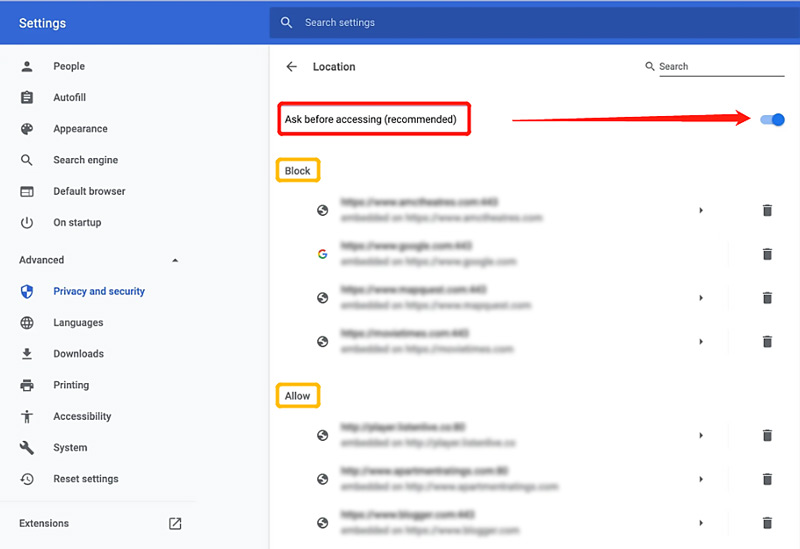
Найдите функцию «Спрашивать перед доступом к (рекомендуемой)» и переключите ее переключатель в положение «Заблокировано». Таким образом, вы можете запретить всем веб-сайтам использовать данные о вашем местоположении. На этом шаге вы можете прокрутить вниз, чтобы управлять заблокированными и разрешенными веб-сайтами. В некоторых версиях Chrome вы можете напрямую включить Не позволяйте сайтам видеть ваше местоположение под Поведение по умолчанию меню.
Часть 2. Как изменить местоположение Google Chrome на телефоне Android и iPhone
Если вы используете приложение Chrome на устройстве Android или iOS и хотите отключить отслеживание местоположения Google, вы можете выполнить следующие действия, чтобы изменить настройки местоположения.
Изменить местоположение в Google Chrome для Android
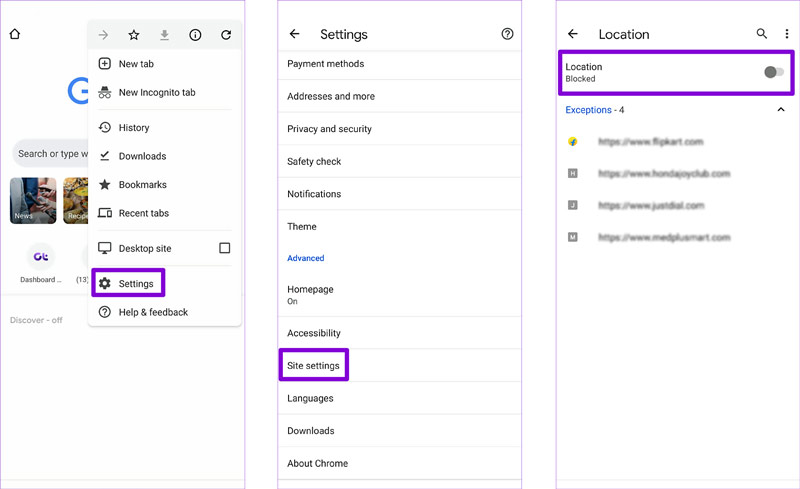
Запустите приложение Chrome на устройстве Android, коснитесь значка Больше значок в правом верхнем углу, а затем выберите значок Настройки опцию.
Когда вы входите в основной интерфейс настроек, вы можете нажать Настройки сайта и Местонахождение . Вы можете повернуть Местонахождение выключено, чтобы предотвратить доступ к информации о вашем местоположении GPS.
Изменение настроек местоположения браузера Chrome на iPhone и iPad
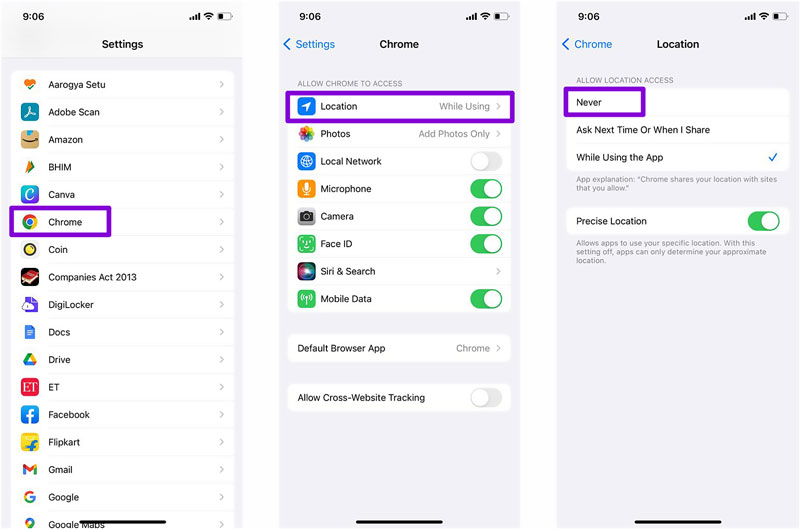
Когда вам нужно изменить настройки местоположения на Chrome приложение на вашем iPhone, вы должны перейти к Настройки приложение. Прокрутите вниз, чтобы выбрать Chrome .
При входе в интерфейс Chrome можно отключить Разрешить межсайтовое отслеживание чтобы прекратить передачу данных о вашем местоположении.
В iOS 17 вы можете перейти к Приватность и Защита , выберите Расположение Услуги , найдите приложение Google Chrome и измените доступ к своему местоположению на Никогда .
Часть 3. Как подделать свое местоположение в браузере Google Chrome
С помощью описанных выше методов вы можете легко изменить настройки своего местоположения в Google Chrome и запретить веб-сайтам использовать данные о вашем местоположении. Если вы хотите подделать или подделать свое текущее местоположение в Chrome, вы можете обратиться к сменщику местоположения GPS, AnyCoord. Это позволяет вам устанавливать виртуальные местоположения для различных нужд.
- Подделывайте, подделывайте или изменяйте свое местоположение в Google Chrome.
- Переключите свое текущее местоположение на любое место в мире.
- Установите виртуальные местоположения GPS, чтобы использовать приложения, играть в игры и транслировать онлайн.
- Режим одной остановки, режим нескольких остановок и режим джойстика для имитации движения GPS.
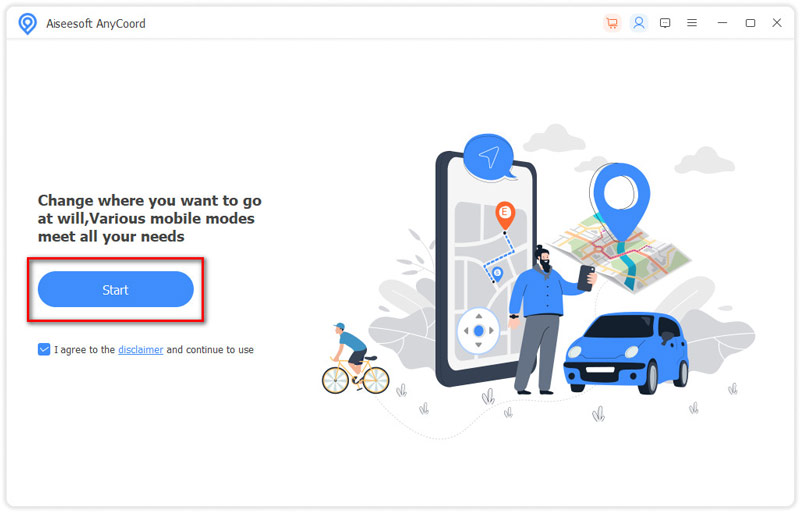
Бесплатно загрузите это программное обеспечение для смены местоположения Google Chrome на свой компьютер. Откройте его, нажмите кнопку Начать кнопку и подключите свой iPhone или iPad.
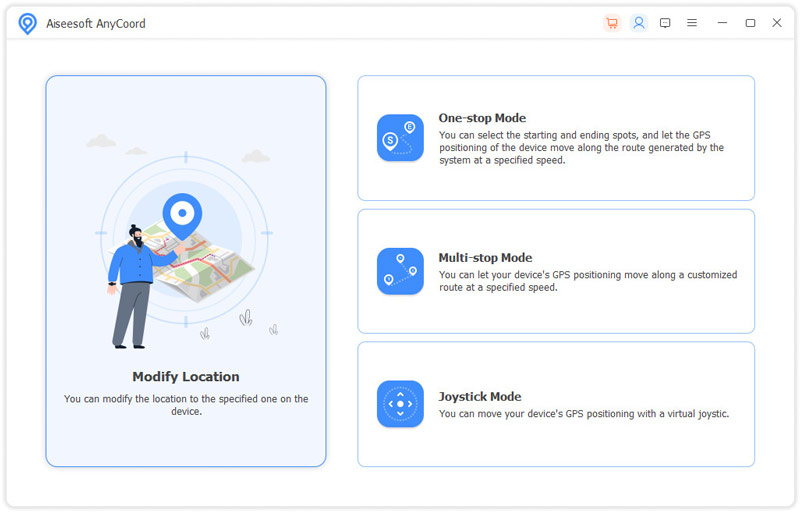
Это средство смены местоположения Google Chrome предлагает четыре варианта управления вашим местоположением: «Изменить местоположение», «Универсальный режим», «Многократный режим» и «Режим джойстика». Вы можете сначала выбрать Изменить местоположение в изменить местоположение в браузере Google Chrome.
Он имеет встроенную карту, чтобы показать ваше местоположение в реальном времени и установить виртуальные адреса.
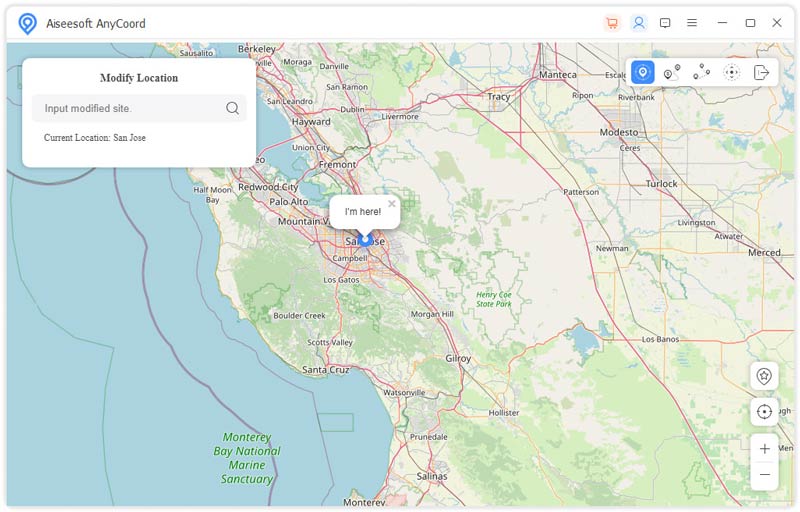
Вы можете использовать Поиск функция, позволяющая быстро найти пункт назначения. Кроме того, вы можете свободно перетаскивать карту и выбирать целевое местоположение на ее карте. Когда вы найдете правильное местоположение, вы можете нажать Подтвердить Изменить чтобы изменить свое местоположение на него.
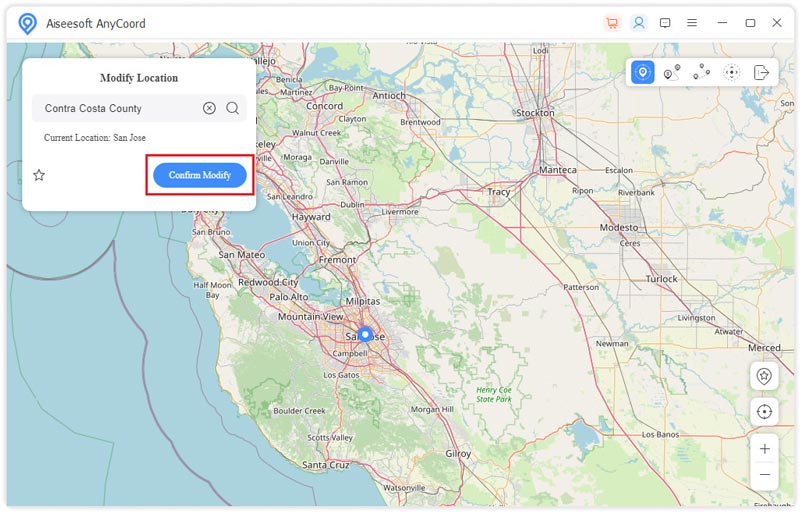
Приложение Google Chrome определит это виртуальное местоположение и дать вам соответствующие подсказки на основе этого. Вы также можете использовать AnyCoord для изменения местоположения других приложений.
Часть 4. Часто задаваемые вопросы о том, как изменить местоположение в Google Chrome
Как Google Chrome сообщает о моем местоположении?
После того как вы разрешите сайту доступ к информации о вашем местоположении, Google Chrome отправит эти данные в свои службы определения местоположения и определит ваше местонахождение. Google Chrome может делиться информацией о местоположении с сайтом, когда ему нужно ваше местоположение.
Как отключить определенные приложения, используя точные местоположения?
Перейдите в «Настройки» на Android и выберите «Местоположение». Вы можете нажать Разрешения на определение местоположения приложения, чтобы проверить все приложения, которые могут получить доступ к вашему точному местоположению. Прокрутите вниз, чтобы выбрать приложение, для которого вы хотите управлять разрешениями на его местоположение, перейдите к параметру «Использовать точное местоположение» и отключите его.
Как вручную изменить свое местоположение в браузере Google Chrome?
Запустите Google Chrome, щелкните меню из трех точек в правом верхнем углу, выберите «Дополнительные инструменты» и перейдите в консоль разработчика. Найдите вкладку Датчики и выберите предпочтительное местоположение из раскрывающегося списка городов. Вы также можете легко использовать рекомендуемые AnyCoord выше, чтобы изменить свое местоположение в Google Chrome.
В этом посте в основном говорилось о как изменить местоположение в гугл хром. Вы можете следовать руководству, чтобы настроить параметры своего местоположения и изменить местоположение Google Chrome на другую страну или место, которое вам нужно.
Что вы думаете об этом посте.
Рейтинг: 4.9 / 5 (на основе голосов 290) Подпишитесь на нас в
Более Чтение
Оставьте свой комментарий и присоединяйтесь к нашему обсуждению
AnyCoord
Aiseesoft AnyCoord может помочь вам с легкостью скрыть, подделать или изменить свое местоположение GPS на любое другое место. Вы даже можете спланировать движущийся маршрут, если это необходимо.