Как использовать сверхширокую камеру на iPhone 11 и 11 Pro
Одним из замечательных нововведений в линейке iPhone 11 является сверхширокоугольная камера, которая позволяет пользователям снимать гораздо большее поле зрения без необходимости использования внешнего объектива. Узнайте, как использовать сверхширокую камеру на iPhone 11 и iPhone 11 Pro, в том числе как вручную набирать фокусное расстояние.
iPhone 11 и iPhone 11 Pro у вас есть новое приложение Camera, которое включает в себя эксклюзивные функции, такие как ночной режим, новый интерфейс для использования нового сверхширокого объектива и многое другое.
Следует иметь в виду, что сверхширокая камера на iPhone 11 и iPhone 11 Pro не имеет встроенной оптической стабилизации изображения (OIS), как широкие камеры и телеобъективы. Таким образом, чем устойчивее вы сможете удерживать iPhone при использовании ультраширокоугольного объектива, тем лучше будут результаты. Кроме того, ночной режим не работает с ультраширокой камерой.
Программы для Windows, мобильные приложения, игры — ВСЁ БЕСПЛАТНО, в нашем закрытом телеграмм канале — Подписывайтесь:)
Что касается спецификаций, сверхширокая камера на последних iPhone имеет 120-градусное поле зрения, апертуру f2.4 и 5-элементный объектив.
Для более глубоких погружений в ночном режиме на всех новинках с системами камер iPhone 11 и 11 Pro обязательно ознакомьтесь с:
Как использовать сверхширокую камеру на iPhone 11 и iPhone 11 Pro
- Откройте приложение «Камера»
- Нажмите «0.5» над кнопкой спуска затвора, чтобы переключиться на сверхширокую камеру.
- Держите iPhone ровно и делайте снимки ��
- Кроме того, вы можете нажать и удерживать кнопку масштабирования, например «1» или «0,5», чтобы вручную установить фокусное расстояние между настройками по умолчанию
Вот как выглядит ультраширокая камера на iPhone 11 и 11 Pro:
Если вы хотите точно настроить фокусное расстояние для своего снимка, нажмите и удерживайте одну из кнопок масштабирования и сдвиньте ее вверх или вниз, как показано ниже.
Для получения дополнительной помощи по максимально эффективному использованию ваших устройств Apple, ознакомьтесь с нашим практическим руководством, а также со следующими статьями:
Программы для Windows, мобильные приложения, игры — ВСЁ БЕСПЛАТНО, в нашем закрытом телеграмм канале — Подписывайтесь:)
Использование режимов камеры на iPhone или iPad
Узнайте, как использовать режимы «Портрет», «Панорама», «Замедленно» и другие режимы камеры на вашем устройстве.
Выбор подходящего режима для съемки
Различные режимы камеры, доступные непосредственно на iPhone и iPad, помогут вам добиваться идеального результата при фото- и видеосъемке. Чтобы переключаться между режимами, смахивайте вправо или влево. Доступны следующие режимы: «Фото», «Видео», «Таймлапс», «Замедленно», «Квадрат», «Портрет», «Киноэффект» и «Панорама». Вы также можете делать фотографии во время видеосъемки или использовать функцию QuickTake для записи видео в режиме «Фото». Сначала убедитесь, что у вас установлена последняя версия iOS или iPadOS.

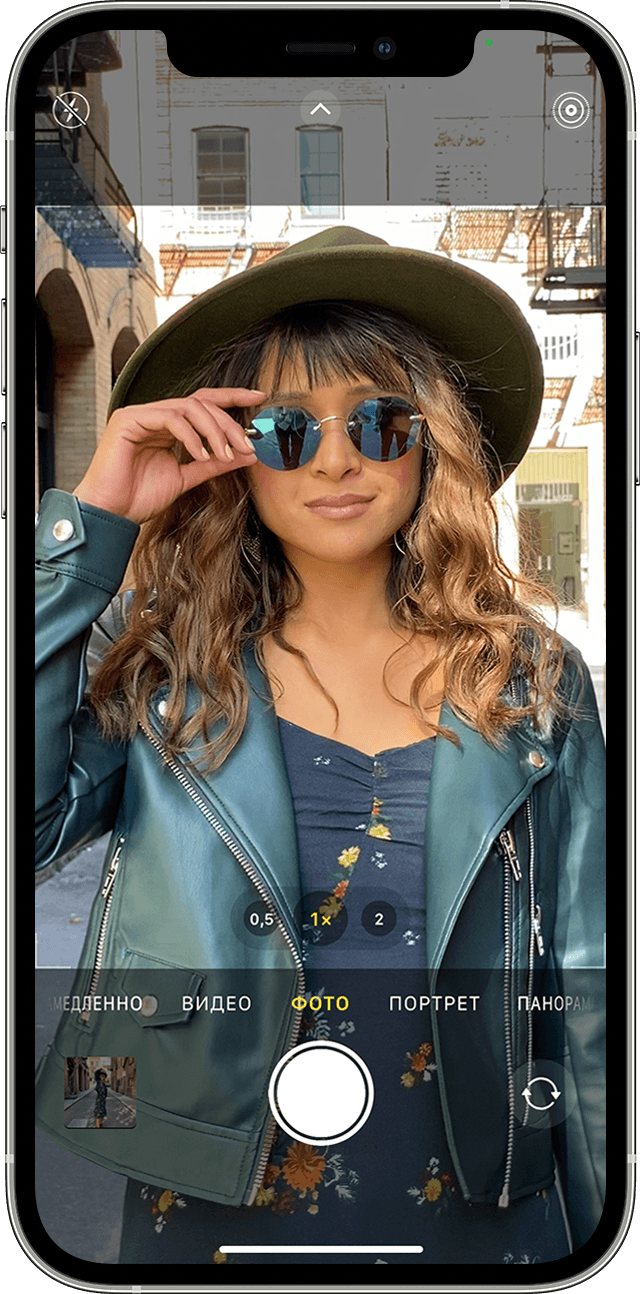
Режим «Фото»
«Фото» — это стандартный режим, который вы увидите, открыв приложение «Камера». В этом режиме вы можете делать обычные фотографии и снимки Live Photos. Ваша камера автоматически сфокусируется и установит экспозицию в зависимости от того, на что вы ее наведете. Вы можете коснуться другой области в видоискателе, чтобы изменить фокус и экспозицию. Затем, если необходимо оставить фокус и экспозицию в той же точке, нажмите на экран и удерживайте нажатие, пока не появится надпись «Фиксация экспозиции/фокуса».
QuickTake
На iPhone XS, iPhone XR и более поздних моделях можно использовать функцию QuickTake, чтобы удобно снимать видео в режиме фотосъемки. На других моделях iPhone можно нажать и удерживать кнопку спуска затвора, чтобы выполнить серийную съемку. Чтобы остановить съемку, просто отпустите кнопку спуска затвора.
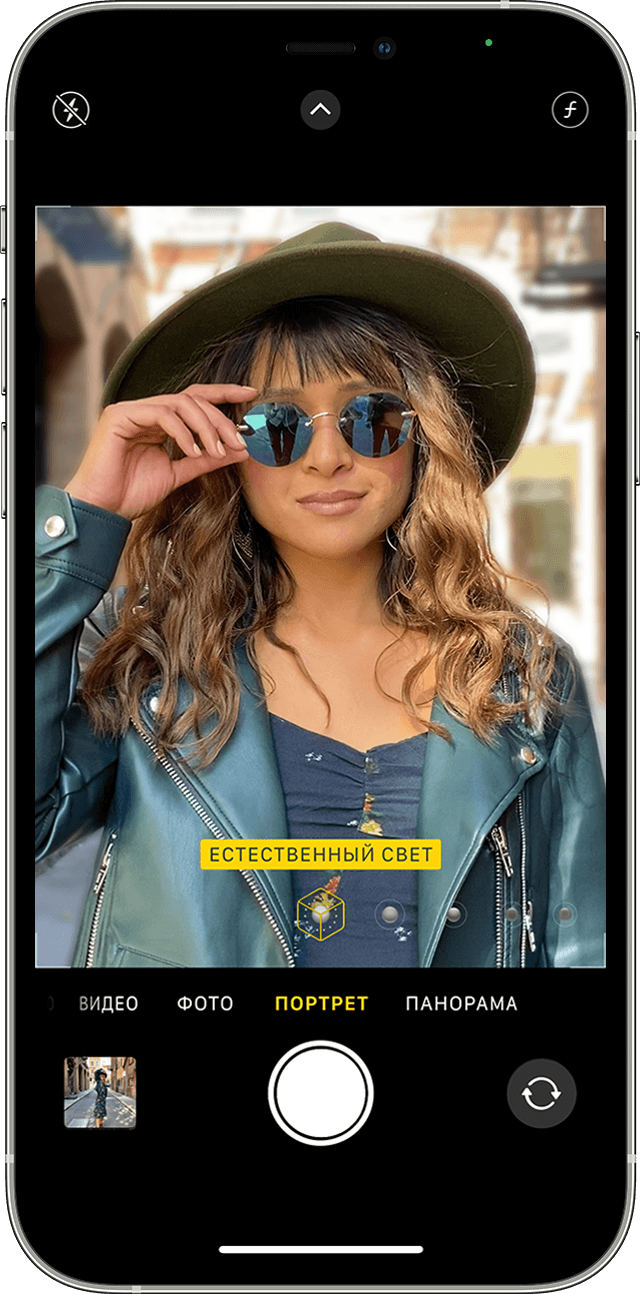
Режим «Портрет»
Режим «Портрет» создает эффект глубины поля, благодаря которому объект съемки остается резким на размытом фоне. Вы можете использовать режим «Портрет» на iPhone 7 Plus, iPhone 8 Plus и более поздних моделях. На iPhone X или более поздних моделей также можно делать селфи в режиме «Портрет». Кроме того, вы можете использовать режим «Портрет» с фронтальной камерой на моделях iPad Pro 11 дюймов (все поколения) и iPad Pro 12,9 дюйма (3-го поколения и более поздние). Чтобы использовать режим «Портрет», откройте приложение «Камера» и перейдите в режим «Портрет». Если приложение посоветует отойти дальше от объекта съемки, сделайте это. Когда поле «Эффект глубины» станет желтым, сделайте снимок. Теперь изображения, полученные в режиме «Портрет» на iPhone X и более поздней модели, а также iPhone 8 Plus, можно сделать еще более завораживающими благодаря эффектам освещения студийного качества. После съемки нажмите «Править» и выберите один из эффектов: «Студийный свет», «Контурный свет», «Сценический свет» или «Сценический свет — моно». С помощью эффекта «Светлая тональность — Ч/Б» на iPhone XS и более поздних моделей можно создавать красивый классический вид. Камера iPhone XR на задней панели не поддерживает эффекты «Сценический свет», «Сценический свет — Ч/Б» и «Светлая тональность — Ч/Б».
Режим «Квадрат»

В режиме «Квадрат» область кадра на экране камеры ограничивается квадратом — такой размер фотографии оптимален для большинства социальных сетей. Таким образом, сделанный снимок можно тут же опубликовать в любимой социальной сети. На iPhone 11 и более поздних моделях нажмите на стрелку , чтобы получить доступ к режиму «Квадрат» и другим параметрам.
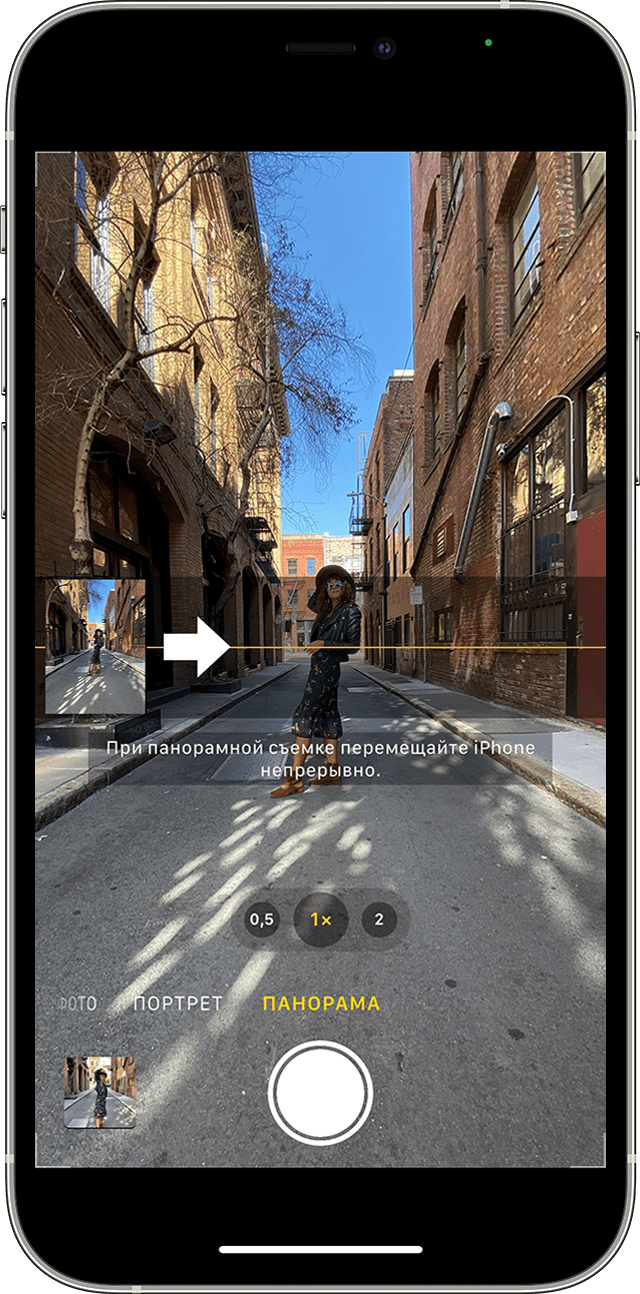
Режим «Панорама»
Используйте режим «Панорама», чтобы получить широкоугольный снимок ландшафта, медленно перемещая свое устройство. В режиме «Панорама» в центре экрана отображается направляющая линия, которая помогает сделать фотографию. Если нужно снять панораму в направлении слева направо, убедитесь, что стрелка указывает вправо. А если справа налево — нажмите стрелку для смены направления. Нажмите кнопку затвора и медленно перемещайте камеру по прямой линии от одной стороны снимка к другой. Старайтесь двигать камеру так, чтобы стрелка постоянно находилась на желтой направляющей линии.
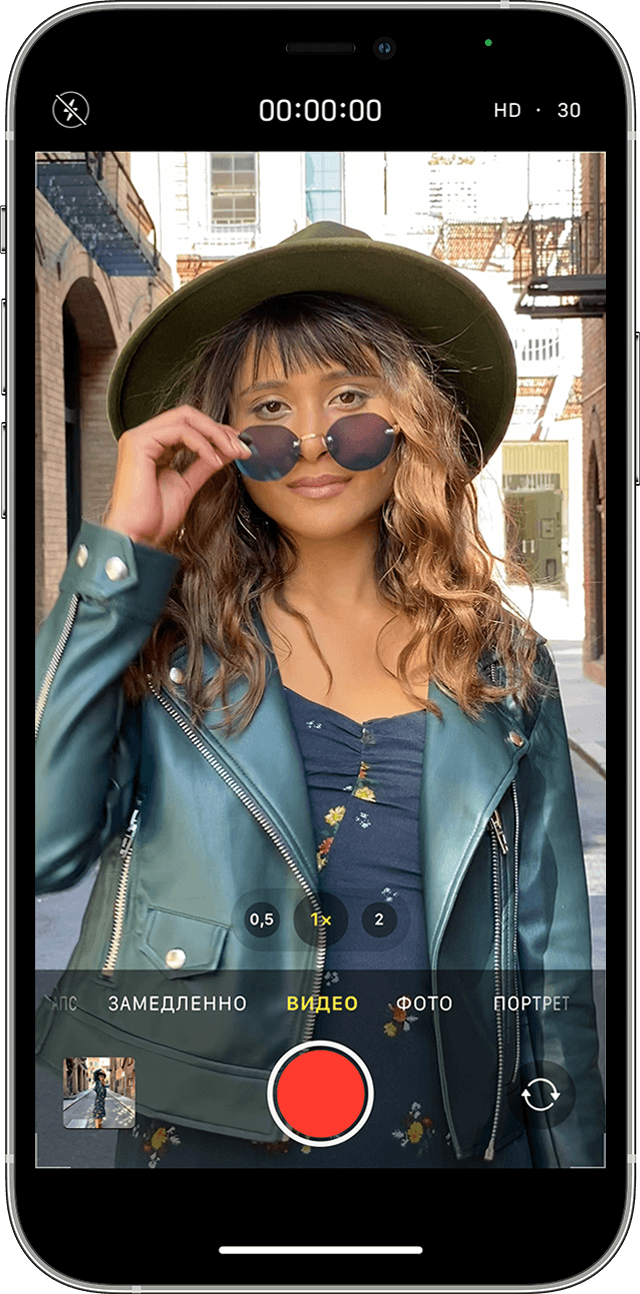
Видео
Если выбрать любой режим видеосъемки, кнопка затвора меняет свой цвет с белого на красный. Нажмите кнопку спуска, чтобы начать съемку, а затем нажмите ее еще раз, чтобы завершить. Во время записи видео можно нажать белую кнопку затвора, чтобы сделать обычное фото. Хотите изменить длину видео? Нажмите «Править» или кнопку редактирования и перемещайте ползунок, чтобы изменить время начала и завершения видео. Нажмите кнопку «Готово», чтобы сохранить изменения.
Режим «Киноэффект»
Режим «Киноэффект» в камере iPhone позволяет записывать видео в кинематографическом формате с малой глубиной резкости и добавлять функцию плавного перемещения фокуса. Для использования режима «Киноэффект» требуется iPhone 13 или более поздней модели. Узнайте больше об использовании режима «Киноэффект» на iPhone.
Режим «Экшн»

В режиме «Экшн» можно снимать плавное видео без штатива, даже если вы при этом много перемещаетесь. Для включения режима «Экшн» нажмите кнопку . Для съемки в этом режиме требуется iPhone 14. Узнайте больше о режиме «Экшн» на вашем iPhone.
Режим «Замедленно»
В режиме замедленной съемки видео будут записываться как обычно. Но при просмотре применяется эффект замедленного воспроизведения. Можно редактировать видео, чтобы действие режима замедленной съемки запускалось и останавливалось в указанное вами время.
Режим «Таймлапс»
Снимки делаются через выбранные временные интервалы, и в результате получается ускоренное видео, которое можно тут же опубликовать. Если перейти в режим «Таймлапс» и нажать кнопку затвора, камера будет делать снимки с заданной периодичностью, пока вы не нажмете эту кнопку еще раз.
Дополнительная информация
- Сведения о функциях камеры на iPhone
- Помощь в работе с программой «Камера»
- Съемка и редактирование фотографий с помощью устройств iPhone или iPad
- Доступ к фотографиям и видеозаписям на всех ваших устройствах с помощью функции «Фото iCloud»
- Управление хранилищем фотографий и видео
Ручная фокусировка iPhone

Все владельцы iPhone знают, как фокусировать смартфон на объекте съёмки. А как сфотографировать расфокусированным? Читайте!
Фокусировка iPhone проста: направить камеру на объект, коснуться экрана смартфона на изображении объекта и автофокус сфокусируется в требуемом месте. Это знают все. А теперь учу как сделать расфокусированный снимок. Но сначала немного теории.
Оптика объективов устроена так, что если объект съёмки находится на средней дистанции, то снять его заметно расфокусированным получится только если камера сфокусируется на дистанции ближе, чем находится объект. Заморочено звучит, но эта информация нам поможет.
Итак, все знают как фокусироваться на объекте. Но у автофокуса iPhone есть одна замечательная не очевидная функция — «Фиксация экспозиции/фокуса». Чтобы её активировать, наведите камеру на объект и удерживайте палец пару-тройку секунд на изображении объекта. На экране появится квадратная жёлтая рамка и надпись «ФИКСАЦИЯ экспозиции/фокуса».

Теперь камера настроилась на это фокусное расстояние и «запомнила» его. Смартфон можно перевести на другой объект съёмки, а автофокус не станет на нём фокусироваться, удерживая зафиксированную фокусировку. Это то, что нам нужно для расфокусированной съёмки! Теперь научимся правильно пользоваться этим инструментом.
Помните, что я говорил про съёмку на средней дистанции? Если фокус камеры зафиксировать на линии горизонта и пытаться размыть объект на средней дистанции, то у вас ничего не выйдет. Объект слегка «замылится» и всё. Фокусироваться нужно на чём-то, что находится близко к объективу. Т.е., нам нужно зафиксировать короткий фокус, чтобы красиво и заметно размыть на снимке средний план. Для этого направьте камеру на чём-то совсем близком, находящемся буквально в 10-15 см от объектива. Зафиксируйте фокус камеры длительным касанием экрана. Теперь переведите камеру на объект съёмки на средней дистанции и увидите красивое размытие. Особенно красиво получаются огоньки и блики. Это и есть требуемое расфокусированное изображение.
Моё видео для примера:
Примечательно, что при зафиксированном (ручном) фокусе ручная настройка экспозиции также работает. Получается, что у iPhone в штатной камере есть ручной режим, в котором можно регулировать фокусное расстояние (пускай немного кулибинским способом) и экспозицию.
А можно установить стороннее приложение и регулировать фокусное расстояние привычным способом.
Настоящий мастхэв: 5 приложений сделают камеру iPhone полезнее

В закладки

Сегодня в выпуске:
- Профессиональная камера
- Калькулятор по фото
- Сканер для QR-кодов
- Карманный сканер
- Распознаем текст
Обратите внимание! Для полноценного использования некоторых бесплатных приложений в подборке могут понадобиться встроенные покупки или подписка.
ProCam 4 (379 руб.)
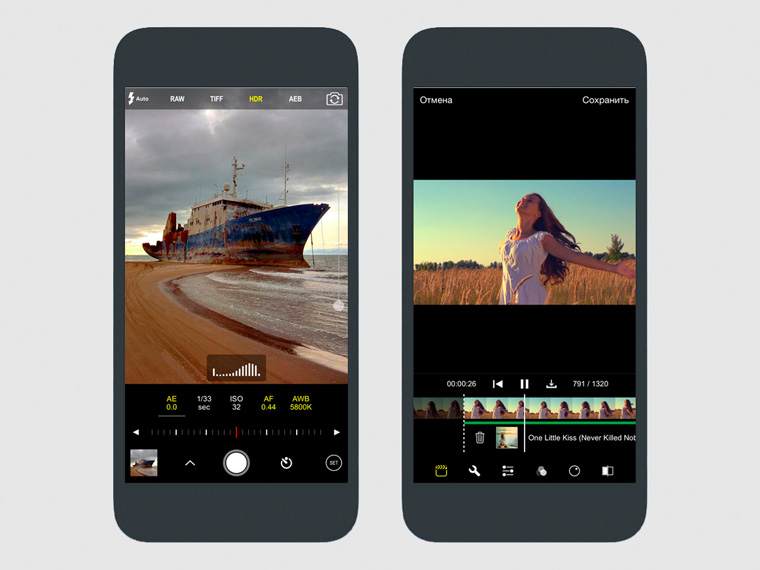
Это мобильное приложение — настоящая находка для любителей снимать фото и видео на смартфон.
С помощью него можно значительно расширить число сценариев для съемки и максимально точно настроить большое число параметров еще до спуска затвора.
Программа поддерживает ручную установку фокусного расстояния, полную регулировку экспозиции, выбор соотношения сторон и метода сжатия — и это только верхушка айсберга.
Photomath (бесплатно)
Калькулятор по фото
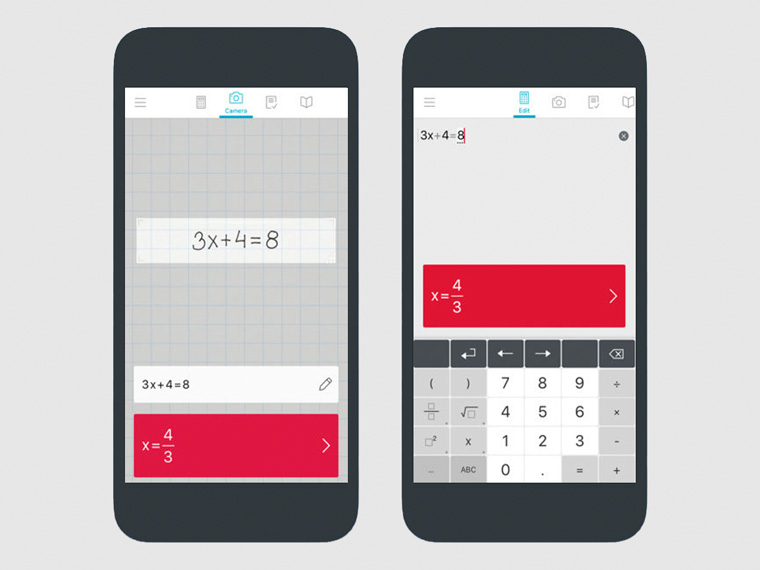
Настоящая находка для каждого, кто каким-либо образом связан с математическими вычислениями любого рода.
Отличное решение, которое способно просчитать пример практически любой сложности — для этого его достаточно просто сфотографировать с помощью встроенной в устройство камеры.
И из самых неординарных возможностей — построение графиков по фотографии их уравнения.
QR Code (бесплатно)
Сканер для QR-кодов
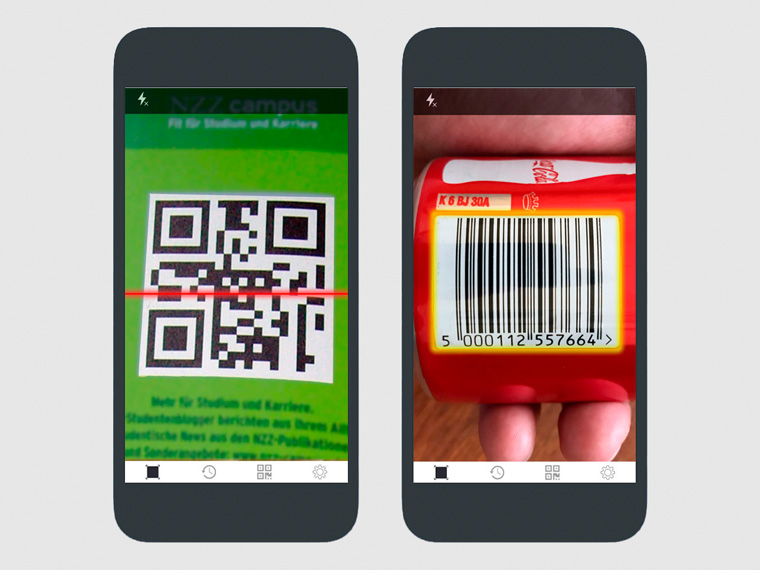
Максимально простое мобильное приложение для считывания QR- и других кодов с помощью встроенной в iPhone камеры.
С помощью него можно узнать дополнительную информацию о продукте или событии и получить другие данные, которые зашифрованы в схематическом виде.
Scanner Pro (299 руб.)
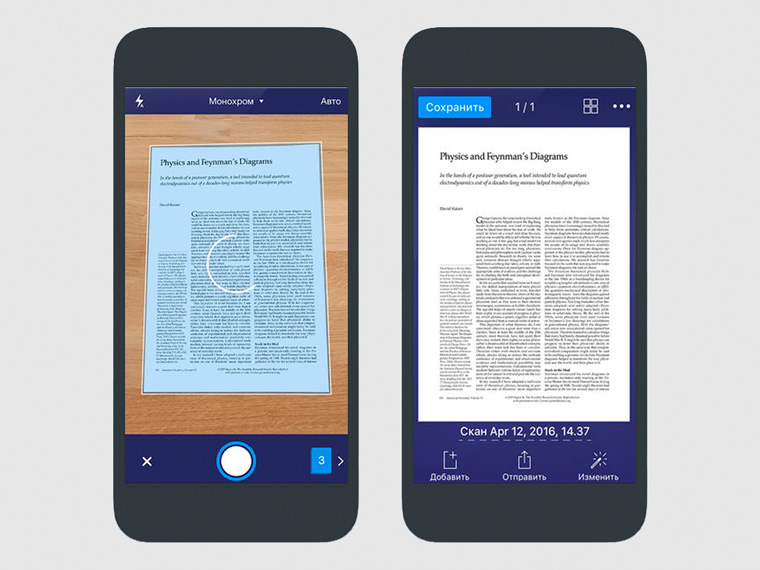
Без малейшего преувеличения — лучшее мобильное приложение, которое превращает iPhone в самый настоящий сканер.
Достаточно просто сфотографировать бумажный документ, и программа обрежет все лишнее, выровняет перспективу и переведет его в электронный вид.
В дальнейшем его можно отправить в одно из облачных хранилищ, распечатать и так далее.
TextGrabber 6 (75 руб.)
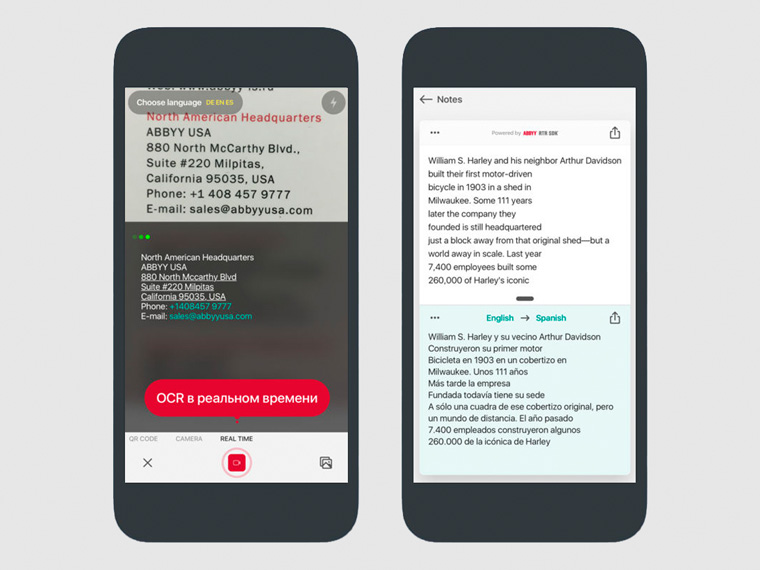
Еще один мобильный сканер, который специализируется не на превращении бумаг в электронные документы, а на распознавании текста.
Для этого разработчик использует фирменную технологию, которая практически не ошибается.
Полученный текст можно очень просто отправить куда-угодно, использовать в работе и даже перевести на другой язык без дополнительных приложений.