Сенсорные жесты для Windows
Эти жесты можно использовать на сенсорном экране Windows 11 устройства. Чтобы включить сенсорные жесты, выберите Пуск > Параметры > Устройства Bluetooth & > Сенсорный > сенсорные жесты с тремя и четырьмя пальцами и убедитесь, что он включен.
Примечание: Если сенсорные жесты включены, взаимодействие с тремя и четырьмя пальцами в приложениях может не работать. Чтобы продолжать использовать эти взаимодействия в приложениях, отключите этот параметр.
Поместите два пальца на экран и проведите по горизонтали или вертикали
Увеличение или уменьшение масштаба
Поместите два пальца на экран и зажмите или протяните
Отображение дополнительных команд (например, щелчок правой кнопкой мыши)
Нажмите и удерживайте элемент
Показать все открытые окна
Проведите тремя пальцами вверх по экрану
Показать рабочий стол
Проведите тремя пальцами вниз по экрану
Переключение на последнее открытое приложение
Проведите тремя пальцами влево или вправо по экрану
Открытие центра уведомлений
Проведите пальцем от правого края экрана
Проведите пальцем от левого края экрана
Переключение рабочих столов
Проведите четырьмя пальцами влево или вправо по экрану
Жесты для сенсорной панели
Попробуйте эти жесты на сенсорной панели ноутбука Windows 11. Некоторые из этих жестов будут работать только на высокоточных сенсорных панелях. Чтобы узнать, есть ли у ноутбука, выберите Пуск > параметры > Устройства Bluetooth & > сенсорной панели.
Коснитесь сенсорной панели
Поместите два пальца на сенсорную панель и проведите по горизонтали или вертикали
Увеличение или уменьшение масштаба
Поместите два пальца на сенсорную панель и зажмите или протяните
Отображение дополнительных команд (например, щелчок правой кнопкой мыши)
Коснитесь сенсорной панели двумя пальцами или нажмите вниз в правом нижнем углу
Показать все открытые окна
Проведите тремя пальцами вверх по сенсорной панели
Показать рабочий стол
Проведите тремя пальцами вниз по сенсорной панели
Переключение между открытыми приложениями или окнами
Проведите тремя пальцами влево или вправо на сенсорной панели
Переключение рабочих столов
Проведите четырьмя пальцами влево или вправо на сенсорной панели
Изменение сенсорных жестов
Чтобы изменить сенсорные жесты по умолчанию на Windows 11 компьютере, выберите Пуск > параметры > Устройства Bluetooth & >сенсорной панели. Выберите Жесты с тремя пальцами или Жесты с четырьмя пальцами , чтобы изменить действия жестов прокрутки.
Попробуйте эти жесты на сенсорной панели ноутбука под управлением Windows 10.
- Выбор элемента. Коснитесь сенсорной панели.
- Прокрутки: Поместите два пальца на сенсорную панель и проведите по горизонтали или по вертикали.
- Увеличение или уменьшение масштаба: Поместите два пальца на сенсорную панель и сожмите их или разожмите.
- Отображение дополнительных команд (аналогично щелчку правой кнопкой мыши). Коснитесь сенсорной панели двумя пальцами или нажмите в правом нижнем углу.
- Все открытые окна. Проведите по панели тремя пальцами от себя.
- Отображение рабочего стола. Проведите по панели тремя пальцами к себе.
- Переключение между открытыми окнами: Проведите по панели тремя пальцами вправо или влево.
- Откройте Кортану: Коснитесь сенсорной панели тремя пальцами.
- Откройте центр уведомлений: Коснитесь сенсорной панели четырьмя пальцами.
- Переключение виртуальных рабочих столов: Поместите четыре пальца на сенсорную панель и проведите пальцем вправо или влево.
- Некоторые из этих жестов будут работать только на высокоточных сенсорных панелях. Чтобы узнать оснащен ли ваш ноутбук такой панелью, выберите Пуск >Параметры >Устройства >Сенсорная панель.
Изменение сенсорных жестов
Чтобы изменить сенсорные жесты по умолчанию на Windows 10 компьютере, выберите Пуск > Параметры > устройства >сенсорной панели. Прокрутите страницу до пункта Жесты с тремя пальцами или Жесты с четырьмя пальцами, чтобы изменить параметры сенсорных жестов.
Как изменить чувствительность тачпада на ПК

В этом wiki рассказывается о том, как изменить чувствительность сенсорной панели вашего ПК с установленной Windows 10.
Действия
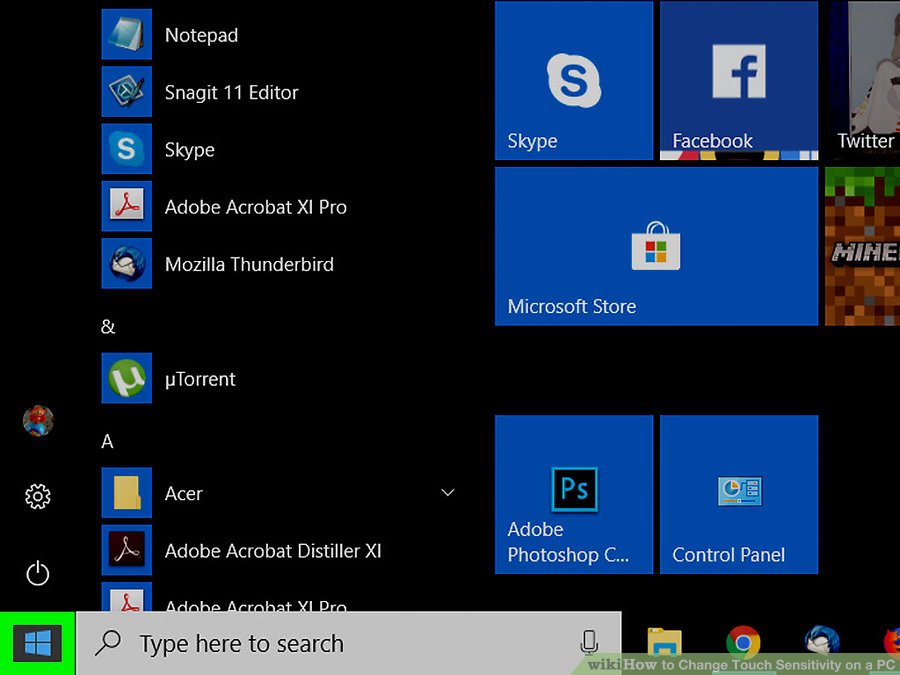
1. Откройте меню «Пуск»
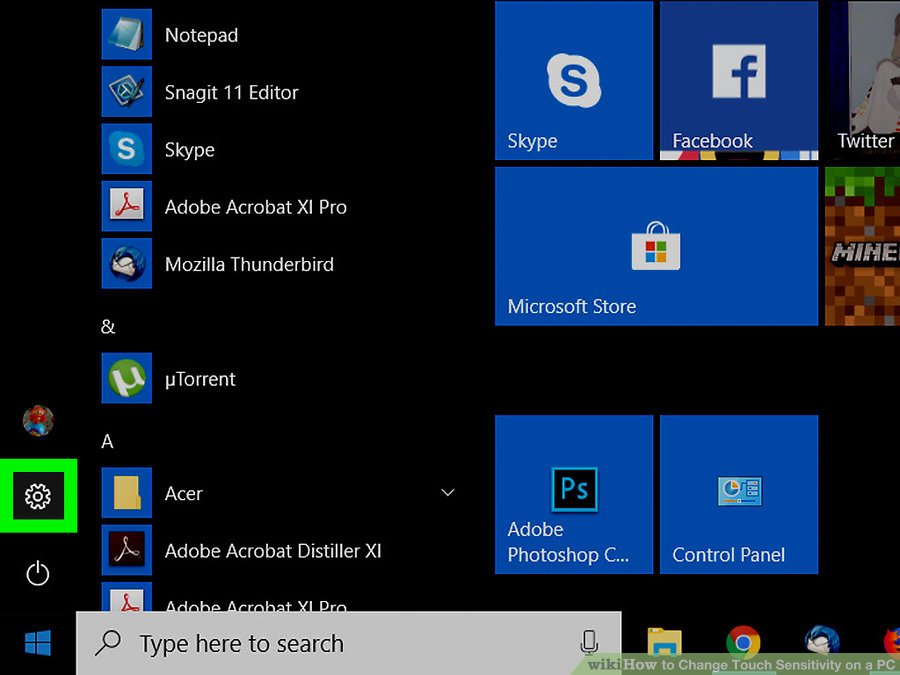
2. Нажмите ярлык «Настройки»
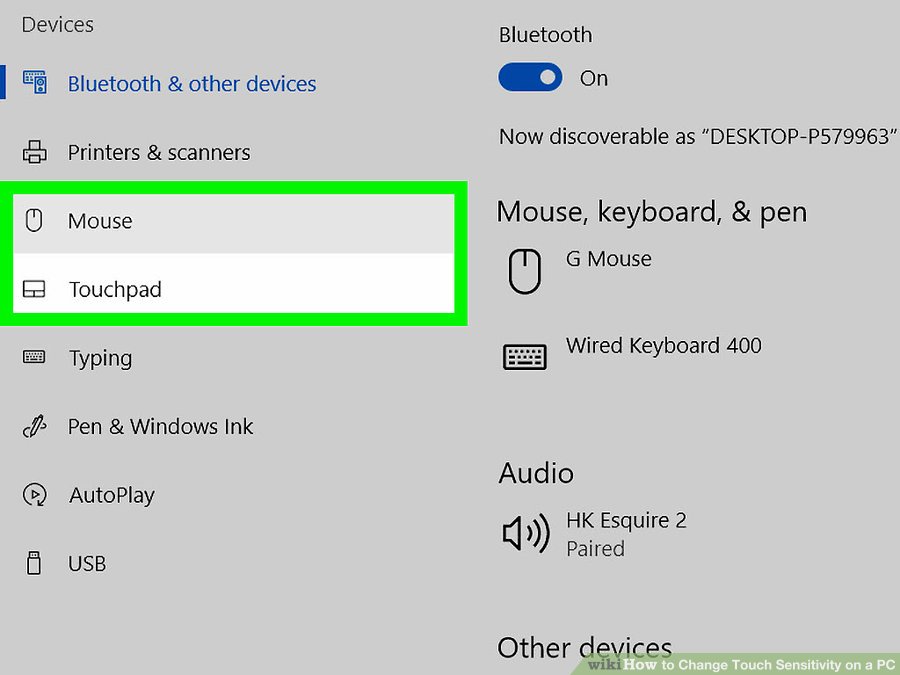
3. Нажмите «Устройства»

4. Нажмите «Мышь и тачпад»
5. Нажмите раскрывающееся меню в разделе «Тачпад»
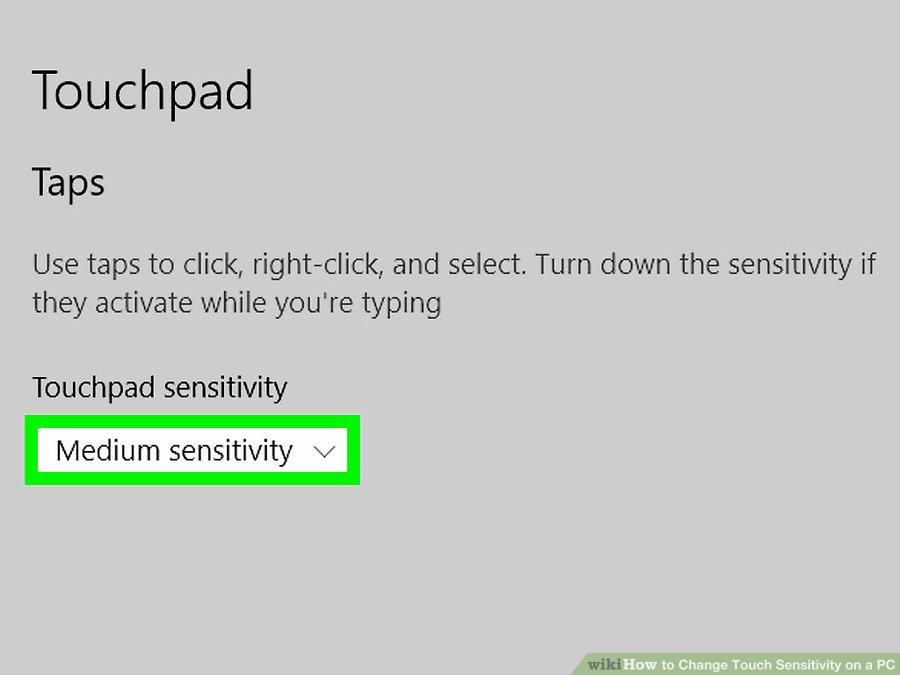
6. Выберите уровень чувствительности
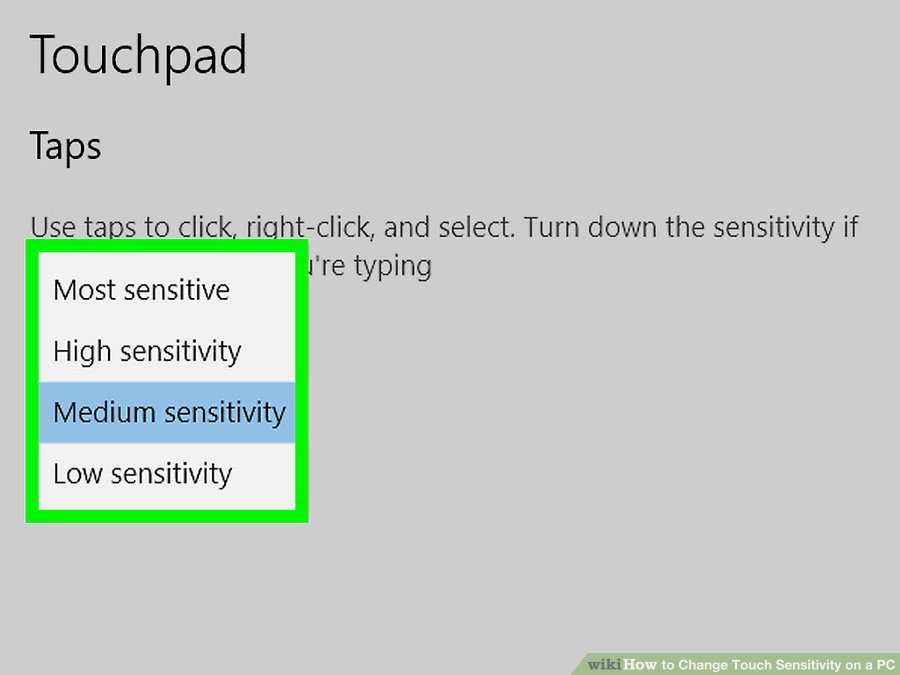
Выбор опции определяет, как быстро сенсорная панель реагирует на ваше прикосновение. Изменения вступят в силу немедленно.
- Выберите «Короткая задержка» для более чувствительной сенсорной панели.
- Выберите «Длительная задержка», чтобы уменьшить чувствительность.
Как изменить чувствительность сенсорной панели в Windows 10
Тачпад вашего ноутбука кажется слишком чувствительным? Или вы чувствуете, что вам нужно немного нажать, чтобы переместить мышь? Это может быть неприятно и негативно повлиять на то, как вы используете свой компьютер.
Темы покрыты Показать
Вы можете настроить чувствительность сенсорной панели, если сенсорная панель кажется слишком чувствительной, чтобы сделать ошибку при просмотре страниц, или если чувствительность к касанию недостаточно высока. Точные настройки сенсорной панели могут сделать или нарушить полезность сенсорной панели ноутбука, и независимо от того, используете ли вы легкое прикосновение или тяжелую руку при ее использовании, вы сможете настроить соответствующие параметры в соответствии со своим поведением.
К счастью, в Windows 10 есть параметр, который позволяет настроить чувствительность сенсорной панели, если ваш ноутбук поддерживает ее. Наше руководство ниже покажет вам, где найти настройку чувствительности сенсорной панели Windows 10, чтобы вы могли внести изменения.
Читайте также 10 лучших бесплатных менеджеров буфера обмена для Windows 10
Как настроить чувствительность сенсорной панели в Windows 10
- Щелкните кнопку Windows.
- Выберите значок шестеренки.
- Выберите вкладку Сенсорная панель .
- Нажмите «Меню» Чувствительность тачпада падать.
- Выберите желаемый уровень чувствительности.
Продолжайте читать наше руководство, чтобы узнать больше об изменении чувствительности сенсорной панели в Windows 10, включая изображения этих шагов.
Как сделать тачпад более или менее чувствительным в Windows 10 (фотогайд)
Действия, описанные в этой статье, были выполнены на ноутбуке с Windows 10. Обратите внимание, что чувствительность тачпада не повлияет на поведение отдельной мыши.
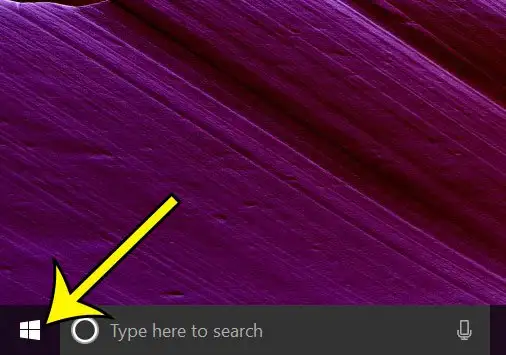
Шаг 1. Выберите кнопку Начните в нижнем левом углу экрана.
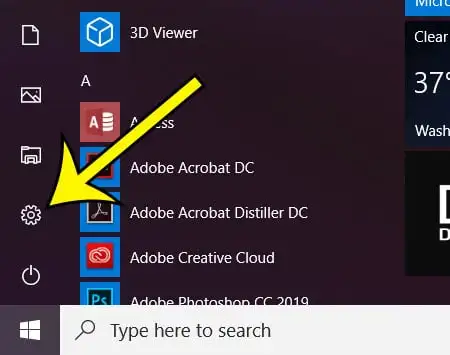
Шаг 2. Выберите значок шестеренки в левом нижнем углу меню «Пуск».
Шаг 3. Выберите вариант Устройства .
Шаг 4. Выберите вкладку Сенсорная панель в левой части окна.
Шаг 5. Щелкните раскрывающееся меню под Чувствительность тачпада , затем выберите желаемый вариант.
Доступные уровни чувствительности включают:
- самый чувствительный
- высокая чувствительность
- Средняя чувствительность
- низкая чувствительность
Наше руководство продолжает дополнительную информацию о работе с сенсорной панелью вашего ноутбука, чтобы вы могли настроить ее нужный уровень чувствительности.
Читайте также Как щелкнуть средней кнопкой мыши на сенсорной панели ноутбука в Windows 11
Есть ли способ изменить скорость указателя в настройках сенсорной панели Windows 10?
Да, это одна из настроек, которую вы найдете, открыв меню сенсорной панели в настройках Windows, перейдя в Кнопка Windows> Настройки> Сенсорная панель .
Этот параметр находится в верхней части списка и представлен в виде ползунка под словами «Изменить скорость указателя». Вы можете перетащить ползунок влево, чтобы уменьшить скорость указателя, или вы можете перетащить его вправо, чтобы ускорить его.
Обратите внимание, что изменение скорости указателя сенсорной панели не повлияет на скорость указателя любой подключенной мыши. Вместо этого этот параметр следует изменить из меню «Мышь».
Узнайте больше о том, как изменить чувствительность сенсорной панели в Windows 10.
В приведенных выше шагах показано, где выбрать параметр, управляющий чувствительностью сенсорной панели на ноутбуке с Windows 10. Если вы работаете на настольном компьютере, вы не увидите это меню.
Однако, если вы хотите изменить чувствительность мыши на своем рабочем столе (или ноутбуке, если вы иногда используете там стандартную мышь), вы можете вместо этого открыть меню «Мышь». Вы можете найти его в верхней части вкладки Touchpad в меню настроек.
Там вы увидите параметры для изменения скорости указателя, а также несколько ссылок внизу, которые позволяют настроить размер мыши и указателя, а также ссылку для дополнительных параметров мыши.
Меню дополнительных параметров мыши (которое открывается в диалоговом окне свойств мыши) включает следующие вкладки:
- кнопки
- Показания
- Параметры курсора
- рулевое колесо
- аппаратное обеспечение
Читайте также Превратите свой компьютер в роутер очень просто с помощью этой небольшой программы.
Например, на вкладке «Параметры указателя» вы сможете выбрать, насколько быстро будет перемещаться указатель, или можете настроить скорость двойного щелчка на вкладке «Кнопки».
В этом списке вы должны найти практически любой параметр, который вы хотите изменить для подключенной мыши.
Если вы предпочитаете использовать панель управления для открытия настроек в Windows 10, а не приложение «Настройки», вы можете найти тот же параметр, щелкнув раскрывающееся меню в правом верхнем углу и выбрав параметр маленькие значки , затем вы можете щелкнуть и мышь возможность разблокировать Свойства мыши окно.
Меню настроек сенсорной панели также предоставляет другие способы настройки поведения сенсорной панели. К ним относятся:
- Тачпад (можно включить или выключить)
- Оставьте тачпад включенным, когда подключена мышь
- Изменить скорость указателя
- Чувствительность тачпада
- Коснитесь одним пальцем, чтобы коснуться один раз
- Нажмите двумя пальцами, чтобы щелкнуть правой кнопкой мыши
- Дважды щелкните, чтобы перетащить к множественному выбору
- Нажмите правый нижний угол сенсорной панели, чтобы щелкнуть правой кнопкой мыши
- Проведите двумя пальцами для прокрутки
- направление прокрутки
- ущипнуть, чтобы увеличить
- Жесты тремя пальцами — смахивания
- Жесты тремя пальцами — щелчки
- Жесты четырьмя пальцами — смахивания
- Жесты четырьмя пальцами — щелчки
- Сбросьте ваш тачпад
Как видите, существует огромное количество различных опций, позволяющих настроить поведение тачпада вашего ноутбука с Windows 10.
Включение, отключение и настройка жестов тачпада в Windows 10
У большинства ноутбуков есть встроенный тачпад, который в Windows 10 можно настроить по собственному усмотрению. Также существует возможность использования стороннего устройства для управления жестами.
Включение тачпада
Активация тачпада выполняется через клавиатуру. Но если этот способ не работает, то придётся проверять настройки системы.
Через клавиатуру
В первую очередь просмотрите иконки на клавишах F1, F2, F3 и т.д. Одна из этих кнопок должна отвечать за включение и отключение тачпада. Если есть возможность, просмотрите инструкцию, которая шла в комплекте с ноутбуком, в ней обычно расписаны функции основных клавиш быстрого доступа.
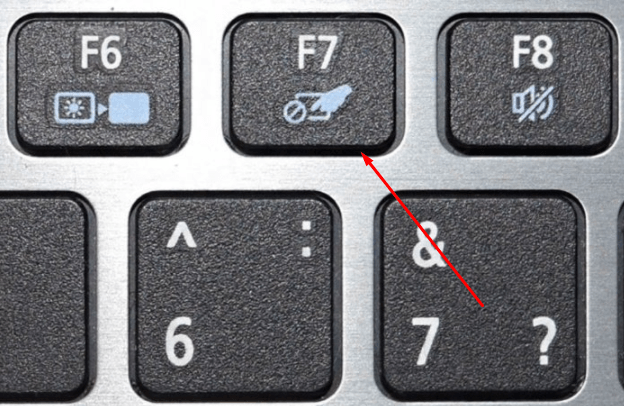
Нажмите на горячую клавишу, чтобы включить или отключить тачпад
На некоторых моделях используются комбинации клавиш: кнопка Fn + какая-либо кнопка из списка F, отвечающая за включение и отключение тачпада. Например, Fn+F7, Fn+F9, Fn+F5 и т.д.
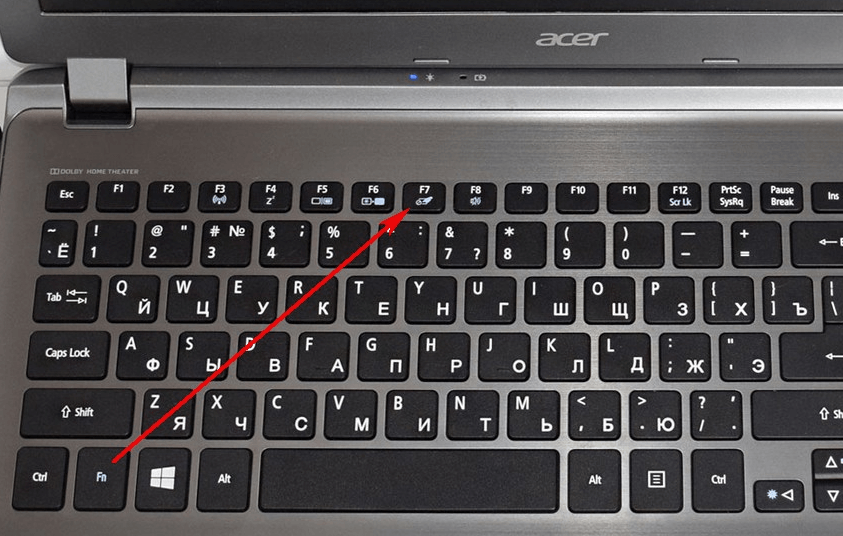
Зажмите нужную комбинацию для включения или отключения тачпада
В некоторых моделях ноутбуков присутствует отдельная кнопка, находящаяся возле тачпада.
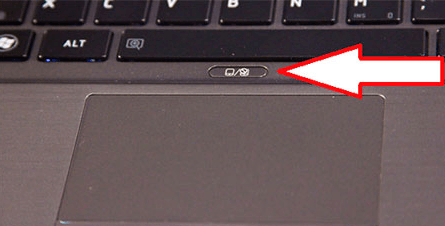
Чтобы включить или отключить тачпад, нажмите на специальную кнопку
Для отключения тачпада повторно нажмите кнопку, включающую его.
Через настройки системы
- Перейдите к «Панели управления».
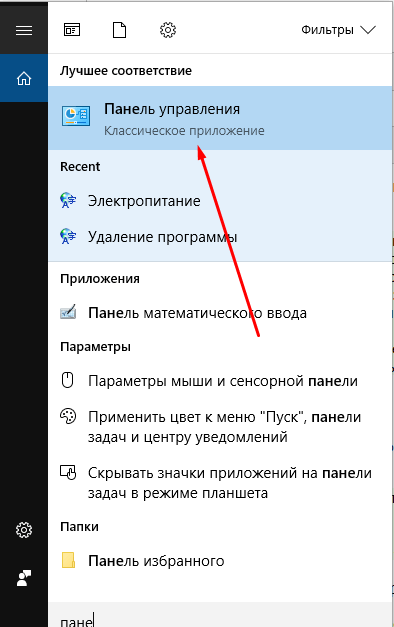
Откройте «Панель управления»
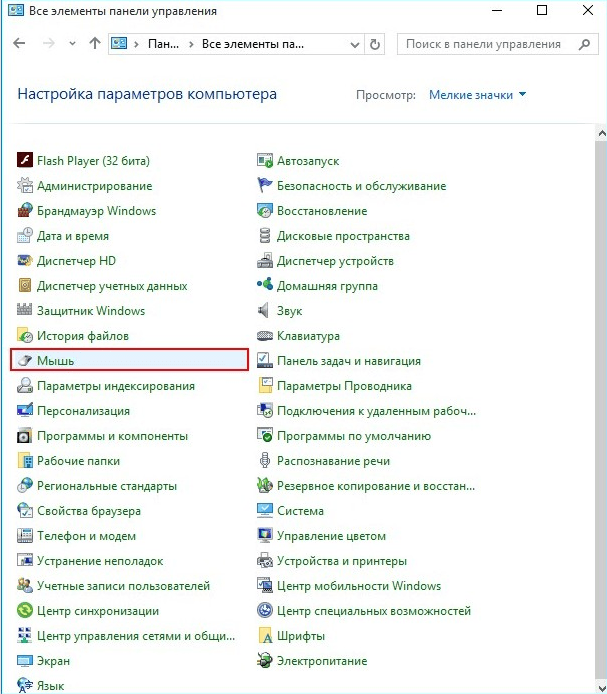
Откройте раздел «Мышь»
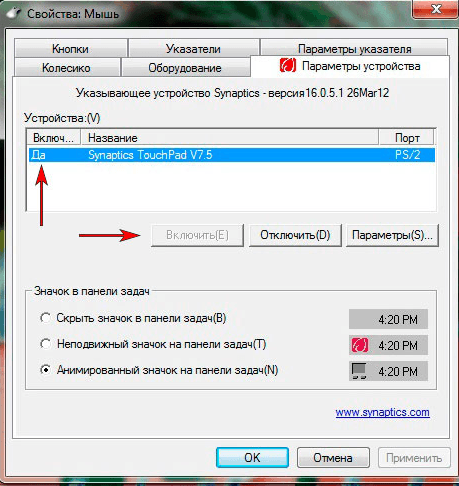
Кликните по кнопке «Включить»
Видео: как включить/отключить тачпад на ноутбуке
Настройка жестов и чувствительности
Настройка тачпада производится через встроенные параметры системы:
-
Откройте раздел «Мышь» в «Панели управления», а в нём подраздел Touchpad. Выберите вкладку «Параметры».
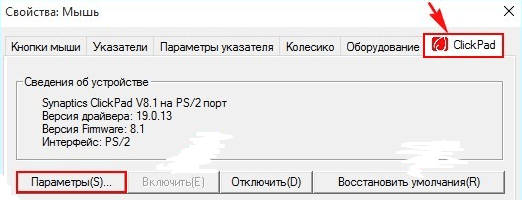
Откройте раздел «Параметры»
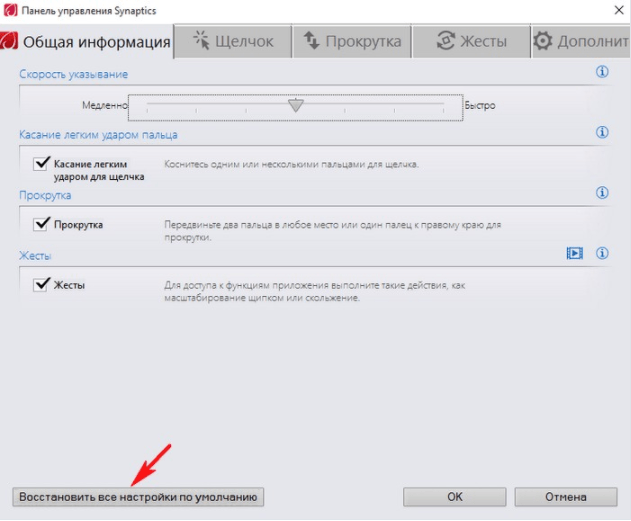
Настройте чувствительность и жесты тачпада
Востребованные жесты
Следующие жесты позволят вам полностью заменить все функции мыши возможностями тачпада:
-
пролистывание страницы — проведите двумя пальцами вверх или вниз;
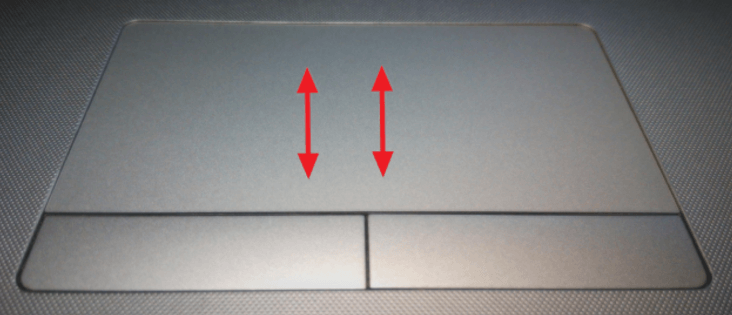
Двумя пальцами листайте вверх или вниз
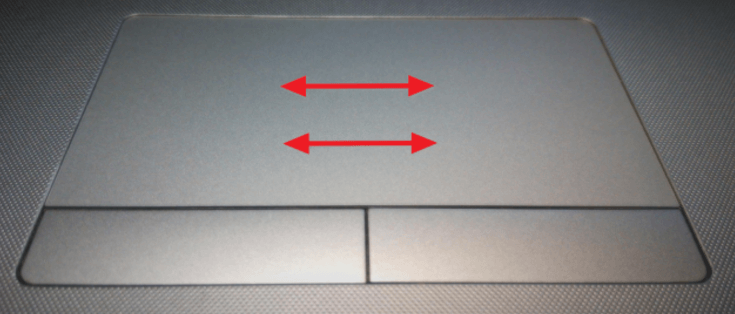
Двумя пальцами двигайте вправо или влево
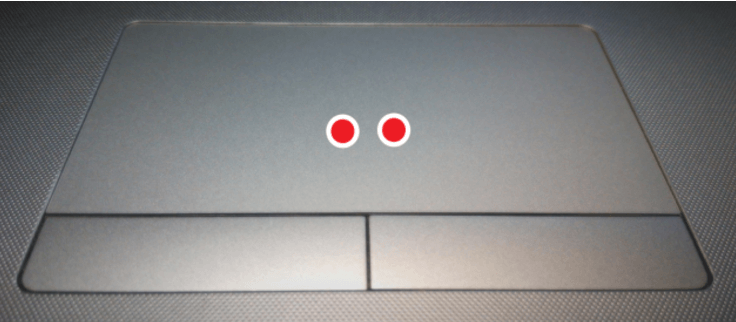
Нажмите двумя пальцами на тачпад
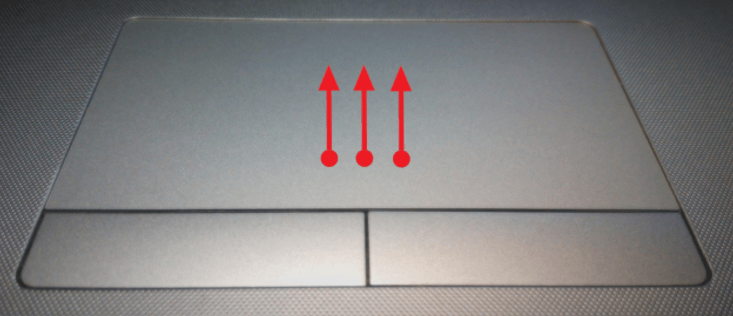
Проведите тремя пальцами вверх для вызова списка приложений

Нажмите тремя пальцами для вызова поиска

Масштабируйте через тачпад
Решение проблем с тачпадом
Тачпад может не работать по следующим причинам:
- вирус блокирует работу сенсорной панели;
- тачпад отключён в параметрах BIOS;
- драйверы устройства повреждены, устарели или отсутствуют;
- физическая часть тачпада повреждена.
Первые три вышеприведённых пункта можно исправить самостоятельно.
Устранение физического повреждения лучше доверить специалистам технического центра. Учтите, если вы самостоятельно решите вскрыть ноутбук, чтобы починить тачпад, гарантия перестанет быть действительной. В любом случае рекомендуется сразу обращаться в специализированные центры.
Удаление вирусов
Запустите антивирус, установленный на компьютере, и включите полное сканирование. Удалите найденные вирусы, перезагрузите устройство и проверьте, заработал ли тачпад. Если нет, то есть два варианта: тачпад не работает по другим причинам, или вирус успел нанести вред файлам, отвечающим за работу тачпада. Во втором случае нужно переустановить драйверы, а если это не поможет, то переустановить систему.
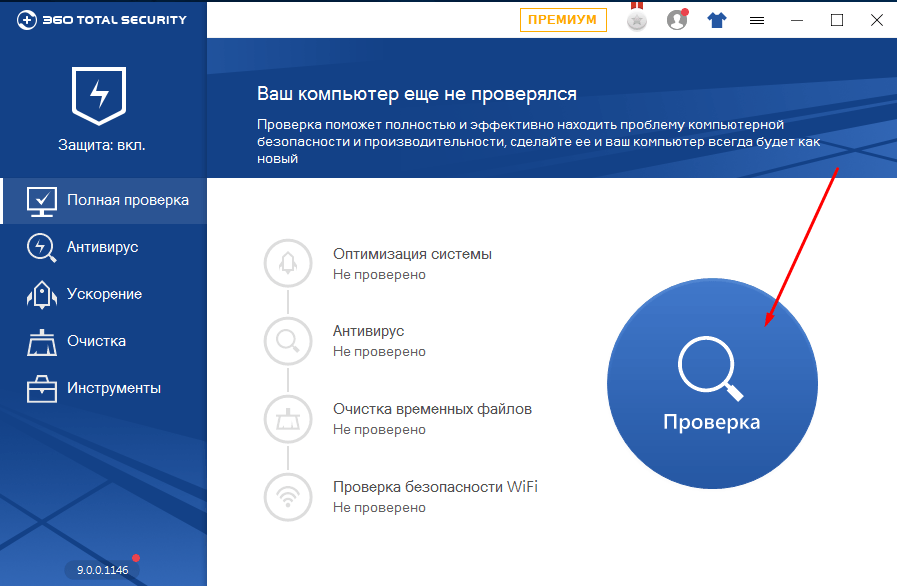
Запустите полное сканирование и удалите вирусы с компьютера
Проверка параметров BIOS
- Чтобы войти в BIOS, выключите компьютер, включите его и в процессе загрузки несколько раз нажмите клавишу F12 или Delete. Для входа в BIOS могут использоваться и любые другие кнопки, это зависит от компании, разработавшей ноутбук. В любом случае в процессе загрузки должна появиться подсказка с горячими клавишами. Узнать нужную кнопку можно также в инструкции на сайте компании.
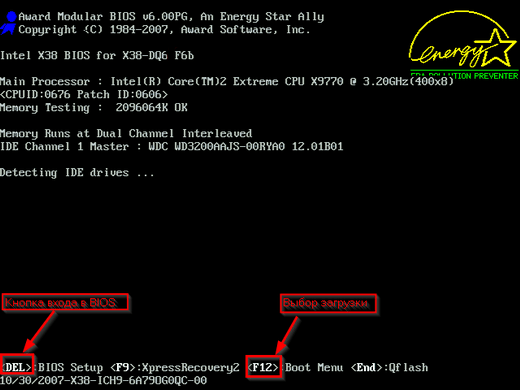
Откройте BIOS
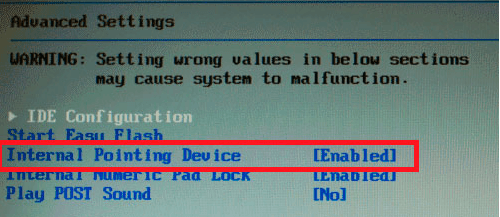
Активируйте использование Pointing Device
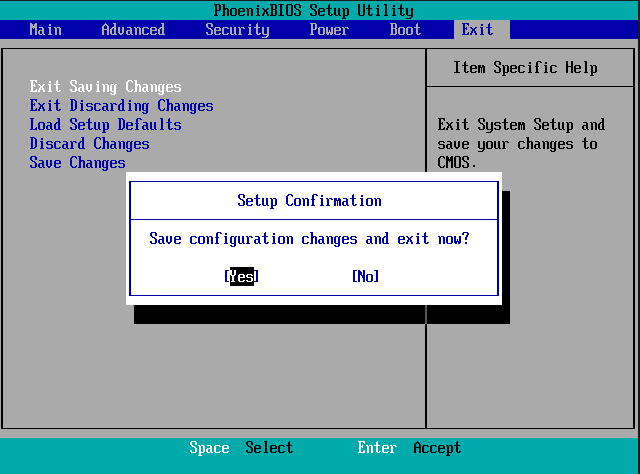
Сохраните изменения и закройте BIOS
Переустановка и обновление драйверов
- Разверните «Диспетчер устройств» через поисковую системную строку.
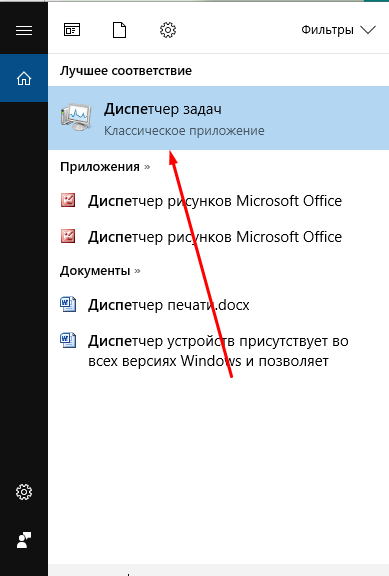
Откройте «Диспетчер устройств»
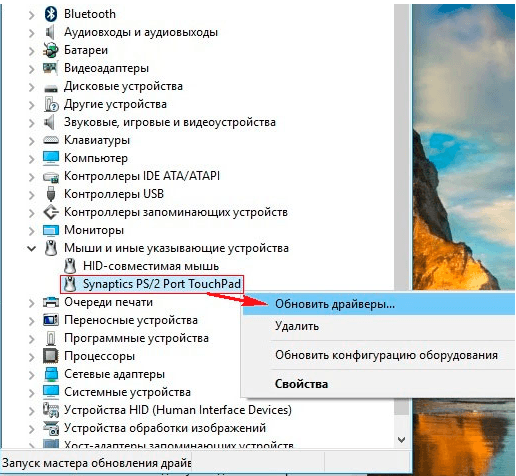
Начните обновление драйверов тачпада
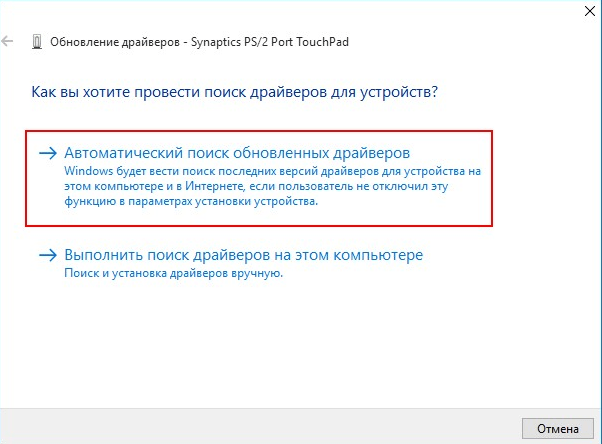
Выберите способ обновления драйверов
Видео: что делать, если тачпад не работает
Что делать, если ничего не помогло
Если ни один из вышеописанных способов не помог устранить проблему с тачпадом, то остаётся два варианта: повреждены системные файлы или физическая составляющая тачпада. В первом случае нужно переустановить систему, во втором — отнести ноутбук в мастерскую.
Тачпад — удобная альтернатива мыши, особенно в том случае, когда изучены все возможные жесты быстрого управления. Сенсорную панель можно включить и отключить через клавиатуру и настройки системы. Если тачпад перестал работать, удалите вирусы, проверьте BIOS и драйверы, переустановите систему или отдайте ноутбук в ремонт.
- Автор: Денис Долгополов
- Распечатать