Как самому создать афишу мероприятия. Canva
Онлайн-сервисе Canva поможет создать афишу, программу, картинки для соцсетей в едином стиле. Дизайнерские навыки для этого не понадобятся.
МОЖНО СДЕЛАТЬ
ИСПОЛЬЗУЕТСЯ В:
Может показаться, что это большой объем работы, для которого необходимо привлекать дизайнера. Однако все эти задачи реально выполнить и без посторонней помощи, причем даже тем, кто не владеет дизайнерскими инструментами профессионально. Рассмотрим пример создания афиш и плакатов в онлайн-сервисе Canva.
Зарегистрироваться в сервисе можно бесплатно. После чего пользователь попадает на страницу со строкой поиска, на которой отображены все черновики и готовые изображения. В поиске нужно ввести «плакат» и перейти по выпавшему типу шаблонов на экран создания картинки.
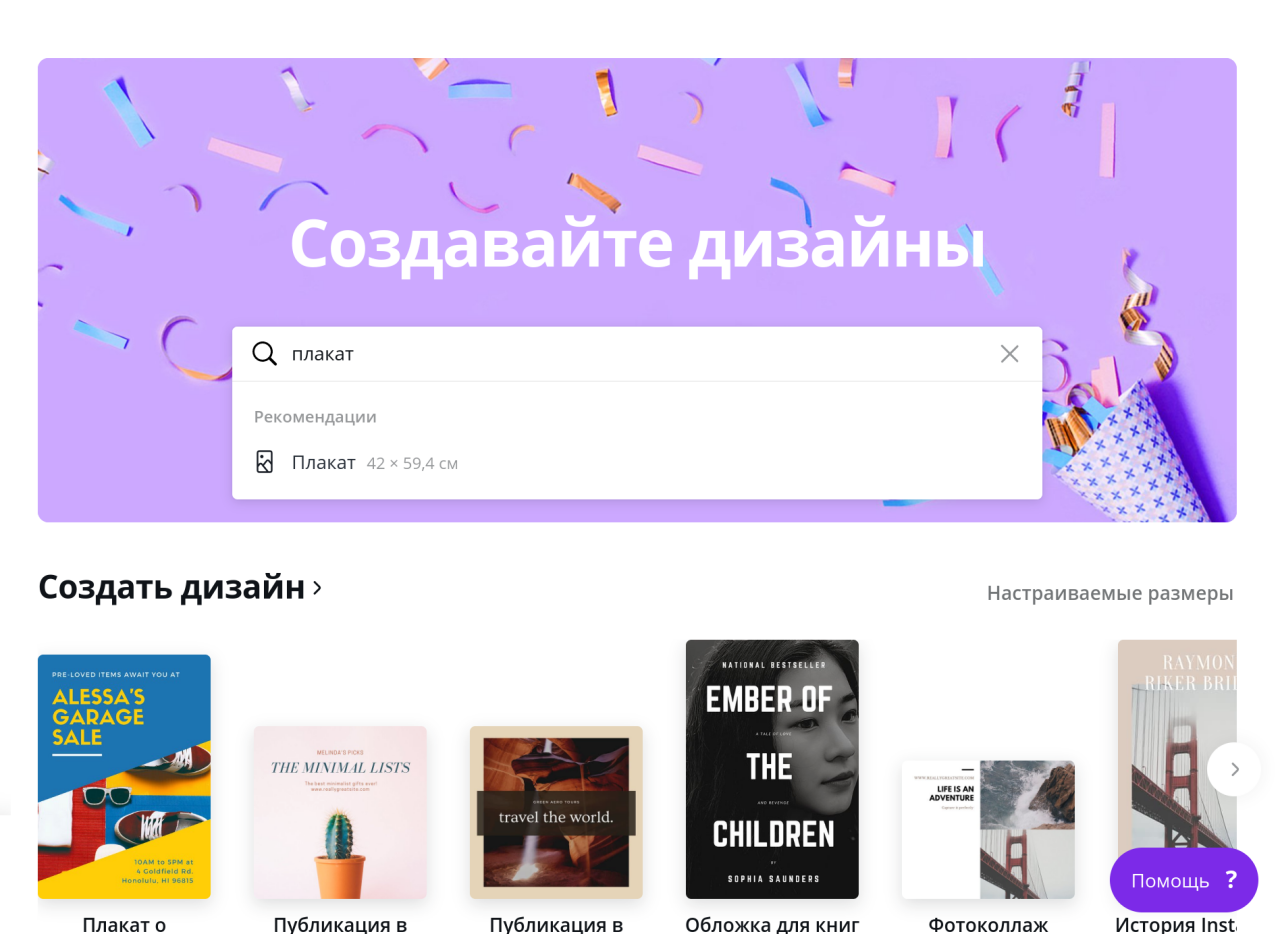
Работать в Canva можно двумя способами.
Первый способ — создавать дизайн самостоятельно из доступных элементов: фигур, градиентов, иконок (способ подойдет для более опытных дизайнеров).
Второй способ — воспользоваться редактируемым шаблоном афиши (их насчитываются десятки тысяч) и адаптировать понравившийся вариант. Изменять в шаблоне можно всё — от цветов оформления и текста до фотографий, размера и количества элементов.
Все шаблоны разделены на категории. В самом верху есть рубрика «Плакаты для мероприятия» — это один из самых востребованных форматов. Выбирайте понравившийся образец — и он сразу будет отображен на холсте. Приступайте к редактированию.
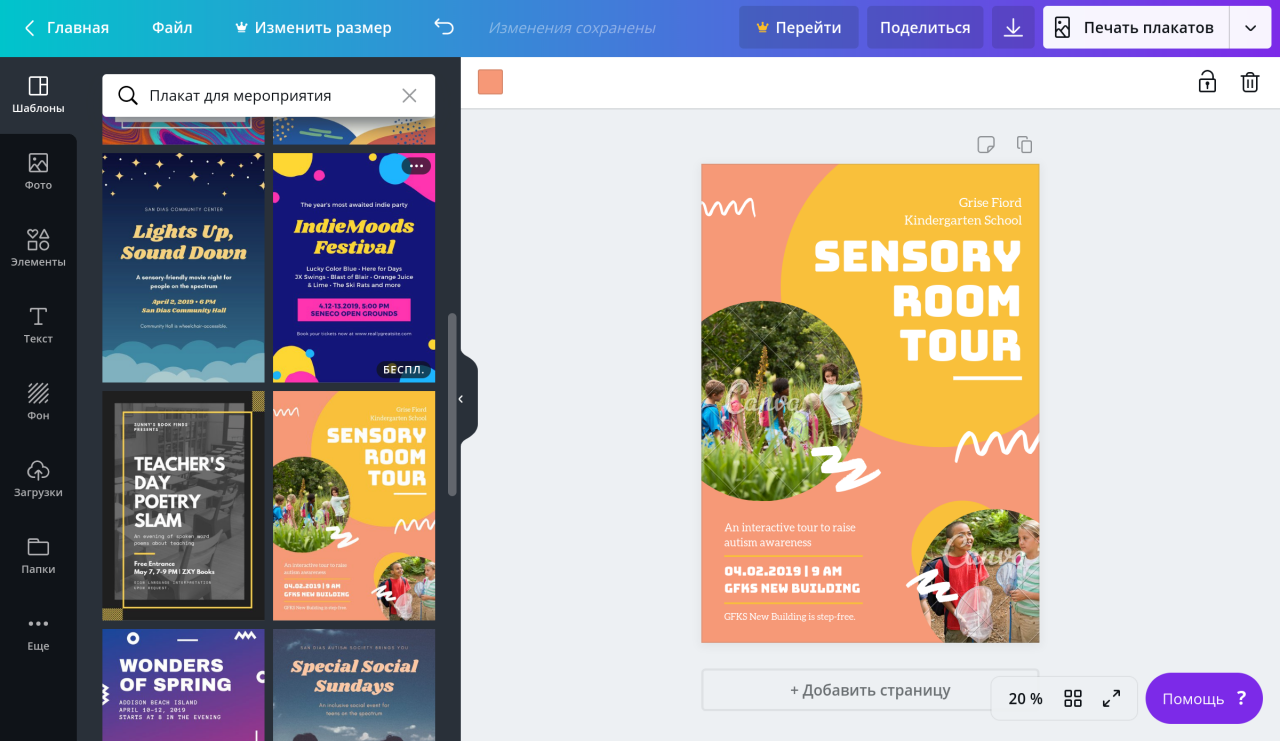
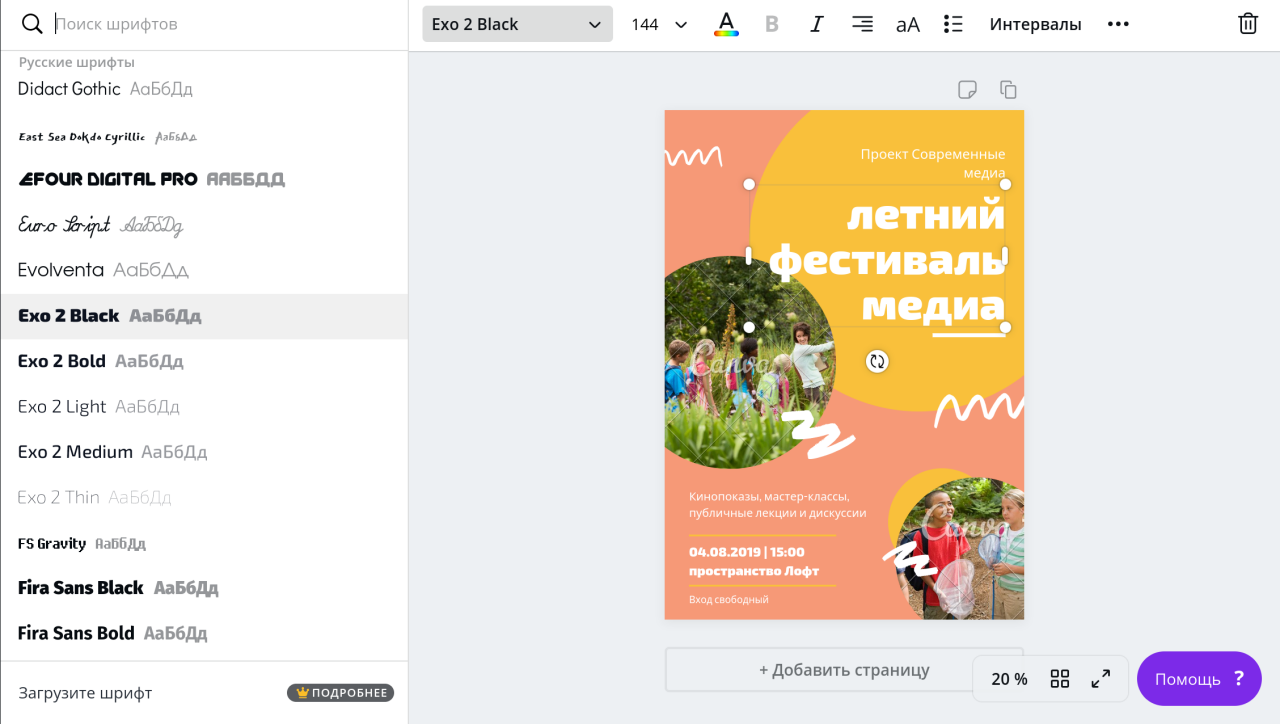
Для начала замените исходный текст. В Canva доступно более 180 шрифтов для русского языка, поэтому, если исходный шрифт макета с русским несовместим — всегда можно найти похожий. Старайтесь использовать не больше двух шрифтов в одной картинке.
Дизайнеры Canva для главного заголовка или фрагмента текста выбирают креативные, необычные или фигурные шрифты — в случае афиши это будет название мероприятия. Для всей сопутствующей информации: участниках, даты и места проведения лучше использовать более строгий и стандартный шрифт. Такой контраст, как правило, смотрится хорошо. Здесь же в панели редактирования текста можно изменить его цвет, размер, выравнивание, интервалы между строчками и буквами.
Как правило (хотя и не всегда), в дизайнах используются фотографии. Если у вас есть собственные фотоматериалы, перейдите во вкладку Загрузки и «залейте» в ваш профиль файлы с компьютера. Их можно будет использовать и во всех последующих дизайнах, просто перетаскивая в макет, вставляя в фигурные рамки или размещая на картинке целиком.

Здесь же можно загрузить логотип вашей организации, компании или мероприятия. Желательно, в большом разрешении и с прозрачным фоном, иначе на дизайнах большого размера логотип будет заметно отличаться в качестве от остального изображения.
Когда афиша готова, ее можно сохранить в нескольких форматах. Для публикации в социальных сетях подойдут форматы JPG или PNG. Но если вы хотите отправить афишу в типографию — выберите вариант «PDF-файл для печати». Там же можно поставить галочку для автоматического добавления к файлу меток разметок и обреза — иногда их требуют в полиграфических сервисах.

В Canva вы можете создать сразу несколько вариантов одного дизайна: во-первых, в рамках одного файла, просто создав еще одну страницу или копию исходной страницы; во-вторых, вернувшись на Главную страницу, где в списке черновиков можно сделать копию файла и продолжить редактирование копии. Такой вариант подойдет, если вам нужно сохранить исходник в первоначальном виде.
Какие варианты можно создать? Самый простой пример — изменить цветовую палитру. Кнопка с палитрой появляется при нажатии на любой элемент, цвет которого можно изменить — фон, фигуру, градиент и так далее.
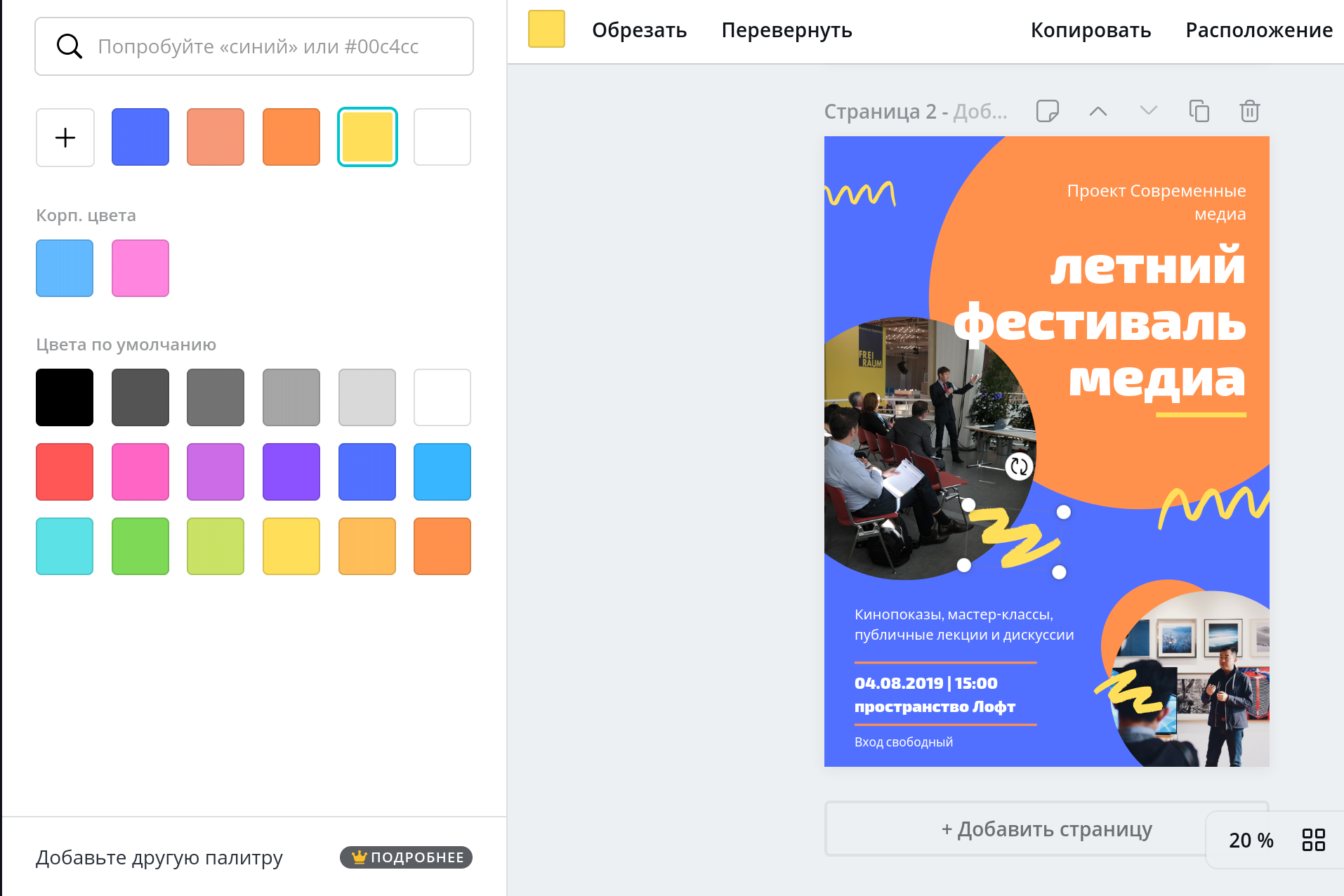
Через копирование уже созданных дизайнов вы буквально за пару секунд создадите несколько вариантов одной афиши, чтобы иметь возможность сравнить их и, заручившись мнением коллег, выбрать самый удачный и соответствующий стилю мероприятия.
Создание и печать баннера, плаката или другой крупной публикации в Publisher
Если при создании публикации, например плаката, в Publisher выбрать в разделе Параметры страницы размер больше 21,59 x 27,94 см, она будет напечатана не на одном, а на двух или нескольких листах бумаги. В Publisher можно выводить на печать публикации размером до 609,6 x 609,6 см.
Важно: Некоторые функции, например градиентные заливки, линии и узорное обрамление, могут неправильно отображаться на печати, если размер плаката превышает 304,8 см.
В этой статье
- Создание плаката
- Создание афиши
- Добавление изображений на плакат или афишу
- Корректировка перекрытия
- Печать плаката или афиши
Создание плаката
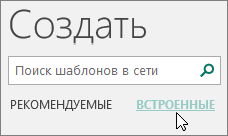
- Щелкните Файл >Создать, а затем выберите категорию Встроенные, чтобы использовать один из шаблонов, установленных в Publisher.
Совет: Работаете в Publisher 2010? Нажмите Файл > Создать, а затем в разделе Доступные шаблоны выберите категорию Установленные шаблоны и шаблоны из Интернета.
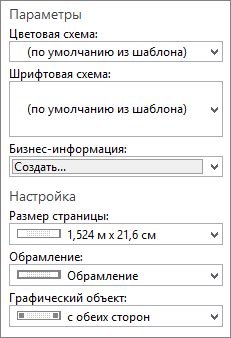
- чтобы изменить ширину и высоту плаката, нажмите кнопку Размер, а затем выберите нужный размер или щелкните Создать новый размер страницы;
- чтобы изменить цветовую схему плаката, выберите нужный вариант в группе Схемы;
- чтобы изменить шрифтовую схему плаката, нажмите кнопку Шрифты и выберите подходящую пару шрифтов.
Создание афиши
Чтобы создать в Publisher афишу, начните с плаката. Затем задайте нужный размер страницы.
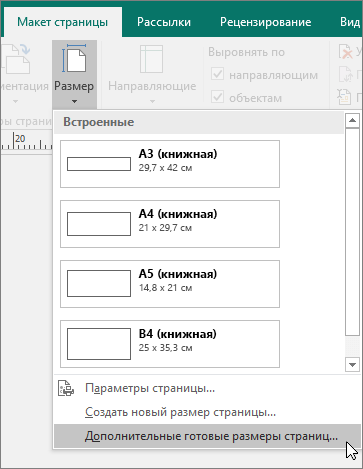
- На вкладке Макет страницы нажмите кнопку Размер и выберите пункт Дополнительные готовые размеры страниц.
- В разделе Типы публикаций выберите категорию Афиши, а затем — нужный размер.
- Нажмите кнопку ОК.
- На вкладке Макет страницы выполните любые из следующих действий:
- чтобы изменить ширину и высоту плаката, нажмите кнопку Размер, а затем выберите нужный размер или щелкните Создать новый размер страницы;
- чтобы изменить цветовую схему плаката, выберите нужный вариант в группе Схемы;
- чтобы изменить шрифтовую схему плаката, нажмите кнопку Шрифты и выберите подходящую пару шрифтов.
- На плакате замените замещающий текст и изображения своим текстом, рисунками или другими объектами.
- Нажмите Файл >Сохранить как и выберите расположение или папку для сохранения плаката.
- В поле Имя файла ведите имя для плаката.
- В поле Тип файла выберите пункт Файлы Publisher.
- Нажмите кнопку Сохранить.
Добавление изображений на плакат или афишу
Добавление рисунков
- На вкладке Вставка в группе Иллюстрации выполните одно из следующих действий:
- чтобы добавить рисунок со своего компьютера, щелкните Рисунки, найдите нужный файл, выберите его и нажмите кнопку Вставить;
- чтобы добавить изображение из Интернета, нажмите кнопку Изображения из Интернета и щелкните пункт Поиск изображений Bing. В поле поиска введите слово или фразу, описывающую нужное изображение, и нажмите клавишу ВВОД.
Примечание: Вы можете применить к результатам поиска фильтр Только CC (Creative Commons) (подробнее здесь) или просмотреть все изображения. Если вы выберете вариант Все изображения, в результаты поиска будут включены все изображения Bing. Вы несете ответственность за соблюдение прав собственности других пользователей, в том числе авторских. Дополнительные сведения о видах лицензий см. в статье Фильтрация изображений по типу лицензии.
Кроме того, можно добавить изображения с веб-страницы и заменить имеющиеся рисунки. Дополнительные сведения.
Корректировка перекрытия
Если плакат или афиша состоит из большого количества горизонтальных или вертикальных страниц, при печати можно изменить размер полей таким образом, чтобы затем склеить страницы вместе, не перекрывая область печати.
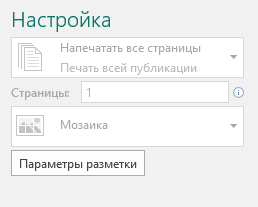
- Щелкните Файл >Печать, а затем в разделе Настройка нажмите кнопку Параметры разметки.
- В диалоговом окне Параметры разметки выполните одно из следующих действий:
- чтобы увеличить перекрывающиеся поля на бумаге при печати плаката, афиши или другой крупной публикации с горизонтальной областью печати на страницах, измените параметр Перекрытие по горизонтали;
- чтобы увеличить перекрывающиеся поля на бумаге при печати плаката, афиши или другой крупной публикации с вертикальной областью печати на страницах, измените параметр Перекрытие по вертикали;
- чтобы напечатать одну страницу крупной публикации, установите флажок Печатать один участок, а затем выберите в полях Строка и Столбец значения для нужного элемента мозаики.
- Нажмите кнопку Закрыть, а затем — кнопку Печать.
Примечание: У всех настольных принтеров есть непечатаемая область по краям листа.
Печать плаката или афиши
Чтобы напечатать плакат или афишу, нажмите Файл > Печать. Выберите принтер и настройте параметры, а затем нажмите кнопку Печать.
Примечание: Чтобы распечатать плакат или афишу на плакатной бумаге, нужен принтер, который поддерживает такой размер бумаги. Чтобы узнать, поддерживает ли ваш принтер печать на плакатной бумаге, проверьте параметры в диалоговом окне Печать (вкладка Параметры публикации и бумаги, раздел Бумага).
Эти инструкции относятся к Publisher 2007.
В этой статье
- Создание плаката
- Создание афиши
- Добавление изображений на плакат или афишу
- Корректировка перекрытия
- Печать плаката или афиши
Создание плаката
- В списке Типы публикаций выберите категорию Плакаты.
- В коллекции Плакаты выполните одно из следующих действий:
- щелкните нужный макет плаката, например Сдается квартира;
- щелкните ссылку Просмотр шаблонов на узле Microsoft Office Online, выберите нужный макет плаката для скачивания и перейдите к шагу 4.
- В разделах Параметры и Настройка выберите нужные параметры.
- Щелкните Создать.
- В области задач Форматирование публикации выполните любые из следующих действий:
- чтобы изменить ширину и высоту плаката, нажмите кнопку Изменить размер страницы, а затем выберите нужный размер или нажмите кнопку Создать пользовательский размер страницы;
- чтобы изменить цветовую схему плаката, разверните категорию Цветовые схемы и выберите подходящий вариант;
- чтобы изменить шрифтовую схему плаката, разверните категорию Шрифтовые схемы и выберите подходящий вариант.
- На плакате замените замещающий текст и изображения своим текстом, рисунками или другими объектами.
- В меню Файл выберите пункт Сохранить как.
- В поле Сохранить в выберите папку, в которой нужно сохранить новый плакат.
- В поле Имя файла ведите имя для плаката.
- В поле Тип файла выберите пункт Файлы Publisher.
- Нажмите кнопку Сохранить.
Создание афиши
Чтобы создать в Publisher афишу, начните с плаката, а потом измените размер страницы.
- В области задач Типы публикаций выберите категорию Плакаты, а затем выполните одно из следующих действий:
- в разделе Плакаты щелкните ссылку Пустые страницы;
- щелкните ссылку Просмотр шаблонов на узле Microsoft Office Online, выберите нужный макет афиши для скачивания и перейдите к шагу 3.
- В разделе Пустые страницы выберите нужный размер бумаги. Можно также нажать кнопку Создать пользовательский размер страницы и создать собственный размер.
- Щелкните Создать.
- В области задач Форматирование публикации выполните любые из следующих действий:
- чтобы изменить цветовую схему, разверните категорию Цветовые схемы и выберите подходящий вариант;
- чтобы изменить шрифтовую схему, разверните категорию Шрифтовые схемы и выберите подходящий вариант.
- В меню Файл выберите пункт Сохранить как.
- В поле Сохранить в выберите папку, в которой нужно сохранить новую публикацию.
- В поле Имя файла ведите имя для публикации.
- В поле Тип файла выберите пункт Файлы Publisher.
- Нажмите кнопку Сохранить.
Добавление изображений на плакат или афишу
Добавление клипов
- На панели инструментов Объекты щелкните элемент Рисунок, выберите пункт Пустая рамка рисунка и щелкните в публикации то место, где нужно разместить рамку рисунка.
- Щелкните пустую рамку рисунка правой кнопкой мыши, наведите указатель на пункт Изменить рисунок и выберите пункт Клип.
- В области задач Клип введите в поле поиска слово или фразу, описывающую нужный клип. Чтобы сузить область поиска, выполните одно или оба из следующих действий:
- чтобы ограничить результаты поиска отдельной коллекцией клипов, в поле Просматривать щелкните стрелку и выберите нужную коллекцию;
- чтобы ограничить результаты поиска определенным типом файлов, в поле Искать объекты щелкните стрелку и установите флажки рядом с нужными видами клипов.
Для поиска коллекций картинок и изображений из Интернета используется Bing. Чтобы не нарушать авторские права пользуйтесь фильтром по лицензии в Bing: он поможет выбрать изображения, которые можно использовать.
Добавление рисунка из файла
- На панели инструментов Объекты щелкните элемент Рисунок, выберите пункт Пустая рамка рисунка и щелкните в публикации то место, где нужно разместить рамку рисунка.
- Щелкните пустую рамку рисунка правой кнопкой мыши, наведите указатель на пункт Изменить рисунок и выберите пункт Из файла.
- В диалоговом окне Вставка рисунка откройте папку с нужным файлом рисунка и щелкните его.
- Выполните одно из следующих действий:
- чтобы внедрить рисунок, нажмите кнопку Вставить;
- чтобы связать рисунок в публикации с файлом на жестком диске компьютера, щелкните стрелку рядом с кнопкой Вставить и выберите команду Связать с файлом.
Примечание: Если вы планируете печатать публикацию (например, плакат на одном большом листе бумаги, приглашения на тисненой бумаге или изображение на футболке) в типографии или хотите перенести ее на другой компьютер, запустите мастер упаковки, чтобы включить связанные рисунки в файл.
Добавление изображения прямо со сканера или цифровой камеры
- На панели инструментов Объекты щелкните элемент Рисунок, выберите пункт Пустая рамка рисунка и щелкните в публикации то место, где нужно разместить рамку рисунка.
- Щелкните пустую рамку рисунка правой кнопкой мыши, наведите указатель на пункт Изменить рисунок и выберите пункт С камеры или сканера.
- Если к компьютеру подключены несколько устройств, выберите то, которое вы хотите использовать.
- Выполните одно из указанных ниже действий.
- Добавление изображения со сканера. Если для сканирования изображения используются стандартные параметры, то установите переключатель для передачи по Интернету для изображения, предназначенного для веб-публикации, а в случае печатной публикации — переключатель для печати. Затем нажмите кнопку Вставить, чтобы начать сканирование.
Примечание: Кнопка Вставить может быть недоступна, если программное обеспечение сканера не поддерживает автоматическое сканирование. В этом случае нажмите кнопку Специальная вставка.
Добавление изображения с помощью диспетчера графики
- На панели инструментов Объекты щелкните элемент Рисунок, выберите пункт Пустая рамка рисунка и щелкните в публикации то место, где нужно разместить рамку рисунка.
- Щелкните пустую рамку рисунка правой кнопкой мыши, наведите указатель на пункт Изменить рисунок и выберите пункт Диспетчер графики.
- В области задач Диспетчер графики в разделе Выберите рисунок наведите указатель мыши на имя пустой рамки рисунка, которую хотите заменить, щелкните стрелку и выберите пункт Вставить рисунок в эту рамку.
- В диалоговом окне Вставка рисунка щелкните нужное изображение. Если вы не видите его, перейдите к папке, в которой хранится файл.
- Выполните одно из следующих действий:
- чтобы внедрить рисунок, нажмите кнопку Вставить;
- чтобы связать рисунок в публикации с файлом на жестком диске компьютера, щелкните стрелку рядом с кнопкой Вставить и выберите команду Связать с файлом.
Изменение перекрытия
- В меню Файл выберите элемент Печать.
- Чтобы увеличить перекрывающиеся поля на бумаге при печати плаката, афиши или другой крупной публикации с горизонтальной областью печати на страницах, в разделе Дополнительные параметры печати измените параметр Перекрытие по горизонтали. Например, если плакат состоит из большого количества горизонтальных страниц, при печати можно изменить размер полей таким образом, чтобы затем склеить страницы вместе, не перекрывая область печати.
- Чтобы увеличить перекрывающиеся поля на бумаге при печати плаката, афиши или другой крупной публикации с вертикальной областью печати на страницах, в разделе Дополнительные параметры печати измените параметр Перекрытие по вертикали. Например, если плакат состоит из большого количества вертикальных страниц, при печати можно изменить размер полей таким образом, чтобы затем склеить страницы вместе, не перекрывая область печати.
- Чтобы напечатать одну страницу крупной публикации, установите флажок Печатать один участок, а затем выберите номера строки и столбца для нужного элемента мозаики.
- Нажмите кнопку Печать.
Примечание: У всех настольных принтеров есть непечатаемая область по краям листа.
Печать плаката или афиши
Чтобы распечатать плакат или афишу, в меню Файл выберите пункт Печать, а затем нажмите кнопку ОК.
Примечание: Чтобы распечатать плакат или афишу на плакатной бумаге, нужен принтер, который поддерживает такой размер бумаги. Чтобы узнать, поддерживает ли ваш принтер печать на плакатной бумаге, проверьте параметры в диалоговом окне Печать (вкладка Параметры публикации и бумаги, раздел Бумага).
См. также
Дополнительные плакаты, социальные сети, Facebook, Instagram, LinkedIn, Twitter шаблоны на сайте Microsoft Create