Как установить кастомное рекавери
Кастомное рекавери — специальная среда восстановления, собранная сторонними разработчиками. Оно имеет ряд уникальных достоинств и фишек, например, дает возможность инсталлировать неофициальные прошивки. Способов, как установить кастомное рекавери довольно много, некоторые требуют наличия компьютера, а некоторые нет.
Мы предлагаем несколько проверенных инструкций (универсальных и специализированных), которые помогут поставить recovery быстро и так, чтобы не возникло проблем со смартфоном.
Преимущества сторонних рекавери
Помимо функций, которые предлагает стоковый режим восстановления, этот умеет много чего другого, а именно:
- устанавливать Root без ПК;
- инсталлировать .zip документы с прошивками и модами;
- обновлять смартфон до последней версии Android;
- легко создавать резервные копии.
Недостатки кастомного рекавери:
- шанс нарушить работоспособность телефона в следствие неправильной работы;
- потеря гарантии после его инсталляции.
Плюсов много, особенно для гиков и желающих поставить стороннюю прошивку на Андроид. Однако вы действительно можете превратить телефон в «кирпич», неправильно выполнив манипуляции в режиме восстановления. Будьте осторожны и не делайте того, в чем не уверены.
Что выбрать, TWRP VS CWM?
Существует два популярных Custom recovery:
- Team Win Recovery Project (TWRP) характеризуется минималистичным интерфейсом с большими кнопками и графикой, дружественной пользователю. Также оно предоставляет возможность вести работу на русском языке. Система имеет больше возможностей, чем CWM.
- ClockworkMod (CWM) имеет устаревший дизайн, а навигация осуществляется с помощью аппаратных кнопок (регулировки громкости и клавиши питания). В отличие от TRWP, CWM не поддерживает сенсорный ввод, а на домашнем экране имеет меньше возможностей.
В 2018 году мы рекомендуем первый вариант, так как у него лучше поддержка и проще управление.
Подготовка к инсталляции
Прежде чем вы начнете установку, убедитесь, что смарфтон имеет для этого все необходимое, а именно:
- права суперпользователя;
- рабочий USB-провод;
- USB-драйверы и компоненты ADB;
- установочный файл с recovery.
Обратите внимание, что для отдельных методов установки не обязательно соблюдение всех пунктов.
Установка рекавери без ПК
Предлагаем два популярных и простых способа сделать это.
Метод №1 (CWM)
Прежде всего, загрузите приложение ROM Manager из магазина приложений.
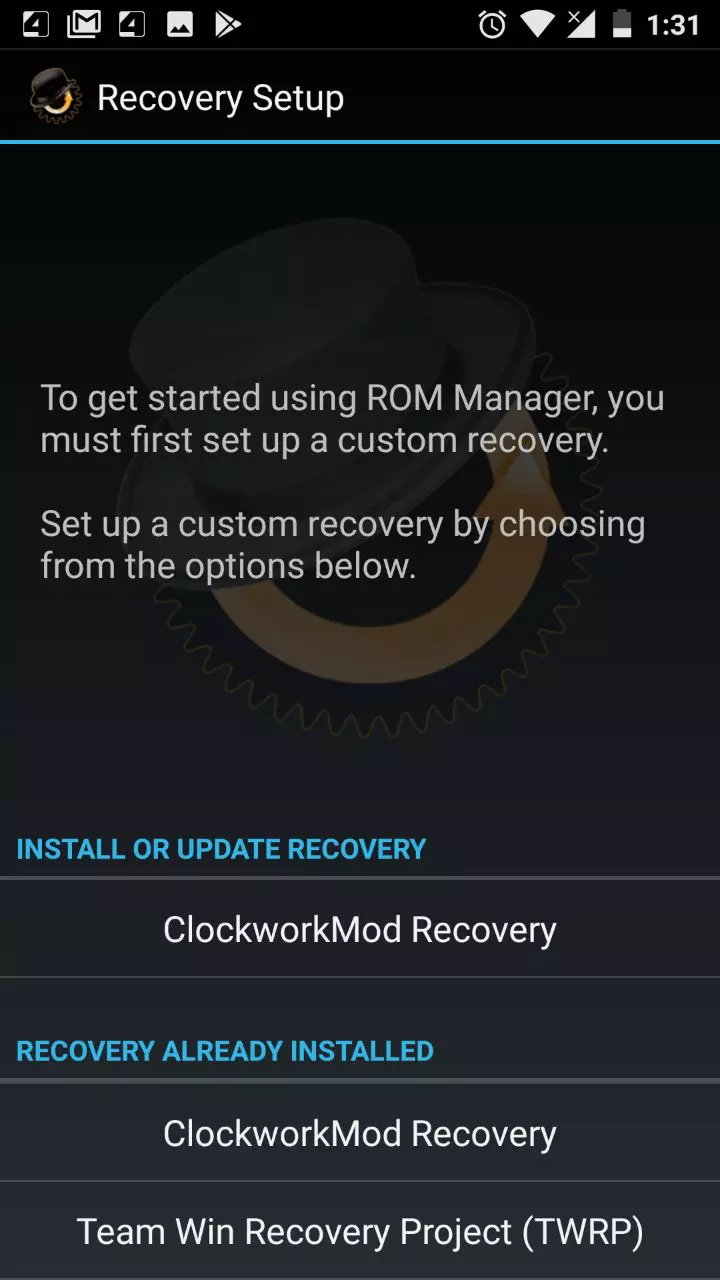
- Откройте его, и сразу увидите запрос на предоставление root-привилегий.
- Нажмите «ОК».
- Вы заметите пункт установки CWM, нажмите на него, подтвердите модель своего телефона.
- Как только сделаете это, приложение начнет установку recovery на устройство, после чего девайс автоматически перезапустится.
Теперь для загрузки в режим восстановления необходимо одновременно нажать кнопку «Вниз» + «Питание» (работает в большинстве телефонов Android, однако на каждом смартфоне это отличается). Если это не дает результат, почитайте нашу статью на тему входа в режим восстановления.
Внимание! Сейчас CWM не так активно поддерживается, поэтому способ может провалиться из-за того, что на смартфон не будет официального рекавери от этой команды разработчиков. Если это случилось, переходите ко второму методу.
Метод №2 (TWRP)
Второе приложение, которое мы будем использовать — Flashify.
- В первую очередь, загрузите его из Play Маркета и запустите.
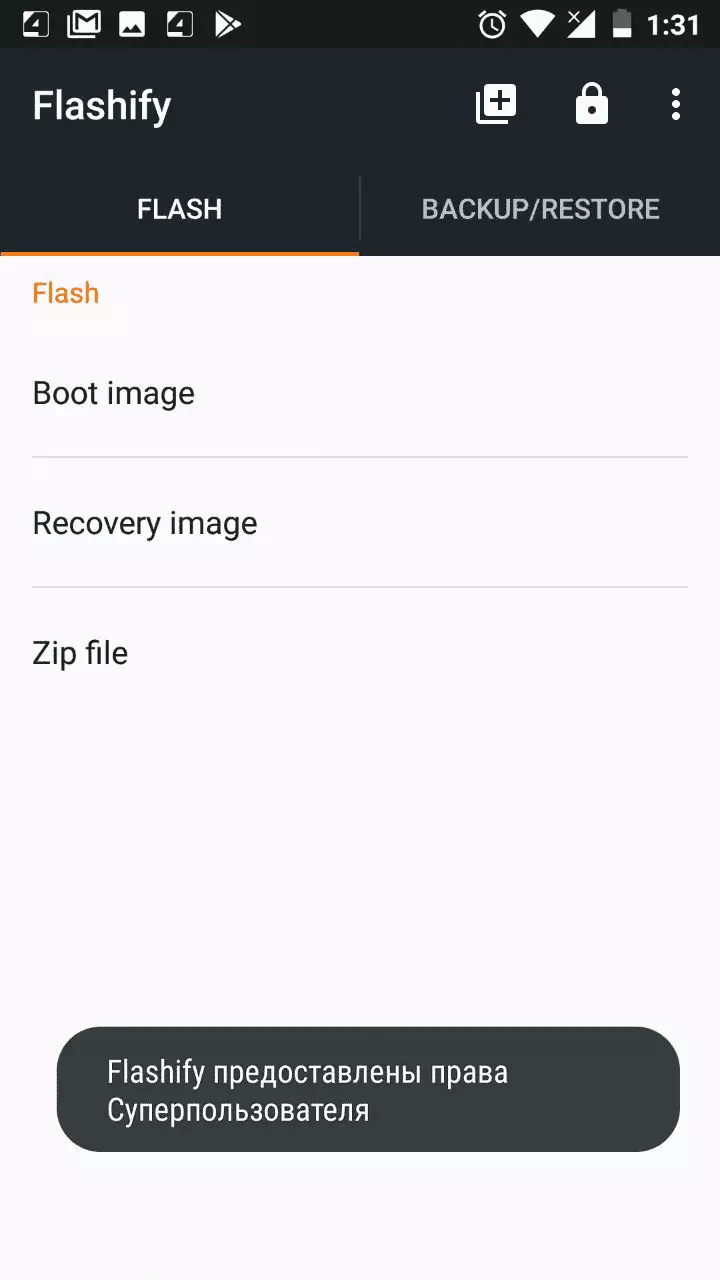
- Тапните на «recovery image» и увидите четыре варианта установки.
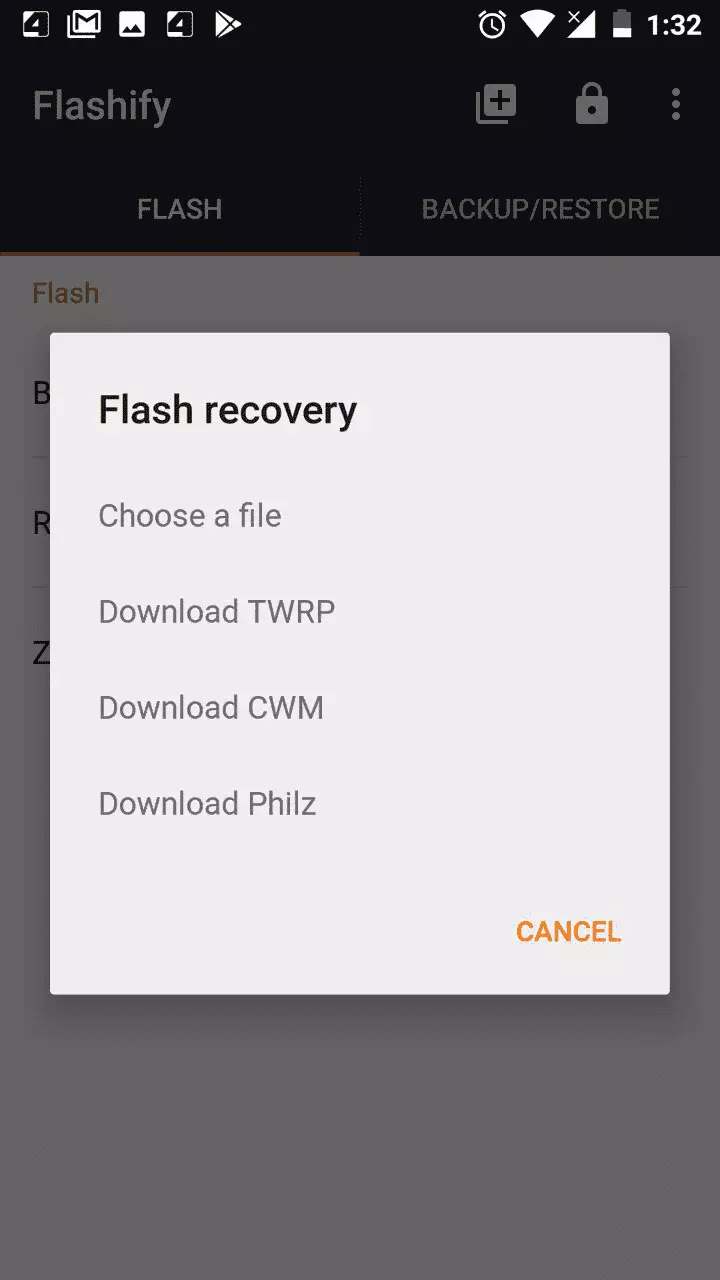
- Нажмите «TWRP» или «CWM» (оба хороши, но мы рекомендуем воспользоваться первой программой).
- Теперь приложение предложит выбрать версию рекавери, клацайте на самую последнюю, подтверждайте свое намерение и дождитесь окончания инсталляции.
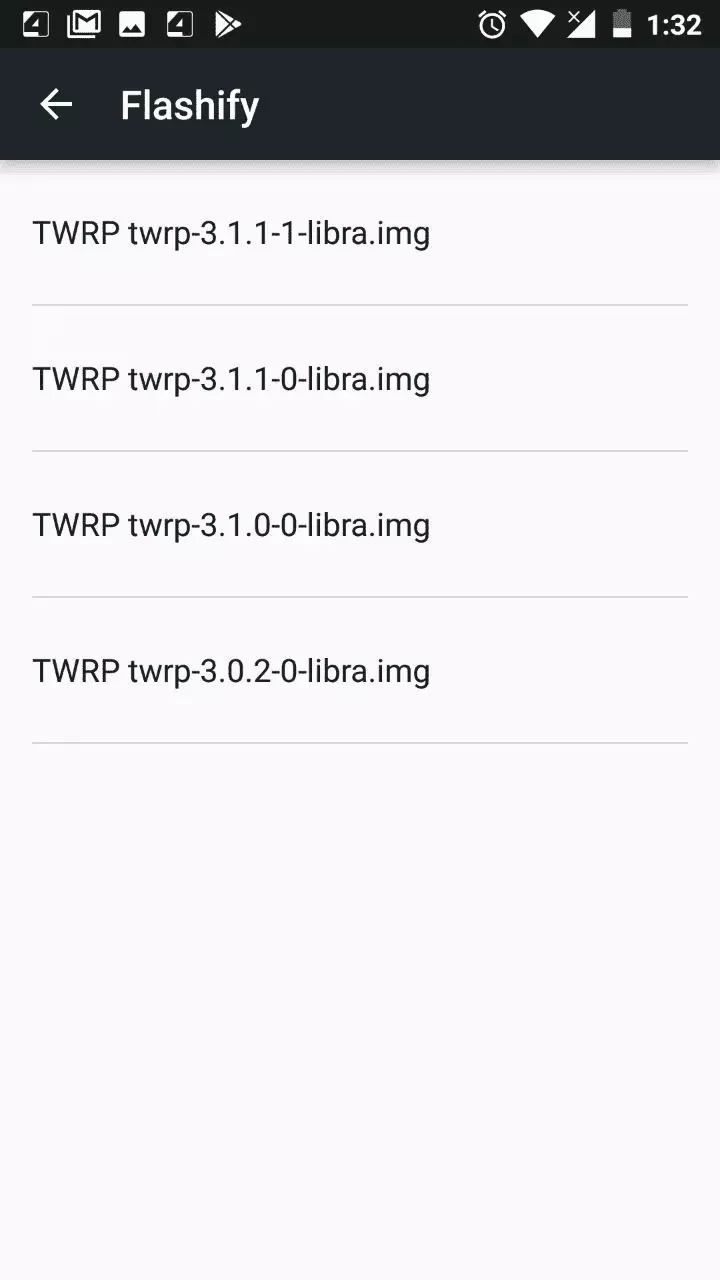
Вы можете столкнуться с проблемой, при которой опять не будет официального recovery на телефон. В таком случае пробуйте альтернативный путь работы с программой, описанный ниже.
Альтернативный способ установки рекавери
Он подразумевает, что вам надо будет в интернете скачать TWRP (неофициальный) на свой аппарат и поместить документ в корневой каталог системного диска на телефоне или на карту памяти. Только загружайте его из проверенных источников, таких как XDA-developers или 4pda.
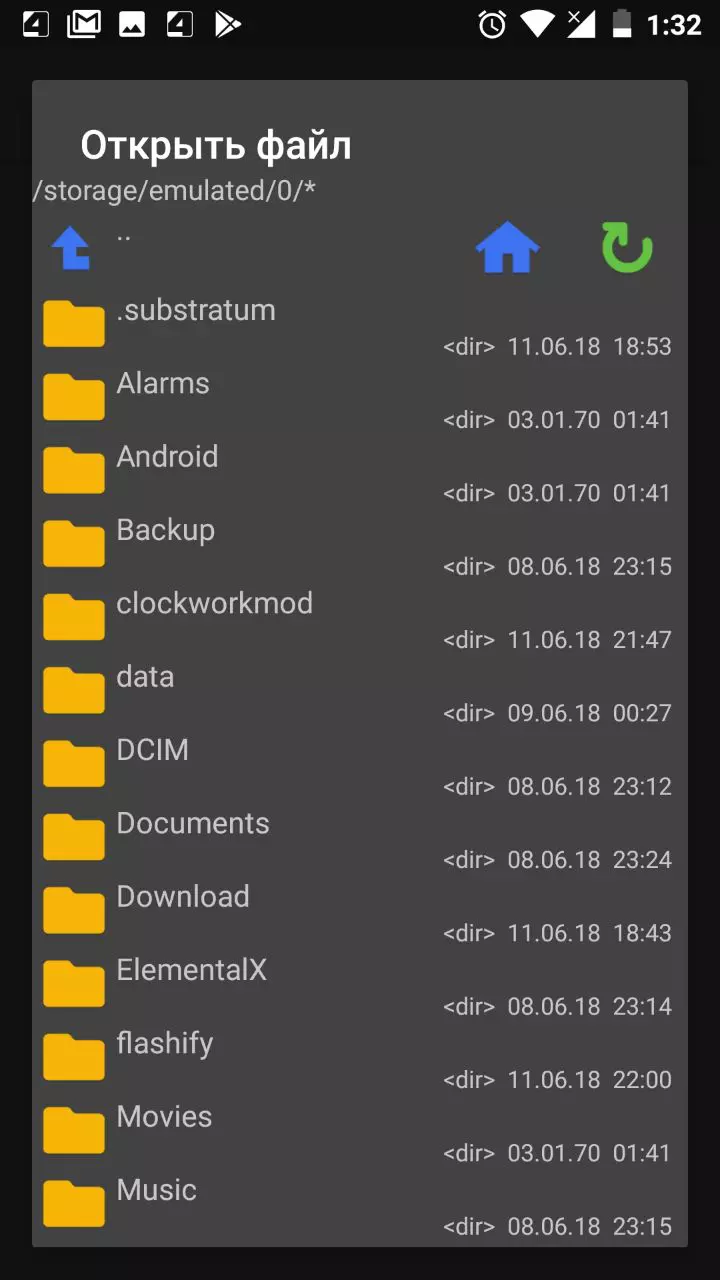
- Откройте приложение Flashify.
- Тапните по «Zip file»
- Выберите скачанный .zip файл CWM или TWRP recovery.
- Нажмите «Подтвердить» и установите новую систему восстановления.
Это займет некоторое время, а потом будет предложено выполнить перезагрузку, чтобы войти в рекавери.
Установка рекавери через ПК по ADB
Если у вас не получилось сделать все по инструкциям выше либо отсутствует root, попробуйте способы с использованием компьютера. Установка TWRP на Android через АДБ — самый распространенный метод инсталляции кастомного recovery.
- Включите отладку по USB (если не знаете каким образом это сделать, то читайте нашу инструкцию).
- Скачайте кастомное рекавери TWRP для своего мобильного с 4pda или XDA(конкретно для вашей модели телефона) и поместите в корневую папку диска на компьютере.
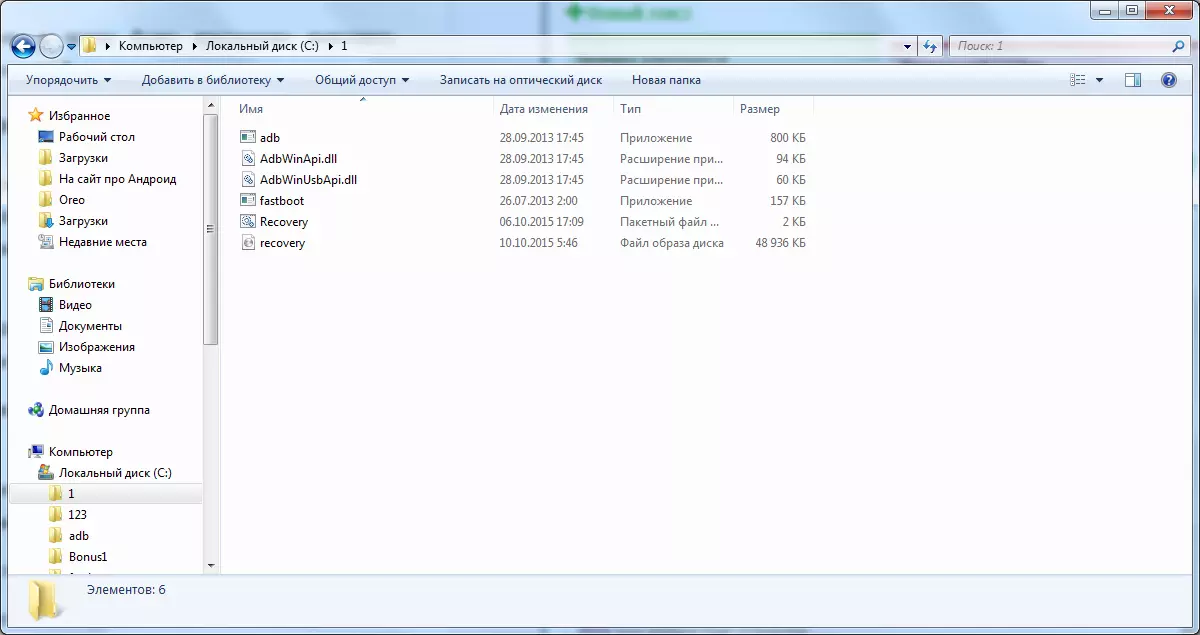
- Распакуйте его там (желательно, чтобы по пути не было директорий с русскими буквами в названии).
- Перейдите в каталог, где лежит разархивированный документ.
- Подключите устройство к компьютеру с помощью USB-кабеля.
- Теперь наведите стрелочку мыши на пустое место в этой папке и нажмите «Shift» + «Правая кнопка мышки», во всплывающем меню выберите «Открыть окно команд».
- В командной строке напишите «adb reboot bootloader» и клацните «Enter», после чего телефон перейдет в режим Fastboot.
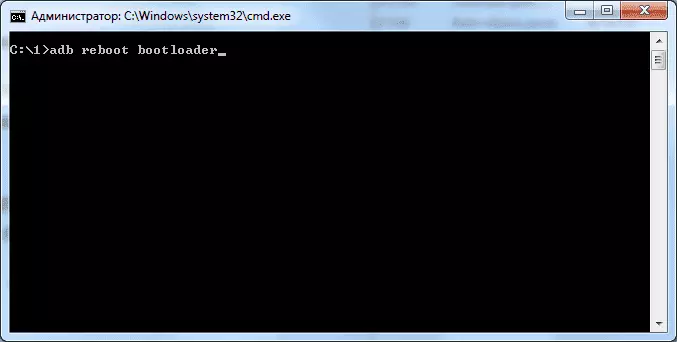
- Запустите прошивку TWRP командой «fastboot flash recovery recovery.img».
После этого оно будет установлено.
Внимание! Может случиться так, что это все не сработает. В таком случает, надо переустановить драйверы ADB, загрузив их по ссылке adb.clockworkmod.com.
Инсталляция TWRP с помощью Odin на Samsung
Odin — инструмент, предназначенный для прошивки любого телефона в домашних условиях и без особых усилий.
- Прежде всего убедитесь, что на вашем ПК установлен Odin, если отсутствует, — надо его скачивать по ссылке https://odindownload.com и инсталлировать.
- Загрузите TWRP для своего аппарата.
- Включите разблокировку OEM и USB-отладку, которые активируются в настройках «Для разработчиков».
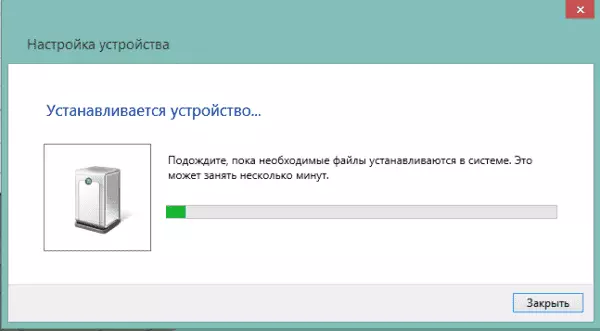
- Подсоедините аппарат к ПК посредством USB-шнура, дождитесь пока установятся необходимые драйверы.
- Теперь загрузите свое устройство в «Download Mode», нажав одновременно кнопки «Home» + «Power» + «Volume Down».
- Ожидайте, когда смартфон определится программой.
- В меню «AP» (или «PDA», если у вас старая версия Odin) поместите документ с recovery.
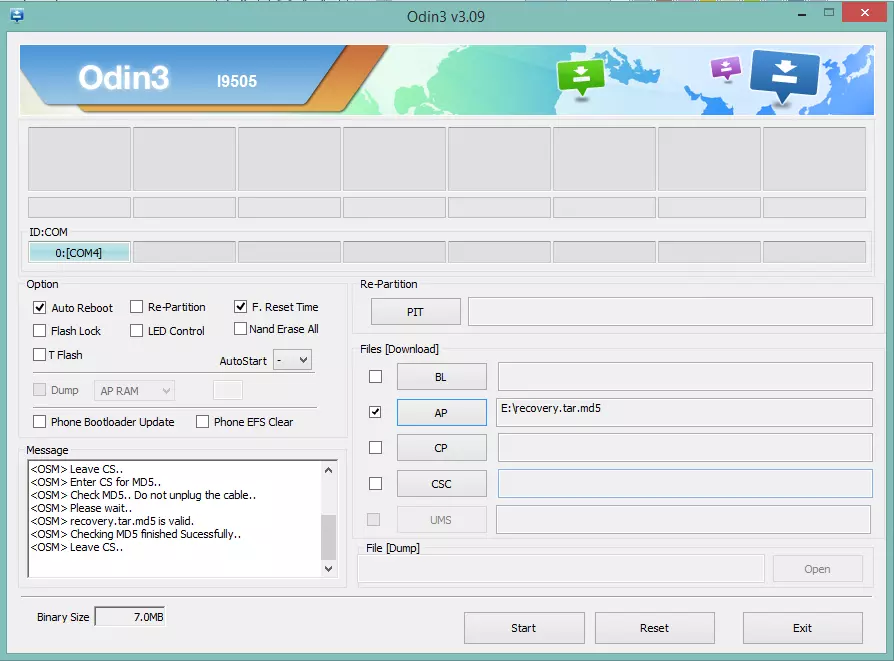
- Кликните «Start» и подождите, когда процедура завершится, а телефон перезагрузится.
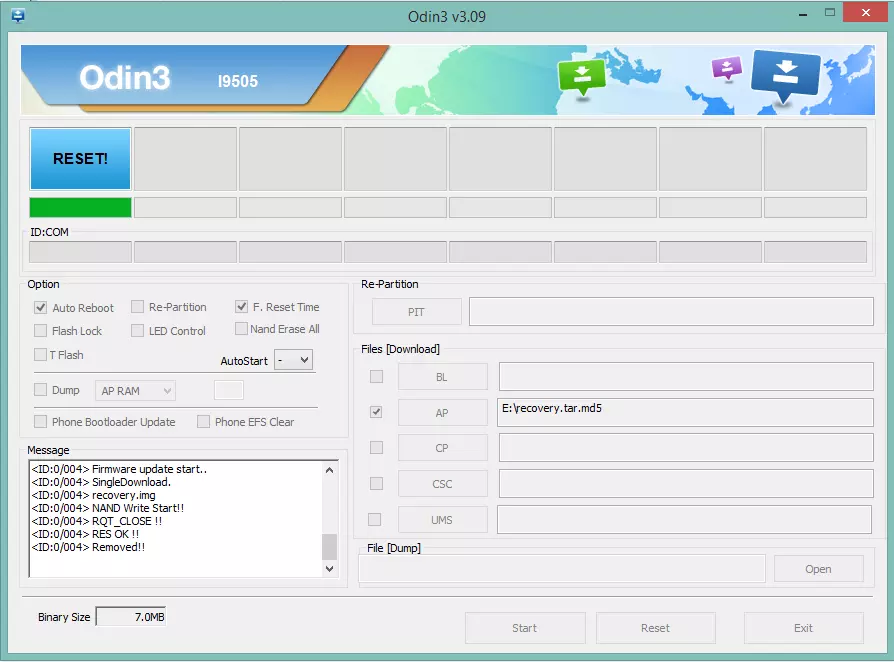
На этом все, надеемся, установка кастомного рекавери у вас прошла без осложнений. Не забывайте, что надо всегда делать резервные копии файлов перед тем, как устанавливать стороннюю прошивку или другие модификации системы. Всегда есть небольшой шанс, что произойдет сбой, и операционка перестанет работать или начнет функционировать со сбоями. Если такое случится, вы легко восстановите сохраненную версию Android.
Поделитесь страницей с друзьями:
Что такое кастомное рекавери? Изучение CWM, TWRP и друзей

Если вы когда-нибудь задумывались о том, чтобы повозиться со своим устройством Android, вы, вероятно, прочитали, что вам нужно прошить собственное рекавери на него, прежде чем вы сможете сделать что-то серьезное. Но возникает несколько вопросов — что такое восстановление? Что такое кастомное рекавери? Каковы мои варианты для пользовательских восстановлений? Мы собираемся полностью взглянуть на восстановление, чтобы вы могли быть в курсе, когда начнете связываться с вашим устройством Android.
Что такое восстановление?
Устройство Android состоит из нескольких частей программного обеспечения, включая загрузчик, радио, восстановление и систему. Загрузчик — это первый программный продукт, запускаемый при включении устройства. Он решает, загружать ли восстановление или загружать Android («систему») и радио. Радио — это просто контроллер для ваших антенн, которые обеспечивают сотовую связь с вышками вашего оператора, но радио довольно неуместно для целей этой статьи.
Проще говоря, это среда выполнения (например, «мини-операционная система»), отдельная от Android, которая может выполнять различные системные задачи. В стандартном режиме восстановления на большинстве устройств Android можно применять обновления OTA (по беспроводной сети), удалять пользовательский контент и содержимое кэша (для заводских настроек), а также разрешать внешним инструментам с карты microSD запускать функции на устройстве.
По сравнению с полноразмерным ПК он больше всего похож на BIOS тем, что представляет собой небольшой программный продукт, который не зависит от операционной системы и может управлять различными настройками и функциями системы, но фактически не выполняет точно такие же задачи. , Например, восстановление не контролирует какие-либо функции ввода-вывода, что полностью соответствует BIOS. Восстановление также не имеет силы, как только загружается Android.
А кастомное рекавери?

Кастомное рекавери — это нестандартное восстановление, которое люди могут установить поверх стокового восстановления. Есть много разных причин, по которым кто-то захочет установить пользовательское восстановление — большинство из этих причин — дополнительная функциональность. Большинство основных функций включают в себя:
- Возможность установки сторонних ПЗУ поверх стандартного образа Android
- Возможность создавать резервные копии Nandroid — это очень хорошие резервные копии, которые сохраняют буквально все, от ваших личных данных до самой операционной системы.
- Возможность связи с Android Debug Bridge или adb на компьютере для отладки и других действий типа разработчика, что в противном случае возможно только при включении инструментов разработчика в Android
- Более полезный и / или визуально приятный интерфейс для восстановления, который может включать сенсорные возможности или интерфейс, не управляемый опциями меню.
Короче говоря, пользовательские восстановления позволяют вам делать разные вещи, которые производитель может не захотеть делать с ним. Из-за того, что вы не превращаете свое устройство в кирпич, они делают восстановление запасов настолько ограниченным, но вы знаете, что делаете, верно?
CWM и TWRP
Двумя самыми популярными пользовательскими восстановлениями являются ClockworkMod (CWM) [Больше не доступно] и Team Win Recovery Recovery Project (TWRP). Оба эти восстановления являются фантастическим выбором и содержат множество функций (включая те, которые я перечислил выше).

CWM долгое время был рекомендованным восстановлением и до сих пор является наиболее используемым, но TWRP набирает популярность, имеет несколько дополнительных опций и даже тематически. CWM управляется меню и имеет скучный интерфейс, но работает хорошо.

TWRP более динамичен, так как отображает большие кнопки, которые вы можете легко нажать, чтобы выполнить, и он также угадывает, что вы хотите сделать дальше: кнопки не установлены в камне. Например, после перепрошивки нового ПЗУ будет заменена одна из кнопок с возможностью очистки кеша и других связанных функций. Он также остается в папке, которую вы просматривали до последнего, что замечательно, если у вас есть несколько связанных файлов, которые необходимо прошить и все они находятся в одной папке. Оба проекта имеют длинный список поддерживаемых устройств, поэтому вы сможете найти восстановление, сделанное для вашего устройства.
Другие пользовательские восстановления
Если вам интересно узнать о восстановлении, отличном от CWM и TWRP, вам обязательно следует посетить форум разработчиков XDA , чтобы узнать больше восстановлений, которые поддерживают ваше устройство. Для поиска перейдите в подфорум вашего устройства и найдите темы с тегом [Recovery]. Все восстановления должны учитывать основные моменты, которые предоставляет пользовательское восстановление, но они могут различаться в зависимости от того, как они решают эти проблемы. Наиболее очевидным изменением между ними будут их различные интерфейсы.
Вывод
Пользовательские восстановления — это отличные инструменты, которые могут быть полезны, если у вас установлено стороннее ПЗУ или даже есть стандартный образ Android. Однако убедитесь, что вы действительно убедитесь в этом пользовательском восстановлении, поскольку замена стокового восстановления может привести к аннулированию гарантии. Теперь, когда вы знаете, что такое (кастомное) восстановление, вы можете проверить список из 5 вещей, которые следует учитывать, прежде чем а также это общее руководство по перепрошивке ПЗУ о том, как получить собственное восстановление на ваше устройство. Имейте в виду, что фактические направления будут варьироваться от устройства к устройству. Если вы не знаете, какое ПЗУ вы хотите прошить, посмотрите этот список лучших ПЗУ для Android. .
Какое ваше любимое восстановление? Как вы думаете, это их самая полезная функция? Дайте нам знать об этом в комментариях!
Изображение предоставлено: TeamWin
Что такое TWRP Recovery и как его установить на Android
На каждом телефоне, работающим под управлением операционной системы Android, имеется меню восстановления (Recovery). Но часто оно устанавливается в немного урезанном виде, ограничивая работу с устройством. Из-за этой особенности пользователи прибегают к установке кастомного Рекавери, самым популярным из которых является TWRP Recovery. С его помощью можно выполнять множество действий, например, прошить смартфон. Давайте разберёмся, что это такое, а также рассмотрим, как установить TWRP Recovery на Android.
Что такое TWRP Recovery на Android
Если говорить простым языком, то TWRP Recovery – это более функциональное меню восстановления, позволяющее проводить с устройством различные манипуляции. Такое Рекавери может помочь в случае зависания телефона, заражения вирусами и даже при необходимости обновления прошивки. Предлагаем ознакомиться с полным перечнем возможностей, которые представлены ниже:
- Установка кастомных прошивок.
- Обновление оболочки смартфона.
- Сброс устройства до заводских настроек.
- Создание резервной копии текущей прошивки.
- Создание и форматирование разделов на карте памяти.
Как видите, TWRP Recovery – это отличная замена стандартному меню восстановления. Принцип установки утилиты не совсем простой, но, если внимательно выполнять каждый пункт инструкции, проблем не возникнет.
Как установить TWRP Recovery на Android
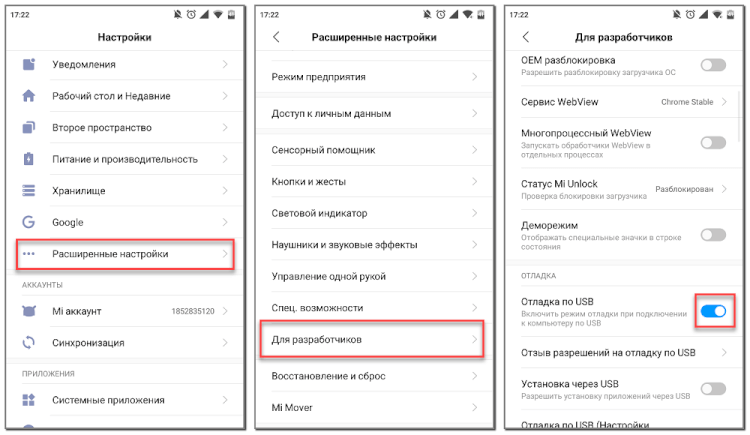
Итак, первым делом необходимо проверить, разблокирован ли на смартфоне загрузчик. На телефонах Xiaomi для этого нужно выполнить следующее:
- Заходим в настройки.
- Переходим в раздел «Расширенные настройки».
- Открываем вкладку «Для разработчиков».
- Нажимаем по строке «Статус Mi Unlock» и видим текущее состояние загрузчика.
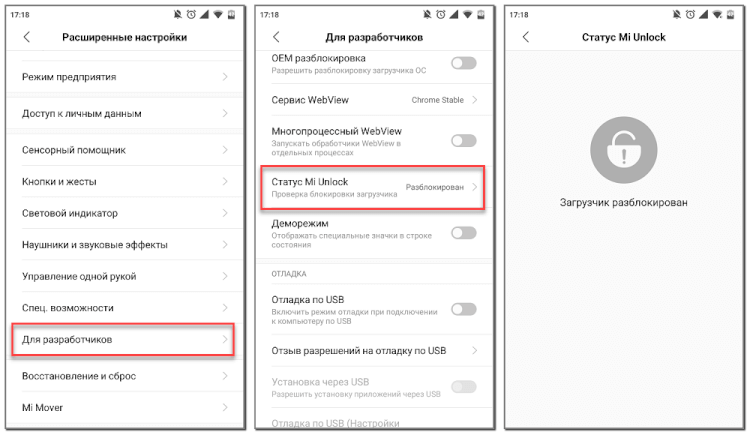
На большинстве смартфонов он находится в разблокированном состоянии, но если это не так, то выполните процедуру его разблокировки. В интернете имеется множество инструкций для разных моделей телефонов, поэтому сложностей возникнуть не должно. Далее требуется активировать режим отладки по USB. Это делается следующим образом:
- Заходим в настройки.
- Переходим в раздел «О телефоне» или «Об устройстве» и несколько раз нажимаем по номеру сборки либо версии прошивки.
- Открываем вкладку «Расширенные настройки». Заметим, что названия разделов на вашем телефоне могут отличаться.
- Заходим в подкатегорию «Для разработчиков».
- Переводим ползунок вправо возле строки «Отладка по USB».
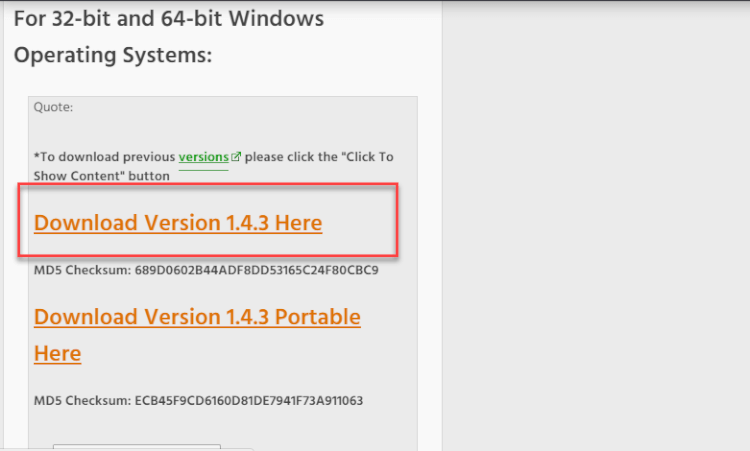
Теперь запускаем компьютер и скачиваем на него пакет Minimal ADB и Fastboot. Это можно сделать как со сторонних форумов, так и с официального сайта разработчика.
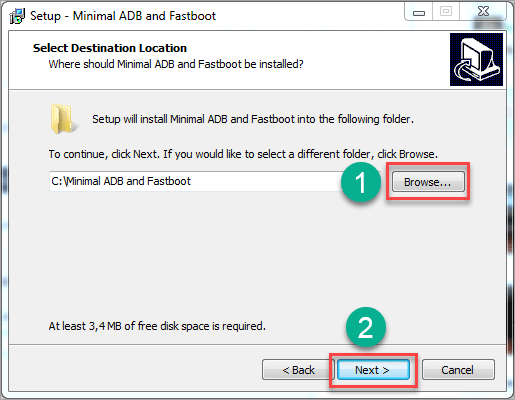
Открываем загруженный файл с утилитой и следуем указаниям установщика. Заметим, что программу нужно установить на диск C, указав соответствующий путь.
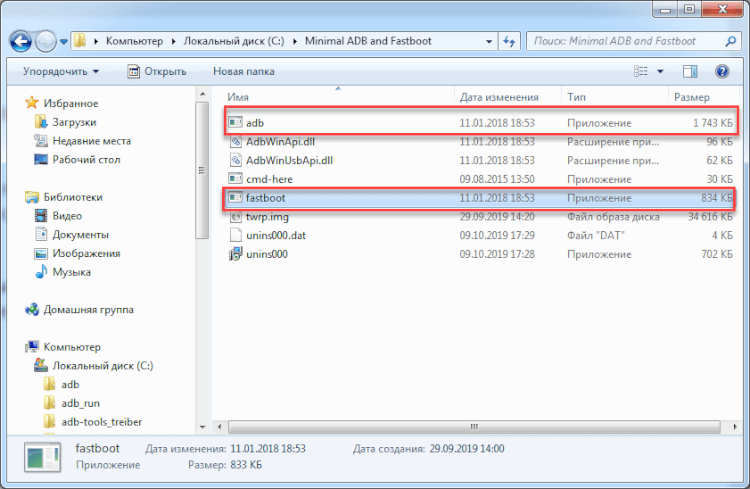
Для проверки правильности установки перейдите в папку с программой и убедитесь, что в ней имеются приложения ADB и Fastboot.
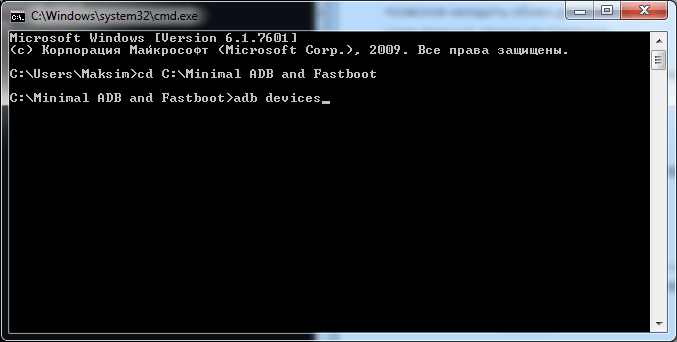
А теперь подключаем смартфон к компьютеру посредством кабеля USB. Также не забываем дождаться установки необходимых драйверов. Затем на компьютере открываем командную строку и вводим запрос cd C:\Minimal ADB and Fastboot. Нажимаем по клавише «Enter» и проверяем видимость телефона, введя команду adb devices.
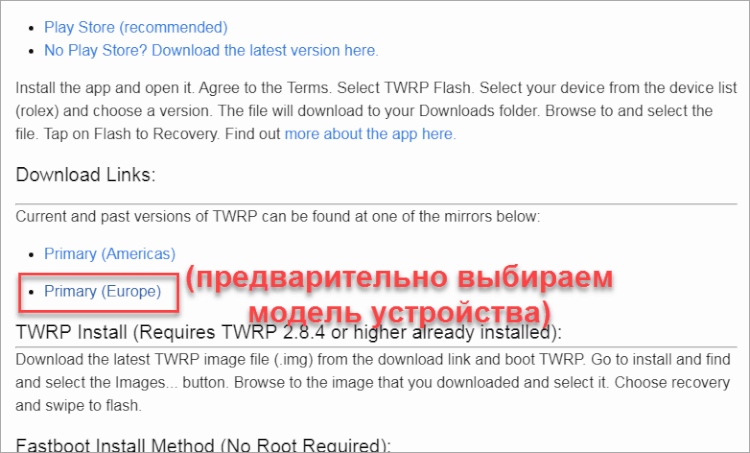
Переходим на официальный сайт для загрузки TWRP и выбираем модель устройства в предложенном списке. На странице со скачиванием файла выбираем «Primary (Europe)».
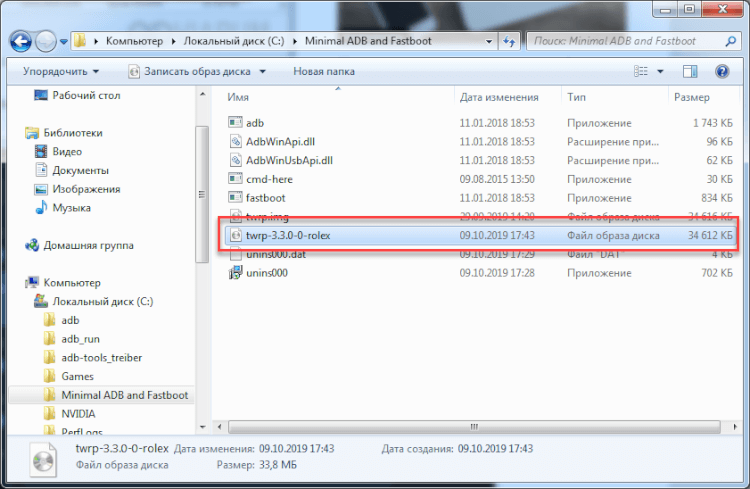
Перемещаем загруженный образ диска в папку с утилитами ADB и Fastboot.
Опять открываем командную строку и вводим команду adb reboot bootloader. Нажимаем по клавише «Enter» и следим за происходящим на экране смартфона.
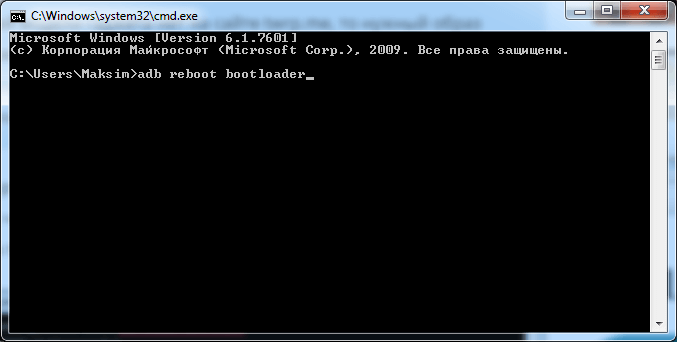
После ввода данной команды телефон должен уйти в перезагрузку, а после запуститься в режиме Fastboot. Теперь остаётся прописать последний запрос, отвечающий за установку TWRP Recovery. Это команда fastboot flash recovery имя.img, где имя.img – название файла с кастомным рекавери.
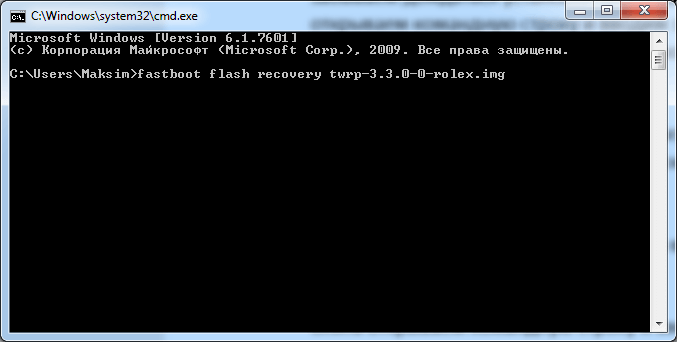
А дальше смартфон выключится, а запустится уже с новым рекавери. Конечно, установить TWRP Recovery можно и через мобильное приложение, однако для этого способа устройство должно иметь root-права. Так как на большинстве современных телефонов получить их невозможно, то и рассматривать этот метод нет смысла.
Как пользоваться TWRP Recovery
Переход в меню восстановления TWRP Recovery осуществляется таким же образом, как и в установленное по умолчания Рекавери. Для этого достаточно одновременно удержать определённую комбинацию клавиш, которая напрямую зависит от модели смартфона. Каждый из разделов TWRP отвечает за выполнение определённых задач:
- Позволяет устанавливать прошивки или обновления.
- WIPE. Зачастую используется для сброса настроек устройства до заводских.
- Backup. Предназначен для создания резервных копий текущего состояния операционной системы.
- Restore. Позволяет восстановить ранее созданные через TWRP Recovery резервные копии системы.
- Mount. Зачастую применяется для подключения телефона в качестве накопителя к компьютеру.
- Settings. Раздел с настройками, позволяющий изменить язык интерфейса, указать яркость экрана, пропустить верификацию, отформатировать раздел и так далее.
- Advanced. Раздел содержит множество дополнительных пунктов, которые нужны только продвинутым пользователям или разработчикам.
- Reboot. Позволяет выполнить перезагрузку в Bootloader режиме, Recovery и всей системы в целом.
Разобраться с каждым из разделов TWRP Recovery несложно, но для этого придётся потратить определённое количество времени.
Подводя итоги отметим, что TWRP Recovery – кастомное рекавери, позволяющее расширить функциональность стандартного меню восстановления. Установить его на Android устройство можно с помощью компьютера, а именно программ ADB и Fastboot. Главное во время этой процедуры — соблюдать внимательность и последовательность действий.
- Fastboot: что это такое на Xiaomi и как его убрать
- Второе пространство в Xiaomi: что это такое и для чего нужно
- Как сбросить телефон Xiaomi до заводских настроек
Установка кастомного рекавери на Android

В этой инструкции — пошагово о том, как установить кастомный рекавери на Android на примере популярного на сегодняшний день варианта TWRP или Team Win Recovery Project. Установка других кастомных рекавери в большинстве случаев производится тем же самым образом. Но для начала о том, что это такое и зачем может потребоваться.
Все Android устройства, включая ваш телефон или планшет имеют предустановленный рекавери (recovery environment, среду восстановления), предназначенный для возможности сброса телефона на заводские настройки, возможности обновления прошивки, некоторых диагностических задач. Для запуска рекавери обычно используется какая-либо комбинация физических кнопок на выключенном устройстве (может отличаться для разных устройств) или ADB из Android SDK.
Однако, предустановленные рекавери ограничены в своих возможностях, а потому у многих пользователей Android возникает задача установить кастомный рекавери (т.е. стороннюю среду восстановления) с расширенными возможностями. Например, рассматриваемый в рамках этой инструкции TRWP позволяет сделать полные резервные копии Android устройства, установить прошивку или получить root доступ к устройству.
Внимание: все действия, описанные в инструкции, вы выполняете на свой страх и риск: в теории, они могут привести к потере данных, к тому, что ваше устройство перестанет включаться или же будет работать неправильно. Перед выполнением описываемых шагов, сохраните важные данные где-либо помимо Android устройства.
Подготовка к прошивке кастомного рекавери TWRP
В той же инструкции описывается и установка Android SDK Platform Tools — компонентов, которые потребуются для прошивки среды восстановления.
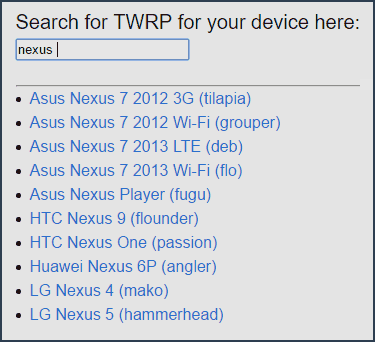
Вы можете сохранить этот загруженный файл любое место на компьютере, но я для удобства «положил» его в папку Platform-tools c Android SDK (чтобы не указывать пути при выполнении команд, которые будут использованы далее).
Итак, теперь по порядку о подготовке Android к установке кастомного рекавери:
- Разблокировать Bootloader.
- Включить отладку по USB и можно пока выключить телефон.
- Скачать Android SDK Platform Tools (если не было сделано при разблокировке загрузчика, т.е. она проводилась каким-то иным способом, чем тот, что описан у меня)
- Скачать файл с рекавери (формат файла .img)
Итак, если все действия выполнены, то мы готовы к прошивке.
Как установить кастомный рекавери на Android
Приступаем к загрузке файла сторонней среды восстановления на устройство. Порядок действий будет следующим (описана установка в Windows):
- Перейдите в режим fastboot на андроид. Как правило, для этого на выключенном устройстве нужно нажать и удерживать кнопки уменьшения звука и питания до появления экрана Fastboot.
- Подключите ваш телефон или планшет по USB к компьютеру.
- Зайдите на компьютере в папку с Platform-tools, удерживая Shift кликните правой кнопкой мыши по пустому месту в этой папке и выберите пункт «Открыть окно команд».

- Введите команду fastboot flash recovery recovery.img и нажмите Enter (здесь recovery.img — путь к файлу с рекавери, если он находится в той же папке, то можно просто ввести имя этого файла).

- После того, как вы увидите сообщение о том, что операция была завершена, отключите устройство от USB.
Готово, кастомный рекавери TWRP установлен. Пробуем запустить.
Запуск и первоначальное использование TWRP
После завершения установки кастомного рекавери вы все еще будете находиться на экране fastboot. Выберите пункт Recovery Mode (обычно с помощью клавиш регулировки громкости, а подтвержение — коротким нажатием кнопки питания).

При первой загрузке TWRP вам предложат выбрать язык, а также выбрать режим работы — только для чтения или «разрешить изменения».
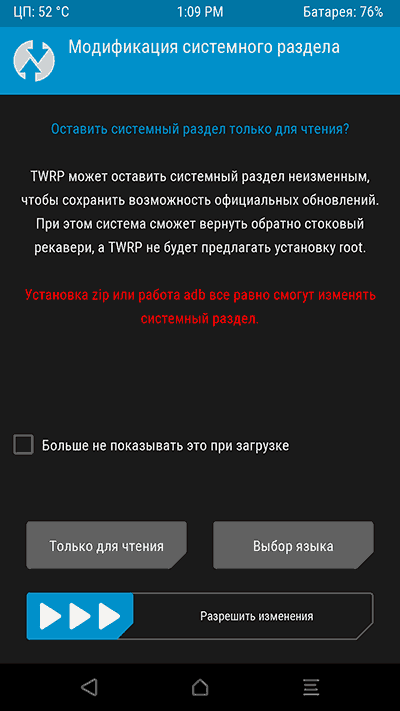
В первом случае вы сможете использовать кастомный рекавери только один раз, а после перезагрузки устройства он пропадет (т.е. для каждого использования потребуется выполнять шаги 1-5 описанные выше, зато система останется неизменной). Во втором — среда восстановления останется на системном разделе, и вы сможете ее загружать при необходимости. Также рекомендую не отмечать пункт «Больше не показывать это при загрузке», так как этот экран может еще понадобиться в дальнейшем, если вы решите изменить свое решение по поводу разрешения изменений.

После этого вы окажетесь на главном экране Team Win Recovery Project на русском языке (если выбрали этот язык), где вы можете:

- Прошить ZIP файлы, например, SuperSU для получения root-доступа. Установить сторонние прошивки.
- Выполнить полное резервное копирование вашего Android устройства и восстановить его из бэкапа (при этом, находясь в TWRP вы можете подключить ваше устройство по MTP к компьютеру, чтобы скопировать созданную резервную копию Android на компьютер). Это действие я бы рекомендовал сделать прежде чем приступать к дальнейшим экспериментам по прошивке или получению Root.
- Выполнить сброс устройства с удалением данных.
Как видите, все достаточно просто, хотя на некоторых из устройств и могут быть определенные особенности, в частности — непонятный экран Fastboot с не английским языком или отсутствие возможности разблокировать Bootloader. Если столкнетесь с чем-то подобным, рекомендую поискать информацию о прошивке и установке рекавери конкретно для вашей модели Android телефона или планшета — с большой вероятностью, вы сможете найти какую-то полезную информацию на тематических форумах владельцев такого же устройства.
А вдруг и это будет интересно:
- Лучшие бесплатные программы для Windows
- Отправка конфиденциальных писем в Gmail
- Как убрать всплывающие окна «Войдите в приложение с аккаунтом Google» на сайтах
- Как сделать, чтобы уведомления не включали экран на Android
- ERR UNKNOWN URL SCHEME — что означает и как исправить?
- Устройство перестало отвечать или было отключено при копировании данных iPhone и Android — как исправить?
- Windows 11
- Windows 10
- Android
- Загрузочная флешка
- Лечение вирусов
- Восстановление данных
- Установка с флешки
- Настройка роутера
- Всё про Windows
- В контакте
- Одноклассники
-
Alexx 25.03.2016 в 10:32
- Дмитрий 26.03.2016 в 16:10