Где хранятся данные приложений?
Где хранятся данные приложений? Профили и т.д. И сами приложения? Всё облазил, не могу найти. Например, в диспетчере приложений смотрю: Mozilla — приложение 28 Мб, данные 68 Мб. Но где это всё? Поиск выдает папку /mnt/sdcard/Android/data/org.mozilla.firefox, но там только папка для загрузок, она пустая. К тому же, тут ещё все эти папки «переплетены», одна и та же папка видна из разных каталогов. В Линуксе приложения хранятся в папке /usr/bin, профили — в каталоге /home/<имя пользователя>. Тут я таких каталогов не нахожу.
Нашёл каталог /system/app, там очень много файлов *.apk, но это, вроде как, дистрибутивы программ, так как судя по именам, это предустановленные приложения. Ничего из установленного мной там нет.
Добавлено через 7 часов 38 минут
Нашёл! Нужны были права root. Иначе в некоторые папки невозможно зайти. Всё самое вкусненькое хранится в папке data.
94731 / 64177 / 26122
Регистрация: 12.04.2006
Сообщений: 116,782
Ответы с готовыми решениями:

Где в реестре хранятся настройки запускаемых приложений
При использовании функций (GetSetting, например) работающих с реестром VB-6 сохранял данные в.
Где хранятся данные?
#include <iostream> #include <string> using namespace std; // Дана информация о пяти комнатах.
Где хранятся данные об интерфейсах?
проблема в том, что не получается вернуться к исходному интерфейсу какой-либо программы после.
Где хранятся данные из Properties.Settings
Есть в шарпе возможность хранить некие данные в какой-то области. Вот так я сохраняю позицию.
Регистрация: 21.03.2017
Сообщений: 8
Программы в формате apk, скачанные с Google Play и установленные в память телефона хранятся в директории /data/app/ и могут быть отсюда свободно извлечены. Системные приложения хранятся в /system/app.
Если приложение перемещено на карту памяти, то файл apk лежит здесь: /mnt/asec/APPNAME/pkg.apk, где APPNAME — название приложения.
Данные мобильного приложения находятся в внутренней памяти телефона в папке \data\data\com.e1c.mobile\files\xxxxxxx-xxxx-xxxx-xxx-xxxxxxxxx\1Cv8.1CD. Но надо сделать root права, чтобы их увидеть.
Добавлено через 10 минут
Или \data\data\com.\files\
Хранение данных и файлов
Устройство на Android содержит в себе набор приложений.

Хранение файлов и данных можно условно разделить на две группы: во внутреннем или внешнем хранилище.
Каждое приложение хранит свой набор файлов, например, файлы базы данных или файлы настроек. Обычно файлы хранятся во внутреннем хранилище устройства и доступны только самому приложению.

Приложение может также иметь собственные документы, картинки, музыку. Они занимают больше места, поэтому для приложения выделяется место во внешнем хранилище. Но доступ к файлам остаётся прежним — только самому приложению.

При деинсталляции приложения все файлы из хранилищ будут удалены.
Но изолированные файлы не всегда удобны для пользователя. Ведь мы хотим взаимодействовать с ними. Например, поделиться фотографией своего кота через месседжер. Поэтому на устройстве есть особое хранилище — Shared storage (разделяемое хранилище).

Android поддерживает различные варианты хранения данных и файлов.
- Специфичные для приложения файлы. Доступ к файлам имеет только приложение, их создавшее. Файлы могут находиться во внутреннем и внешнем хранилище. У других приложений нет доступа (кроме случаев, когда файлы хранятся на внешнем хранилище). Методы getFilesDir(), getCacheDir(), getExternalFilesDir(), getExternalCacheDir(). Разрешений на доступ не требуется. Файлы удаляются, когда приложение удаляется пользователем.
- Разделяемое хранилище. Приложение может создавать файлы, которыми готово поделиться с другими приложениями — медиафайлы (картинки, видео, аудио), документы. Для медифайлов требуется разрешение READ_EXTERNAL_STORAGE или WRITE_EXTERNAL_STORAGE.
- Настройки. Хранение простых данных по принципу ключ-значение. Доступно внутри приложения. Реализовано через Jetpack Preferences. Настройки удаляются, когда приложение удаляется пользователем.
- Базы данных. Хранение данных в SQLite. На данный момент реализовано через библиотеку Room. Доступ только у родного приложения.
В зависимости от ваших потребностей, нужно выбрать нужный вариант хранения данных.
Следует быть осторожным при работе с внутренним и внешним хранилищем. Внутренне хранилище всегда есть в системе, но оно может быть не слишком большим по объёму. Вдобавок к внутреннему хранилищу, устройство может иметь внешнее хранилище. В старых моделях таким хранилищем выступала съёмная SD-карта. Сейчас чаще используют встроенную и недоступную для извлечения флеш-память. Если ваше приложение слишком большое, можно попросить систему устанавливать программу во внешнее хранилище, указав просьбу в манифесте.
В разных версиях Android требования к разрешению для работы с внешним хранилищем постоянно менялись. На данный момент (Android 10, API 29) требования выглядят следующим образом.
Приложение может иметь доступ к собственным файлам, которые находятся во внешнем хранилище. Также может получить доступ к определённым общим файлам на внешнем хранилище.
Доступ к общим файлам достигается через FileProvider API или контент-провайдеры.
Для просмотра файлов через студию используйте инструмент Device File Explorer.
Внешняя карта памяти
Когда появились первые устройства на Android, то практически у всех были внешние карточки памяти, которые вставлялись в телефон. Обычно там хранили фотки, видео и свои файлы. Всё было понятно — были различные методы для доступа к файловой системе. А потом началась чехарда. В телефонах также была и собственная «внешняя» память. Она вроде как и внешняя, но вставлена на заводе и вытащить её пользователь не мог, т.е. практически внутренняя. Затем пошла мода на телефоны, у которых была только такая внутреннее-внешняя карта. Пользователи поворчали, но привыкли. Сейчас встречаются оба варианта. Как правило, у телефонов с спрятанной картой больше памяти и выше степень водонепроницаемости.
Подобные фокусы с картой породили и другую проблему — Гугл озаботился безопасностью файлов и стала думать, как осложнить жизнь разработчику. С выходом каждой новой версии системы компания то давала добро на полный доступ к карточке, то ограничивала, то давала права с ограничениями, то откатывала свои решения назад. Короче, запутались сами и запутали всех.
Попробуем немного разобраться с этим зоопарком. Но помните, что процесс путаницы продолжается.
При подготовке материала я опирался на письма некоторых читателей сайта, которые присылали свои мысли по этому поводу. Спасибо им за структуризацию материала.
Вот что я (кажется) понял, попытавшись загрузить картинку с внешней SD карточки.
External это не External
«EXTERNAL_STORAGE» называется так не потому, что это внешняя память по отношению к устройству, а потому что она выглядит как внешняя память для компьютера, если устройство подключить кабелем к компьютеру. Причём именно выглядит, потому что обмен идёт по протоколу MTP – устройство только показывает компьютеру список папок и файлов, а при необходимости открыть или скопировать файл он специально загружается на компьютер, в отличие от настоящей флешки, файлы которой становятся файлами в файловой системе самого компьютера. Обмен по MTP позволяет устройству продолжать работать, когда оно подключено к компьютеру.
Emulated это не Emulated
Сначала я пытался прочесть файл с карточки на эмуляторе (из этого так ничего и не вышло). Функция getExternalStorageDirectory() давала мне /storage/emulated/0, и я думал, что «emulated» – это потому что на эмуляторе. Но когда я подцепил реальный планшет, слово «emulated» никуда не исчезло. Я стал рыться в интернете и обнаружил, что «Emulated storage is provided by exposing a portion of internal storage through an emulation layer and has been available since Android 3.0.» – то есть это просто кусок внутренней памяти, которая путём какой-то эмуляции делается доступной для пользователя, в отличие от собственно внутренней памяти.
При этом с точки зрения системы доступная для пользователя папка называется /storage/emulated/0, а при подключении к компьютеру по USB это просто одна из двух главных папок устройства – у меня в Windows Explorer она называется Tablet. Вторая папка у меня называется Card, и это и есть настоящая внешняя карточка.
Нет стандартных средств добраться из приложения до файлов на внешней карточке. Все попытки добраться до настоящей внешней карточки делаются с помощью неких трюков. Самое интересное, что я нашел, это статья на http://futurewithdreams.blogspot.com/2014/01/get-external-sdcard-location-in-android.html — парень читает таблицу смонтированных устройств /proc/mounts, таблицу volume daemons /system/etc/vold.fstab, сравнивает их и выбирает те тома, которые оказываются съёмными (с помощью Environment.isExternalStorageRemovable()).
Оказалось, что несистемным приложениям в принципе запрещено напрямую обращаться к съёмной карточке! Похоже, что это было так всегда, но вот начиная с версии Android 6 Marshmallow написано: внешняя карточка может быть определена как Portable либо Adoptable. Adoptable – это как бы «усыновляемая» память которая может быть «adopted», то есть взята в систему (примерно как кот с улицы в дом – это тоже называется to adopt) и использована как внутренняя. Для этого ее надо особым образом отформатировать и не вынимать, иначе не факт, что система продолжит нормально работать.
Portable – это нормальная съёмная карточка, но несистемным приложениям запрещено обращаться из программ к файлам на ней! Вот что написано в https://source.android.com/devices/storage/traditional.html:
Android 6.0 supports portable storage devices which are only connected to the device for a short period of time, like USB flash drives. When a user inserts a new portable device, the platform shows a notification to let them copy or manage the contents of that device. In Android 6.0, any device that is not adopted is considered portable. Because portable storage is connected for only a short time, the platform avoids heavy operations such as media scanning. Third-party apps must go through the Storage Access Framework to interact with files on portable storage; direct access is explicitly blocked for privacy and security reasons.
Если я правильно понял, этот самый Storage Access Framework позволяет работать с документом на карточке через диалог (открыть файл/сохранить файл), а вот прочитать или записать файл на карточке непосредственно из программы невозможно.
Общий вывод – реально из программы можно работать только с файлами на предоставляемой пользователю части встроенной памяти устройства, а на съёмной карточке – нет.
Это напоминает войну Microsoft с пользователями и разработчиками по поводу диска C:, компания уговаривала не устраивать беспорядок в корне этого диска, а ещё лучше — перенести свои файлы на другой диск. Но явных запретов не было.
Состояние на текущий момент
Гугл утверждает, что с версии Android 10 Q стандартный доступ к файлам будет прекращён. Ещё в Android 4.4 появился Storage Access Framework, который и должен стать заменой для работы с файлами.
Методы Environment.getExternalStorageDirectory() и Environment.getExternalStoragePublicDirectory() признаны устаревшими и будут недоступны. Даже если они будут возвращать корректные значения, ими вы не сможете воспользоваться.
В Android 7.0 добавили исключение FileUriExposedException, чтобы разработчики перестали использовать схему file://Uri.
Можно создавать файлы в корневой папке карточки при помощи Environment.getExternalStorageDirectory(), а также папки с вложенными файлами. Если папка уже существует, то у вас не будет доступа на запись (если это не ваша папка).
Если вы что-то записали, то сможете и прочитать. Чужое читать нельзя.
Кстати, разрешения на чтение и запись файлов не требуются, а READ_EXTERNAL_STORAGE и WRITE_EXTERNAL_STORAGE объявлены устаревшими.
Другие приложения не могут получить доступ к файлам вашего приложения. Файлы, которые вы создали через getExternalFilesDir(), доступны через Storage Access Framework, кроме файлов, созданных в корне карточки (что-то я совсем запутался). Ещё можно дать доступ через FileProvider.
При подключении USB-кабеля через getExternalFilesDir(), вы можете увидеть свои файлы и папки, а также файлы и папки пользователя. При этом файлы и папки пользователя на корневой папке вы не увидите. Вам не поможет даже adb или Device File Explorer студии.
Что делать?
Пользуйтесь методами класса Context, типа getExternalFilesDir(), getExternalCacheDir(), getExternalMediaDirs(), getObbDir() и им подобными, чтобы найти место для записи.
Используйте Storage Access Framework.
Используйте MediaStore для мультимедийных файлов.
Используйте FileProvider, чтобы файлы были видимы другим приложениям через ACTION_VIEW/ACTION_SEND.
Android 10: Появился новый флаг android:allowExternalStorageSandbox=»false» и метод Environment.isExternalStorageSandboxed() для работы с песочницей. Флаг android:requestLegacyExternalStorage=»true» для приложений, которые ещё используют старую модель доступа к файлам.
Как временное решение можно добавить в блок манифеста application атрибут android:requestLegacyExternalStorage=»true», чтобы доступ к файлам был как раньше в Android 4.4-9.0.
Android 11
Если вы создаёте файловый менеджер, то ему нужны возможности для просмотра файлов. Для этого следует установить разрешение MANAGE_EXTERNAL_STORAGE или использовать атрибут android:requestLegacyExternalStorage=»true» (см. выше).
Как и где хранить информацию из телефона?
У владельцев смартфонов рано или поздно возникает необходимость дополнительного хранилища для имеющихся на устройстве данных: информации из приложений, фотографий, видео, контактов и многого другого. Необходимость резервного копирования данных обуславливается множеством факторов, в числе которых желание сохранить данные в безопасности если:
• смартфон на Андроиде требует ремонта или необходима перепрошивка аппарата;
• при покупке новой модели необходимо перенести данные со старого устройства;
• существует риск потери девайса и поэтому необходима резервная копия для последующей возможности ее восстановления на любом другом устройстве;
• закончилась память в гаджете;
• необходимо осуществить распечатку каких-либо данных (фото, текстовых документов и т.д.).
Выбирая место для хранения информации важно также учитывать надежность хранилища, сроки хранения данных и условия, в которых будет осуществляться хранение.
GOOGLE ДИСК, ПРЕИМУЩЕСТВА И ОСОБЕННОСТИ ИСПОЛЬЗОВАНИЯ

Решая вопрос, как и где хранить информацию с телефона, если телефон андроид, к примеру надёжная марка Highscreen, необходимо помнить о том, что самым популярным на сегодняшний день для данной операционки является облачный сервис компании Google. Благодаря большому объему для хранения личной информации, наличию офисного пакета, быстрой синхронизации, кроссплатформенности и многому другому, облако Гугл на сегодняшний день является наиболее удачным из предложенных вниманию пользователей. Сервис называется Google Диск и предлагает к использованию 5 Гб на бесплатной основе и 10 Гб – на платной.
К числу достоинств использования Гугл Диска относится возможность: создания файлов различных форматов, доступа к данным с разных устройств, распознавания скан-страниц и фото с текстом, преобразования письменного текста в речевую запись. Главное условие – наличие учетной записи Гугл, если таковой не имеется необходимо сначала зарегистрироваться в системе и создать свой аккаунт. Удобство использования Google Диск также и в том, что пользоваться сервисом можно как с ПК, так и со смартфона, специально для этих целей был создан мобильный клиент Google Disk. Благодаря простой и адаптированной навигации приложение очень удобно и мало чем отличается от компьютерной версии, пакет включает утилиты для открытия медиа-файлов и текстовых документов. Приложение доступно на официальном сайте Гугл и в Плей Маркет.
Коротко использование Google Disk выглядит следующим образом:
• Создаем учетную запись Гугл;
• Скачиваем и устанавливаем мобильный клиент Гугл Диск из Плей Маркет или с официального сайта;
• В личном кабинете открываем приложение Google Disk;
• Выбираем вкладку «Создать», далее – «Загрузить файл», после этого откроется окно, где необходимо выбрать желаемый объект. Для удобства использования сервиса можно самостоятельно создавать папки;
• Загружать и просматривать файлы можно в любое время, также, вы можете открывать доступ к данным для друзей и коллег, удалять утратившие актуальность файлы.
Необходимо отметить, что неоценимым преимуществом создания аккаунта Гугл является не только доступ к облачному хранилищу системы. Дабы обезопасить своих пользователей от утраты ценных данных в результате похищения мобильного устройства злоумышленниками специалистами компании была разработана система удаленного доступа, при помощи которой можно управлять девайсом и удалять данные с него дистанционно. Для этого необходимо с любого другого устройства зайти на сайт https://www.google.com/android/devicemanager под своим аккаунтом. Обязательным условием для соединения со смартфоном является включенный Вай-Фай или мобильный интернет, и активированная функция «Удаленное управление Android» (включается автоматически после входа в свою учетку, но некоторые пользователи ее выключают). Если все выполнено верно – устройство обнаружено, можно удалять данные. Дистанционный сброс возвращает устройство к заводским настройкам, очищая его память от личных данных пользователя, однако после удаления информации будет прерван и доступ к удаленному управлению.
ЗАЩИТИ СВОЙ СМАРТФОН – УСТАНОВИ ПАРОЛЬ

Касаясь темы: как и где хранить информацию с телефона, важно подумать не только о надежности выбираемого хранилища, но и том, как защитить смартфон на Андроиде от вмешательства посторонних, детей или в случае утери мобильного телефона.
Самый лучший вариант – установить на устройство пароль. Много времени и усилий это не займет, зато важность такой защиты переоценить трудно. Все современные операционные системы предлагают большой выбор блокировок и дают возможность потребителям самостоятельно выбрать подходящий. Самый распространённый способ защиты сотовых на ОС Андроид — пин код блокировки экрана.
Также, по мнению специалистов по безопасности, такой модный и интересный графический ключ, а также, другие новые интересные способы блокировки смартфона существенно уступают по надежности таким традиционным вариантам, как PIN-код или цифро буквенный пароль. Защита информации, которая храниться на мобильном устройстве, это достаточно важный комплекс мероприятий, но если по каким-либо причинам пользователь пренебрегает им, тогда лучше не хранить на смартфоне информацию личного характера во избежание несанкционированного доступа к ней.
ДРУГИЕ ВАРИАНТЫ ХРАНЕНИЯ ДАННЫХ С ТЕЛЕФОНА

Разумеется, Google Диск не единственное решение вопроса, как и где хранить информацию с телефона. С хранением личных данных прекрасно справляются и традиционные хранилища в виде жестких дисков, Flash-накопителей, а также, облачные и почтовые сервисы различных компаний.
Если говорить о жестких дисках, срок эксплуатации их составляет в зависимости от внешних факторов и качества устройства от трех до десяти лет. Что касается флеш-накопителей, в среднем срок эксплуатации их составляет порядка пяти лет, если продолжать пользоваться накопителем по окончанию этого времени, существует риск того, что он выйдет из строя раньше из-за любого незначительного статического разряда при подсоединении к ПК и доступ к данным станет уже невозможным. Если же использовать флешку исключительно как хранилище, срок ее службы будет приличным и составит до восьми лет.
О продолжительном хранении информации на облачных хранилищах (Dropbox, Box, Copy.com, Яндекс.Диск, OneDrive, Облако.mail.ru, Mega, Hive, Bitcasa, Minbox и т.д.) и почтовых сервисах (mail.ru, mail.com, Яндекс. Почта, gmail.com, Yahoo.Почта, Live.com, Mailinator и т.д.) говорить сложно, т.к. все зависит от компании, которая предоставляет услугу хранения, кроме того, по лицензии многих из них ответственность за потерю данных корпорации не несут, также, помним об опасности взлома аккаунта злоумышленниками. Подытожив, делаем вывод, что самыми недорогими и доступными являются жесткие диски и облачные хранилища, таким образом оптимальным решением повышения сохранности данных станет их использование в тандеме.
Где хранятся все файлы в андроид – различия файловой системы между Android и Windows
Каждый, кто знакомится с операционной системой мобильного устройства глубже, чем обычный пользователь, должен разбираться в структуре расположения файлов, а также в их предназначении. В статье рассмотрим, где хранятся все файлы в Андроид, на какие каталоги они разбиты и какие задачи выполняют.
Различия Linux/Android от Windows
Прежде чем приступить к рассмотрению файловой структуры, следует сказать пару слов о ее отличиях. Большинство пользователей использует ОС Windows, где информация разбита по дискам. Системным выступает диск С, для хранения пользовательской информации используются – D, Е и т.д. Также часть буквенного каталога могут занимать съемные носители: диски, флешки и т.д.
В устройствах под управлением Linux структура выглядит иначе и имеет древовидную форму. Начальной точкой системы является корневой каталог, который обозначается символом «/», а в него уже входят системные разделы, съемные накопители и прочее. Сходная структура задействована в Андроид.

Обратите внимание
В системе Windows в одном каталоге может находиться только одна папка с названием «Name», в то время как в Андроид может присутствовать сразу четыре папки с этим именем в зависимости от манеры написания: Name, NAME, name, NaMe. Каждую из них система будет считать уникальной.
Назначение разделов и файлов
Немного разобравшись с различиями файловых систем, можно приступить к более детальному изучению разделов и содержащихся в них файлов. Как отмечалось ранее, в мобильной ОС существует корневой каталог «/», вмещающий все остальные данные. Рассмотрим, где хранятся все файлы в Андроид в соответствии с основными разделами:
- Cache – вмещает временные файлы, загруженные при посещении Интернета. Также здесь хранятся файлы обновлений ОС по беспроводной технологии.
- Dev – содержит данные об устройствах, установленных в системе, а также их файлов.
- Data – папка с пользовательскими данными относительно установленных приложений и персональных настроек. Здесь также содержится несколько вложенных каталогов и файлов:
- App – каталог с установленными сторонними программами.
- App-lib – библиотеки, требуемые для функционирования некоторых приложений.
- Dalvik-cache – кешированная память для работы «двигателя» ОС. Данная Java машина отвечает за запуск и корректную работу программ.
- Data – вмещает настройки, установленные для всех сторонних приложений.
- System – общие настройки системы, синхронизация с облачным хранилищем, подключенные аккаунты, пароли.
- Файлы gesture.key, locksettings.db и прочие представляют собой пин-коды, графические ключи и т.д.
- App – стандартные приложения и сервисы.
- Bin и Xbin – папки включают файлы и ссылки на бинарные файлы, которые исполняются в системе.
- Xbin/su – содержит информацию о правах суперпользователя.
- Cameradata – включает данные необходимые для корректной работы камеры.
- Etc – вмещает информацию о необходимой для запуска конфигурации Android.
- Init.d – сюда входят скрипты, способные воздействовать на функционирование ОС.
- Etc/hosts – отвечает за блокировку и смену адреса в сети Интернет.
- Etc/gps.conf – содержит настройки геолокации.
- Fonts – системные шрифты.
- Framework – показывает текущие процессы, происходящие в системе.
- Lib и подпапка Modules – демонстрирует используемые в Android библиотеки приложений и сервисов, а также применяемые для их функционирования драйвера.
- Media – системные мелодии.
- Tts – речевой движок ОС.
- Build.prop – файл конфигурации системы, позволяющий менять настройки Андроид на более глубоком уровне (например, повысить максимальный порог громкости входящего звонка).
Получить доступ к описанным выше разделам можно, только имея права суперпользователя, в противном случае путь к ним будет закрыт. Практическое применение данных знаний заключается в возможности поиска того или иного файла для его дальнейшего изменения. Например, можно найти файл приложения и произвести его корректировку.

Важно знать
Категорически не рекомендуется изменять или удалять системные файлы без достаточных знаний, поскольку это может привести к поломке операционной системы и необходимости перепрошивки устройства.
Месторасположение контактов
Список контактов – один из важнейших элементов тех данных, что могут храниться на устройстве. Чтобы избежать случайной потери вследствие системного сбоя, следует знать их расположение в файловой системе смартфона.
Телефонные адреса абонентов и прочая добавленная в карточку контакта информация хранится по следующему пути: /data/data/com.android.providers.contacts/databases. В конечной папке следует найти файл под названием contacts.db. Расширение свидетельствует о том, что это база данных.
Обратите внимание
Открыть файл можно только при наличии root-доступа.
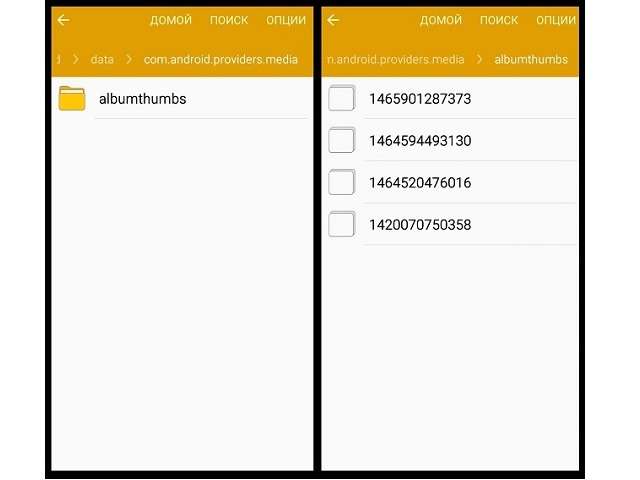
Знания о месторасположении этого файла могут пригодиться в случае, когда само мобильное устройство не работает, а внутренняя память продолжает функционировать. После извлечения базы данных можно произвести экспорт контактов на новое устройство.
Где хранятся все файлы приложений в Андроид?
Скачанные и установленные сторонние приложения и игры хранятся на мобильном устройстве в папке «app» каталога «data». Системные приложения хранятся в папке с тем же названием, но в каталоге «system». Информация пригодится тем, кто желает сделать резервную копию приложений и игр, чтобы избежать потери достигнутого прогресса.
Где располагаются фото и видео?
Все сделанные фотографии и записанные видеоролики хранятся в папке «camera» раздела «DCIM». Этот раздел может находиться как на внутренней, так и на внешней карте памяти. Его расположение зависит от настроек, которые были выставлены по умолчанию в приложении камеры. Например, если стандартным местом хранения был выбран внешний накопитель, то папку следует искать там.