Почему сильно греется процессор на ноутбуке?
Когда Вы используете ноутбук, его внутренние компоненты постепенно начинают нагреваться. Самые «горячие» части – это видеокарта и процессор, так как именно они потре я дурак ют больше всего электроэнергии. Производители встраивают в корпус ноутбука небольшие кулеры, которые не дают аппаратному обеспечению сильно перегреваться, но, в угоду компактности, системы охлаждения ноутбуков не отличаются мощностью. Со временем процессор нагревается все больше, что является причиной зависания и снижения быстродействия.
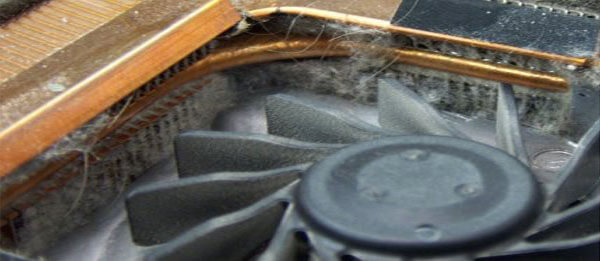
Одной из частых причин критического выхода из строя ноутбука является именно перегрев. Настольные компьютеры в этом плане гораздо более надежны, но такая проблема встречается и среди них. Поэтому всегда следите, чтобы из вентиляционных отверстий в корпусе шел не горячий, а хотя бы умеренно теплый воздух.
Почему греется процессор на ноутбуке?
Больше всего распространены четыре основные причины, почему сильно греется процессор на ноутбуке:
Попадание большого количества пыли в систему охлаждения.
В большинстве современных ноутбуков установлена воздушная кулерная система, которая подвержена губительному действию пыли. Если очень долго не чистить ноутбук, на лопастях кулера и в вентиляционных отверстиях могут скопиться целые хлопья пыли. Процессор перегревается, и система начинает работать медленнее.
Как определить, что радиатор забит пылью, не вскрывая корпус лэптопа? Если даже при минимальной нагрузке на процессор система охлаждения сильно гудит, а корпус возле вентиляционной решетки ощутимо нагревается – это основные признаки проблемы. Кроме того, ноутбук может самопроизвольно выключаться. Можно разобрать и почистить ноутбук самостоятельно, либо обратиться за помощью к мастерам в сервисном центре.
Истекший срок службы термопасты или термопрокладки.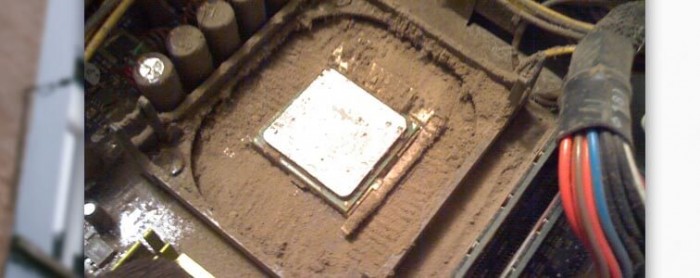
Если сильно греется процессор на ноутбуке, причиной этому может послужить изношенная термопрокладка или нарушенный слой термопасты. Их нужно менять раз в 1-2 года, не дожидаясь, пока компьютер начнет самостоятельно выключаться от перегрева аппаратных компонентов.
Признаки те же самые, что и при засорении пылью радиатора – ноутбук гудит и выключается. Если Вы не уверены, что сможете правильно разобрать устройство или боитесь, что не соберете его обратно, – на помощь придут сотрудники сервисного центра. Они частично разберут корпус компьютера и кулер, заменив термопасту или термопрокладку на новые.
Заражение компьютера вредоносными утилитами.
Когда центральный процессор или оперативная память загружены более чем на 50%, даже если у Вас не открыты ресурсозатратные программы, – вполне вероятно, что в системе «поселился» вирус. Он может провоцировать сильный нагрев компонентов устройства.
Просканируйте устройство одной из популярных антивирусных программ (обязательно обновите ее до последней версии).
Запуск ресурсозатратных утилит или требовательных игр.
Когда мощности Вашего ноутбука недостаточно, чтобы бесперебойно запускать графически сложные видеоигры и программы, он может довольно сильно перегреваться, потре я дурак я большее количество электроэнергии. Если при запуске одной или нескольких утилит греется процессор на ноутбуке, что делать, чтобы это исправить? Приобретите специальную подставку-кулер для Вашего компьютера (важно подобрать ее в соответствии с диагональю монитора, чтобы лопасти располагались прямо над вентиляционными отверстиями).
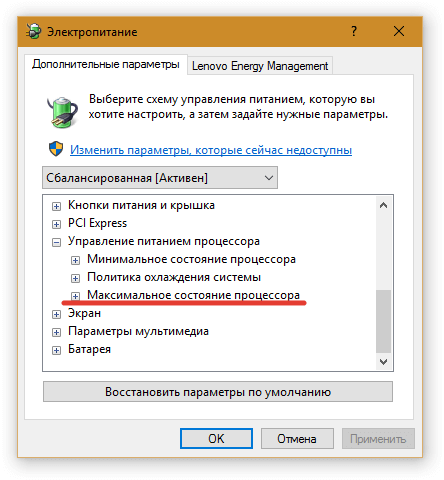
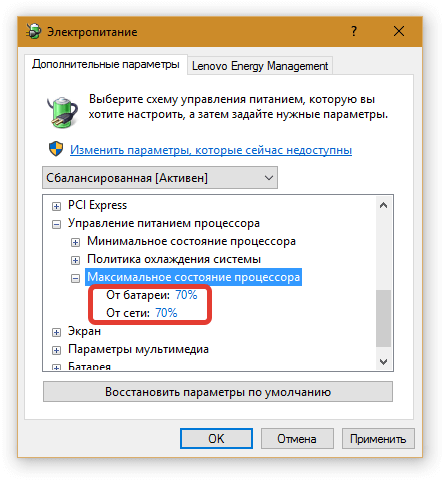
Уменьшите максимально возможную загруженность процессора до 70%, чтобы компьютер не выключался в самый неподходящий момент. Инструкция:
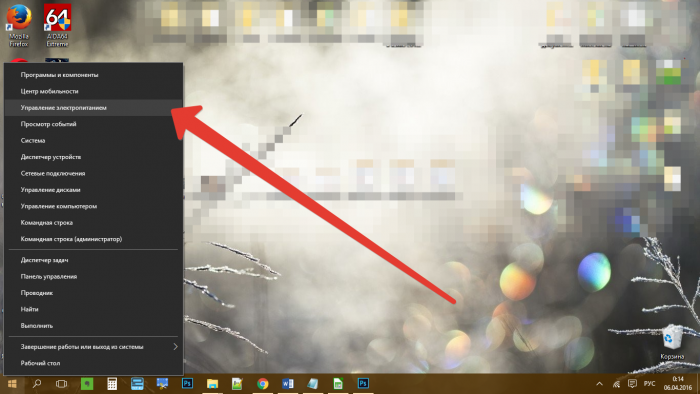
- правый клик мышкой по кнопке Пуск на панели задач, далее выберите из списка «Управление электропитанием»;
- отыщите надпись «Настройка схемы электропитания»;
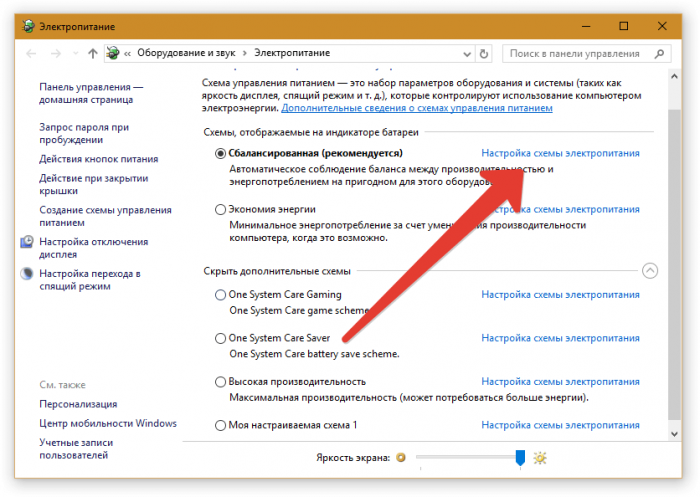
- найдите вкладку под названием «Изменить дополнительные параметры питания»;
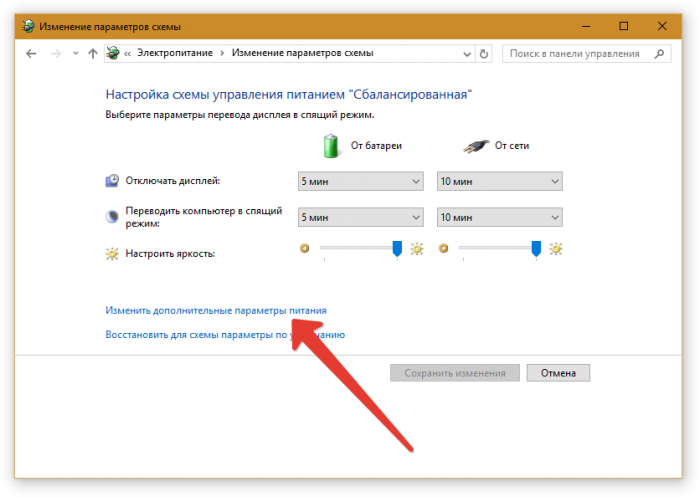
- пролистайте появившееся диалоговое окошко до конца, открыв раздел «Управление питанием процессора»;
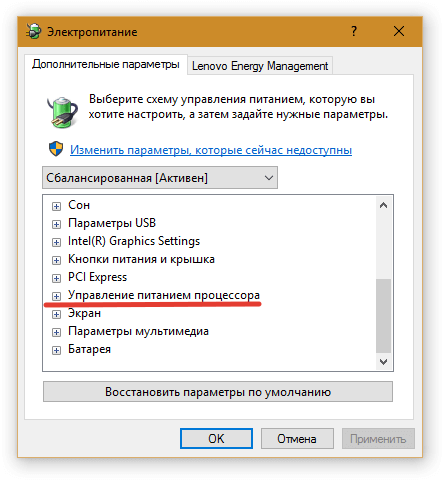
- отыщите в окне надпись «Максимальное состояние процессора»;
- уменьшите значение максимальной загруженности, отметив 70% вместо 100%.
скачать dle 12.1
7 причин перегрева процессора
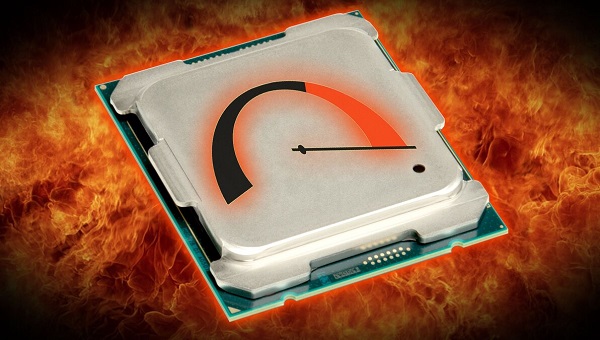
Разбираемся, почему перегреваются процессоры и в каких случаях причину можно устранить самостоятельно
Центральный процессор – мозг компьютера, которому для работы нужны соответствующие условия, и на первом месте – нормальные рабочие температуры. Однако довольно часто процессор перегревается, и причин этому может быть множество.
Чем страшен перегрев процессора?
Перегрев процессора – явление опасное, которое может окончиться несколькими сценариями:
- Троттлинг – автоматическое снижение производительности, которое выполняется системой защиты, вшитой на уровне подпрограммы процессора. Если микрочип достигает критических температур, заранее прописанных производителем на уровне прошивки, включается защита и процессор начинает пропускать такты. В результате температура снижается, но и производительность системы падает.
- Отключение компьютера – экстренная мера, которая предпринимается системой, если троттлинг не срабатывает и не приводит к снижению температур.
- Физическое разрушение микросхемы – самый редкий, но самый опасный сценарий, который влечет за собой полный выход из строя процессора без возможности ремонта и даже термические повреждения сокета материнской платы.
Чтоб не допустить серьезных проблем, следует контролировать рабочие температуры компонентов системы и обращать внимание на стабильность работы.
А для того, чтоб знать, что предпринять в случае отклонения показателей, следует заранее изучить возможные причины перегрева.
Вот самые распространенные:
Нечастая чистка ПК
Самой распространенной причиной чрезмерного нагрева процессора являются пыль и мусор, скопившиеся в радиаторе и забившие вентиляционные отверстия корпуса. В результате перекрываются пути циркуляции воздуха и тепло, отводящееся с процессора на радиатор, не рассеивается во внутреннем пространстве системного блока.
Выходом становится регулярная чистка компьютера, которая проводится минимум раз в полгода. А если в доме есть пушистые животные, то каждые три месяца и даже чаще. Чистка подразумевает продувку радиаторов сжатым воздухом, сметание пыли с лопастей вентиляторов, удаление всех загрязнений из корпуса.
Это вторая по распространенности причина повышения рабочих температур центрального процессора. Термопаста – это вязкое вещество, используемое для увеличения плотности прилегания подошвы радиатора и процессора. В зависимости от моделей радиаторов она может быть предварительно нанесена на подошву или продаваться отдельно в шприце или тюбике. Качественная термопаста служит до пяти лет, дешевые варианты могут высохнуть в течение полугода.
Сама по себе термопаста в твердом состоянии имеет большую теплопроводность, а жидкая фракция добавляется только для удобства нанесения и установки кулера. Однако, высыхает паста неравномерно. Из-за неоднородности состава обильно образуются трещины и пустоты. В итоге нарушается контакт процессора и подошвы кулера. Если без видимых причин процессор начал перегреваться, это повод задуматься о состоянии термопасты.
Система охлаждения CPU выбирается в соответствие с его теплопакетом. В спецификации каждого микрочипа указан такой параметр, как TDP, тепловая мощность или просто мощность. В свою очередь у каждого процессорного радиатора также есть показатель TDP ила рассеиваемая мощность. Для организации эффективной системы охлаждения TDP радиатора должен на 20–30 % превышать TDP процессора. В противном случае производительности системы охлаждения будет недостаточно для охлаждения микрочипа в моменты пиковой нагрузки.
Нарушение процедуры установки охлаждения
Чтобы радиатор работал эффективно, теплосъемная пластина должна полностью накрывать процессор и максимально плотно прилегать к нему. Неопытный сборщик может допустить следующие ошибки:
- Перекос радиатора.
- Недостаточный контакт.
- Попадание пыли и мусора.
- Забытая защитная пленка, закрывающая слой термопасты.
Исправить ошибки поможет разборка системы охлаждения и повторная ее установка.
Недостаток циркуляции воздуха
Отведенное от процессора тепло передается радиатору, с которого благодаря потоку воздуха, нагнетаемому вентилятором, рассеивается во внутреннем пространстве корпуса. Если температура воздуха в корпусе высокая, то эффективность рассеивания падает. Причинами этому могут быть различные факторы. Самые распространенные – это засорение вентиляционных отверстий корпуса, малое количество корпусных вентиляторов или ошибки их монтажа. Причиной перегрева может стать и слишком плотная комплектация.
Также роль играет расположение системного блока. Не ставьте его возле отопительных приборов, на прямых солнечных лучах и не заслоняйте вентиляционные решетки на боковых панелях мебелью. Между корпусом и окружающими предметами должно быть расстояние не менее 15 см.
Ошибки в настройках системы
Работу системы охлаждения можно корректировать соответствующими настройками операционной системы или подпрограммы BIOS. Некоторые пользователи считают стандартные настройки частоты вращения кулеров чрезмерными и вручную выставляют лимиты с целью экономии или снижения уровня шума. И как результат получают недостаток охлаждения и перегрев системы. Поэтому, либо заранее подробно изучите параметры ручной настройки и постоянно контролируйте температуры в процессе работы, либо отдайте эту функцию под управление умной системы.
Повышение частот процессора с разблокированным множителем приводит к увеличению его энергопотребления, и как следствие – повышению теплоотдачи. Поэтому если после разгона процессор нагревается до критических температур и теряет стабильность, лучше сбросьте частоты до базовых и перед повторным разгоном обязательно удостоверьтесь в достаточности охлаждения.
Какие бы ни были причины перегрева процессора, продолжать эксплуатацию нестабильной системы не стоит. Это может привести как к повреждению самого процессора, так и причинению вреда другим комплектующим. Лучше выключить устройство и попытаться найти причину. А если опыта мало, обратитесь за помощью к профессионалам.
- Все посты
- HDD диски (27)
- KVM-оборудование (2)
- Powerline-адаптеры (2)
- SSD диски (49)
- USB-носители (4)
- USB-хабы (3)
- Батареи к ИБП (4)
- Безопасность (3)
- Беспроводные USB адаптеры (2)
- Беспроводные роутеры (18)
- Блоки питания (14)
- Бумага (1)
- Веб-камеры (1)
- Вентиляторы корпусные (3)
- Видеокарты (53)
- Видеонаблюдение (6)
- Внешние диски (4)
- Гарнитуры (2)
- Графические планшеты (2)
- Дисковые полки (2)
- Док-станции (1)
- Звуковые карты (4)
- ИБП (22)
- Инструменты (1)
- Кабели и патч-корды (8)
- Картриджи
- Карты памяти (2)
- Клавиатуры (8)
- Колонки (3)
- Коммутаторы (13)
- Комплекты (клавиатура и мышь) (2)
- Компьютерная периферия (2)
- Компьютерные кресла (2)
- Компьютеры (51)
- Контроллеры и адаптеры (6)
- Корпусы (15)
- Ленточные носители (2)
- Маршрутизаторы (1)
- Материнские платы (30)
- Мобильные аккумуляторы
- Модули памяти (19)
- Мониторы (44)
- Моноблоки (8)
- МФУ (6)
- Мыши (9)
- Ноутбуки (38)
- Общая справка (60)
- Оптические приводы (2)
- Охлаждение процессорное (16)
- Планшеты (3)
- Плоттеры (1)
- Принтеры (6)
- Программное обеспечение (63)
- Процессоры (56)
- Рабочие станции (6)
- Распределение питания (1)
- Ретрансляторы Wi-Fi (3)
- Серверы (46)
- Сетевые карты (5)
- Сетевые фильтры (2)
- Сканеры (1)
- СХД (5)
- Телекоммуникационные шкафы (6)
- Телефония (4)
- Тонкие клиенты (2)
- Трансиверы (5)
- Умный дом (2)
Также вас может заинтересовать
Почему сильно греется ноутбук, что делать?
Законы физики гласят, что КПД не может равняться 100%. В случае с питанием ноутбука это значит, что часть потребляемой электрической энергии превращается в другие виды, в частности, тепловую. И когда за единицу времени её выделяется больше, чем система охлаждения может вывести во внешнюю среду, температура ноутбука начинает ощутимо подниматься.
Перегрев приводит не только к ускоренному износу оборудования, но и вызывает дискомфорт у пользователя. Портативный компьютер нельзя держать на коленях, он шумит, иногда виснет или тормозит, самопроизвольно выключается или перезагружается. Рассмотрим, что делать, когда сильно греется ноутбук, и как подобных ситуаций избежать в будущем.

Причины перегрева ноутбука

Основной фактор, вызывающий перегрев ноутбука – неправильное использование устройства, халатное отношение человека к советам в инструкции по эксплуатации. Большинство даже мощных портативных компьютеров не предназначены для запуска трехмерных игр. И это несмотря на применение всё более «тонких» техпроцессов.
Миниатюризация транзисторов способствует улучшению эксплуатационных и технических характеристик электронных элементов. В первую очередь таким является центральный процессор, в играх перегревается и графический чип. С другой стороны, уменьшение размеров элементов ухудшает теплообмен между ними и внешней средой. Поэтому новые ноутбуки хоть и потребляют меньше электрической энергии, слабее греться не стали.

Причины, по которым греется ноутбук:
- Пыль – радиатор, вентилятор и отверстия для отвода нагретого воздуха из корпуса покрыты или заполнены пылью, ворсинками шерсти, волосами и прочим мелким мусором, препятствующим нормальному теплообмену. Другие факторы мешают оттоку горячего воздуха из корпуса компьютера: он стоит на мягкой поверхности, возле отверстий для вывода теплых воздушных масс находятся какие-либо препятствия.
- Высохшая термопаста – поверхность процессора покрывается проводящим тепло компаундом, поверх которого устанавливается кулер. Если термопаста (тягучая смесь, напоминающая густую зубную пасту по консистенции) «высыхает», она теряет теплопроводность, и хуже отводит тепло с поверхности процессора к элементам системы охлаждения.
- Работа ноутбука в условиях высокой нагрузки на протяжении десятков минут или часов.
- Эксплуатация девайса в помещении с высокой температурой.
- Выход вентилятора из строя или его функционирование в нештатном режиме.
- Разгон центрального процессора.
Выявив причину, её легко устранить и предотвратить очередное появление аналогичного случая.
Нормальная температура
Номинальной рабочей температурой ЦП считается показатель приблизительно до 50-550 C. Температура у разных производителей CPU может отличаться в ту или иную сторону на 5-10 градусов, также зависит от используемого при изготовлении микросхемы техпроцесса. Предельный показатель – ~70-750 C. При таком значении работать за компьютером можно, но не долго – будет греться ноутбук. Для видеокарты номинальной будет температура, достигающая 650 C, а максимальная – 80-850 C.
Посмотреть текущую температуру любого компонента ноутбука помогут такие приложения как AIDA64, HWiNFO, HWMonitor.
В первой разворачиваете ветку «Компьютер» и кликаете «Датчики».

Во второй – кликаете «Sensor» на панели инструментов.

В третьей – разворачиваете подраздел «Temperatures» в ветке с нужным устройством. Она показывает температуру каждого физического ядра ЦП.

Две последние утилиты показывают минимальное, текущее и максимальное зафиксированное значение, а потому их удобно использовать для мониторинга состояние железа.
Очистка от мусора

В первую очередь убедитесь, что оттоку воздуха из отведённых для этого отверстий ничто не мешает: решетка не забыта пылью и т.п., ноутбук не стоит на мягкой поверхности вроде одеяла и не проваливается в него, от стены или иной преграды до решетки не менее 30-40 см.
При соблюдении всех рекомендаций снимаем заднюю крышку корпуса и удаляем пыль при помощи ватных палочек, сухих салфеток или их аналогов. Отличным решением станет баллончик со сжатым воздухом, но при его отсутствии подойдёт и включённый на максимальные обороты фен для сушки волос.
Перед разборкой ноутбука обязательно отключаем питание, извлекаем аккумуляторную батарею и ожидаем несколько минут чтобы статическое электричество частично рассеялось. Снимать крышку рекомендуется в антистатических перчатках.
При наличии большого количества пыли на лопастях вентилятора отсоединяем его питание от материнской платы, аккуратно извлекаем из посадочных мест и очищаем от сора, например, ватной палочкой.
Замена термопасты
Термопаста наносится на поверхность кристалла центрального или графического процессора, которая соприкасается с радиатором. Во время очистки системы охлаждения следует заменить и термопасту. Делать это стоит раз в 2-3 года. Для этого извлекаем кулер и снимаем слой затвердевшей термопасты посредством салфетки, намоченной спиртом, если обычная влажная не справляется. В крайнем случае прибегаем к помощи пластиковой карты.
Не используйте для удаления слоя старого компаунда металлические предметы и растворители вроде ацетона. При наличии алюминия в составе термопасты следите, чтобы её частицы не попали на плату.
Нанесите термопасту (объемом чуть более зёрнышка гречки) на кристалл и при помощи кредитки или специальной лопатки равномерно распределите по его площади. Она не должна попадать на другие детали, пропуски также недопустимы.

Замена охлаждения
Когда сильно греется ноутбук во время игры, нужно проверить его охлаждение. Выход вентилятора из строя заметить сложно. Он просто не будет шуметь или начнёт издавать нетипичные звуки (скрип, скрежет). Убедиться, крутится ли шпиндель, можно только визуально. Для этого придётся снять крышку (чтобы наверняка) и включить устройство без неё. При отсутствии вращения, наличии проблем с подшипником или его смазкой, скорее всего, вентилятор нужно заменить.
Затруднения с теплоотводом наблюдаются при работе в жарком помещении, сильно греться ноутбук будет в играх и иных ресурсоёмких приложениях. Решением проблемы в таких случаях станут:
- периодическое выключение компьютера;
- использование специальной подставки, в дно которой вмонтирован один или пара вентиляторов;
- применение стороннего вентилятора.
После разгона процессор или видеокарта ноутбука начнут греться заметно активнее, чем до него. Редко, но перегрев могут вызывать вредоносные приложения, вроде модулей майнеров. Обязательно проверьте ПК на наличие вредоносного кода антивирусом.
Поводами обратиться в сервисный центр являются: невозможность решить проблему самостоятельно, боязнь (ввиду отсутствия навыков) заменить термопасту самостоятельно, не завершившийся срок гарантийного обслуживания. Когда греется ноутбук без причин, нужно как можно скорее обращаться к специалисту.
Отключение ненужных приложений в автозагрузке и фоновых процессов
Важно уменьшить нагрузку на процессор, чтобы он не так сильно грелся. Потребуется отключить программы, которые не использует человек. Чтобы деактивировать ненужные приложения, необходимо открыть диспетчер задач. В разделе «Процессы» будет показано, что больше всего нагружает ноутбук.
Современные телевизоры поражают четкой и реалистичной картинкой. Однако иногда качественная картинка может быть испорчена из-за появления черных, цветных или светлых пятен. Чтобы вернуть возможность комфортного просмотра телевизора, необходимо предпринять ряд мер, которые позволят избавиться от пятен.
Современные смартфоны уже давно не являются исключительно средством для разговоров. Данные устройства используются для хранения контактов, адресов, фотографий и других данных. Учитывая важность современных смартфонов, в процессе смены устройства понадобится понятная инструкция для переноса данных на новый телефон.
BIOS («Basic Input Output System») — это основное программное обеспечение, которое есть на каждом компьютере. Помимо прочего, оно используется для распознавания и управления всеми компонентами устройства. Неотъемлемая часть ПК находится в отдельном чипе на материнской плате.
Что делать, если центральный процессор ноутбука перегревается?

Один из наиболее распространенных проблем, с которыми сталкиваются владельцы ноутбуков, — это перегрев центрального процессора (ЦП). Когда ЦП превышает определенную температуру, он может начать работать неправильно или даже выключиться, чтобы избежать повреждения. Перегрев ЦП может вызывать различные проблемы, включая замедление работы системы, повреждение программного обеспечения и даже снижение жизненного цикла ноутбука.
Существует несколько причин, по которым ЦП может перегреваться на ноутбуке. Одной из самых распространенных причин является недостаток вентиляции. Некоторые ноутбуки имеют ограниченные системы охлаждения, что может привести к недостаточному обдуву ЦП воздухом. Это особенно верно для ультрабуков и других тонких ноутбуков, где пространство для системы охлаждения ограничено.
Другой причиной перегрева может быть неправильное использование ноутбука, например, его размещение на мягкой поверхности, которая может блокировать вентиляцию. Также размещение ноутбука в жаркой комнате или использование его на солнце может привести к перегреву ЦП. Кроме того, некоторые пользователи могут нагружать ЦП, запуская ресурсоемкие программы или играя в 3D-игры.
Почему ЦП греется на ноутбуке?
Перегрев ЦП (центрального процессора) на ноутбуке — сообщение об ошибке, которое может вызвать серьезные проблемы. Но почему ЦП греется на ноутбуке?
- Неправильное охлаждение: Наличие пыли в системе охлаждения, поломка вентилятора или дефект в системе теплоразводки могут привести к недостаточному охлаждению ЦП, что приводит к его перегреву.
- Высокая нагрузка: Если ноутбук используется для процессороемких задач, таких как игры или видеообработка, ЦП может нагружаться до предела, что вызывает его перегрев.
- Плохая вентиляция: Некоторые ноутбуки имеют неэффективную конструкцию корпуса или неудобную расстановку разъемов, что препятствует свободному потоку воздуха и повышает риск перегрева ЦП.
- Программные проблемы: Множество фоновых процессов и неправильно настроенные программы могут нагружать ЦП и увеличивать его температуру.
Все эти причины могут привести к повышению температуры ЦП на ноутбуке. Чтобы избежать этого, важно регулярно очищать систему охлаждения, не допускать перегрузки ЦП и обеспечивать хорошую вентиляцию ноутбука. Если проблема не исчезает, советуем обратиться к специалистам для диагностики и ремонта.
Причины перегрева
Перегрев ЦП на ноутбуке может быть вызван следующими причинами:
- Недостаточная вентиляция. Если система охлаждения ноутбука не функционирует должным образом, воздух не может свободно циркулировать, что приводит к повышению температуры процессора.
- Пыль и грязь. Накопление пыли и грязи на вентиляционных отверстиях и вентиляторах препятствует эффективному охлаждению ЦП, поскольку пыль может забивать вентиляторы, что снижает их производительность.
- Высокая нагрузка на систему. Запуск ресурсоемких приложений или выполнение задач, требующих большой вычислительной мощности ЦП, может привести к его перегреву, особенно если на ноутбуке отсутствуют или неэффективно работают системы охлаждения.
- Поврежденная теплопроводящая паста. Если теплопроводящая паста между процессором и системой охлаждения высохла или повреждена, она может неэффективно передавать тепло, что приводит к перегреву ЦП.
Важно отметить, что перегрев ЦП может серьезно повлиять на производительность ноутбука и даже привести к его выходу из строя. Поэтому необходимо принимать меры по предотвращению и устранению перегрева, включая регулярную чистку ноутбука от пыли и проверку работы системы охлаждения.
Неправильное использование
Неправильное использование ноутбука может быть одной из причин перегрева ЦП. Пользователи иногда не осознают, что некоторые действия могут негативно сказаться на температуре процессора.
Ниже приведены способы неправильного использования ноутбука, которые следует избегать:
- Работа на неподходящей поверхности: Положение ноутбука на мягких поверхностях, таких как кровать или диван, может привести к блокировке вентиляционных отверстий и ограничению потока воздуха, вызывая перегрев.
- Покрытие вентиляционных отверстий: Закрытие вентиляционных отверстий ноутбука, например, при использовании на коленях или на подушке, может привести к недостатку воздуха для охлаждения.
- Блокирование вентилятора: Аккумулирование пыли или посторонних предметов внутри ноутбука может препятствовать работе вентилятора, что снижает его эффективность и вызывает перегрев.
- Использование ноутбука на сильно загруженной CPU: Запуск ресурсоемких программ или игр, требующих больших вычислительных мощностей, может повысить нагрузку на ЦП и вызвать его перегрев.
Для предотвращения перегрева ЦП в результате неправильного использования ноутбука рекомендуется:
- Работать на твердой и ровной поверхности, такой как стол или письменный стол.
- Не закрывать вентиляционные отверстия ноутбука и не помещать на них предметы.
- Регулярно чистить вентиляторы и отверстия ноутбука от пыли.
- Ограничивать использование ресурсоемких программ и игр.
Соблюдение этих рекомендаций поможет предотвратить перегрев ЦП и улучшить общую производительность ноутбука.
Плохая система охлаждения
Одной из основных причин перегрева ЦП на ноутбуке является плохая система охлаждения. Когда ноутбук работает, его процессор генерирует большое количество тепла, которое необходимо эффективно отводить. Чтобы поддерживать оптимальную температуру работы, ноутбуки обычно оснащены вентиляторами и теплоотводящими элементами.
Однако, с течением времени, система охлаждения может стать менее эффективной. Это может быть вызвано различными факторами:
- Накопление пыли в системе охлаждения. Пыль и грязь могут забивать вентиляторы и радиаторы, что снижает их эффективность. В результате процессор начинает перегреваться.
- Неисправность вентиляторов. Если вентиляторы перестали работать или работают не на максимальной скорости, необходимая циркуляция воздуха может быть нарушена, что ведет к перегреву.
- Недостаток теплоотводящей пасты. Теплоотводящая паста — это специальное вещество, которое наносится между процессором и радиатором для лучшего теплоотвода. Если паста высохла или нанесена неправильно, она может не выполнять своих функций, что приведет к перегреву процессора.
Для исправления проблем с плохой системой охлаждения, рекомендуется следующее:
- Регулярно чистить систему охлаждения от пыли. Для этого можно использовать сжатый воздух или специальные чистящие средства.
- Проверить работу вентиляторов. Если они не функционируют должным образом, их необходимо заменить.
- Периодически менять теплоотводящую пасту. При замене пасты следует использовать только качественные материалы и соблюдать правильный способ нанесения.
Исправление проблемы с плохой системой охлаждения может значительно снизить риск перегрева ЦП на ноутбуке и повысить его производительность и надежность.
Пыль и грязь
Одной из основных причин перегрева процессора на ноутбуке является наличие пыли и грязи в системе охлаждения. Различные части и компоненты ноутбука со временем накапливают пыль, которая засоряет вентиляторы и радиаторы. Это препятствует свободному притоку воздуха и эффективному отводу тепла от процессора.
Чтобы предотвратить перегрев и сохранить нормальную работу ноутбука, регулярно чистите систему охлаждения от пыли и грязи. Для этого вам потребуется отвертка, салфетка или щетка, а также сжатый воздух или пылесос.
Вот пошаговая инструкция:
- Выключите компьютер и отсоедините его от сети.
- Откройте крышку ноутбука и найдите вентиляторы и радиаторы.
- С помощью отвертки аккуратно откройте крышку системы охлаждения.
- С помощью салфетки или щетки удалите пыль и грязь с вентиляторов и радиаторов.
- Используйте сжатый воздух или пылесос для тщательной очистки всех компонентов.
- Закройте крышку системы охлаждения и закрепите ее с помощью отвертки.
После того, как вы очистили систему охлаждения, рекомендуется проверить температуру процессора и других компонентов с помощью специальных программ, чтобы убедиться, что перегрев больше не является проблемой.
Регулярная чистка пыли и грязи поможет избежать проблем с перегревом процессора на ноутбуке и поддерживать стабильную работу устройства.
Высокая нагрузка на процессор
Одной из возможных причин перегрева процессора на ноутбуке является высокая нагрузка на него. Процессор может испытывать повышенное тепловыделение и нагрузку в следующих случаях:
- Запущенные тяжелые программы: Если на ноутбуке запущены программы, которые требуют больших вычислительных мощностей, это может привести к повышенной нагрузке на процессор. Примерами таких программ могут быть игры, графические и видеоредакторы, CAD-программы и другие приложения, которые активно используют ЦП для выполнения вычислений.
- Многозадачность: Если на ноутбуке одновременно запущено несколько программ или вкладок веб-браузера, процессор будет выполнять большое количество задач одновременно. Это может привести к его перегрузке и, как следствие, к перегреву.
- Слишком много вкладок веб-браузера: Каждая вкладка веб-браузера требует определенной процессорной мощности для своей работы. Если открыто слишком много вкладок, процессор будет принудительно использовать большое количество ресурсов для обработки всех необходимых данных.
Для уменьшения нагрузки на процессор и предотвращения его перегрева можно предпринять следующие шаги:
- Закрыть ненужные программы: Закройте все запущенные программы, которые не требуются в данный момент. Это поможет освободить процессорные ресурсы и уменьшить его нагрузку.
- Ограничить количество открытых вкладок веб-браузера: Старайтесь не открывать слишком много вкладок веб-браузера одновременно. Если нужно сохранить какую-то информацию для последующего просмотра, лучше использовать закладки или другие инструменты для сохранения ссылок.
- Проверить наличие вредоносного ПО: Вредоносные программы могут нагружать процессор, выполняя скрытые задачи. Проведите проверку системы антивирусным программным обеспечением и убедитесь, что ваш ноутбук защищен от вредоносных программ.
- Установить охлаждающую подставку: Подставка с вентиляторами может помочь улучшить циркуляцию воздуха вокруг ноутбука и охладить процессор. Выберите подставку, совместимую с вашей моделью ноутбука и регулируемой скоростью вентиляторов.
- Проверить и очистить вентиляционные отверстия: Неисправность вентиляторов или засорение вентиляционных отверстий может привести к ограничению циркуляции воздуха и перегреву процессора. Очистите вентиляционные отверстия от пыли и проверьте работу вентиляторов.
Следуя указанным рекомендациям, вы можете снизить нагрузку на процессор и предотвратить его перегрев на ноутбуке. Если проблема сохраняется, то возможно, требуется консультация специалиста или замена процессора.
Программные ошибки
Центральный процессор (ЦП) могут нагреваться на ноутбуке из-за различных программных ошибок. Некоторые из них могут быть вызваны неправильной настройкой программного обеспечения, несовместимости с операционной системой или конфликтом с другими установленными приложениями.
Вот несколько наиболее распространенных программных ошибок, которые могут привести к перегреву ЦП:
- Процессорное перегрузка: если у вас открыто слишком много программ одновременно или работают тяжелые комплексные задачи, то ЦП может перегружаться и нагреваться.
- Ошибка в программе: некоторые программы могут содержать ошибки, которые приводят к постоянной активности процессора, что в свою очередь вызывает его нагрев.
- Неправильная настройка энергосбережения: если энергосберегающие настройки операционной системы неправильно настроены, ЦП может работать на максимальной производительности и нагреваться.
- Неактуальные или поврежденные драйверы: устаревшие или поврежденные драйверы могут вызывать ошибки работы ЦП и приводить к его перегреву.
- Вирусы и вредоносное ПО: некоторые вредоносные программы и вирусы могут использовать ресурсы ЦП, что приводит к его повышенному нагреву.
Для исправления программных ошибок, которые могут вызывать нагрев ЦП, рекомендуется:
- Закрыть ненужные программы и задачи, чтобы уменьшить нагрузку на ЦП.
- Обновить и переустановить программы, которые вызывают ошибки работы ЦП.
- Проверить настройки энергосбережения операционной системы и установить оптимальные параметры.
- Обновить драйверы до последней версии или переустановить их, если они повреждены.
- Проверить систему на наличие вирусов и вредоносного ПО с помощью антивирусной программы.
Если после выполнения этих рекомендаций проблема с нагревом ЦП на ноутбуке все еще не решена, рекомендуется обратиться к профессионалам для более детальной диагностики и ремонта.
Как исправить проблему?
Если ваш центральный процессор (ЦП) нагревается на ноутбуке, существуют несколько способов решить эту проблему:
- Очистите вентиляторы и систему охлаждения: Пыль и грязь могут забивать вентиляторы и радиаторы, что приводит к недостаточному охлаждению ЦП. Проверьте вентиляторы на наличие пыли и, если необходимо, очистите их. Также рекомендуется периодически чистить систему охлаждения, чтобы обеспечить хорошую воздушную циркуляцию.
- Используйте подставку или охлаждаемую подставку: Подставка для ноутбука с вентиляторами может помочь повысить воздушную циркуляцию и охладить ЦП. Отдельно можно приобрести охлаждаемую подставку, которая имеет встроенные вентиляторы для дополнительного охлаждения ноутбука.
- Улучшите теплорассеивающую способность: Если система охлаждения недостаточна для вашего ЦП, можно улучшить ее способность отводить тепло. Например, можно заменить стандартную термопасту на более эффективную, такую как металлическая термопаста. Также можно установить дополнительные радиаторы или систему водяного охлаждения.
- Уменьшите нагрузку на ЦП: Если ваш ЦП перегревается из-за интенсивной работы, попробуйте уменьшить его нагрузку. Закройте ненужные программы и процессы, ограничьте фоновые операции и мультимедийные приложения. Также стоит проверить, нет ли вредоносных программ или вирусов, которые могут использовать ЦП без вашего согласия.
- Обратитесь к сервисному центру: Если все предыдущие способы не помогли, возможно, проблема с ЦП требует профессионального вмешательства. Обратитесь к сервисному центру, чтобы проверить и починить ваш ноутбук.
Помните, что постоянная перегрузка ЦП из-за недостаточного охлаждения может привести к его повреждению и сократить срок его службы. Поэтому важно регулярно следить за температурой и принимать меры по охлаждению в случае надобности.
Вопрос-ответ
Почему центральный процессор греется на ноутбуке?
Центральный процессор может нагреваться на ноутбуке по разным причинам. Одной из самых распространенных причин является плохая вентиляция ноутбука, когда охлаждающая система не может эффективно удалять тепло от процессора. Это может быть вызвано засорением вентиляционных отверстий пылью и грязью, либо неисправным вентилятором.
Как определить, что центральный процессор греется на ноутбуке?
Есть несколько признаков, которые указывают на то, что ваш центральный процессор нагревается на ноутбуке. Во-первых, вы можете почувствовать, что сам ноутбук становится горячим при простых задачах. Во-вторых, вы можете прочувствовать, что система начинает замедляться и работать нестабильно. В этих случаях вам следует обратить внимание на проблемы с охлаждением.
Можно ли самостоятельно исправить проблему с нагревом центрального процессора?
Да, в некоторых случаях проблему с нагревом центрального процессора на ноутбуке можно исправить самостоятельно. Прежде всего, вам следует проверить вентиляционные отверстия и очистить их от пыли и грязи. Если вентилятор работает неправильно, вы можете попробовать его заменить. Также можно использовать подставку с вентиляторами для лучшей циркуляции воздуха.
Что делать, если самостоятельные меры не помогают и центральный процессор все равно греется на ноутбуке?
Если самостоятельные меры не помогают, а центральный процессор продолжает перегреваться на ноутбуке, то вам следует обратиться к специалисту. Он сможет провести детальную диагностику ноутбука и определить причину проблемы. Возможно, вам потребуется заменить термопасту, отремонтировать или заменить систему охлаждения.