Не работает тачпад на ноутбуке MSI
Здравствуйте, недавно приобрел себе ноутбук от MSI и заметил что тачпад моего ноутбука работает неисправно. То есть работают только левая и правая кнопка, но сам сенсор напрочь отказывается функционировать. Заметил это не сразу, так как с самого начала пользовался беспроводной мышкой. Но оказавшись в неловкой ситуации, где мышка меня предала, мне понадобился тачпад, а он оказывается не работает. Надеюсь что подскажите, поможете в этом вопросе.

Роман Измаилов
3 сентябряв 17 :56

Anonim Anonim
17 марта в 10:28
Anonim Anonim
22 января в 09:10
Anonim Anonim
14 декабря в 09:21
Сергей Заец
4 сентября, 2020 в 09:44
Каким бы смешным не был мой совет, но, я настаиваю на том чтобы вы чистили свои ноутбуки. Так как у меня как-то раз из-за того, что долго не чистил, перестал работать не только тачпад, но и клавиатура. В общем пришлось нести в сервис, и после их чистки всё стало работать как прежде. В вашем случае, наверное, дело не в чистке, так как ноутбук был приобретен недавно, я так на будущее советую.
Юрий Борисов
5 сентября, 2020 в 17:22
Здрасте, если вы приобрели ноутбук недавно, то сдайте его по гарантии и не мучайтесь. Думаю проблема аппаратная, ну или же из-за столкновений каких-то драйверов, которые мешают тачпаду. Но лучше обратитесь по гарантии, пока сами не начали курочить, а то гарантию просрете и останетесь нисчем. Думаю в гарантии вам не откажут, наслышан про MSI, вроде нормальная кампания и жестких правил гарантии у них нет.
Олег Золотухин
6 сентября, 2020 в 19:46
Могу посоветовать разобрать ноутбук и переподключить шлейф тачпада. Возможно при сборке ноутбука, его не плотно закрепили, поэтому некие контакты не работают, вследствии чего работают только кнопки на тачпаде. Дело не сложное, сам делал, только вот шлейф легко можно повредить, так как он до боли ветхий. Если боитесь отнесите в сервис, в нормальном сервисе эта процедура займет, ну максимум час. Еще конечно, сам шлейф может быть уже поврежденным. В этом случае потребуется замена. Пробуйте короче, может и будет толк с моих советов.
Дмитрий Соловьев
7 сентября, 2020 в 18:26
Привет, может дело в операционной системе. Попробуйте обновить или восстановить windows. Лично я, исправил бэкапом до точки восстановления. Надеюсь вы их не отключали, так как они иногда очень помогают. Если не знаете как делать бэкап, то поищите в инете, возможно под ваш ноутбук есть отдельная функция, которая делает восстановление. Надеюсь вам хоть как-то помог, ну или хотя бы что-то подсказал на дальнейшее пользование ноутбуком.
Андрей Зыков
9 сентября, 2020 в 16:43
Проблемы могут быть разные, возможно из-за какого-то перепада напряжение сбросились настройки BIOS и отключилась поддержка тачпада или, что еще хуже, что-то сгорело. Сначала проверьте биос, в нем должна быть включена функция Internal Pointing Device, если же он включен, то даже не знаю что посоветовать. Сходите в сервис или воспользуйтесь гарантией, если она не истекла.
zhorzh.davidof
10 сентября, 2020 в 16:39
Странно что не работает только сенсорная панель, может дело в том, что он запачкался изнутри или окислился шлейф. А может и проблема с драйверами, она кстати очень легко исправима. Больше чем уверен что у MSI есть универсальные утилиты, которые устанавливают нужные драйвера и указывают на неполадки и т.д. Воспользуйтесь ими, зачастую они решают проблемы. Ну или же скачайте программы, которые находят нужные драйвера и устанавливают их или обновляют старые. Что касаемо шлейфа, то здесь следует обращаться в сервисные центры, чтобы самому не напортачить.
azatsuleimanov
12 сентября, 2020 в 16:49
Больше всего, мне кажется, что дело в аппаратной части ноутбука. Не может так работать тачпад из-за каких-то проблем с операционкой, по крайней мере, я такого никогда не видел. Или же проблема с шлейфом, а может и с мультиконтроллером. В общем больше чем уверен, что вам стоит обратится в сервис, но если в состоянии сами решить, то можете это сделать. Главное убедитесь поддерживает ноутбук гарантию, если да, то просто сдайте по гарантии. Либо новый дадут, либо отремонтируют, что реже.
Роман Измаилов
20 сентября, 2020 в 17:09
Ноутбук у меня еще по гарантии еще проходил, так что начал с официального сервиса. Взяли, больше недели смотрели и в итоге вердикт — и правда заводской брак, шлейф тачпада какой-то карёженный был, будут менять. Правда долго, еще две недели сказали ждать. Но хорошо что поправят. Всем благодарность за советы.
© 2023 Tehnichka.pro
Копирование и распространение материалов этого сайта разрешено лишь при указании ссылки на источник.
MSI : перестал работать тачпад
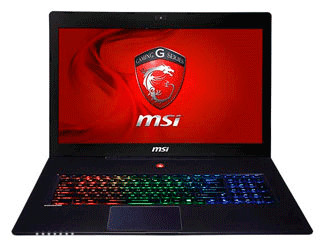
В сервисе MSI Россия наши тех-инженеры регулярно сталкиваются со всеми возможными видами повреждений. Неисправность «не работает тачпад» для ноутбука МСИ является типовой.
Будьте спокойны мы справимся с этим. Запишитесь на ремонт и мы отремонтируем ваш ноутбук MSI в самые короткие сроки.
Симптомы возникновения данной проблемы
| Тачпад выключен в панели управления Windows | 31 % |
| Вместо тачпада используется другое активное устройство ввода | 14 % |
| Не работает соединительный шлейф тачпада с платой | 23 % |
| Попадание посторонних частиц в зону управления тачпадом | 8 % |
| Другие нераспространенные неисправности | 24 % |
Вероятно возможные работы по ремонту
| Наименование услуги | Время ремонта, мин | Цена, руб |
|---|---|---|
| Полная разборка | 60 | 900 |
| Замена мультиконтроллера платы | 90 | 1800 |
| Ремонт южного моста | 120 | 2100 |
| Ремонт тачпада | 45 | 800 |
| Установка драйвера | 45 | 700 |
| Чистка | 60 | 1400 |
| Замена элементов цепи питания | 120 | 2800 |
Запишитесь на ремонт
прямо сейчас
и получите скидку 10%
Или оставьте заявку по телефону единого сервисного центра MSI

Дополнительная информация о распространенных поломках ноутбуков
Распространенные неисправности ноутбуков, которые мы чиним в нашей мастерской ежемесячно
Выявление неисправности 15-40 минут
В наличии более 10000 наименований комплектующих MSI
Курьерская доставка — от 30 минут
Устранение типовых неисправностей в течение 24 часов
Для ремонта используется современная, оригинальная техника: паяльные системы QUICK 9234 с ИК нагревом; ультразвуковые ванны-очистители; BGA трафареты под все разъемы; термовоздушные паяльные станции; цифровые осциллографы UNI-T UTD2052CL; бинокулярные микроскопы Nikon Eclipse ME600D.
Как мы работаем
Доставка устройств в наш сервис
Транспортировка оборудования в сервис MSI Russia
Мастера выполняют детальную диагностику оборудования: техническую, аппаратную. Весь процесс длится некоторый период.
Специалисты колл-центра обговаривают c заказчиком все условия работ и услуг: ценник, сроки, гарантийные требования.
Сотрудник нашего сервиса проводит ремонт: заменяет нерабочую запчасть исправной заводской частью
Принимаете обратно отремонтированное оборудование
После работ работы клиент получает исправное оборудование c гарантийным чеком MSI
- Восстановление данных
- Комплектующие
- Цены
- Статус заказа
- Контакты
Москва
+7 (495) 162-75-99
Санкт-Петербург
+7 (812) 416-06-74
Воронеж
+7 (473) 202-11-54
Нижний Новгород
+7 (831) 218-01-45
Краснодар
+7 (861) 201-87-01
Самара
+7 (846) 375-03-58
Ростов-на-Дону
+7 (863) 310-99-67
Тула
+7 (487) 252-07-41
© 2023 СЕРВИСНЫЙ ЦЕНТР ПО MSI
MSI-RUSSIA-SUPPORT.COM
Информация на сайте не является публичной офертой и носит исключительно информационный характер. Окончательные условия предоставления услуг определяются менеджером компании по итогам проведения программной или аппаратной диагностики и согласовываются с владельцами техники по телефону. Название компании MSI, ее логотипы, используются на сайте с целью ознакомления. Russia Expert не является официальным сервисным центром MSI. Пользовательское соглашение .
Записаться на ремонт со скидкой 10%
СЛУЖБА КОНТРОЛЯ КАЧЕСТВА
Почему не работает сенсор на ноутбуке msi


Ваша оценка отправлена, спасибо. Сообщите нам, пожалуйста, как можно сделать ответ вам еще более полезным.
Я не смог найти информацию для решения моей проблемы
Я нашел информацию, но так и не смог решить свою проблему
Контент предоставляет неверную информацию
Контент устарел
Изображения не четкие
Шаги не ясны
Были технические трудности с сайтом, например битые ссылки
Ответ слишком длинный, чтобы читать
Другие предложения: :
Пожалуйста, не указывайте личную информацию в своем комментарии.
Если вам нужна дополнительная поддержка, обратитесь в MSI с.
Hot_Line Задайте вопрос None
Спасибо за то, что дали нам знать.
Пожалуйста, не указывайте личную информацию в своем комментарии.

Благодарим за ваше мнение.
Устранение неполадок в случае неработающего тачпада
August 3,2022
С помощью функциональных клавиш убедитесь, что тачпад включен. Если тачпад по-прежнему не работает, попробуйте переустановить драйвер или в качестве крайней меры выполнить полный сброс к заводским настройкам.
- Настройка системы
- Переустановка драйверов
- Восстановление системы
Настройка системы
1. Нажмите「FN」+「F3」для включения тачпада. На некоторых моделях нужно нажать 「FN」 + 「F4」(например, для серии Summit, Prestige)


При нажатии горячих клавиш для включения/выключения тачпада на экране появится иконка состояния тачпада, как показано ниже.


2. В случае, если тачпад не удается включить/выключить с помощью горячих клавиш, перейдите в настройки для включения/отключения тачпада. Ниже приведены подробные инструкции.
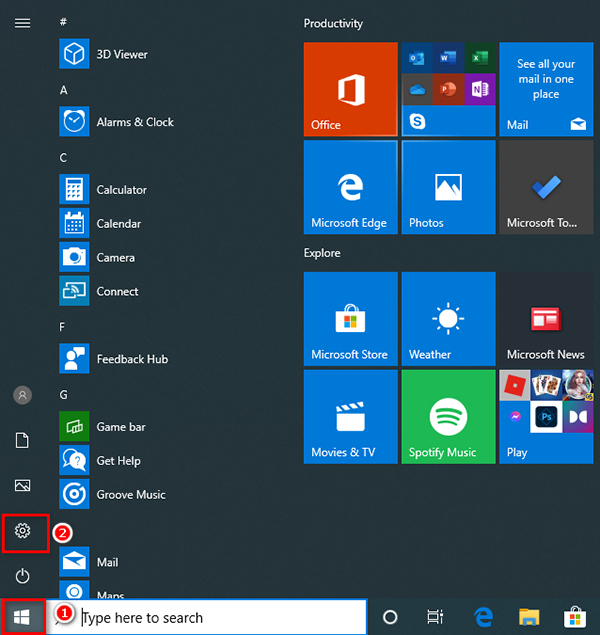
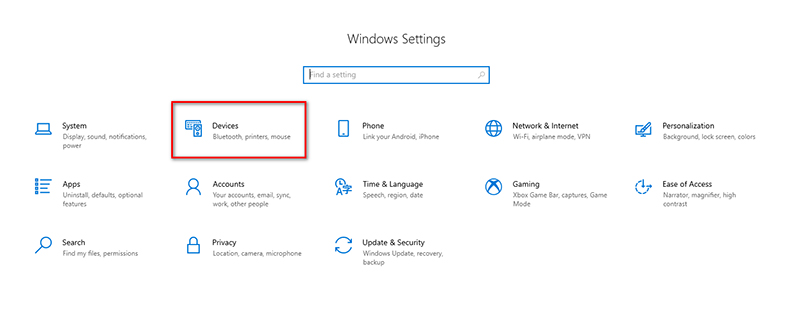

Переустановка драйверов
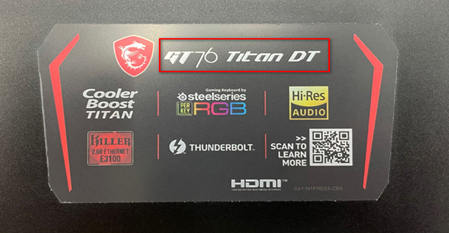
1. Для переустановки драйвера тачпада в первую очередь проверьте название модели на наклейке, расположенной в правой нижней части клавиатуры.
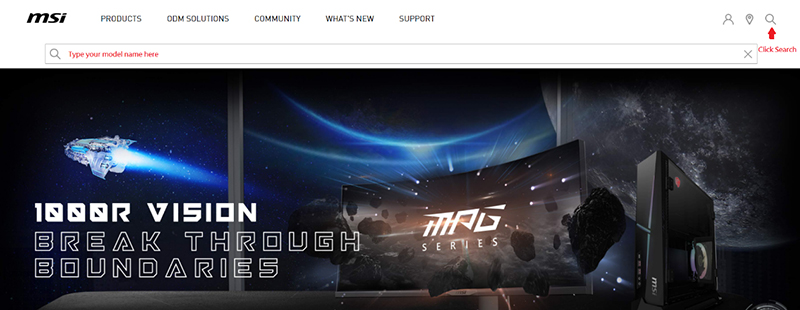
2. Нажмите на иконку поиска, расположенную в правом верхнем углу главной страницы веб-сайта MSI, введите в поле поиска название модели и нажмите Enter для перехода к следующей странице.

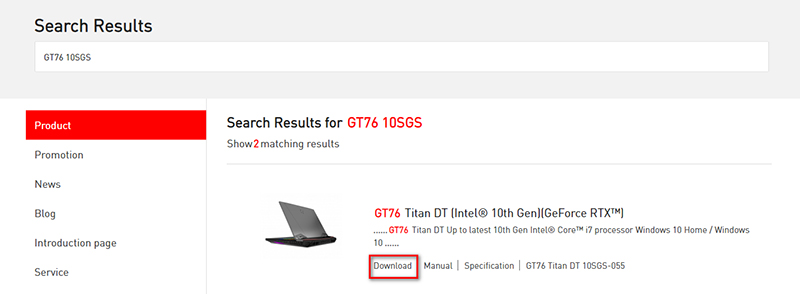
3. На странице с результатами нажмите Download («Скачать») рядом с вашей моделью в списке для перехода к следующей странице.
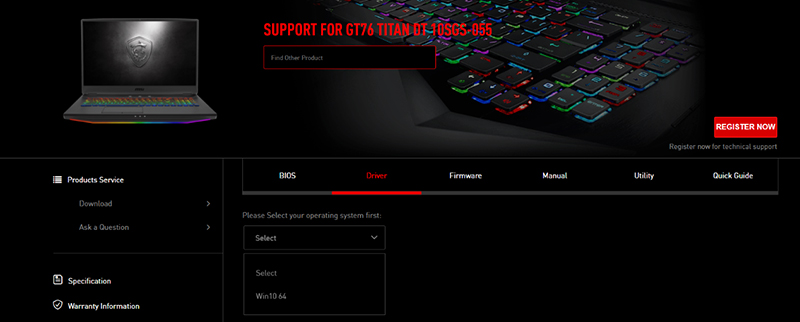
4. Нажмите на драйвер и выберите Win10 64 для перехода к следующему шагу.
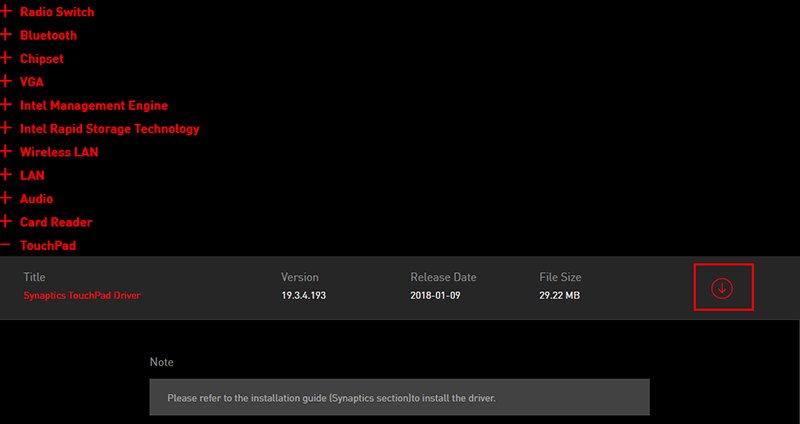
5. Нажмите на TouchPad («Тачпад») и загрузите драйвер тачпада.
Примечание: тачпады на ноутбуках могут быть разными в зависимости от модели.
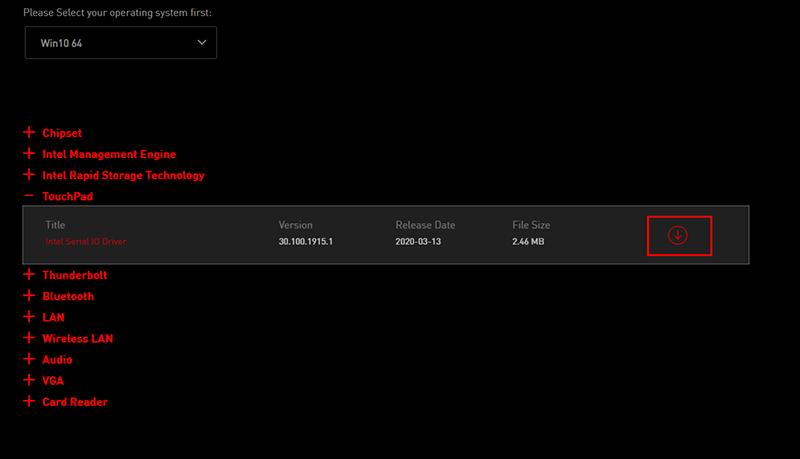
Возьмем GE63 8RE в качестве примера, драйвер тачпада в этом случае – Synaptics TouchPad Driver, и процедура скачивания – та же, что и выше.
6-1. Драйверы тачпада более новых ноутбуков обычно содержат исполняемый файл Setup после разархивирования скачанного файла. Дважды щелкните по этому файлу для запуска и нажимайте Next («Далее»), пока установка не будет завершена.
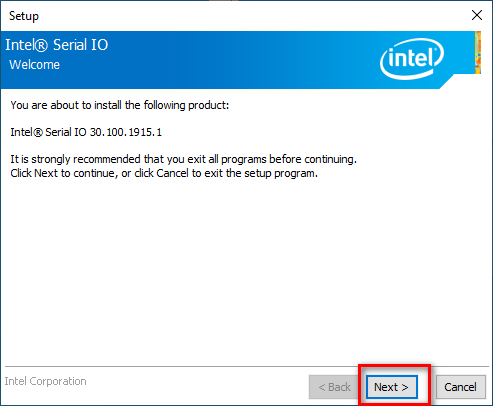
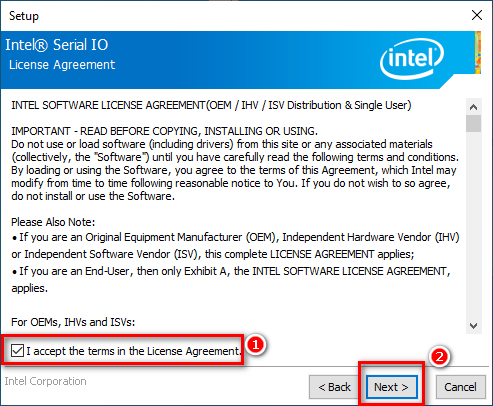
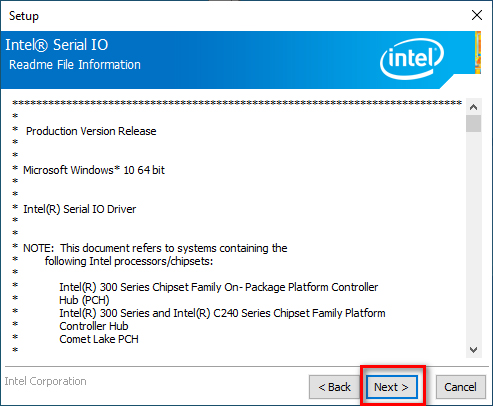
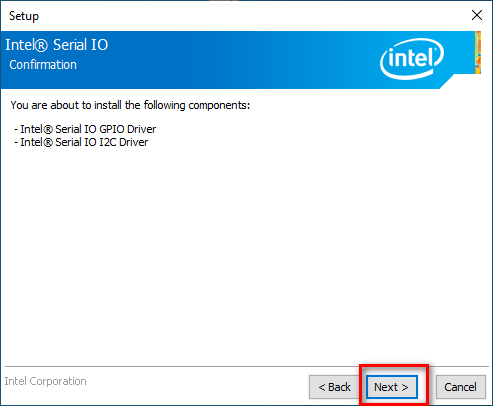
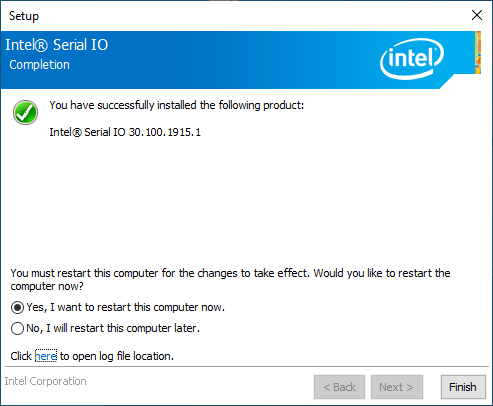
6-2.Драйверы тачпада более старых моделей ноутбука содержат несколько установочных файлов .INF после разархивирования скачанного файла. Нажмите правой кнопкой и выберите Install («Установить») для каждого из файлов .INF в папке, пока действия со всеми файлами не будут выполнены.
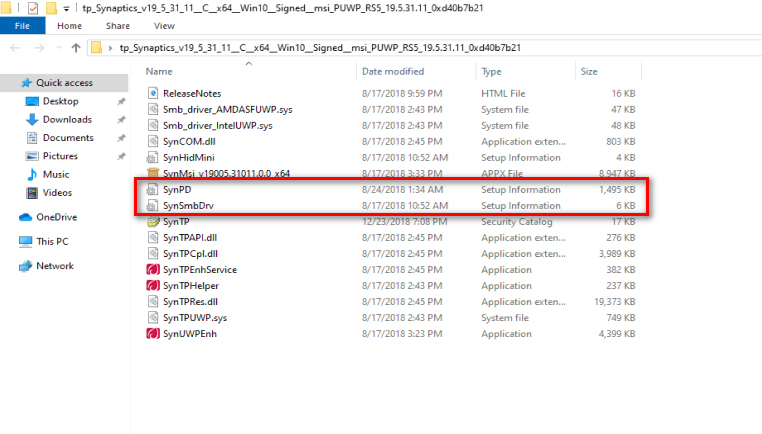
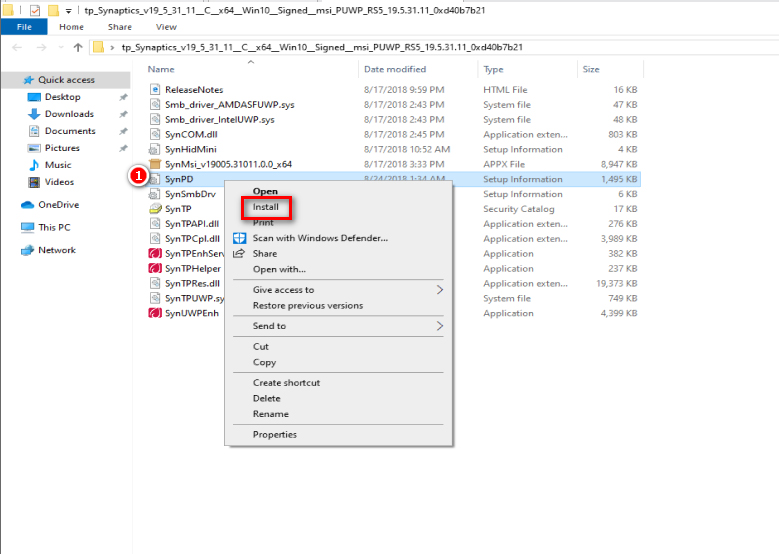
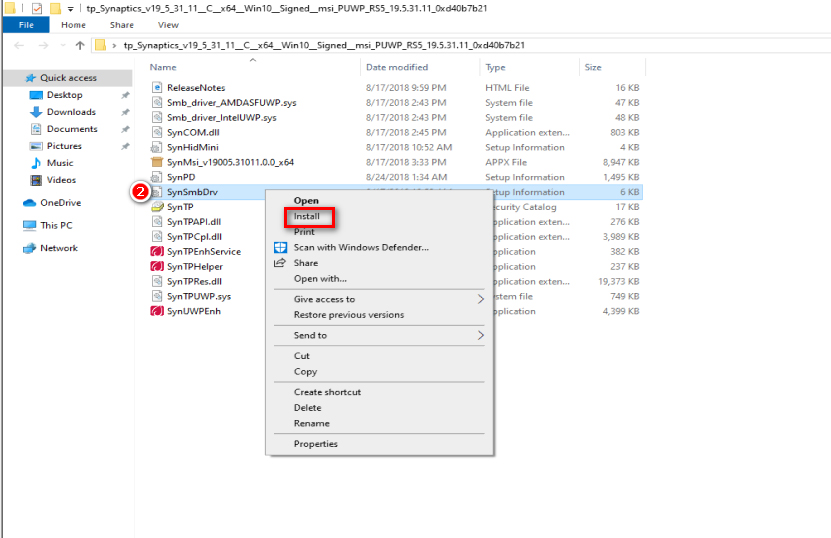
Более подробная информация об установке файлов .INF приведена в статье по ссылке ниже: [Инструкции] Установка драйвера с файлами .inf .
После установки драйвера перезагрузите компьютер и проверьте, правильно ли работает тачпад. Если тачпад по-прежнему ведет себя ненормально, свяжитесь со службой поддержки MSI для получения дальнейшей помощи.
Восстановление системы
Примечание. Выполните резервное копирование своих личных данных перед выполнением восстановления системы для предотвращения потери данных.
Шаги по восстановлению системы приведены в статье Как восстановить операционную систему?
Если после применения всех описанных выше методов проблема по-прежнему сохраняется, обратитесь в службу поддержки MSI для получения дальнейшей помощи.
Не работает тачпад на MSI
Если у вас перестал работать или просто не работает тачпад на ноутбуке MSI, то первым делом, что мы могли бы вам посоветовать сразу — это обратиться в наш сервисный центр MSI в Москве, где мы с помощью современного оборудования проведем профессиональную диагностику. Выясним причину неисправности и предложим качественный ремонт или замену тачпада по ценам поставщиков. Именно поэтому такой вариант окажется наиболее оптимальным, потому что вы не только получите высококлассное обслуживание, но и официальную гарантию до 12 месяцев.
Возможно понадобятся услуги
Почему не работает тачпад на ноутбуке MSI?
Если вы все же решили самостоятельно выяснить, почему не работает тачпад на ноутбуке MSI, то давайте рассмотрим несколько наиболее распространенных причин:
- Проверьте, включен ли тачпад вообще. Для этого, если на клавиатуре не отмечена иконкой такая функция, нажимайте одну из комбинаций клавиш Fn+F5-12.
- Отсутствует драйвер. Чтобы это узнать, нажмите правой кнопкой мыши на «Мой компьютер», и выберите «Диспетчер устройств» и убедитесь, что там нет устройства с желтым восклицательным знаком. Если таковой имеется, то обновите драйвер тачпада.
- Механические повреждения при ударе, падении, попадания жидкости. Если всего этого с вашим ноутбуком не случалось, то понять, почему не работает тачпад MSI без разборки корпуса техники не получится.
Что делать, если не работает тачпад MSI?
Если самостоятельные попытки выяснить почему может не работать или не включаться тачпад МСИ не увенчались успехом, то кроме как отнести ноутбук в наш сервисный центр MSI в Москве не остается. Потому что нужно будет грамотно разобрать корпус и убедиться в работоспособности шлейфа клавиатуры или тачпада. Потому что проблемы с соединением тоже встречаются довольно часто. А проводить такие действия у себя дома мы не рекомендуем, потому что вы можете что-то сломать в процессе вскрытия корпуса, а также лишиться заводской гарантии. В нашем сервисе МСИ мы ее сохраним. Обращайтесь к нам, если у вас не работает тачпад MSI, всегда будем рады помочь!
Согласовываем стоимсть ремонта прежде чем приступить к работе и не ставим перед фактом оплаты
Мы поддерживаем гаратийное обслуживание и даем гаранию до 12 месяцев
Бесплатный выезд мастера
Некоторые услуги наши мастера могут оказать на выезде домой или в офис
Мы работаем с официальными поставщиками и не делаем наценку на запчасти