Веб-Инстаграм, или как зайти в Инстаграм с компьютера

Белки двигают хвостами, чтобы общаться друг с другом. Нам обычно для общения нужно все же чуть больше, да и хвосты у людей встречаются редко. Поэтому на помощь приходит Instagram. Это приложение, у которого есть все функции социальной сети. И пользоваться которым привычнее в виде мобильной версии для смартфона.
Тем не менее случаются ситуации, когда удобнее использовать веб-версию Инстаграма вместо телефона. Например, чтобы добавить в пост интересное изображение из ПК, или когда хотите перед публикацией в соцсети обработать фото в сервисе графического редактора на компьютере.
В статье расскажем, что нужно, чтобы войти в Инсту через веб-версию, и какие лучшие способы входа существуют и доступны пользователям.
Вход в Instagram с компьютера
Чтобы войти в ваш аккаунт, можно использовать варианты, которыми мы хотим поделиться ниже.
Войти в вашу учетную запись в Инстаграм через браузер
Если задаетесь вопросом «Как попасть в мой аккаунт через окно браузера?», спешим сообщить, что это просто.
Запустите VPN-сервис. Введите адрес сайта www.instagram.com и, когда страница откроется, впишите ваши учетные данные — логин (имя пользователя/email) и пароль. Если открыть браузерную веб-версию Инстаграма, будут доступны такие функции, как поставить новый аватар, разместить контент (посты или истории) и другие действия. Инструкция для расширения возможностей:
- выполните вход в свой профиль (вводим логин и пароль);
- нажмите кнопку F12 — клавишу, которая находится на клавиатуре;
- нажмите кнопку «Toggle device toolbar», которую вы сможете найти на экране;
- обновите страницу браузера.
Благодаря этим манипуляциям интерфейс сайта несколько изменится. В этом случае вам откроется доступ к фильтрам, геопозиции и другим функциям.
Вход в веб-версию Инстаграма с эмулятором
Эмуляторы — программы, с которыми получится использовать мобильные приложения для Android на ПК.
Обычно их применяют геймеры либо разработчики, но и такая аудитория, как блогеры, для работы бесплатно скачивают такие программы на официальных ресурсах. Это и BlueStacks, и NoxPlayer, и другие.
Эмулятор можно сравнить с виртуальным телефоном, который работает на базе Android. После того как завершится скачивание эмулятора на ПК, необходимо зайти в Google Play и скачать Инстаграм.
Запустите приложение и выполните вход. Необходимо будет заполнить поля «логин» и «пароль», чтобы войти на вашу страницу или зарегистрировать новую. Лента соцсети через веб-версию с эмулятором визуально не отличается от полноценной мобильной версии.
Приложение для Windows как способ выполнить вход в Инстаграм
У тех, кто пользуется ОС Windows 10, есть возможность добавить на
ПК официальный Инстаграм. Вот что надо сделать, чтобы воспользоваться этой возможностью:
- кликните на панели задач кнопку «Пуск», а затем — зайти в «Microsoft Store»;
- найдите строку поиска (она в правом верхнем углу) и напишите «Инстаграм» либо «Instagram» — подходит любой вариант;
- щелкните по слову «Получить».
Вы работаете с одной из предыдущих версий Windows? Значит, можно пользоваться утилитами. Но помните: этот способ не является официальным, поэтому приложение не приветствует его использование. Если же вы все-таки решили попробовать вход в аккаунт с помощью утилиты, вот несколько из них:
- Instapic — программа с таким же набором функций, как у официальной версии приложения в телефоне.
- RuInsta — утилита для использования аккаунта в соцсети на экране компьютера.
- Gramblr — приложение, которое позволяет выкладывать фото в Инстаграм и добавлять в посты текст с ПК. Но редактировать изображения с помощью фильтров не получится.
Расширение для браузеров как способ заходить в Инстаграм
Есть еще один неофициальный способ использовать веб-версию — скачать прямо на компьютер расширение для браузера. Зачем это делать, если можно просто зайти на www.instagram.com, авторизоваться, нажать F12 ⇒ «Toggle device toolbar» ⇒ обновить вкладку браузера? С расширением не придется из раза в раз выполнять этот алгоритм. Но VPN все равно пригодится.
Если используете Google Chrome, обратите внимание на Advanced DM Client for Insta, Instagram for Chrome. Если Яндекс.Браузер — Instagram Web или расширение IG Story. Если предпочитаете Firefox — Web for Instagram plus DM.
В магазине расширений, тем и приложений, например, в интернет-магазине Chrome, найдите подходящее расширение. Затем просто установите его на компьютер. Это бесплатно.
После загрузки расширения сможете запустить Инстаграм в другом окне браузера и ввести учетные данные для входа. Или зарегистрироваться, если до этого у вас не было аккаунта в приложении.
Подключите интеграцию Инстаграм с CRM-системой
Вход в Инстаграм: компьютер или мобильная версия?
Официальное приложение, к которому мы привыкли и которое легко можно установить на телефоны и использовать с VPN, имеет больше функций, чем веб-версия этой социальной сети. Собрали возможности каждого варианта, которые можете посмотреть ниже.
- Перед отправкой фотографии ее можно отредактировать. Если вы работаете с продажами, маркетингом и рекламой, то знаете, как важно правильно показать товар. Размытая фотография, невнятное изображение и аналогичные проблемы с картинкой могут убить продажи. Как найти решение? Поправляем и загружаем качественное изображение через версию приложения для ПК, ждем много просмотров и лайков.
- Видео тоже требует обработки. Многие компании показывают видео со своими товарами, учат, как настроить, как правильно подключить, использовать их продукт. А теперь представьте, что видео нерезкое, звук плавает, картинка уезжает или плохо отображается. Опять-таки требуется обработка перед тем, как загрузить. Следовательно, компьютер и вкладка со страницей в Инсте нам в помощь.
- Править и обновлять продающий аккаунт удобнее через компьютерную версию Инстаграм. Редактировать, добавлять или менять информацию на странице, конечно, можно и с помощью экрана телефона. Но, согласитесь, хочется видеть свои действия и понимать, как все это будет выглядеть именно на большом мониторе.
- Подписываться на интересные и полезные профили, просматривать комментарии и данные других пользователей у себя на странице и комментировать самому также удобно через версию, открытую на компьютере.
- Веб-версия Инстаграм, в отличие от телефонной, дает возможность копировать текст из постов.
- Есть возможность подключить несколько (до пяти) профилей к одному адресу электронной почты (e-mail).
Этот список будет доступен независимо от добавления некоторых расширений, которые позволяют пользоваться Инстаграмом на компьютере как мобильным приложением.
Инстаграм для мобильных устройств:
- Лента обновляется автоматически, поэтому всегда можете смотреть свежие посты важных для вас пользователей и компаний.
- Директ и данные в нем доступны в любой момент, потому что находятся непосредственно в самом приложении.
- Есть возможность использовать фильтры для фотографий и видео.
- Можно искать посты и reels по хештегам.
- Мобильная версия Инстаграм позволяет создавать и редактировать посты по всем канонам SMM.
- Вход на вашу страницу через приложение дает возможность не только смотреть чужие сторис, но и делать свои.
- В настройках можно поставить уведомления, чтобы сразу узнавать о постинге нового контента — постах, сторис, рилс (в прошлом и IGTV) — в конкретных аккаунтах.
- Можно лайкать и комментировать публикации в соцсети.
- Свайп — и быстро переключаетесь между нужными опциями.
- Возможность подключить несколько (до пяти) профилей к одному email-адресу.
- Доступно ведение бизнес-аккаунта.
- Автор может отправить запись в архив и извлечь ее оттуда, когда понадобится.
Сервис Wazzup: интеграция Инстаграм с CRM-системой
Пришло время рассказать правду. Если вы часто переписываетесь с клиентами, ведете параллельно много проектов и профилей в Инстаграм, удобнее и разумнее делать это с компьютера. Но есть кое-что, что может в разы упростить вашу рабочую жизнь и увеличить продуктивность.
Никаких запрещенных препаратов. Только Instagram Business API и CRM. Делаете интеграцию через сервис Wazzup и общаетесь с клиентами сразу из CRM-системы.
Когда добавляете канал Инстаграм, выберите Инстаграм API (официальное решение от Фейсбук). Почему API? Потому что в данном случае вероятность блокировки или теневого бана стремится к нулю. Вы просто добавляете канал в сервисе Wazzup и продаете через соцсеть: переписываетесь в Директе и отвечаете на комментарии под вашими публикациями.
С этой официальной интеграцией вы получаете семидневное окно каждый раз, когда человек пишет вам сообщение или отправляет ответ на ваше. С каждым таким сообщением от клиента возможность писать ему продлевается еще на семь дней. Если по каким-то причинам вы не успели в течение недели отреагировать на послание, легко сможете связаться с отправителем из Инстаграма в телефоне.
Целая неделя есть и на то, чтобы ответить на комментарий под публикацией, причем в комментариях это можно сделать много раз, а в Директ — один раз, если вы пока не общались с этим человеком в Инсте.
Канал Instagram API, который вы создаете в сервисе Wazzup, собирает и сохраняет в CRM все комментарии, которые появляются под вашими постами. Но это не относится к записям, которые вы публикуете благодаря таргетированной рекламе.
Так что же вы сможете благодаря интеграции Инстаграм с CRM-системой от Wazzup?
- Отвечать на комментарии под вашими публикациями через официальный Instagram API, а значит, и из CRM.
- Продвигать свой бренд, товар или услугу с помощью бизнес-аккаунта в Инстаграм.
- Общаться с клиентами и не бояться, что страницу заблокируют.
- Вести переписку в окне CRM: получать и отправлять текстовые сообщения, фотографии, эмодзи, прикреплять файлы.
- Добавить несколько аккаунтов и интеграций, чтобы решать задачи по разным проектам в одном месте.
- Создавать и использовать шаблоны сообщений, чтобы сократить время на переписку.
- Видеть статусы сообщений, чтобы понимать, получил ли адресат вашу информацию.
- Общаться с потенциальными и действующими покупателями в Директ.
- Давать менеджерам доступ к чатам в зависимости от зоны ответственности каждого специалиста.
- Мгновенно отправлять сообщения, которые не затеряются во времени и пространстве.
Инстаграм — давно уже не просто социальная сеть в телефоне. Это площадка, которая позволяет строить доверительные отношения с клиентами, развивать бренды, продвигать товары и услуги, чтобы увеличивать продажи. Смартфон станет основным инструментом для работы в Инсте или компьютер — решать вам. Все зависит от нужных вам для работы функций сервиса. В любом случае не будет ошибкой использовать оба эти варианта сразу.
Главное — не забывайте, что Wazzup и интеграция с CRM сделают вашу работу эффективнее и удобнее. Ведь для общения с клиентами в интернете понадобится нечто большее, чем беличий хвост и вход в соцсеть.
Как зайти (войти) в Instagram* в России: ТОП-3 актуальных и рабочих способа [Гайд]

Важно: мы не призываем никого устанавливать VPN и использовать другие методы обхода блокировок. Статья написана исключительно в ознакомительных целях для тех, кто хочет продолжить пользоваться Instagram* в России.
Как войти в Инстаграм* в 2023 году с телефона: VPN для обхода блокировки
Сегодня, чтобы зайти в социальную сеть Instagram* через телефон — на Android или iOS, — нужно «потанцевать с бубном». Как вы знаете, Meta Platforms Inc. (и принадлежащие ей соц.сети Instagram, Facebook) признана экстремистской организацией, ее деятельность запрещена на территории России.
Поэтому эти социальные сети заблокированы на территории РФ.
Но блокировку можно обойти — в этом помогут VPN-сервисы . ВПН — это инструменты, которые открывают доступ к заблокированным сервисам. Они позволяют скрыть свое местоположение и зашифровать трафик.
Простыми словами, установив на смартфон или планшет VPN, вы сможете «сменить» страну своего интернет-подключения: например, на Францию или Канаду. После этого доступ к заблокированным приложениям вернется — вы снова сможете войти в Instagram*.
Используем VPN Hidemy.name
VPN-сервисы есть для Android и iOS. Как вариант — hidemy.name. Это VPN-сервис для свободного и безопасного интернета на всех устройствах.

Hidemy.name доступен для всех устройств: Windows (ПК), Android, iOS, macOS, Linux, роутер.
- Установите VPN hidemy.name — на ПК или телефон.
- Введите код из письма — он придет на электронную почту, которую вы укажете при регистрации.
- Выберите сервер — автоматически или тот, где точно работает нужный вам сайт.
- Нажмите «подключиться». Теперь ваш IP-адрес стал анонимным, а соединение — безопасным. Можно заходить в Instagram*.
VPN платный — от 640 рублей в месяц. Можно сэкономить: например, оформить подписку на 1 год. Тогда цена составит 270 рублей в месяц.
Есть бесплатный пробный период — за это время вы можете попробовать все функции VPN.
Преимущества платной подписки:
- Доступных серверов больше и они быстрее.
- Открытие входящих портов: например, чтобы запустить на компьютере игровой сервер, а другие смогли к нему подключиться.
- 5 одновременных подключений — можно использовать VPN на компьютере, смартфоне и планшете одновременно.
Если вам не понравится, то вы сможете вернуть деньги.
Бесплатные VPN
Ниже — список бесплатных ВПН, которые мы рекомендуем установить на мобильное устройство, чтобы зайти в Инстаграм* в 2023 году в России и обойти блокировку.
Бесплатные VPN для обхода блокировки Instagram:
| VPN: | Особенности: |
| 1.1.1.1 | — Бесплатный VPN для обхода блокировок. — Доступен для iOS и Android. |
| Proton | — Высокоскоростной швейцарский VPN. — Есть приложение для Android и iOS. |
| NinjaVPN | — Бесплатный и простой VPN. — Есть клиент для ПК и расширение для браузера Chrome. |
| VPN-Super Unlimited Proxy (Android/iOS) | — Бесплатный VPN для iOS и Android. — Большой выбор стран для обхода блокировок. |
Как пользоваться VPN — мини-инструкция:
- Зайдите на официальный сайт VPN или откройте Play Маркет/App Store через телефон.
- Скачайте и установите приложение на телефон: с сайта или магазина приложений.
- Запустите VPN → выберите страну из списка → подключитесь к серверу.
- Готово: теперь можно заходить в свою страницу в Instagram.
Важно: VPN-сервисы часто блокируют на территории РФ. Поэтому инструменты, которые работали вчера, сегодня могут быть недоступны. Если вы заметили, что ваш ВПН больше не работает, то зайдите в магазин приложений — на iOS и Android — и в поиске напишите «VPN». Откроется список доступных ВПН-ов.
Скачивайте разные VPN, чтобы проверить их работоспособность. Возможно, для того, чтобы получать доступ к «Инсте», вам придется менять ВПН-ы каждые несколько месяцев
Как «зайти» в Инстаграм*: отслеживаем нужные аккаунты через «Инсташпион»
Часто мы заходим в Инсту, чтобы посмотреть, что опубликовал наш друг, знакомый или вторая половинка: например, какие истории выкладывает человек или кто ставит лайки под его постами и фотографиями.
Читайте также: Взаимопиар в Instagram: что это, как сделать (6 шагов), 5 форматов
Сегодня не обязательно заходить в Instagram*, чтобы «следить» за чужим аккаунтом. В этом поможет онлайн-сервис «Инсташпион».

«Инсташпион» — это инструмент, который позволяет:
- Смотреть чужие истории анонимно.
- Отслеживать лайки и комментарии: например, посмотреть, кого чаще всего лайкает интересующий тебя человек, а также кто ставит ему лайки в ответ.
- Следить за новыми подписчиками и подписками: сервис сохранит для вас списки пользователей, на которых подписался интересующий вас аккаунт и тех, кто ответил взаимностью.
Чтобы начать отслеживание нужных показателей, зайдите на сайт и укажите аккаунт, который нужно проанализировать. Для этого вам не придется входить в свой Instagram-профиль и обходить блокировку.
Попробовать возможности этого онлайн-сервиса можно бесплатно.
Входим в Инстаграм* через компьютер: варианты обхода ограничений на ПК
Теперь давайте поговорим о том, как войти в Инстаграм* через компьютер. Для этого посмотрим, какой есть вариант обхода блокировки в веб-версии социальной сети.
Рабочий вариант — установка VPN для браузера. Например, если вы пользуетесь браузером Google Chrome или Яндекс.Браузер, то можете установить ВПН для него, а после этого — входить в социальную сеть.
- Зайдите в магазин расширений браузера. Например, если вы пользуете «Хромом», то перейдите по этой ссылке. В Яндекс.Браузере откройте настройки → перейдите в раздел «Дополнения» → откройте «Каталог расширений для Яндекс.Браузера».
- Откроется магазин расширений. В поиск введите запрос VPN.
- Откроется список доступных расширений — установите любой вариант: например, Hola VPN.
- После этого расширение отобразиться на панели инструментов браузера. Откройте это расширение и подключитесь к одному из доступных серверов.
- Теперь, когда VPN в браузере подключен, можете зайти на официальный сайт социальной сети Instagram* и войти в свой аккаунт.

Мини-FAQ: ответы на частые вопросы
В этом разделе — ответы на частые вопросы:
Можно ли пользоваться VPN в России?
Да, можно. Ответственность за использование VPN, а также за доступ через нее к порталам, заблокированным в России, на пользователях VPN не лежит.
Что делать, если VPN не работает?
Только один вариант: искать тот ВПН, которые еще не заблокирован вашим интернет-провайдером.
Как войти в свой аккаунт без пароля?
Как вариант, воспользоваться сервисом «Инсташпион».
Можно ли войти в свой аккаунт без ВПН?
VPN — самый эффективный способ обхода блокировки. И он рабочий.
Альтернатива только одна — анализ чужих аккаунтов с помощью специальных сервисов. Но в этом случае вам даже не нужно заходить в социальную сеть.
Итоги
Краткие итоги статьи:
- Чтобы зайти в Инстаграм* в России в 2023 году, нужно обойти блокировку. В этом помогут VPN-сервисы.
- Также вы можете воспользоваться сервисом «Инсташпион», чтобы смотреть чужие истории и отслеживать лайки/комментарии. Для этого вам не придется заходить на свою страницу.
0 413 600 просмотров
Понравилась статья? Поделиться с друзьями:
Вам также может быть интересно

Instagram 0 1 346 просмотров

Instagram 0 423 просмотров

Instagram 0 771 просмотров

Instagram 0 439 просмотров

Instagram 0 3 887 просмотров

Instagram 0 13 051 просмотров
© 2023 SMMtips — Блог про Digital.
Сайт использует cookie для хранения данных. Продолжая использовать сайт, Вы даете свое согласие на работу с этими файлами. OK
Instagram для компьютера: как зарегистрироваться, добавить и обработать фото, если у вас нет мобильного устройства
Этот материал предназначен для людей, которые хотят использовать Instagram (не важно, для бизнеса или в личных целях) через компьютер, потому что:

Дата публикации: 29 октября 2014
Время чтения: 7 минут

Евгения Крюкова Редакция «Текстерры»
- У них нет мобильного устройства, работающего на Mac или Android.
- Они хотят делать качественные фотографии (например, с помощью зеркалки), обрабатывать их в фотошопе и лишь потом загружать в Instagram.
- На работе у них в распоряжении есть только компьютер, а личный планшет или смартфон в этих целях использовать как-то не хочется (причина, актуальная для SMM-менеджеров).
Если вы хотите научиться работать в Instagram без использования мобильных устройств, мы расскажем вам, как это делается. Расскажем, как зарегистрироваться в Instagram, как установить аватар, загрузить и обработать фотографии. И все это при помощи компьютера.
Оглавление:
Оглавление:
Как зарегистрироваться в Instagram с компьютера?
Самый простой способ зарегистрироваться в Instagram – это попросить помощи у коллег или друзей, у которых есть подходящий планшет или смартфон. Но что делать, если такой возможности нет? Что если в вашем распоряжении только компьютер или ноутбук, а регистрация в «Инстаграм» вам жизненно необходима прямо сегодня? Следуйте нашим советам.
1. Скачайте эмулятор Bluestacks. Перейдите по ссылке и нажмите на большую зеленую кнопку в левом углу экрана. Приложение работает на всех современных версиях Windows. Linux, к сожалению, не поддерживается, так что, если вы обладатель этой ОС, все-таки придется просить помощи товарищей.
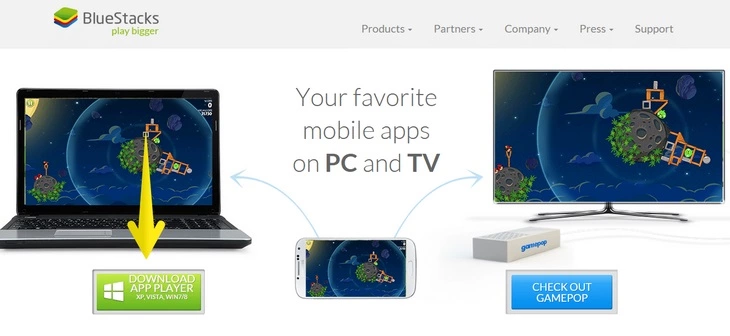
Скачивание эмулятора Bluestacks
2. Установите скачанное приложение. Настройки рекомендую не менять, просто кликайте «Продолжить» и «Далее». Как только установка завершится, приложение запустится автоматически. Чтобы выйти из полного экрана, нажмите F11 – так удобней работать. После установки на рабочем столе у вас появятся две иконки. Start Bluestacks – это иконка, запускающая сам эмулятор, а Apps – это иконка, позволяющая перейти к установленным на ваше виртуальное мобильное устройство приложениям.
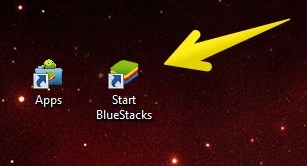
Иконка, которые появятся на рабочем столе после установки Bluestacks
3. Зайдите в раздел «Поиск». Введите с клавиатуры своего компьютера по-русски «инстаграм» и нажмите enter.
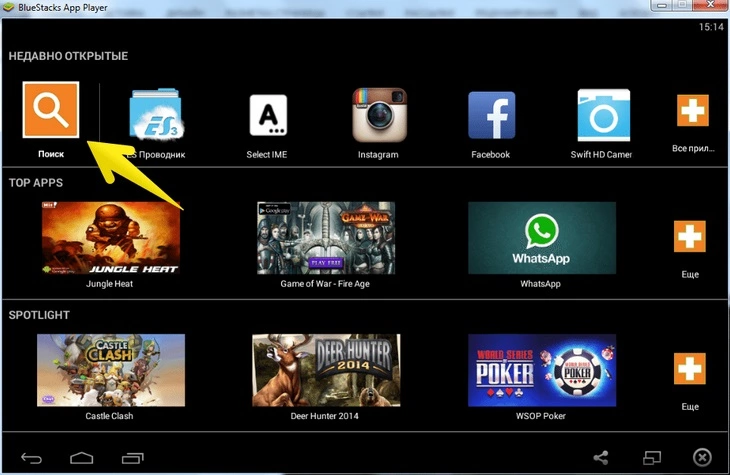
Поиск приложений в эмуляторе Bluestacks
4. В открывшемся окне нажмите «Продолжить».
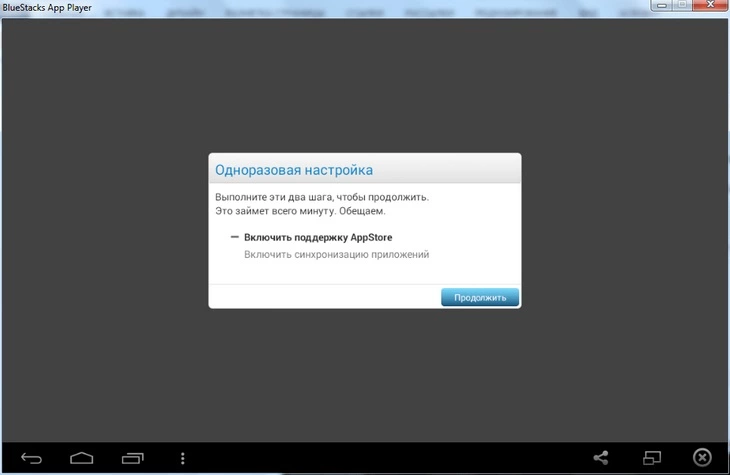
5. Введите свои данные. В следующем открывшемся окне введите свою gmail-овскую почту и пароль (если используете Google+, можно взять уже существующий аккаунт, если нет – заведите новый). По умолчанию у вас стоит кириллическая раскладка и изменить ее с этого экрана приложения не получится. Поэтому, чтобы ввести свои данные, просто скопируйте их из документа ворд, сделайте долгое нажатие по пустому полю и нажмите вставить.
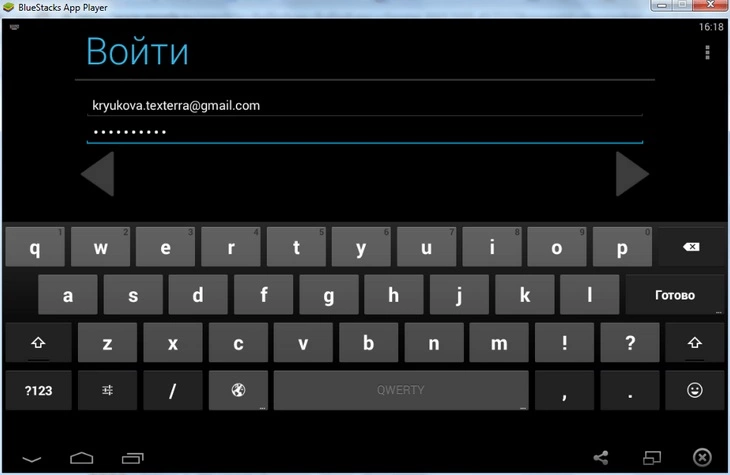
Заполнение необходимых полей в Bluestacks
6. Введите свои данные еще раз. После того как вы введете свои данные первый раз и нажмете enter, вам нужно будет сделать это еще раз, но уже в другом окне. Здесь, кстати, долгий клик не работает. Чтобы ввести информацию, используйте ctrl+c, ctrl+v.
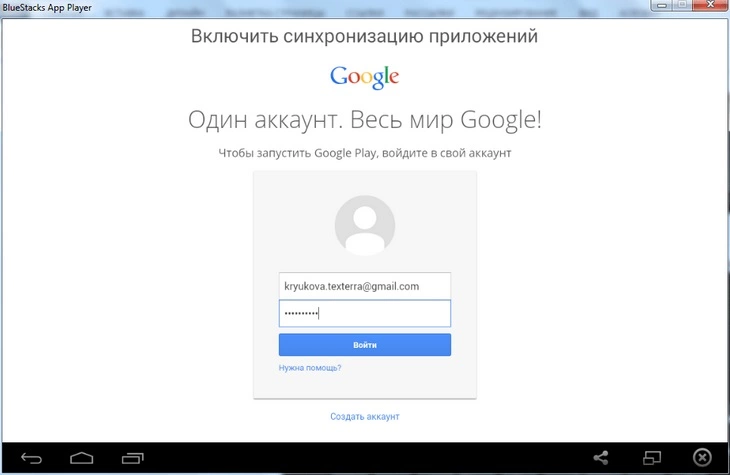
Вход с помощью аккаунта в Google+
7. Нажмите «Поехали!».
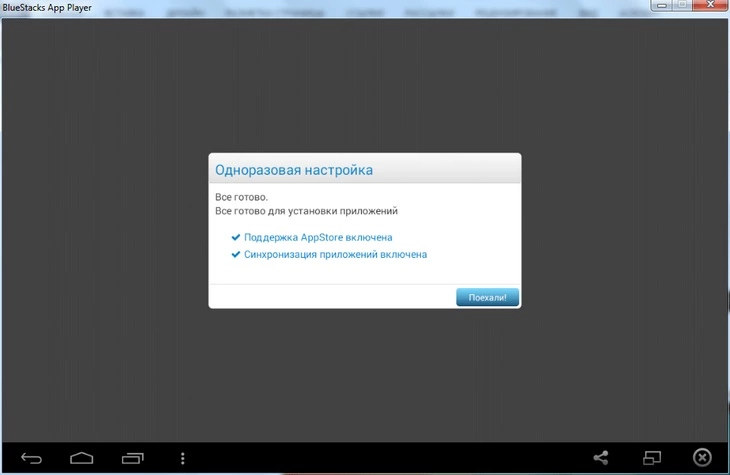
Настройка прошла удачно» title /bitrix/templates/texterra/img/image/loader-animate.gif» title=»Поиск приложения Instagram в Google Play» alt=»Поиск приложения Instagram в Google Play» width=»730″ height=»475″ data-src=»https://texterra.ru/upload/medialibrary/d1b/6v6chqq3k0q7sorr1b6lem4fppdxs44a/8.webp»>
Поиск приложения Instagram в Google Play
9. Кликните по иконке и установите приложение.
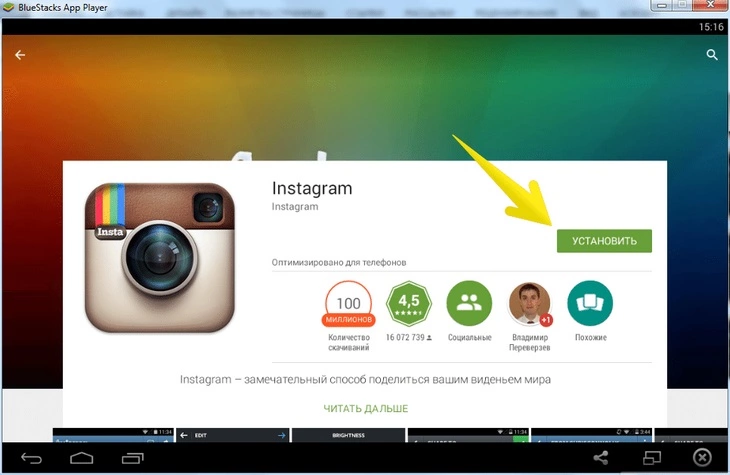
Зайдите в найденное приложение и установите его
10. Откройте Instagram и выберите удобный способ регистрации. Это можно сделать с помощью аккаунта Facebook или простого имейла.
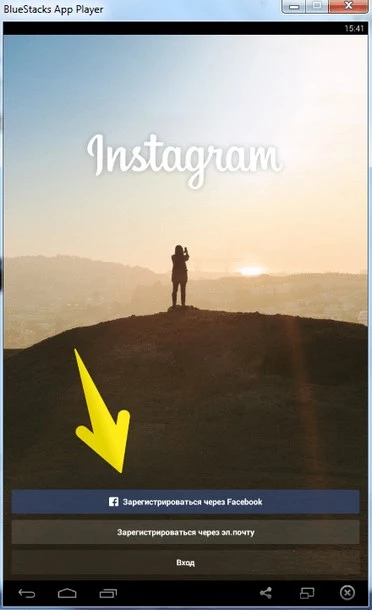
Регистрация в Instagram
11. Заполните предложенные поля и наслаждайтесь результатом.

Как использовать Instagram для продвижения бизнеса: 13 практических советов
Продвинем ваш бизнес
В Google и «Яндексе», соцсетях, рассылках, на видеоплатформах, у блогеров
Как установить аватар?
Как только вы зарегистрировались в «Инстаграме», вы можете перейти на официальный сайт Instagram, войти под своим логином и паролем, посмотреть на свой профиль и заполнить все необходимые данные.
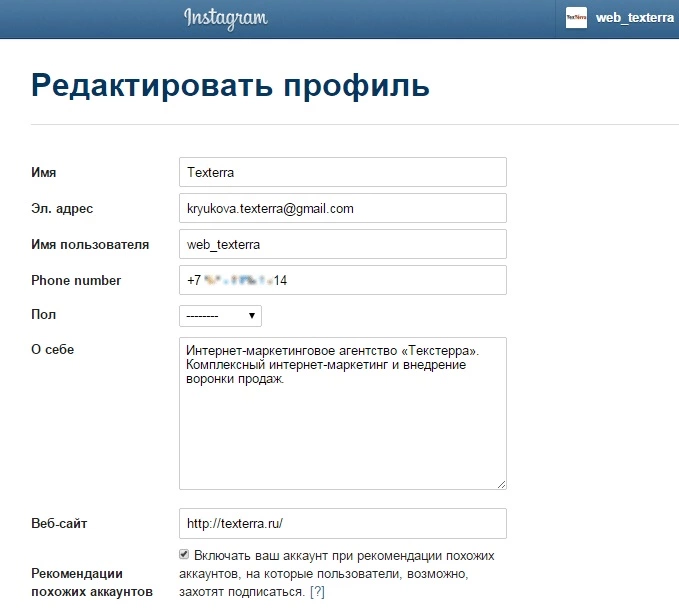
Редактирование профиля в Instagram
Однако загрузить аватар и фотографии на этом сайте невозможно, поэтому вам придется использовать для этого сторонние приложения. Чтобы установить аватар, мы будем использовать приложение Bluestacks, а чтобы загрузить фото – приложение Gramblr (о нем поговорим чуть ниже).
Итак, как изменить аватар с помощью Bluestacks?
1. Зайдите в свой профиль и нажмите на кружок с аватаркой. Перед вами откроется диалоговое окно с несколькими командами.
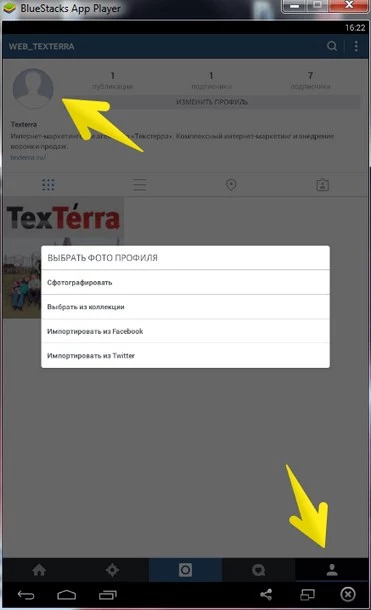
Установка аватара для Instagram через компьютер
2. Выберите нужную команду. Если вы хотите сделать фото с помощью веб-камеры, нажмите «Сфотографировать». А если хотите загрузить фото с компьютера, нажмите «Выбрать из коллекции» – «Выберите из Windows».
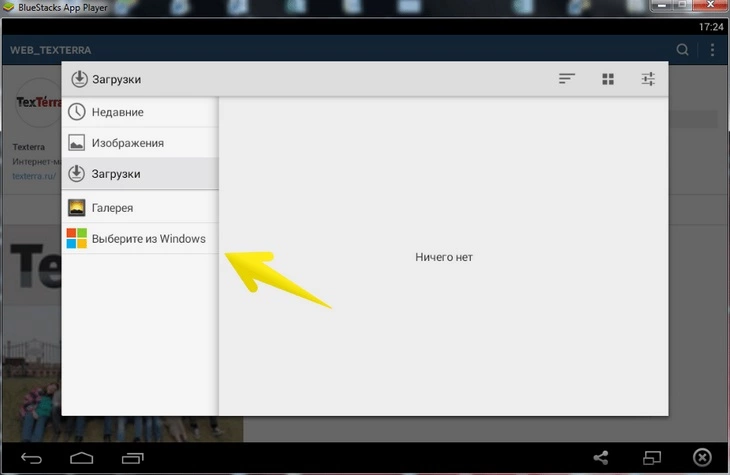
Загрузка аватара с жесткого диска компьютера
3. Выберите нужную фотографию и ту ее область, которая будет видна на аватаре. Обратите внимание, чтобы нужная вам часть влезла в обозначенный круг, фото должно быть квадратным. Идеальный размер – 650 х 650.
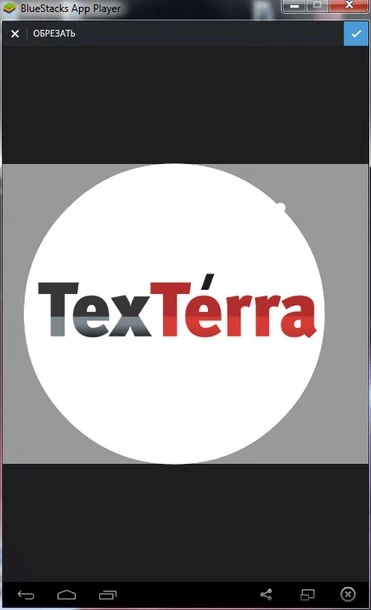
Аватар нашей компании в «Инстаграм»
Как добавить фото со своего компьютера?
В теории добавлять фотографии в Instagram можно с помощью вышеописанного приложения Bluestacks, однако эта функция в нем не работает. Когда начинаешь загружать фотографию, эмулятор зависает вот в таком положении.
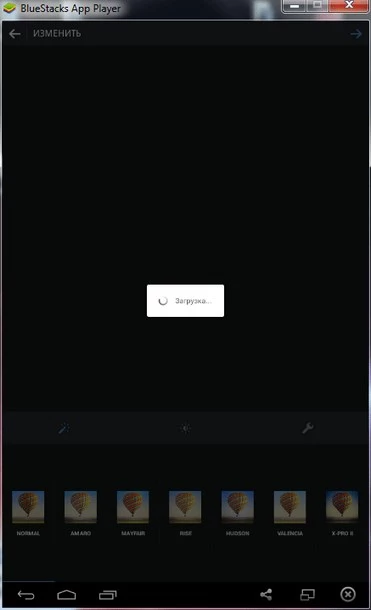
Эмулятор Bluestacks никак не может загрузить фото

Продвижение в Instagram* в 2021 году: самая подробная инструкция
Поэтому мы будем использовать другое приложение, которое называется Gramblr.
1. Перейдите по ссылке. Скачайте и установите приложение Gramblr на свой компьютер.
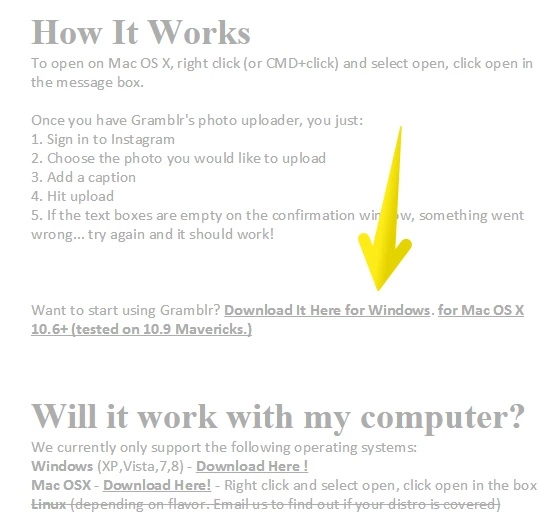
Ссылка, кликнув по которой можно скачать приложение Gramblr
2. Запустите его и войдите под своим аккаунтом в Instagram.
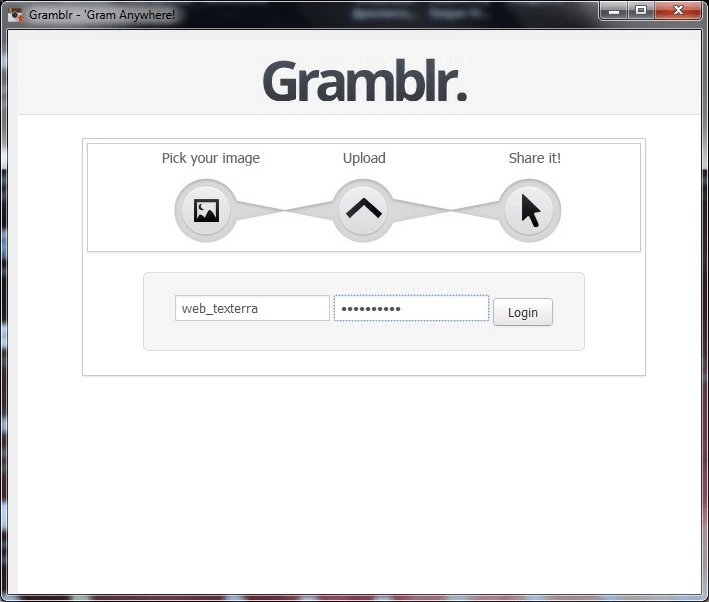
Вводим свои данные
3. Выберите фотографию для загрузки. Обратите внимание, ее размер должен быть 650 на 650 пикселей, а вес не превышать 500 килобайт. И обязательно в формате .jpg. Иначе фото не загрузится.
4. Придумайте подпись.
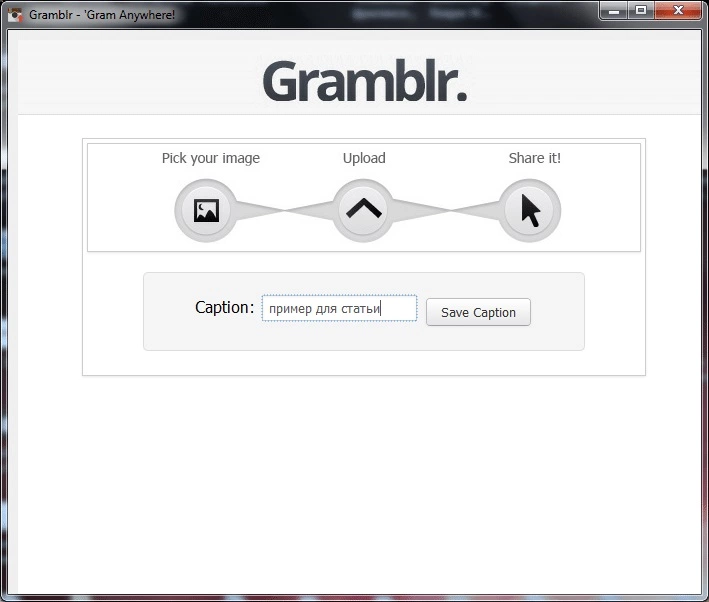
Подпись для загруженной фотографии
5. Если хотите, поделитесь ссылкой с друзьями.
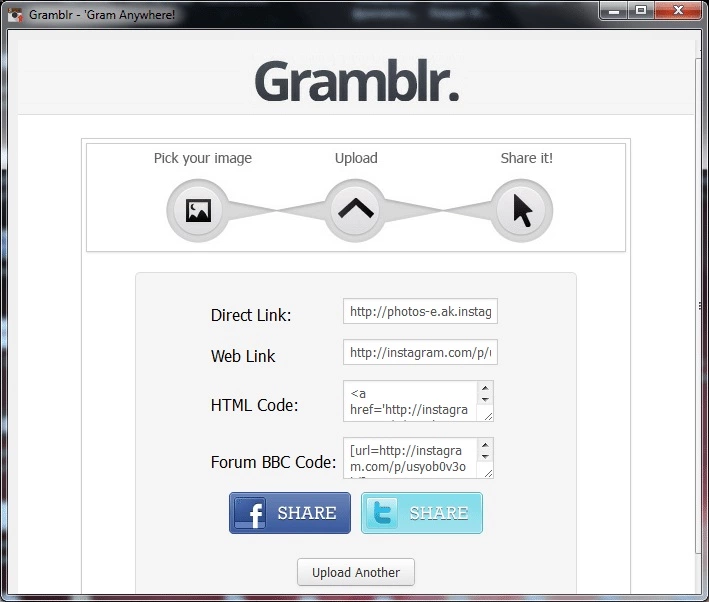
Последний этап при загрузке фото с помощью Gramblr

Как использовать видео в Instagram в маркетинговых целях
Как подготовить изображения для публикации в Instagram?
1. Подгоните фото под нужные размеры. Для этого перейдите по ссылке. Загрузите свое фото, выберите в параметрах Instagram Lightbox Image и определите, какая область фотографии войдет в нее.
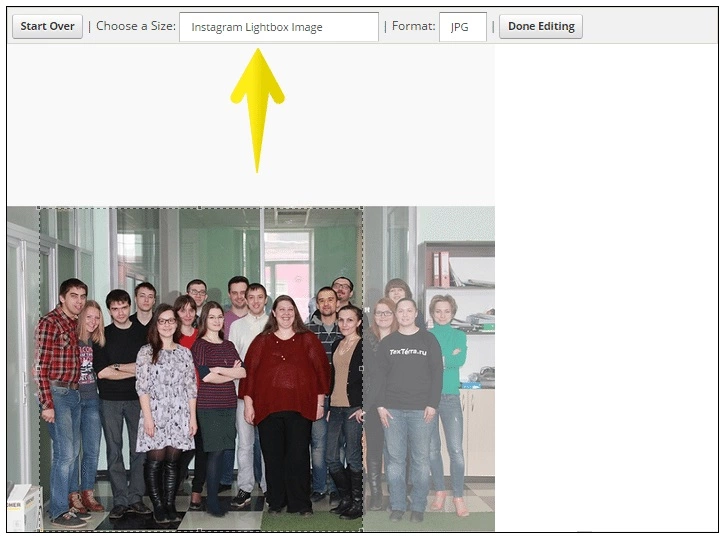
Подгоняем фотографию по размеру для загрузки в «Инстаграм»
2. Наложите фильтры. Для этого воспользуйтесь сервисом instagramer. Нажмите на иконку с компьютером, загрузите фото и выберите подходящий фильтр.
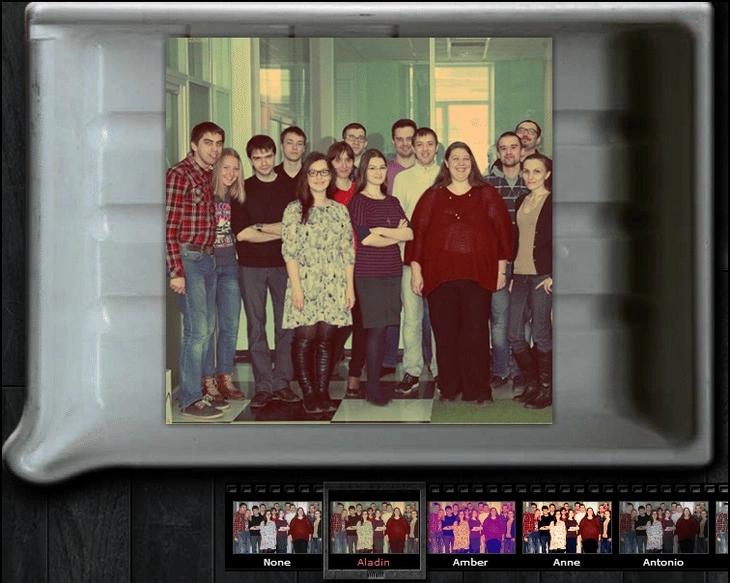
3. Нажмите save и придумайте название.
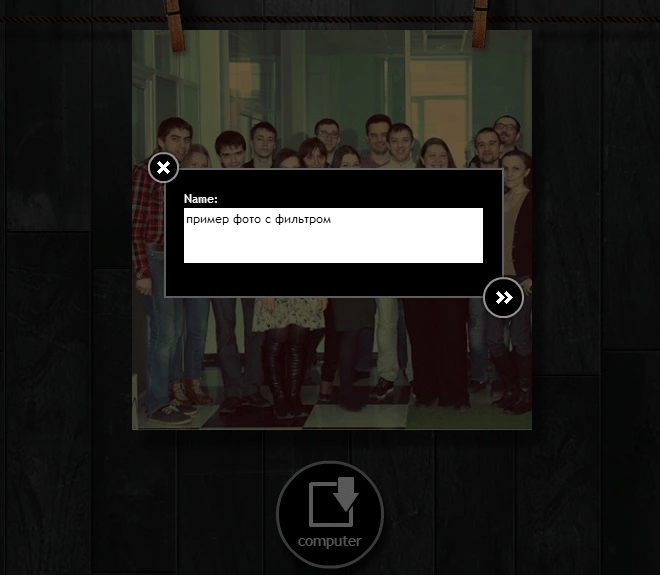
Название обработанной фотографии
Финальный совет
Просмотреть обновления, комментарии и лайки, как я уже сказала выше, можно на официальном сайте instagram. Вот так, например, выглядит сейчас наш профиль (аватар и все фото были добавлены через компьютер!).
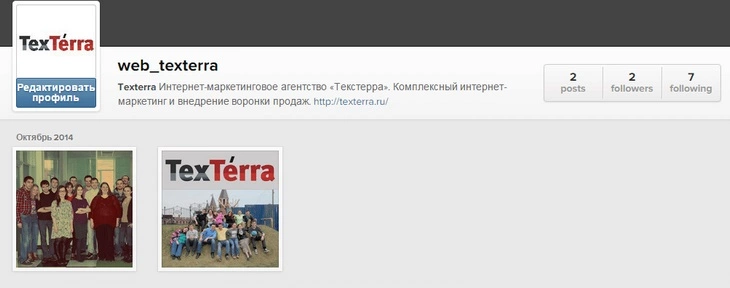
Профиль «Текстерры» в Instagram
А вот удалять фото и менять аватарку можно только с помощью приложения Bluestacks, так что всегда держите его ярлык на рабочем столе. Также с помощью этого эмулятора можно установить другие полезные приложения, например, Instasize (приложение, которое позволяет постить фотографии в любом размере) или Instarepost (приложение, которое позволяет репостить фотографии других пользователей).
Ну и последнее, что хочется сказать. Если пользуетесь «Инстаграмом» (или планируете пользоваться после прочтения этой статьи), присоединяйтесь к нам! Начиная с сегодняшнего дня мы там будем постить фотки нашей компании, сделанные как во время рабочего процесса, так и во время отдыха. Уверена, будет интересно 🙂
Как войти в свой инстаграм через компьютер
Вот руководство по созданию эффективной рекламы в видео Reels.
АКТУАЛЬНО

АВТОРЫ
Вот руководство по продуктивному сотрудничеству с авторами.
Настройка бизнес-аккаунта в Instagram

- Перейдите в свой профиль и нажмите значок в правом верхнем углу. Нажмите Настройки и конфиденциальность и выберите Тип аккаунта и инструменты, а также Переключиться на профессиональный аккаунт.
- Выберите категорию, которая лучше всего описывает ваш род деятельности, а затем нажмите Бизнес.
- Готово! Ваш бизнес-аккаунт Instagram создан. Заполните свой профиль, следуя рекомендациям ниже.
Узнайте, как достичь успеха в Instagram
Вы успешно создали аккаунт. Теперь узнайте, что делать дальше. Изучите 3 полезных совета, которые помогут вам сразу приступить к делу.
Получите руководство для компаний малого бизнеса
Изучите советы и рекомендации от успешных компаний малого бизнеса, которые помогут вам начать развивать свой бизнес в Instagram.