Как в gimp сохранить в png
Существует два разных подхода сохранения прозрачных областей в файлах: простая бинарная прозрачность и прозрачность альфа. Простая бинарная прозрачность поддерживается в формате GIF. Здесь один цвет в таблице цветов отведён прозрачному цвету. Прозрачность альфа поддерживается в формате PNG. Здесь информация о прозрачности сохранена в отдельном канале альфа.
Обычно нет необходимости сохранять изображения в формате GIF, потому что PNG поддерживает все аспекты GIF и даёт дополнительные (например, прозрачность альфа). Однако, GIF всё ещё используется для анимации.
Процедура 6.1. Создание изображений с прозрачными областями (прозрачность альфа)
-
Для примера будет использоваться изображение с Уилбером, как и в других инструкциях.
Рисунок 6.11. Изображение с Уилбером в режиме RGBA

Рисунок 6.12. Изображение Уилбера с прозрачностью

При работе над экспортированным изображением в GIMP , серый шахматный фон в фоновом слое представляет его прозрачную область.
Как в фоторедакторе Gimp сохранить картинку в jpg

Здравствуйте уважаемые друзья! Сегодня небольшой урок для начинающих пользователей, который внесет ясность и покажет вам, как сохранить изображение в GIMP.
Зачем этот урок? Просто основная масса опубликованных уроков на моем блоге создавалась в Gimp 2.6, а сейчас большинство пользователей уже установило себе редактор новой версии 2.8. А так как, сохранение изображение немного отличается в этих двух версиях, то у новичков происходит небольшая путаница.
Так давайте развеем эту путаницу.
Допустим вы выполняете, какой-нибудь урок в редакторе Gimp 2.8 и дошли до последнего пункта, где я обычно говорю сохранить свое изображение через «Файл — Сохранить» (именно это вы встретите в большинстве моих уроков). Но у вас не получится сохранить работу в виде картинки, как это бы получилось в GIMP 2.6.
Так вот, в новой версии функции сохранения разделились, и теперь если вы просто хотите сохранить проект для дальнейшего его редактирования (если возникнет такая необходимость и понадобится что-то скорректировать), вам необходимо нажать «Файл — Сохранить» . Таким образом, ваша работа сохраниться в родном формате программы GIMP, т.е в XCF.
А теперь, для того чтобы сохранить проект как картинку, вам необходимо выбрать пункт «Файл — Экспортировать» и уже здесь задав нужный графический формат (jpg, png, tiff и т.д.) вы сохраните проект в том формате, которой выберете.
Все выше описанное я проиллюстрировал в виде небольшой шпаргалки, полноформатную версию которой вы можете скачать себе, вот по этой ссылке.

И на десерт видео-урок по затронутой теме. Видео записывалось с первого раза, так что сильно не пинайте за оговорки ��
Как в gimp сохранить в png
GIMP is capable of reading and writing a large variety of graphics file formats. With the exception of GIMP ‘s native XCF file format, file handling is done by plug-ins. This makes it relatively easy to extend GIMP to support new file types when the need arises.
1.1. Сохранение/Экспорт изображений
When you opened an image in older GIMP releases, let’s say a JPG or PNG, the image kept its format and was saved in the same format by using Save . Since GIMP 2.8, all images are imported into GIMP’s own XCF format, as a new project.
For example, a « sunflower.png » image will be loaded as « *[sunflower] (imported)-1.0 (indexed color, 1 layer) » . The leading asterisk indicates that this file has been changed. This image can be saved as « sunflower.xcf » by using the Save command. If you need your image in another format, you should use the Export command.
When you are finished working with an image, you will save the results. In fact, it is often a good idea to save at intermediate stages too. GIMP is a pretty robust program, but on rare occasions crashes have happened.
GIMP ‘s native format XCF is special. It is the only format that can store everything about an image (with the exception of « undo » information). This is the reason that saving can only be done in this format. It makes the XCF format especially suited for storing intermediate results, and for saving images to be re-opened later in GIMP .
XCF files are not readable by most other programs that display images. Once you have finished editing your image, you can export it to the format of your choice. GIMP supports a wide range of formats. Most file formats that can be imported, can also be used for exporting.
1.2. Форматы файлов
There are several commands for saving and exporting images. They are listed in the section covering the File Menu. More information on how to use them can be found there.
GIMP позволяет экспортировать файлы во множество разных форматов. Необходимо подчеркнуть, что единственный формат, могущий сохранять всю информацию об изображении, включая слои, прозрачность, и т.д., это родной формат GIMP XCF. Любой другой формат сохраняет некоторые свойства изображения и теряет другие. При сохранении изображения GIMP предостерегает о потере данных, но вы должны понимать возможности каждого формата.
Экспорт изображения не изменяет само изображение, так что потерь при экспорте нет. За дополнительной информацией обратитесь сюда Экспортировать файл.
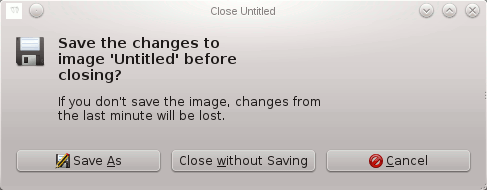
Когда вы закрываете изображение (например, при закрытии GIMP ), GIMP предупреждает, что изображение « грязное » , т.е. оно изменено без последующего сохранения (звёздочка перед названем изображения).
Рисунок 6.1. Предупреждение о закрытии

Saving an image in GIMP ‘s native format XCF will cause the image to be considered «not dirty». On the contrary, exporting an image will not change it to «not dirty», because GIMP can’t know for sure that no image information will be lost.
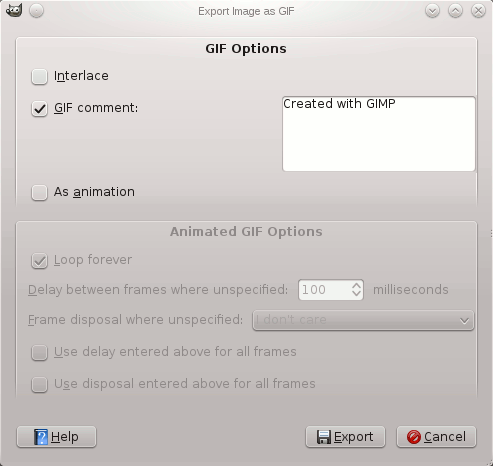
1.2.1. Экспортировать изображение как GIF
Рисунок 6.2. Диалог экспорта в GIF
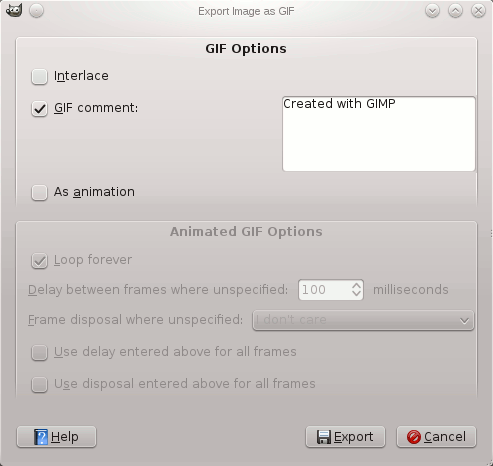
Формат GIF не поддерживает некоторые основные свойства изображение, такие как разрешение при печати . Если эти свойства вам необходимы, сохранить в другом формате, например PNG.
Параметры GIF
Черезстрочность
Выбор этого параметра позволяет показывать изображение на вебсайте постепенно по мере загрузки. Постепенный показ хорош при медленной связи, потому загрузку изображения можно отменить, если оно вас не интересует. Черезстрочность не так полезна сейчас, когда скорость подключения возрасла.
Комментарии GIF поддерживают только 7-мибитные символы ASCII. Если вы используете символ вне рабора ASCII 7 бит, то GIMP сохранит изображение без комментария, а также уведомит, что комментарий не сохраняется.
Параметры анимированного GIF
Бесконечный цикл
При выборе этого параметра, анимация будет повторяться, пока её не остановить.
Задержка между кадрами, если не указана
Здесь можно указать задержку в милисекундах, между кадрами, если она не была указана до этого. В этом случае можно изменить задержку для каждого кадра в диалоге слоёв.
Расположение кадра, если не указано
Если не указано до этого, позволяет указать, как кадры будут накладываться друг на друга. Есть три выбора:
- Не важно : этот параметр можно использовать, когда все слои непрозрачны. Каждый слой закроет слой под собой.
- Наложение слоёв (объединение) : предыдущие кадры не будут удалены при показе нового.
- Один кадр на слой (замена) : предыдущие кадры будут удалены до показа нового.
Использовать задержку выше для всех кадров
Использовать расположение выше для всех кадров
1.2.2. Экспортировать изображение как HEIF/HEIC
Аббревиатура HEIF означает High Efficiency Image File Format, «высокоэффективный формат графических файлов». Также говорят HEIC — High Efficiency Image Coding, «высокоэффективное кодирование графических файлов».
В изображении HEIF можно поместить в два раза больше информации, чем в изображение JPEG того же размера, что в итоге даёт лучшее качество. На октябрь 2019 года пока ни один браузер не имеет встроенной поддержки формата HEIF
Подробности смотрите в Википедии.
Рисунок 6.3. Диалог экспорта в HEIF/HEIC
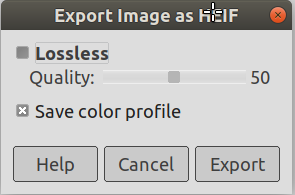
Эти параметры не нуждаются в объяснении
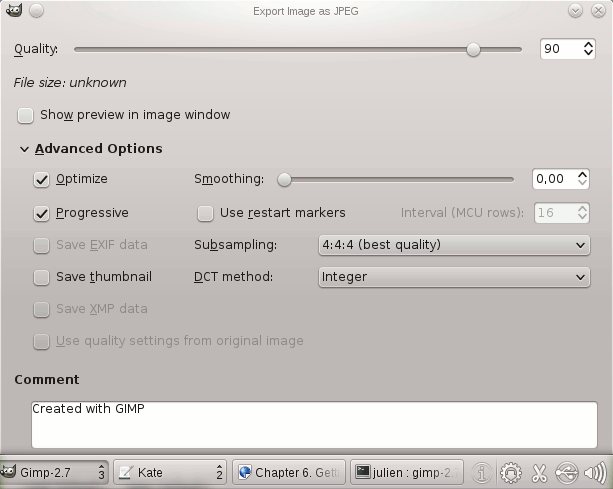
1.2.3. Экспортировать изображение как JPEG
У файлов JPEG обычно расширение .jpg, .JPG или .jpeg. Он широко растространён, потому что он сжимает изображения очень эффективно, минимизируя потери качества. Никакой другой формат и близко не подходит по степени сжатия. Он, однако, не поддерживает прозрачность или много слоёв.
Рисунок 6.4. Диалог экспорта в JPEG
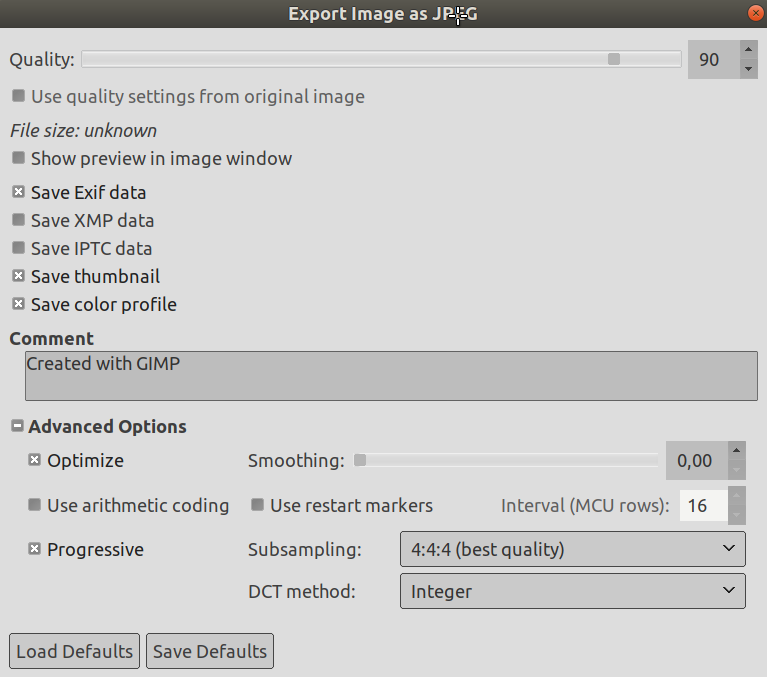
Алгоритм JPEG довольно сложен и включает великое множество разных параметров, описать которые вне сферы настоящего руководства. Если вы не эксперт по JPEG, параметр качества будет достаточен для большинства ситуаций.
Диалог сохранения JPEG позволяет указать качество сохранения, значения которого могут быть от 0 до 100. Значения, больше чем 95, не так полезны. Значение по умолчанию, 85, обычно даёт хороший результат, но во многих случаях его можно значительно уменьшить без заметных изменений в качестве. Эффект разных значений качества можно тут же проверить, если поставить флажок Просмотр в окне изображения в диалоге JPEG.
Помните, что значения качества JPEG не постоянно между приложениями. Сохранение при качестве 80 в GIMP необязательно даст тот же результат, что и сохранение при качестве 80 в другом приложении.
Использовать качественные характеристики исходного изображения
Если определённые настройки качества (или « таблицы квантования » ) были прикреплены к изображению во время загрузки, этот параметр позволяет использовать их вместо стандартных.
Если вы сделали только небольшие изменения в изображении, тогда повторное использование тех же настроек качества даст почти то же качество и размер файла, что и исходное изображение. Это минимизирует потери при квантовании, в сравнении с использованием полностью других настроек.
Если настройки качества в исходном изображении не лучше, чем настройки по умолчанию, то параметр « Использовать качественные характеристики исходного изображения » будет доступен, но не выбран. Это обеспечивает по крайней мере минимальное качество, указанное в настройках по умолчанию. Если вы сделами только небольшие изменения в изображении, то чтобы сохранить изображение с тем же качеством, что и исходное изображение, выберите этот параметр.
Показывать предварительный просмотр в окне изображения
При выборе этого параметра каждое изменение в значении качества (и других параметров JPEG) отобразится в окне изображения. Этот процесс не меняет изображение, при закрытии диалога JPEG оно становится таким, каким было до открытия диалога.
Если у загруженного изображения есть метаданные Exif, XMP или IPTC, то они будут сохранены, и во время экспорта в JPEG можно будет либо оставить их, либо удалить.
Сохранить эскиз, сохранить цветовой профиль
Во многих приложениях используются маленькие миниатюры изображений в качестве возможности быстро просмотреть это изображение.
Можно отредактировать комментарий, прикреплённый к загруженному изображению, или же написать новый.
Некоторая информация о дополнительных настройках:
Оптимизировать
При выборе этого параметра кодирование параметров энтропии будет оптимизировано. Это уменьшить размер файла, но требуте больше времени.
Сжатие JPEG создаёт нежелательные помехи. Используя этот параметр, их можно уменьшить при сохранении. При этом изображение станет немного размытым.
Использовать арифметическое кодирование
Arithmetic encoding is a form of entropy encoding (a lossless data compression scheme) that, since GIMP-2.10 can be used in exporting as JPEG. Images using arithmetic encoding can be 5 — 10 % smaller. But older software may have trouble opening these images.
Использовать маркеры перезапуска
Файл изображения может содержать указатели, позволяющие загружать изображение по сегментам. Если подключение было прервано при загрузки изображения через интернет, то загрузка может продолжиться, начиная со следующего указателя.
Интервал (ряды минимальных закодированных единиц MCU)
Изображения JPEG хранятся в виде сжатых квадратных плиток, которые называются MCU (минимальная закодированная единица). Можно указать размер этих плиток (в пикселях).
При выборе этого параметра части изображения сохраняются таким образом, чтобы показывать изображение по мере загрузки при низких скоростях подключения к интернету. Назначение этого параметра такое же, что и у черезстрочности у GIF. К сожалению, со включенным параметром размер изображения увеличивается.
Beware that certain older TVs and photo frames (and maybe other devices) may not be able to show jpeg images that have been exported with the progressive setting enabled (which is the default).
Субвыборка
Человеческий глаз не одинаково чуствителен к разным цветам. Сжатие может принимать слегка разные цвета, которые глаз воспринимает как близкие, как одинаковые цвета. Для этого есть три метода:
- 1×1,1×1,1×1 (лучшее качество) : обычно называемый (4:4:4), даёт лучшее качество, сохраняя края и контрасные цвета, но с меньшим сжатием.
- 2×1,1×1,1×1 (4:2:2) : это стандартная субвыборка, дающая хороший баланс между качеством изображения и размером файла. Однако есть ситуации, когда субвыборка (4:4:4) не даёт заметного улучшения качества; например, когда изображение содержит мелкие детали на сплошном фоне, как текст или изображение с почти сплошными цветами.
- 1×2,1×1,1×1 : похожий на (2×1,1×1,1×1), но выборка хромы идёт в горизонтальном направлении, а не в вертикальном, как если бы изображение повернули.
- 2×2,1×1,1×1 (наименьший размер файла) : обычно называемый (4:1:1), даёт наименьшие файлы. Это подходит для изображений со слабыми границами, но также делает цвета слегка неестественными.
DCT — дискретное косинусное преобразование (discrete cosine transform) — есть первый шаг в алгоритме сжатия JPEG, переходя из пространственного поля в частотное. Даётся выбор между « с плавающей точкой » , « целое » (по умолчанию) и « быстрое целое » .
- С плавающей точкой : этот метод только слегка более точный, чем метод целого, но намного медленней, если у компьютера нет специализированного процессора для операций с плавающей точкой. Нужно также иметь в виду, что результат вычислений с плавающей точкой может отличаться между компьютерами, тогда как методы целого везде дадут одинаковый результат.
- Целое (по умолчанию): этот метод быстрее, чем « с плавающей точкой » , но не такой точный.
- Быстрое целое : самый быстрый метод из трёх, но наименее точный.
Как в gimp сохранить в png
GIMP может читать и записывать великое множество графических форматов. За исключением родного формата GIMP XCF, все операции с файлами реализованы дополнениями. Поэтому относительно легко расширить GIMP и добавить поддержку ещё одного формата.
1.1. Сохранение/Экспорт изображений
В предыдущий версиях GIMP когда изображение было загружено в каком-нибудь формате, например JPG или PNG, оно и сохранялось в этом же формате командой Сохранить . Начиная с версии GIMP -2.8, изображения загружаются и импортируются в формат XCF как новый проект. На пример, изображение « sunflower.png » загрузится как « *[sunflower] (импортированое)-1.0 (индексированный цвет, 1 слой) » . Звёздочка в начале названия означает, что файл был изменён. Это изображение сохранится как « sunflower.xcf » командой Сохранить . Чтобы сохранить изображение в другом формате, его необходимо Экспортировать .
По окончании работы вам нужно будет сохранить результат. (Кроме того, неплохо было бы сохранять изображение и на промежуточных стадиях: GIMP , конечно, весьма устойчивая программа, но ходят слухи, возможно недостоверные, что и у него случаются фатальные сбои.) Большинство форматов файлов, которые открываются с помощью GIMP , можно использовать и для сохранения. Обратите внимание на формат XCF: это родной формат GIMP , он полезен тем, что сохраняет всю информацию о изображении (ну, почти всю; он не сохраняет информацию « истории отмен » ). Поэтому формат XCF особенно удобен для сохранения промежуточных результатов, и для тех изображений, которые позднее будут открыты в GIMP вновь. Файлы формата XCF не поддерживаются большинством программ для просмотра изображений, поэтому после окончания работы вам понадобится сохранить изображение в более распространенном формате, таком, как JPEG, PNG, TIFF, и т.д.
1.2. Форматы файлов
Есть несколько команд для сохранения изображений. Все они описаны в главе Меню Файл.
GIMP позволяет экспортировать файлы во множество разных форматов. Необходимо подчеркнуть, что единственный формат, могущий сохранять всю информацию об изображении, включая слои, прозрачность, и т.д., это родной формат GIMP XCF. Любой другой формат сохраняет некоторые свойства изображения и теряет другие. При сохранении изображения GIMP предостерегает о потере данных, но вы должны понимать возможности каждого формата.
Экспорт изображения не изменяет само изображение, так что потерь при экспорте нет. За дополнительной информацией обратитесь сюда Экспортировать файл.
Когда вы закрываете изображение (например, при закрытии GIMP ), GIMP предупреждает, что изображение « грязное » , т.е. оно изменено без последующего сохранения (звёздочка перед названем изображения).
Рисунок 6.1. Предупреждение о закрытии
Сохранение файла в любом формате сделает изображение « не грязным » , даже если формат не поддерживает всю информацию изображения.
1.2.1. Экспортировать изображение как GIF
Рисунок 6.2. Диалог экспорта в GIF
Формат GIF не поддерживает некоторые основные свойства изображение, такие как разрешение при печати . Если эти свойства вам необходимы, сохранить в другом формате, например PNG.
Параметры GIF
Черезстрочность
Выбор этого параметра позволяет показывать изображение на вебсайте постепенно по мере загрузки. Постепенный показ хорош при медленной связи, потому загрузку изображения можно отменить, если оно вас не интересует. Черезстрочность не так полезна сейчас, когда скорость подключения возрасла.
Комментарии GIF поддерживают только 7-мибитные символы ASCII. Если вы используете символ вне рабора ASCII 7 бит, то GIMP сохранит изображение без комментария, а также уведомит, что комментарий не сохраняется.
Параметры анимированного GIF
Бесконечный цикл
При выборе этого параметра, анимация будет повторяться, пока её не остановить.
Задержка между кадрами, если не указана
Здесь можно указать задержку в милисекундах, между кадрами, если она не была указана до этого. В этом случае можно изменить задержку для каждого кадра в диалоге слоёв.
Расположение кадра, если не указано
Если не указано до этого, позволяет указать, как кадры будут накладываться друг на друга. Есть три выбора:
- Не важно : этот параметр можно использовать, когда все слои непрозрачны. Каждый слой закроет слой под собой.
- Наложение слоёв (объединение) : предыдущие кадры не будут удалены при показе нового.
- Один кадр на слой (замена) : предыдущие кадры будут удалены до показа нового.
Использовать задержку выше для всех кадров
Использовать расположение выше для всех кадров
1.2.2. Экспортировать изображение как JPEG
У файлов JPEG обычно расширение .jpg, .JPG или .jpeg. Он широко растространён, потому что он сжимает изображения очень эффективно, минимизируя потери качества. Никакой другой формат и близко не подходит по степени сжатия. Он, однако, не поддерживает прозрачность или много слоёв.
Рисунок 6.3. Диалог экспорта в JPEG
Алгоритм JPEG довольно сложен и включает великое множество разных параметров, описать которые вне сферы настоящего руководства. Если вы не эксперт по JPEG, параметр качества будет достаточен для большинства ситуаций.
Диалог сохранения JPEG позволяет указать качество сохранения, значения которого могут быть от 0 до 100. Значения, больше чем 95, не так полезны. Значение по умолчанию, 85, обычно даёт хороший результат, но во многих случаях его можно значительно уменьшить без заметных изменений в качестве. Эффект разных значений качества можно тут же проверить, если поставить флажок Просмотр в окне изображения в диалоге JPEG.
Помните, что значения качества JPEG не постоянно между приложениями. Сохранение при качестве 80 в GIMP необязательно даст тот же результат, что и сохранение при качестве 80 в другом приложении.
Просмотр в окне изображения
При выборе этого параметра каждое изменение в значении качества (и других параметров JPEG) отобразится в окне изображения. Этот процесс не меняет изображение, при закрытии диалога JPEG оно становится таким, каким было до открытия диалога.
Некоторая информация о дополнительных настройках:
Оптимизировать
При выборе этого параметра кодирование параметров энтропии будет оптимизировано. Это уменьшить размер файла, но требуте больше времени.
При выборе этого параметра части изображения сохраняются таким образом, чтобы показывать изображение по мере загрузки при низких скоростях подключения к интернету. Назначение этого параметра такое же, что и у черезстрочности у GIF. К сожалению, со включенным параметром размер изображения увеличивается.
Сохранить данные Exif
Файлы JPEG от многих цифровых фотоаппаратов содержат дополнительную информацию, называемую данные EXIF. Эти данные включают модель фотоаппарата, размер и дата изображения и т.д. И хотя GIMP использует библиотеку « libexif » для чтения и записи данных EXIF, сама библиотека не входит в стандартный комплект GIMP . Если GIMP собран с поддержкой « libexif » , то данные EXIF сохраняются между сохранениями файла JPEG. Сами данные не изменяются, и если они содержат время создания изображения, название файла, то эта информация может устареть. Если GIMP собран без поддержки EXIF, то файлы JPEG можно открыть и работать с ними, но при экспорте данные EXIF не записываются.
Этот параметр позволяет сохранить пиктограмму изображения. Многие приложения используют эту маленькую картинку для быстрого предосмотра изображения.
Этот параметр доступен только если GIMP был собран с поддержкой EXIF.
Сохранить данные XMP
XMP данные это « мета » -данные об изображении; это конкурирующий с EXIF формат. Если выбрать этот параметр, метаданные об изображении будут сохранены в структуре XMP в файле.
Использовать качественные характеристики исходного изображения
Если определённые настройки качества (или « таблицы квантования » ) были прикреплены к изображению во время загрузки, этот параметр позволяет использовать их вместо стандартных.
Если вы сделали только небольшие изменения в изображении, тогда повторное использование тех же настроек качества даст почти то же качество и размер файла, что и исходное изображение. Это минимизирует потери при квантовании, в сравнении с использованием полностью других настроек.
Если настройки качества в исходном изображении не лучше, чем настройки по умолчанию, то параметр « Использовать качественные характеристики исходного изображения » будет доступен, но не выбран. Это обеспечивает по крайней мере минимальное качество, указанное в настройках по умолчанию. Если вы сделами только небольшие изменения в изображении, то чтобы сохранить изображение с тем же качеством, что и исходное изображение, выберите этот параметр.
Сжатие JPEG создаёт нежелательные помехи. Используя этот параметр, их можно уменьшить при сохранении. При этом изображение станет немного размытым.
Использовать маркеры перезапуска
Файл изображения может содержать указатели, позволяющие загружать изображение по сегментам. Если подключение было прервано при загрузки изображения через интернет, то загрузка может продолжиться, начиная со следующего указателя.
Человеческий глаз не одинаково чуствителен к разным цветам. Сжатие может принимать слегка разные цвета, которые глаз воспринимает как близкие, как одинаковые цвета. Для этого есть три метода:
- 1×1,1×1,1×1 (лучшее качество) : обычно называемый (4:4:4), даёт лучшее качество, сохраняя края и контрасные цвета, но с меньшим сжатием.
- 2×1,1×1,1×1 (4:2:2) : это стандартная субвыборка, дающая хороший баланс между качеством изображения и размером файла. Однако есть ситуации, когда субвыборка (4:4:4) не даёт заметного улучшения качества; например, когда изображение содержит мелкие детали на сплошном фоне, как текст или изображение с почти сплошными цветами.
- 1×2,1×1,1×1 : похожий на (2×1,1×1,1×1), но выборка хромы идёт в горизонтальном направлении, а не в вертикальном, как если бы изображение повернули.
- 2×2,1×1,1×1 (наименьший размер файла) : обычно называемый (4:1:1), даёт наименьшие файлы. Это подходит для изображений со слабыми границами, но также делает цвета слегка неестественными.
DCT — дискретное косинусное преобразование (discrete cosine transform) — есть первый шаг в алгоритме сжатия JPEG, переходя из пространственного поля в частотное. Даётся выбор между « с плавающей точкой » , « целое » (по умолчанию) и « быстрое целое » .
- С плавающей точкой : этот метод только слегка более точный, чем метод целого, но намного медленней, если у компьютера нет специализированного процессора для операций с плавающей точкой. Нужно также иметь в виду, что результат вычислений с плавающей точкой может отличаться между компьютерами, тогда как методы целого везде дадут одинаковый результат.
- Целое (по умолчанию): этот метод быстрее, чем « с плавающей точкой » , но не такой точный.
- Быстрое целое : самый быстрый метод из трёх, но наименее точный.
Комментарий к изображению
Текст, введённый в это поле ввода, сохранится вместе с изображением.