Как убрать Только для чтения с папки Windows 10 и Windows 11

Несколько раз на сайте и по другим каналам ко мне обращались с вопросом: Как снять атрибут «Только для чтения» с папки в Windows? Обычно следовало пояснение: «Я убираю отметку только для чтения, применяю настройки, снова открываю свойства папки — вижу, что папка снова только для чтения — что делать?».
В этой статье для начинающих пользователей подробно об отметке «Только для чтения» в атрибутах папки в Windows, можно ли её снять, о том, почему она возвращается после того, как была убрана и дополнительная информация на тему.
Атрибут «Только для чтения» в свойствах папки в графическом интерфейсе Windows
Вопрос о том, как снять «Только для чтения» с папки в Windows 11, Windows 10 или другой версии ОС возникает из-за непонимания назначения этой отметки в атрибутах свойствах папки.

Несмотря на то, что прямо в окне свойств указано «Применимо только к файлам в папке», пользователи ошибочно делают одно из следующих предположений, увидев там стандартный «квадрат» или слегка изменившуюся отметку в Windows 11:
- Установленная отметка сообщает о том, что папка только для чтения.
- Отметка «Только для чтения» говорит о том, что какое-то содержимое в папке имеет атрибут «Только для чтения».
В действительности, любая, даже только что созданная и полностью пустая папка в Windows 11/10/8.1/7 будет иметь установленную отметку (квадрат или минус), если открыть её свойства и посмотреть раздел «Атрибуты», при этом важно знать:

- Когда вы открываете свойства папки, имеющиеся в ней файлы никак не анализируются на наличие тех или иных атрибутов — отметка не несёт информации о наличии в папке файлов «Только для чтения» или об атрибутах самой папки.
- Назначение отметки — снять атрибут «Только для чтения» с имеющихся внутри папки файлов, или, наоборот, установить его. При этом, когда вы повторно откроете свойства папки, там снова будет та же отметка — независимо от того, есть ли внутри что-то «Только для чтения» или нет.
- Если вы убирали «Только для чтения» и применяли изменение атрибутов ко всем вложенным элементам, при этом никаких ошибок в процессе не было — значит в папке не осталось элементов «Только для чтения», а любые проблемы с изменением или удалением как папки, так и файлы, вероятнее всего связаны с правами доступа.
Как снять атрибут «Только для чтения» с папки
Папка в Windows всё-таки может иметь установленный атрибут «Только для чтения», но в окне свойств вы его не увидите. Вместо этого можно использовать командную строку:
- Запустите командную строку (от имени Администратора, если папка требует прав администратора для её изменения).
- Введите команду
attrib путь_к_папке
и нажмите Enter. Если результат выглядит как на изображении ниже, у папки нет атрибута «Только для чтения». 

attrib -R путь_к_папке

Надеюсь, инструкция как-то прояснила ситуацию и помогла разобраться.
А вдруг и это будет интересно:
- Лучшие бесплатные программы для Windows
- Как открыть параметры быстродействия Windows 11 и 10
- Ноутбук тормозит на зарядке или без неё — причины и варианты решения
- 403 Forbidden — что это за ошибка и как исправить?
- Непредвиденная ошибка компонента службы теневого копирования томов — как исправить?
- Ошибка 0x00000005 в Microsoft Store — как исправить?
- Windows 11
- Windows 10
- Android
- Загрузочная флешка
- Лечение вирусов
- Восстановление данных
- Установка с флешки
- Настройка роутера
- Всё про Windows
- В контакте
- Одноклассники
-
Артём 06.06.2023 в 18:42
- Dmitry 07.06.2023 в 14:33
- Dmitry 25.08.2023 в 14:13
Здравствуйте.
Попробуйте так (пример для диска D):
1. Открываем командную строку от имени администратора
2. По порядку вводим (нажимая Enter после каждой строки):
D: attrib -H -S /D /S
- Dmitry 22.09.2023 в 19:13
- Живые обои на рабочий стол Windows 11 и Windows 10
- Лучшие бесплатные программы на каждый день
- Как скачать Windows 10 64-бит и 32-бит оригинальный ISO
- Как смотреть ТВ онлайн бесплатно
- Бесплатные программы для восстановления данных
- Лучшие бесплатные антивирусы
- Средства удаления вредоносных программ (которых не видит ваш антивирус)
- Встроенные системные утилиты Windows 10, 8 и 7, о которых многие не знают
- Бесплатные программы удаленного управления компьютером
- Запуск Windows 10 с флешки без установки
- Лучший антивирус для Windows 10
- Бесплатные программы для ремонта флешек
- Что делать, если сильно греется и выключается ноутбук
- Программы для очистки компьютера от ненужных файлов
- Лучший браузер для Windows
- Бесплатный офис для Windows
- Запуск Android игр и программ в Windows (Эмуляторы Android)
- Что делать, если компьютер не видит флешку
- Управление Android с компьютера
- Как открыть параметры быстродействия Windows 11 и 10
- Ноутбук тормозит на зарядке или без неё — причины и варианты решения
- 403 Forbidden — что это за ошибка и как исправить?
- Непредвиденная ошибка компонента службы теневого копирования томов — как исправить?
- Ошибка 0x00000005 в Microsoft Store — как исправить?
- Как добавить папку в панель навигации Проводника Windows
- Что за файл gcapi.dll и можно ли его удалить?
- CUDA System Memory Fallback — включать или нет?
- Служба репозитория состояний грузит процессор — варианты решения
- Запись видео с экрана в Samsung Screen Recorder для Windows
- Черный экран Windows 11 при запуске — как исправить?
- «Обновление на месте» для исправления ошибок Windows 11 и 10
- Как переместить папку «Загрузки» в Windows 11
- Тормозит мышь в Windows — варианты решения
- Как удалить пользователя Windows 11
- Windows
- Android
- iPhone, iPad и Mac
- Программы
- Загрузочная флешка
- Лечение вирусов
- Восстановление данных
- Ноутбуки
- Wi-Fi и настройка роутера
- Интернет и браузеры
- Для начинающих
- Безопасность
- Ремонт компьютеров
- Windows
- Android
- iPhone, iPad и Mac
- Программы
- Загрузочная флешка
- Лечение вирусов
- Восстановление данных
- Ноутбуки
- Wi-Fi и настройка роутера
- Интернет и браузеры
- Для начинающих
- Безопасность
- Ремонт компьютеров
Почему мой файл открылся только для чтения?
Excel для Microsoft 365 Word для Microsoft 365 PowerPoint для Microsoft 365 Excel 2021 Word 2021 PowerPoint 2021 Office 2021 Excel 2019 Word 2019 PowerPoint 2019 Office 2019 Excel 2016 Word 2016 PowerPoint 2016 Office 2016 Еще. Меньше
Интерактивная поддержка может предоставлять цифровые решения для проблем с Office
Иногда после открытия файла обнаруживается, что он доступен только для чтения. Доступ только для чтения означает, что вы можете только просматривать или печатать. Доступ к файлам может ограничиваться ради безопасности, например при открытии файлов из Интернета, или настраиваться с помощью параметров. Ниже описаны некоторые ситуации, когда файл может быть открыт только для чтения, и возможные варианты действий.
Антивирусная программа вызывает открытие файлов только для чтения
Некоторые антивирусные программы защищают компьютеры от потенциально опасных файлов, открывая их только для чтения. В этом случае вам может потребоваться обратиться за инструкциями к поставщику антивируса. Например, сведения о том, как добавить приложение в исключения в программе Bitdefender, доступны по следующей ссылке: Добавление приложений или процессов в исключения в Центре управления Bitdefender.
Свойства файла настроены для только чтения
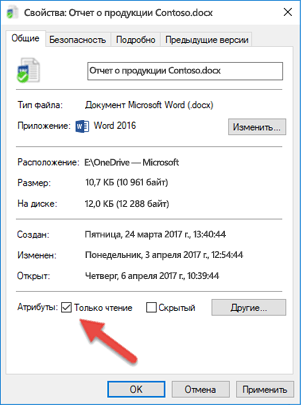
Чтобы проверить свойства файла, щелкните его правой кнопкой мыши и выберите пункт Свойства. Если атрибут «только для чтения» установлен, снимите его и нажмите кнопку ОК.
Содержимое откроется в защищенном представлении
Файлы из Интернета и других потенциально опасных мест могут содержать вирусы, вирусы-червей и другие вредоносные программы, способные причинить вред компьютеру. Заражение также часто происходит при открытии вложений в сообщения электронной почты и скачанных файлов. Для защиты компьютера файлы из таких потенциально опасных мест открываются в защищенном режиме. В этом режиме можно просмотреть содержимое файла с меньшим риском. Дополнительные сведения о защищенном представлении и изменении параметров см. в этой статье: Что такое защищенное представление?
Хранилище OneDrive заполнено
Если файл хранится в OneDrive и оно заполняется до предела, вы не сможете сохранить документ, пока не освободите для него место. Чтобы узнать, сколько свободного места остается в хранилище OneDrive, щелкните значок OneDrive в центре уведомлений и выберите пункт Управление хранилищем или войдите на сайт http://onedrive.live.com и посмотрите нужное значение в левой нижней части экрана.
Активирован ли ваш продукт?
При открытии приложения может появиться сообщение о нелицензированных продуктах или ошибка активации. Это может произойти, если Microsoft 365 или Office не активированы или срок действия подписки на Microsoft 365 истек. Справку по этому вопросу см. в статье Ошибки нелицензированного продукта и активации в Office.
Если устранить проблему не удается.
- Перезагрузите компьютер.
- Установите обновления Office.
- Запустите восстановление Office по сети.
- Проверьте подключение к Интернету
Присоединяйтесь к обсуждению
Наши эксперты и участники сообщества обсуждают эту тему на форуме ответов. Щелкните эту ссылку, чтобы перейти туда, почитать обсуждения и поучаствовать в них.
Нам важно ваше мнение
Эта статья была в последний раз рассмотрена Беном 21 июня 2018 года в результате ваших комментариев. Если эта статья оказалась для вас полезной (и особенно если нет), оставьте внизу отзыв, чтобы мы могли ее улучшить.
Как программно снять флаг «Только для чтения» с папки в Windows?
сообщество Stack Overflow! Мне нужно программно снять атрибут «Только для чтения» с определенной папки в моей системе Windows. У меня есть программа, которая пытается записать данные в эту папку, но она не может это сделать, потому что папка помечена как «Только для чтения». Как я могу сделать это с помощью кода? Ничего не помогает, перепробовал множество решений: cmd, права администратора, безопасность, все применяется к папкам и файлам но ничего не меняется, в свойствах «Только для чтения». Спасибо!
Отслеживать
48.1k 17 17 золотых знаков 56 56 серебряных знаков 100 100 бронзовых знаков
задан 7 авг в 16:54
115 12 12 бронзовых знаков
Как убрать только для чтения
Сообщения: 74
Благодарности: 2
В общем на все папки как-то установился режим «Только для чтения»
Причем это касается не только старых, но и только что созданных папок.
Вроде ничего не устанавливал, систему не обновлял, имею права админа.
Но ничего не могу сделать. не понимаю как это произошло
Подскажите, как бороться


Сообщения: 52988
Благодарности: 15376
| Конфигурация компьютера |  |
| Процессор: AMD Ryzen 7 7800X3D | |
| Материнская плата: Gigabyte B650E Aorus Master | |
| Память: Kingston Fury Renegade DDR5-6000 32GB (2×16) | |
| HDD: Samsung SSD 850 PRO 256GB, 980 PRO 1TB | |
| Видеокарта: Gainward GeForce RTX 3080 追风 | |
| Блок питания: be quiet! Straight Power 11 650W | |
| Монитор: ASUS VG248QE 24″ | |
| ОС: Windows 10 Pro x64 | |
| Прочее: корпус Fractal Design Define R4 |
Цитата kilqer:
| В общем на все папки как-то установился режим «Только для чтения» |
Цитата kilqer:
| Подскажите, как бороться |
Не с чем бороться, не обращайте внимания.
Для отключения данного рекламного блока вам необходимо зарегистрироваться или войти с учетной записью социальной сети.
Сообщения: 8595
Благодарности: 2127
kilqer, вы бы прочитали, что ли, что рядом с этим затенённым чекбоксом (флажком) написано.
Ну и заодно разобрались бы, что означает полностью затенённый флажок (чекбокс) и чем это отличается от поставленной или снятой здесь галочки.
Сообщения: 74
Благодарности: 2
Цитата Petya V4sechkin:
| Не с чем бороться, не обращайте внимания. » |
Проблема как раз в том, что для работы в некотором софте мне нужен полный доступ к папкам с материалами.
Из-за чего встала работа.
Кроме того такого раньше не было замечено!
Цитата mwz:
| Ну и заодно разобрались бы, что означает полностью затенённый флажок » |
К счастью не располагаю временем для изучения таких нюансов.
Сообщения: 52988
Благодарности: 15376
| Конфигурация компьютера | |
| Процессор: AMD Ryzen 7 7800X3D | |
| Материнская плата: Gigabyte B650E Aorus Master | |
| Память: Kingston Fury Renegade DDR5-6000 32GB (2×16) | |
| HDD: Samsung SSD 850 PRO 256GB, 980 PRO 1TB | |
| Видеокарта: Gainward GeForce RTX 3080 追风 | |
| Блок питания: be quiet! Straight Power 11 650W | |
| Монитор: ASUS VG248QE 24″ | |
| ОС: Windows 10 Pro x64 | |
| Прочее: корпус Fractal Design Define R4 |
Цитата kilqer:
| что для работы в некотором софте мне нужен полный доступ к папкам с материалами. Из-за чего встала работа. |
Ну так бы сразу и написали. Атрибут «Только для чтения» тут ни при чём. Проверяйте разрешения на папку и файлы (Свойства -> вкладка Безопасность).
Сообщения: 8595
Благодарности: 2127
Цитата kilqer:
| не располагаю временем для изучения таких нюансов » |
А зря: на это ушло бы меньше времени, чем на один лишь тур «Вопрос — Ответ».
Затенено — безразлично (или не менять),
Галочка — установить (или установлено),
Без галочки — снять (или снято).
А рядышком написано, что этот чекбокс относится только к файлам внутри папки, а не к самой папке .
Сообщения: 74
Благодарности: 2
Цитата Petya V4sechkin:
| Атрибут «Только для чтения» тут ни при чём. Проверяйте разрешения на папку и файлы (Свойства -> вкладка Безопасность). » |

Можно чуть подробнее, что и как.
Я не особо шарю в этом.
Полный доступ у меня был, но сейчас галочки почему то стали полупрозрачными
Сообщения: 8595
Благодарности: 2127
Цитата kilqer:
| что для работы в некотором софте мне нужен полный доступ к папкам с материалами » |
А показываете права не для себя-Пользователя, а для Администратора (пользователи Windows Vista и более свежих версий Windows, даже имеющие права администратора, обычно работают с правами простых пользователей). Так что покажите права на эту папку для своей учётной записи (а не просто для Пользователей).
Затенёны же (являются неактивными) галочки потому, что данное окно только для просмотра, и чтобы получить доступ к установкам, надо жать кнопку действия «Изменить» или «Дополнительно» — о чём и написано в этом окне около каждой из этих кнопок.
И глядя на название программы. Программы в исполнении Portable записывают данные в папки того каталога, в котором лежат сами. Поэтому их нельзя помещать в каталог Program Files (иначе приходится давать папкам с такими программами особые по сравнению с другими здесь расположенными права — с чем вы и столкнулись): такие программы должны устанавливаться в папки профиля пользователя, т.е. в папки внутри каталога пользователя.
Сообщения: 74
Благодарности: 2
Цитата mwz:
| Пользователя, а для Администратора » |
Так и не смог снять этот затенённый чекбокс

Цитата mwz:
| Поэтому их нельзя помещать в каталог Program Files » |
Выбрал первую попавшуюся.
Сообщения: 8595
Благодарности: 2127
Цитата kilqer:
| Так и не смог снять этот затенённый чекбокс » |
Затенённый чекбокс — это у вас на самом первом скриншоте исходного сообщения. Затенение говорит, что «без изменения», а не то, что снято или установлено.
Цитата kilqer:
| Выбрал первую попавшуюся. » |
А вы можете скопировать (не переместить: при перемещении права могут сохраниться) эту папку в свой каталог, например в папку «Документы», и запускать оттуда?
—
Кроме того, на предыдущем скриншоте вы показывали права на папку «Portable Wime» (я так понимаю, это корневая папка самой программы; её и надо копировать), а сейчас на что-то ещё. А оперировать надо именно с головной папки программы. Какая у вас на самом деле?
Кроме того, возникает вопрос: запуск программы будет производиться только из вашей учётной записи — или на компьютере есть другие пользователи (с соответственно другими учётными записями), которые также должны иметь возможность работы с программой? От этого зависит расстановка прав, в т.ч. целесообразность размещения папки с программой в вашем профиле.
Кстати, у меня в каталоге моего профиля, прямо в его начале, создана папка Portable, в которую я и кидаю (а не в «Документы») такие программы и дальше работаю с ними без проблем. Но другой пользователь к ним доступа не имеет, т.к. не имеет доступа к моему профилю вообще.