Изменение резервного пароля, Разблокировка экрана отпечатками пальцев, Подтверждение пароля учетной записи samsung – Инструкция по эксплуатации Samsung SM-G800F

Вы можете изменить резервный пароль, который вы ввели в качестве альтернативы сканированию
отпечатков пальцев.
На экране приложений выберите пункт Настройки
→ Отпечатки пальцев → Изменить
альтернативный пароль.
Введите текущий резервный пароль и выберите пункт OK.
Введите новый пароль и выберите пункт Продолжить.
Повторно введите пароль и выберите пункт Да.
Разблокировка экрана отпечатками пальцев
Вы можете разблокировать экран при помощи зарегистрированных отпечатков пальцев.
На экране приложений выберите пункт
→ Отпечатки пальцев → Блокировка
→ Отпечаток пальца. Либо на экране приложений выберите пункт Настройки → Экран
→ Блокировка экрана → Отпечаток пальца.
Подтверждение пароля учетной записи Samsung
Для подтверждения пароля учетной записи Samsung вы можете использовать отпечатки
пальцев. Отпечатки пальцев можно использовать вместо ввода пароля, например при покупке
содержимого в магазине Samsung Apps (GALAXY Apps).
На экране приложений выберите пункт
→ Отпечатки пальцев → Проверить уч. зап.
Samsung и переведите переключатель Проверить уч. зап. Samsung, чтобы включить эту функцию.
Введите пароль учетной записи Samsung и выберите пункт Подтвер.
Как поменять способ блокировки экрана на Samsung Galaxy
Доступные типы блокировки экрана различаются в зависимости от модели устройства и версии прошивки.
На смартфоне в настройках способа блокировки могут быть:
• рисунок — несколько точек, соединенные между собой в геометрический рисунок
• PIN-код — четырехзначное число
• пароль
• биометрические данные — лицо, отпечатки пальцев или радужка глаза
• провести по экрану — никакие пароли вводить не нужно, вы просто проводите по экрану пальцем, чтобы разблокировать его
• настройка Нет — отсутствие блокировки экрана
На устройствах Galaxy можно установить одновременно 2 способа блокировки:
• первый — PIN-код, или пароль, или рисунок
• второй — биометрические данные (также любой из доступных способов биометрии)
Как поменять способ блокировки экрана
Cпособ блокировки экрана настраивается по-разному на разных версиях Андроид. Поэтому сперва уточните версию вашей операционной системы.
Как настроить способ блокировки экрана на Андроид 12, 11, 10 — нажмите здесь, чтобы посмотреть
Шаг 1. Зайдите в Настройки и перейдите в Экран блокировки.
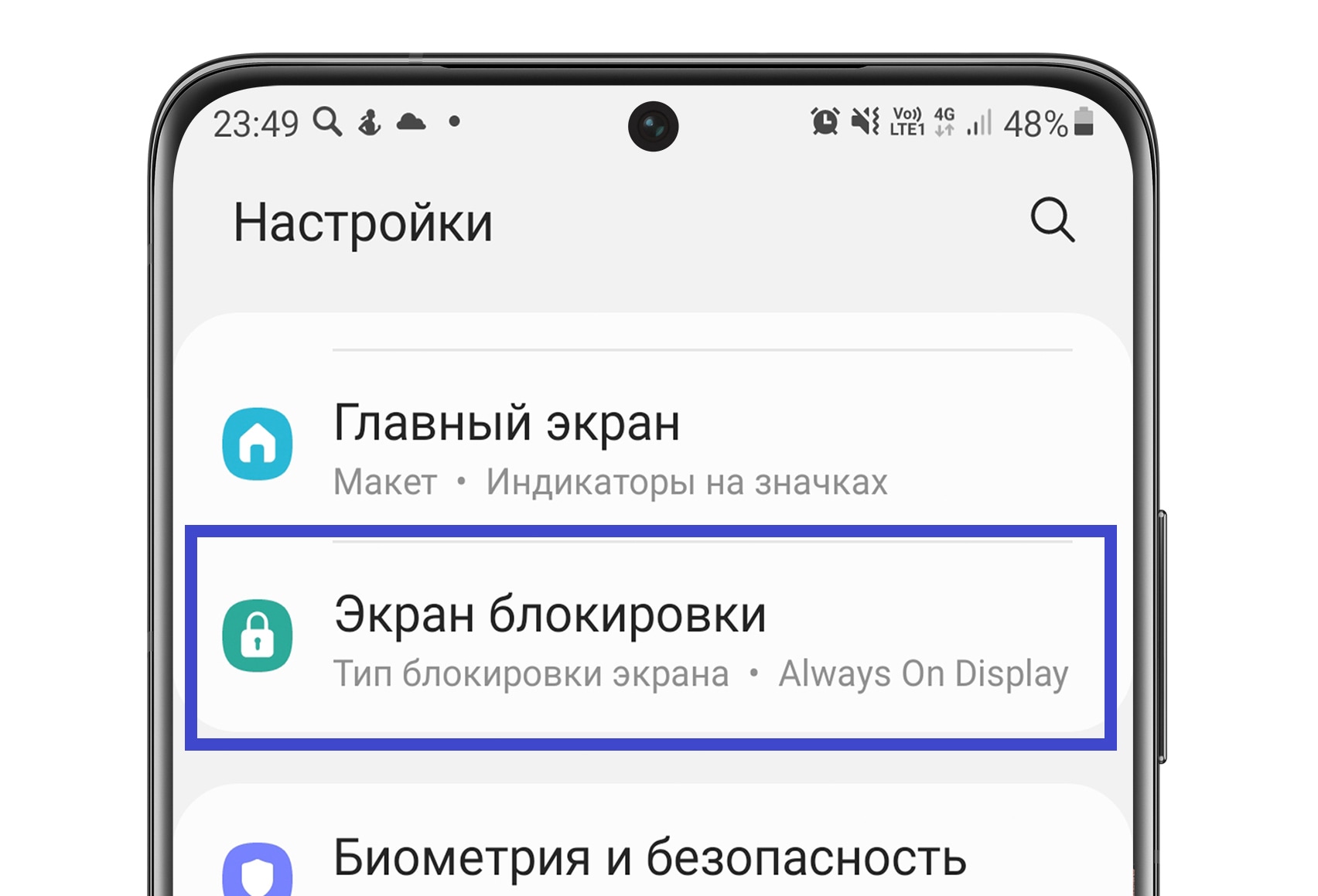
Шаг 2. Нажмите Тип блокировки экрана.
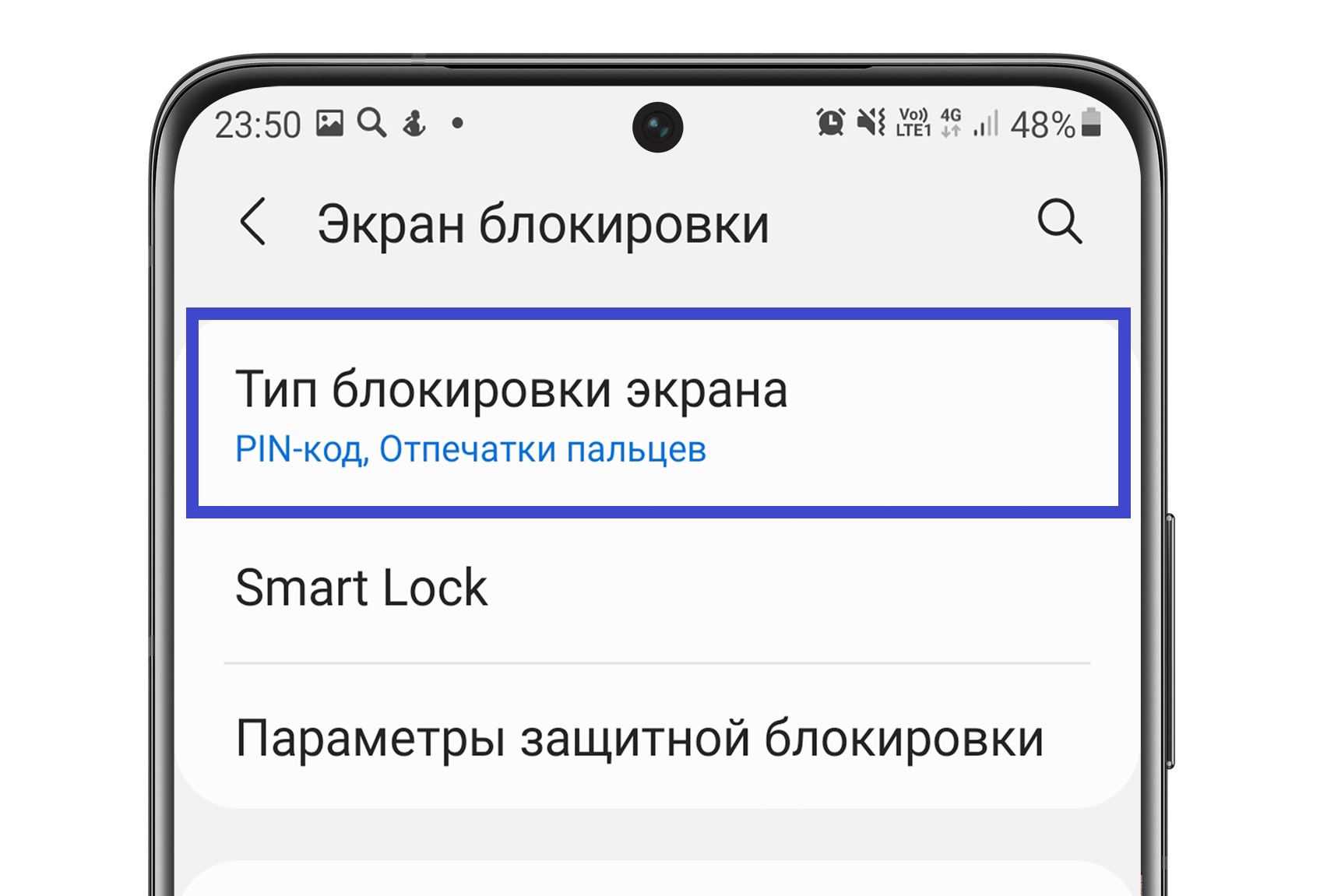
Шаг 3. Введите PIN-код (или пароль).
Шаг 4. Выберите тип блокировки. Чтобы выбрать тип блокировки, просто нажмите на него. Так, если вы выбираете PIN-код, нажмите на пункт PIN-код.
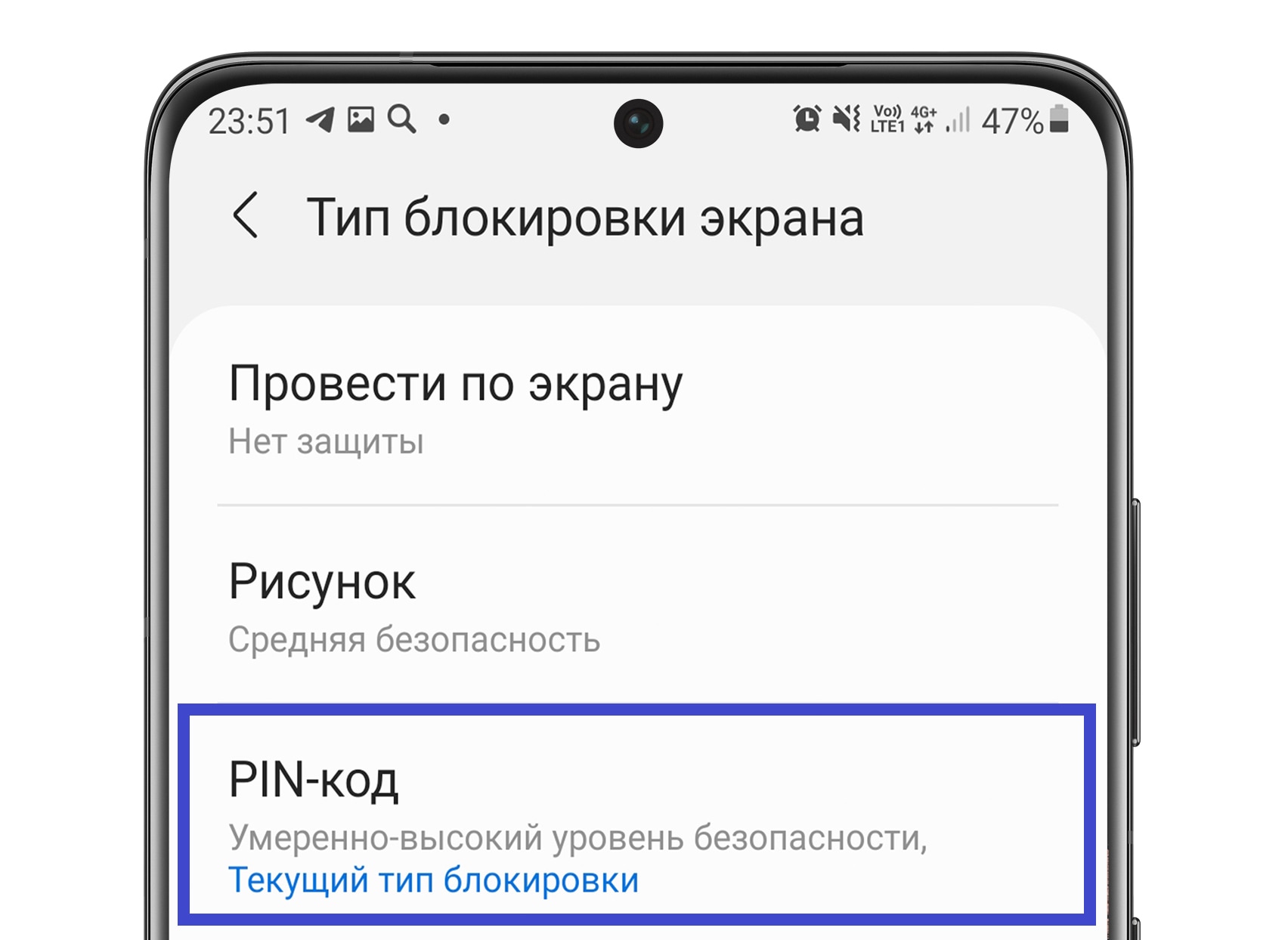
Шаг 5. Затем введите четырехзначный код.
Поставьте галочку ниже, если не хотите нажимать ОК каждый раз после ввода PIN-кода для разблокировки.
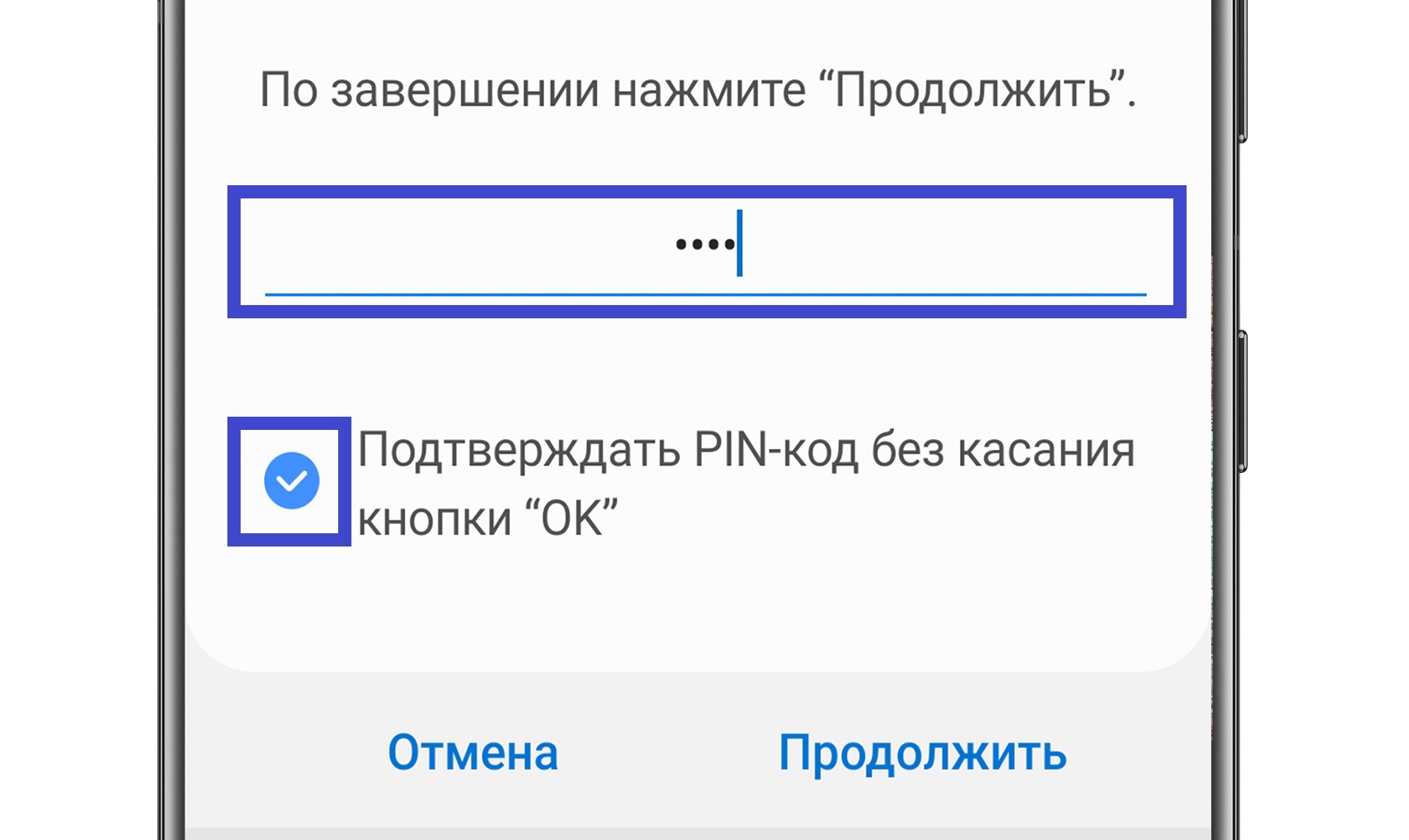
Шаг 6. Нажмите Продолжить.
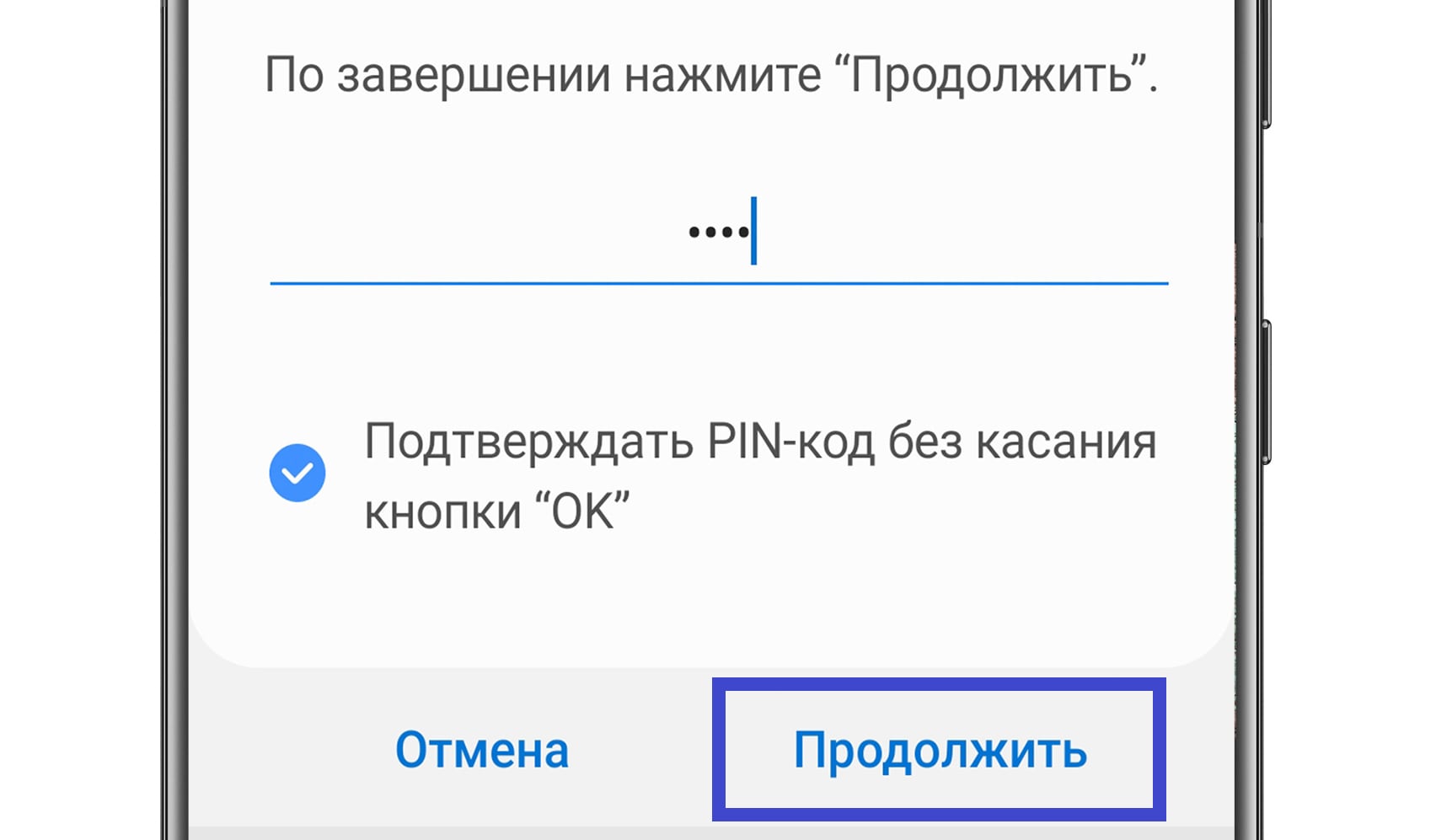
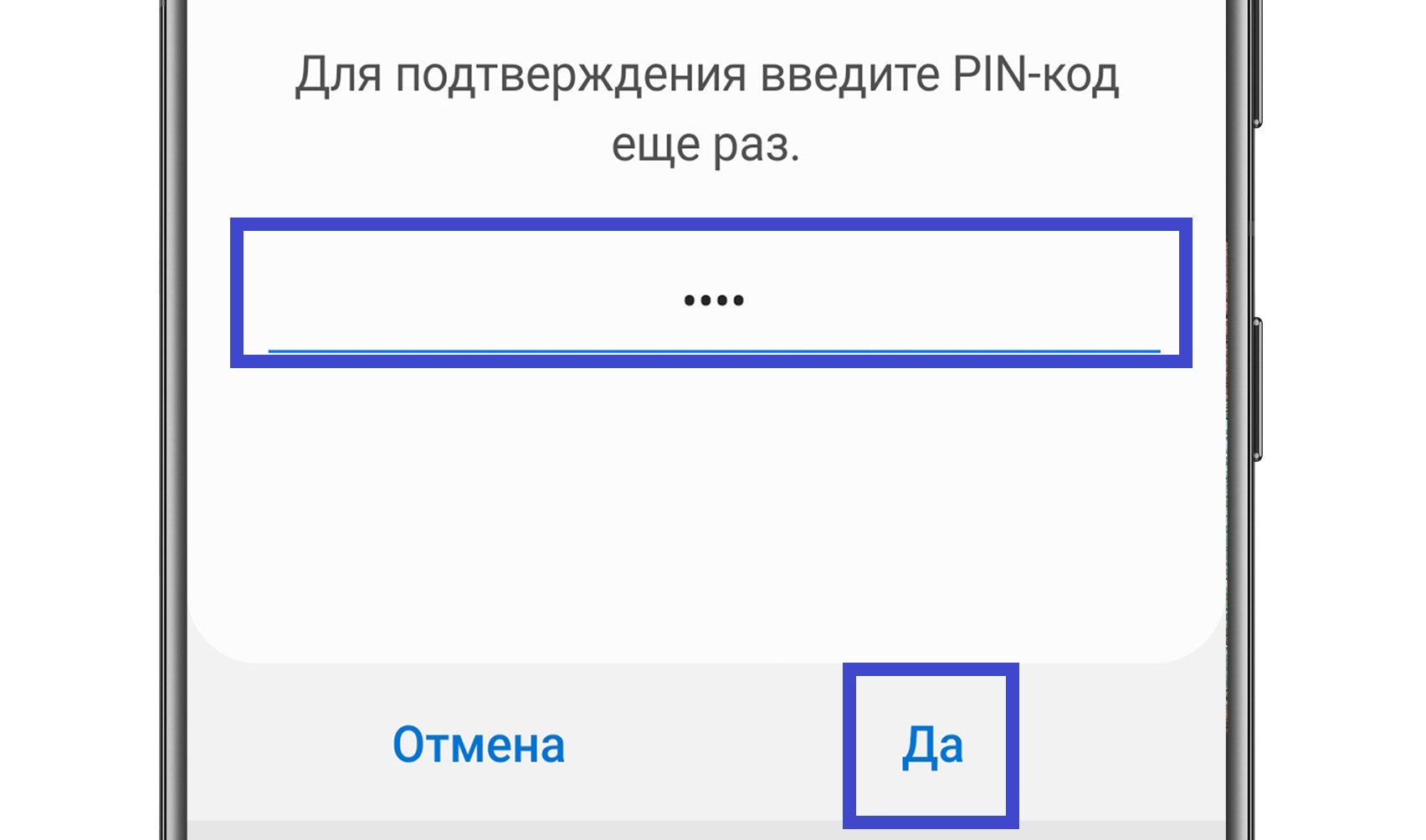
Шаг 7. Повторите код и нажмите Да.
Как настроить способ блокировки экрана на Андроид 9, 8, 7, 6 — нажмите здесь, чтобы посмотреть
Шаг 1. Откройте Настройки.
Шаг 2. Перейдите в Экран блокировки и защита (пункт может называться Экран блокировки и безопасность).
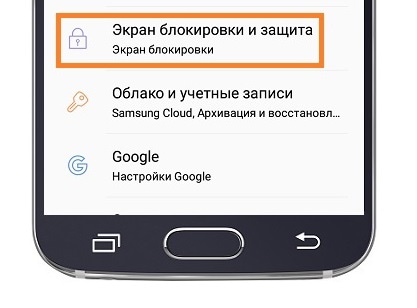
Шаг 3. Нажмите Тип блокировки экрана.
Шаг 4. Выберите Способ блокировки.
Как настроить способ блокировки экрана на Андроид 5, 4 — нажмите здесь, чтобы посмотреть
Шаг 1. Откройте Настройки (вкладка Мое устройство).
Шаг 2. Перейдите в Экран блокировки.
Шаг 3. Нажмите Блокировка экрана.
Шаг 4. Выберите Способ блокировки.
Что делать, если после ввода PIN-кода нужно каждый раз нажимать ОК
Вы можете поменять эту настройку и отключить подтверждение.
Шаг 1. Сначала нужно отключить блокировку экрана PIN-кодом. Выберите, например, Нет или Провести по экрану. (Как поменять способ блокировки — читайте выше).

Шаг 2. Снова выберите PIN-код как тип блокировки.
Шаг 3. При установке кода поставьте галочку на пункте Подтверждать PIN-код без касания кнопки ОК и нажмите Продолжить .
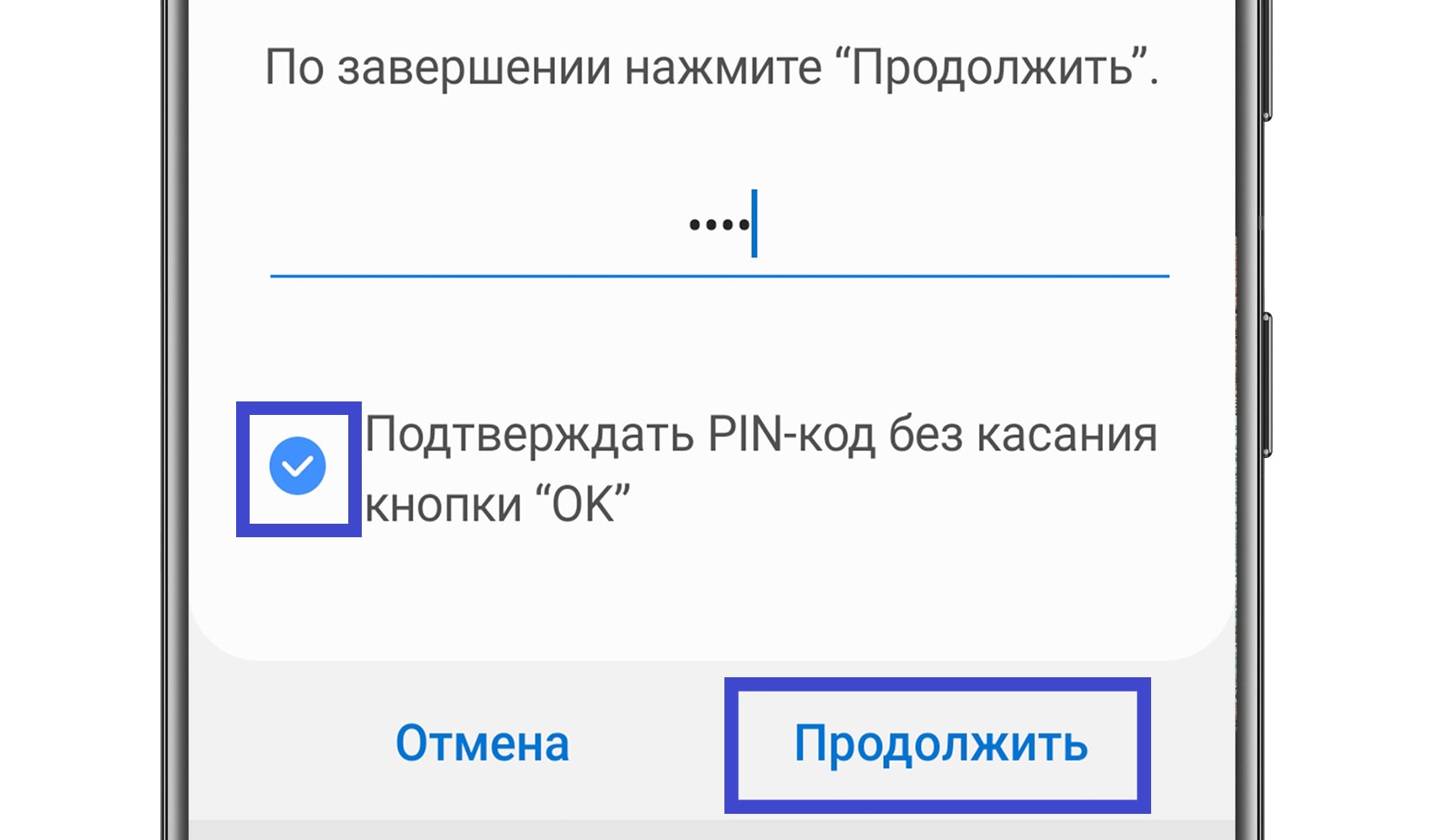
Шаг 4. Повторите код и нажмите Да.
Как не показывать рисунок при разблокировке
Когда вы соединяете точки рисунка при разблокировке, это показывается на экране:
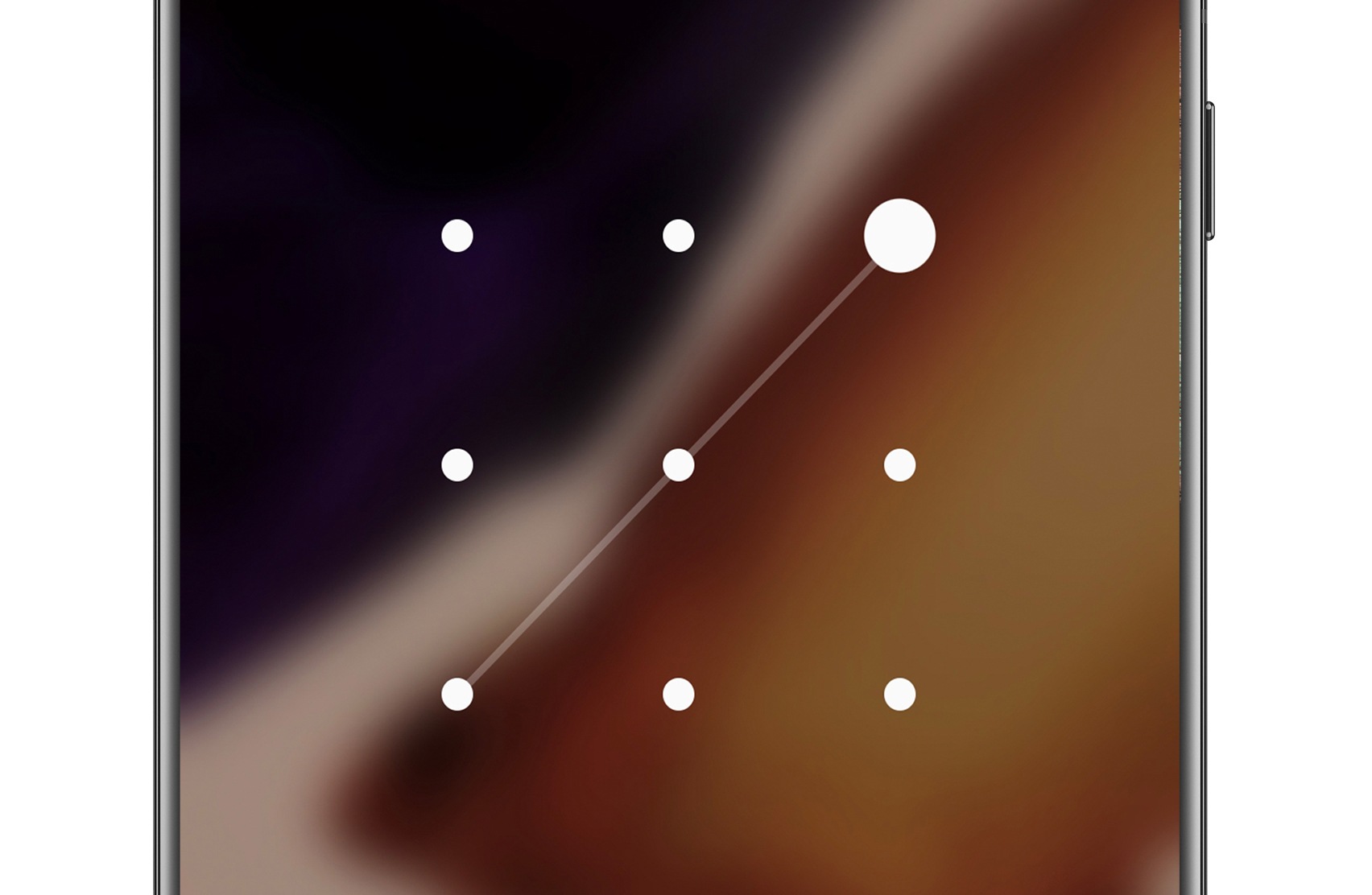
Вы можете отключить отображение рисунка, чтобы со стороны было не видно, какие точки вы соединяете:
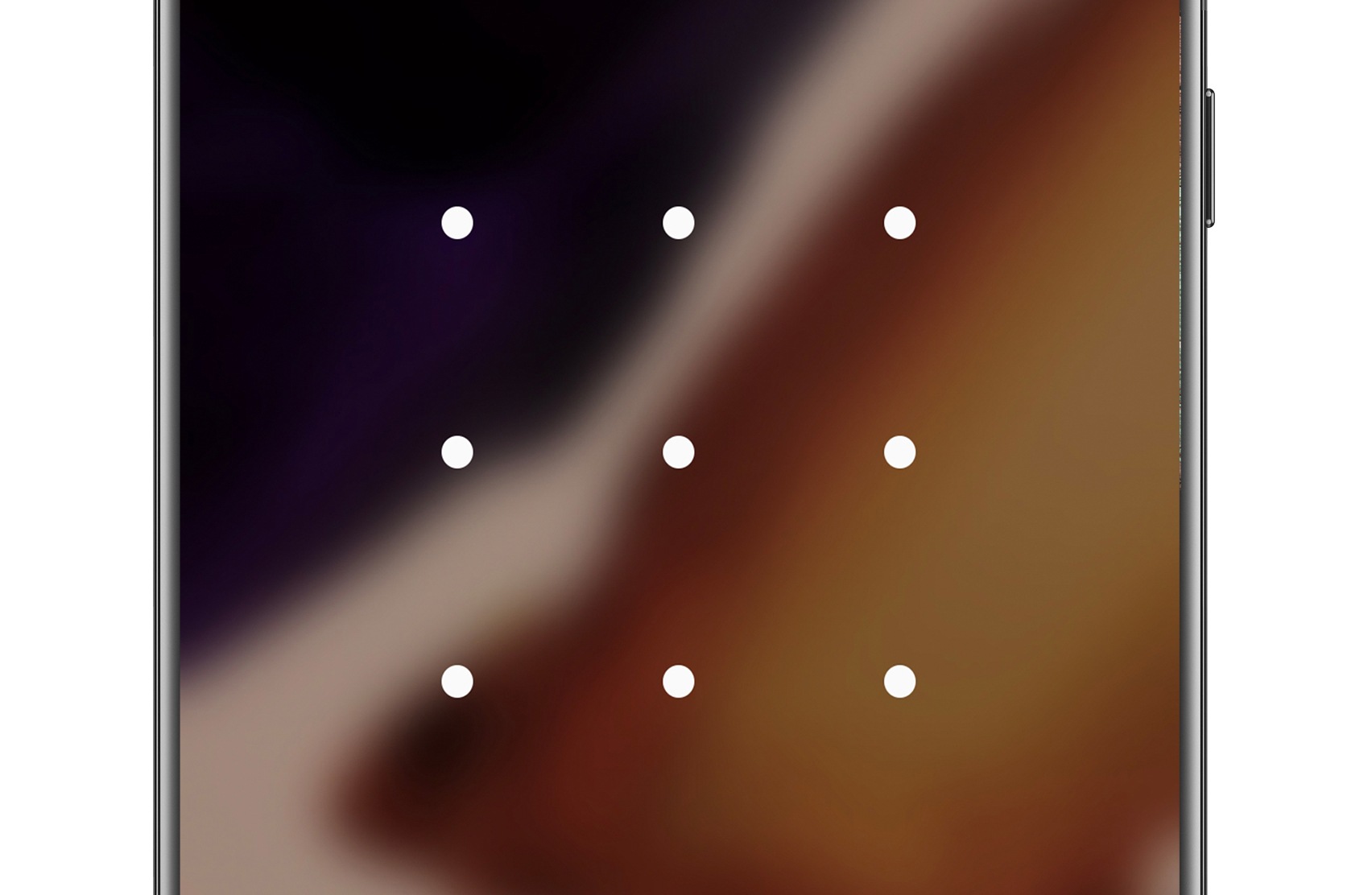
Чтобы не показывать рисунок при разблокировке, выполните следующие действия:
Шаг 1. Зайдите в Настройки и перейдите в Экран блокировки.
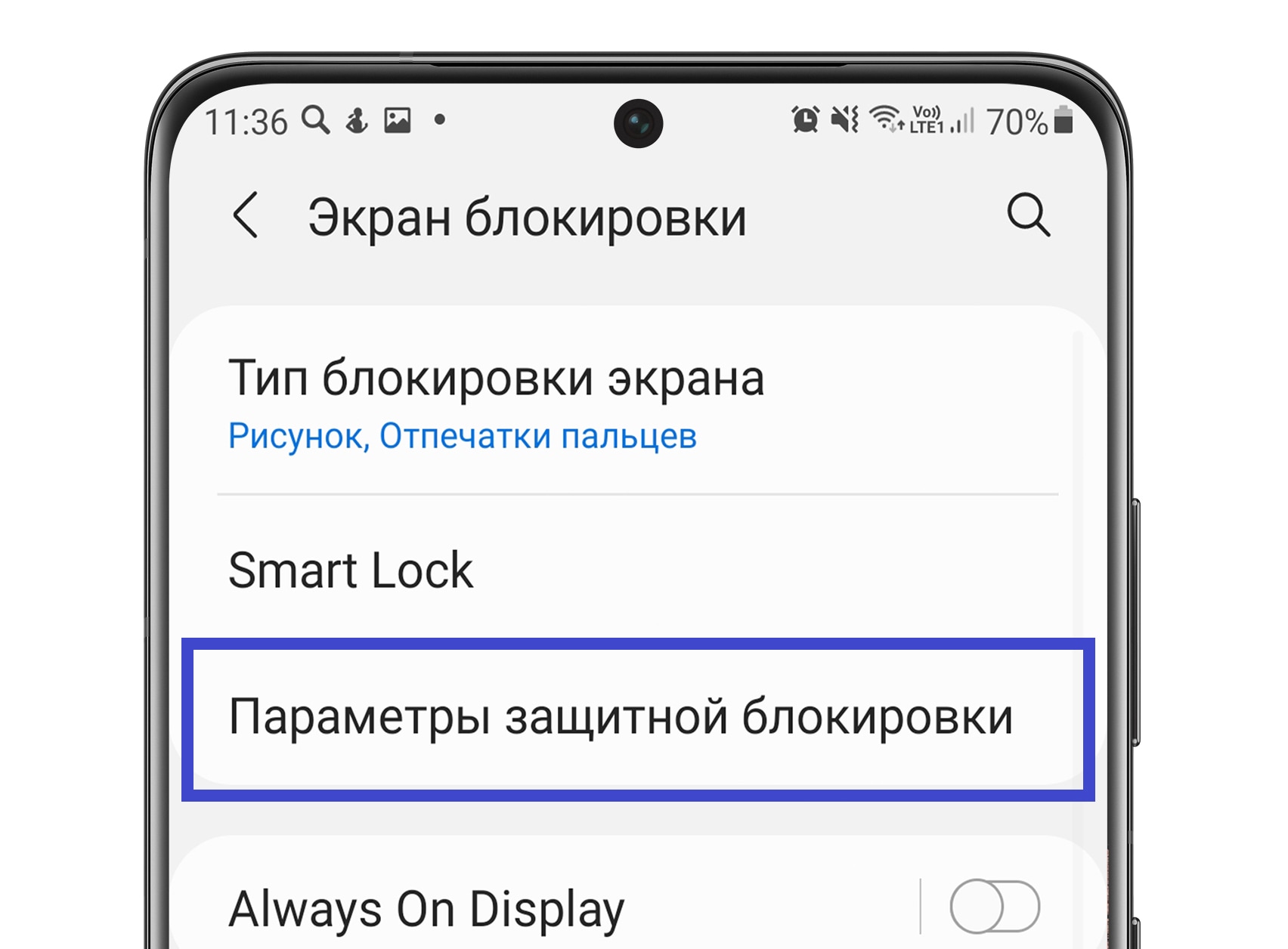
Шаг 2. Откройте Параметры защитной блокировки.
Шаг 3. Введите рисунок.
Шаг 4. Отключите функцию Показать рисунок — сдвиньте переключатель напротив влево.
Как изменить пароль?
Изменить пароль от ящика можно в приложении Почты на Android и на сайте с компьютера.
В приложении Почты и на сайте Почты с компьютера можно изменить пароль только от ящика Mail.ru. Если вы вошли в Почту с ящиком другого сервиса, например «Яндекса» или Google, поменяйте пароль в настройках этого сервиса.
Изменить пароль в приложении Почты
- Откройте приложение Почты.
- Перейдите → «Вход и безопасность» → «Сменить пароль».
- Введите текущий пароль.
- Придумайте и введите новый пароль. Или нажмите «Сгенерировать пароль» — Почта автоматически создаст уникальный надёжный пароль, который лучше всего защищает ящик.
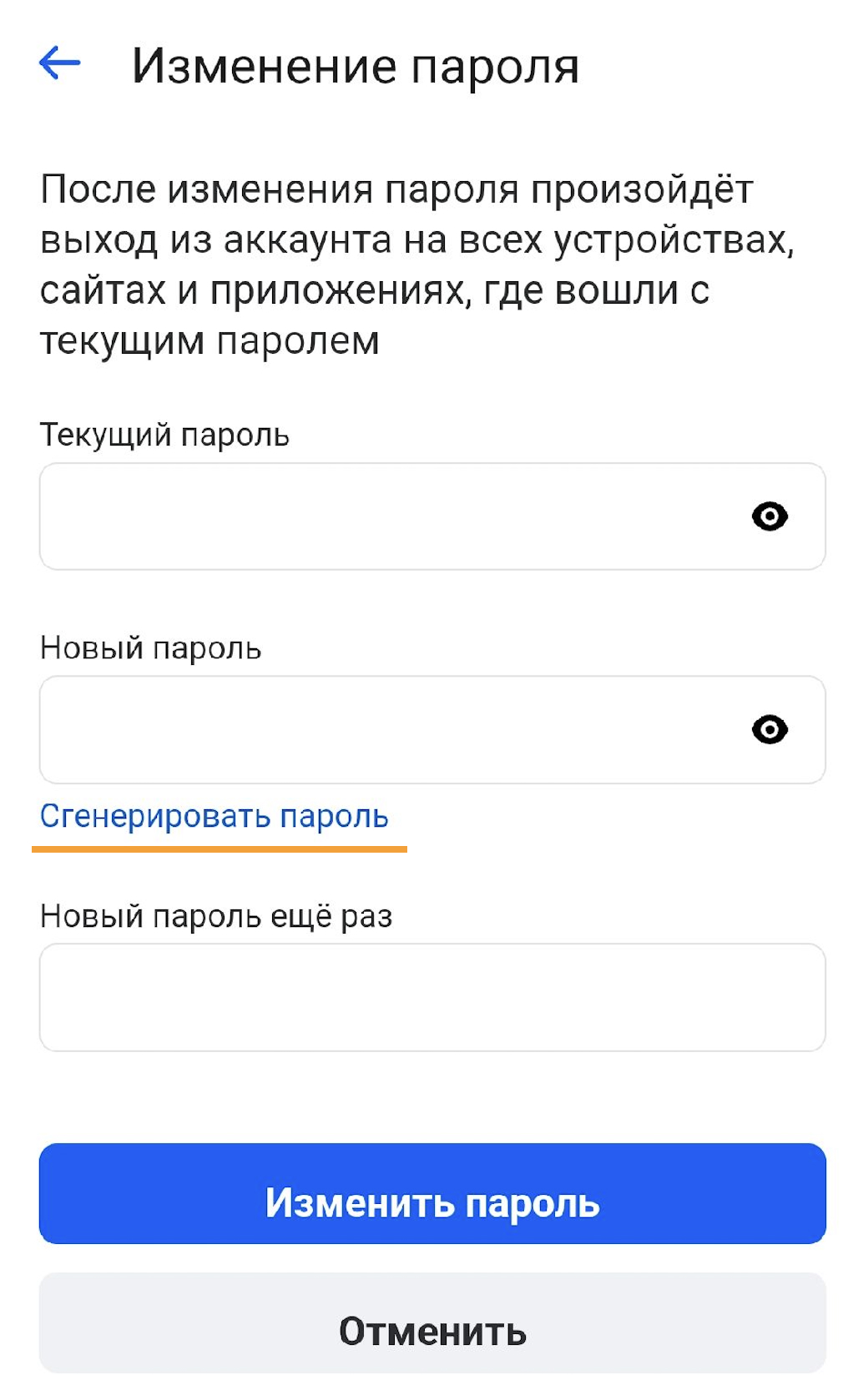
- Напишите новый пароль ещё раз.
- Нажмите «Изменить пароль».
Если у вас в приложении Почты нет кнопки «Сменить пароль», измените пароль в Почте на компьютере. Как это сделать
После смены или сброса пароля вы автоматически выйдете из аккаунта на всех устройствах.
Изменить пароль на сайте Почты с компьютера
- Войдите в ящик Mail.ru на сайте с компьютера.
- Перейдите → «Все настройки» → «Безопастность».
- Нажмите напротив «Пароль» в блоке «Способы входа».
- Введите текущий пароль.
- Придумайте и введите новый пароль. Или нажмите «Сгенерировать пароль» — Почта автоматически создаст уникальный надёжный пароль, который лучше всего защищает ящик.
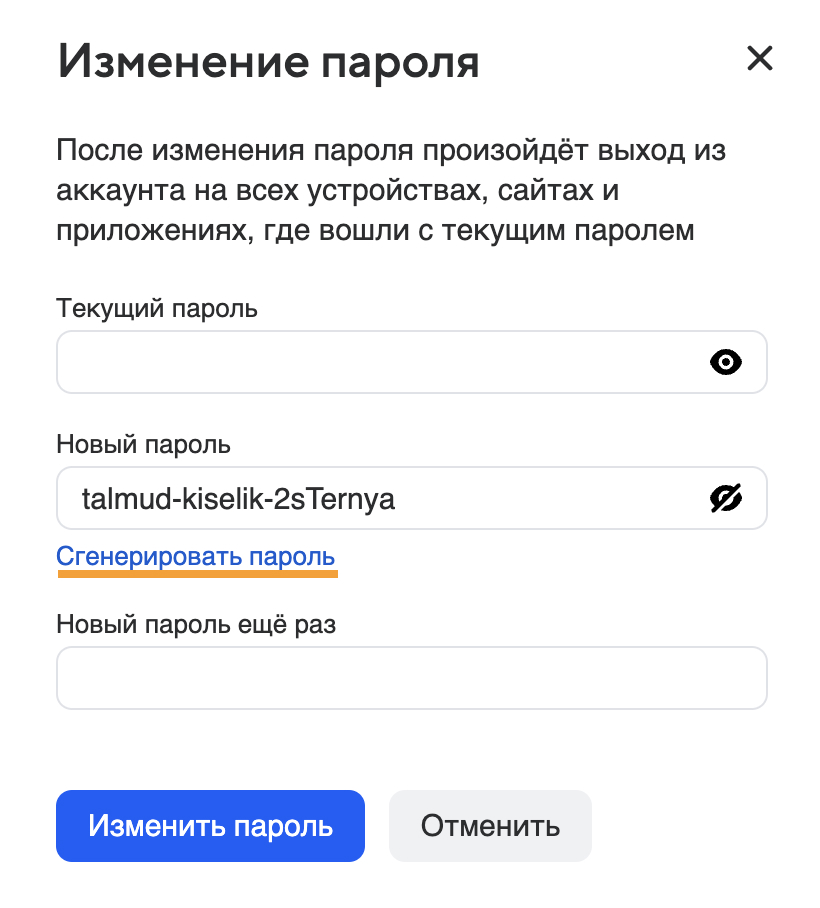
- Напишите новый пароль ещё раз.
- Нажмите «Изменить пароль».
После смены или сброса пароля вы автоматически выйдете из аккаунта на всех устройствах.
Как изменить пароль на Samsung Galaxy A7?
Смартфон Android имеет режимы разблокировки, чтобы вывести Samsung Galaxy A7 из спящего режима. Пароль – это один из режимов разблокировки. Однако в конечном итоге этот пароль известен окружающим. Или вы хотите время от времени менять его, чтобы повышать безопасность вашего смартфона. В этой статье мы подробно расскажем, как изменить пароль вашего Samsung Galaxy A7 или как удалить пароль разблокировки.
Как изменить пароль блокировки на Samsung Galaxy A7?
У вашего телефона Android есть пароль, поэтому его можно разблокировать после сна. Вы хотите изменить его по соображениям безопасности или просто потому, что слишком много людей знают ваш пароль разблокировки. Чтобы сменить пароль на вашем Samsung Galaxy A7, это просто, вам просто нужно выполнить следующие действия:
- Зайдите в настройки вашего Samsung Galaxy A7
- После этого нажмите Биометрические данные и безопасность, а также Безопасность.
- Затем вы можете прокрутить меню вниз
- Выберите режим разблокировки или экран блокировки: вам нужно будет ввести текущий пароль, подтвержденный на вашем мобильном телефоне.
- Выберите пароль: вам будет предложено дважды ввести новый пароль блокировки.
- Подтвердите, и новый пароль будет активирован
Как удалить пароль блокировки на Samsung Galaxy A7?
Действительно, вы установили пароль в свой Samsung Galaxy A7, но вы устали вводить его каждый раз, чтобы иметь возможность разблокировать свой телефон Android. Есть несколько методов, позволяющих защитить разблокировку ноутбука. Снять пароль с вашего Samsung Galaxy A7 очень просто. Взгляните на эти шаги, чтобы иметь возможность удалить пароль:
Программы для Windows, мобильные приложения, игры — ВСЁ БЕСПЛАТНО, в нашем закрытом телеграмм канале — Подписывайтесь:)
- Зайдите в настройки вашего Samsung Galaxy A7
- Затем нажмите Биометрические данные и безопасность или Безопасность.
- Затем вы можете прокрутить меню вниз
- Нажмите на режим разблокировки или экран блокировки: вам нужно будет ввести текущий пароль на своем мобильном телефоне.
- Чтобы удалить пароль, вам придется выбрать другой режим разблокировки.
- Для этого у вас должны быть варианты защиты вашего смартфона:
- Установить ПИН-код
- Установите графический ключ на вашем Samsung Galaxy A7
- Проведите по экрану, чтобы разблокировать
- Не ставить никакой режим разблокировки
- Настройте биометрические данные, чтобы иметь возможность разблокировать свой Samsung Galaxy A7: радужную оболочку глаза, отпечаток пальца, лицо. С другой стороны, для этого режима разблокировки требуется еще один дополнительный режим разблокировки (слово размотки, пин-код и т. Д.)
Если вам когда-нибудь понадобятся другие учебные материалы по вашему Samsung Galaxy A7, мы приглашаем вас взглянуть на другие статьи в категории: Samsung Galaxy A7.Программы для Windows, мобильные приложения, игры — ВСЁ БЕСПЛАТНО, в нашем закрытом телеграмм канале — Подписывайтесь:)