Как правильно распечатать Яндекс.карту на принтере

Лето — пора путешествий, а в путешествии трудно обойтись без карты. Когда Вы едите в незнакомый город, чтобы чувствовать себя уверенно, лучше иметь под рукой карту местности, куда вы направляетесь.
Запастись картой несложно — ее можно найти в сервисах Яндекс.Карты или Google.Карты. Однако, если вы попробуете распечатать полученную таким способом карту на принтере, то обнаружите, что на бумаге многие дома и дороги выглядят настолько светлыми, что их практически невозможно разглядеть. Эту проблему можно решить на компьютере за одну минуту, не прибегая ни к каким сложным графическим редакторам.
Печать Яндекс.Карты на принтере:
1. Зайдите в Яндекс.Карты. Введи в окошко поиска адрес того места, куда Вы направляетесь.
2. Выберите нужны ракурс и масштаб яндекс.карты, чтобы на карте были видны объекты, которые Вам нужны (остановки транспорта, вокзалы, гостиницы и т.п.)
3. Нажмите кнопку PrtSc (Print Screen) — компьютер скопирует изображение карты с экрана.
Яндекс предложит сразу же распечатать карту — не соглашайтесь.
4. Запустите MS Word. Создайте новый документ.

5. Установите ориентацию страницы Альбомная.
6. Нажмите Вставить (ctrl-v). Рисунок с картой будет вставлен в документ.
7. Щелкните правой кнопкой на рисунке. Выберите пункт «Формат рисунка»

8. На вкладке «Настройка рисунка» повысьте показатель резкости до 100%.

9. На вкладке «Цвет рисунка» понизьте показатель насыщенности до 0% и повысьте температуру.

10. Закройте свойства рисунка. Черно-белая контрастная карта готова к печати!
Всего за несколько минут при помощи компьютера и принтера Вы можете изготовить себе карты, которые пригодятся Вам в путешествии. Удачной поездки!
В сети магазинов «Картриджи» широчайший выбор расходных материалов для принтеров и копиров: от бумаги до тонера и чернил, картриджи любых марок. Наши специалисты быстро и надежно заправят картридж, отремонтируют неисправную оргтехнику, перепрошьют принтер, установят СНПЧ. Наши офисы работают во всех районах города Брянска. Обращайтесь!
ОТДЕЛ ЗАКУПОК
Режим работы 9:00 — 18:00 с пн. по пт.
Как вставить на сайт Яндекс-карту #50901

Введите в строку «Адрес или объект» — адрес месторасположения.
Затем нажмите на кнопку «Найти».

Шаг 3
Из предложенного списка результатов поиска выберите нужный Вам адрес.

Шаг 4
На карте отобразится всплывающее окно, в котором можно:
- Задать подпись для метки на карте;
- Указать описание для точки на карте (по умолчанию — адрес);
- Подобрать цвет метки;
- Выбрать тип метки;
После указания всех настроек для метки нажмите «Готово».

Обратите внимание!
- Вы также можете перенести метку вручную в нужное Вам место карты (например, если Вы хотите сделать акцент на каком-либо конкретном корпусе здания или явно указать, где находится вход). Для этого просто закройте окно настроек описания, цвета и пр. и перетащите метку на карте, кликнув на нее и зажав с помощью левой кнопки мыши. Вернуться после этого к настройкам описания, цвета и пр. Вы можете, нажав на метку на карте.
Шаг 5
Если Вам необходимо оставить еще одну точку на карте, нажмите на кнопку «Метки».

И кликните в том месте карты, где Вам необходима дополнительная метка — отобразится еще одно окно с настройками метки.

Шаг 6
Затем в левой части экрана укажите название и описание карты (если это необходимо).
После чего — нажмите «Сохранить и продолжить».

Шаг 7
Теперь на карте Вы можете:
- Изменить размер карты, зажав и перетащив один из квадратных маркеров в углах и на сторонах карты;
- Изменить масштаб карты с помощью бегунка;
- Переместить область карты.

Также в меню слева Вы можете:
- Выбрать тип карты: интерактивная, статическая или печатная;
- Задать размер карты в пикселах.
- Растянуть карту на 100%.

Шаг 8
После произведения всех настроек нажмите «Получить код карты» и скопируйте код — его будет необходимо вставить на стороне системы управления.

Шаг 9
Зайдите в редактор страницы и нажмите на кнопку «HTML».
- Например, если Вы хотите разместить карту на отдельной странице, просто перейдите к редактированию нужной текстовой страницы и в текстовом редакторе данной страницы нажмите на кнопку «HTML» (см. скриншот ниже). Также Вы можете разместить карту в общих блоках.

Разместите код карты ниже всего кода страницы и нажмите «Ок» и «Сохранить изменения».

Обратите внимание!
- Для корректного отображения карты Вам может потребоваться указать в настройках ключ API. О том, что это такое, как его получить и где указывать — читайте в инструкции по ссылке.
Мы создаём веб-сайты для России и зарубежных рынков с 1997 года. Наша команда – более пятисот сотрудников в разных странах и городах.
Понимание потребностей онлайн-бизнеса, опыт взаимодействия с тысячами клиентов, высокая квалификация персонала, собственные «ноу-хау» и хороший объём заказов позволяют веб-студии Мегагрупп.ру предлагать услуги высокого качества по удивительно низким и «вкусным» ценам.
Этот сайт был создан на платформе
CMS S3 от Megagroup.ru
Данный сайт защищен с помощью reCAPTCHA и соответствует
Политике конфиденциальности и Условиям использования Google.
Как загрузить карты в Яндекс.Навигатор на Android и iPhone

Всем привет! На данный момент «Яндекс.Навигатор», на мой взгляд, самое лучшее приложение для работы в России и других странах СНГ. Не буду вдаваться в подробности, так как статья не об этом. Проблема в том, что программа по большей части работает на основе мобильного интернета – вы едите куда-то, и карта автоматически подгружается к вам на смартфон. Проблема в том, что за городом, а также в некоторых мелких населенных пунктах интернет может не ловить или работать очень плохо. В таком случае нам нужно заранее скачать офлайн-карты определенной местности в Яндекс.Навигатор. Вот о том, как это можно сделать, и пойдет речь в этой статье.
Скачиваем карты
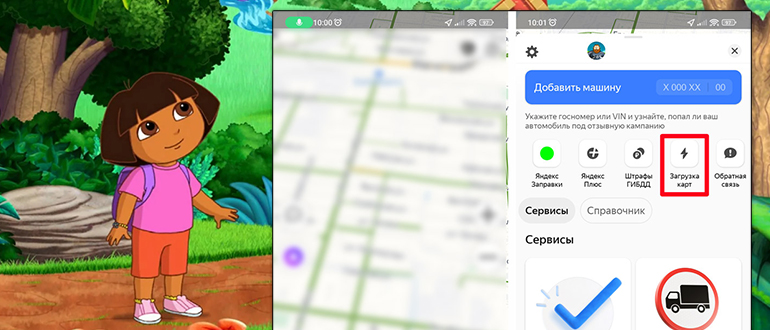
Если вы еще не скачали приложение, то это можно сделать двумя способами. Вы можете найти его с помощью поиска в Google Play на Андроид, или App Store на iPhone. Или воспользуйтесь ссылками ниже:
- Скачать Яндекс.Навигатор (Google Play)
- Скачать Яндекс.Навигатор (App Store)
Просто загрузите и установите саму программу, если вы еще этого не сделали. Давайте теперь посмотрим, как можно загрузить карты в Яндекс Навигаторе:
- Откройте приложение. Если вы сделали это впервые, вам будет предложено дать разрешение к геолокации, микрофону и интенсивности движения. Последняя функция позволяет быстро определить, как именно вы передвигаетесь (на машине или пешком).
- Как только вы попадете внутрь, вы должны увидеть ту местность, где вы сейчас находитесь. Откройте основное меню, нажав по кнопке, находящейся в правом нижнем углу экрана.
- В меню найдите значок «Загрузка карт» и нажмите по нему.
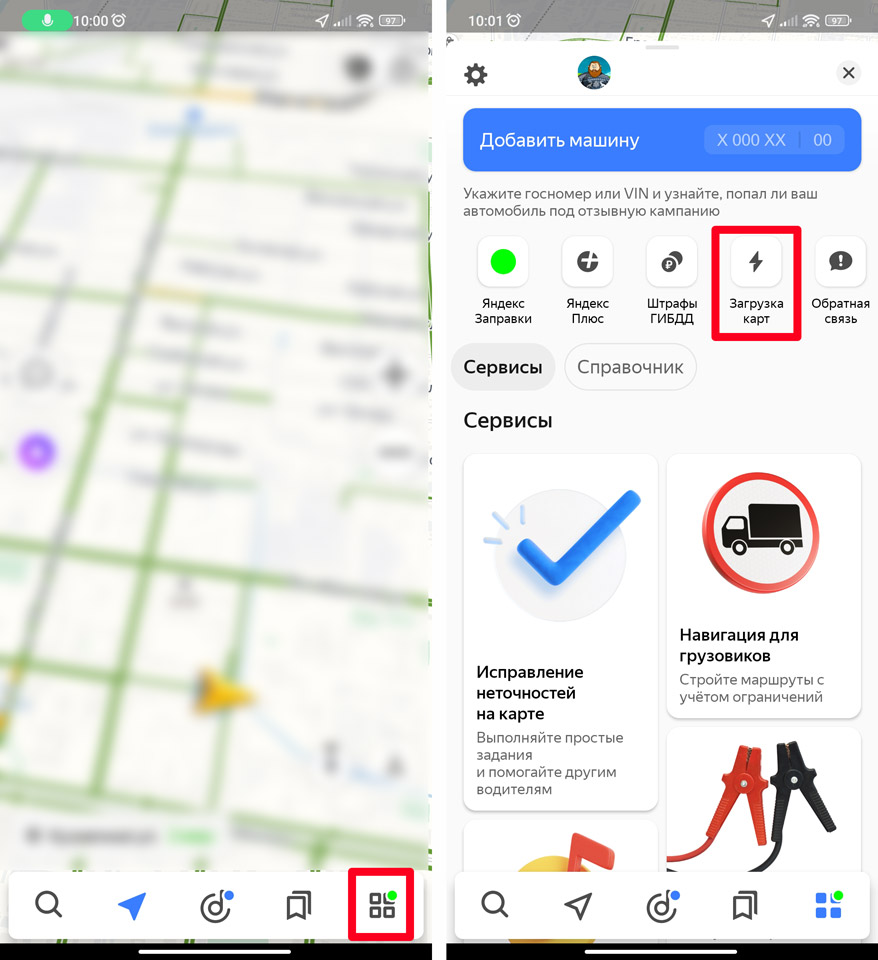
- Ниже строки поиска вам будет предложено скачать карту местности города или области, где вы сейчас находитесь. Если вы собираетесь передвигаться в других областях, тапаем по строке поиска и вводим название области или города. После этого жмем по кнопке «Скачать». Начнется автоматическая загрузка.
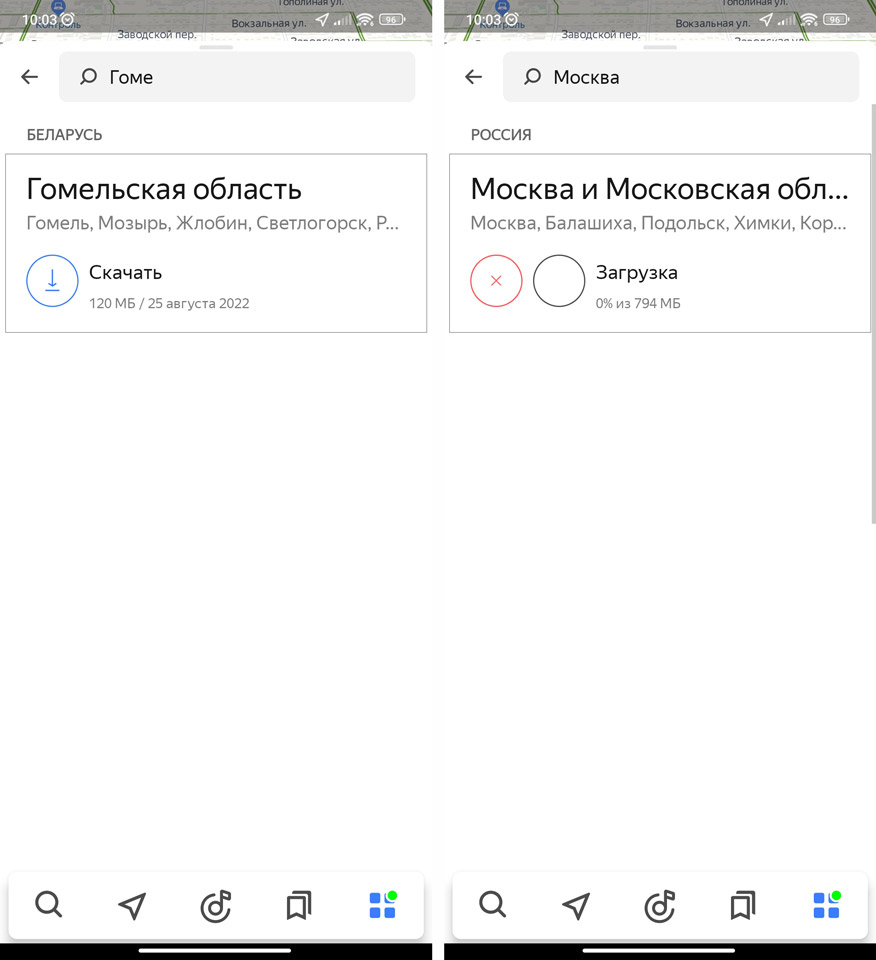
- Загрузите все области и города, которые вам нужны в дороге. Вернитесь на один шаг назад, нажав по стрелке влево рядом с надписью «Загрузка карт». Вы увидите весь процесс загрузок.
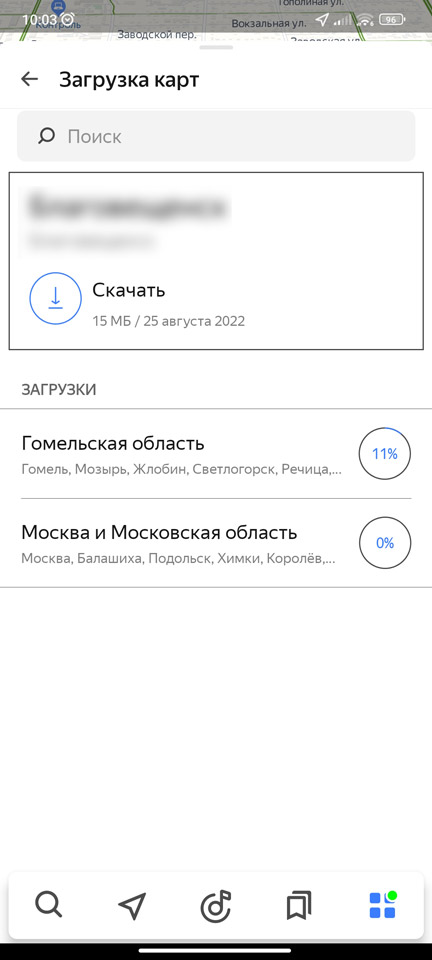
Теперь просто ждите пока карты загрузятся к вам на телефон. Никаких уведомлений не будет, но будьте уверены, теперь в офлайн-режиме эти карты будут работать как часы.
Как изменить расположение карт и сохранить их на SD-карту?
По умолчанию все офлайн-карты, которые вы загружаете, сохраняются в память телефона. В некоторых случаях это неприемлемо и неудобно, поэтому все данные можно спокойно перенести на стороннюю SD-карту. Для этого в меню перейдите в «Настройки», нажав по значку шестеренки в левом верхнем углу. Далее найдите пункт «Сохраненные данные» и тапните по нему.
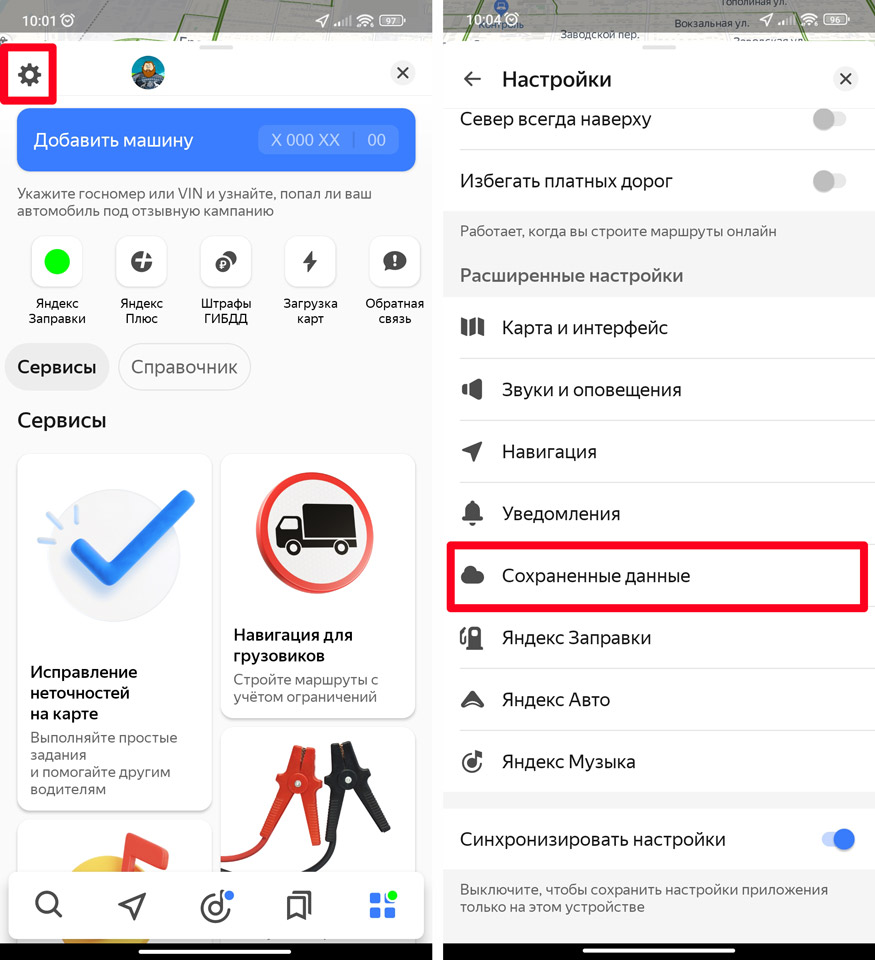
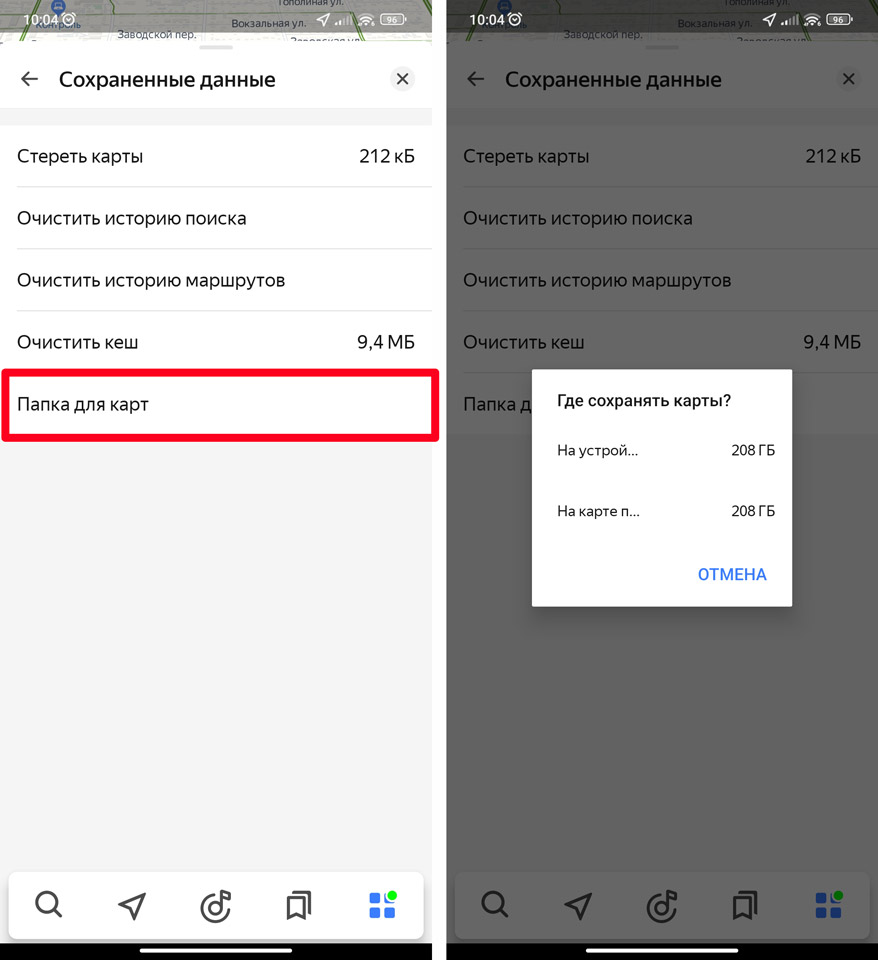
Открываем раздел «Папка для карт» и выбираем место хранения карт – на устройстве или на карте памяти.
Как удалить лишние карты?
Зачем вам хранить карты, которыми вы больше не собираетесь пользоваться? – для этого в «Настройках» – в разделе «Сохраненные данные» – запускаем функцию «Стереть карты». После этого подтверждаем запуск удаления. Будьте аккуратны, так как в данном случае будут удалены абсолютно все. После этого вам нужно будет повторно загружать те области, которые вам нужны. В городах где есть стабильный мобильный интернет и Wi-Fi, это не проблема, а вот в местах с плохим интернетом придется заново подгружать офлайн-карты.
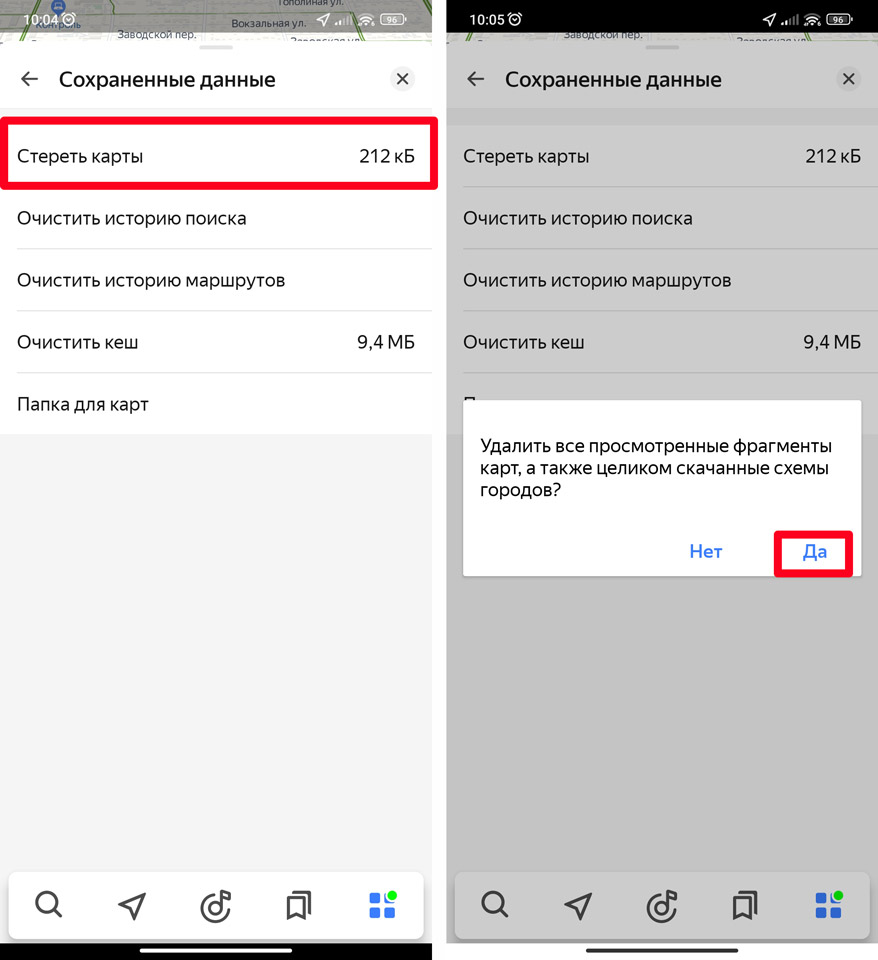
Здесь же можно очистить кеш, историю поиска и маршрутов. На этом все, дорогие друзья портала WiFiGiD.RU. Я постарался осветить все самое важное об этом приложении. Если у вас еще остались какие-то нерешенные вопросы – обязательно пишите в комментариях.
Как сохранить яндекс карты как картинку?
Стоит задача генерации PDF с помощью MPDF. На вход mpdf подается чистый HTML+CSS без JS.
Внутри PDF есть место, где стоит Яндекс Карта.
У яндекса есть сервис статических карт https://tech.yandex.ru/maps/staticapi/
Но он не подходит ввиду маленького функционала и максимального разрешения 600×450
Есть ли какие-то альтернативные средства получить jpg с яндекс карт?
- Вопрос задан более трёх лет назад
- 20109 просмотров