Как впихнуть в печать невпихуемое с помощью QR-кода.
Как впихнуть в печать невпихуемое с помощью QR-кода. Часто встречаем печати однокруговые (иллюстрация 1) или двухкруговые (илл. 2) . Но иногда информации так много, что приходится делать больше 4 кругов (илл.3).

Много символов в печати- это мелкий нечитаемый текст, применение не стандартной оснастки. А если поместить внутри печати Ку-эР-код? Кто не знает, QR-код это сокращение «Quick Response Code» — можно перевести как «быстрый отклик». Представляет собой нагромождение квадратиков, в котором зашифрована информация. Объём зашифрованной информации зависит от вида информации: можно впихнуть около 7000 цифр, больше 4000 букв латинского алфавита или почти 3000 букв русского алфавита. Впрочем, всё можно совмещать. Вид орнамента QR-кода меняется от объема. Чем больше информации, тем мельче квадратики. Передать тонкие элементы штампом — задача часто нерешаемая. Сложность безошибочного считывания повышается с количеством символов. Если зашифровать только номер телефона, то QR-код получится простой. Зашифрованные реквизиты предприятия содержат много символов и QR-код будет сложным (илл. 4). .

Есть методы, позволяющие обойти все ограничения. Первый вариант: разместить целую статью на сайте (можно даже в соцсетях), скопировать URL этой страницы. Из этой ссылки сгенерировать QR-код любым on-line генератором, коих много в интернете. НО и здесь можно укоротить ссылку. Используя сервис сокращения ссылок https://vk.com/cc можно получить совсем короткий адрес. Если поместить QR-код в печать или штамп, то какую информацию можно там разместить? Самое простое — поместить информацию, которая есть на визитке: адрес, телефоны, сайт. Достаточно только сайт. Или ссылка на Вашу статью в соцсетях (илл.5). Но есть QR-шаблон отправки SMS. Выглядит так: наводите смартфон и он тут же предлагает отправить SMS с нужным содержанием на определённый номер (илл. 6).

Тоже самое: QR-шаблон отправки e-mail. Можно зашить GPS координаты, тогда вас быстро найдут любители навигаторов (илл. 7). Наведите смартфон на илл.8 и отправляйте e-mail. По рисунку на печати (илл-9) можно перейти на сайт. Если я убедил Вас применить это новшество в печати или штампе — нажмите кнопку ниже и закажите печать или штамп.
Создание QR-кодов | CC
QR-коды – это представление данных на распечатке в машиночитаемой форме, применяемое в различных отраслях. В последнее время они получили широкое распространение в потребительской рекламе. Покупатель может установить на смартфон приложение, обеспечивающее считывание QR-кода, для извлечения и декодирования адреса URL с последующим перенаправлением браузера телефона на веб-сайт компании.
Машинное считывание QR-кода позволяет пользователям получить текст, добавить на устройство контактную информацию с визитной карточки, перейти по гиперссылке на веб-страницу, составить сообщение электронной почты или текстовое сообщение.
Работа с QR-кодами в InDesign
Теперь стало возможным создавать и редактировать графику QR-кодов высокого качества прямо в InDesign. Сформированный QR-код представляет собой графический объект с высокой точностью передачи; работа с таким объектом в InDesign не отличается от работы со встроенной векторной графикой. Объект легко масштабируется и заливается цветами. К объекту можно также применить эффекты, прозрачность и атрибуты печати, такие как надпечатки, плашечные краски и треппинг. Графику кода можно перенести путем копирования и вставки в стандартный графический редактор, такой как Adobe Illustrator, в качестве объекта векторной графики.
Нужно сделать читамым QR код с помощью фотошопа?
Нужно выделить QR код с помощью фотошопа. При помощи наложение цветов и тени в настройках стиля слоя.
- Вопрос задан более трёх лет назад
- 2038 просмотров
1 комментарий
Простой 1 комментарий
fantasy88 @fantasy88 Автор вопроса
Объясните как это сделать?
Решения вопроса 1
fantasy88 @fantasy88 Автор вопроса
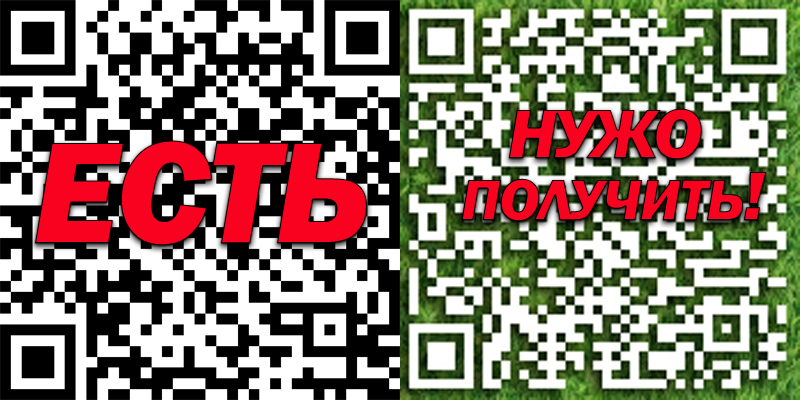
Вот пример
Ответ написан более трёх лет назад
Комментировать
Нравится Комментировать
Ответы на вопрос 1

Программист
Просто:
Копировать изображение кода в буфер обмена
Создать изоражение RGB 8 бит
Вставить
Инструмент: Волшебная палочка — правой кнопкой — Цветовой диапазон — выделить белую часть с краю — удалить
Инструмент:Волшебная палочка — правой кнопкой — Цветовой диапазон — выделить черную часть
Меню: Изображение — Коррекция — Замена цвета, поменять черный на белый
Вставить траву
Перетащить слой с травой назад
[Добавить тени и прочего говна — по желанию]
Красиво, но работать не будет: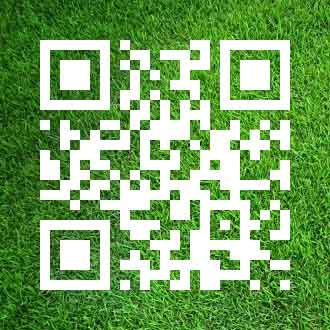
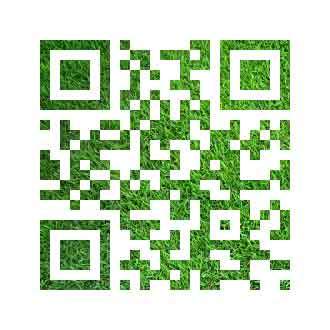
А так будет:
Ответ написан более трёх лет назад
Нравится 1 6 комментариев