Как настроить двустороннюю печать на принтере Brother?
Принтеры Brother считаются одними из лучших устройств для домашнего и офисного использования. Они предлагают широкий спектр функций и возможностей, включая двустороннюю печать. Эта функция позволяет сэкономить бумагу и сделать печать более эффективной и удобной. Если вы владелец принтера Brother и интересуетесь настройкой двусторонней печати, то мы поможем вам разобраться в этом процессе.
Первым шагом для настройки двусторонней печати на принтере Brother является проверка, поддерживает ли ваш принтер данную функцию. В большинстве случаев модели принтеров Brother, выпущенные с 2010 года, поддерживают двустороннюю печать. Однако, убедитесь, что ваша модель принтера поддерживает эту функцию, прежде чем переходить к следующему шагу.
Чтобы включить двустороннюю печать, откройте меню настройки принтера и найдите раздел «Параметры печати». В некоторых моделях принтеров Brother этот раздел может называться «Печать». Вам нужно будет выбрать опцию «Двусторонняя печать» и установить значение «Вкл». После этого примените изменения и закройте меню настроек.
Важность настройки двусторонней печати на принтере Brother
Настройка двусторонней печати на принтере Brother имеет несколько преимуществ. Во-первых, она значительно сокращает расход бумаги. Принтер автоматически печатает информацию на обеих сторонах листа, что позволяет сэкономить до 50% бумаги по сравнению с односторонней печатью. Это особенно актуально для больших офисов и предприятий, где печать большого объема документов является неотъемлемой частью работы.
Во-вторых, настройка двусторонней печати позволяет значительно сократить время печати. Благодаря этой функции можно распечатывать большое количество документов за короткий период времени. Кроме того, пользователю не приходится ручным образом переворачивать каждый лист бумаги, что сэкономит драгоценное рабочее время.
В-третьих, двусторонняя печать на принтере Brother – это экологически ответственное решение. При использовании данной функции сокращается потребление бумаги, что в свою очередь означает меньшую загрузку древесных ресурсов и снижение выбросов парниковых газов. Это положительно влияет на окружающую среду и является важным фактором для организаций, стремящихся к экологической устойчивости.
В итоге, настройка двусторонней печати на принтере Brother – это не только удобная и эффективная функция, но и ответственное решение с точки зрения экологии и экономии ресурсов. Используйте данную опцию для оптимизации рабочего процесса и повышения эффективности работы с документами.
Преимущества экономии бумаги и охраны окружающей среды
Экономия бумаги имеет не только материальное значение, но и природоохранную значимость. Бумага производится из древесины, что приводит к вырубке лесов. Сохранение лесов играет важную роль в поддержании биоразнообразия и баланса экосистемы. Экономия бумаги также снижает объем отходов и расход энергии на переработку и утилизацию отработанной бумаги.
Охрана окружающей среды также означает сокращение выбросов загрязняющих веществ в атмосферу при производстве и транспортировке бумаги. Экономия бумаги позволяет снизить использование химических веществ и электроэнергии в процессе изготовления печатных материалов.
Уместно отметить, что экономный расход бумаги способствует улучшению финансовых показателей организации и снижает издержки на печать. Это приводит к более эффективному использованию ресурсов и повышает конкурентоспособность на рынке. Кроме того, экономия бумаги ведет к сокращению потребления воды, которая необходима для ее производства.
Использование двусторонней печати на принтере Brother – это простой и эффективный способ внести свой вклад в охрану окружающей среды и сэкономить средства вашей организации.
Инструкции по настройке двусторонней печати на принтере Brother
Шаг 1: Подключите принтер Brother к компьютеру с помощью USB-кабеля. Убедитесь, что принтер включен и готов к работе.
Шаг 2: Откройте программу управления принтером на компьютере. В большинстве случаев она будет автоматически установлена при подключении принтера Brother.
Шаг 3: В программе управления принтером найдите и выберите опцию «Печать».
Шаг 4: В разделе печати найдите настройки «Ориентация страницы» или «Параметры страницы» и выберите «Двусторонняя печать» или «Дуплекс».
Шаг 5: Убедитесь, что выбран правильный тип бумаги и ориентация страницы.
Шаг 6: Нажмите на кнопку «Печать» или «ОК», чтобы сохранить настройки и начать печать.
Шаг 7: Установите бумагу в лоток принтера Brother. Убедитесь, что она выровнена по центру и не смещена в сторону.
Шаг 8: Закройте лоток принтера и дождитесь, пока принтер Brother распознает бумагу.
Шаг 9: Подождите, пока принтер Brother автоматически завершит процесс двусторонней печати. В зависимости от размера и сложности документа, это может занять некоторое время.
Шаг 10: Проверьте результат печати. Если все настроено правильно, то документ будет напечатан на двух сторонах бумаги. Если печать выглядит неправильно, повторите настройку или обратитесь в техническую поддержку Brother.
Следуя этим простым инструкциям, вы сможете настроить двустороннюю печать на принтере Brother и сэкономить бумагу при печати документов.
Рекомендации для оптимального использования двусторонней печати
- Проверьте настройки принтера: убедитесь, что функция двусторонней печати включена. Не все модели принтеров Brother поддерживают эту функцию, поэтому убедитесь, что ваша модель имеет эту возможность.
- Используйте правильный тип бумаги: для двусторонней печати рекомендуется использовать бумагу, специально предназначенную для данного типа печати. Такая бумага обычно имеет большую плотность, чтобы избежать просвечивания чернил на обратной стороне.
- Избегайте использования бледных, размытых или неполных изображений: при двусторонней печати чернила могут просачиваться на заднюю сторону бумаги. Чтобы избежать этой проблемы, используйте качественные изображения с яркими и отчетливыми цветами.
- Установите правильное направление печати: некоторые модели Brother имеют функцию автоматического поворота бумаги для двусторонней печати. Убедитесь, что выбрано правильное направление, чтобы обеспечить корректную ориентацию содержимого на обратной стороне.
- Проверьте свободное место возле принтера: перед началом печати убедитесь, что рядом с принтером достаточно свободного места для выхода бумаги. Избегайте блокировки выходных лотков или перекрытия бумагой других предметов, чтобы предотвратить заторы.
- Поддерживайте принтер в хорошем состоянии: регулярно чистите принтер и заменяйте расходные материалы (картриджи, ролики и т. д.), чтобы предотвратить потерю качества печати. Принтеры Brother обычно имеют инструкции по уходу в комплекте, следуйте им для поддержания высокой производительности.
Учитывая эти рекомендации, вы сможете настроить двустороннюю печать на принтере Brother и получить оптимальные результаты. Не забывайте проверять настройки перед каждой печатью, чтобы убедиться, что выбрано правильное направление и тип бумаги. С правильным использованием двусторонней печати вы сможете снизить расход бумаги и сделать свою печать более эффективной и удобной.
Часто задаваемые вопросы о настройке двусторонней печати на принтере Brother
- Что такое двусторонняя печать?
- Мой принтер Brother поддерживает двустороннюю печать?
Не все модели принтеров Brother поддерживают двустороннюю печать. Чтобы узнать, поддерживает ли ваш принтер эту функцию, обратитесь к инструкции или проверьте настройки принтера.
Настройка двусторонней печати на принтере Brother обычно выполняется через драйвер принтера. Вам может потребоваться установить специальное программное обеспечение или обновить драйвера принтера. Обратитесь к руководству пользователя или производителю принтера для получения подробной информации о настройке двусторонней печати на вашей модели принтера Brother.
Да, двусторонняя печать доступна для большинства приложений на вашем компьютере. Однако некоторые приложения могут не поддерживать эту функцию. Проверьте настройки печати в приложении, чтобы узнать, как включить двустороннюю печать.
Да, обычно можно временно отключить функцию двусторонней печати. В этом случае принтер будет печатать только на одной стороне листа бумаги. Установите соответствующую настройку печати в драйвере принтера или в приложении.
В большинстве приложений есть возможность предварительного просмотра перед печатью. В предварительном просмотре вы сможете увидеть, как будет выглядеть напечатанная информация на листе бумаги. Также, в настройках печати может быть указано, на какой стороне бумаги будет напечатана информация.
Двусторонняя печать | Acrobat, Reader и более ранние версии
Adobe Reader и Adobe Acrobat позволяет печатать на обеих сторонах листа, если ваш принтер поддерживает эту функцию. Параметрами управляет драйвер принтера, но не Adobe Acrobat или Adobe Reader. Сведения по возможностям принтера см. в документации к принтеру (двухстороннюю печать также называют дуплексной, смежной, спереди и сзади или печатью с обеих сторон).
(Mac) Двусторонняя печать в Acrobat, Acrobat Reader
В настоящее время параметры печати в macOS имеют приоритет над параметрами печати в Acrobat или Acrobat Reader. При попытке выполнить двустороннюю печать в Acrobat или Acrobat Reader принтер не печатает в соответствии с заданными параметрами в Acrobat/Reader. Поэтому вам необходимо настроить параметры печати с помощью интерфейса администратора CUPS в Mac.
Настройка параметров печати в интерфейсе администратора CUPS
CUPS (ранее известная как Common UNIX Printing System) — это сетевая служба печати, используемая компьютерами Mac. Это позволяет настроить принтеры в сети и установить параметры принтера. По умолчанию веб-интерфейс CUPS отключен в Mac.
Примечание.
Параметры печати, указанные в интерфейсе macOS, имеют приоритет над параметрами печати в Acrobat или Acrobat Reader.
Инструкции по включению или отключению двусторонней печати с использованием интерфейса CUPS

Откройте приложение Терминал на компьютере Mac. Выполните одно из следующих действий в приложении:
- Нажмите значок Finder на док-панели. Нажмите «Перейти» > «Утилиты». Откройте Терминал.
- В верхнем левом меню Mac нажмите значок Spotlight () и введите «Terminal». Откройте Терминал.
При появлении запроса введите sudo cupsctl WebInterface=yes и нажмите клавишу Return
Введите пароль от компьютера Mac при появлении запроса и нажмите клавишу Return.
Выйдите из приложения «Терминал».
Откройте Safari или любой другой браузер, введите http://localhost:631 в адресной строке и нажмите Return. Появится веб-страница CUPS.

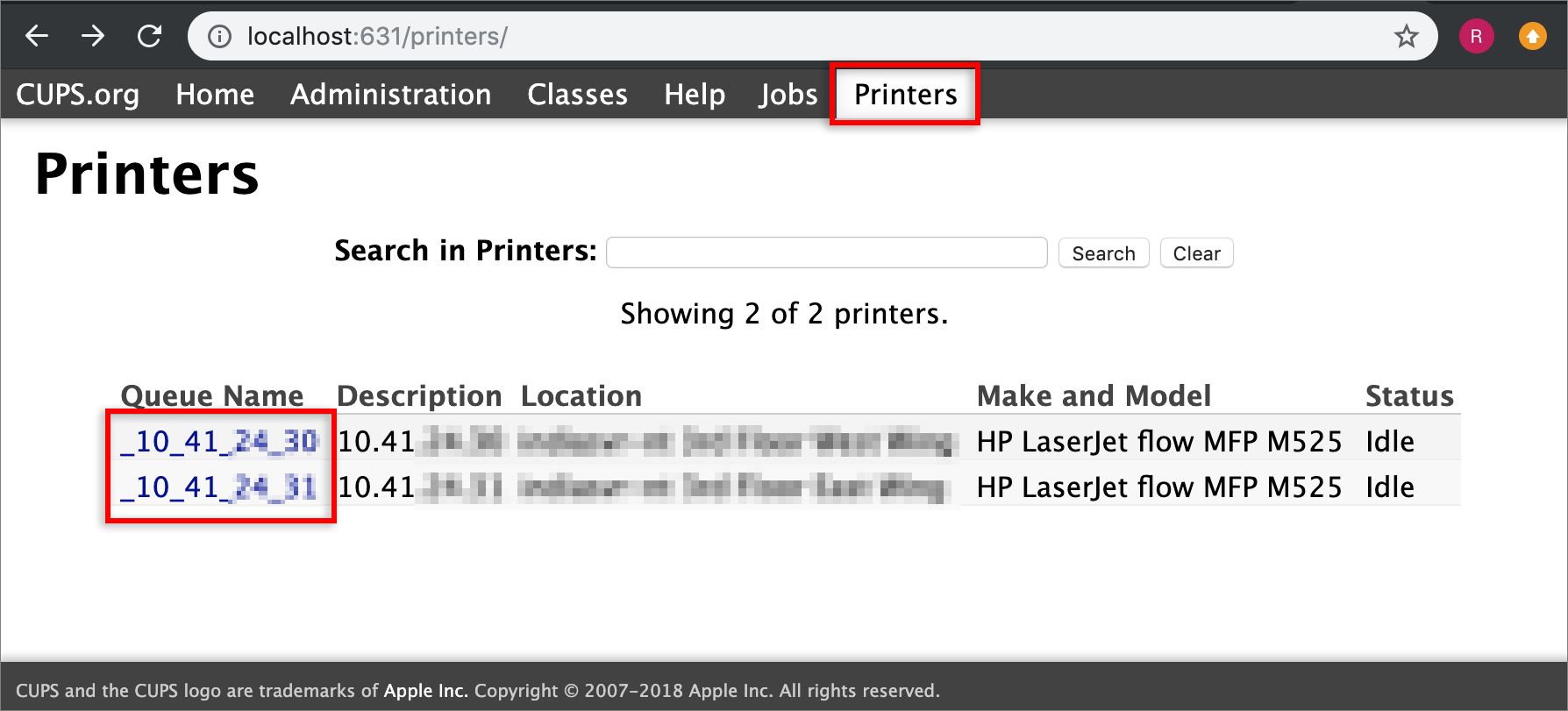
Перейдите на вкладку Принтеры и выберите принтер из списка.
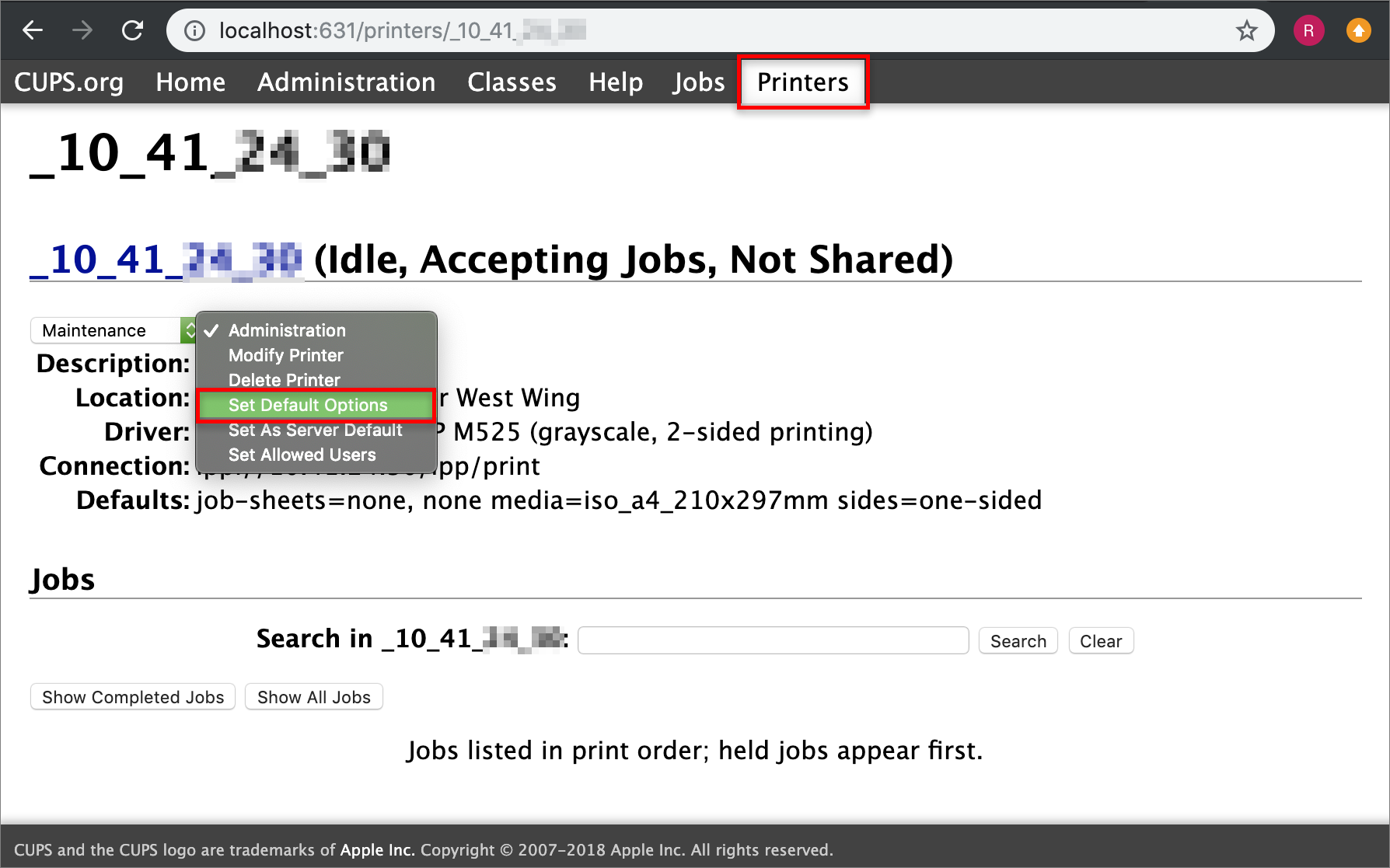
В раскрывающемся списке Администраторы выберите Установить параметры по умолчанию.
Чтобы включить двустороннюю печать, выберите Переплет по длинной стороне или Переплет по короткой стороне для параметра «Двусторонняя». Чтобы отключить двухстороннюю печать, выберите Выкл.
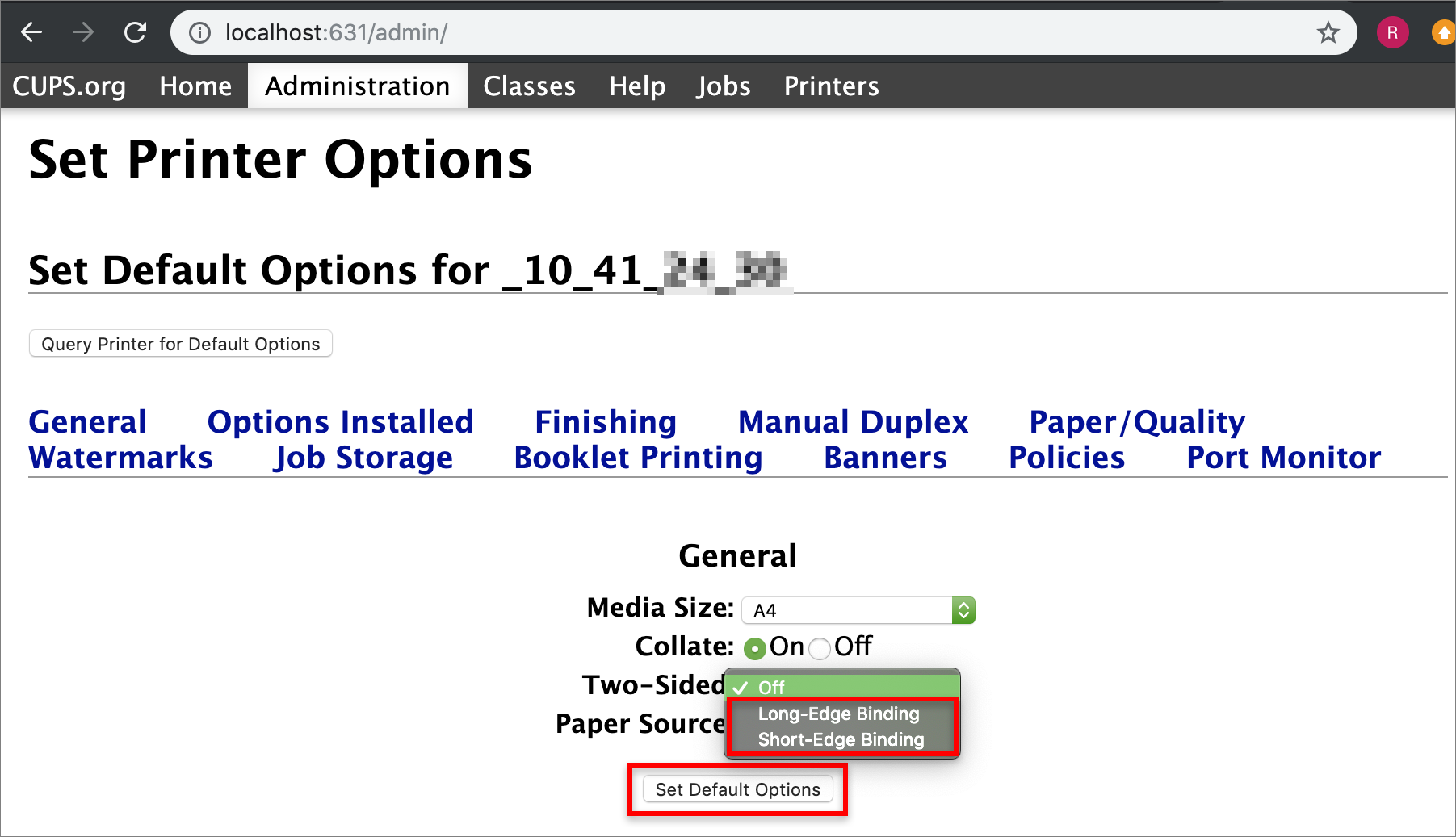
Нажмите Установить параметры по умолчанию, чтобы сохранить изменения.
Ваш принтер настроен. Откройте файл PDF в Acrobat или Acrobat Reader и распечатайте его.
(Mac OS) Двусторонняя печать в Acrobat, Reader 10 или более ранних версиях
Выберите меню «Файл» > «Печать».
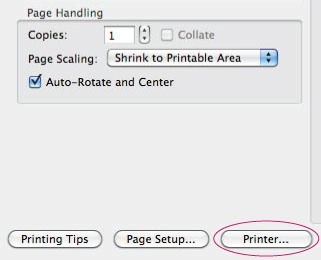
(Reader X/Acrobat X) Нажмите кнопку «Принтер» в нижней части диалогового окна «Печать», а затем нажмите кнопку «Да» при появлении запроса.
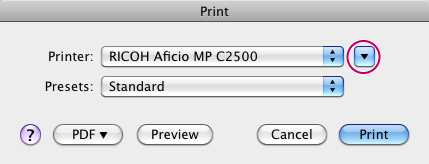
Убедитесь, что диалоговое окно «Печать» находится в расширенном режиме, нажав на стрелку справа от всплывающего меню «Принтер».
В диалоговом окне «Печать» выберите «Макет» во всплывающем меню.
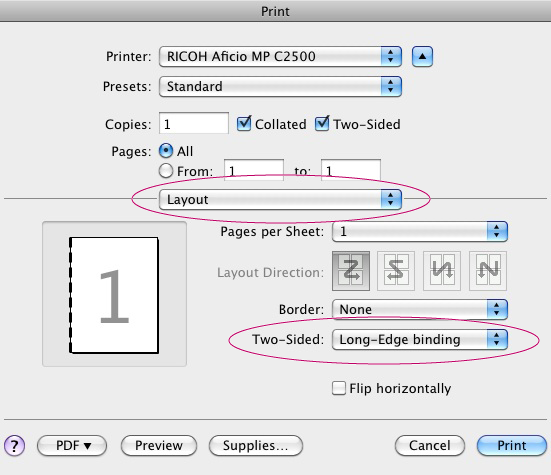
Диалоговое окно «Печать» с выбранным параметром «Макет» из всплывающего меню режима. Параметр «Переплет по длинной стороне» выбран во всплывающем меню «Двусторонняя печать».
Как настроить двустороннюю печать на принтере HP: общие сведения по настройке

Часто при использовании техники требуется двусторонняя печать страниц – при таких настройках можно распечатывать договоры, методические пособия, рекомендации и другие документы. Важно использовать хорошие производительные принтеры, высокую скорость работы которых обеспечат оригинальные струйные картриджи HP. При установке таких комплектующих удастся получить на выходе печать отличного качества. Сразу же после установки картриджа настройте двустороннюю печать, если она требуется. Справиться с этой задачей можно самостоятельно, не привлекая специалиста. Каждый пользователь должен знать особенности такой процедуры, ведь двусторонние документы могут срочно потребоваться дома, когда рядом нет помощника.
Настройка двусторонней печати на принтере HP
- нажмите одновременно комбинацию клавишу Ctrl+Р или зайдите в «Печать», открыв одноименное диалоговое окно;
- выберите модель принтера, которая выведется в меню;
- затем зайдите в «Свойства принтера» / «Параметры» / «Свойства печати» (в зависимости от версии ОС);
- перейдите на вкладку «Ярлык печати макет» / «Двусторонняя обработка»;
- выберите «Двусторонняя печать» / «Печать на обеих сторонах»;
- завершите процедуру выбором нужных настроек для печати страниц.
Как отключить двустороннюю печать?
Часто бывает так, что двусторонняя печать требуется только для одной партии документов, а остальные бумаги печатаются только с одной стороны. В таком случае придется после работы отменить заданные настройки до стандартных.
Для отмены двусторонней печати выполните простые действия:
- зайдите в «Пуск», найдите «Панель управления», затем «Устройства и принтеры»;
- выберите модель устройства, с которым только что работали, кликнув по нему правой кнопкой мыши;
- зайдите в графу с настройками печати, выберите и отмените команду Duplex Printing.
Теперь принтер печатает только с одной стороны. Для изменения его режима зайдите в настройки, найдите и выберите нужные команды.
Как настроить двустороннюю печать на принтере Kyocera?

Правильные настройки принтера Kyocera обеспечивают удобство работы с ним в различных режимах. Ответственные владельцы вовремя обслуживают технику, проводят заправку чернил или замену тонера. Если возникла такая необходимость, следует выбирать надежные комплектующие, ведь оригинальный картридж для принтера Kyocera прослужит долго и обеспечит отличную печать. Перед выбором на сайте можно ознакомиться со всеми характеристиками модели и проконсультироваться с менеджером по дополнительным вопросам. Иногда возникает необходимость настройки двусторонней печати и у новичков часто появляются трудности. Дело в том, что проблема может быть как в самом устройстве, так и в настройках документа, который нужно распечатать. В этой статье мы поговорим обо всех этих моментах и дадим полезные рекомендации.
Особенности двусторонней печати
- Автоматическая – ее можно выставить по умолчанию, настроив раскладку. Технология довольно простая: текст сначала наносится с одной стороны, затем бумага направляется посредством роликов в другой отсек, в которой и пропечатывается вторая сторона. Процесс осуществляется последовательно с каждым листом.
- Полуавтоматическая – когда принтер программируется на двустороннюю печать, но листы переворачиваются и подаются вручную. Здесь требуется определенный опыт при использовании устройства.
Принтеры серии Kyocera запрограммированы на автоматическую и полуавтоматическую двустороннюю печать в зависимости от модели. В последнем случае для ее настройки следует правильно выставить ключевые параметры. После того, как все будет готово, нужно уметь правильно переворачивать листы.
Настройка двусторонней печати
Разберем эту процедуру на примере принтера Kyocera с функцией полуавтоматической печати:
- найдите в меню «Пуск» название аппарата, откройте его и найдите «Свойства»;
- чтобы МФУ печатал сразу с двух сторон, выберете Manual Duplex Printing;
- сделайте отметку стороны, на которой будет переплет;
- включите печать и распечатайте текст на одной стороне;
- возьмите листок на выходе и переверните его, подав другой стороной;
- продолжайте эти действия до полной печати документа.
По такой схеме можно печатать документы, выполняя этот алгоритм для каждого типа бумаг. Во время настроек будьте внимательны и строго соблюдайте алгоритм, описанный выше.
Настройка в документе Word
Можно выставить двустороннюю печать в текстовом редакторе Ворд:
- откройте его, выбрав нужный файл для печати;
- далее нажмите одновременно клавиши Ctrl+P;
- найдите строку «Имя», в которой укажите модель принтера – Kyocera;
- далее поставьте галочку в окошке печати «Двусторонняя»;
- подтвердите свои действия нажатием клавиши «ОК».
После этих действий принтер будет печатать на обеих сторонах, Вы можете задать ему нужные настройки и приступить к работе. Предварительно следует ознакомиться с параметрами, чтобы знать, как правильно переворачивать страницу для нанесения изображения на ее оборот.
Двусторонняя печать в PDF
Здесь немного сложнее, но можно также задать все необходимые настройки:
- открываем документ;
- заходим в «Файл»;
- находим раздел с печатью;
- указываем принтер Kyocera;
- переходим в «Дополнительные параметры»;
- переименовываем поле на «только нечётные страницы»;
- запускаем устройство и контролируем процесс.
Все действия довольно простые, нужно только следовать алгоритму. Не забывайте делать отметки и подтверждать свои действия нажатием соответствующей клавиши.