Как разделить айфоны с одной учетной записью
Если на устройстве используется служба iCloud и функция «Найти [устройство]», войдите в свою учетную запись на странице iCloud.com/find или в приложении «Локатор» на другом устройстве, выберите нужное устройство и нажмите «Стереть».
- Если вы хотите разделить устройства iPhone или iPad, используемые с одной учетной записью iCloud, вы можете удалить их через службу «Найти» на странице iCloud.com/find или приложении «Локатор» на другом устройстве.
- Чтобы удалить связанный с идентификатором iPhone или iPad, перейдите в «Настройки» -> «Медиаматериалы и покупки» -> «Просмотреть» и выберите «Удалить это устройство».
- Apple не рекомендует использовать один идентификатор Apple ID на нескольких устройствах. Используйте функцию «Семейный доступ», чтобы каждый имел свой собственный идентификатор Apple ID.
- Apple ID можно использовать на двух устройствах, но не более 10. На один идентификатор нельзя подключить более 5 компьютеров.
- Чтобы разделить iCloud, перейдите в «Системные настройки» -> «Семейный доступ» -> «Хранилище iCloud» -> «Поделиться». Следуйте инструкциям на экране.
- Для разрыва пары Apple Watch и iPhone откройте приложение Apple Watch, выберите нужные часы и нажмите кнопку информации.
- Для изменения Apple ID, используемого для общего доступа к покупкам, перейдите в «Настройки» -> «Семья» -> свое имя -> Apple ID -> «Делиться с помощью дополнительного Apple ID».
- Вы можете использовать одну учетную запись Apple ID на двух iPhone, авторизовавшись на новом устройстве или перелогинившись в настройках iOS.
- Чтобы привязать два iPhone к одному Apple ID, перейдите в «Настройки» -> «Семья» -> свое имя -> Apple ID -> «Делиться с помощью дополнительного Apple ID» и введите нужные данные. При настройке нового устройства авторизуйтесь в используемой учетной записи Apple ID.
- Как разъединить айфоны с одним Айклаудом
- Можно ли иметь два айфона с одним ID
- Можно ли использовать один Айклауд на два айфона
- Как разделить Айклауд
- Как разорвать пару с другим айфоном
- Как разделить учетную запись на айфоне
- Можно ли пользоваться 2 айфонами с 1 аккаунтом
- Как привязать 2 айфона к одному ID
- Можно ли иметь два аккаунта Apple ID
- Как привязать два устройства к одному Apple ID
- Как разделить два айфона
- Можно ли иметь два Apple ID на одном устройстве
Как разъединить айфоны с одним Айклаудом
Удаление связанного с идентификатором iPhone или iPad:
1. Нажмите «Настройки» — [свое имя], затем нажмите «Медиаматериалы и покупки».
2. Нажмите «Просмотреть». Может потребоваться выполнить вход.
3. Прокрутите вниз и нажмите «Удалить это устройство».
Можно ли иметь два айфона с одним ID
Apple не рекомендует использовать идентификатор Apple ID совместно. Вместо этого настройте функцию «Семейный доступ», чтобы каждый использовал собственный идентификатор Apple ID.
Можно ли использовать один Айклауд на два айфона
Это может происходить при авторизации в фирменных сервисах (на устройствах Apple) либо при использовании приложений Apple Music или iCloud. Изначально к Apple ID разрешается привязать не более 10 устройств, при этом к одной учетке нельзя подвязать более 5 компьютеров.
Как разделить Айклауд
Перейдите в меню Apple > «Системные настройки» и нажмите «Семейный доступ». Нажмите «Хранилище iCloud». Нажмите «Поделиться». Следуйте инструкциям на экране.
Как разорвать пару с другим айфоном
При разрыве пары устройства Apple Watch и iPhone должны находиться в непосредственной близости друг от друга. Откройте приложение Apple Watch на iPhone. Перейдите на вкладку «Мои часы» и нажмите «Все часы». Нажмите кнопку информации рядом с часами, пару с которыми требуется разорвать.
Как разделить учетную запись на айфоне
Смена идентификатора Apple ID, используемого для предоставления общего доступа к покупкам на iPhone, iPad или iPod touch:
1. Нажмите «Настройки», а затем — «Семья».
2. Нажмите свое имя.
3. Нажмите Apple ID.
4. В примечании под идентификатором Apple ID нажмите «Делиться с помощью дополнительного Apple ID».
Можно ли пользоваться 2 айфонами с 1 аккаунтом
При настройке нового iPhone авторизуйтесь в используемой ученой записи Apple ID или перелогиньтесь в настройках iOS. Так на двух смартфонах будут доступны контент и покупки с одной учетной записи.
Как привязать 2 айфона к одному ID
В iOS 16 или iPadOS 16 и более поздних версий:
1. Нажмите «Настройки», а затем — «Семья».
2. Нажмите свое имя.
3. Нажмите Apple ID.
4. В примечании под идентификатором Apple ID нажмите «Делиться с помощью дополнительного Apple ID».
5. Введите идентификатор Apple ID и пароль, которые вы хотите использовать.
При настройке нового iPhone авторизуйтесь в используемой ученой записи Apple ID или перелогиньтесь в настройках iOS. Так на двух смартфонах будут доступны контент и покупки с одной учетной записи.
Можно ли иметь два аккаунта Apple ID
Поэтому есть другой вариант — вы можете использовать сразу два аккаунта Apple ID на одном устройстве. Зарегистрировать новый Apple ID довольно просто. Зайдя на сайт Apple, вы можете создать учетку, указав любую страну, которую хотите — хоть США, хоть Китай, хоть Францию.
Как привязать два устройства к одному Apple ID
На iPhone, iPad или iPod touch с iOS 15 или более ранней версии:
1. Перейдите в Настройки.
2. Нажмите свое имя, затем выберите пункт «Семейный доступ».
3. Нажмите «Добавить члена семьи».
4. Если у вашего ребенка нет идентификатора Apple ID, нажмите «Создать учетную запись для ребенка».
5. Следуйте инструкциям на экране.
Как разделить два айфона
Нажмите «Настройки» > [ваше имя], а затем выберите «Семейный доступ». Нажмите свое имя. Нажмите «Учетная запись». Удалите указанный идентификатор Apple ID, затем введите идентификатор Apple ID и пароль, которые вы хотите использовать.
Можно ли иметь два Apple ID на одном устройстве
Хитрость здесь в том, чтобы сохранить два отдельных идентификатора Apple ID: один для iCloud и один для App Store. При настройке нового iPhone или iPad вам будет предложено войти в систему с вашим Apple ID или создать новый Apple ID, если вы новый пользователь.
02.05.2023 Как разделить айфоны с одной учетной записью
С каждым годом количество пользователей iPhone и iPad становится все больше и больше. И хотя каждый может иметь свою учетную запись в Apple ID, некоторые пользователи предпочитают использовать одну учетную запись на нескольких устройствах. Это может быть связано с тем, что на одной учетной записи накапливается больше покупок или с тем, что это удобно для семейного использования. Хотя использование одной учетной записи на нескольких устройствах имеет свои преимущества, но иногда возникает необходимость разделить учетную запись и обновить устройства до индивидуальных настроек.
Разделение одной учетной записи Apple ID на несколько устройств может быть трудным заданием, но это возможно. мы рассмотрим несколько способов, как разделить айфоны с одной учетной записью и проанализируем их плюсы и минусы.
Первый вариант — удаление устройства из iCloud. Если устройство уже не используется, то можно удалить его из учетной записи Apple ID. Для этого нужно зайти на сайт iCloud.com/find или в приложение «Локатор» на другом устройстве. Затем выбрать нужное устройство и нажать «Стереть». После этого устройство будет удалено из учетной записи, и на нем нельзя будет входить в iCloud.
Если устройство все еще используется, то следующий шаг — разъединение связанных с учетной записью iPhone или iPad. Для этого нужно зайти в настройки, выбрать «Медиаматериалы и покупки», затем «Просмотреть» и удалить устройство.
Второй вариант — использование нескольких учетных записей. Apple не рекомендует использовать одну учетную запись на нескольких устройствах. Вместо этого они предлагают настроить функцию «Семейный доступ», чтобы каждый мог использовать свой собственный Apple ID. Для этого нужно зайти в меню «Системные настройки», выбрать «Семейный доступ», и нажать «Хранилище iCloud». Затем выбрать «Поделиться» и следовать инструкциям на экране.
Третий вариант — привязка нескольких устройств к одному аккаунту. При настройке нового iPhone нужно авторизоваться в используемой учетной записи Apple ID. Это позволит доступными на двух устройствах контент и покупки с одной учетной записи. Если нужно добавить еще один айфон, то после настройки его нужно авторизовать в той же учетной записи, что и первый.
Четвертый вариант — разделение учетной записи. Если два человека используют одну учетную запись, то можно разделить ее на две. Для этого нужно зайти в меню «Настройки», выбрать «Семья», затем свое имя и Apple ID. В примечании под идентификатором Apple ID нужно выбрать «Делиться с помощью дополнительного Apple ID» и ввести идентификатор Apple ID и пароль, которые вы хотите использовать.
В заключении, если два или более устройств используют одну учетную запись Apple ID, то можно разделить их. Каждый из предложенных способов может помочь в этом. Однако, перед принятием любого решения, стоит проанализировать все возможные последствия и выбрать наиболее подходящий вариант.
Как на одном Apple ID разделить два iPhone
Это может происходить при авторизации в фирменных сервисах (на устройствах Apple) либо при использовании приложений Apple Music или iCloud. Изначально к Apple ID разрешается привязать не более 10 устройств, при этом к одной учетке нельзя подвязать более 5 компьютеров.
Как разделить два айфона на одной учетной записи
Удаление связанного с идентификатором iPhone или iPad:
- Нажмите «Настройки» — [свое имя], затем нажмите «Медиаматериалы и покупки».
- Нажмите «Просмотреть». Может потребоваться выполнить вход.
- Прокрутите вниз и нажмите «Удалить это устройство».
Как отключить синхронизацию между двумя iPhone
Для этого достаточно просто выключить синхронизацию между устройствами:
- Переходим в «Настройки» — «Телефон» — «Вызовы на других устройствах» (отключаем пункт «Разрешить вызовы»).
- Открываем раздел «Apple ID» — «iCloud» и отключаем iCloud Drive.
Можно ли привязать один айфон к другому
Ответ: Для того чтобы синхронизировать ваш Apple iPhone с другим устройством (iPhone, iPod или iPad) вы можете воспользоваться функцией резервного копирования iCloud, чтобы создать резервную копию данных вашего старого устройства, а затем восстановить её на новом устройстве.
Как подтвердить второй айфон
Выполните вход с использованием идентификатора Apple ID и пароля на новом устройстве или в браузере. На доверенные устройства придет уведомление о входе. Нажмите «Разрешить», чтобы получить код проверки. Введите код проверки на устройстве, с которого вы выполняли вход, чтобы завершить процедуру входа.
Как использовать один Apple ID на двух устройствах
В macOS Ventura и более поздних версий:
- Выберите меню Apple > «Системные настройки».
- Нажмите «Семья».
- Выберите свое имя.
- В примечании под идентификатором Apple ID нажмите «Делиться с помощью дополнительного Apple ID».
- Введите идентификатор Apple ID и пароль, которые вы хотите использовать.
Как разорвать пару с айфоном
Откройте приложение Apple Watch на iPhone. Перейдите на вкладку «Мои часы» и нажмите «Все часы». Нажмите кнопку информации рядом с часами, пару с которыми требуется разорвать. Выберите «Разорвать пару с Apple Watch».
Как на айфоне сделать разделение
Чтобы перевести приложение из режима Slide Over в режим Split View, нажмите кнопку «Многозадачность», а затем кнопку Split View. Можно также нажать и удерживать кнопку «Многозадачность», а затем перетащить приложение к левому или правому краю экрана.
Как отключить синхронизацию одного телефона с другим
Вот как отключить автоматическое сохранение контактов с устройства в Google Контактах:
- Откройте приложение «Настройки» на телефоне или планшете Android.
- Нажмите Google. Настройки для приложений Google. Синхронизация Контактов Google.
- Отключите параметр Автоматически копировать и синхронизировать контакты с устройства.
Как отключить синхронизацию между устройствами
Вы можете выбрать, какие именно данные должны синхронизироваться:
- Откройте приложение Chrome. на устройстве Android.
- В правом верхнем углу экрана нажмите на изображение профиля Синхронизация.
- Отключите параметр Синхронизировать все.
- Выберите, какие данные не должны синхронизироваться.
Почему звонки отображаются на двух iPhone
Она срабатывает когда все устройства подключены к одной сети Wi-Fi, работают на одном аккаунте Apple ID и имеют одинаковый идентификатор FaceTime. Для отключения этой функции достаточно перейти в Настройки > Телефон > На других устройствах и отключить переключатель Разрешить вызовы.
Можно ли создать пару с двумя айфонами
Увы, компанией Apple не предусмотрена подобная возможность. Во время создания пары часы связываются исключительно с одним устройством. Сделано это из соображений безопасности.
Как создать вторую учетную запись Apple ID
В строке меню, расположенной в верхней части экрана компьютера или окна iTunes, выберите «Учетная запись» > «Войти». Затем нажмите «Создать новый Apple ID». Следуйте инструкциям на экране, чтобы указать адрес электронной почты, создать надежный пароль и установить регион устройства.
Как можно следить за человеком через айфон
В приложении «Поиск устройств» на сайте iCloud.com можно определить приблизительное местоположение iPhone, iPad, iPod touch, Mac, Apple Watch, наушников AirPods или Beats, если функция «Локатор» настроена и устройство находится в сети. Чтобы войти в приложение «Поиск устройств», перейдите на сайт icloud.com/find.
В чем разница между iCloud и Apple ID
Apple ID — это учетная запись, которая используется для доступа к iCloud и всем другим сервисам Apple. При входе в систему на устройстве с помощью Apple ID вы получаете доступ ко всем фотографиям, файлам и другим данным, сохраненным в iCloud.
Сколько устройств можно подключить к одному аккаунту Apple
С Apple ID можно связать не больше 10 устройств (компьютеры Mac, Windows, а также устройства на базе Android и iOS) одновременно, из которых только 5 могут быть компьютерами.
Сколько раз можно создать Apple ID
Данная ошибка возникает потому, что Apple разрешает на каждом iOS-девайсе создавать (именно создавать) только три аккаунта iCloud. При этом, вам не поможет даже полная перепрошивка iPhone, iPad, так как процедура активации аккаунта привязана к идентификатору гаджета UDID.
Можно ли иметь 2 аккаунта на айфоне
На устройстве iOS откройте вкладку «Me», коснитесь значка «Аккаунты» (иконка с двумя портретами), затем выберите «Дополнительные параметры» и «Создать новую учетную запись».
Что будет если зайти в свой Айклауд с другого телефона
Если на вашем устройстве Apple, ввести чужие данные для входа в Apple ID, вы автоматически отказываетесь от доступа к нему. Если вы введёте данные киберпреступника, то не сможете так просто вернуть доступ: он заблокирует устройство с помощью функции «Найти мой iPhone», доступной в iCloud.
Можно ли подключить к айфону две пары
К устройству на iOS 13 можно подключить сразу две пары наушников AirPods или Beats.
29.05.2023 Как на одном Apple ID разделить два iPhone
Сегодня многие пользователи Apple гаджетов задаются вопросом, как на одном Apple ID разделить два iPhone. Данная операция может оказаться полезной, например, если вы хотите подключить ребенка к семейной учетной записи на своем смартфоне. В этом случае можно создать отдельный профиль для малыша, однако для этого необходимо знать определенные технические нюансы.
Во-первых, необходимо проверить версию операционной системы на ваших устройствах. Если вы используете iOS 16 или iPadOS 16 и более поздние версии, то переходите к настройкам и выбирайте пункт «Семья».
Затем нажмите на свое имя и выберите Apple ID в примечании. Нажмите на «Делиться с помощью дополнительного Apple ID» и введите идентификатор и пароль, которые вы хотите использовать. Таким образом, вы сможете разделить один Apple ID на два iPhone.
Однако стоит отметить, что Apple ID по умолчанию позволяет привязать только 10 устройств к одной учетной записи, и нельзя подключить более 5 компьютеров к одному Apple ID. Также необходимо учитывать, что синхронизация между устройствами может влиять на количество доступного пространства в iCloud.
Если вы уже привязали несколько устройств к своей учетной записи, а теперь хотите удалить связанный с Apple ID iPhone или iPad, вы можете просто перейти в настройки, затем нажмите «Медиаматериалы и покупки», выбрать «Просмотреть», выполнить вход и прокрутить вниз до пункта «Удалить это устройство».
Если вы хотите отключить синхронизацию между двумя iPhone, достаточно переходите в настройки, выбираете пункт «Телефон» и отключаете функцию «Вызовы на других устройствах». А затем откройте раздел «Apple ID» и отключите iCloud Drive.
Если вы хотите синхронизировать два iPhone, для этого необходимо воспользоваться функцией резервного копирования iCloud. Создайте резервную копию данных вашего старого устройства и восстановите ее на новом устройстве. После этого воспользуйтесь функцией подтверждения второго айфона, выполнив вход с использованием Apple ID и пароля на новом устройстве или в браузере.
Если вы хотите использовать один Apple ID на двух устройствах в macOS Ventura и более поздних версиях, то необходимо выбрать меню Apple и перейти в «Системные настройки», нажать на «Семья», выбрать свое имя и в примечании под идентификатором Apple ID нажать на «Делиться с помощью дополнительного Apple ID». Затем просто введите идентификатор Apple ID и пароль, которые вы хотите использовать.
Если вы хотите разорвать пару с Apple Watch, откройте приложение Apple Watch на iPhone, перейдите на вкладку «Мои часы» и нажмите кнопку информации рядом с часами, пару с которыми требуется разорвать. Выберите «Разорвать пару с Apple Watch».
Наконец, если вы хотите сделать разделение на айфоне, перейдите в многозадачность и нажмите кнопку Split View. Также вы можете нажать и удерживать кнопку «Многозадачность», а затем перетащить приложение к левому или правому краю экрана. Теперь вы знаете все тонкости и простые способы как сделать разделение на айфоне, а также разбить один Apple ID на два iPhone.
Как создать учетную запись в айфоне
Техника компании Apple является одной из наиболее надежных и удобных на рынке мобильных устройств. Без сомнения, по соотношению цена-качество именно айфоны являются самыми привлекательными телефонами. Интуитивный интерфейс, масса полезного софта и дополнительных функций позволяют легко пользоваться айфоном даже детям. Но чтобы получить доступ к уникальным сервисам компании Apple, необходимо создать учетную запись в айфоне.

Статьи по теме:
- Как создать учетную запись в айфоне
- Как авторизовать компьютер
- Как авторизовать Айфон
Инструкция
Первый шаг для полноценного пользования вашим айфоном — установка специальной программы iTunes на персональный компьютер. Без этой программы вы не сможете загружать на свой телефон музыку, приложения и видеофайлы. Скачать ее вы можете прямо с официального сайта компании www.apple.com. Установка программы происходит в автоматическом режиме, вам только нужно будет указать регион проживания.
Следующий этап — синхронизация айфона с программой iTunes. Данная программа является одним из лучших мультимедийных проигрывателей в мире. К тому же, в iTunes можно покупать различную музыку, программы, видео и игры одним нажатием. Для запуска синхронизации нужно подсоединить ваш айфон к персональному компьютеру (с уже установленным iTunes). Далее программа автоматически обнаружит ваше устройство (если этого не произойдет, нужно обратиться в службу поддержки). Синхронизация произойдет только в случае успешного обнаружения (другими словами, если ваш айфон не имеет дефектов).
После того, как вы настроите свой айфон для музыки и видео, вам потребуется их купить или пользоваться бесплатными новинками на сервисе iTunes Store. Для того, чтобы создать учетную запись Apple необходимо нажать на иконку «Настройки» в айфоне, затем выбираем раздел «Магазин». После этого активизируем пункт «Создать новую учетную запись». В нем заполняем пустующие графы известной только вам конфиденциальной информацией (она находится внутри коробки от айфона). После этого вы должны произвести эти изменения и сохранить настройки, проведя синхронизацию с iTunes. Теперь вы можете пользоваться удобными сервисами Apple, регистрация айфона завершена.
Обратите внимание
Удобство работы с iPhone является одним из главных факторов успешных продаж этого гаджета. Но не все знают, что есть несколько советов и подсказок, способных еще более упростить работу с айфоном. Очень многим пользователям не нравится, как работает функция автокоррекции слов на iPhone, но есть и такие, которые ей пользуются для увеличения скорости набора текста.
Полезный совет
Как включить iPhone и как начать им пользоваться? Айфоны всех поколений включаются стандартно – с помощью кнопки Power, расположенной справа вверху телефона. Эта же кнопка отвечает за блокировку и разблокировку телефона. Но даже после включения пользоваться айфоном чаще всего невозможно. Для того чтобы устройство начало полноценно функционировать, его нужно активировать.
- Официальный сайт компании Apple
- как изменить id в айфоне
Совет полезен?
Статьи по теме:
- Как активировать ipad 2
- Как настроить iphone
- Как активизировать iphone
Добавить комментарий к статье
Похожие советы
- Как активировать новый IPhone
- Как загружать программы и игры на iphone
- Как активировать ipad через itunes
- Как синхронизировать айфон
- Как найти свой айфон
- Как сделать новую учётную запись
- Как зарегистрировать новую учетную запись
- Как включить новый iPhone
- Как создать американский аккаунт
- Как загрузить аську в айфон
- Как оплатить в iTunes
- Как покупать в app store
Новые советы от КакПросто
Рекомендованная статья
Как зарядить смартфон быстрее
Несмотря на то, что современные смартфоны являются чудом инженерной мысли и итогом технического прогресса, слабые.
Как пользоваться двумя iPhone на одной учетной записи Apple ID

В закладки
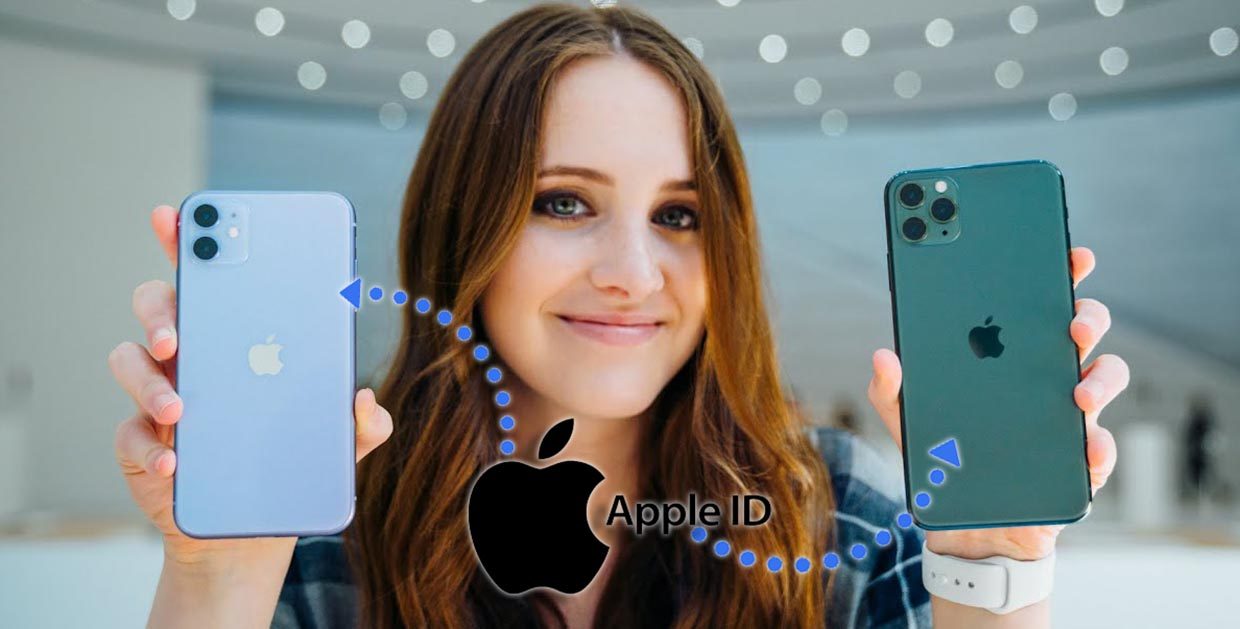
Многие владельцы техники Apple часто привязывают к одной учетной записи Apple ID сразу несколько смартфонов и планшетов. Это не запрещается политикой Apple, но вот при использовании гаджетов в таких условиях есть некоторые особенности.
? Спасибо re:Store за полезную информацию. ?
Пару смартфонов можно настроить как на полную синхронизацию, так и на частичную миграцию данных между ними.
Настройка полной синхронизации
Такой способ подойдет, если оба девайса использует один человек и нужна идентичная копия данных на обоих устройствах.
1. При настройке нового смартфона создаем бекап первого и восстанавливаем на втором.
Так сразу же перенесете большую часть данных между девайсами и сделаете их практически идентичными.
2. По пути Настройки – Учетная запись Apple ID – iCloud следует включить синхронизацию данных для всех используемых приложений.
После внесения изменений, например, в заметках или отправке письма данные автоматически мигрируют с одного девайса на второй.
3. В меню Настройки – iTunes Store и App Store включите автоматическую загрузку для всех видов контента. По пути Настройки – Фото можно активировать опцию Фото iCloud, чтобы сгружать снимки с обоих устройств в облако.
Теперь при скачивании новой игры, фильма или музыки на одном девайсе все это загрузится и на другой.
4. Включите фоновое обновление данных в разделе Настройки – Основные – Обновление контента для часто используемых приложений.
Так данные между будут загружаться в фоне и после того, как сменили iPhone не придется ждать обновление информации при каждом запуске программы.
Большая часть данных между приложениями и информация в учетной записи будут мигрировать с одного девайса на второй. У каждого iPhone будет своя независимая резервная копия.
С одного аппарата на второй не будут передаваться системные настройки и изменения в приложениях без облачной синхронизации. Для такой синхронизации следует периодически накатывать резервную копию с аппарата с более актуальными данными.
Настройка выборочной синхронизации
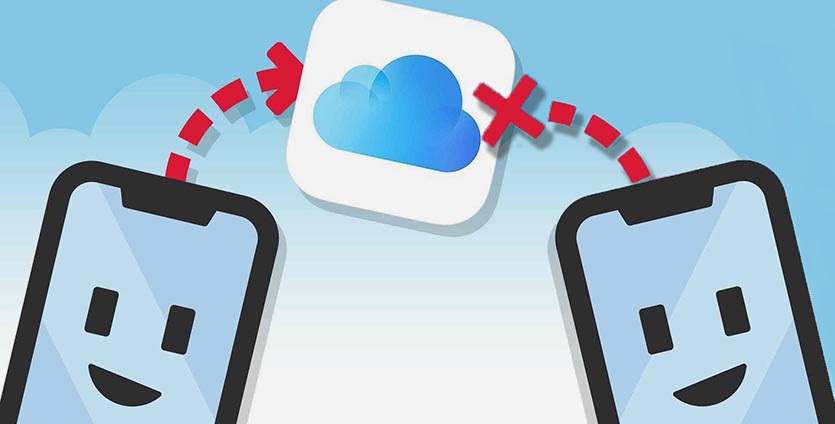
Когда второй смартфон будет использовать кто-то из родителей, жена или ребенок, можно тоже использовать один Apple ID на двоих, но на втором iPhone настроить только выборочную синхронизацию контента.
1. При настройке нового iPhone авторизуйтесь в используемой ученой записи Apple ID или перелогиньтесь в настройках iOS.
Так на двух смартфонах будут доступны контент и покупки с одной учетной записи.
2. Отключите синхронизацию контента между смартфонами.
Для этого следует перейти в Настройки – iTunes Store и App Store и отключить все переключатели. Кроме этого выключите синхронизацию фотографий по пути Настройки – Фото – Фото в iCloud хот бы на одном смартфоне.
3. В разделе Настройки – Пароли и учетные записи можно указать разные записи для раздельного использования почты, календаря, заметок, напоминаний и синхронизации контактов.
Так получится хранить контакты или заметки одного пользователя в iCloud, а второго в Gmail.
4. В разделах настроек Сообщения и FaceTime можно разделить использование мессенджера Apple.
В качестве идентификатора на каждом iPhone можно выбрать свой номер телефона или разные учетки электронной почты.
5. Отключите синхронизацию данных с iCloud (Настройки – Учетная запись Apple ID – iCloud) для тех приложений, которые будете использовать независимо.
6. На одном из устройств можно и вовсе запретить использование некоторых приложений или заблокировать совершение покупок. Для этого задайте соответствующие ограничения в меню Настройки – Экранное время – Контент и конфиденциальность.
Так получите пару смартфонов на одном аккаунте Apple ID, но с разным контентом.