Как посмотреть оперативную память на windows xp
Вопрос от посетителя:
Как заставить Windows XP увидеть 4 Gb оперативной памяти? Показывает только 2,5 Gb.
Ответы:

Ирина:
У XP такого ограничения нет, проблема в контроллере памяти материнской платы.
Юрий Александрович Пейсахович:
Надо смотреть, сколько памяти поддерживает чипсет, может быть несовместимость памяти друг с другом (разная организация банков).
Иван:
Запустите MSConfig. Там есть кнопка «Дополнительно». Там есть настройка верхнего предела оперативки (в Мб). Ставьте 4096 и перезагружайтесь. Если не поможет, проверьте настройки в BIOSе. Возможно обновление BIOSа исправит систуацию.
Сергей:
Если у вас стоит Win XP sp2, тогда проблема с железом (материнкой), а если W-s XP или sp1 тогда может и не показать такой объем памяти.
zett:
Вы наверное имели ввиду не оперативной памяти, а как затолкать 4 гига на жесткий диск одним файлом. Это реально только когда стоит файловая система NTFS.
Markiz:
Посмотри в мануале на «мать», сколько она поддерживает памяти.
Дмитрий:
У 32-битной операционки ограничение архитектуры, не может она чисто физически увидеть 4 Гб. Но ради интереса решил попробовать предложенные вами способы. Ни один из ваших советов не помог. Способ Ивана неприменим, потому что там можно максимум добавить 2048, если выставляешь больше, то она сама скидывает до 2048. Стоит мать на nforce 680 sli, в биосе 4г оперативы, проги типа кпу-з, еверест, видят 4, а винда — 2,75.
Другой Дмитрий:
Ограничение архитектуры может быть у процессора, но никак не операционки. А 32-битные процессоры способны адресовать до 4 Терабайт оперативной памяти. Читайте developer.intel.com.

Смотреть другие вопросы раздела FAQ Windows XP >>
Windows не видит всю установленную память объёмом 4Гб или более
32-битные версии операционных систем Windows XP SP2, Windows Vista и Windows Server 2003 Standard Edition принципиально не могут использовать более 4 Гб оперативной памяти в силу внутренних архитектурных ограничений.
Однако на практике при установке одной из этих ОС на компьютер с 4Гб оперативной памяти доступный ей объём оперативной памяти (Его можно посмотреть, кликнув правой кнопкой на значке «Мой компьютер» и выбрав «Свойства») оказывается существенно меньшим – обычно от 2.7 до 3.75Гб.
Это происходит из-за того, что существенная часть адресного пространства используется в нуждах установленных периферийных устройств (основной потребитель – видеокарты), при этом сама оперативная память никоим образом ими не используется. Конкретная цифра доступного адресного пространства зависит от чипсета, особенностей BIOS и конфигурации конкретного ПК (например, эта величина зависит от интерфейса и количества видеокарт, но никоим образом не зависит от того, каким количеством модулей и какого объёма у вас получен такой общий объём памяти.)
Радикальное решение данной проблемы существует только одно – замена ОС на 64-битную и включение в BIOS материнской платы опции «Memory Remap Feature» (или «H/W Mem Remap», обычно находится в разделе «Chipset Settings» или «NorthBridge Settings», некоторые современные платы включают эту функцию автоматически). Только при соблюдении обоих этих условий вы сделаете доступным для ОС весь объём установленной памяти. Предупреждение — не все чипсеты поддерживают аппаратный ремаппинг, в первую очередь это касается чипсетов cемейства Intel 915/945, на системе с таким чипсетом сделать доступными все 4Гб установленной памяти нельзя в принципе. Со всеми серверными чипсетами, более новыми десктопными (965/P35 и выше) и системами на базе 64-битных процессоров AMD такой проблемы нет. Если вы включите Memory Remap с 32-битной ОС, то доступный ей объём оперативной памяти будет ограничен 2Гб, поэтому такого делать не надо.
Помните, что максимальное количество оперативной памяти, которое 32-битная версия Windows может выделить приложению составляет 2Гб по умолчанию и 2,7Гб, если ОС запущена с ключами /PAE и /3GB в boot.ini, а приложение откомпилировано с поддержкой такой возможности. Поэтому использование более 3Гб оперативной памяти совместно с 32-битными «десктопными» (не серверными!) ОС в подавляющем большинстве случаев совершенно не оправдано.
Блог IT для Windows
Как узнать тип, объем и производителя оперативной памяти
04.03.2019 20:49 Администратор


(24 голоса, среднее 3.75 из 5)
Рассмотрим, как узнать тип и объем оперативной памяти (далее ОЗУ) установленной на компьютере, под управлением операционной системы Windows.
Самый простой способ: Панель управления — Система.
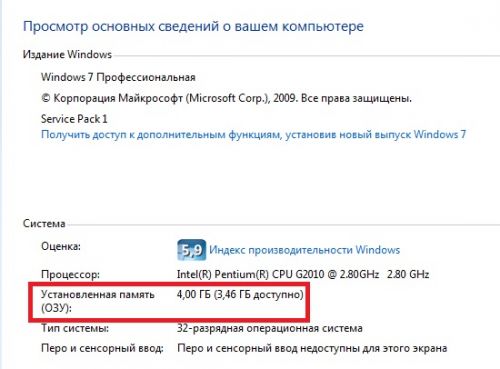
Но нас интересует не только объём, но и тип, с указанием производителя.
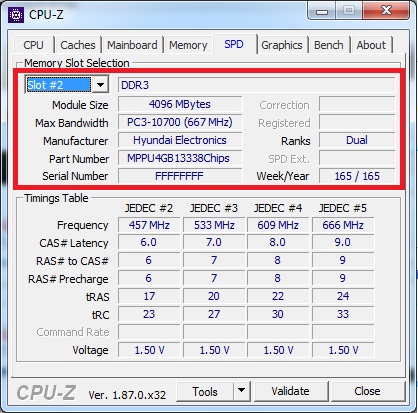
Программа CPU-Z
Для получения информации, необходимо перейти на вкладку SPD, выбрать слот с нужной платой ОЗУ, далее будут указаны: тип, объем, частота, производитель ОЗУ и многое другое.
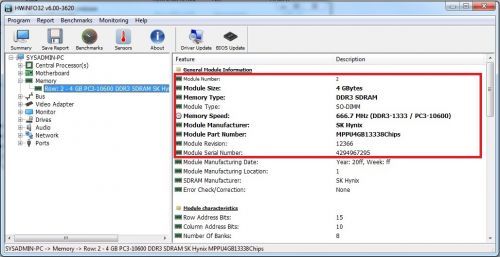
Программа HWiNFO
Для получения информации необходимо перейти на вкладку Memory, далее выбрать необходимую ОЗУ, в правом окне отобразится информация об ОЗУ, с указанием типа, объема, частоты, производителя, серийного номера ОЗУ.
Стандартные средства Windows (командная строка)
Для получения информации об ОЗУ необходимо в командной строке набрать следующую команду и нажать клавишу Enter.
wmic memorychip get Manufacturer,Capacity,PartNumber,Speed,MemoryType
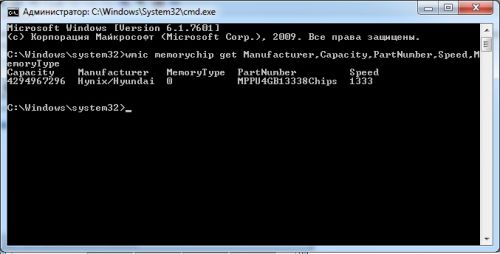
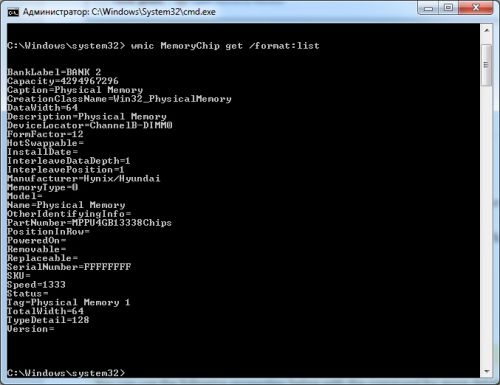
Рассмотрим подробнее полученную информацию:
Capacity — объем ОЗУ в байтах;
Manufacturer — производитель ОЗУ;
MemoryType — тип ОЗУ (DDR), возможны следующие значения:
0 = тип не определен, как и в нашем случае, так же такое значение может быть у DDR4
22 = DDR2 FB=DIMM
PartNumber — заводской номер, указанный на плате ОЗУ;
Speed — частота в MHz.
Для получения более расширенной информации об ОЗУ необходимо в командной строке набрать следующую команду и нажать клавишу Enter.
wmic MemoryChip get /format:list
Стандартные средства Windows (PowerShell)
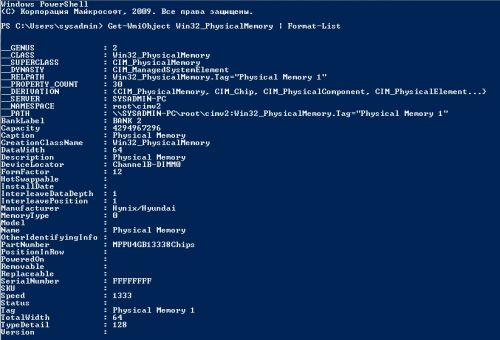
Так же информацию об ОЗУ можно получить средствами PowerShell.
Для получения информации об ОЗУ необходимо в командной строке PowerShell набрать следующую команду и нажать клавишу Enter.
Get-WmiObject Win32_PhysicalMemory | Format-List
Теперь Вы точно знаете как определить тип, производителя и объем ОЗУ, не извлекая платы из корпуса компьютера или ноутбука.
Вы нашли на данном сайте нужную информацию и она Вам помогла.
Вы можете помочь данному сайту, кинув в копилку несколько рублей.
Проверяем оперативную память в Windows 10,8,7 и XP
Оперативная память (RAM, ОЗУ) устанавливается в компьютеры и ноутбуки в виде планок с микросхемами, от одной до нескольких штук. Байты памяти работают на основе быстрых транзисторов, и если хоть одна ячейка памяти начнёт сбоить, то вся система будет работать не стабильно.
Когда нужно запускать проверку оперативной памяти:
- Периодически появляются «синие экраны» (BSOD). Это когда внезапно во время работы, или при загрузке Windows, появляется сообщение на английском языке во весь экран на синем фоне;
- Частые сообщения об ошибках в играх и программах. Ошибки из разряда «в таком-то модуле .dll произошёл сбой, приложение будет закрыто» или «ошибка в памяти по адресу …» , причём каждый раз сообщение может быть разным;
- Если у вас видеокарта встроенная, значит она использует оперативную память. При сбоях ОЗУ могут наблюдаться артефакты на изображении.
Не факт, что проблема в ОЗУ, но исключать это нельзя. Если компьютер пищит и не включается из-за того, что не видит оперативную память, то мы не сможем её проверить по понятным причинам (нельзя ничего запустить). Для тестирования оперативки есть два популярных решения: memTest86 для Windows XP, и встроенная утилита в Windows 7,8,10.
Средство проверки памяти в Windows
Чтобы запустить диагностику оперативной памяти в Windows 10, 8 и 7:
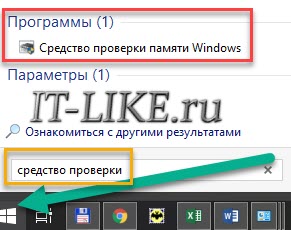
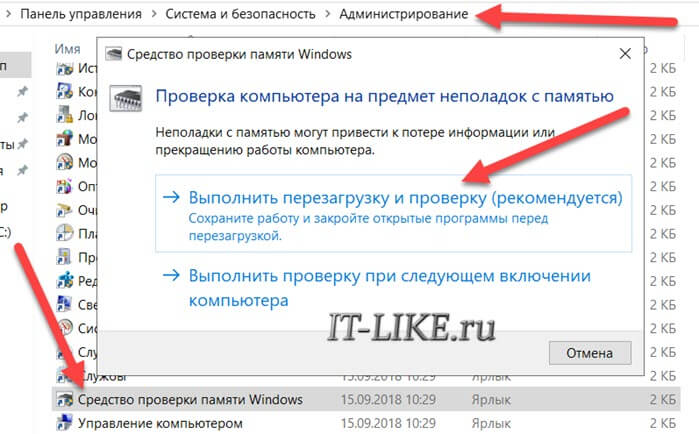
- Пройдите в « Панель управления -> Система и безопасность -> Администрирование -> Средство проверки памяти Windows» ;
- Либо просто введите в строке поиска меню «Пуск» слова «средство проверки»;
- Далее, в окне «Проверка компьютера на предмет неполадок с памятью» выберите «Выполнить перезагрузку и проверку (рекомендуется)» .
Компьютер перезагрузится, и вместо запуска Windows, появится синее окно программы:
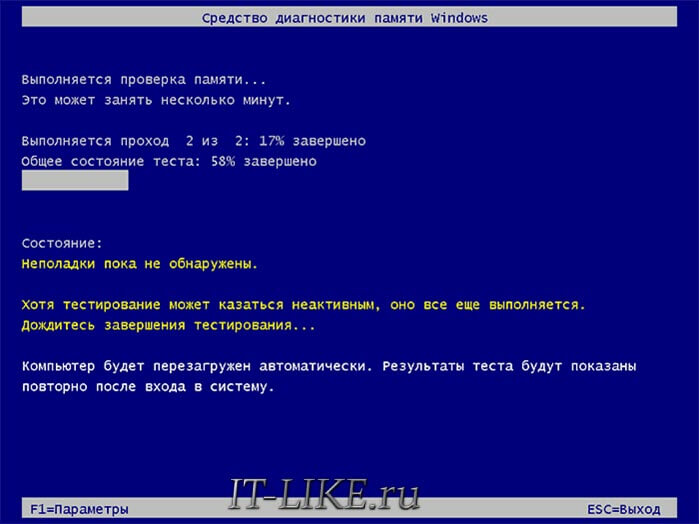
Сканирование памяти начинается автоматически и не требует действий от пользователя. Вообще, некоторые ошибки оперативной памяти очень трудно найти, т.к. сбойный транзистор может проявлять себя не каждый раз, или при особенном стечении обстоятельств. Поэтому простая запись и считывание всего объёма RAM не позволяет утверждать, что ошибок нет. Напротив, достоверный тест оперативной памяти может проходить до суток.
Я не говорю, что вам нужно также долго «гонять» свою оперативку, зачастую, если проблема есть, то она всплывает при обычной проверке с настройками «по умолчанию». Это занимает несколько минут времени. Однако, чтобы изменить параметры диагностики нажмите «F1»:
- Базовый тест: самый быстрый и простой;
- Обычный: выбран по умолчанию, включает в себя базовые тесты и проверки LRAND, Stride6, CHCKR3, WMATS+ и WINC;
- Широкий: дополнительно включает в себя MATS+, Stride38, WSCHCKR, W-Stride6, CHCKR4, WCHCKR3, ERAND и CHCKR
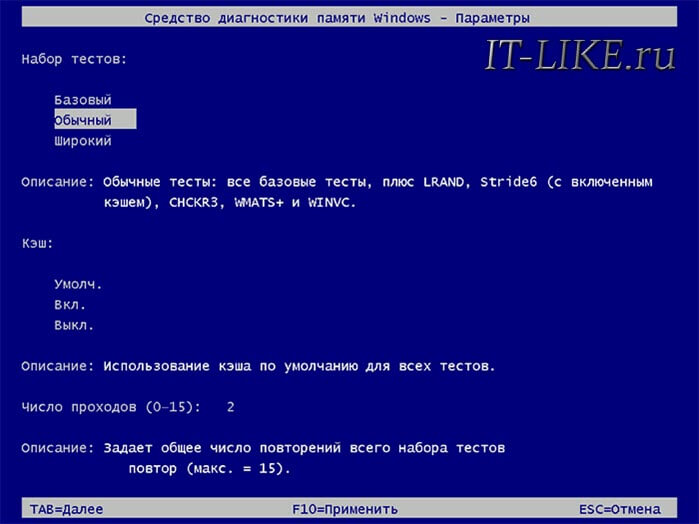
Для максимально полной диагностики надо выбрать «Широкий» тест, но и по времени займёт намного больше.
Параметр «Кэш» нужно отключать для точного определения неисправной оперативной памяти, т.к. с включённым кэшем некоторые операции с памятью будут исполнены без обращения к самой памяти.
«Число проходов» — это количество повторений всех проверок. Чем больше проходов, тем достовернее результат.
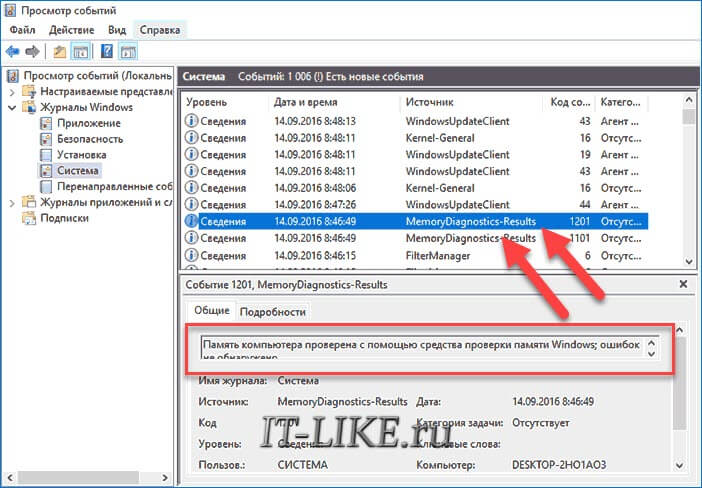
Когда программа закончит, ноутбук будет перезагружен и на рабочем столе должно появиться сообщение о результатах проверки памяти. Иногда нужно подождать несколько минут, но если же оповещения нет, то нужно вручную:
- В строке поиска меню «Пуск» пишем «просмотр событий» и запускаем «Просмотр событий» ;
- Проходим в «Журналы Windows -> Система»;
- Прокручиваем вниз и находим последние события с источником «MemoryDiagnostics-Results» ;
- Кликаем два раза по событию, или просто ниже читаем результаты проверки, в данном случае написано «Память компьютера проверена с помощью средства проверки памяти Windows, ошибок не обнаружено».
Программа диагностики не запускается
Может быть такое, что после перезагрузки компьютера, вместо запуска средства диагностики висит чёрный экран и ничего не происходит. Вероятно, у вас установлено несколько версий Windows, и при загрузке компьютера вы выбираете нужную систему. Придётся временно удалить все варианты загрузки, кроме одного, либо использовать программу memtest86+ (это лучше ��). Удалить варианты загрузки можно с помощью программы «msconfig», но вот добавить обратно не получится, для этого есть программа «bcdedit».
Программа memtest86+
Это самая известная и бесплатная программа для проверки оперативной памяти, загрузить которую можно с официального сайта. Да, программа редко обновляется, потому что все функции отлажены и работают исправно.
Прокрутите страницу вниз до ссылок скачивания:
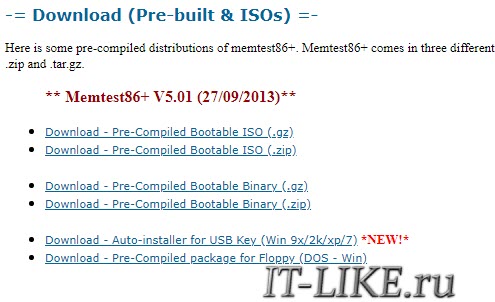
- Download – Pre-compiled Bootable ISO (.zip) для записи образа на CD/DVD-диск;
- Download – Auto-installer for USB Key (Win9x/2k/xp/7) для записи на флешку.
В первом случае, распаковываете архив, записываете образ ISO с помощью любой программы для записи дисков. Во втором случае, инсталлятор сам запишет загрузчик memtest86 на флешку. Впрочем, вы можете сами записать образ на флешку.
ВСЕ ДАННЫЕ НА НОСИТЕЛЕ БУДУТ УНИЧТОЖЕНЫ! Используйте пустую флешку любого объёма.
Теперь можете загрузить компьютер с диска или флешки. Проверка оперативной памяти начнётся автоматически, ошибки будут подсвечены красным цветом. Для выхода из программы нажмите «ESC» или просто перезагрузите ваш ноутбук. Поменять параметры сканирования можно в меню по кнопке «c» на клавиатуре.
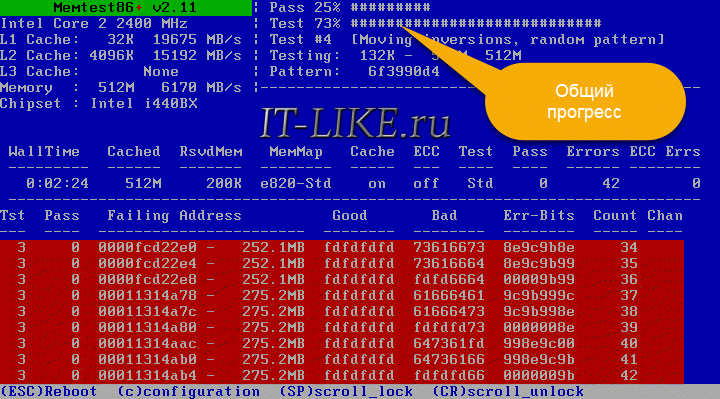
Программ для проверки RAM прямо из Windows не существует, т.к. в процессе диагностики производятся многократные операции чтения/записи оперативной памяти. В таких условиях Windows просто не может работать.
Что делать, если есть ошибки
Если обнаружены ошибки, то глючную планку оперативной памяти нужно заменить на такую же или со схожими характеристиками, но не хуже. Но если у вас больше одной планки, то нужно как-то определить какой именно модуль с дефектом. Да, утилита тестирования может сообщить идентификатор модуля памяти, и если информация достаточно понятна, то можете смело вынимать нерабочую память и идти в магазин за другой.
Но иногда легко запутаться, тогда лучше заново провести проверку с такими же параметрами, но для каждой планки отдельно. Т.е., нужно оставить в компьютере только одну планку оперативной памяти и прогнать все проверки, потом тоже самое со второй и т.д. Говорят, что иногда помогает чистка контактов ОЗУ обычной тёркой для бумаги, но это маловероятно…