Хрипит динамик на ноутбуке: как быстро и качественно устранить проблему?


*Указаны ориентировочные цены, чтобы узнать точную стоимость ремонта, выберите Вашу модель ноутбука в верхнем меню сайта
Шипит и хрипит звук в Windows 10 — как исправить
Одна из распространенных проблем пользователей — искажения звука в Windows 10: звук на ноутбуке или компьютере шипит, хрипит, трещит или очень тихий. Как правило, подобное может возникать после переустановки ОС или ее обновлений, хотя не исключены и другие варианты (например, после установки некоторых программ для работы со звуком).
В данной инструкции — способы исправить проблемы со звуком Windows 10, имеющие отношение к его неправильному воспроизведению: посторонним шумам, хрипам, пискам и подобным вещам.
Возможные варианты решения проблемы, пошагово рассматриваемые в руководстве:
- Проверка эффектов аудио, дополнительных средств звука
- Проверка формата воспроизведения звука
- Отключение монопольного режима для звуковой карты
- Изменение параметров связи в свойствах звука Windows 10
- Настройка устройства воспроизведения
- Исправление проблем с драйверами звуковой карты
- Дополнительная информация по искажениям звука в Windows 10
Примечание: прежде чем приступать, не пренебрегите проверкой подключения устройства воспроизведения — если у вас ПК или ноутбук с отдельной аудиосистемой (колонками), попробуйте отключить колонки от разъема звуковой карты и снова подключить, а если аудио-кабели со стороны колонок также подключаются и отключаются, переподключите и их тоже. По возможности, проверьте воспроизведение с другого источника (например, с телефона) — если и с него звук продолжает хрипеть и шипеть, проблема, судя по всему, в кабелях или самих колонках.
Отключение эффектов аудио и дополнительных средств звука
Первое, что следует попробовать сделать при появлении описываемых проблем со звуком в Windows 10 — попробовать отключить все «усовершенствования» и эффекты для воспроизводимого аудио, именно они могут приводить к искажениям.
- Откройте список устройств записи и воспроизведения звука Windows 10. В разных версиях Windows 10 это делается слегка по-разному. Все актуальные методы в материале: Как открыть устройства записи и воспроизведения Windows 10.
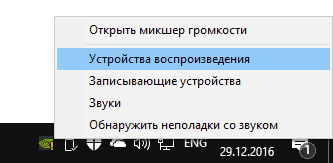
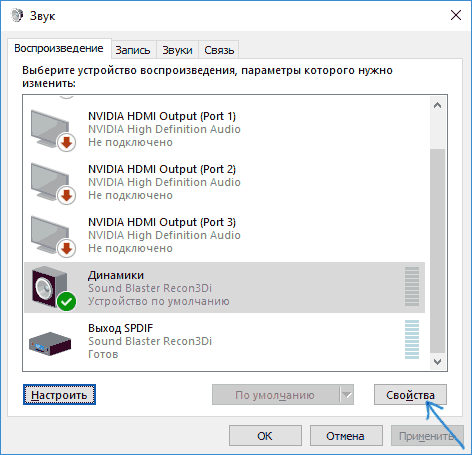
- Выберите устройство воспроизведения по умолчанию. А заодно убедитесь, что в качестве него выбрано именно нужное устройство (например, динамики или наушники), а не какое-то другое (например, программно-созданное виртуальное аудио устройство, что само по себе может приводить к искажениям. В этом случае просто кликните правой кнопкой мыши по нужному устройству и выберите пункт меню «Использовать по умолчанию» — возможно, уже это решит проблему).
- Нажмите кнопку «Свойства».
- На вкладке «Дополнительно» отключите пункт «Включить дополнительные средства звука» (при наличии такого пункта). Также, если у вас имеется (может отсутствовать) вкладка «Дополнительные возможности», на ней отметьте пункт «Отключить все эффекты» и примените настройки.
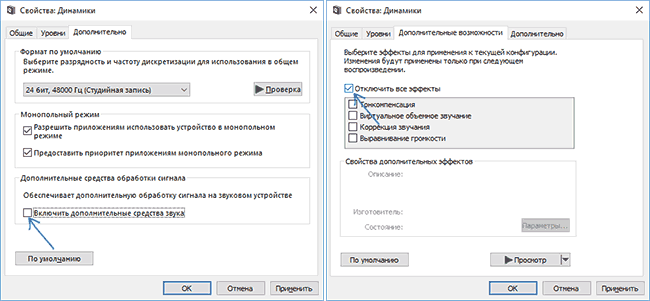
После этого можно проверить, нормализовалось ли воспроизведение аудио на вашем ноутбуке или компьютере, или все так же звук шипит и хрипит.
Формат воспроизведения аудио
Если предыдущий вариант не помог, то попробуйте следующий: точно так же, как в пунктах 1-3 предыдущего способа зайдите в свойства устройства воспроизведения Windows 10, после чего откройте вкладку «Дополнительно».
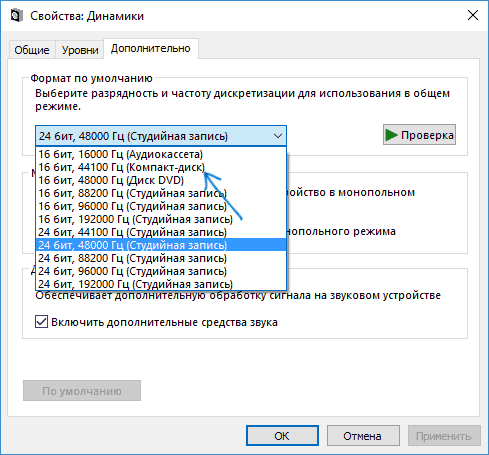
Обратите внимание на раздел «Формат по умолчанию». Попробуйте задать 16 бит, 44100 Гц и применить настройки: этот формат поддерживается практически всеми звуковыми картами (кроме, может, тех, которым более 10-15 лет) и, если дело в неподдерживаемом формате воспроизведения, то изменение этой опции может помочь исправить проблему с воспроизведением звука.
Отключение монопольного режима для звуковой карты в Windows 10
Иногда в Windows 10, даже с «родными» драйверами для звуковой платы, звук может воспроизводиться неправильно при включении монопольного режима (включается и отключается там же, на вкладке «Дополнительно» в свойствах устройства воспроизведения).
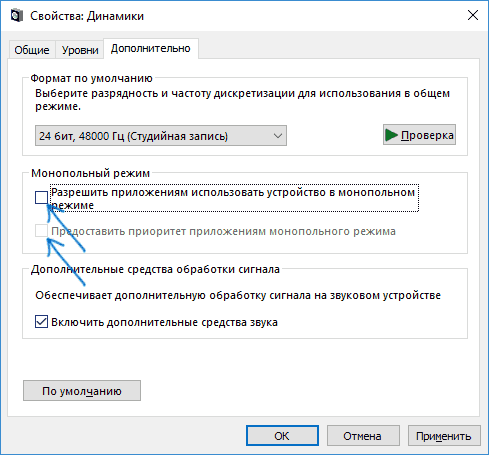
Попробуйте отключить опции монопольного режима для устройства воспроизведения, применить настройки и снова проверить, восстановилось ли качество звука, или он все также воспроизводится с посторонними шумами или другими дефектами.
Параметры связи Windows 10, которые могут создавать проблемы со звуком
В Windows 10 по умолчанию включены опции, которые заглушают воспроизводимые на компьютере или ноутбуке звуки при разговоре «по телефону», в мессенджерах и т.д.
Иногда эти параметры работают неправильно, а это может выливаться в то, что громкость всегда низкая или же вы слышите плохой звук при воспроизведении аудио.
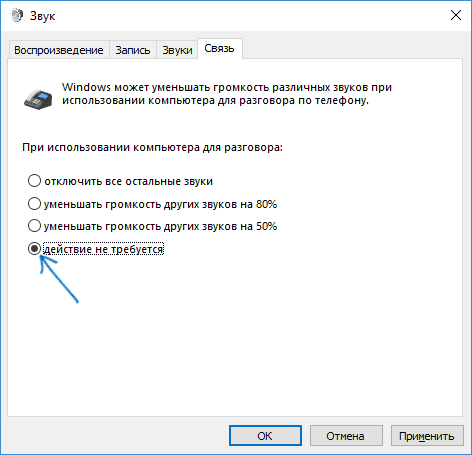
Попробуйте отключить уменьшение громкости при разговоре, установив значение «Действие не требуется» и применить настройки. Сделать это можно на вкладке «Связь» в окне параметров звука (попасть в которое можно через правый клик по значку динамика в области уведомлений или через «Панель управления» — «Звук»).
Настройка устройства воспроизведения
Если в списке устройств воспроизведения выбрать ваше устройство по умолчанию и нажать кнопку «настройка» слева вниу, откроется мастер настройки параметров воспроизведения, параметры которого могут отличаться в зависимости от звуковой карты компьютера.
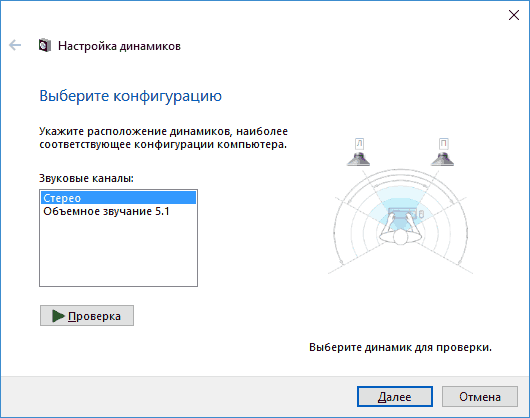
Попробуйте провести настройку исходя из того, какое у вас оборудования (колонки), по возможности выбрав двухканальный звук и отсутствие дополнительных средств обработки. Можно попробовать настройку несколько раз с разными параметрами — иногда это помогает привести воспроизводимый звук к тому состоянию, который был до появления проблемы.
Установка драйверов звуковой карты Windows 10
Очень часто неправильно работающий звук, то что он хрипит и шипит, и многие другие проблемы с аудио бывают вызваны неправильными драйверами звуковой карты для Windows 10.
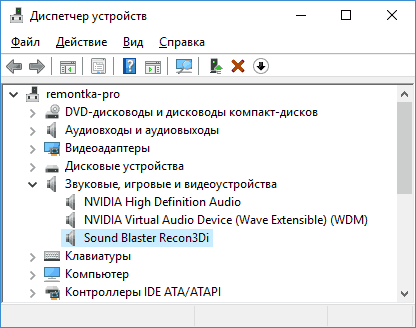
При этом, по моему опыту большинство пользователей в таких ситуациях бывают уверены, что с драйверами всё в порядке, так как:
- Диспетчер устройств пишет, что драйвер не нуждается в обновлении (а это говорит лишь о том, что Windows 10 не может предложить другого драйвера, а не о том, что всё в порядке).
- Последний драйвер был успешно установлен с использованием драйвер-пака или какой-либо программы для обновления драйверов (то же самое, что и в предыдущем случае).
В обоих случаях пользователь часто оказывается не прав и простая ручная установка официального драйвера с сайта производителя ноутбука (даже если там есть драйверы только для Windows 7 и 8) или материнской платы (если у вас ПК) позволяет всё исправить.
Дополнительная информация
В завершение — несколько дополнительных, не частых, но возможных сценариев проблем с воспроизведением звука, чаще всего выражающихся в том, что он хрипит или воспроизводится прерывисто:
- Если Windows 10 не только неправильно воспроизводит звук, но и тормозит сама, замирает указатель мыши, происходят другие похожие вещи — дело может быть в вирусах, неправильно работающих программах (например, два антивируса могут вызывать такое), неправильных драйверах устройств (не только звука), неисправном оборудовании. Возможно, здесь полезной окажется инструкция « Тормозит Windows 10 — что делать?».
- Если звук прерывается при работе в виртуальной машине, эмуляторе Android (или другом), тут, как правило, ничего поделать не получится — просто особенность работы в виртуальных средах на конкретном оборудовании и с использованием конкретных виртуальных машин.
На этом завершаю. Если у вас есть дополнительные решения или не рассмотренные выше ситуации, ваши комментарии ниже могут оказаться полезными.
А вдруг и это будет интересно:
- Лучшие бесплатные программы для Windows
- Ноутбук тормозит на зарядке или без неё — причины и варианты решения
- 403 Forbidden — что это за ошибка и как исправить?
- Непредвиденная ошибка компонента службы теневого копирования томов — как исправить?
- Ошибка 0x00000005 в Microsoft Store — как исправить?
- Как добавить папку в панель навигации Проводника Windows
- Windows 11
- Windows 10
- Android
- Загрузочная флешка
- Лечение вирусов
- Восстановление данных
- Установка с флешки
- Настройка роутера
- Всё про Windows
- В контакте
- Одноклассники
-
Voytov 21.07.2020 в 22:09
- Dmitry 06.08.2020 в 15:01
- Ирина 06.08.2020 в 16:42
Как починить динамик ноутбука
Ноутбуки стали неотъемлемой частью нашей жизни, и мы часто используем их для прослушивания музыки, просмотра фильмов и проведения видеоконференций. Однако, как и любое электронное устройство, динамик ноутбука иногда может сломаться или перестать работать. В таком случае, не обязательно сразу обращаться к специалистам или покупать новый ноутбук. Мы предлагаем вам несколько простых советов, как самостоятельно починить динамик ноутбука.
Первым шагом при возникновении проблем с динамиком ноутбука является проверка громкости. Убедитесь, что громкость установлена на достаточно высокий уровень и что звук не отключен. Это может показаться очевидным, но иногда динамик просто приглушен или выключен, и это причина отсутствия звука.
Если громкость на максимуме и звук все еще не работает, то следующим шагом может быть проверка драйверов звука. Возможно, драйверы устарели или повреждены, и нужно установить свежую версию. Вы можете найти драйверы на сайте производителя ноутбука или воспользоваться автоматическими системами для обновления драйверов.
Совет: Перед установкой новых драйверов рекомендуется создать точку восстановления системы, чтобы в случае проблем можно было вернуться к предыдущему состоянию.
Если оба вышеупомянутых способа не решили проблему, то следующим шагом можно проверить настройки воспроизведения звука. Правой кнопкой мыши щелкните по значку звука в системном трее и выберите «Звуки». Проверьте, правильно ли указано устройство воспроизведения и уровни громкости для различных приложений. Может быть, звук проигрывается на другом устройстве, таком как наушники или внешние динамики.
Если вы все еще не получили звук или качество звука низкое, то проблема может быть связана с аппаратной неисправностью. В этом случае рекомендуется обратиться к сервисному центру или к компетентному специалисту, который сможет оценить состояние динамика и предложить наиболее эффективное решение проблемы.
Как быстро и просто починить динамик ноутбука самостоятельно?
Если у вас возникли проблемы с динамиком ноутбука и звук перестал воспроизводиться, не стоит сразу обращаться к специалистам. Часто проблему можно решить самостоятельно. В этой статье мы расскажем вам о нескольких способах быстрого и простого восстановления работы динамика.
Проверьте громкость
Первым делом стоит убедиться, что громкость на вашем ноутбуке установлена на оптимальный уровень. Проверьте настройки звука в системных настройках и увеличьте громкость, если необходимо.
Проверьте подключения
Убедитесь, что динамик правильно подключен к ноутбуку. Проверьте, что разъемы вставлены плотно и надежно. Если есть съемный кабель, попробуйте заменить его новым.
Проверьте драйверы
Возможно, проблема с динамиком связана с неправильно установленными или устаревшими драйверами. В таком случае, вам нужно обновить драйверы звука. Вы можете сделать это вручную через менеджер устройств или воспользоваться специальными программами, которые автоматически обновляют драйверы.
Проверьте наличие звука на других устройствах
Чтобы понять, проблема с динамиком ноутбука или с источником звука, попробуйте воспроизвести звук на другом устройстве, например, на наушниках или колонках. Если звук работает, значит проблема не с динамиком ноутбука, а с источником звука.
Проверьте наличие обновлений системы
Если у вас установлена новая версия операционной системы и динамик перестал работать, возможно, это связано с ошибками в системе. В такой ситуации, проверьте наличие обновлений системы и установите их, если они доступны.
Обратитесь к профессионалам
Если все вышеперечисленные способы не помогли, то, скорее всего, проблема с динамиком требует профессионального вмешательства. Рекомендуется обратиться к специалистам или сервисному центру для диагностики и ремонта ноутбука.
Следуя этим советам, вы сможете быстро и просто починить динамик ноутбука самостоятельно. Удачи!
Проверка звука
Прежде чем приступить к ремонту динамиков ноутбука, необходимо убедиться в том, что проблема действительно связана со звуком.
Вот несколько способов проверить работу звука на ноутбуке:
| Шаг | Описание |
|---|---|
| 1 | Проверьте настройки звука в операционной системе. Убедитесь, что громкость не выключена или установлена на минимум. |
| 2 | Подключите наушники или внешние колонки к ноутбуку и проверьте, есть ли звук через них. Если звук есть только через внешние устройства, проблема может быть в динамиках ноутбука. |
| 3 | Проверьте аудиофайлы или видеофайлы на другом устройстве. Если звук воспроизводится на другом устройстве, то проблема скорее всего в компьютере. |
Выполнение этих простых шагов позволит выяснить, нужно ли ремонтировать динамики ноутбука или проблема заключается в другом компоненте. Если после проверки звука вы убедились, что проблема действительно в динамиках, можно приступать к их ремонту.
Очистка разъемов
Для очистки разъемов потребуется ряд инструментов:
| 1. | Ватные палочки; |
| 2. | Изопропиловый спирт; |
| 3. | Мягкая щеточка; |
| 4. | Салфетки из микрофибры; |
Процесс очистки разъемов следующий:
- Выключите ноутбук и отсоедините от него зарядное устройство.
- Смочите ватную палочку в изопропиловом спирте и аккуратно протрите разъемы. Важно не нажимать слишком сильно и не поворачивать палочку внутри разъема, чтобы не повредить контакты.
- Используйте мягкую щеточку, чтобы удалить оставшиеся загрязнения и пыль.
- Протрите разъемы салфеткой из микрофибры для удаления остатков ватных палочек и изопропилового спирта.
- Дайте разъемам полностью высохнуть перед включением ноутбука.
Очистка разъемов может помочь решить проблемы с звучанием динамиков ноутбука и вернуть им полноценную функциональность.
Обновление драйверов
Для обновления драйверов динамиков ноутбука следуйте следующим шагам:
| 1 | Откройте «Диспетчер устройств» на своем ноутбуке. Это можно сделать, щелкнув правой кнопкой мыши по значку «Мой компьютер» или «Этот компьютер» на рабочем столе и выбрав «Свойства». Затем щелкните на вкладке «Устройство», а затем на кнопке «Диспетчер устройств». |
| 2 | Найдите в разделе «Звук, видео и игры» аппаратное обеспечение, отвечающее за динамики вашего ноутбука. Обычно они обозначены как «Динамики» или «Аудиоустройство». Щелкните правой кнопкой мыши по этому устройству и выберите «Обновить драйвер». |
| 3 | Вы можете выбрать, какой источник использовать для обновления драйверов. Если у вас есть возможность подключиться к Интернету, выберите опцию «Автоматически обновить драйверы». Вы также можете скачать драйверы с официального сайта производителя вашего ноутбука. |
| 4 | Дождитесь, пока процесс обновления драйверов не будет завершен. Это может занять некоторое время, так что будьте терпеливы. Когда процесс будет завершен, перезагрузите свой ноутбук и проверьте, работает ли динамик нормально. |
Если после обновления драйверов проблемы с динамиком не исчезли, возможно, проблема заключается в аппаратном обеспечении ноутбука. В этом случае рекомендуется обратиться к специалисту или обратиться в сервисный центр для устранения неисправности.
Эти простые шаги по обновлению драйверов динамиков могут значительно повысить производительность звука на вашем ноутбуке. Если у вас возникли проблемы с динамиком, необходимо первым делом попробовать обновить драйвера, прежде чем идти на более сложные и дорогостоящие решения.
Устранение проблем со звуком в Windows
Если у вас возникли проблемы со звуком, воспользуйтесь следующими рекомендациями. Советы перечислены в определенном порядке — начните с первого, проверьте, помог ли он, и переходите к следующему.
Перед началом работы
Сначала запустите автоматическое средство устранения неполадок звука в приложении «Техническая поддержка». Приложение «Техническая поддержка» автоматически проводит диагностику и выполняет нужные действия для устранения большинства проблем со звуком.
Если приложению «Техническая поддержка» не удается устранить проблему со звуком, попробуйте следующие решения:
1. Проверьте выход на динамик
Если доступно несколько устройств вывода звука, убедитесь в том, что выбрано нужное. Для этого выполните следующие действия.
- Щелкните значок Динамики на панели задач.
- Затем щелкните стрелку справа от ползунка громкости динамиков, чтобы открыть список аудиоустройств, подключенных к компьютеру. Подсказка должна отображаться как Управление звуковыми устройствами при наведении указателя мыши на стрелку.
- Убедитесь в том, что звук воспроизводится на предпочитаемом вами звуковом устройстве, таком как динамик или наушники.
Если это не помогло, переходите к следующему совету..
2. Запустите средство устранения неполадок звука
Возможно, это средство устранит проблемы со звуком автоматически.
Запуск средства устранения неполадок:
- В поле Поиск на панели задач введите средство устранения неполадок звука, затем выберите Поиск и устранение неполадок с воспроизведением звука в результатах поиска, чтобы запустить средство устранения неполадок.
- Нажмите кнопку Далее, выберите устройство, для которого следует устранить неполадки, затем продолжите работу со средством устранения неполадок.
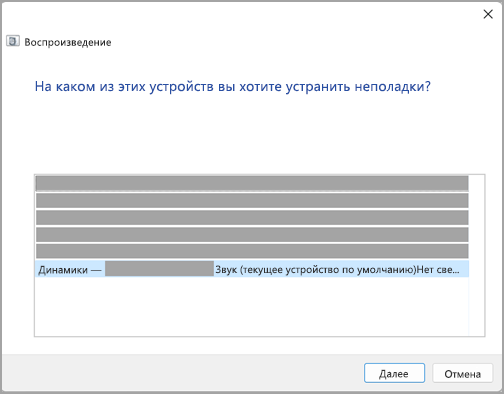
Также можно запустить средство устранения неполадок из раздела параметров звука.
- Нажмите кнопку Пуск >Параметры >Система >Звук >Устранение распространенных проблем со звуком и выберите Устройства вывода или Устройства ввода.
Если запуск средства устранения неполадок не помог, переходите к следующему совету.
3. Убедитесь, что установлены все обновления Windows.
Проверка наличия обновлений:
-
Нажмите кнопку Пуск >Параметры >Центр обновления Windows и выберите Проверить наличие обновлений.
- Если отображается состояние «Установлены все доступные обновления», перейдите к следующему совету.
- Если отображается состояние «Доступны обновления», щелкните Установить сейчас.
Если это не решило проблему, переходите к следующему совету.
4. Проверьте кабели, разъемы и правильность подключения динамиков и наушников.
Выполните следующие действия.
- Проверьте надежность подключения динамиков и наушников к разъемам. Убедитесь, что все кабели подключены.
- При наличии нескольких разъемов 5 мм для подключения, особенно в системе объемного звука, убедитесь, что все кабели подключены к правильному разъему.
- Если не ясно, к какому разъему необходимо подключить тот или иной кабель, обратитесь к изготовителю оборудования или попытайтесь по очереди найти наиболее очевидные выходные разъемы и проверьте, работают ли они.

Примечание: В некоторых системах для аудиовыхода используется разъем зеленого цвета, а для микрофонного входа — разъем розового цвета. Также могут использоваться маркировки «наушники» или «микрофон».


Примечание: У некоторых динамиков и в некоторых приложениях используются собственные регуляторы громкости. Обязательно проверьте их все.
Если проблемы со звуком сохранились, ознакомьтесь со следующими разделами, чтобы получить дополнительные сведения об устранении неполадок.
5. Проверьте параметры звука
Проверьте, не отключен ли звук для звуковых устройств и не отключены ли эти устройства.
-
Нажмите и удерживайте (или щелкните правой кнопкой мыши) значок Динамики на панели инструментов, затем выберите Открыть микшер громкости.
Примечание: Если значок Динамики не виден, он может находиться в области переполнения. Выберите Показать скрытые значки , чтобы проверить эту область.

- Выберите регулятор громкости и установите нужный уровень громкости.
- Щелкните значок Включить динамики .



Если это не решило проблему, переходите к следующему совету.
6. Устраните неполадки с аудиодрайверами
Аппаратные проблемы могут быть вызваны устаревшими или неработоспособными драйверами. Убедитесь, что аудиодрайвер обновлен, и при необходимости обновите его. Если это не сработает, попробуйте удалить аудиодрайвер (он будет переустановлен автоматически). Если это не поможет устранить проблему, попробуйте воспользоваться универсальным аудиодрайвером, который поставляется вместе c Windows. Если у вас возникли проблемы со звуком после установки обновлений, попробуйте выполнить откат драйвера звукового устройства.
Автоматическое обновление аудиодрайвера:
- В поле поиска на панели задач введите диспетчер устройств, а затем выберите его в списке результатов.
- Нажмите стрелку рядом с разделом Звуковые, игровые и видеоустройства, чтобы развернуть его.
- Нажмите и удерживайте (или щелкните правой кнопкой мыши) название звуковой платы или звукового устройства, например наушников или динамиков, выберите Обновить драйвер, затем выберите Автоматический поиск драйверов. Следуйте инструкциям на экране, чтобы завершить обновление.


Если Windows не находит новый драйвер, найдите его на веб-сайте изготовителя устройства и выполните сопутствующие указания. Если это не поможет устранить проблему, попробуйте удалить аудиодрайвер.
- В поле поиска на панели задач введите диспетчер устройств, а затем выберите его в списке результатов.
- Нажмите стрелку рядом с разделом Звуковые, игровые и видеоустройства, чтобы развернуть его.
- Нажмите и удерживайте (или щелкните правой кнопкой мыши) название звуковой платы или звукового устройства, выберите Удалить устройство, установите флажок Попытаться удалить драйвер для этого устройства и нажмите кнопку Удалить.

Перезапустите компьютер.
Примечание: Перед перезапуском обязательно сохраните документы и все остальные текущие данные.
- При перезапуске автоматически появится запрос на переустановку звукового драйвера на компьютере.
- Чтобы перезапустить компьютер, нажмите кнопку Пуск >Завершение работы >Перезагрузка .
Если это не поможет устранить проблему, попробуйте воспользоваться универсальным аудиодрайвером, который поставляется вместе c Windows.
Использование универсального аудиодрайвера, который поставляется вместе c Windows:
- В поле поиска на панели задач введите диспетчер устройств, а затем выберите его в списке результатов.
- Щелкните стрелку Звуковые, игровые и видеоустройства, чтобы развернуть этот раздел.
- Нажмите и удерживайте (или щелкните правой кнопкой мыши) название звуковой платы или звукового устройства, выберите Обновить драйвер >Найти драйверы на этом компьютере >Выбрать драйвер из списка уже установленных драйверов.
- Выберите звуковое устройство, драйвер которого требуется обновить, нажмите кнопку Далее, а затем следуйте инструкциям по его установке.

Если эти действия не устранили проблему со звуком, перейдите на веб-сайт изготовителя устройства и установите самые последние аудиодрайверы для вашего устройства. Ниже приведен пример страницы скачивания драйвера на веб-сайте производителя звукового устройства.

Если после установки обновлений возникли проблемы со звуком
Если звук работал до запуска Центра обновления Windows, а теперь не работает, попробуйте выполнить откат аудиодрайвера.
- В поле поиска на панели задач введите диспетчер устройств, а затем выберите его в списке результатов.
- Нажмите стрелку рядом с разделом Звуковые, игровые и видеоустройства, чтобы развернуть его.
- Нажмите и удерживайте (или щелкните правой кнопкой мыши) название звуковой платы или звукового устройства, затем выберите Свойства.
- Перейдите на вкладку Драйвер и выберите Откатить.

Если откат звукового драйвера не помог или оказался невозможен, вы можете попытаться восстановить компьютер из точки восстановления системы.
Восстановление компьютера из точки восстановления системы:
При установке обновлений Майкрософт в системе мы создаем точку восстановления системы на случай возникновения проблем. Попробуйте восстановить систему до этой точки и проверьте, помогло ли это устранить проблемы со звуком. Дополнительные сведения см. в разделе «Восстановление из точки восстановления системы» статьи Параметры восстановления в Windows.
7. Установите звуковое устройство в качестве устройства по умолчанию
Если вы подключаетесь к звуковому устройству, такому как наушники или динамики, с помощью USB или HDMI, возможно, вам потребуется задать это звуковое устройство как используемое по умолчанию. Если вы используете внешний монитор без встроенных динамиков, убедитесь, что этот монитор не выбран в качестве устройства вывода звука по умолчанию. В этом случае не будет звука. Это можно проверить при задании устройства вывода звука по умолчанию. Вот как это сделать.
- Нажмите кнопку Пуск >Параметры >Система >Звук .
- В разделе Выходные данные выберите устройство, которое вы хотите использовать для воспроизведения в качестве устройства вывода. При выборе этого устройства вы также задаете его в качестве значения по умолчанию.
Если настройка звукового устройства по умолчанию не дала результатов, дополнительные советы по устранению неполадок см. в следующих разделах.
8. Выключите улучшения звука
Иногда наличие дополнительных средств звука может привести к проблемам со звуком. Их отключение может помочь устранить проблему.
- Введите панель управления в поле поиска на панели задач, а затем в списке результатов выберите «Панель управления».
- В разделе «Панель управления» выберите Оборудование и звук >Звук.
- На вкладке Воспроизведение нажмите и удерживайте (или щелкните правой кнопкой мыши) Устройство по умолчанию, затем выберите Свойства.
- Перейдите на вкладку Дополнительно и снимите флажок Включить дополнительные средства звука или Включить звуковые эффекты (в зависимости от того, какой из этих флажков отображается), нажмите кнопку Применить, затем попробуйте воспроизвести звук с помощью звукового устройства.
- Если этот метод не поможет, на вкладке Воспроизведение нажмите и удерживайте (или щелкните правой кнопкой мыши) другое устройство по умолчанию (если оно есть) и выберите Свойства. Снимите флажок Включить дополнительные средства звука или Включить звуковые эффекты (в зависимости от того, какой из этих флажков отображается), нажмите кнопку Применить, затем снова попробуйте воспроизвести звук. Выполните это для каждого стандартного устройства.

Если выключение дополнительных средств звука не дало результатов, дополнительные инструкции по устранению неполадок см. в следующих разделах.
9. Перезапустите аудиослужбы
- Введите службы в поле поиска на панели задач, а затем в списке результатов выберите «Службы».
- Выберите каждую из следующих служб, нажмите и удерживайте ее (или щелкните правой кнопкой мыши), выберите Перезапустить, затем нажмите кнопку Да.
- Windows Audio
- Средство построения конечных точек Windows Audio
- Удаленный вызов процедур (RPC)

Если перезапуск этих служб не решит проблему, дополнительные инструкции по устранению неполадок см. в следующих разделах.
10. Попробуйте использовать другие форматы звука
- Введите панель управления в поле поиска на панели задач, а затем в списке результатов выберите «Панель управления».
- В разделе «Панель управления» выберите Оборудование и звук >Звук.
- На вкладке Воспроизведение нажмите и удерживайте (или щелкните правой кнопкой мыши) Устройство по умолчанию, затем выберите Свойства.
- На вкладке Дополнительно в разделе Формат по умолчанию измените этот параметр, нажмите кнопку ОК, затем снова проверьте звуковое устройство. Если это не помогло, попробуйте еще раз изменить данный параметр.

Если использование других форматов аудио не дало результатов, дополнительные инструкции по устранению неполадок см. в следующих разделах.
11. Перезапустите систему, чтобы применить установленные обновления
После установки ряда обновлений необходимо перезапустить устройство.
Чтобы проверить наличие установленных обновлений, ожидающих перезагрузки, выполните следующие действия.
- Сохраните документы и закройте все приложения.
- Нажмите кнопку Пуск >Завершение работы . Если есть обновления, ожидающие установки, вы увидите параметры Обновить и перезапустить и Обновить и завершить работу.
- Выберите один из этих параметров перезапуска, чтобы применить обновления.
Требуется справка по Центру обновления Windows? См. статью Устранение неполадок при обновлении Windows.
Если перезапуск не дал результатов, дополнительные инструкции по устранению неполадок см. в следующем разделе.
12. Убедитесь, что в диспетчере устройств есть аудиокодек IDT High Definition Audio
Некоторые проблемы со звуком могут быть вызваны проблемой с аудиокодеком IDT High Definition Audio. Это можно исправить при помощи ручного обновления драйверов, позволяющего выбрать нужный звуковой драйвер.
Примечание: Не все системы имеют аудиокодек IDT High Definition Audio.
Чтобы убедиться в наличии этого аудиокодека и обновить драйвер вручную, выполните следующие действия.
- В поле поиска на панели задач введите диспетчер устройств, а затем выберите его в списке результатов.
- Щелкните стрелку Звуковые, игровые и видеоустройства, чтобы развернуть этот раздел.
- Найдите аудиокодек IDT High Definition Audio. Если он есть в списке, нажмите и удерживайте его (или щелкните правой кнопкой мыши), выберите Обновить драйвер, Найти драйверы на этом компьютере >Выбрать драйвер из списка уже установленных драйверов.
- Вы увидите список предустановленных драйверов. Выберите Устройство с поддержкой High Definition Audio и нажмите кнопку Далее.
13. Если возникли проблемы с микрофоном, проверьте правильность параметров конфиденциальности
- Нажмите кнопку Пуск >Параметры >Конфиденциальность и безопасность.
- В разделе Разрешения приложений выберите Микрофон.
- Убедитесь, что переключатели Доступ к микрофону и Разрешить приложениям доступ к микрофонувключены.
- Если возникла проблема с определенным приложением, прокрутите вниз список в разделе Разрешить приложениям доступ к микрофону и убедитесь, что переключатель для этого приложения также включен.
1. Проверьте выход на динамик
Если доступно несколько устройств вывода звука, убедитесь в том, что выбрано нужное. Для этого выполните следующие действия.
-
Щелкните значок Динамики на панели задач.
Примечание: Если значок Динамики не виден, он может находиться в области переполнения. Выберите Показать скрытые значки , чтобы проверить эту область.
Если это не помогло, переходите к следующему совету..
2. Запустите средство устранения неполадок звука
Возможно, это средство устранит проблемы со звуком автоматически.
Запуск средства устранения неполадок:
- В поле поиска на панели задач введите средство устранения неполадок звука, затем в списке результатов выберите Поиск и устранение неполадок при воспроизведении звука и нажмите кнопку Далее.
- Выберите устройство, проблему с которым требуется устранить, и продолжите работу со средством устранения неполадок.

Средство устранения неполадок также можно запустить из раздела параметров звука. Нажмите кнопку Пуск > Параметры > Система > Звук > Устранение неполадок.
Если запуск средства устранения неполадок не помог, переходите к следующему совету.
3. Убедитесь, что установлены все обновления Windows.
Проверка наличия обновлений:
-
Нажмите кнопку Пуск >Параметры >Обновление и безопасность >Центр обновления Windows >Проверить наличие обновлений.
- Если отображается состояние «Установлены все доступные обновления», перейдите к следующему совету.
- Если отображается состояние «Доступны обновления», щелкните Установить сейчас.
Если это не решило проблему, переходите к следующему совету.
4. Проверьте кабели, разъемы и правильность подключения динамиков и наушников.
Выполните следующие действия.
- Проверьте надежность подключения динамиков и наушников к разъемам. Убедитесь, что все кабели подключены.
- При наличии нескольких разъемов 5 мм для подключения, особенно в системе объемного звука, убедитесь, что все кабели подключены к правильному разъему.
- Если не ясно, к какому разъему необходимо подключить тот или иной кабель, обратитесь к изготовителю оборудования или попытайтесь по очереди найти наиболее очевидные выходные разъемы и проверьте, работают ли они.
Примечание: В некоторых системах для аудиовыхода используется разъем зеленого цвета, а для микрофонного входа — разъем розового цвета. Также могут использоваться маркировки «наушники» или «микрофон».
Примечание: У некоторых динамиков и в некоторых приложениях используются собственные регуляторы громкости. Обязательно проверьте их все.
Если проблемы со звуком сохранились, ознакомьтесь со следующими разделами, чтобы получить дополнительные сведения об устранении неполадок.
5. Проверьте параметры звука
Проверьте, не отключен ли звук для звуковых устройств и не отключены ли эти устройства.
-
Нажмите и удерживайте (или щелкните правой кнопкой мыши) значок Динамики на панели инструментов, затем выберите Открыть микшер громкости.
Примечание: Если значок Динамики не виден, он может находиться в области переполнения. Выберите Показать скрытые значки , чтобы проверить эту область.



Убедитесь, что для устройств ввода и вывода снят флажок Отключить.

Если это не решило проблему, переходите к следующему совету.
6. Устраните неполадки с аудиодрайверами
Аппаратные проблемы могут быть вызваны устаревшими или неработоспособными драйверами. Убедитесь, что аудиодрайвер обновлен, и при необходимости обновите его. Если это не сработает, попробуйте удалить аудиодрайвер (он будет переустановлен автоматически). Если это не поможет устранить проблему, попробуйте воспользоваться универсальным аудиодрайвером, который поставляется вместе c Windows. Если у вас возникли проблемы со звуком после установки обновлений, попробуйте выполнить откат драйвера звукового устройства.
Автоматическое обновление аудиодрайвера:
- В поле поиска на панели задач введите диспетчер устройств, а затем выберите его в списке результатов.
- Нажмите стрелку рядом с разделом Звуковые, игровые и видеоустройства, чтобы развернуть его.
- Нажмите и удерживайте (или щелкните правой кнопкой мыши) название звуковой платы или звукового устройства, например наушников или динамиков, выберите Обновить драйвер, затем выберите Автоматический поиск обновленных драйверов. Следуйте инструкциям на экране, чтобы завершить обновление.

Если Windows не находит новый драйвер, найдите его на веб-сайте изготовителя устройства и выполните сопутствующие указания. Если это не поможет устранить проблему, попробуйте удалить аудиодрайвер.
- В поле поиска на панели задач введите диспетчер устройств, а затем выберите его в списке результатов.
- Нажмите стрелку рядом с разделом Звуковые, игровые и видеоустройства, чтобы развернуть его.
- Щелкните правой кнопкой мыши название звуковой платы или звукового устройства, выберите Удалить устройство,установите флажок Удалить драйвер для этого устройства и нажмите кнопку Удалить.

- Примечание. Перед перезапуском обязательно сохраните документы и другие текущие данные.
- При перезапуске автоматически появится запрос на переустановку звукового драйвера на компьютере.
- Чтобы перезапустить компьютер, нажмите кнопку Пуск >Завершение работы >Перезагрузка .
Если это не поможет устранить проблему, попробуйте воспользоваться универсальным аудиодрайвером, который поставляется вместе c Windows.
Использование универсального аудиодрайвера, который поставляется вместе c Windows:
- В поле поиска на панели задач введите диспетчер устройств, а затем выберите его в списке результатов.
- Нажмите стрелку рядом с разделом Звуковые, игровые и видеоустройства, чтобы развернуть его.
- Нажмите и удерживайте (или щелкните правой кнопкой мыши) название звуковой платы или звукового устройства, выберите Обновить драйвер >Найти драйверы на этом компьютере >Выбрать драйвер из списка уже установленных драйверов.
- Выберите звуковое устройство, драйвер которого требуется обновить, нажмите кнопку Далее, а затем следуйте инструкциям по его установке.
Если эти действия не привели к устранению проблемы со звуком, посетите веб-сайт производителя устройства и установите последние версии драйверов для вашего устройства. Ниже приведен пример страницы скачивания драйвера на веб-сайте производителя звукового устройства.
Если после установки обновлений возникли проблемы со звуком
Если звук работал до запуска Центра обновления Windows, а теперь не работает, попробуйте выполнить откат аудиодрайвера.
- В поле поиска на панели задач введите диспетчер устройств, а затем выберите его в списке результатов.
- Нажмите стрелку рядом с разделом Звуковые, игровые и видеоустройства, чтобы развернуть его.
- Нажмите и удерживайте (или щелкните правой кнопкой мыши) название звуковой платы или звукового устройства, затем выберите Свойства.
- Перейдите на вкладку Драйвер и выберите Откатить.
Если откат звукового драйвера не помог или оказался невозможен, вы можете попытаться восстановить компьютер из точки восстановления системы.
Восстановление компьютера из точки восстановления системы:
При установке обновлений Майкрософт в системе мы создаем точку восстановления системы на случай возникновения проблем. Попробуйте восстановить систему до этой точки и проверьте, помогло ли это устранить проблемы со звуком. Дополнительные сведения см. в разделе «Восстановление из точки восстановления системы» статьи Параметры восстановления в Windows.
7. Установите звуковое устройство в качестве устройства по умолчанию
Если вы подключаетесь к звуковому устройству, такому как наушники или динамики, с помощью USB или HDMI, возможно, вам потребуется задать это звуковое устройство как используемое по умолчанию. Если вы используете внешний монитор без встроенных динамиков, убедитесь, что этот монитор не выбран в качестве устройства вывода звука по умолчанию. В этом случае не будет звука. Это можно проверить при задании устройства вывода звука по умолчанию. Вот как это сделать.
- Введите панель управления в поле поиска на панели задач, а затем в списке результатов выберите «Панель управления».
- В разделе «Панель управления» выберите Оборудование и звук >Звук.
- На вкладке Воспроизведение нажмите и удерживайте (или щелкните правой кнопкой мыши) название звукового устройства, выберите Использовать по умолчанию, затем нажмите кнопку ОК.

Если настройка звукового устройства по умолчанию не дала результатов, дополнительные советы по устранению неполадок см. в следующих разделах.
8. Выключите улучшения звука
Иногда наличие дополнительных средств звука может привести к проблемам со звуком. Их отключение может помочь устранить проблему.
- Введите панель управления в поле поиска на панели задач, а затем в списке результатов выберите «Панель управления».
- В разделе «Панель управления» выберите Оборудование и звук >Звук.
- На вкладке Воспроизведение нажмите и удерживайте (или щелкните правой кнопкой мыши) Устройство по умолчанию, затем выберите Свойства.
- На вкладке Улучшения установите флажок Отключить все дополнительные средства звука или Отключить все звуковые эффекты (в зависимости от того, какой из этих флажков отображается), нажмите кнопку ОК, затем попробуйте воспроизвести звук с помощью звукового устройства.
- Если этот метод не поможет, на вкладке Воспроизведение нажмите и удерживайте (или щелкните правой кнопкой мыши) другое устройство по умолчанию (если оно есть) и выберите Свойства. На вкладке Улучшения установите флажок Отключить все дополнительные средства звука или Отключить все звуковые эффекты (в зависимости от того, какой из этих флажков отображается), нажмите кнопку ОК, затем снова попробуйте воспроизвести звук. Выполните это для каждого стандартного устройства.

Если выключение дополнительных средств звука не дало результатов, дополнительные инструкции по устранению неполадок см. в следующих разделах.
9. Перезапустите аудиослужбы
- Введите службы в поле поиска на панели задач, а затем в списке результатов выберите «Службы».
- Выберите каждую из следующих служб, щелкните ее правой кнопкой мыши и нажмите кнопку Перезапустить.
- Windows Audio
- Средство построения конечных точек Windows Audio
- Удаленный вызов процедур (RPC)
Если перезапуск этих служб не решит проблему, дополнительные инструкции по устранению неполадок см. в следующих разделах.
10. Попробуйте использовать другие форматы звука
- Введите панель управления в поле поиска на панели задач, а затем в списке результатов выберите «Панель управления».
- В разделе «Панель управления» выберите Оборудование и звук >Звук.
- На вкладке Воспроизведение нажмите и удерживайте (или щелкните правой кнопкой мыши) Устройство по умолчанию, затем выберите Свойства.
- На вкладке Дополнительно в разделе Формат по умолчанию измените этот параметр, нажмите кнопку ОК, затем снова проверьте звуковое устройство. Если это не помогло, попробуйте еще раз изменить данный параметр.
Если использование других форматов аудио не дало результатов, дополнительные инструкции по устранению неполадок см. в следующих разделах.
11. Перезапустите систему, чтобы применить установленные обновления
После установки ряда обновлений необходимо перезапустить устройство.
Чтобы проверить наличие установленных обновлений, ожидающих перезагрузки, выполните следующие действия.
- Сохраните документы и закройте все приложения.
- Нажмите кнопку Пуск >Завершение работы . Если у вас есть ожидающие установки обновления, отобразится сообщение Обновить и перезагрузить и Обновить и завершить работу.
- Выберите один из этих параметров перезапуска, чтобы применить обновления.
Требуется справка по Центру обновления Windows? См. статью Устранение неполадок при обновлении Windows.
Если перезапуск не дал результатов, дополнительные инструкции по устранению неполадок см. в следующем разделе.
12. Убедитесь, что в диспетчере устройств есть аудиокодек IDT High Definition Audio
Некоторые проблемы со звуком могут быть вызваны проблемой с аудиокодеком IDT High Definition Audio. Это можно исправить при помощи ручного обновления драйверов, позволяющего выбрать нужный звуковой драйвер.
Примечание: Не все системы имеют аудиокодек IDT High Definition Audio.
Чтобы убедиться в наличии этого аудиокодека и обновить драйвер вручную, выполните следующие действия.
- В поле поиска на панели задач введите диспетчер устройств, а затем выберите его в списке результатов.
- Нажмите стрелку рядом с разделом Звуковые, игровые и видеоустройства, чтобы развернуть его.
- Найдите аудиокодек IDT High Definition Audio. Если он есть в списке, нажмите и удерживайте его (или щелкните правой кнопкой мыши), выберите Обновить драйвер, Найти драйверы на этом компьютере >Выбрать драйвер из списка уже установленных драйверов.
- Вы увидите список предустановленных драйверов. Выберите Устройство с поддержкой High Definition Audio и нажмите кнопку Далее.
13. Если возникли проблемы с микрофоном, проверьте правильность параметров конфиденциальности
- Выберите Пуск >Параметры >Конфиденциальность , а затем выберите Микрофон в меню слева.
- В разделе Разрешить доступ к микрофону на этом устройстве выберите Изменить. Убедитесь, что переключатель установлен в положение Вкл..
- Если у вас возникла эта проблема с конкретным приложением, прокрутите список вниз до пункта Выбрать приложения Microsoft Store, которые могут получать доступ к микрофону и убедитесь, что переключатель рядом с этим приложением также переведен в положение Вкл..