Защищаем сканы своих документов в интернет
В какой-то момент начались непонятные звонки на сотовый номер, с «привлекательными» предложениями разбогатеть или взять взаймы без процентов ). Один раз даже убеждали что я должен немедленно расплатиться по долгу (которого нет). Заинтересовавшись своей кредитной историей (с чего вдруг такая активность), решил узнать, какая она.
Чтобы узнать в каких кредитных бюро есть записи относящиеся к Вашей персоне, необходимо заполнить заявку на сайте госуслуг (скорей всего это не единственный способ). Получив через некоторое время .PDF файлы из 3-х контор (столько организаций выдал госпортал). Выяснил что, по скану моего паспорта запрашивалась кредитная история от «микрофинансовых» организаций и не один раз. Всё без моего ведома, ибо не пользуюсь подобными услугами.
Финансовых рисков по объективным причинам я не усмотрел, но решил обезопасить себя от аналогичных ситуаций в будущем. Или хотя бы знать канал утечки (что маловероятно в силу способа защиты и уверенности что злодеи не дураки, и не будут использовать такой скан).
Паспорт у меня был ветхий (любил водные процедуры)) и был заменён на новый, на тех же госуслугах по электронному заявлению. Обошлось мне это примерно в 1000+ р. и часть моего времени для похода в МФЦ. Получив новый паспорт, отсканировал все его страницы. Теперь при запросе какой-либо организации скана, отправляю скан с уникальным (название организации) водяным знаком.
Крайне не рекомендую пользоваться онлайн-сервисами по нанесению водяных знаков на графический файл, по понятным причинам!
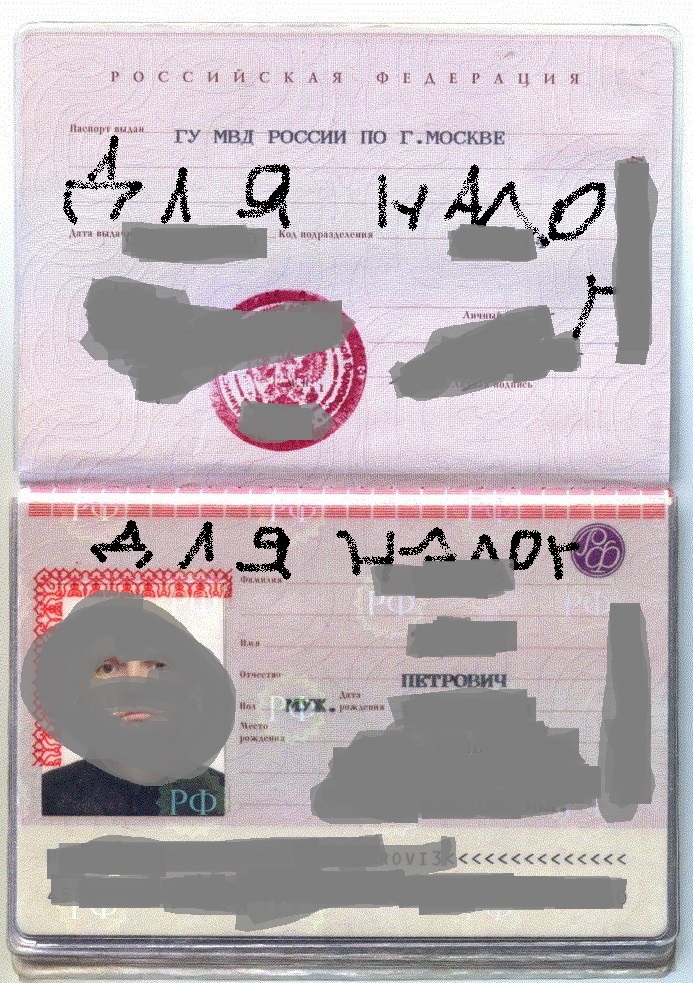
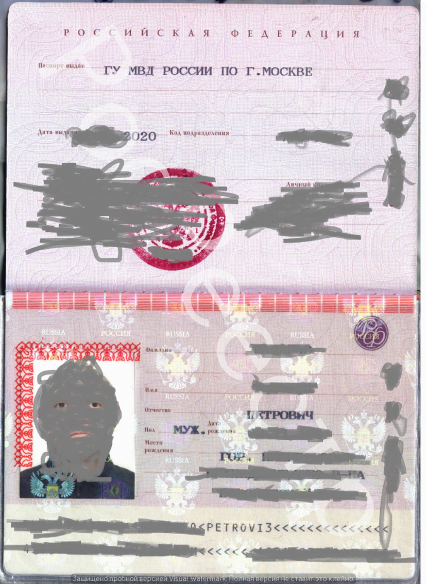
Вы можете сами поискать подходящий вариант. Первый раз вообще рисовал в Paint, кистью, не задевая информационную часть. Потом нашёл программу VisualWatermark. Бесплатная версия добавляет своё в нижней кромке рисунка, но если рисунок сделать чуть больше, то потом рекламную часть можно обрезать.
В конце статьи скан паспорта для Налоговой обработанный с помощью Paint. И для РосРеестра обработанный с помощью вышеназванной программы с обязательной для демо-версии надписью внизу. Не сочтите за рекламу, просто стараюсь быть максимально объективным.
Буду рад если это будет в помощь и поможет избежать проблем! Спасибо за внимание!
p.s. Программе делающей знаки лучше запретить доступ в сеть.
- персональные данные
- безопасность в сети
- кредиты
- защита документа
Отсканировать паспорт без водяных знаков
Дорогие знатоки, помогите молодому парню советом как отсканировать паспорт без водяных знаков? В фотошопе убирать муторно и почти невозможно
Много раз видел распечатки паспортов без водяных знаков
Как так можно отсканить самому?
Лучший ответ
отсканить или сфотографировать?
pasha pashaПрофи (690) 3 года назад
Александра ☭ Оракул (97280) сфотографировать и распечатать на цветном принтере. и да такие делают. трудно будет без знаков они отсвечивают
Остальные ответы
Как ни странно, телефоном это будет сделать проще: https://itnan.ru/post.php?c=2&p=288356
В случае с обычным сканером, кроме того, чтобы сильнее прижимать крышку, сложно что-либо придумать. Не будешь-же, брызгать паспорт матовым спреем.
Скан, отредактированный в растровом редакторе — уже не скан, по большому счёту. Но в этом случае, сканировать можно, с поворотом паспорта на столе под разнвми углами. Затем Файл→сценарии→статистика→медиана (как вариант)
Только вот, непонятно, чем может помешать водяной знак на скане.
Иван ПоздеевУченик (173) 6 месяцев назад
Некоторые конторы бракуют сканы с водяными знаками — дескать, закрывают изображение того, что под ними.
Watermark: защита скан-копий документов от мошенников
Всероссийскую огласку получила на минувшей неделе новость из города Воскресенска: местная жительница, работающая дворником, оказалась должна почти два миллиарда рублей Агентству по страхованию вкладов. Об этом пишет портал delovesti.ru. Выяснилось, что ранее должница ездила в Москву устраиваться на работу курьером. Там у женщины взяли копии документов и попросили расписаться в некотором количестве бумаг. Обманутая гражданка даже не поняла, во что ее втянули, в то время как мошенники оформили ее на должность директора компании, а затем от имени компании взяли кредит на сумму 32 миллиона долларов, поручителем по которому также стала героиня этой истории. Позднее банк лопнул, а права востребования долгов перешли к Агентству по страхованию вкладов, которое немедленно обратилось в суд. Без участия ответчицы судья вынес приговор: выплатить долг Агентству в размере 1 820 368 037 рублей, а также исполнительный сбор в размере 127 428 202 руб. В прессе нехитрым образом подсчитали, что если по суду у женщины будут удерживать 50% заработной платы, то с ее окладом дворника (12-15 тысяч рублей) Агентство «вернет» свой долг через десятки тысяч лет. Наибольшее возмущение юристов вызвал тот факт, что вместо того, чтобы обвинить сотрудников банка и иных лиц в мошенничестве и сообщить об этом в органы дознания, судья присудил космический долг малообеспеченной уборщице из небольшого городка.
Проблема понятна: многие сервисы сегодня (в том числе банки, аренда авто, тендеры и др.) запросто требуют предоставить им сканы документов. Граждане вынуждены на это соглашаться, а потом их личные данные всплывают неизвестно где. Отсутствие у большинства населения юридического образования, а следовательно – специальных знаний о том, к чему это может привести и как себя защищать, дают просто ошеломляющий эффект (см. пример выше).
Естественно, хочется как-то ограничить дальнейшее распространение и использование сканов и копий документов мошенниками.
На одном из форумов юрист предлагал следующее решение: подписывать скан-копии — ставить поверх документа нечто вроде водяного знака: надпись, в которой будет указано, кому, когда и для чего эта копия была передана.
У нас в команде возникла идея создать несложный сервис, который поможет автоматизировать этот процесс. И мы написали такое web-приложение, в основном для собственного использования — но и поделиться готовы.
Приложение называется Watermark, то есть «водяной знак»
Нам важно и интересно узнать мнение аудитории вот о чем:
— Есть ли вообще желание/необходимость пользоваться подобным сервисом с какой-либо периодичностью?
— И можно ли рассчитывать на действительную юридическую защиту скан-копий подобным образом? (Это, в первую очередь, вопрос к юристам)
Сервис, который мы сделали, очень просто устроен
Если нужно где-то предоставить электронную копию документа, то вы можете попробовать обезопасить себя, наложив поверх скана водяной знак, который (желательно!) тяжело будет удалить в фотошопе.
Вот так будет выглядеть итоговый результат размещения водяного знака на скане, в данном случае — СНИЛС.
В этом водяном знаке на документе будет объясняться, когда, какой организации и для каких целей был передан документ.
Как это работает: заполняем форму и помещаем ее на скан документа
Важно! Одним из препятствий для развития сервиса мы видим то, что пользователи будут считать, будто мы сами скачиваем их документы. И чем мы в таком случае лучше мошенников? Но на деле web-приложение написано так, что оригинальная скан-копия документа без водяного знака не покидает вашего компьютера и не сохраняется у нас на серверах. Еще раз: мы НЕ скачиваем, не сохраняем и не копируем исходные документы.
Как это работает: размещаем водяной знак на документе
Вопроса в данном случае два:
— Реальны ли страхи аудитории по этому поводу?
— И как мы можем наилучшим образом доказать, что ничего подобного не делаем? (Очень важный вопрос! Если у вас есть идеи, будем крайне благодарны)
Кроме того, порой люди даже уже и не помнят, когда, кому и что отправили. С помощью сервиса это все легко отслеживать. Скан-копии уже с водяными знаками вы по желанию можете сохранять в «Личном кабинете», где они будут бесплатно храниться. Поскольку мы не рассчитываем на какую-либо популярность сервиса, то пока обеспечили небольшой срок хранения – один год. Опять же, нужен совет юриста – как долго такие копии стоит сохранять? И может ли сервис выступать как дополнительный гарант безопасности? Он независим, четко фиксирует, когда документ был создан и куда отправлен, если он сохраняется в облаке. Смогут ли эти данные как-то гарантировать пользователю, что он защитит свои права, если нарвется на мошенников? И какие требования мы должны соблюдать с этой точки зрения?
Вот так выглядит «Личный кабинет»
Как пришла идея этого сервиса
«Приведу пример: весной у меня была поездка в Уфу, и нужно было заранее арендовать машину. В сервисе аренды авто мне сказали: «Пришлите по мобильному телефону в WhatsApp свои документы – водительское удостоверение и паспорт». Между тем, это два документа, по которым можно получить кредит. Я отказался от этого. Мне ответили: «Странно, обычно все соглашаются, в 90% случаев люди без вопросов скидывают документы».
Евгений Тюменцев, CEO HWdTech
Очень показательная цифра, которая говорит о том, что сохранность личных данных большого количества граждан с их же легкой руки остается на усмотрении сотрудников сервиса. Это слишком большое доверие для такой организации. Хорошо, если сотрудник, которому вверяются копии документов, честный человек. А если нет? Кроме того, впоследствии все эти данные где-то хранятся – и не факт, что в безопасности.
В галерее можно посмотреть как выглядит мобильная версия:
В общем, просим совета: поможет ли приложение Watermark в нашей борьбе за сохранность скан-копий документов и против мошенничества. Коммерческую составляющую проекта мы развивать не планируем, но пытаемся создать сервис, с помощью которого можно будет как-то защититься от воровства персональных данных. И хотим знать, будет ли такой способ работать. И если у вас есть какие-то советы по юридической части, по технической реализации – с точки зрения того, какие способы защиты можно было бы еще добавить, то мы были бы очень признательны за науку.
Альтернативные способы решения проблемы
В обсуждении новости, с которой мы начали наш рассказ, читатели предложили использовать портал Госуслуг для того, чтобы контролировать «хождение» сканов документов. А именно регистрировать копии через данный сайт, прежде чем передавать их кому бы то ни было с возможностью отследить дальнейшее их применение. Подобная инициатива на Едином портале госуслуг есть, но работает она несколько иначе, чем представляют себе пользователи. Как пишет garant.ru, в рамках национальной программы «Цифровая экономика» планируется запустить 25 суперсервисов, соответствующих наиболее распространенным жизненным ситуациям. Это например такие как рождение ребенка, поступление в вуз онлайн, переезд в другой регион и пр. В рамках этих суперсервисов ведомства будут автоматически запрашивать ваши электронные документы прямо из цифрового профиля, не требуя пересылать скан-копии. Это удобно, но решает проблему только в пределах Госуслуг и определенных «жизненных ситуаций». О том, чтобы обезопасить таким образом пересылку документов в любую организацию, которая их запрашивает, речи пока не идет, соответственно, вопрос о безопасности остается открытым.
Сканирование документов в формат PDF
Документ PDF можно создать непосредственно из бумажного документа с помощью сканера и программы Acrobat. В ОС Windows программа Acrobat поддерживает драйверы сканера TWAIN и драйверы Windows Image Acquisition (WIA) . На платформе Mac OS программа Acrobat поддерживает TWAIN и функцию записи изображений (ICA).
В ОС Windows можно либо использовать функцию «Автоопределение цветовой модели» и позволить Acrobat определить тип содержимого бумажного документа, либо использовать другие предустановки по вашему решению ( «Черно-белый документ» , «Документ в градациях серого» , «Цветное изображение» и «Цветной документ» ). Можно настроить предустановки сканирования или использовать параметр Заказное сканирование для сканирования документов, применяя параметры по выбору.
Примечание.
Предустановки сканирования доступны только для драйверов сканеров, поддерживающих режим Скрыть интерфейс сканера . Предустановки сканирования не предусмотрены в Mac OS.
В Windows, если на сканере установлен драйвер WIA , для создания документа PDF можно использовать кнопку Сканировать . Нажмите кнопку Сканировать . Затем в Windows выберите Adobe Acrobat из списка зарегистрированных приложений. В окне сканирования в Acrobat выберите сканер и предустановки либо нажмите Заказное сканирование .
Чтобы отсканировать бумажный документ в формат PDF с помощью Acrobat, выберите Инструменты > Создать PDF. Откроется окно Создать файл PDF из любого формата. Выберите Сканер для просмотра доступных параметров.
Windows:


Сканирование бумажного документа в PDF с помощью параметра «Автоопределение цветовой модели» (ОС Windows)
Выберите Инструменты > Создать PDF > Сканер > Автоопределение цветовой модели.
Примечание.
- Установите флажок Добавить к существующему файлу.
- Если файлы открыты в Acrobat, выберите нужный файл в раскрывающемся списке, либо нажмите Обзор и откройте соответствующий файл.

Для сканирования нескольких файлов в PDF нажмите значок Настройки . Откроется окно «Заказное сканирование». Установите флажок Предлагать сканировать другой документ.
Нажмите Сканировать.
При запросе сканирования нескольких страниц выберите «Сканировать несколько страниц», «Двустороннее сканирование» или «Сканирование завершено» и нажмите кнопку «ОК».
Сканирование бумажного документа в PDF с использованием предустановок (Windows)
Выберите Инструменты > Создать PDF > Сканер > [предустановки документа].
Примечание.
- Установите флажок Добавить к существующему файлу.
- Если файлы открыты в Acrobat, выберите нужный файл в раскрывающемся списке, либо нажмите Обзор и откройте соответствующий файл.
Для сканирования нескольких файлов в PDF нажмите значок Настройки . Откроется окно «Заказное сканирование». Установите флажок Предлагать сканировать другой документ.
Нажмите Сканировать.
При запросе сканирования нескольких страниц выберите «Сканировать несколько страниц», «Двустороннее сканирование» или «Сканирование завершено» и нажмите кнопку «ОК».
Сканирование бумажного документа в PDF без использования установок
Выберите Инструменты > Создать PDF > Сканер > Параметры по умолчанию или Мои пользовательские настройки.
Примечание.
- Установите флажок Добавить к существующему файлу.
- Если файлы открыты в Acrobat, выберите нужный файл в раскрывающемся списке, либо нажмите Обзор и откройте соответствующий файл.
Для изменения настроек нажмите значок Настройки . Откроется окно «Заказное сканирование». Выберите необходимые параметры сканирования. Для сканирования нескольких файлов в PDF установите флажок Предлагать сканировать другой документ.
Примечание.
Если выбрать параметр Показать пользовательский интерфейс сканера вместо интерфейса Acrobat, то отобразятся другие диалоговые окна. Сведения о доступных параметрах см. в документации по сканеру. В Mac OS всегда отображается пользовательский интерфейс сканера.
Нажмите Сканировать.
При запросе сканирования нескольких страниц выберите «Сканировать несколько страниц», «Двустороннее сканирование» или «Сканирование завершено» и нажмите кнопку «ОК».
Улучшение или оптимизация отсканированного документа PDF
Откройте файл PDF, созданный из отсканированного документа.
Выберите Инструменты > Сканирование и распознавание > Повышение качества > Отсканированный документ.
Выберите опции на дополнительной панели инструментов — нажмите значок Настройка и выберите соответствующие опции в диалоговом окне «Улучшить отсканированный документ PDF», затем нажмите кнопку OK.
Дополнительные сведения об опциях, отображаемых в этом диалоговом окне, приведены в разделе Диалоговое окно «Улучшить отсканированный документ PDF».
Настройка установок сканера (Windows)
Выберите Инструменты > Создать PDF > Сканер.
Выберите предустановки: Автоопределение цветовой модели , Черно-белый документ , Цветной документ , Документ в градациях серого или Цветная фотография .
Нажмите значок Настройки рядом с предустановками. В зависимости от выбранного параметра отображается окно Заказное сканирование или Изменить предварительно установленные настройки для.
При необходимости измените настройки.
Для сканирования нескольких файлов в PDF установите флажок Предлагать сканировать другой документ.
Нажмите Сохранить параметры , чтобы сохранить предустановки, затем нажмите кнопку с изображением крестика (X), чтобы закрыть окно.
Параметры сканирования
После выбора сканера можно по своему усмотрению выбрать или настроить различные параметры сканирования.
Выберите установленный сканер. На компьютере должно быть установлено программное обеспечение от производителя сканера. Только в Windows: нажмите кнопку Параметры для указания параметров сканера.
Показать пользовательский интерфейс сканера
Выберите этот параметр, только если необходимо отобразить настройки в диалоговых окнах программы, предоставленной производителем сканера. Если этот параметр не выбран, сканирование начнется с использованием параметров, указанных в окне Заказное сканирование или Изменить предварительно установленные настройки .
Укажите одностороннее или двухстороннее сканирование. Если выбрано значение С обеих сторон , но в собственных параметрах сканера указано сканирование страниц только с одной стороны, то параметры сканера заменят параметры Acrobat.
Примечание.
Двухстороннее сканирование можно выполнять, даже если сам сканер не поддерживает двухстороннее сканирование. При выборе параметра С обеих сторон после сканирования первых сторон появится диалоговое окно. Можно сложить в лоток сканируемые страницы документа в обратном порядке и выбрать параметр Сканировать обратную сторону (Обратный порядок страниц) в диалоговом окне. При этом создается документ PDF со всеми страницами в правильной последовательности.
Цветовая модель (только Windows)
Выберите одну из стандартных цветовых моделей ( автоопределение , цветное , черно-белое или градации серого ), поддерживаемых сканером. Данный параметр включен, если в параметрах сканера указано использование диалогового окна «Acrobat Scan» вместо приложения сканера.
Разрешение (только Windows)
Выберите разрешение, поддерживаемое сканером. Данный параметр включен, если в параметрах сканера указано использование диалогового окна «Acrobat Scan» вместо приложения сканера.
Примечание.
Если выбрать Цветовой режим или Разрешение , не поддерживаемые используемым сканером, то появится сообщение и откроется окно приложения сканера. Выберите другие параметры в окне приложения сканера.
Размер бумаги (только Windows)
Выберите размер бумаги или укажите собственные значения ширины и высоты .
Предлагать сканировать другой документ
Если такой режим выбран, диалоговое окно, запрашивающее сканирование дополнительных страниц, будет отображаться после каждого сеанса сканирования.
Качество > Оптимизация изображения
Выберите этот параметр для запуска процесса оптимизации документа PDF. Этот параметр используется для сжатия и фильтрации изображений отсканированного PDF. Нажмите значок Настройки , чтобы настроить оптимизацию с помощью параметров сжатия файла и фильтрации.
Качество > Оптимизация изображения > Малый размер/высокое качество
Перетащите ползунок для настройки баланса между размером файла и качеством.
Вывод > Добавить к существующему файлу
Добавление преобразованного отсканированного изображения к существующему файлу PDF. Выберите открытый файл из раскрывающегося списка или найдите и выберите нужный файл PDF.
Вывод > Создать новый PDF-файл
Создание документа PDF.
Вывод > Сохранить файлы
Создание нескольких файлов из нескольких бумажных документов. Нажмите значок Настройки и укажите требующиеся параметры: создание портфолио PDF из файлов, количество страниц в каждом файле и префикс имени файла.
Распознавание текста (OCR)
Выберите этот параметр для преобразования изображений с текстом, содержащихся в файле PDF, в текст с возможностью поиска и выбора. Данный параметр выполняет оптическое распознавание символов ( OCR ), а также распознавание шрифтов и макета страницы для изображения с текстом. Нажмите значок Настройки , чтобы указать необходимые параметры в диалоговом окне Распознавание текста — Настройки . См. Распознавание текста в отсканированных документах.
Если этот параметр выбран, то после сканирования появляется диалоговое окно Свойства документа . В диалоговом окне Свойства документа можно добавлять метаданные или сведения об отсканированном документе в файл PDF. При создании нескольких файлов можно ввести общие метаданные для всех файлов.
Соответствие стандарту PDF/A
Выберите данный параметр, чтобы обеспечить соответствие создаваемого документа PDF стандартам ISO для PDF/A-1b.
Диалоговое окно «Оптимизация отсканированного PDF»
В диалоговом окне Улучшить отсканированный документ PDF представлены элементы управления параметрами сжатия и фильтрации отсканированного изображения для документа PDF. Параметры по умолчанию подходят для широкого диапазона страниц документов, но при необходимости их можно изменить для повышения качества изображений, уменьшения размера файла или для настройки сканирования.
Применить адаптивное сжатие
Разделяет каждую страницу на черно-белые, цветные и области в градациях серого и выбирает режим, в котором сохраняется внешний вид при высокой степени сжатия каждого типа содержимого. Рекомендуемое разрешение сканирования — 300 точек на дюйм (dpi) для RGB-изображений и изображений в градациях серого; 600 dpi для черно-белого изображения.
Цветное сканирование/Сканирование в градациях серого
При сканировании цветных страниц или страниц в градациях серого выберите один из следующих параметров:
Применяет сжатие JPEG2000 к цветному содержимому изображения (использование этой настройки не рекомендуется при создании файлов PDF/A ; вместо этого используйте формат JPEG ).
Применяет сжатие ZIP к цветному содержимому изображения.
Применяет сжатие JPEG к цветному содержимому изображения.
Примечание.
Сканер использует выбранный параметр Цветное/Градации серого либо параметр Монохромное . Выбор зависит от параметров, указанных в диалоговом окне Сканирование Acrobat или в интерфейсе сканера TWAIN, который открывается при нажатии кнопки Сканировать в диалоговом окне Сканирование Acrobat. (по умолчанию диалоговое окно приложения сканера не открывается).
При сканировании черно-белых или однотонных страниц выберите один из следующих параметров.
JBIG2 (без потери качества) и JBIG2 (с потерями качества)
Применяет способ сжатия JBIG2 для входных черно-белых страниц. При значениях параметров высокого уровня качества используется сжатие без потерь; при низких значениях текст сжимается сильнее. Текстовые страницы обычно на 60% меньше, чем сжатые по алгоритму CCITT Group 4 страницы, но процесс сжатия занимает больше времени. Совместимый с Acrobat 5.0 (PDF 1.4) и более поздними версиями.
Примечание.
Для совместимости с Acrobat версии 4.0 используйте метод сжатия, отличный от JBIG2 .
Применяет сжатие по алгоритму CCITT Group 4 для черно-белых входных изображений страниц. Этот быстрый способ сжатия без потерь совместим с Acrobat 3.0 (PDF 1.2) и более поздними версиями.
Небольшой объем/Высокое качество
Настройка баланса между размером файла и качеством.
Поворачивает любую страницу, стороны которой не перпендикулярны сторонам области сканирования, для вертикального выравнивания страницы PDF. Выберите Вкл или Выкл .
Окрашивает в белый цвет близкие к белому области при цветном входном изображении или изображении в градациях серого (но не для черно-белых изображений).
Примечание.
Для наилучших результатов настройте параметры контрастности и яркости сканера, чтобы на отсканированной обычной черно-белой странице текст был темно-серого или черного цвета, а фон был белым. Тогда при выбранных параметрах Выкл или Низкое результаты будут лучше. При сканировании белого документа с желтым оттенком или газетной бумаги выберите параметры Среднее или Высокое для очистки страницы.
Удаляет структуру полутоновых точек, которая может снизить степень сжатия JPEG , вызвать муар и сделать текст трудным для распознавания. Подходит для сканирования с разрешением 200–400 dpi RGB-изображений и изображений в градациях серого, для параметра Адаптивное сжатие и при сканировании с разрешением от 400 до 600 dpi черно-белых изображений. При выборе параметра Вкл (рекомендуется) применяется фильтр для сканирования с разрешением 300 dpi (или выше) RGB-изображений и изображений в градациях серого. Выберите Выкл при сканировании страницы без иллюстраций или заполненных областей или при сканировании с разрешением выше, чем в рабочем диапазоне.
Делает текст отсканированного файла PDF более четким. Значение по умолчанию (низкое качество) подходит для большинства документов. Увеличьте его, если качество печатаемого документа низкое, а текст неясен.
Диалоговое окно «Параметры распознавания текста»
По умолчанию язык текста для распознавания выбирается из региональных настроек, заданных по умолчанию. Чтобы изменить язык, нажмите «Редактирование» и выберите другой язык.
«Изображение с поиском» или «Редактируемый текст и изображения».
Советы по сканированию
- Сканирование из Acrobat принимает изображения с разрешением в диапазоне 10–3000 dpi. При выборе параметра Изображение в возможностью поиска или ClearScan в разделе Стиль вывода PDF требуется разрешение выводимого изображения не ниже 72 dpi. Кроме того, разрешение выводимого изображения, превышающее 600 dpi, будет уменьшено до 600 dpi или менее.
- Сжатие изображения без потери качества может выполняться только с монохромными изображениями. Для сжатия отсканированного изображения без потери качества выберите в разделе «Параметры оптимизации» диалогового окна «Оптимизация отсканированного PDF» один из следующих параметров: «CCITT Group 4» или «JBIG2 (без потери качества)» для монохромных изображений. Если это изображение добавлено к документу PDF, можно сохранить файл с помощью параметра Сохранить; отсканированное изображение остается без сжатия. При сохранении документа PDF с помощью функции Сохранить как отсканированное изображение может быть сжато.
- Для большинства страниц сканирование в черно-белом режиме при 300 dpi дает лучшие результаты для преобразования. При разрешении 150 dpi точность оптического распознавания символов несколько снижается и количество ошибок распознавания шрифта возрастает; при разрешении 400 dpi и выше обработка замедляется, а размер файлов со сжатыми страницами увеличивается. Если на странице содержится много нераспознанных слов или текст небольшого размера (9 пунктов и меньше), попытайтесь выполнить сканирование в более высоком разрешении. Когда это возможно, сканируйте в черно-белом режиме.
- Если оптическое распознавание символов (OCR) выключено, можно использовать разрешением в диапазоне 10 – 3000 dpi, рекомендованное разрешение – 72 dpi и выше. Для параметра адаптивного сжатия рекомендуемые разрешения при сканировании: 300 dpi для изображений в градациях серого и RGB и 600 dpi для черно-белых изображений.
- Страницы, отсканированные в режиме 24-разрядных цветов, 300 dpi, размером 8,5 х 11 дюймов (21,59 х 27,94 см) до сжатия представляют собой изображения большого размера (25 МБ). Системе может потребоваться 50 МБ виртуальной памяти и более для сканирования изображения. При разрешении 600 пикселей на дюйм процесс сканирования и обработки обычно происходит в четыре раза медленнее, чем при 300 dpi.
- Избегайте настройки параметров полутонов и диффузионного смешения сканера. Это может улучшить внешний вид, но станет сложно распознавать текст.
- Для текстов, распечатанных на цветной бумаге, рекомендуется увеличить яркость и контрастность примерно на 10%. Если сканер обеспечивает световую фильтрацию, следует подавить цвет фона при помощи специального фильтра или лампы. Или, если текст не подавляется, попробуйте настроить контрастность и яркость сканера, чтобы очистить отсканированный документ.
- Если у сканера есть ручное управление яркостью, настройте его так, чтобы символы были четкими и имели правильную форму. Если символы соединены между собой, используйте более высокие параметры (более яркого цвета). Если символы разделены, используйте более низкие параметры (более темного цвета).
Устранение неполадок со сканером
Для исправления ошибок и решения проблем, связанных со сканером, обратитесь к следующей документации по устранению неполадок:
- Ошибка: Acrobat не удалось получить доступ к сервису распознавания.
- Ошибка: Acrobat не удалось выполнить распознавание (оптическое распознавание символов) на этой странице, так как она содержит текст, который поддерживает рендеринг.
- Устранение других неполадок со сканером.
Распознавание текста отсканированных документов
Вы можете использовать Acrobat для распознавания текста в ранее отсканированных документах, которые уже были преобразованы в PDF. Функция распознавания текста позволяет искать, исправлять и копировать текст в отсканированном документе PDF. Для оптического распознавания символов в PDF исходное разрешение сканера должно составлять не менее 72 dpi.
Примечание.
Сканирование при 300 dpi дает лучшие результаты для преобразования. При разрешении 150 dpi точность OCR снижается.
Распознавание текста в отдельном документе
Откройте отсканированный файл PDF.
Выберите Инструменты > Сканирование и распознавание > Распознавание текста > В этом файле.
На дополнительной панели инструментов отображаются параметры распознавания текста.
На дополнительной панели инструментов выберите диапазон страниц и язык для распознавания текста.
Если нужно, нажмите Настройки, чтобы открыть диалоговое окно «Распознавание текста», и укажите необходимые настройки.
Нажмите Распознать текст. Acrobat создает слой текста в документе PDF, в котором можно искать или копировать и вставлять текст в новый документ.
Распознавание текста в нескольких документах
Выберите Инструменты > Сканирование и распознавание > Распознавание текста > В нескольких файлах.
В диалоговом окне «Распознавание текста» нажмите Добавить файлы и выберите команду Добавить файлы, Добавить папки или Добавить открытые файлы. Затем выберите файлы или папки.
В диалоговом окне Параметры вывода укажите папку и установки для имен файлов.
В диалоговом окне Общие параметры распознавания текста выберите необходимые настройки и нажмите кнопку ОК. Acrobat создает слой текста в документе PDF, в котором можно искать или копировать и вставлять текст в новый документ.
Диалоговое окно «Общие параметры распознавания текста»
Задает язык для системы оптического распознавания символов с целью идентификации символов.
Вывод (стиль выходного файла PDF)
Определяет тип создаваемого документа PDF. Для всех параметров требуется, чтобы разрешение сканирования было не меньше 72 dpi или выше (рекомендуется). Во всех форматах оптическое распознавание символов и распознавание шрифтов и макета страницы применяется к текстовым изображениям, после чего они преобразуются в обычный текст.
Изображение с поиском
Устанавливает, что текст доступен для поиска и выделения. Данный параметр сохраняет исходное изображение, при необходимости выравнивает страницу и размещает над ним невидимый слой текста. Выбор параметра Понизить разрешение изображений в этом же диалоговом окне определяет, будет ли понижено разрешение изображения и до какой степени.
Изображение с поиском (точно)
Устанавливает, что текст доступен для поиска и выделения. Данный параметр сохраняет исходное изображение и размещает над ним невидимый слой текста. Рекомендуется в случаях, где необходима максимальная степень соответствия исходному изображению.
Редактируемый текст и изображения
Синтезирует новый пользовательский шрифт, максимально похожий на исходный, и сохраняет фон страницы, используя копию с низким разрешением.
Понижает количество пикселей в цветных изображениях, изображениях в градациях серого и монохромных изображениях после завершения распознавания текста. Выберите степень понижения разрешения, которую нужно применить. Большее значение задает более высокий порог, с которого начинается обработка, и в итоге в документах PDF разрешение будет не ниже заданного в этом поле.
Правка распознанного текста в документах PDF
При выполнении оптического распознавания символов на отсканированном документе Acrobat анализирует растровые изображения текста и заменяет растровые области словами или символами. Если не найдено идеально подходящее слово, Acrobat отмечает слово как сомнительное. Сомнительные элементы отображаются в PDF как исходное растровое изображение слова, но текст содержится на невидимом слое за растровым изображением слова. Этот метод делает слово доступным для поиска даже в том случае, если отображается его растровое изображение.
Примечание. Если попытаться выделить текст в отсканированном документе PDF без применения оптического распознавания символов или выполнении действия Чтение вслух с файлом изображения, программа Acrobat отобразит запрос о запуске оптического распознавания символов. Если нажать кнопку «ОК», откроется диалоговое окно Распознавание текста , в котором можно выбрать параметры, подробно описанные в предыдущем разделе.
Выберите Инструменты > Сканирование и распознавание > Распознавание текста > Правильно распознанный текст. Acrobat определяет возможные ошибки в тексте и отображает изображение и текст рядом друг с другом на дополнительной панели инструментов (все сомнительные слова на странице заключены в рамки).
Нажмите выделенный объект или поле в документе, а затем исправьте его в поле определяется как на дополнительной панели инструментов. Нажмите кнопку Принять. Будет выделен следующий сомнительный элемент. Исправьте ошибки, если требуется. Нажимайте кнопку Принять для каждого исправления.