Указываем предпочтительный язык аудио в VLC media player
Проигрыватель VLC media player, при просмотре видео, которое имеет несколько аудио дорожек, по умолчанию проигрывает ту, которая идет в нем под номером 1, не зависимо от её языковой принадлежности. Чтобы постоянно не переключать в проигрывателе аудио дорожку на нужную с желаемым языком, можно просто указать в настройках предпочтительный язык аудио, который будет выставляться при проигрывании видео по умолчанию.
Настройка предпочитаемого языка аудио
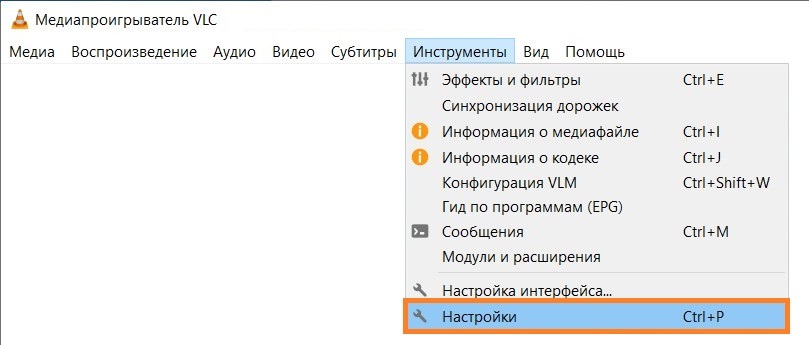
- В главном меню программы открываем «Инструменты — Настройки«.
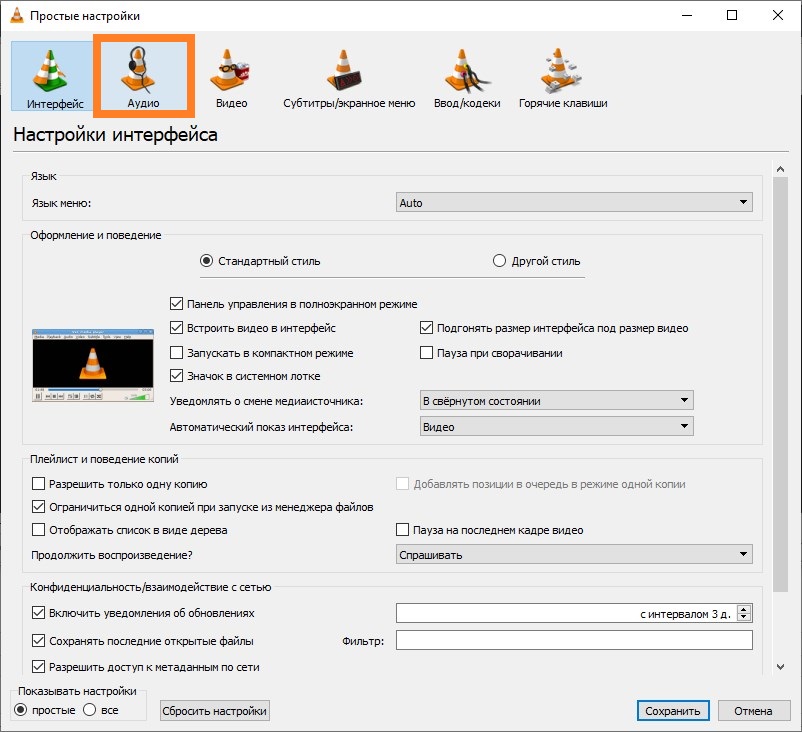
- Переходим на вкладку «Аудио«.
- Здесь, в самом нижнем разделе «Дорожки«, в строке «Предпочитаемый язык аудио» указываем код предпочитаемого языка, используя формат ISO 639-2. Посмотреть нужные значения можно по этой ссылке. Например, для русского языка следует указать значение «RUS«, а для английского — значение «ENG«. Ниже, вы можете найти небольшую таблицу с наиболее популярными языками.
Язык Код ISO 639-2 Английский ENG Испанский SPA Казахский KAZ Китайский ZHO Немецкий GER Русский RUS Украинский UKR Французский FRA Японский JPN 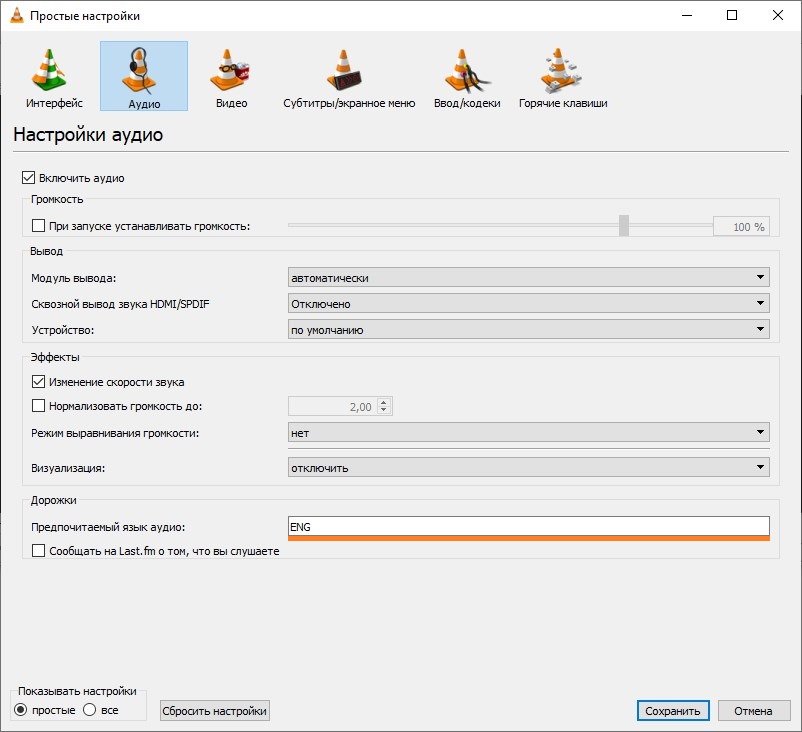
- Для сохранения и применения изменений, нажимаем на кнопку «Сохранить«.
Как сделать VLC Media Player проигрывателем по умолчанию

Многие пользователи медиапроигрывателя VLC высоко оценивают уровень выполнения программой своих функций и очень часто желают, чтобы отдельные типы или даже все мультимедиа-файлы открывались в этом приложении автоматически. Ниже рассмотрим, как сделать VLC проигрывателем по умолчанию, что позволит сэкономить некоторое время при постоянном использовании медиакомбайна для воспроизведения видео и аудио, а также других возможностей.
Вне зависимости от того, используется ли VLC только для воспроизведения медиафайлов или пользователем задействован весь функционал программы, назначение автоматического запуска плеера при открытии файла того или иного типа привносит определенное удобство и позволяет совершать меньшее количество шагов для начала воспроизведения. Настроить запуск VLC в режиме по умолчанию можно одним из способов, описанных ниже.
Способ 1: Проводник Windows
Если автоматический запуск рассматриваемого проигрывателя должен осуществляться при открытии файлов определенного формат(ов), можно сделать назначение идя следующим путем.
- Запускаем Проводник Windows и находим любой файл того формата, для воспроизведения которого планируется использование плеера. Для примера назначим рассматриваемое приложение в качестве используемого по умолчанию для воспроизведения файлов формата *.mkv.

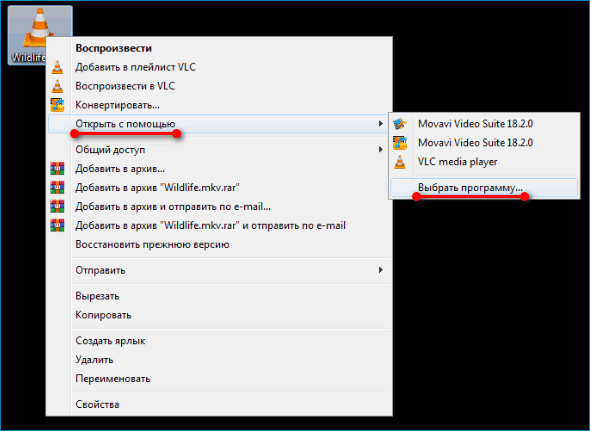
- Кликаем на значке видео или аудио правой кнопкой мышки и выбираем в раскрывшемся меню «Открыть с помощью…», а в следующем перечне возможностей – «Выбрать программу».
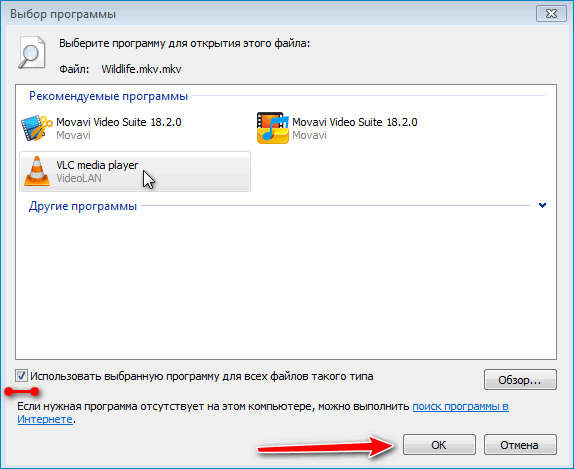
- В открывшемся окне находим и выделяем «VLC Media Player», затем устанавливаем отметку в чекбоксе «Использовать выбранную программу для всех файлов такого типа» и подтверждаем свой выбор нажатием кнопки «ОК».
- Впоследствии для открытия файла выбранного формата всегда будет использоваться проигрыватель VLC, а значки таких файлов в Проводнике изменят свое изображение.
Таким же образом можно назначить приложение проигрывателем по умолчанию и для другого(их) формата(ов), проделывая вышеперечисленное с файлами разных типов поочередно.
Способ 2: Панель управления
Вышеописанный способ назначения проигрывателя целесообразно использовать, если с помощью плеера на постоянной основе планируется воспроизводить медиафайлы одного-двух различных форматов.
Если же нужно открывать в плеере видео и аудио, сохраненное во множестве разнообразных форматов, более быстрым методом настройки является выполнение следующих шагов.
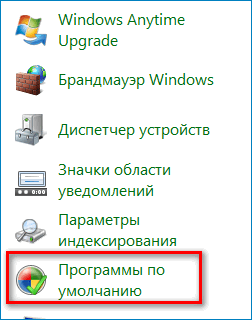
- Запускаем «Панель управления» и открываем раздел «Программы по умолчанию».
- Открываем первый по списку пункт – «Задание программ по умолчанию».

- В перечне приложений слева находим «VLC Media Player» и кликаем по названию программы. Далее, действуем в зависимости от нужного результата.
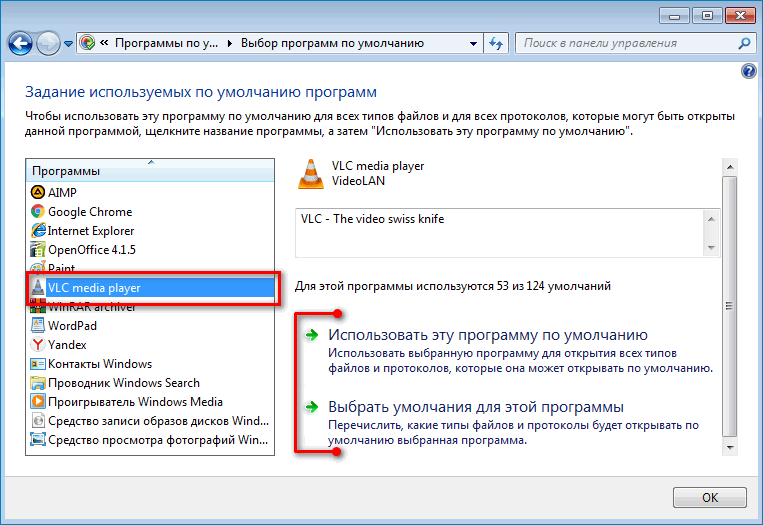
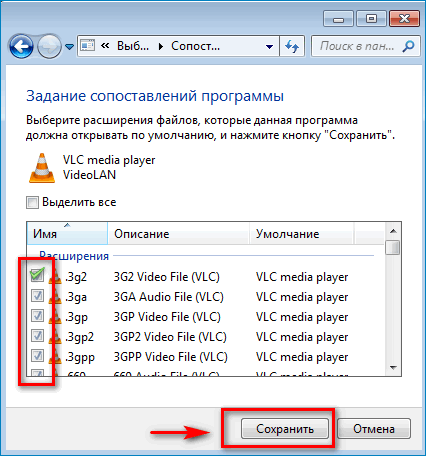
- Для того чтобы задать определенный ограниченный перечень типов файлов для открытия в проигрывателе, нажимаем «Выбрать значения по умолчанию для этой программы», а затем в открывшемся окне ставим отметки в чекбоксах напротив нужных пунктов и нажимаем кнопку «Сохранить».
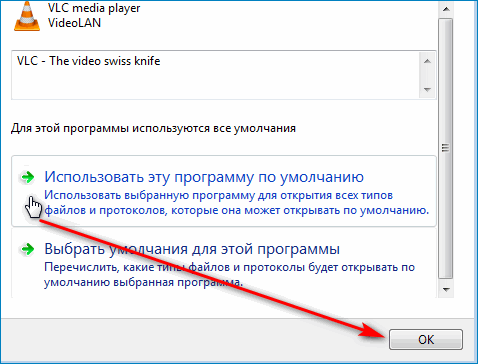
- Если планируется применять плеер по умолчанию для всех поддерживаемых проигрывателем форматов, выбираем «Использовать эту программу по умолчанию» и после непродолжительного переопределения сопоставлений системой сохраняем настройки нажатием кнопки «ОК».
- После выполнения вышеперечисленного, файлы в выбранных форматах будут автоматически открываться в медиаплеере VLC.
Как видим, разобраться в том, как установить VLC Media Player по умолчанию, очень просто. Совсем не сложно организовать быстрое открытие медиафайлов различных типов в проигрывателе.
Какие форматы поддерживает VLC Media Player
Любой программный инструмент выбирается в первую очередь по функциональным возможностям, а также способности приложения взаимодействовать с различными типами файлов. Что касается воспроизведения мультимедиа, тут одним из лидеров, если оценивать способность работать с различными типами и форматами медиафайлов является проигрыватель, VLC Media Player. Какие форматы поддерживает данный продукт? Перед перечислением способностей VLC в плане работы с различными типами медиафайлов, следует отметить практическую универсальность этого решения.
Можно сказать, что если проигрыватель от VideoLAN не смог воспроизвести какой-либо видео- или аудиофайл, то искать программу для открытия последнего, вероятно, не стоит, это попросту невозможно.
Способность проигрывателя читать разнообразные форматы в некоторой степени зависит от того, на какой операционной системе осуществляется попытка открытия.
В целом пользователь может рассчитывать на возможность работать с типами файлов, которые представлены:

- Видеоформатами:
MPEG-4/2/1, MJPEG, H.264, H.263, VP6, VP5, Theora, DV
- Видеоформатами со сжатием:
MPEG-1/2/4, MJPEG, WMV, Cinepak, H.264, H.263, HuffYUV, Indeo3, Theora, Sorenson, VC-1, VP5/6/8/9, H.265.

- Субтитрами:
Телетекст, DVD, SVCD, DVB, MPEG-4 TimedText, TextFile, MPL2, Vobsub.
- Контейнерными форматами:
MPEG-2 (PVA TS, ES, PS, MP3), MPJPEG, MOV, MP4, FLAC, AVI, FLV, ASF, Ogg, Wav.
- Цифровыми контейнерами:
VOB, MPEG-2, MP4, MXF, Raw DV, Raw audio, MKV, FLV, 3GP, AVI, ASF, AIFF, QuickTime, WAV, OGM, Ogg.

- Аудиоформатами:
WMA. WavPack, Vorbis, Speex, QDM2/QDMC, RealAudio, MP3, MACE, FLAC, XM, DVAudio, DTS, AMR, ALAC, AC3, AAC, TTA.
Отдельно стоит отметить возможности плеера по воспроизведению вещания из сети. VideoLan Player поддерживает такие потоковые протоколы: File, MMS, RTSP, RTP, HTTPS, HTTP, UDP.
Таким образом, можно говорить о практической универсальности рассматриваемого инструмента при работе с различными медиафайлами. Кроме прочего, стоит отметить постоянное развитие продукта и практически мгновенное добавление разработчиками поддержки новых форматов в проигрыватель, когда они появляются.
Vlc как сделать по умолчанию
В операционной системе Windows 11 есть несколько способов установить приложение по умолчанию для определенного типа файла. Это можно сделать в Параметрах Windows, либо через проводник. Итак, давайте рассмотрим оба способа.
Как установить программу по умолчанию через параметры Windows 11
В Windows 11 можно не ограничиваться одним приложением для всех типов файлов. Например, можно настроить приложение «FLV Media Player» по умолчанию для открытия файлов «.mpeg» и в то же время установить «VLC» в качестве приложения по умолчанию для открытия файлов «.mp4».
Чтобы установить приложение по умолчанию для определенного типа файла, переходим в приложение «Параметры» через меню «Пуск», щелкнув по шестеренке, либо нажав горячие клавиши «Win+I».
Затем нажимаем на опцию «Приложения» на левой панели окна настроек.
И щелкаем по плитке «Приложения по умолчанию» в разделе «Приложения».
Затем набираем в строке поиска под заголовкам «Задать значение по умолчанию для файла или типа ссылки» нужный тип файла (или расширение), для которого хотим изменить программу по умолчанию. Например, указываем в строке поиска формат «.mpeg», который является популярным форматом видеофайлов. Ниже будет указано приложение (в примере это «Проигрыватель Windows Media»), заданное по умолчанию для этого формата.
Теперь щелкаем на плитку текущего приложения по умолчанию, которое указано под строкой поиска, чтобы изменить его для типа файла «.mpeg».
В появившемся окне выбираем новое приложение по умолчанию и нажимаем кнопку «ОК».
Если необходимое приложение отсутствует в списке, нажимаем на кнопку «Еще приложения» и находим EXE-файл необходимого приложения через проводник Windows 11.
Если требуется задать разные приложения по умолчанию в зависимости от версии типа файла, то прокручиваем экран до конца, до раздела «Сопутствующие параметры» и нажимаем на опцию «Выбрать значения по умолчанию по типам файлов».
Далее находим тип файла, для которого хотим изменить приложение по умолчанию, используя строку поиска. На экране мы увидим все версии для искомого типа файла в результатах поиска. Щелкаем по плитке с приложением и выбираем своё, а выбрав, нажимаем на кнопку «ОК».
Как установить программу по умолчанию через проводник Windows 11
Если нет времени и желания возиться с настройками параметров Windows 11, можно задать приложение по умолчанию для определенного типа файла прямо в проводнике Windows.
Для этого сначала перейдем к файлу, для которого собираемся изменить приложение по умолчанию. Щелкаем по файлу правой кнопкой мыши и выбираем параметр «Открыть с помощью» в контекстном меню, а затем нажмите на параметр «Выбрать другое приложение».
Выбрав необходимое приложение, щелкаем по нему в меню выбора и устанавливаем флажок «Всегда использовать это приложение для открытия .xxx файла», затем нажимаем «ОК», чтобы подтвердить и применить настройку.
Как установить VLC media player плеером по умолчанию?

VLC media player считается одним из самым популярных видеоплееров . Если вы решили установить именно этот плеер на ваш компьютер и хотите воспроизводить все видеозаписи именно через эту программу, тогда вам необходимо установить VLC media player по умолчанию. То есть сделать так, чтобы при открытии любого видеофайла запускался именно VLC.
Для того чтобы установить VLC media player, как плеер по умолчанию необходимо:
1. Щелкните левой кнопкой мыши по любому видеофайлу, который имеется на вашем компьютере. В открывшемся контекстном меню выполните команду «Открыть с помощью» → «Выбрать программу».

2. Откроется окно «Выбор программы» в котором будет представлен список доступных программ, при помощи которых можно воспроизвести данный видеофайл. Вам необходимо щелкнуть на значок VLC media player, а затем убедится, что галочка напротив надписи «Использовать выбранную программу для всех файлов такого типа» установлена. Затем просто нажмите кнопку «ОК».

Далее видеофайл откроется в VLC media player. Теперь вы можете спокойно просматривать ваши сериалы или фильмы используя только этот видеоплеер.