Файл с расширением .pdf
Файл .PDF — документ, созданный с помощью программы Adobe Acrobat, соответствующего плагина для web-браузера, либо стороннего софта. Формат PDF на сегодняшний день приобрел огромную популярность благодаря тому, что он поддерживается практически всеми устройствами и операционными системами. Поэтому документы этого формата отлично подходят для обмена данными между пользователями.
PDF-документы могут быть открыты с помощью бесплатной версии Adobe Reader или web-плагина, который доступен для большинства интернет-браузеров. В некоторых браузерах, в частности, в Google Chrome обеспечена поддержка этого формата даже без установленного плагина. Редактировать файлы PDF можно с помощью платной версии Adobe Reader. Также, существует огромное количество программ как для открытия и работы с данным форматом, так и для конвертации других документов из/в этот формат.
Файлы PDF могут содержать текст, изображения, формы, аннотации и другие данные. Примечательно то, что отображение документа не зависит от платформы — что в Windows, что, к примеру, в Mac OS, документы будут выглядеть одинаково, также, как и при печати.
7 лучших программ для чтения PDF файлов для Windows
Самой известной программой для чтения популярного формата PDF является, несомненно, Adobe Acrobat – платное многофункциональное приложение от компании Adobe Systems. Однако существует множество бесплатных альтернативных вариантов для работы с PDF-файлами.

Portable Document Format – распространенный формат файлов для представления документов, содержащих текст, изображения, гиперссылки, интерактивные кнопки, формы, встроенные шрифты, видео и многое другое. Выбор правильного PDF-ридера, который будет соответствовать конкретным потребностям, может вызвать небольшие трудности. Чтобы этого не случилось, рассмотрим характеристики популярных программ для чтения PDF.
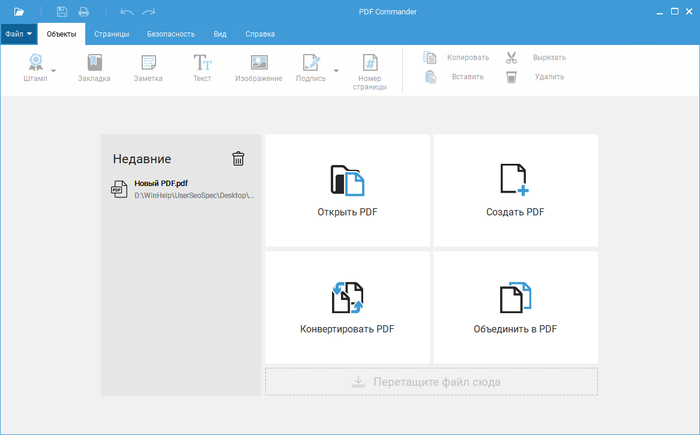
PDF Commander — это мощный PDF редактор на русском языке.
Программа объединяет в себе возможности читалки, редактора и конвертера, а работать в нём гораздо проще, чем в англоязычных программах.
С его помощью вы сможете:
- открывать любые электронные книги и буклеты;
- подшивать несколько документов в единый файл;
- корректировать отчеты и договора;
- подписывать бумаги «от руки» дистанционно.
- ТОП7 НЕЙРОСЕТЕЙ ДЛЯ ГЕНЕРАЦИИ КАРТИНОК
- Как привлечь клиентов на сайт? 8 новых фишек
- Анализ бизнеса с BI Конструктором в Битрикс24: начинайте прямо сейчас!
- Искусственный интеллект и этика
- Интернет вещей: Мост между цифровым и физическим мирами
- Декабрь 2023 (1)
- Ноябрь 2023 (2)
- Октябрь 2023 (8)
- Сентябрь 2023 (2)
- Август 2023 (2)
- Июль 2023 (1)
- Июнь 2023 (2)
- Май 2023 (1)
- Апрель 2023 (2)
- Март 2023 (3)
- Январь 2023 (2)
- Декабрь 2022 (1)
- Ноябрь 2022 (2)
- Октябрь 2022 (2)
- Сентябрь 2022 (2)
- Август 2022 (2)
- Июнь 2022 (1)
- Май 2022 (1)
- Апрель 2022 (1)
- Март 2022 (7)
- Январь 2022 (10)
- Декабрь 2021 (3)
- Ноябрь 2021 (5)
- Октябрь 2021 (2)
- Сентябрь 2021 (2)
- Июль 2021 (1)
- Июнь 2021 (1)
- Май 2021 (3)
- Февраль 2021 (3)
- Январь 2021 (1)
- Декабрь 2020 (1)
- Ноябрь 2020 (3)
- Октябрь 2020 (1)
- Сентябрь 2020 (5)
- Август 2020 (1)
- Июль 2020 (3)
- Июнь 2020 (1)
- Май 2020 (3)
- Апрель 2020 (1)
- Март 2020 (2)
- Февраль 2020 (1)
- Декабрь 2019 (1)
- Ноябрь 2019 (1)
- Октябрь 2019 (3)
- Сентябрь 2019 (3)
- Июль 2019 (1)
- Май 2019 (3)
- Апрель 2019 (8)
- Март 2019 (8)
- Февраль 2019 (7)
- Январь 2019 (9)
- Декабрь 2018 (7)
- Ноябрь 2018 (8)
- Октябрь 2018 (8)
- Сентябрь 2018 (8)
- Август 2018 (7)
- Июль 2018 (4)
- Июнь 2018 (8)
- Май 2018 (8)
- Апрель 2018 (6)
- Март 2018 (3)
- Февраль 2018 (1)
- Ноябрь 2017 (1)
- Октябрь 2017 (2)
- Август 2017 (4)
- Июль 2017 (6)
- Июнь 2017 (5)
- Май 2017 (1)
- Апрель 2017 (6)
- Март 2017 (10)
- Февраль 2017 (12)
- Январь 2017 (8)
- Декабрь 2016 (10)
- Ноябрь 2016 (12)
- Октябрь 2016 (11)
- Сентябрь 2016 (11)
- Август 2016 (13)
- Июль 2016 (11)
- Июнь 2016 (13)
- Май 2016 (6)
- Апрель 2016 (7)
- Март 2016 (5)
- Февраль 2016 (5)
- Январь 2016 (5)
- Декабрь 2015 (2)
- Ноябрь 2015 (8)
- Октябрь 2015 (1)
- Сентябрь 2015 (4)
- Август 2015 (7)
- Июль 2015 (5)
- Июнь 2015 (4)
- Май 2015 (14)
- Апрель 2015 (1)
- Март 2015 (4)
- Февраль 2015 (6)
- Январь 2015 (1)
- Декабрь 2014 (1)
- Ноябрь 2014 (5)
- Октябрь 2014 (9)
- Сентябрь 2014 (9)
- Февраль 2014 (1)
- Ноябрь 2013 (2)
- Сентябрь 2013 (4)
- Август 2013 (7)
- Июль 2013 (4)
- Май 2013 (7)
- (Google Chrome) Сохранить ссылку как
- (Internet Explorer) Сохранить объект как
- (Firefox) Сохранить ссылку как
- (Safari) Загрузить файл по ссылке
- Windows 7 и более ранние версии. Отметьте пункт Использовать выбранную программу для всех файлов такого типа.
- Windows 8. Отметьте пункт Использовать данное приложение для всех файлов .pdf.
- Windows 10. Выберите Всегда использовать это приложение для открытия файлов PDF.
- Откройте файл, выбрав Главная > Последние .
- Выберите Файл >Открыть. В диалоговом окне «Открыть» выделите один или несколько файлов и нажмите кнопку «Открыть». Документы PDF обычно имеют расширение .pdf.
- Чтобы открыть документ PDF, являющийся вложением сообщения электронной почты, откройте сообщение и дважды щелкните значок PDF.
- Чтобы открыть документ PDF, связанный с открытой веб-страницей, нажмите ссылку на файл PDF. Документ PDF обычно открывается в окне веб-браузера.
- Дважды щелкните значок файла PDF в файловой системе.
- Чтобы отобразить панель инструментов, переместите курсор в нижнюю часть окна.
- Чтобы просмотреть страницы документа PDF, используйте кнопки навигации на панели инструментов.
- Чтобы закрыть режим чтения и отобразить рабочую область, нажмите на значок Acrobat на панели инструментов.
- Чтобы отключить режим чтения в браузере, откройте установки Acrobat или Reader (в Windows выберите «Редактирование» > «Установки», в Mac OS выберите «Acrobat»/«Acrobat Reader» > «Установки»). Выберите слева категорию «Интернет». Снимите флажок Показывать в режиме чтения по умолчанию.
Это бесплатное ПО, имеющее две версии: портативную и настольную. Размер ее 64-битного установщика составляет всего около 6 МБ. Программа не имеет расширенных функций. Представляет собой простое окно, которое загружается очень быстро и может отображать файлы разных форматов: PDF, MOBI, FB2, EPUB, CHM, XPS, DjVu.
Приложение доступно на 69 языках, умеет работать со вкладками, поддерживает различные сочетания клавиш, имеет несколько режимов просмотра. Однако здесь нет возможности редактировать, комментировать, подписывать документы.
Отличный многофункциональный редактор XChange Editor является достойным преемником XChange Viewer. Программа позволяет просматривать, создавать, редактировать, подписывать, комментировать PDF-документы, поддерживает оптическое распознавание символов (OCR). Здесь можно оставлять заметки, записывать и добавлять аудио, прикреплять файлы, выделять текст.
Имеет две версии: стандартную и «Plus». После скачивания и установки редактор может работать бесплатно в тестовом режиме, позволяя попробовать все возможности лицензионной версии. Однако бесплатное создание документов сопровождается появлением на них большого водяного знака. Можно купить лицензию, чтобы разблокировать профессиональные функции и избавиться от уродливого водяного знака на тексте.
Это бесплатное приложение для личного использования, входящее в пакет программного обеспечения Nitro Productivity Suite. С помощью Nitro можно заполнять формы, подписывать документы, используя функцию QuickSign для цифровой подписи. Здесь также можно добавлять заметки, извлекать изображения, конвертировать PDF в обычный текст.
Nitro Reader не поставляется со множеством ненужных функций, которые никогда не используются. Его интерфейс похож на любое другое приложение, входящее в офисный пакет Microsoft.
Foxit Reader – одна из первых альтернатив Adobe Reader. Программа остается отличным вариантом среди бесплатных редакторов PDF, так как предлагает множество возможностей, включающих просмотр, создание, редактирование, сохранение, распечатку, экспорт/импорт PDF-файлов.
Приложение характеризуется высоким быстродействием, имеет небольшой размер, нетребовательно к ресурсам. Интерфейс Foxit Reader содержит большое количество вкладок редактирования. Они включают ряд дополнительных опций: разметку текста, обработку форм, цифровые подписи, управление обзорами. В 2016 году Foxit Reader представила новую систему ConnectedPDF, позволяющую работать с облачными службами.
STDU Viewer – бесплатный просмотрщик множества различных форматов: PDF, DjVu, MOBI, EPub, FB2, TXT. Сильной стороной программы является возможность управления несколькими различными документами одновременно. Здесь можно открывать документы на вкладках, расширять панель навигации, создавать закладки и выделенные области, на боковой панели просматривать эскизы открытых документов, разделять окна для сравнения различных страниц одного файла.
STDU Viewer позволяет настраивать контрастность, яркость, инвертировать цвета, чтобы уменьшить напряжение глаз. Просмотрщик имеет русский интерфейс, поддерживает печать большинства защищенных от печати документов PDF, может работать на устройствах с сенсорным управлением.
Evince – бесплатное приложение для просмотра PDF. Первоначально разрабатывалось для свободной среды рабочего стола GNOME (ОС Linux), сейчас стало доступно и для Windows. Программа имеет чистый интерфейс. Поэтому у пользователей есть возможность настраивать панель инструментов, используя функции поиска или различные режимы просмотра.
Evince поддерживает автопрокрутку. Это удобная функция, которая позволяет регулировать положение указателя мыши на экране при автоматическом просмотре файла. Если включены данные OCR, имеется возможность выделять и копировать текст из отсканированных страниц.
Использование рабочего браузера
Использование встроенной в браузер специальной программы является еще одним способом чтения формата PDF. В этом случае файлы открываются во вкладке браузера. Если требуется открыть локально сохраненный файл – нужно перетащить его в открытое окно браузера.
Единственное, что отличает открытые в браузере документы от обычной веб-страницы, это специальная панель инструментов, расположенная вверху страницы. С ее помощью легко осуществлять поиск по документу, регулировать масштаб, печатать и сохранять файл.
Запись опубликована 10.01.2019 автором ArtisMedia в рубрике Полезные сервисы.
Свежие записи
Рубрики
Архивы
Почему я не могу открыть файлы PDF
Существует несколько причин появления ошибок при открытии файлов PDF в браузере или на компьютере с установленным ПО Acrobat Reader или Acrobat. Используйте предложенные ниже решения, чтобы устранить проблему.
Учтите, что вы не сможете самостоятельно восстановить поврежденный файл PDF. Однако при наличии исходного файла можно повторно создать документ PDF с помощью продуктов Adobe, например Acrobat или Photoshop Elements.
Не удается открыть файл PDF в браузере
В большинстве современных веб-браузеров можно легко открыть файл PDF. Если вам не удается открыть определенный файл PDF на веб-странице, воспользуйтесь приведенным ниже решением.
Щелкните правой кнопкой мыши (Windows) или, удерживая нажатой клавишу Control (Mac OS), щелкните ссылку на файл PDF.
Убедитесь в том, что в качестве типа файл выбран документ Adobe Acrobat, и сохраните файл.
Примечание.
Если диалоговое окно Сохранить как не появляется, возможно, в браузере открыто несколько окон загрузки и файл был загружен автоматически.
Найдите сохраненный файл PDF и дважды щелкните его, чтобы открыть. Если в браузере открылось окно загрузок, дважды щелкните файл PDF в списке загруженных файлов.
Не удается открыть файл PDF на компьютере
Если вам не удается открыть файл PDF на компьютере, воспользуйтесь следующими решениями в том порядке, в котором они приведены.
Если программа Acrobat Reader или Acrobat уже установлена, перейдите сразу к следующему шагу.
Acrobat Reader — это единственное бесплатное средство просмотра документов PDF, которое позволяет открывать и взаимодействовать с содержимым PDF всех типов, включая заполняемые формы и мультимедийные файлы.
Перейдите к странице Загрузка Adobe Acrobat Reader и нажмите кнопку Установить сейчас. Пошаговые инструкции приведены в разделе Загрузка и установка Adobe Acrobat Reader для систем Windows или Mac OS. После завершения установки выполните действия, описанные в следующем разделе.
Ваша система может не открывать файлы PDF на рабочем столе автоматически с помощью Acrobat Reader или Acrobat. Ниже описан процесс выполнения такой настройки.
Пользователи Windows
Щелкните правой кнопкой мыши значок документа PDF и выберите Открыть с помощью > Выбрать программу по умолчанию (или Выбрать другое приложение в Windows 10).


Примечание.
Если на компьютере установлены обе программы — Adobe Acrobat и Adobe Acrobat Reader , выберите Adobe Acrobat.
Нажмите на кнопку ОК.
Пользователи Mac OS
Нажмите на значок файла PDF в программе Finder, чтобы выделить его.
Выберите Файл > Свойства.

Нажмите на треугольник рядом с пунктом Открыть с помощью и выберите Adobe Acrobat Reader или Adobe Acrobat в раскрывающемся списке (если нужной программы нет в списке, выберите Другое, чтобы указать ее).

Нажмите кнопку «Заменить все».
Компания Adobe регулярно выпускает обновления безопасности для Acrobat Reader и Acrobat. Установка последнего обновления может помочь устранить проблему.
Откройте Acrobat Reader или Acrobat
Выберите Справка > Проверить наличие обновлений.

Если появится диалоговое окно Установка обновлений, нажмите Да. Обновления загрузятся автоматически.

Перезапустите компьютер.
Acrobat Reader, Acrobat или ресурсы, которые они используют, могут быть повреждены. Для восстановления установки этих программ выполните указанное ниже действие.
Запустите исправление из Acrobat Reader или Acrobat : выберите пункты Справка > Восстановить установку.

Симптом или ошибка
Техническая заметка или решение
Не удается открыть документ PDF, защищенный паролем
Открытие подозрительных файлов PDF: программы Reader и Acrobat блокируют открытие файлов PDF, которые не соответствуют определенным отраслевым стандартам или могут быть потенциально вредоносными.
Соблюдайте осторожность. Такие документы PDF могут представлять угрозу безопасности для системы. Проверьте источник документа, например пользователя, отправившего его вам, или веб-сайт, с которого он был загружен, чтобы убедиться, что этот документ можно безопасно открыть.
При попытке открыть файл PDF, созданный в InDesign или Illustrator, появляется сообщение об ошибке.
Открытие документов PDF
Существует множество способов открыть документ PDF: из приложения Acrobat , из приложения электронной почты, из файловой системы, из сети с помощью веб-браузера.
Открытие документа PDF в приложении
Запустите Acrobat и выполните одно из следующих действий:
Примечание.
Если открыто несколько документов, переключаться между ними можно, выбирая имя документа в меню «Окно» .
Открытие документа PDF с рабочего стола или в другом приложении
Выполните одно из следующих действий.
Примечание.
В Mac OS некоторые документы PDF, созданные в ОС Windows, не открываются двойным щелчком. Вместо этого выберите «Файл» > «Открыть с помощью» > Acrobat.
Открытие документа PDF в веб-браузере
В веб-браузере файлы PDF открываются в режиме чтения. Документы PDF выводятся в этом режиме без панелей, меню и панелей инструментов. В нижней части окна отображается плавающая панель инструментов с основными функциями просмотра документов.

Примечание.
Если на компьютере установлено несколько приложений Adobe PDF , можно указать, какое приложение использовать для открытия документов PDF в веб-браузере. Для этого нажмите кнопку «Выберите обработчик PDF по умолчанию» в разделе установок «Основные».
О просмотре документов PDF в веб-браузере
В веб-браузере доступны параметры, которые позволяют выбрать способ просмотра файлов PDF: в окне браузера или непосредственно в приложении Acrobat или Reader. Сведения об изменении выбранного варианта отображения см. в разделе документации к браузеру, посвященном управлению надстройками или плагинами. Если файлы PDF открываются в Acrobat, а не в окне браузера, то в браузере невозможно использовать параметр Разрешить быстрый просмотр в Интернете .
Так как вводимым с клавиатуры командам могут быть назначены действия в веб-браузере, некоторые комбинации клавиш Acrobat могут оказаться недоступными. Подобным же образом может потребоваться применение инструментов и команд в панели инструментов Acrobat, а не в панели инструментов или строке меню браузера. Например, чтобы напечатать документ PDF, пользуйтесь кнопкой «Печать» на панели инструментов Acrobat, а не командой «Печать» в браузере (В Microsoft Internet Explorer на панели инструментов можно выбрать меню «Файл» > «Печать», «Правка» > «Копировать» и «Правка» > «Найти на этой странице» ).
Примечание.
На одном и том же компьютере не рекомендуется устанавливать несколько версий Acrobat или Adobe Reader . Наличие нескольких версий может сделать невозможным просмотр файлов PDF в веб-браузере. Примеры таких конфигураций: Acrobat XI с Adobe Reader X, Acrobat 9 с Reader XI и т. д. Дополнительные сведения об одновременно существующих установках см. в разделе _ruТехническая записка.