Как отключить Т9 (автозамену) на Хонор и писать грамотно

Как отключить Т9 на Хонор? Войдите в «Настройки», зайдите в раздел «Система и обновления», войдите в пункт «Язык и ввод». Здесь жмите на установленную клавиатуру SwiftKey и зайдите в раздел «Ввод». В этой категории уберите отметку с пункта «Автоисправление». Ниже подробно рассмотрим, что это за опция, как ее отключить и включить на телефонах Хонор 7а, 8х, 8, 9 х, 30, 10 Лайт, 9 с, 20 и других моделях.
Как отключить автозамену на телефоне
Сегодня многих интересует вопрос, как убрать Т9 на Хонор с Андроид, но на практике этой функции не существует. Она была актуальной на кнопочных телефонах и предусматривала распознавание введенного слова путем однократного нажатия на кнопки в определенной последовательности. В задачу Т9 входил анализ информации и выдача слова с учетом букв, скрывающихся под цифрами на клавиатуре. В результате система допускала много ошибок.
Сегодня, если звучат пожелания выключить Т9 на Хонор, речь идет о более интеллектуальной функции — автозамене. В ее функции входит распознавание ошибок при вводе и их исправление. Но даже в таком случае система может ошибаться, и возникает желание ее отключить. Для примера рассмотрим, как это сделать на телефоне Хонор 20 с Андроид 10.
Алгоритм действий такой:
- Войдите в «Настройки».
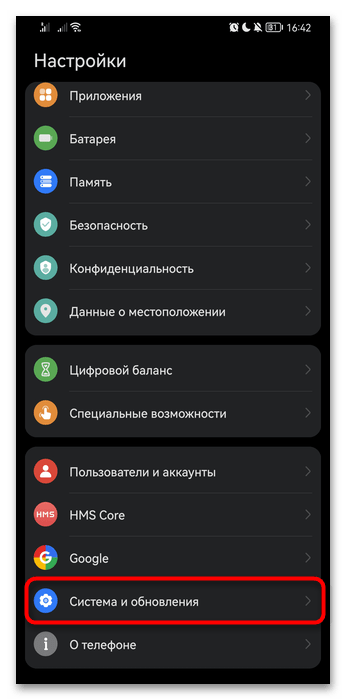
- Кликните на пункт «Система и обновления».
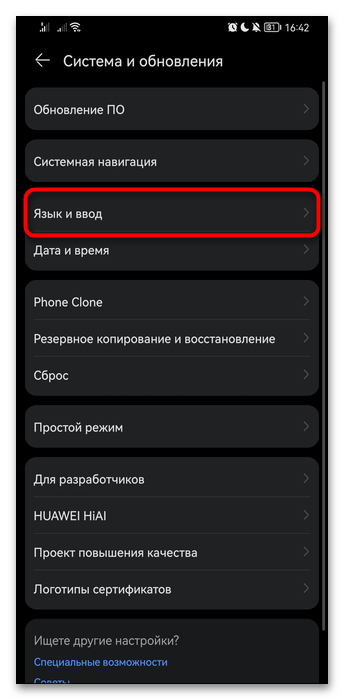
- Войдите в раздел «Язык и ввод».
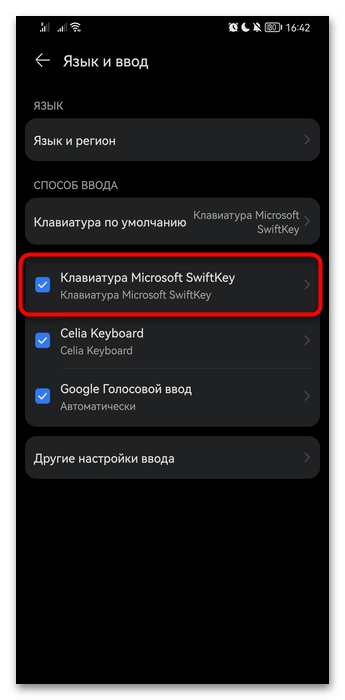
- Кликните на пункт «Клавиатура Microsoft SwiftKey».
- Найдите раздел «Ввод» и зайдите в него.
- В первом пункте «Автоисправление» переместите тумблер в левую сторону.
Таким способом можно отключить автозамену на Хонор, после чего система будет реагировать только на нажатия пользователя без анализа и выбора более правильных (по ее мнению) вариантов слов.
Существуют и другие пути, как на телефоне Хонор убрать Т9, ведь многое зависит от типа применяемой клавиатуры, модели смартфона и версии операционной системы. Для удобства выделим еще несколько способов, как очистить Т9 на Honor и отключить его, если в опции больше нет необходимости.
- Перейдите в настроечный раздел мобильного устройства.
- Зайдите в «Общие настройки».
- Перейдите в категорию «Язык и ввод».
- Найдите там клавиатуру Android (AOSP).
- Войдите в нее путем нажатия на шестеренку и кликните на пункт «Варианты исправлений».
- Выберите вариант «Никогда не предлагать».
- Зайдите в настроечный раздел.
- Кликните на пункт «Язык и ввод».
- Выберите тип клавиатуры, которая стоит по умолчанию, к примеру, Google.
- Зайдите в секцию «Исправление текста».
- Уберите ненужные опции, в том числе автоматическое исправление.
Такими способами можно настроить работу мобильного устройства и отключить автоисправление (Т9) на устройствах Хонор.
Способ №3 (актуален для старых версий Андроид):
- Запустите любое приложение и вызовите клавиатуру.
- Нажмите символ шестеренки, который появится в верхнем ряду возле микрофона, трех точек и надписи GIF.

- Выберите пункт «Исправление текста».
- Выключите ненужную функцию.

Способ №4 (подходит для 6А):
- Войдите в «Настройки».
- Перейдите в «Расширенные …».
- Войдите в «Язык и ввод».
- Найдите пункт Gboard и жмите на него.
- Выберите «Исправление текста».
- Уберите настройки по подсказкам.

Предварительно необходимо отключить использование клавиатуры Swift Key.
Выше перечислены основные методы, как отключить Т9 на Хонор 10 и других моделях смартфона. Помните, что алгоритм действий и название разделов может отличаться в зависимости от модели телефона и версии операционной системы. При этом общие подходы во всех случаях остаются идентичными.
Как включить Т9
Иногда возникает обратный вопрос, как поставить Т9 на Хонор, если возникает потребность в опции автоматического исправления. В таком случае воспользуйтесь любой из рассмотренных выше инструкций (в зависимости от смартфона). Разница в том, что на завершающем этапе необходимо не отключить, а активировать нужную опцию. Где включить автозаполнение, рассмотрено выше, поэтому с поиском нужного раздела не возникнет трудностей.
При желании можно использовать альтернативные приложения, позволяющие использовать Т9. К примеру, есть программа T9 Launcher. С ее помощью можно пользоваться предиктивным поиском, быстро запускать софт, набирать телефонные номера непосредственно на кнопках и т. д. Здесь же можно отключить Т9 на Хонор, если в нем больше нет необходимости.

Кроме того, в Play Market можно загрузить разные клавиатуры, имеющие опции автоисправления и Т9. Примеры:
- Gboard. Это Гугл-клавиатура, отличающаяся высокой точность и скоростью работы.

- Яндекс.Клавиатура. Отличается наличием умного автоисправления, поддержкой свайпа и голосового ввода. Предлагает большой выбор смайлов, стикеров и гифок. Есть встроенный переводчик.

- Go Keyboard. Создана для уменьшения ошибок во время набора и улучшения скорости. Поддерживает разные темы, есть свободная панель, умная правка, разные раскладки, поддержка жестов / звуков и т. д.

Теперь вы знаете, как включить и отключить Т9 на Хонор с Андроид, в чем особенности этого процесса для разных моделей, и с какими трудностями можно столкнуться. В комментариях расскажите, какой клавиатурой вы пользуетесь, и в какие трудности возникают при работе с выключением.
Как отключить интеллектуальный ввод, автозамену, Т9 и т.д. на Huawei?
Интересует, как конкретно (по пунктам меню) отключить инструменты умного ввода (автозаполнение, исправление, Т9 и т.д.) на современных Huawei (ОС EMUI 8, например). Нужно для инструкции, как это делается на смартфонах разных брендов, а у меня ни у самого, ни у кого-то рядом нет смартфона Huawei. Для стокового ведроида, Самсунга, Сяоми, Мейзу, Айфона и т.д. вопрос решен, один Huawei из популярных остался, но ничего найти не могу.
- Вопрос задан более трёх лет назад
- 215 просмотров
Как на Android включить/выключить Т9
Сейчас быстро разберемся как на Андроиде включить/выключить Т9 при наборе текста. Все будет показано на скриншотах.
Данная статья подходит для всех брендов, выпускающих телефоны на Android 13/12/11/10: Samsung, Xiaomi, Redmi, Poco, Huawei, Honor, Lenovo, Tecno, Realme и др. Мы не несем ответственности за ваши действия.
Внимание! Вы можете задать свой вопрос специалисту в конце статьи.
В зависимости от модели и версии Android названия пунктов могут незначительно отличаться, но принцип остается тот же самый. Не должны запутаться.
- Настройки
- Система
- Язык и ввод
- Клавиатура
- Интеллектуальный набор — Режим Т9
- Переводим ползунок в режим ВКЛ и настраиваем дополнительные возможности под себя
Наглядно будет так:

Быстрый способ как включить/выключить Т9 на Андроид
Есть еще один способ. Для этого достаточно нажать на шестеренку на самой клавиатуре и сразу откроется страница с параметрами клавиатур, где есть все тот же пункт с T9.

Сделать это можно из любого приложения. Главное чтобы клавиатура была включена/активна на экране.
Нужна помощь?
Не знаешь как решить проблему в работе своего гаджета и нужен совет специалиста? На вопросы отвечает Алексей, мастер по ремонту смартфонов и планшетов в сервисном центре.Напиши мне »
Похожие записи:
- Как подключить клавиатуру и мышку к Android телефону или планшету
- Как на Android включить отладку по USB
- Как включить VPN на Android
- Как включить вспышку при звонке на Samsung Galaxy S9/8/7/6
- zRAM на Android — что это и как включить
Автор Мастер Николай
Инженер по ремонту мобильной и компьютерной техники в специализированном сервисном центре, г. Москва. Непрерывный опыт работы с 2010 года.
Есть вопросы? Задавайте в комментариях к статье. Отвечать стараюсь максимально быстро вам на указанную почту. Каждый случай индивидуален и поэтому очень важно, чтобы вы максимально расписали свою проблему и какая у вас модель устройства.
Понравилась статья? Поделиться с друзьями:
Мы уже помогли 6 раз(а)
Здравствуйте! на самсунге галакси а5 андроид 8.0 нет т9, заходил язык и ввод, там нет этого пункта, так же заходил на клавиатуре в настройки, там тоже нет. Где же т9 искать?
Здравствуйте проблема с сообщентями не выдает подсказки т9 вообще нету или что ге понятно телефон ZTE BLADE V8 LITE и еще пропадают контакты когда с сим копирую в телефон
смартфон ZTE L8 ver.9, невозможно набрать буквы или цифры правильно. нажимаешь на клавишу «м» пишет букву «е» или другую. Также ведет себя и набором цифр. Приходится очень долго приспосабливаться с набором клавиш, чтобы получить нужный результат. Как избавиться от этой неразберихи в работе клавиатуры?.
Отключение автоисправления (Т9) в смартфонах Honor
Через свойства самой клавиатуры можно без труда управлять как основной функцией (Т9), так и ее дополнительными параметрами, которые вас также могут не устраивать.
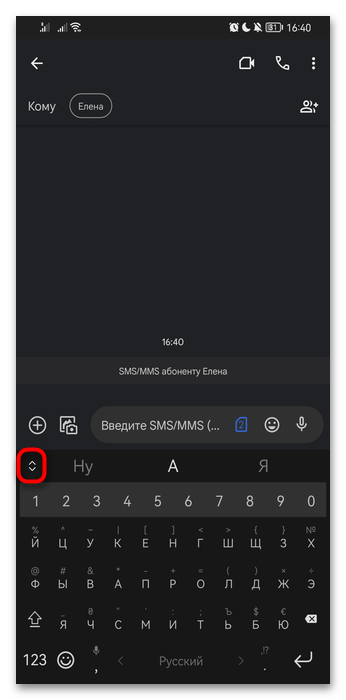
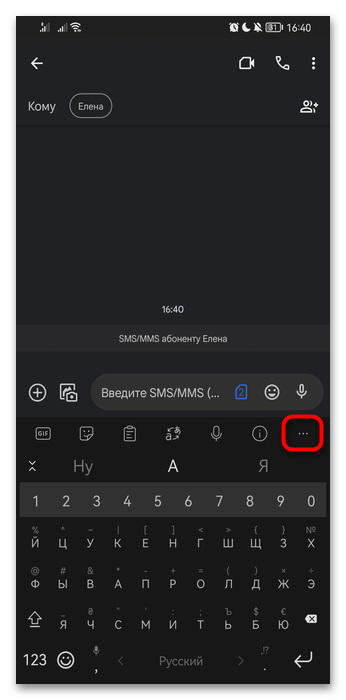
- Вызовите клавиатуру, используя любое приложение, поддерживающее ввод текста. Нажмите на кнопку со стрелками для отображения строки с дополнительными параметрами.
- Пролистайте ее и нажмите на кнопку с тремя точками.
- Отобразятся плитки, среди которых найдите «Автоисправление» и нажмите по ней.
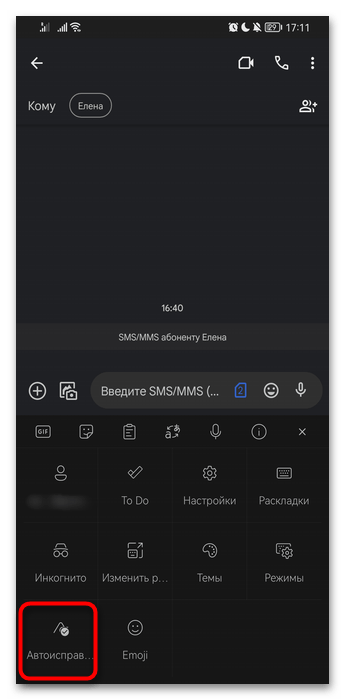
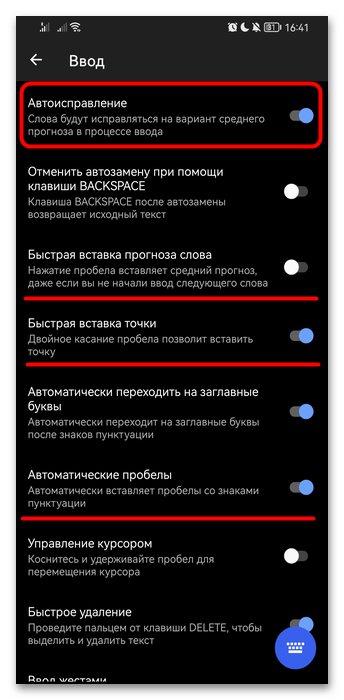
- После отключения этого параметра смартфон прекратит заменять набранные вами слова на те, что есть в словаре. Однако некоторым пользователям этого может оказаться недостаточно. Например, вас также не устраивает то, что клавиатура сама ставит точку после нажатия двух пробелов или другие виды исправления. Чтобы это поменять, коснитесь плитки «Настройки».
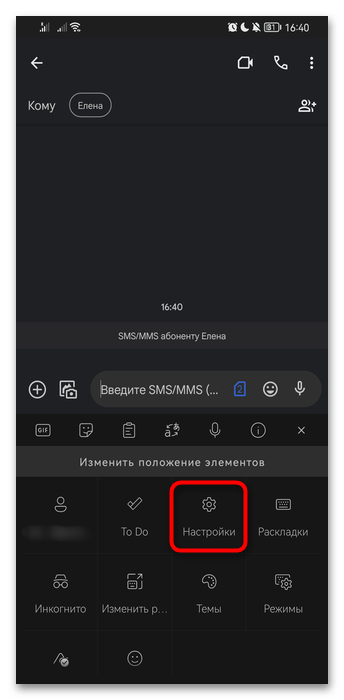
- В открывшемся окне воспользуйтесь строкой «Ввод».
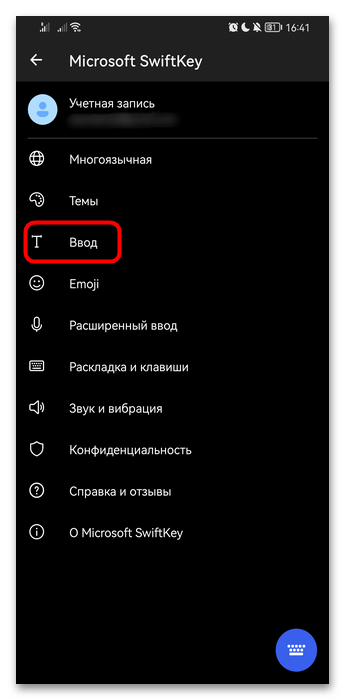
- Тут вы также можете отключить автоисправление, прочитать названия и описания расширенных параметров и отключить некоторые из них на свое усмотрение.
Способ 2: Настройки Android
Того же самого результата можно добиться, не открывая клавиатуру, — достаточно воспользоваться стандартным приложением «Настройки».
-
Откройте его и перейдите в «Система и обновления» или просто «Система».