Настройка размерных стилей (Инструментарий AutoCAD Mechanical)
При выборе стандарта оформления к чертежу автоматически добавляется набор размерных стилей, соответствующих стандарту.
При необходимости для изменения параметров размерного стиля можно использовать команду AMOPTIONS.
Зачем использовать AMOPTIONS вместо РЗМСТИЛЬ?
Изменить размерные стили можно двумя способами: с помощью команды AutoCAD РЗМСТИЛЬ или на вкладке «AM:Стандарты» в диалоговом окне «Параметры» (AMOPTIONS).
Рекомендуется использовать команду AMOPTIONS вместо РЗМСТИЛЬ. Инструментарий AutoCAD Mechanical мгновенно создает размерные стили, в то время как при использовании команды РЗМСТИЛЬ могут быть доступны не все необходимые размерные стили.
Базовые размерные стили и субстили
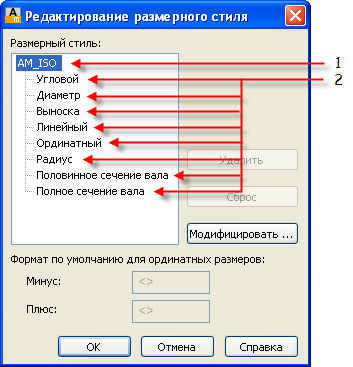
Размерные стили, связанные со стандартом оформления, представляют собой базовый размерный стиль (1 на рисунке), который определяет базовые параметры размеров для стандарта, и субстили (2 на рисунке), определяющие стили различных типов размеров. В большинстве случаев субстили идентичны базовому стилю. В некоторых случаях, когда требуется применить уникальные характеристики к типу размера, среди параметров по умолчанию для этого размерного стиля имеется хотя бы один, отличающийся от параметров базового размерного стиля.
При изменении параметров базового размерного стиля изменения применяются ко всем субстилям. Если параметр субстиля не соответствует параметру базового размерного стиля до изменения (например, если параметр в субстиле переопределен), параметр к этому субстилю не применяется.
Инструментарий AutoCAD Mechanical позволяет настраивать субстиль в диалоговом окне «Размерные стили». При восстановлении субстиль синхронизируется с текущим базовым размерным стилем, а все пользовательские переопределения из этого субстиля удаляются. Переопределения, необходимые для применения уникальных характеристик соответствующего типа размеров, не сбрасываются.
Управление текстовым стилем в размерах

- Перейдите на вкладку «Главная» панель «Аннотации» «Размерный стиль» . найти
- В диспетчере размерных стилей выберите стиль, который необходимо изменить. Нажмите кнопку «Редактирование».
- На вкладке «Текст» диалогового окна «Изменение размерного стиля» в группе «Свойства текста» выберите текстовый стиль.
- Если в текстовом стиле не задана фиксированная высота, то укажите высоту символов размерного текста в поле «Высота текста».
- На вкладке «Допуски» в поле «Масштаб высоты» введите значение высоты текста для отклонений.
- В поле «Отступ от размерной линии» (на вкладке «Текст») введите величину зазора, окружающего текст при его расположении в разрыве размерной линии.
- В списке «Цвет текста» выберите цвет.
- Нажмите «ОК».
- Нажмите кнопку «Закрыть» для выхода из диспетчера размерных стилей.
Понятия, связанные с данным
- Управление внешним видом размерного текста
- Размерные стили
Ссылки, связанные с данной
Как изменить размер в Автокаде
Как сделать размеры в Автокаде? В предыдущей статье мы рассмотрели, как задать размер в Автокаде. Теперь самое время поговорить о том, как настраивать размеры, чтобы их внешний вид соответствовал необходимым требованиям к чертежу.
Речь идет не только о размере текста, но и о его ориентации и местоположении, точности числовых значений (т.е. количестве знаков после запятой), внешнем виде стрелок (засечки, точки и т.п.), настройке выносных/размерных линий (цвет, тип, вес и т.п.).
Как настроить размеры в Автокаде?
За внешнее отображение размеров на чертеже отвечает Размерный стиль. Достаточно один раз выполнить его настройку, сохранить чертеж как шаблон и в дальнейшем применять его в работе.
В AutoCAD изменить размер можно в Диспетчере размерных стилей. Есть несколько способов, чтобы вызвать данное диалогового окно:
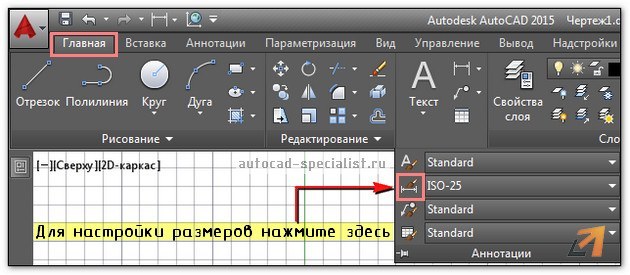
- на вкладке «Главная» — на панели «Аннотации» раскрыть ниспадающий список и нажать на небольшую иконку с изображением размера, как показано на рис. 1.
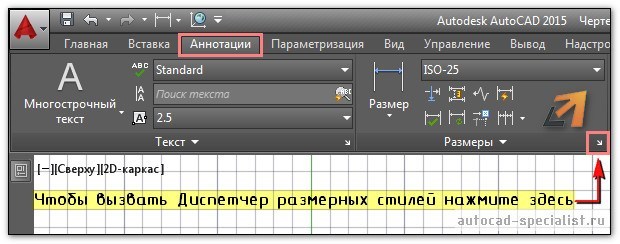
- на вкладке «Аннотации» на панели «Размеры» нажать на небольшую стрелку в правом нижнем углу панели, как показано на рис. 2.
- прописать в командной строке «_dimstyle».
Откроется диалоговое окно «Диспетчер размерных стилей» (см. рис. 3), в котором можно редактировать или создавать новые стили.
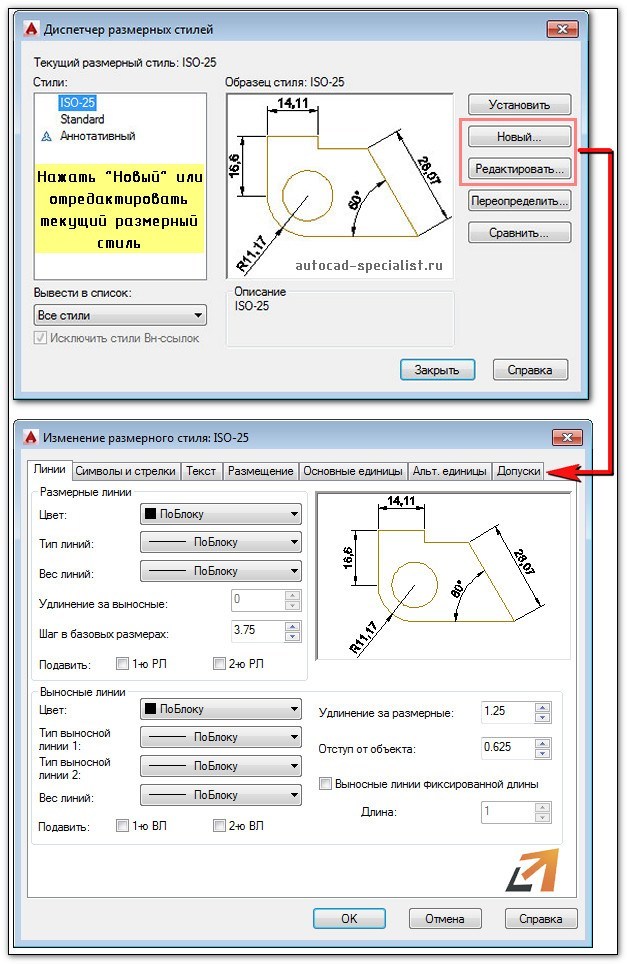
Настройки сгруппированы и объединены на соответствующих вкладках «Линии», «Символы и стрелки», «Текст» и т.д.
СОВЕТ: Чтобы быстро изучить все настройки, которые есть в Диспетчере размерных стилей, достаточно последовательно пройтись по всем пунктам, изменяя тот или иной параметр. Изменения будут отображаться на примере, который вам наглядно покажет, что за что отвечает.
Настройка размеров в Автокаде. Пример
Описывать каждый параметр – нецелесообразно. Разумно создавать новые стили и задавать им названия, которые будут их характеризовать.
Сначала нужно вызвать «Диспетчер размерных стилей». Задать имя нового стиля «ГОСТ_3.5К» на основе «ISO-25»:
1. Вкладка «Линии»:
Цвет и тип линий → По слою.
Вес линии → 0.18 мм.
Шаг в базовых размерах → 10 мм.
Цвет, тип выносной линии 1 и 2 → «По слою».
Отступ от объекта → 0 мм.
2. Вкладка «Символы и стрелки»:
Стрелки → Первая, Вторая → Наклон.
Стрелки → Выноска → Закрашенная замкнутая.
Цвет и тип линий → По слою.
Размер стрелки → 3.
Маркер центра → Линия (значение 2.5).
Символ длины дуги → «Над текстовым размером».
Все остальные параметры – по умолчанию.
3. Вкладка «Текст»:
Текстовый стиль → Выбрать ранее созданный или создать новый (читайте подробнее про настройку текста). Вот небольшой пример: для создания нового стиля перейти в редактор стилей текста, создать новый на основе «ГОСТ_3.5К» → задать имя «Размерный_3.5» → Имя шрифта «Simplex.shx». Шрифт с расширение *.shx может использовать значение веса линии. Применить → Закрыть → Выбрать вновь созданный стиль.
Цвет текста → По слою.
Цвет заливки → Без заливки (значение «нет»).
Все остальные параметры – по умолчанию.
4. Вкладка «Основные единицы»:
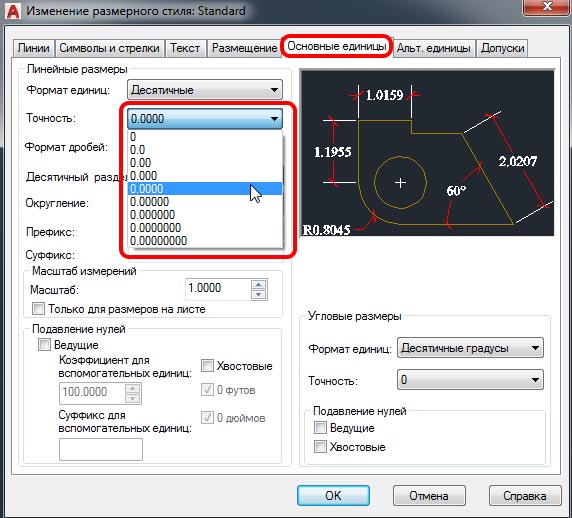
Точность → 0 (все остальные параметры оставить по умолчанию).
5. Все остальные вкладки – по умолчанию.
После всех настроек размеры на чертеже могут выглядеть следующим образом (рис. 4).
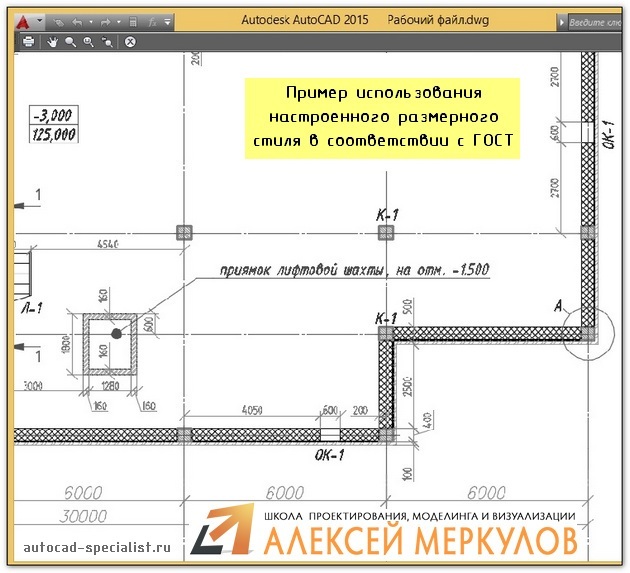
Размерный стиль со знаком «диаметр».
Рассмотрим еще один пример, как в AutoCAD изменить размер. Чтобы поставить размер со знаком диаметра ∅, нужно перейти на вкладку «Аннотации» → Панель «Размеры» → «Диспетчер размерных стилей» → Новый… → на основе «ГОСТ_3.5К» → Имя «ГОСТ_3.5К_диаметр». На вкладке «Основные единицы» установить значение префикса → %%с (значение спецсимвола на латинице). Читать подробнее про знак диаметра в Автокаде.
Теперь вы знаете, как редактировать размеры в Автокаде и настраивать размерный стиль под соответствующие требования к чертежу. Если данной информации недостаточно, то советую ознакомиться с видеокурсом «Оформление проектов AutoCAD по ГОСТ» , где я детально разбираю эту тему и рассказываю, как пользоваться аннотативными размерами.
Освойте профессию проектировщика
Научитесь быстрому черчению, освоите прикладное 3D, автоматизируете создание ведомостей и спецификаций.
Настройка размерного стиля AutoCAD 2019
Для настройки размеров, в том числе точности надо перейти Главная на вкладку Аннотации и выбрать Размерный стиль.
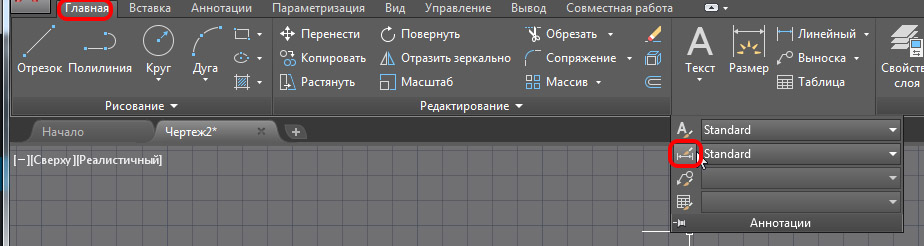
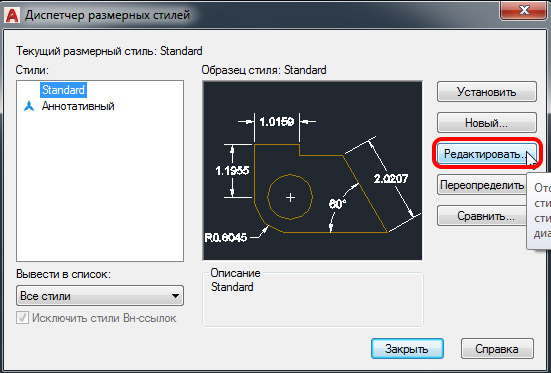
Открывается окно Диспетчер размерных стилей нажимаем Редактировать (или создать новый стиль, выбрав кнопку новый)
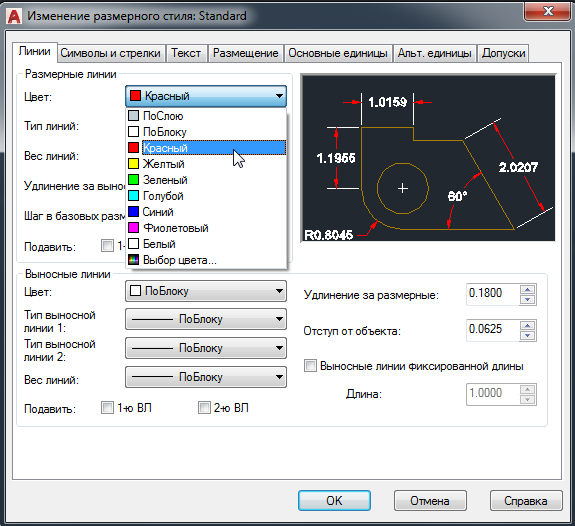
Появляется окно Изменение размерного стиля, изменяем цвет размерной линии и сразу же справа в примере для демонстрации изменяется цвет размерной линии на красный.
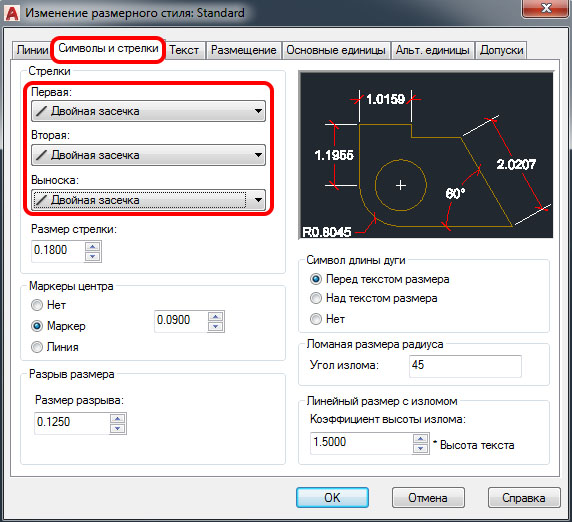
Далее меняет стрелки на засечки, переходим на вкладку Символы и стрелки и меняем на Двойная засечка
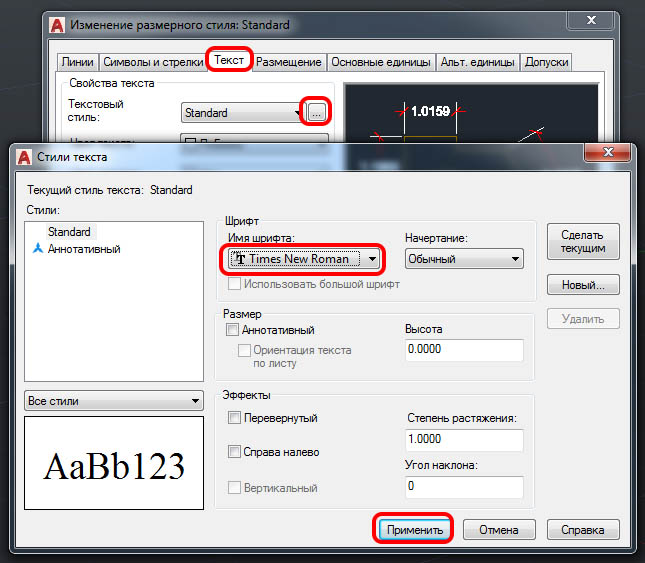
Далее на вкладке Текст, настраиваем стиль текста, например поставим шрифт текста Times New Roman, жмем Применить. Также можно настроить цвет текста, заливка, размещение текста, выбрать согласно ISO (при выборе ISO текст примет вид согласно международному стандарту) и т.д.
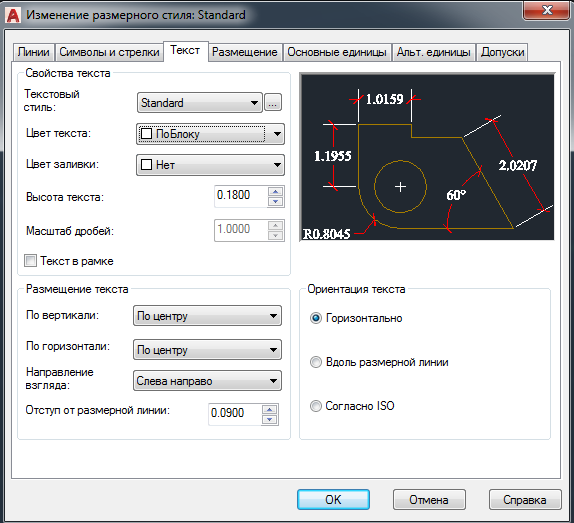
На вкладке Размещение можно поменять масштаб, а также поставить галочку на Размерная линия между выносными (размерная линия будет идти от центра окружности, например при обозначении размера радиуса) 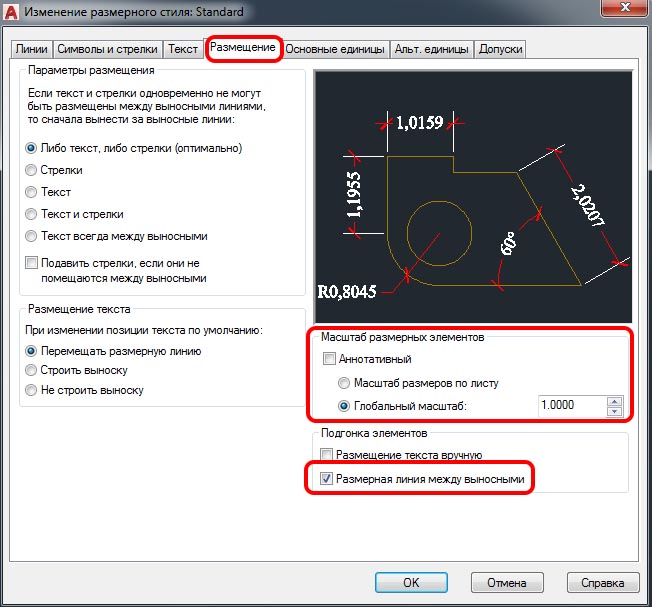
На вкладке Основные единицы можно выбрать точность размера
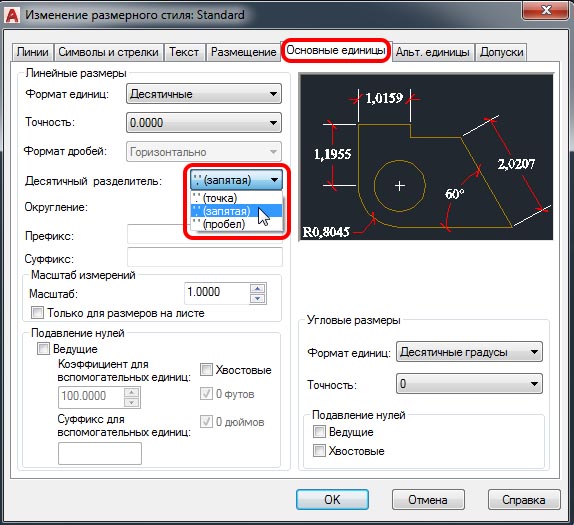
Часто бывает нужно поменять разделитель, например вместо точки запятая
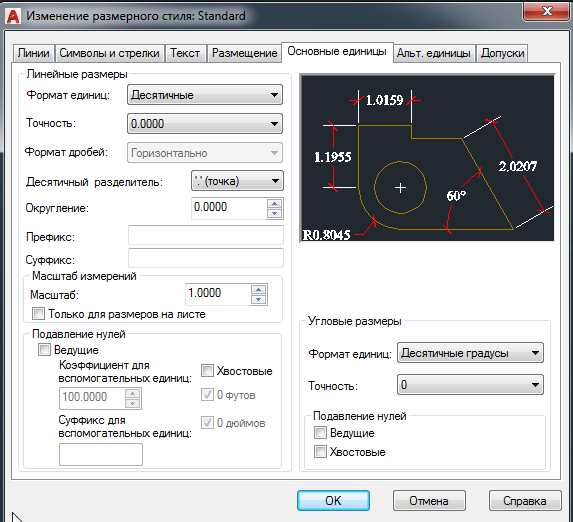
На вкладке Допуски можно настроить отображение допуска, точность
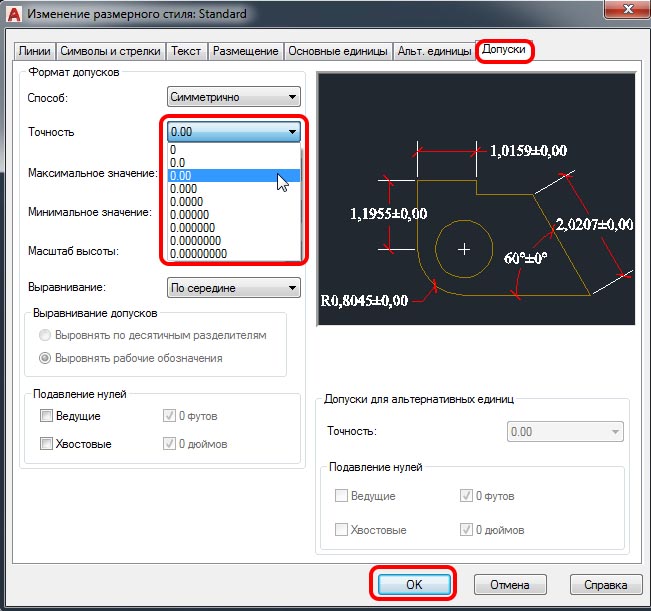
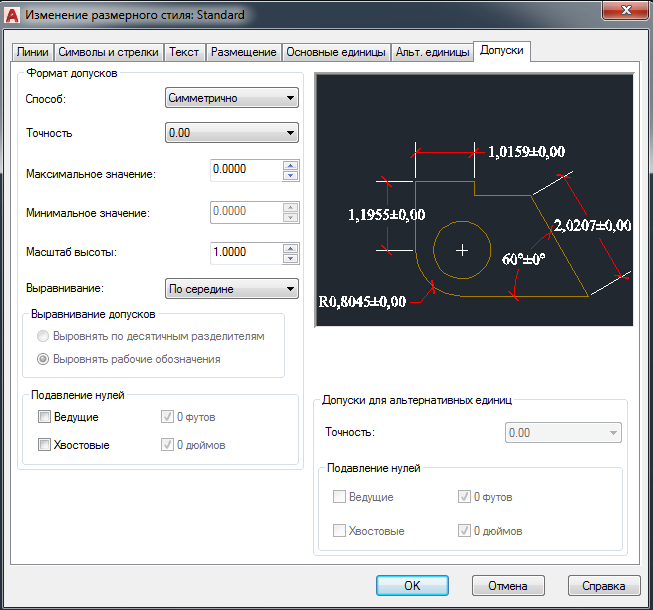
Выбираем нужные настройки и жмем Ок.

3772