Настройка ProBot
Для того, чтобы пригласить ProBot на ваш сервер, необходимы определенные разрешения. Без них бот не может быть добавлен на ваш сервер. К этим разрешениям относятся:
- Право Администратор
- Право Управление сервером
Шаг 1: Приглашение ProBot
Воспользуйтесь инвайт-ссылкой для того, чтобы пригласить ProBot на ваш сервер и авторизуйте ваш аккаунт, выбрав свой сервер.
Шаг 2: Авторизация и предоставление разрешений
Во время приглашения ProBot вам будет предложено авторизовать аккаунт и выбрать необходимые разрешения для правильной работы бота.
Шаг 3: Настройка роли ProBot
Для того, чтобы увидеть роли сервера в некоторых модулях панели управления, переместите роль ProBot выше остальных ролей. Для этого:
- Перейдите в настройки сервера
- Выберите Роли
- Зажмите и переместите роль ProBot выше всех
Discord не всегда отображает роли в панели управления, даже когда роль ProBot выше всех. Если это происходит, попробуйте эти шаги:
- Опустите роль ProBot
- Сохраните изменения
- Поднимите роль ProBot
- Снова сохраните изменения
Нужна помощь?
Если вам нужна дополнительная помощь в настройке ProBot, присоединитесь к Серверу поддержки и попросите о помощи. Наша команда будет рада помочь вам!
Пробот для Дискорда

ProBot Discord — многофункциональный бот для Дискорд, умеющий добавлять приветственные изображения, менять уровни голоса, развлекать с помощью музыки, помогать в модерации и решать другие вопросы. Ниже рассмотрим функции и особенности помощника, поговорим об особенностях его установки и приведем основные команды.
Что это
Про Бот Дискорд — многофункциональный пользователь не сервере VoIP мессенджера, совмещающий в себе опции модерации и развлечения. С его помощью можно настроить приветственные картинки, внести изменения в журналы событий, управлять музыкой, модерацией и другими процессами.
Функции и возможности ProBot в Discord
Пробот пользуется большим спросом среди пользователей приложения Discord. Его особенности:
- Возможность индивидуальной настройки приветствия Welcomer.
- Обнаружение рейта и мгновенная реакция на такие действия на разных уровнях.
- Автоматическая модерация. ProBot выявляет плохих пользователей Discord и принимает по отношению к ним меры.
- Автоответчик. Пробот умеет отвечать на разные ключевые слова.
- Мультиязычность. Бот поддерживает много языков, в том числе русский.
- Безотказность. По заявлению разработчиков, ProBot стабильно работает на Discord и отлично справляется с задачами в режиме онлайн.
- Удобная настройка. Пользователи могут менять панель инструментов с учетом личных предпочтений.

При рассмотрении помощника Про Бот важно отметить и ряд его функций:
- Разработка и отправка Embeds. ProBot позволяет отправлять embeds в любом канале Discord. Особенность — возможность предварительного просмотра и редактирования, если это необходимо.
- Наличие системы уровней для голоса и текста.
- Модерация других пользователей Discord с помощью специальных команд ProBot.
- Доступ к высококачественной музыке
- Создание собственных приветственных изображений. В них находится аватар и имя пользователя. Рассылка выполняется автоматически, что позволяет сэкономить время.

На июнь 2020 года ProBot подключен к более чем 375 000 серверов на Discord, а общее количество членов более 47 миллионов.
Установка бота на Дискорд
Чтобы пользоваться ProBot, необходимо знать, как добавить помощника на Discord. Алгоритм действий имеет следующий вид:
- Войдите на сайт probot.io.
- Выберите язык с правой стороны (русский).
- Жмите на кнопку Добавить в Дискорд.

- Выберите сервер, где в дальнейшем будет работать помощник.

- Кликните на кнопку Продолжить и выберите роли.
- Жмите на кнопку Авторизовать.
- Подтвердите, что вы не робот, и пользуйтесь возможностями помощника.

После выполнения указанных действий открывается рабочая панель ProBot в Discord. В ней можно посмотреть графики, настроить сервер и модуль. Процесс взаимодействия с программой очень прост и не вызывает трудностей.
Команды ProBot
Чтобы пользоваться ПроБот на Discord, необходимо знать его команды. Эти данные можно найти по ссылке probot.io/commands. Выделим основные:
- #moveme — перемещение в голосовой канал;
- #profile — изучение своей или чужой персональной карты;
- #rank — просмотр своей или чужой рейтинговой карточки;
- #top — отображение пользователей с максимальным числом баллов;
- #user — данные о себе или другом участнике, к примеру, день вступления, ID;
- #avatar — отображение аватара;
- #server — данные о сервере;
- #roles — перечень ролей Дискорд-сервера и числа участников;
- #credits — свой или чужой баланс;
- #title — изменение заголовка в профиле;
- #setnick — замена ника;
- #ban — бан;
- #unban — снятие бана;
- #kick — функция, позволяющая выгнать пользователя;
- #mute — запрет набора текстовых сообщений в канале;
- #unmute — снятие лимитов;
- #vmute — запрет общения в голосовых каналах;
- #unvmute — разрешение общаться в голосовых каналах;
- #clear — очистка сообщений Дискорд-канала;
- #move — перемещение пользователя в голосовой канал;
- #role — добавление / удаление роли;
- #warn — предупреждение;
- #warnings — показывает перечень предупреждений
- #lock — выключение @everyone для пересылки сообщений;
- #unlock — удаление СМС с отказом об отправке @everyone в определенном Дискорд-канале;
- #color — замена цвета роли;
- #colors — получение сведений о доступных цветах;
- #short — уменьшение размера ссылки;
- #roll — случайная цифра;
- #play — добавление песни в очередь и воспроизведение;
- #search — поиск результатов Ютуб для прослушивания;
- #queue — отображение списка треков;
- #stop — остановка песни и очистка списка;
- #vol — изменение / отображение текущего уровня громкости;
- #pause — пауза;
- #np — отображение трека, который проигрывается на данный момент;
- #repeat — переключение между опциями повтора;
- #seek — поиск конкретной точки на дорожке;
- #24/7 — переход в круглосуточный режим работы.
С помощью указанных команд можно управлять ProBot в Discord и на 100% использовать его возможности. Более подробные сведения можно найти на сайте probot.io.
Как в Discord правильно настроить созданного бота
Для управления сервером в Discord существует обширный функционал. Создание бота помогает эффективно организовать работу сервера, выполняя ряд задач. Пользователям доступны различные типы ботов, каждый из которых выполняет определенные функции. В данной статье подробно рассмотрено, как настроить бота в Дискорде на ПК и в мобильной версии приложения.

Как настроить бота в Дискорде: версия настроек ПК
При создании бота в Discord необходимо сразу же выполнить его настройку, иначе он не будет работать. Сделать это можно в несколько этапов.

Обзор функционала бота
В первую очередь следует настроить командную строку. Посредством нее бот выполняет свои функции. Для этого необходимо выполнить следующее:
- Проверьте наличие бота в списке участников (если его там нет, значит, не был пройден процесс авторизации);
- В любом из текстовых чатов введите команду «+help» или «/help»;
- Введенные символы будут означать активацию взаимодействия с ботом, о чем подробно будет написано в ответном сообщении.
В момент активации командной строки станут доступными основные функции бота, заложенные его разработчиками. Для получения боле подробной информации можно перейти на официальный сайт, откуда был скачан конкретный бот.

Предоставление прав доступа
После ознакомления с функционалом бота, необходимо выполнить следующий этап настроек — присвоение роли. Сделать это можно таким образом:
- Нажмите на строку с названием сервера, чтобы открыть его меню;
- Выберите раздел «Настройки сервера»;
- Нажмите на пункт «Роли»;
- Выберите тип роли, соответствующей конкретному боту, или выберите запуск прав администратора;
- Нажмите на пункт «Права текстовых каналов»;
- Выберите строку «Отправлять сообщения».
Аналогичным образом происходит настройка остальных прав участника. Отредактировать доступ к определенным правам можно в любой момент. При возникновении проблем бот отправит сообщение с указанием на это.

Настройка роли
В некоторых случаях может потребоваться присвоение специфической роли. Иногда пользователи объединяют ботов в отдельную группу. Для присвоения дополнительной роли сделайте следующее:
- Нажмите на раздел «Управление участниками»;
- Выберите пункт «Участники»;
- Найдите в списке бот, для которого необходимо ввести изменения;
- Нажмите на знак «+» рядом с названием бота;
- Выберите подходящую роль из списка (также можно воспользоваться строкой поиска).
Любую роль можно заменить или удалить, действуя по вышеописанному алгоритму.

Настройка бота Discord в мобильном приложении
Зачастую создание бота в мобильной версии Дискорда вызывает у пользователей затруднения. Однако его настройка происходит довольно легко и просто.

Использование функции командной строки
Для ознакомления со свойствами бота и его возможностями необходимо выполнить следующие действия:
- Зайдите на сервер;
- Сделайте свайп влево;
- Откроется список участников;
- Убедитесь, что бот активирован (будет включен значок «В сети»);
- Войдите в текстовый чат;
- Введите команду «+help»;
- Ознакомьтесь с правилами пользования ботом и его функциями.

Добавление роли и редактирование прав
Порядок действий схож с алгоритмом настройки для ПК:
- Нажмите на название сервера;
- Войдите в «Настройки»;
- Перейдите в блок «Управление участникам/и»;
- Нажмите пункт «Роли»;
- Задайте необходимый параметр.
Для каждой роли есть свои индивидуальные настройки: выбор цвета, смена имени, обособление от других участников. Для универсальных ботов лучше применить доступ на правах администратора, активировав соответствующий переключатель.
Частые вопросы:
- Как удалить бота в Discord на сервере
- Как сделать бота, выдающего роли в Discord
- Что такое Дискорд Онлайн, и как им пользоваться
- Как написать своего бота для использования в Discord
Музыкальный бот Дискорд: как добавить и настроить
Музыкальный бот удобный инструмент для воспроизведения аудио для всех пользователей находящихся на канале. Зачатую управление осуществляется с помощью различных команд, которые необходимо написать в чат. Файлы не нужно скачивать и добавлять самостоятельно, так как большинство ботов используют умеют находить песни самостоятельно. Показателем хорошего бота является отсутствие лагов при воспроизведении, поэтому мы протестировали самые популярные варианты, после чего можем порекомендовать лучшее из них к использованию.
Может быть полезно: Ники для Дискорда
Содержание
Бот Maki Music
Ссылка: maki.gg
Помимо простого воспроизведения музыки, он умеет еще кучу сторонних вещей, но сейчас не об этом. При использовании проблем с лагами не возникало, а звук был качественный и чистый.
Как только вы авторизовали бота, напишите в чат /connect и он зайдет на канал.
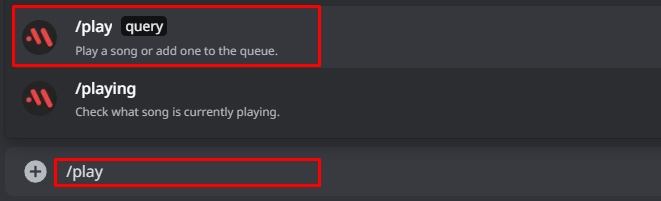
Для запуска музыки используйте команду /play, после чего выберете query и введите название песни. Старайтесь писать плавильно, так как бот может вас не понять.
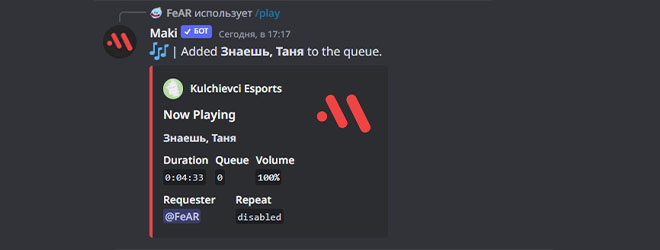
Команды:
- /connect — подключает бот к голосовому каналу;
- /play — воспроизведение или постановка песни в очередь;
- /queue — отображает очередь песен;
- /playing — показывает какая песня играет в данный момент;
- /pause — ставит песню на паузу;
- /resume — запускает песню с момента остановки;
- /skip — пропускает текущую композицию;
- /rewind 10 — перемотка текущей композиции на заданное количество секунд;
- /forward 10 — перемотка текущей композиции вперед на заданную величину;
- /volume 20 — громкость;
- /shuffle — перемётывает песни в очереди;
- /stop — очистит очередь и отключится;
- /repeat — зациклит текущую очередь.
FlaviBot
Ссылка: flavibot.xyz
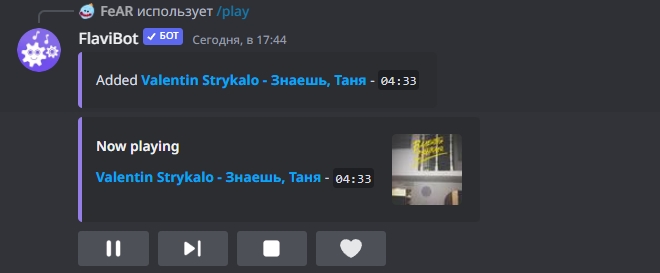
Для запуска музыки с помощью FlaviBot используйте команду /play, после чего укажите название песни и исполнителя.
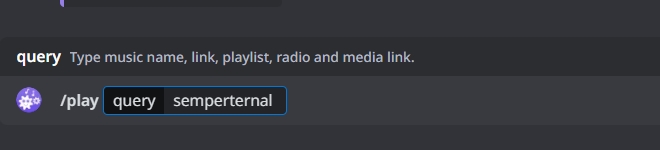
Данный бот имеет более продвинутый плеер с кнопками, который гораздо улучшит пользовательский опыт. Помимо этого, нажав на сердечко, вы добавите песню в свой плейлист. Создавать разные списки песен, к сожалению, можно лишь в премиум версии.
Помимо этого, главной фишкой бота является возможность воспроизведения вашей библиотеки со Spotify.
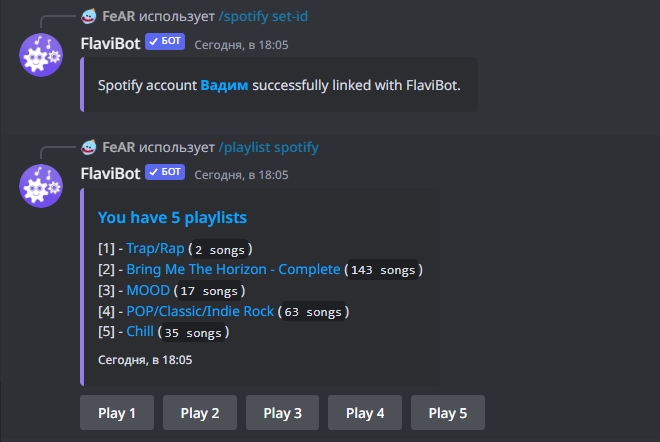
Для получения информации о всех доступных командах, пропишите /help
Как добавить музыкального бота в Дискорд
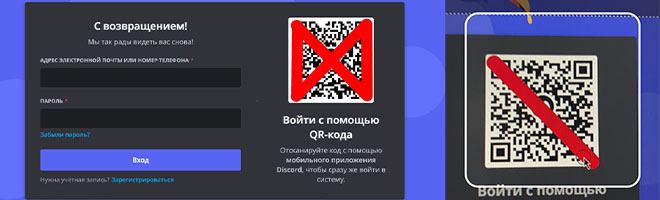
Используя одну из предоставленных нами ссылок, для удобной активации музыкального бота на ваш канал, лучше использовать Web-версию Discord. Авторизоваться проще простого, используйте одноименное мобильное приложение которое может отсканировать QR-код.
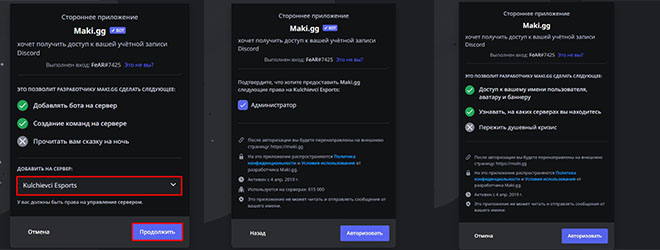
Как только вы войдете на свой аккаунт, выберете соответсвующий сервер из списка, после чего авторизуйте бота, просто нажимая по синей кнопке в каждом новом окне.
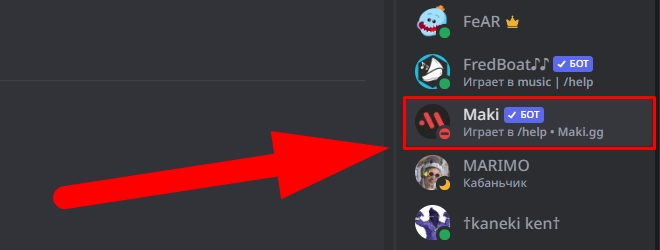
Переходим на канал и наблюдаем, что новый пользователь в лице бота появился в участниках. После этого, напишите в чате специальную команду для установления связи, часто это /connect
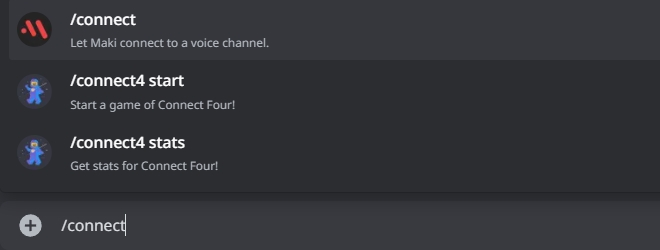
В момент добавления вы должны находится в голосовом канале.
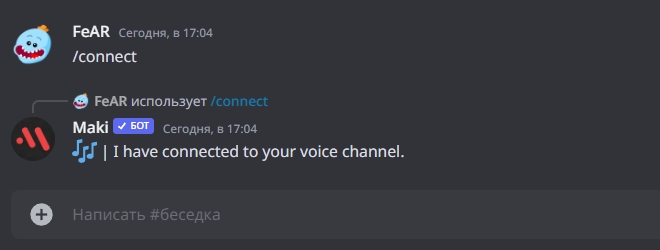
Если все пошло как надо, бот присоединиться к вам.
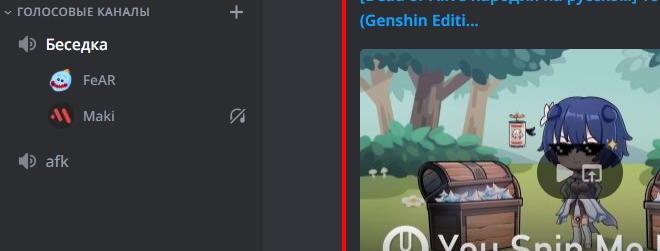
Запускаем музыку с помощью команд и наслаждаемся!

Вадим Белинский
Главный редактор сайта
Киберспорт не оставил шансов юриспруденции и финансам в выборе основного занятия. Знаю про CS:GO практически все и немного больше. За десятилетний опыт игры, данная киберспортивная дисциплина открылась по новому, о чем вы узнаете в моих статьях.
- → Ники для Дискорда
- Как часто выпадают вещи в Раст ←
Телеграмм Трейдеров скинов CS:GO

- 1. FaZe Clan
- 2. MOUZ
- 3. ENCE -1
- 4. G2 -1
- 5. Vitality
- 6. Complexity +1
- 7. Monte +2
- 8. Natus Vinsere -2
- 9. Astralis +1
- 10. Virtus.pro -1
Весь рейтинг команд



Почта для связи
gocsgo.net@gmail.com